Sichtbarkeit festlegen und öffentliche Anmeldeseite nutzen
Zuletzt aktualisiert Vor etwa 5 Stunden
Damit deine Mitglieder deinen Stream auch finden, legst du im zweiten Schritt fest, wo er erscheint: in einer Community, in einer Lektion oder im Kalender. Mit der Option „Öffentliches Event“ bekommt dein Stream sogar eine eigene Anmeldeseite, über die sich auch Gäste ohne Account anmelden können. In diesem Tutorial zeigen wir dir alle Optionen, die Anmeldeseite und wie du siehst, wer kommt.
Schritt 2: Sichtbarkeit (optional)
Du gelangst zu diesem Schritt, wenn du beim Planen oder Bearbeiten eines Streams in Schritt 1 auf „Weiter“ klickst.
Unter „Wo sollen Mitglieder diesen Stream finden?“ kannst du beliebig viele Orte auswählen oder keinen:
„In der Community ankündigen“: Der Stream erscheint als Beitrag und läuft live in der Community.
„In einer Lektion anzeigen“: Teilnehmer sehen den Stream direkt in der Lektion.
„Im Kalender anzeigen“: Hinter jedem geplanten Stream steht ein Event. Du wählst, ob und für wen es im Kalender erscheint.
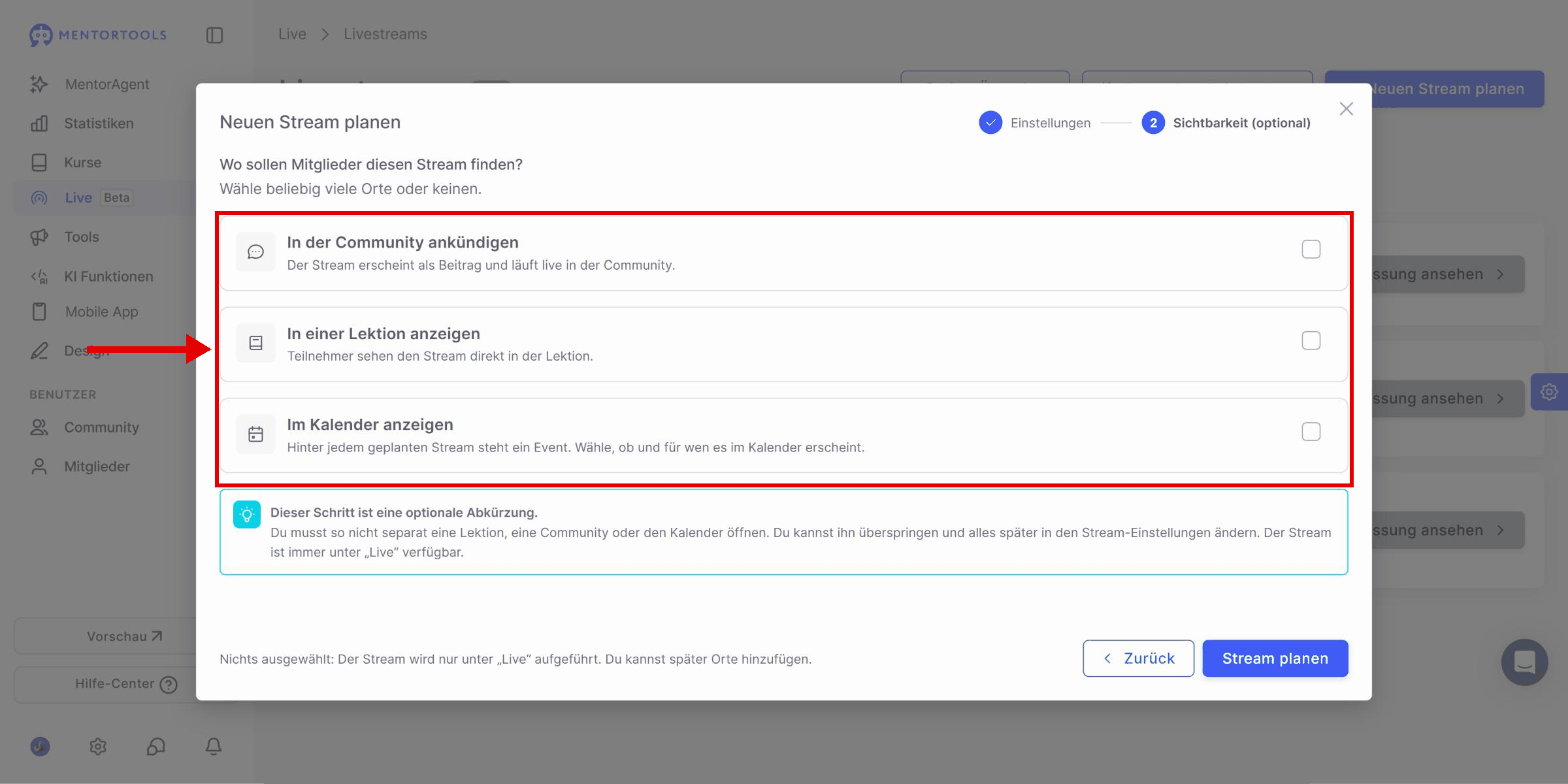
Wichtig: Dieser Schritt ist eine optionale Abkürzung. Du musst so nicht separat eine Lektion, eine Community oder den Kalender öffnen. Du kannst ihn überspringen und alles später in den Stream-Einstellungen ändern. Der Stream ist immer unter „Live“ verfügbar.
Wie kündige ich den Stream in der Community an?
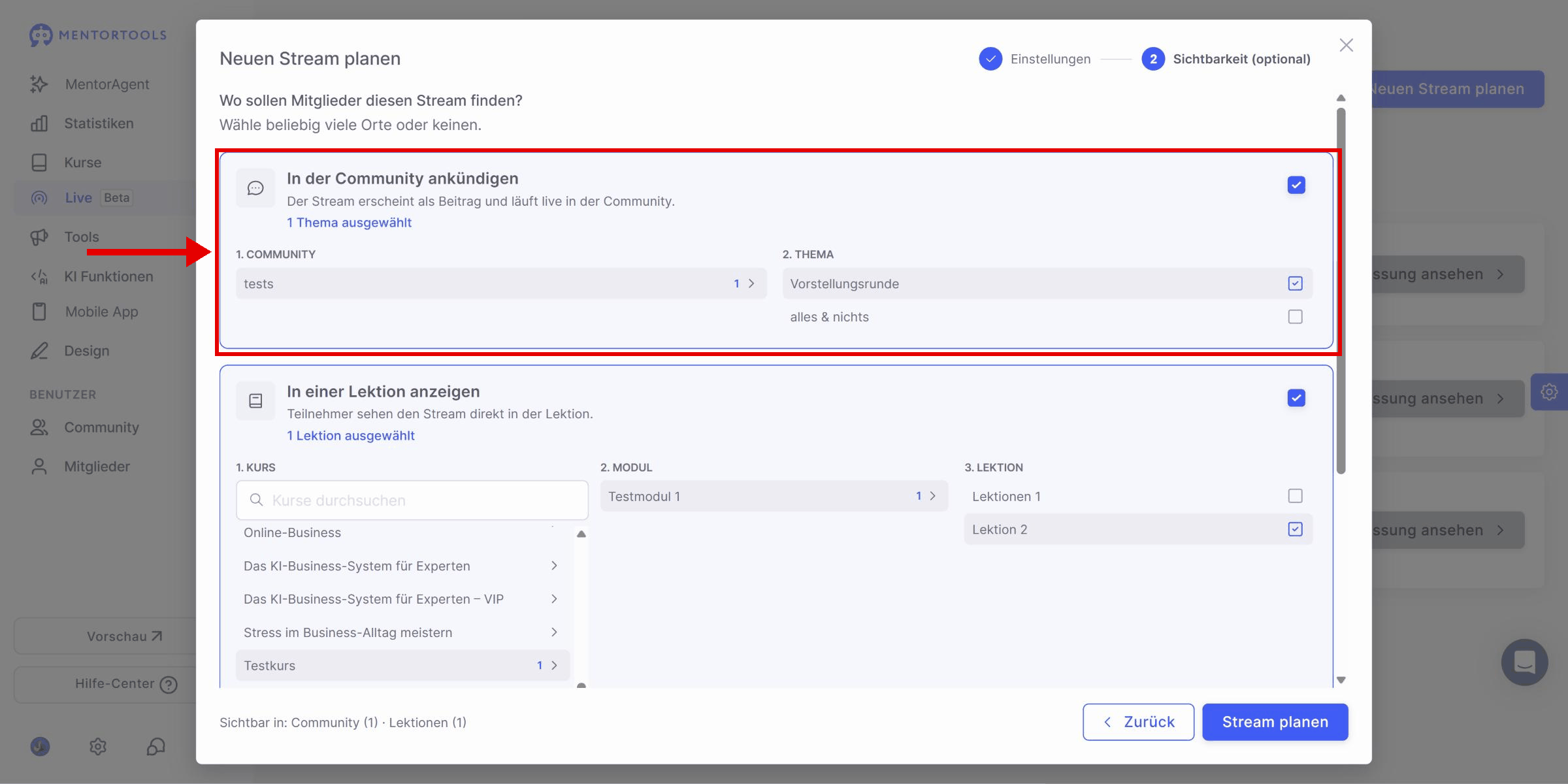
Setze den Haken bei „In der Community ankündigen“. Darunter erscheinen zwei Spalten:
„1. Community“: Wähle die Community aus.
„2. Thema“: Wähle ein oder mehrere Themen, in denen der Beitrag erscheinen soll.
Unter der Überschrift siehst du anschließend, wie viele Themen ausgewählt sind, z. B. „1 Thema ausgewählt“.
Wie zeige ich den Stream in einer Lektion an?
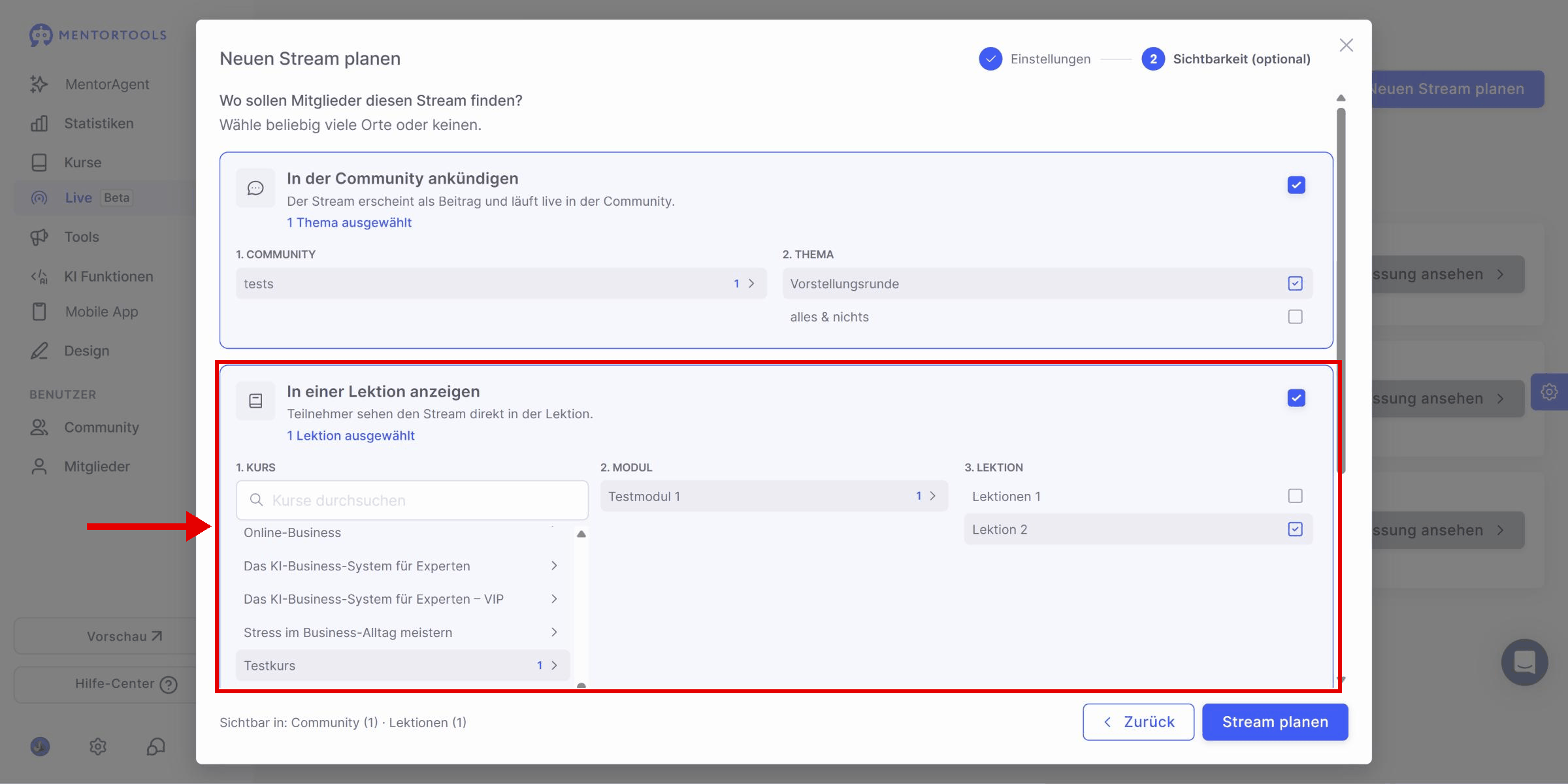
Setze den Haken bei „In einer Lektion anzeigen“. Wähle dann nacheinander aus:
„1. Kurs“: Über „Kurse durchsuchen“ findest du deinen Kurs schnell.
„2. Modul“: Das Modul innerhalb des Kurses.
„3. Lektion“: Eine oder mehrere Lektionen, in denen der Stream erscheinen soll.
Die kleine Zahl neben Kurs und Modul zeigt dir, wie viele Lektionen dort ausgewählt sind. Unter der Überschrift steht zusätzlich z. B. „1 Lektion ausgewählt“.
Wie zeige ich den Stream im Kalender an?
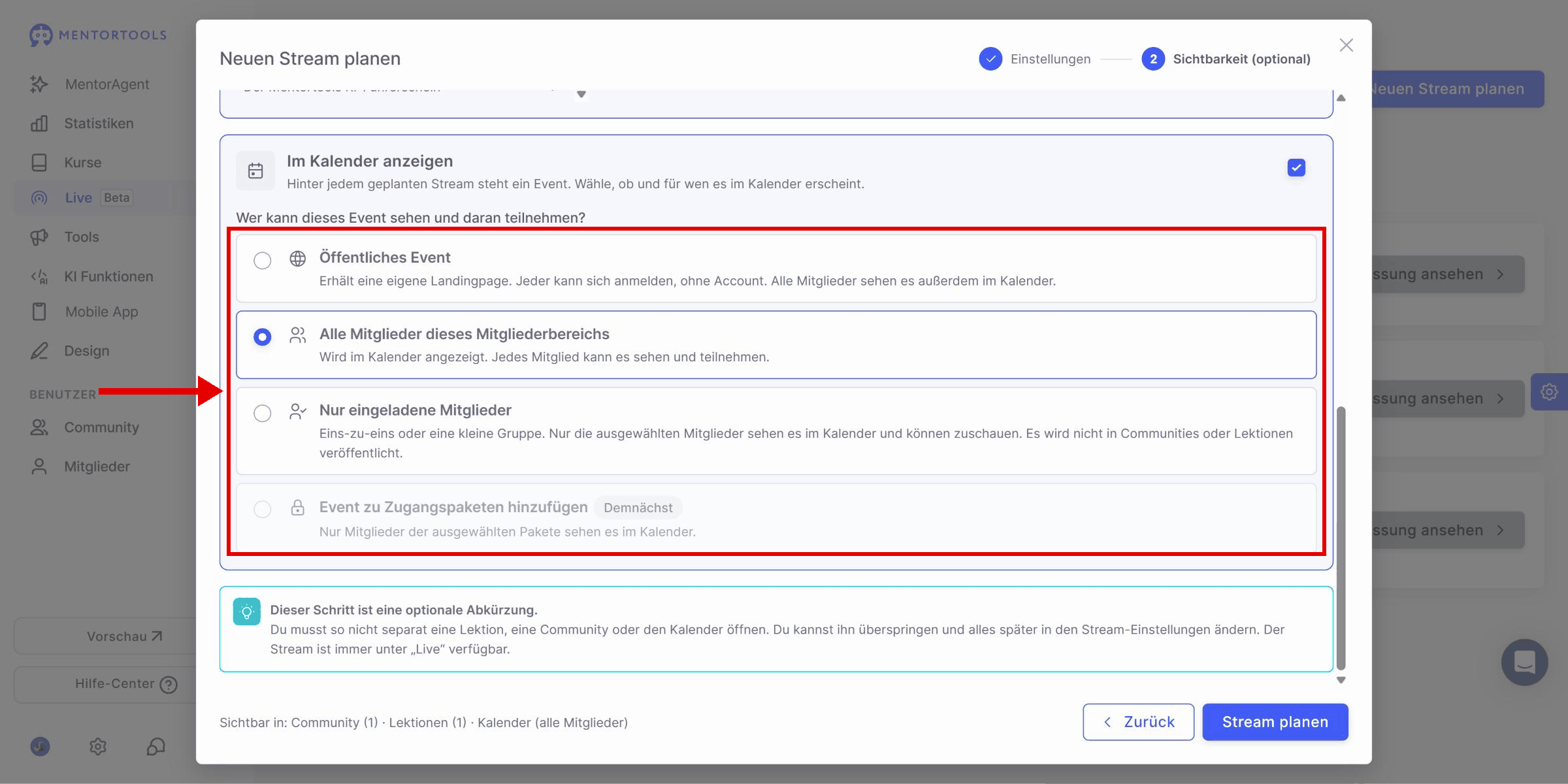
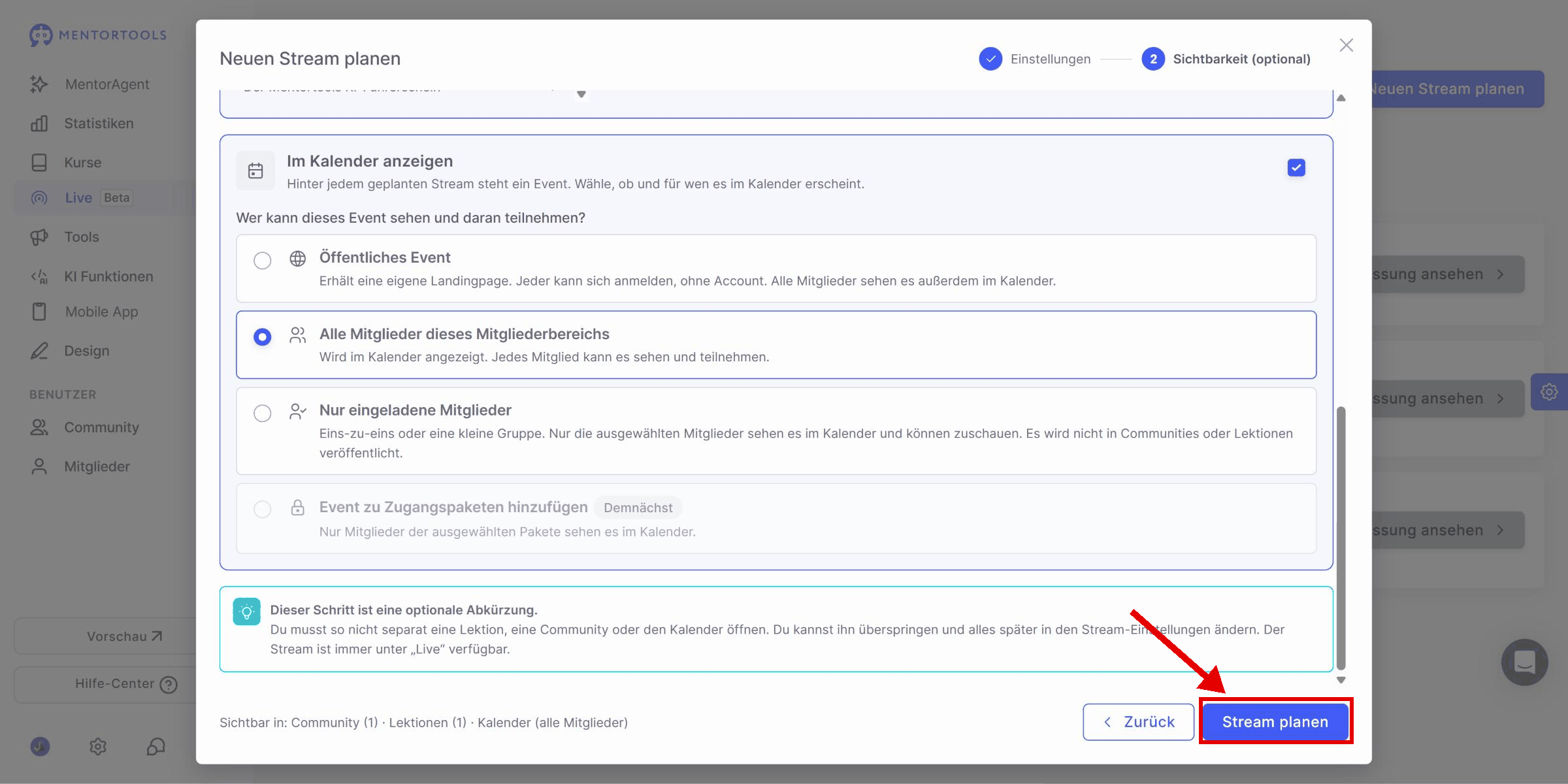
Setze den Haken bei „Im Kalender anzeigen“. Unter „Wer kann dieses Event sehen und daran teilnehmen?“ wählst du eine Option:
„Öffentliches Event“: Erhält eine eigene Landingpage. Jeder kann sich anmelden, ohne Account. Alle Mitglieder sehen es außerdem im Kalender.
„Alle Mitglieder dieses Mitgliederbereichs“: Wird im Kalender angezeigt. Jedes Mitglied kann es sehen und teilnehmen.
„Nur eingeladene Mitglieder“: Für Eins-zu-eins-Termine oder kleine Gruppen. Nur die ausgewählten Mitglieder sehen es im Kalender und können zuschauen. Wähle die Personen im Feld „Eingeladene Mitglieder“ über „Nach Name oder E-Mail suchen“ aus.
„Event zu Zugangspaketen hinzufügen“: Nur Mitglieder der ausgewählten Pakete sehen es im Kalender. Diese Option ist als „Demnächst“ gekennzeichnet und noch nicht verfügbar.
Wichtig: Wenn du „Nur eingeladene Mitglieder“ wählst, wird der Stream nicht in Communities oder Lektionen angekündigt, da ihn nur die eingeladenen Personen sehen sollen. Mentortools blendet die Optionen „Community“ und „Lektion“ dann automatisch aus.
Zusammenfassung und Stream planen
Unten links siehst du jederzeit, wo dein Stream sichtbar sein wird, z. B. „Sichtbar in: Community (1) · Lektionen (1) · Kalender (alle Mitglieder)“. Ist nichts ausgewählt, steht dort „Nichts ausgewählt: Der Stream wird nur unter ‚Live‘ aufgeführt.“
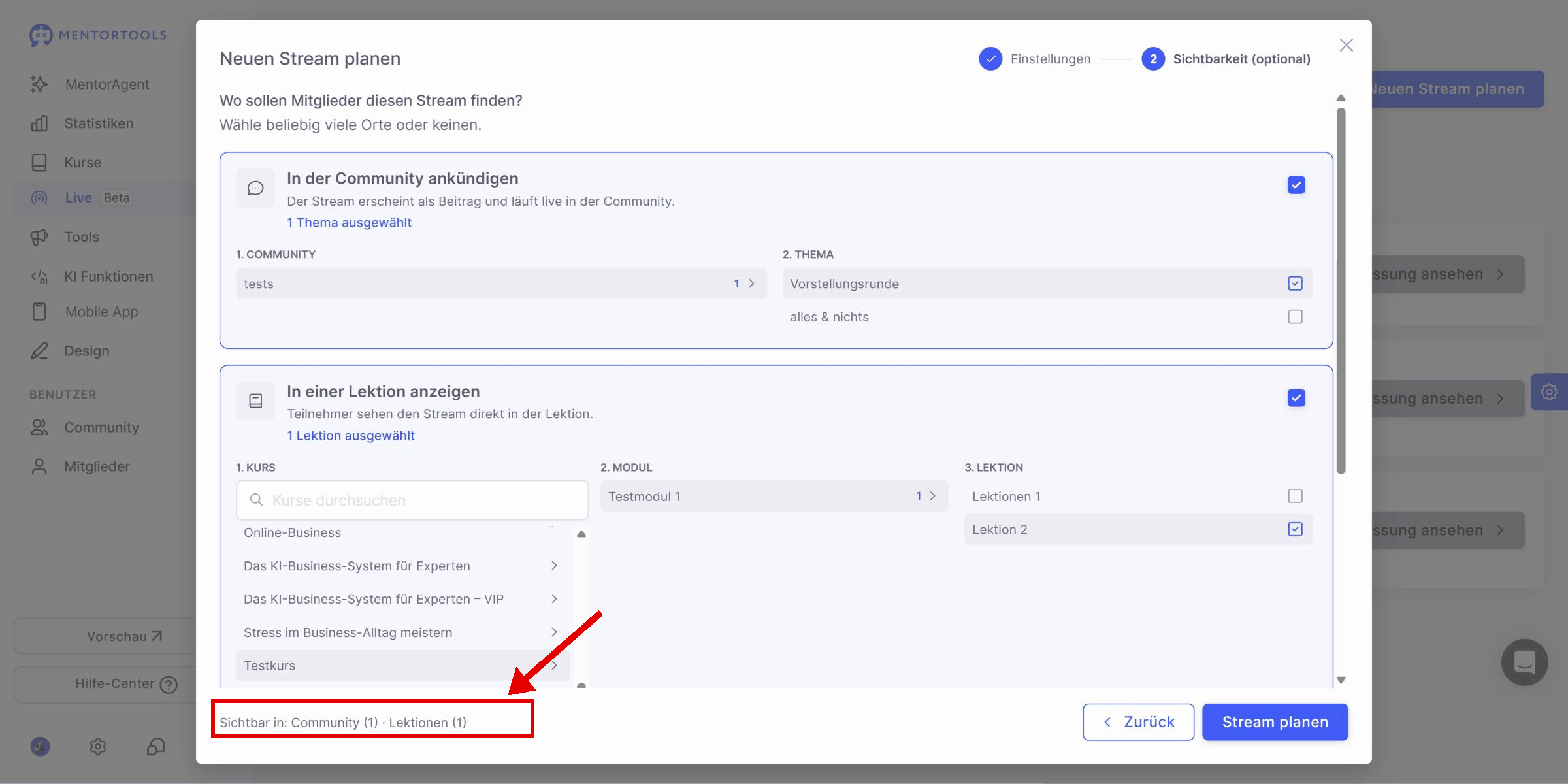
Klicke abschließend auf „Stream planen“ (beim Bearbeiten: „Änderungen speichern“). Mit „Zurück“ kehrst du zu Schritt 1 zurück.
Nach dem Speichern erscheint die Meldung „Stream geplant. Er erscheint unter ‚Bevorstehend‘.“
Öffentliche Anmeldeseite – so funktioniert sie
Öffentliches Event aktivieren
Wähle unter „Im Kalender anzeigen“ die Option „Öffentliches Event“. Darunter siehst du den Hinweis zur Landingpage: Der Link wird beim Speichern erstellt. Besucher melden sich mit Name und E-Mail an und erhalten den Teilnahmelink. Du kannst diese Seite überall teilen, z. B. auf Social Media, im Newsletter oder auf deiner Website.
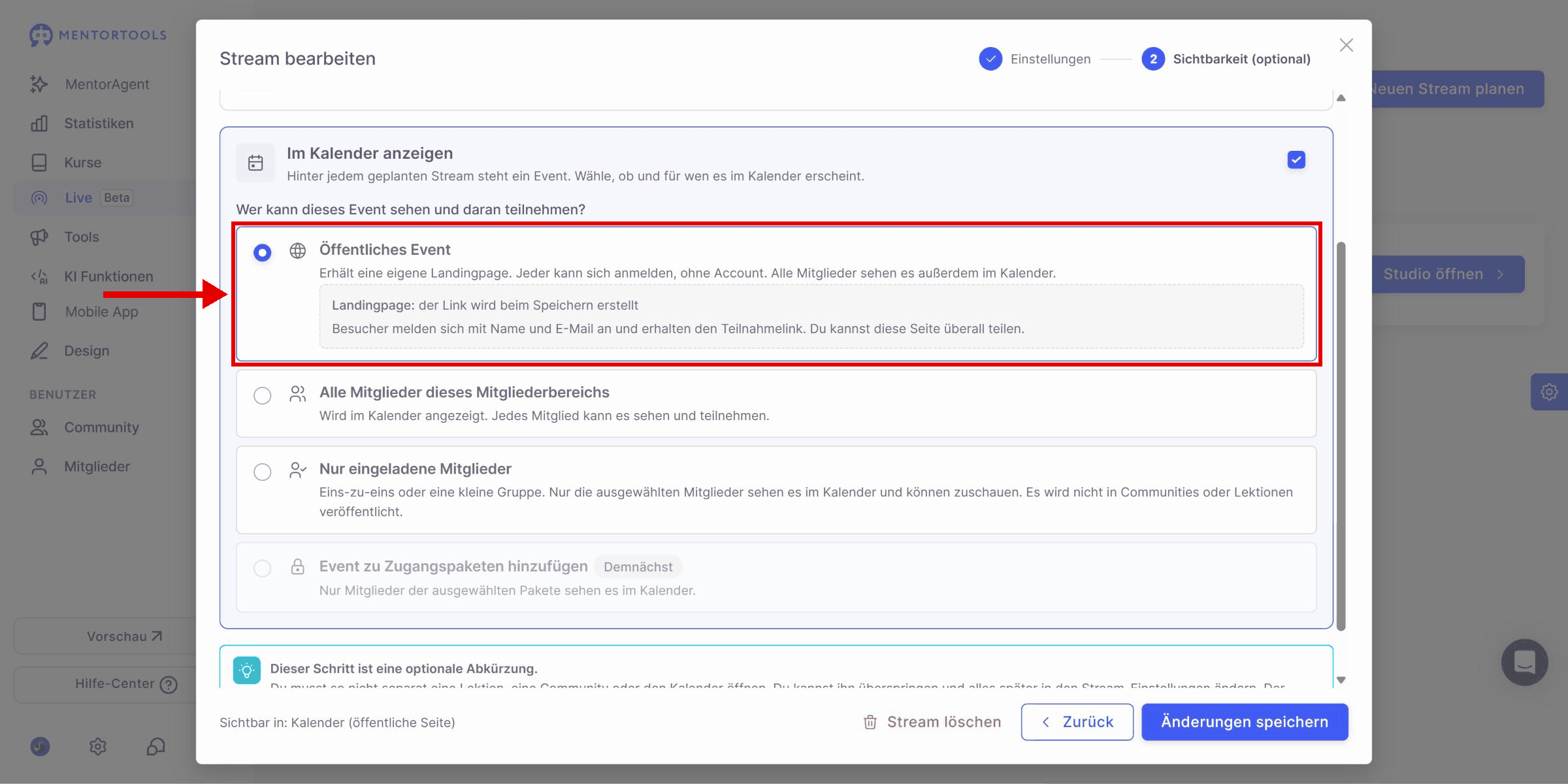
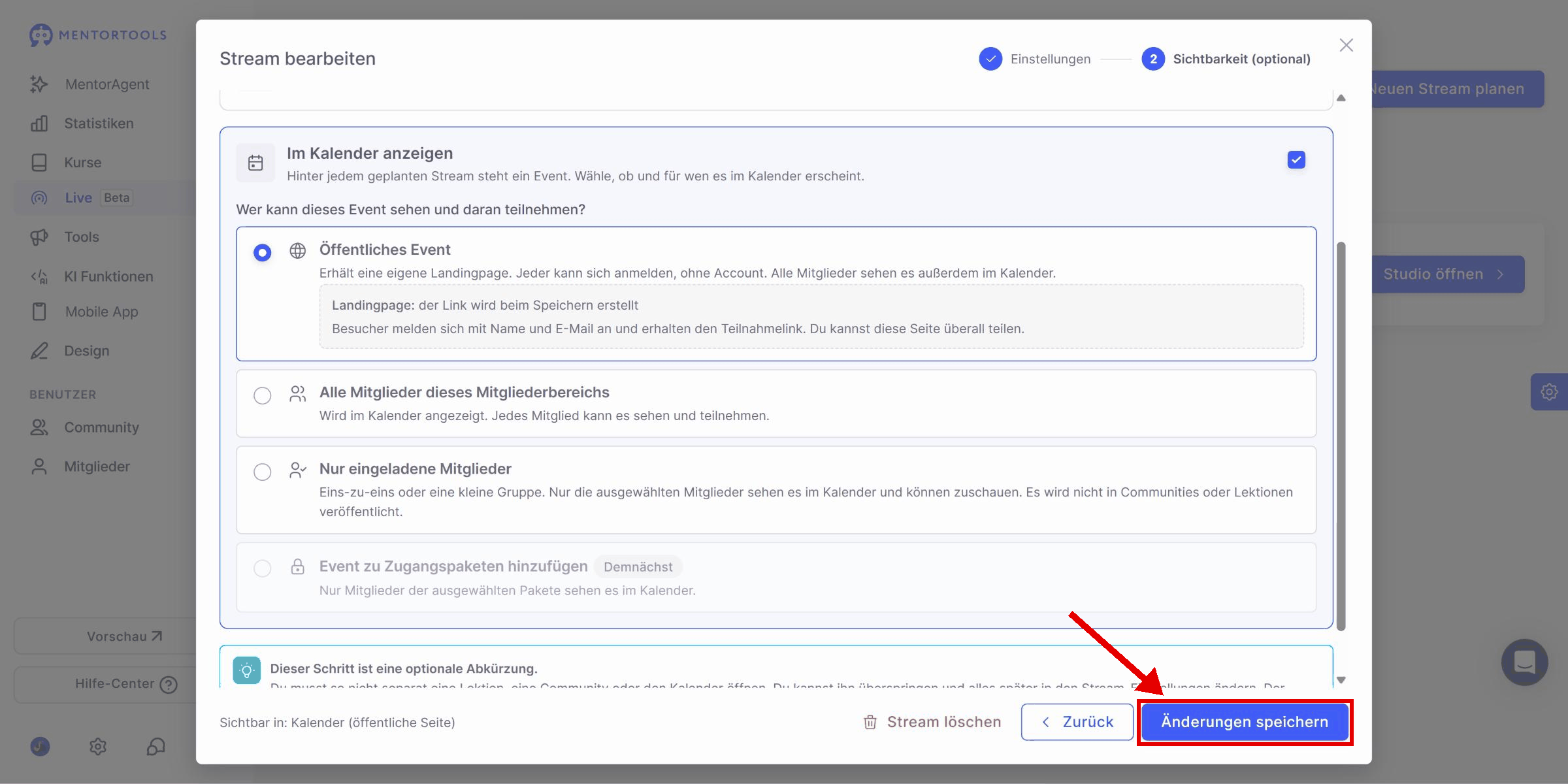
Speichere mit „Stream planen“ bzw. „Änderungen speichern“. Unten links steht dann „Sichtbar in: Kalender (öffentliche Seite)“.
Link zur Anmeldeseite kopieren
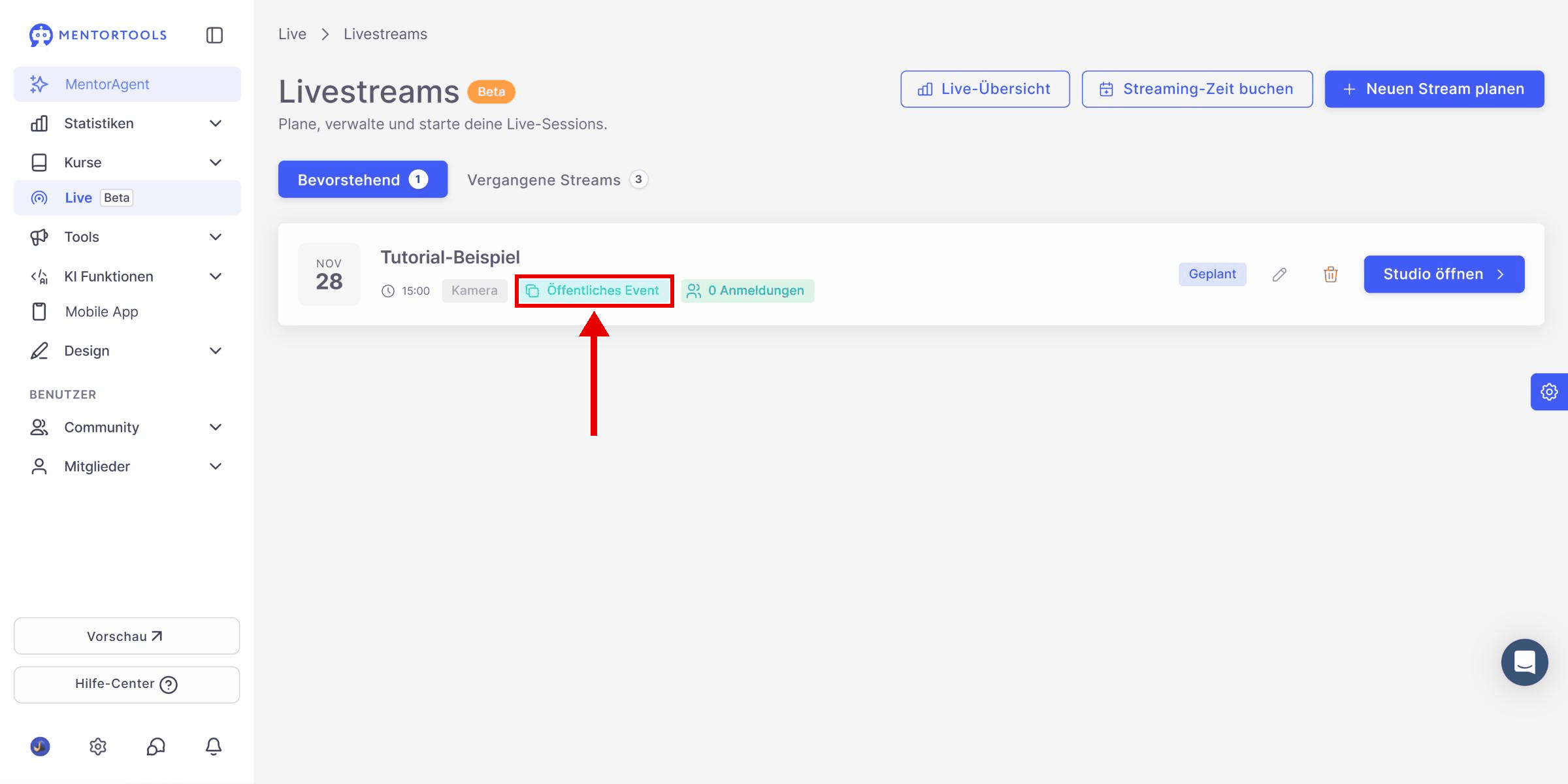
Auf der Stream-Karte unter „Live“ → „Bevorstehend“ erscheint nun die Markierung „Öffentliches Event“. Klicke darauf, um den Link zur Anmeldeseite in deine Zwischenablage zu kopieren.
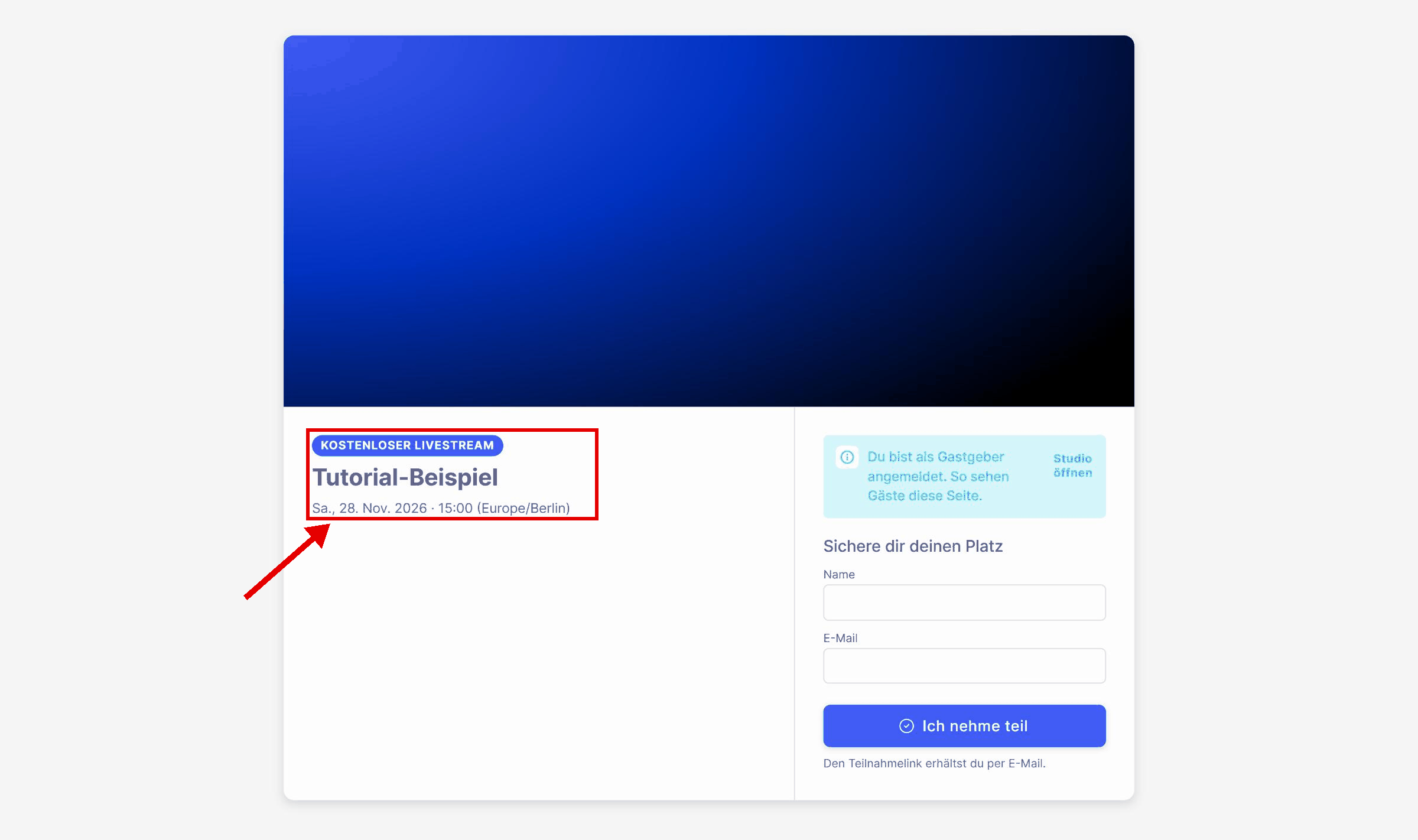
So sieht die Anmeldeseite aus
Die Anmeldeseite zeigt:
dein Vorschaubild (ohne Vorschaubild wird ein Farbverlauf angezeigt)
die Kennzeichnung „Kostenloser Livestream“
den Titel sowie Datum, Uhrzeit und Zeitzone
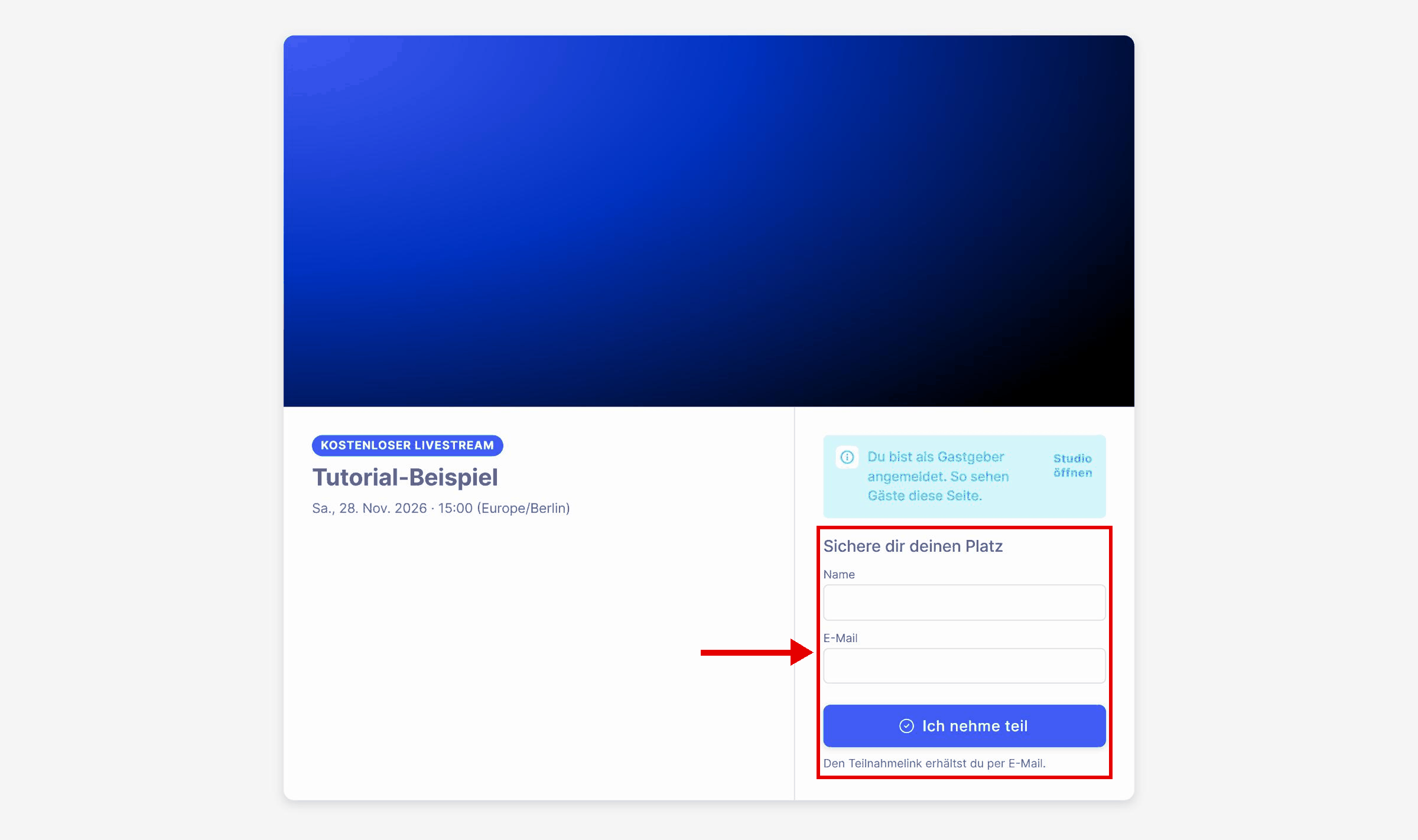
Rechts befindet sich das Anmeldeformular „Sichere dir deinen Platz“. Gäste tragen Name und E-Mail ein und klicken auf „Ich nehme teil“. Den Teilnahmelink erhalten sie per E-Mail.
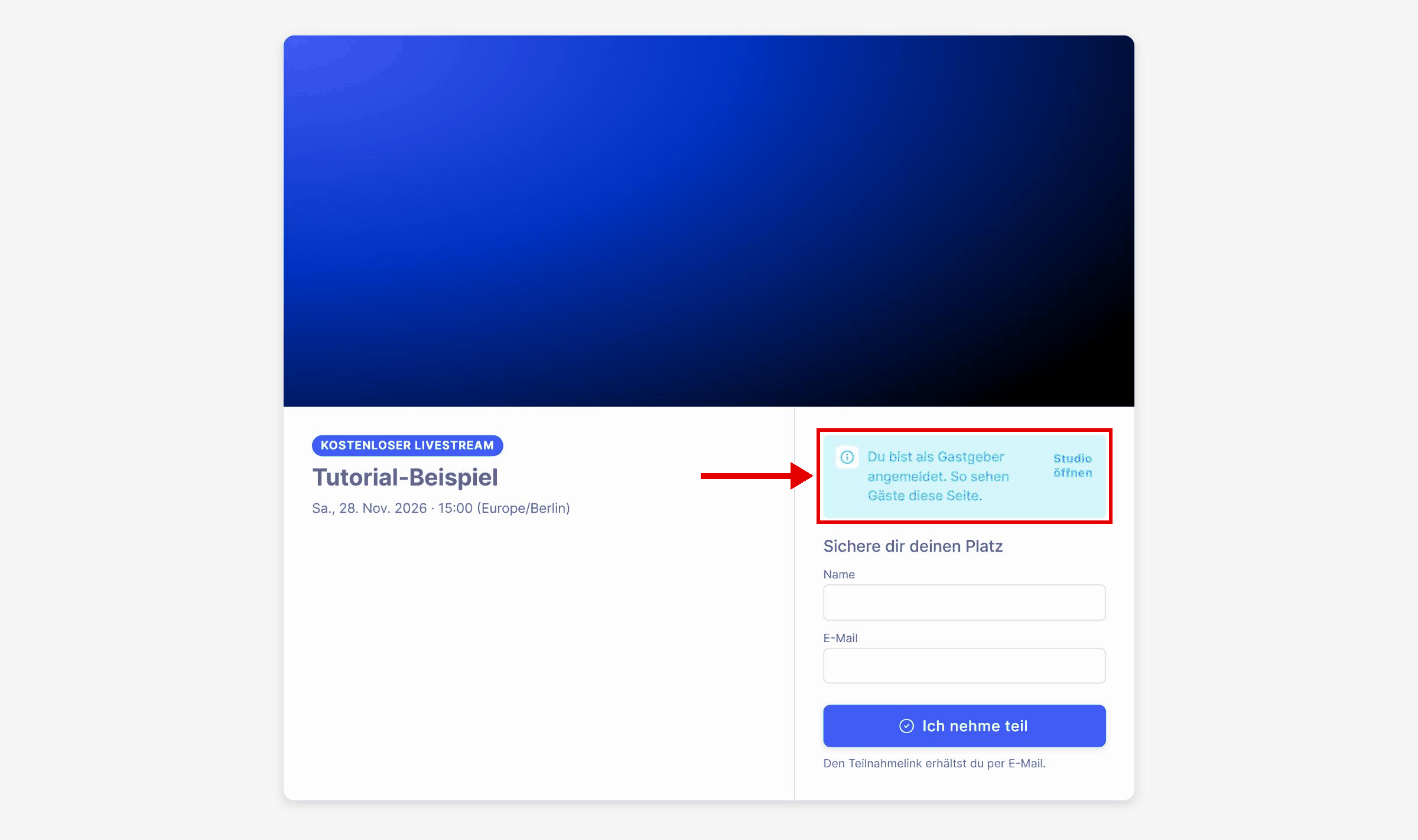
Tipp: Wenn du selbst als Gastgeber eingeloggt bist, siehst du oben den Hinweis „Du bist als Gastgeber angemeldet. So sehen Gäste diese Seite.“ Über „Studio öffnen“ springst du direkt ins Live-Studio. Gäste sehen diesen Hinweis nicht.
Wichtig: Teste die Anmeldung am besten einmal selbst in einem privaten Browserfenster. So siehst du die Seite genau wie deine Gäste.
Wer kommt? Anmeldungen und RSVP ansehen
Auf der Stream-Karte siehst du die Markierung „X Anmeldungen“. Klicke darauf.
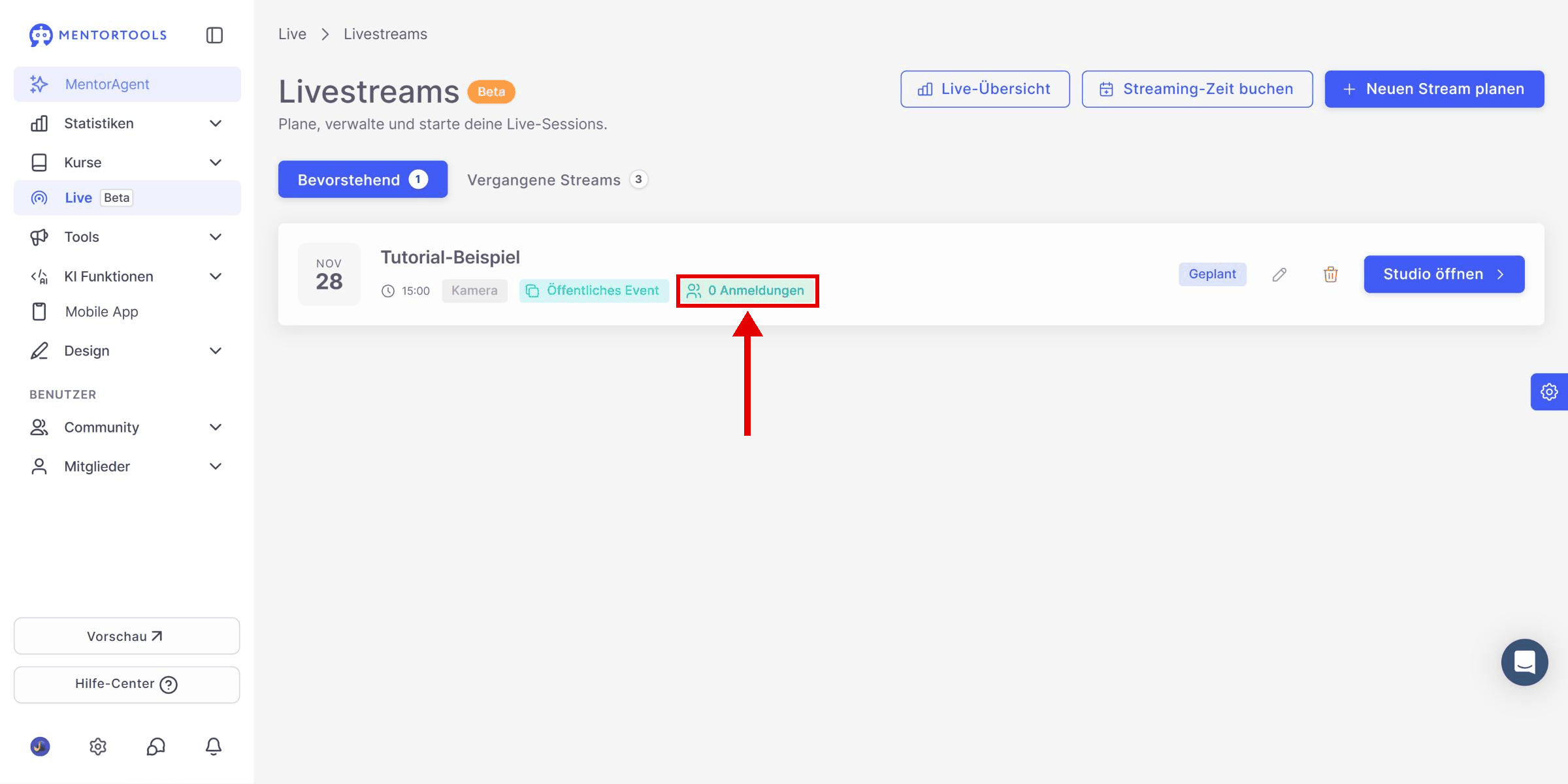
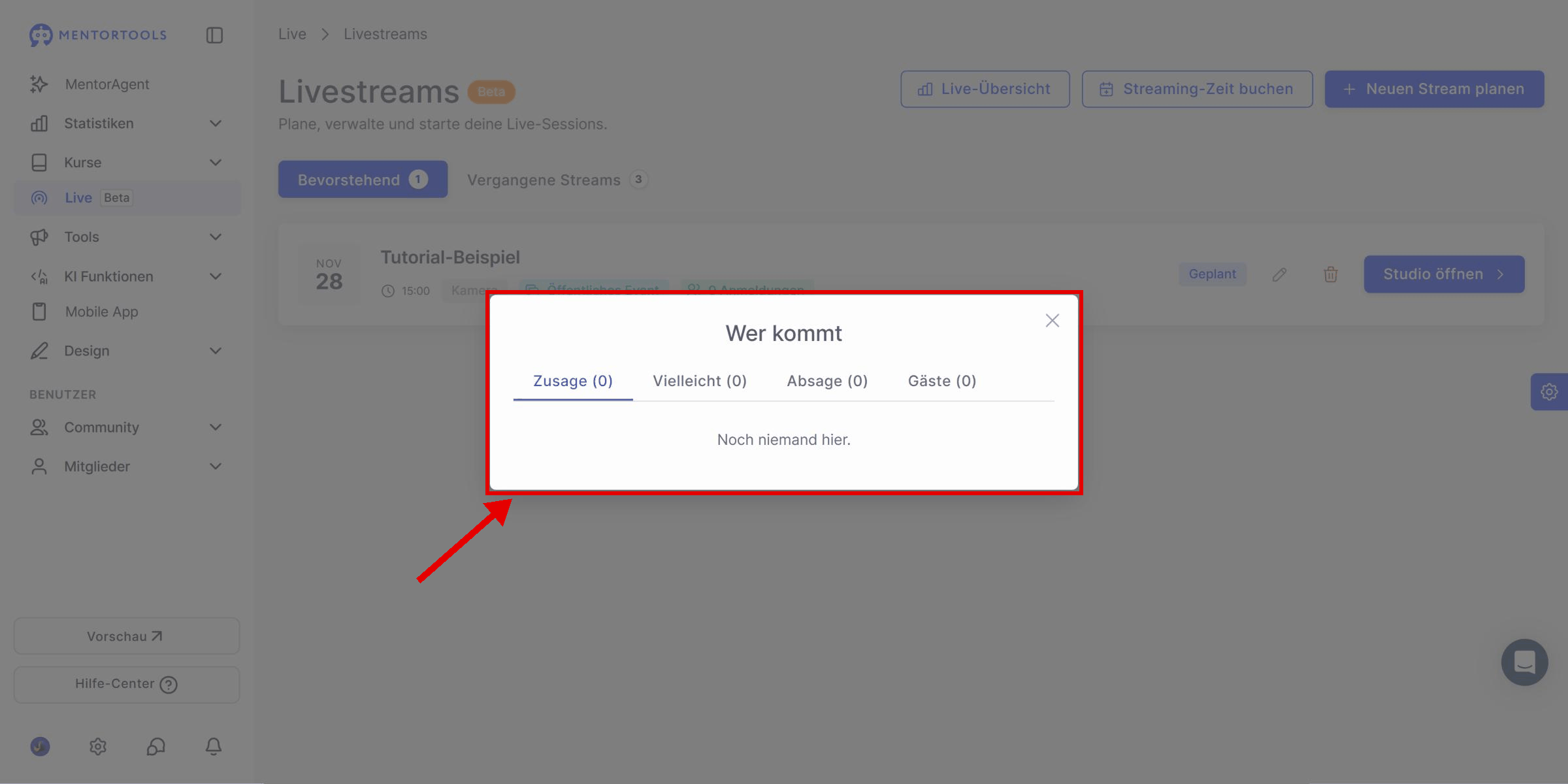
Es öffnet sich das Fenster „Wer kommt“ mit vier Reitern:
„Zusage“: Mitglieder, die per RSVP zugesagt haben
„Vielleicht“: Mitglieder, die „vielleicht“ angegeben haben
„Absage“: Mitglieder, die abgesagt haben
„Gäste“: Personen, die sich über die öffentliche Anmeldeseite angemeldet haben
Das war's schon!
Community: Community und Thema wählen, der Stream erscheint als Beitrag.
Lektion: Kurs → Modul → Lektion wählen.
Kalender: Öffentliches Event, alle Mitglieder oder nur eingeladene Mitglieder.
Öffentliches Event: eigene Anmeldeseite, Gäste melden sich mit Name und E-Mail an.
Markierung „Öffentliches Event“ kopiert den Link, „X Anmeldungen“ zeigt dir, wer kommt.
Alles kannst du später über „Stream bearbeiten“ ändern.
Viel Erfolg und Spaß wünscht Dir,
Zuzana, Jakob & das Team Mentortools
War dies hilfreich?