Erstellung und Freigabe eines Apple-Entwicklerkontos
In diesem Artikel zeigen wir dir, wie du ein Apple-Entwicklerkonto (Apple Developer Account) erstellst und anschließend für unser Team freigibst. Dieser Schritt ist erforderlich, damit deine App erfolgreich im Apple App Store veröffentlicht werden kann. Wir begleiten dich durch die Registrierung, Verifizierung und Freigabe deines Accounts – Schritt für Schritt.
Zuletzt aktualisiert Vor 11 Monaten
Apple ID
Um ein Entwicklerkonto im Apple App Store zu erstellen, benötigst Du eine Apple ID, sofern Du diese noch nicht besitzt.
Dazu kannst Du hier einen Apple Account erstellen, in dem Du einfach diese Felder ausfüllst:
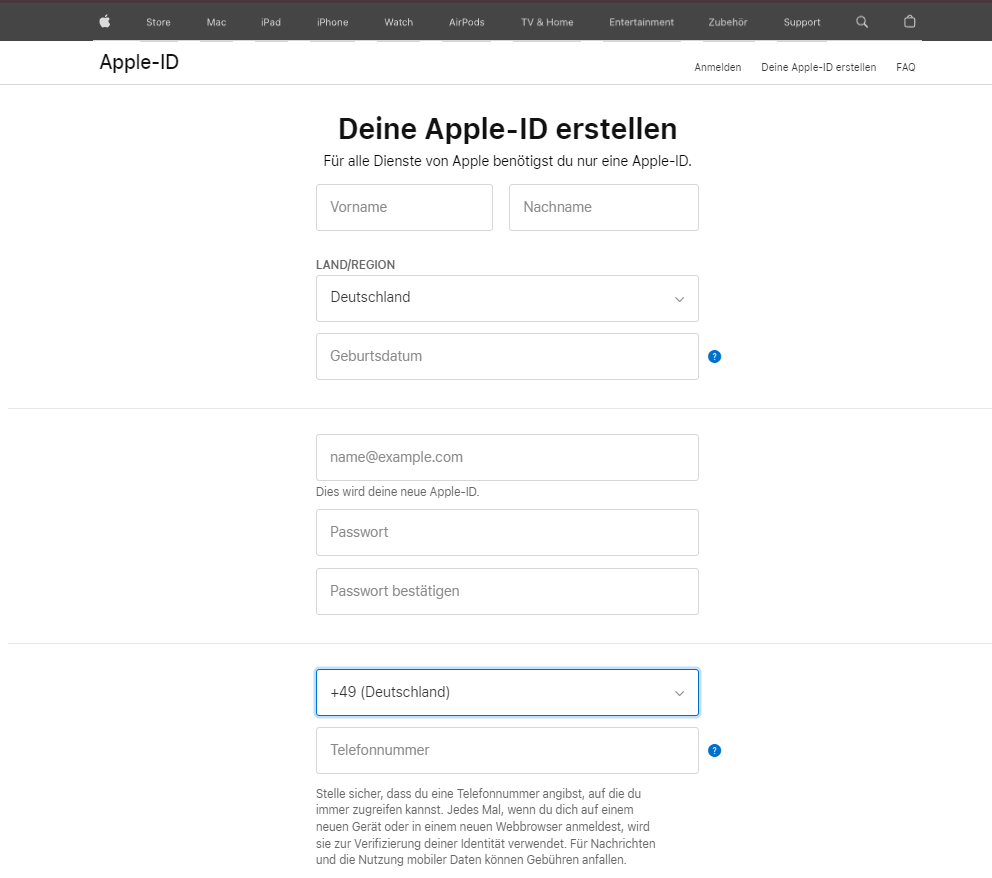
Sobald Du Deine E-Mail-Adresse und Deine Telefonnummer mit den zugesendeten Codes bestätigt hast, hast Du Deine Apple ID erfolgreich abgeschlossen. Damit hast Du auch automatisch die 2 Faktor Authentifizierung eingerichtet.
2 Faktor Authentifizierung
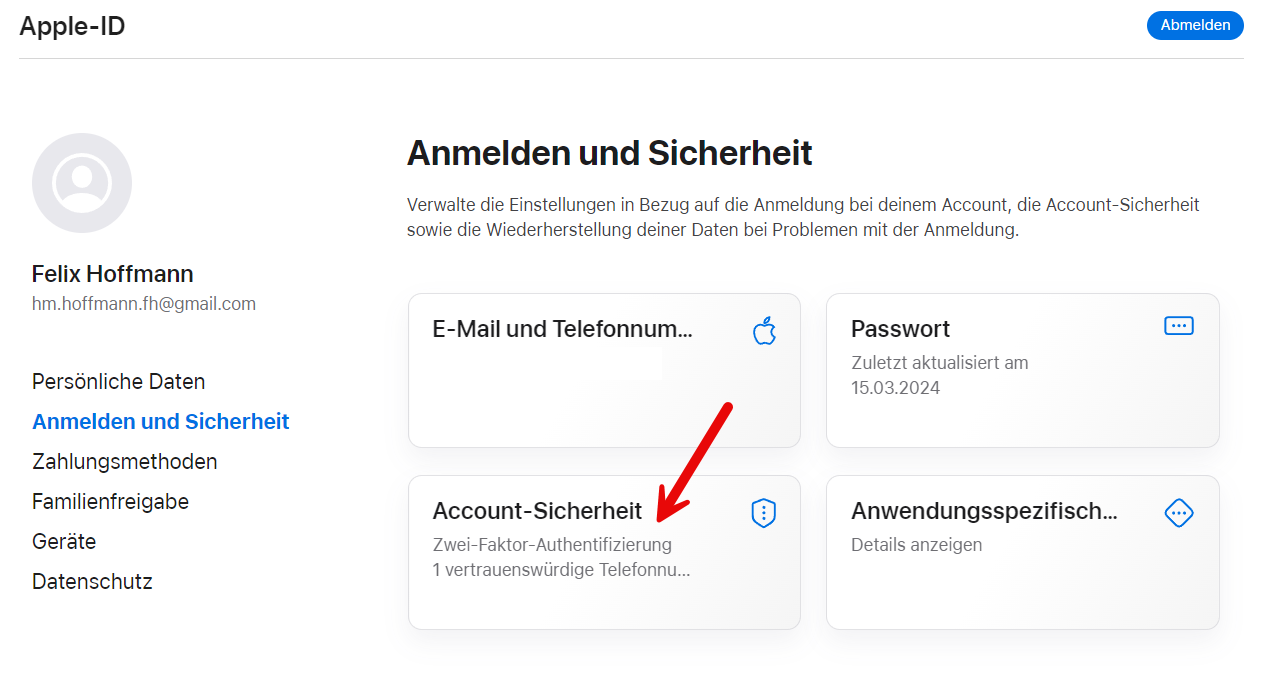
Solltest Du bereits eine Apple ID haben, dann brauchst Du nur prüfen, ob die 2 Faktor Authentifizierung bei Dir eingerichtet ist:
https://appleid.apple.com/account/manage/section/security
Als Firma im Entwicklerprogramm anmelden
Dazu kannst Du auf den folgenden Link klicken
https://developer.apple.com/enroll
1. Logge Dich mit Deiner Apple ID ein

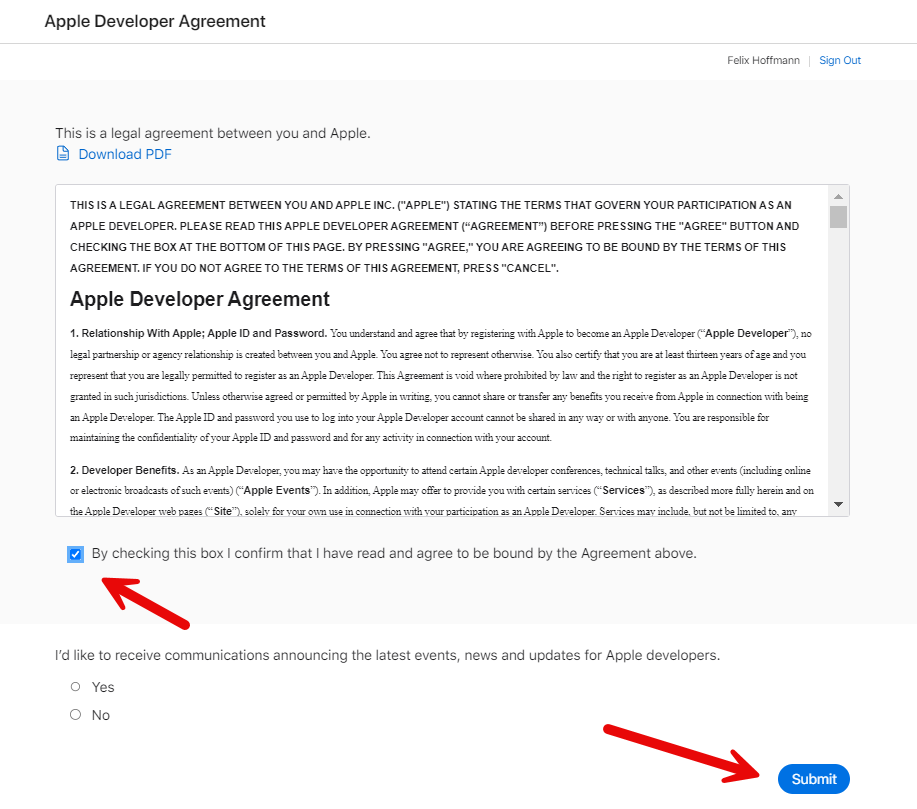
2. Bestätige die AGB
3. Gib Deine persönlichen Daten ein
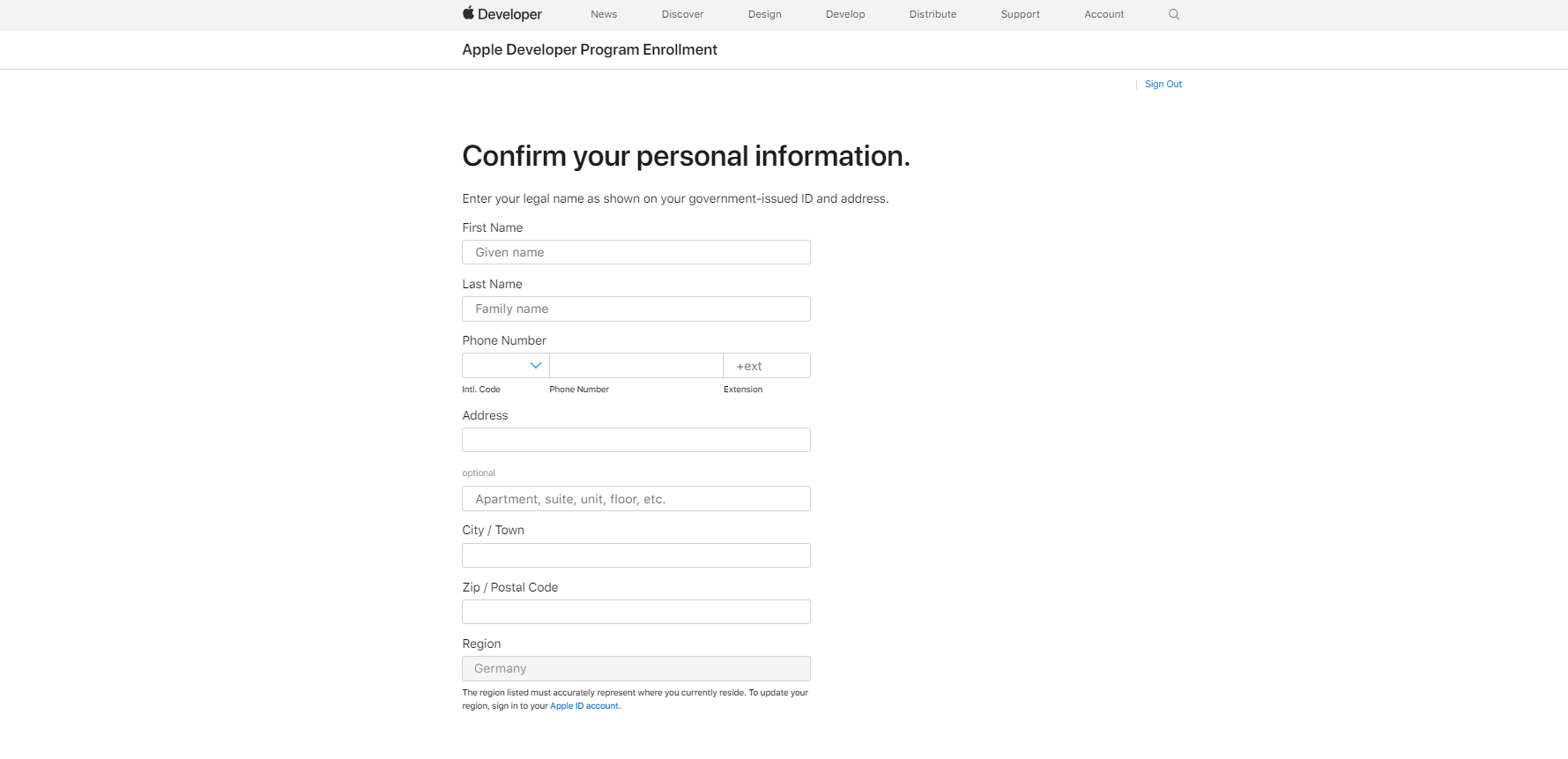
4. Melde Dich unbedingt als Firma / Organisation an
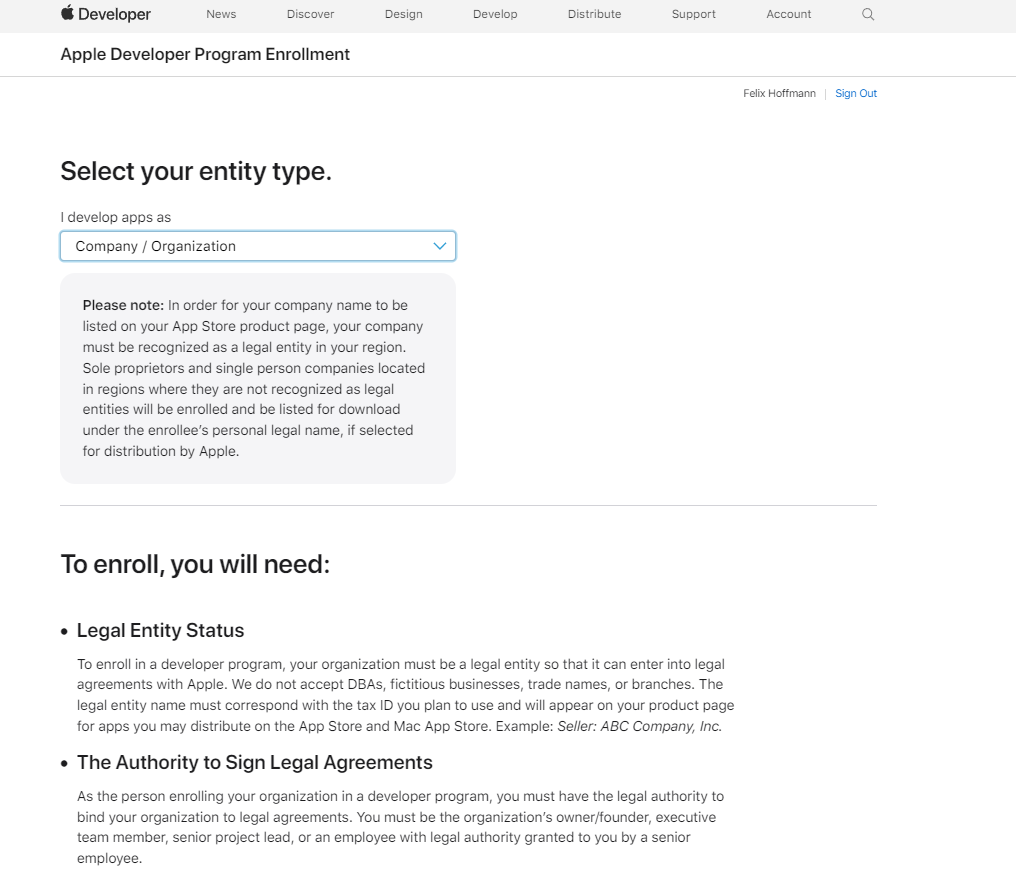
Um Dich als Firma / Organisation im Entwicklerkonto zu registrieren, brauchst Du die D-U-N-S Nummer.
Du kannst hier einmal prüfen, ob Deine Firma bereits registriert ist: https://developer.apple.com/enroll/duns-lookup/#!/search
Falls Du noch nicht registriert sein solltest, kannst Du dort eine Beantragen oder Du folgst unserer einfachen Schritt-für-Schritt-Anleitung.
Weitere Schritte
Gib Deinen Namen und D-U-N-S Nummer ein
Fülle die weiteren Formulare und die AGB aus
Zahle die Jahresgebühr von 99€
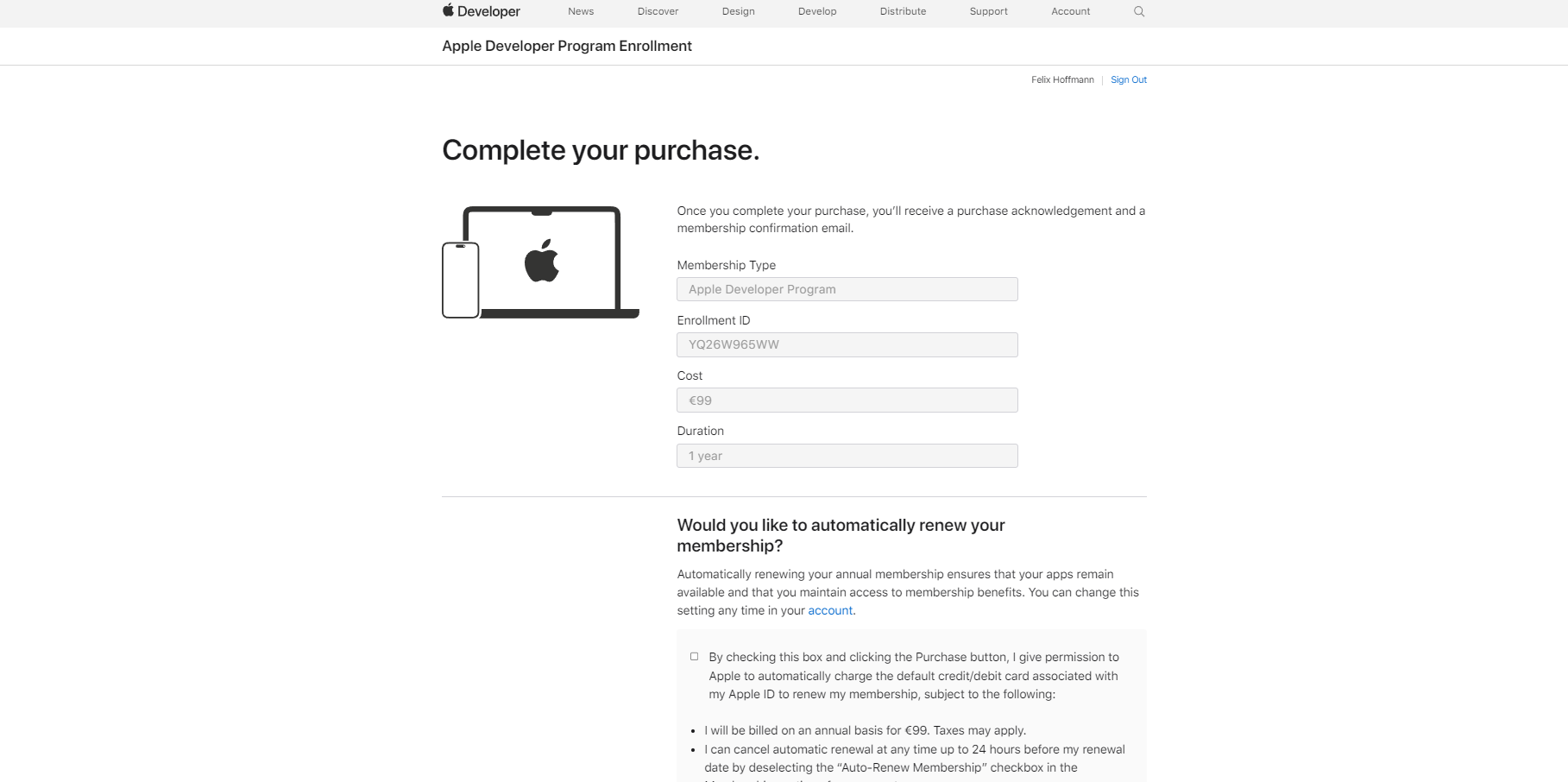
Bitte beachte, dass es bis zu 48 Stunden dauern kann, bis Deine Registrierung fertig bearbeitet wurde

Nachdem Du Dich erfolgreich eingeschrieben hast, gehst Du zu Apple connect und legst einen technischen Benutzer an.
https://appstoreconnect.apple.com/access/users
Technischen Benutzer anlegen
Wenn Du hier bist: https://appstoreconnect.apple.com/access/users
Klickst Du auf das kleine blaue Pluszeichen und fügst den technischen Benutzer app@mentortools.com hinzu
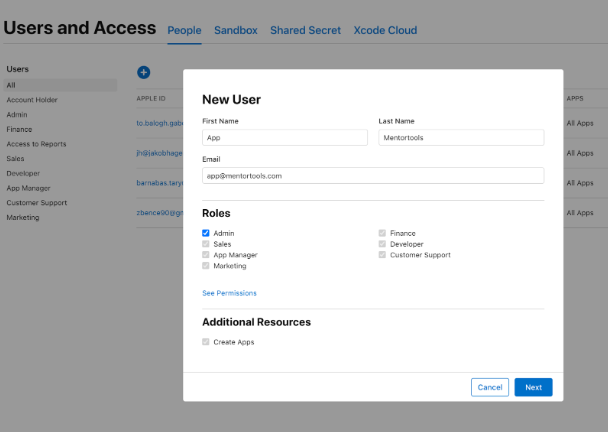
Bitte stelle sicher, dass Du diesem ALLE BERECHTIGUNGEN zuweist, inklusive der Additional Resources, welche es erlauben die Apps zu erstellen. Hier ganz besonders App Berechtigungen, generelle Berechtigungen und am allerwichtigsten Entwickler Berechtigungen.
Danach geh auf https://appstoreconnect.apple.com/access/integrations/api und licke auf „Request Access“:

Dann gehst Du auf https://appstoreconnect.apple.com/business
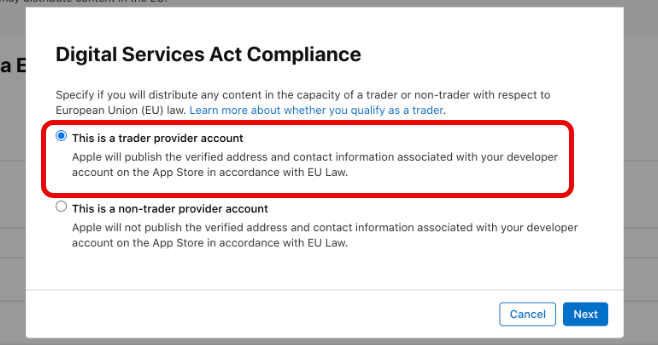
Hier wählst Du Deine Firma aus und klickst auf „Complete Compliance Requirements“
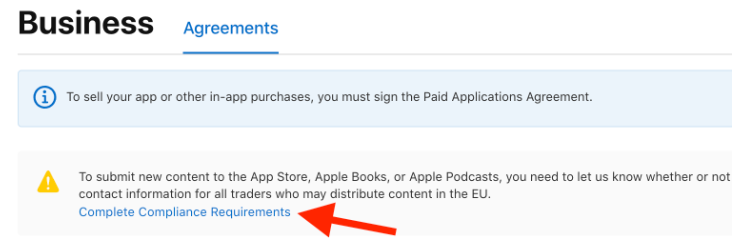
Wähle „This is a trader provider account“ und fülle die darauf folgenden Formulare aus
Fazit
Ab hier wird dann der Mentortools Support die nächsten Schritte für Dich übernehmen.