Nach dem Stream – Zusammenfassung, Aufzeichnung und Anwesenheit
Zuletzt aktualisiert Vor etwa 5 Stunden
Dein Stream ist vorbei, und jetzt? In der Zusammenfassung findest du alle wichtigen Zahlen, die Aufzeichnung und eine Anwesenheitsliste, die du als CSV oder PDF exportieren kannst. Das ist perfekt, wenn du Teilnahmen nachweisen musst, z. B. bei geförderten Kursen.
Wie öffne ich die Zusammenfassung?
Direkt nach „Stream beenden“ öffnet sich die Zusammenfassung automatisch.
Später findest du sie so: Klicke in der linken Menüleiste auf „Live“, wechsle auf den Reiter „Vergangene Streams“ und klicke beim gewünschten Stream auf „Zusammenfassung ansehen“.
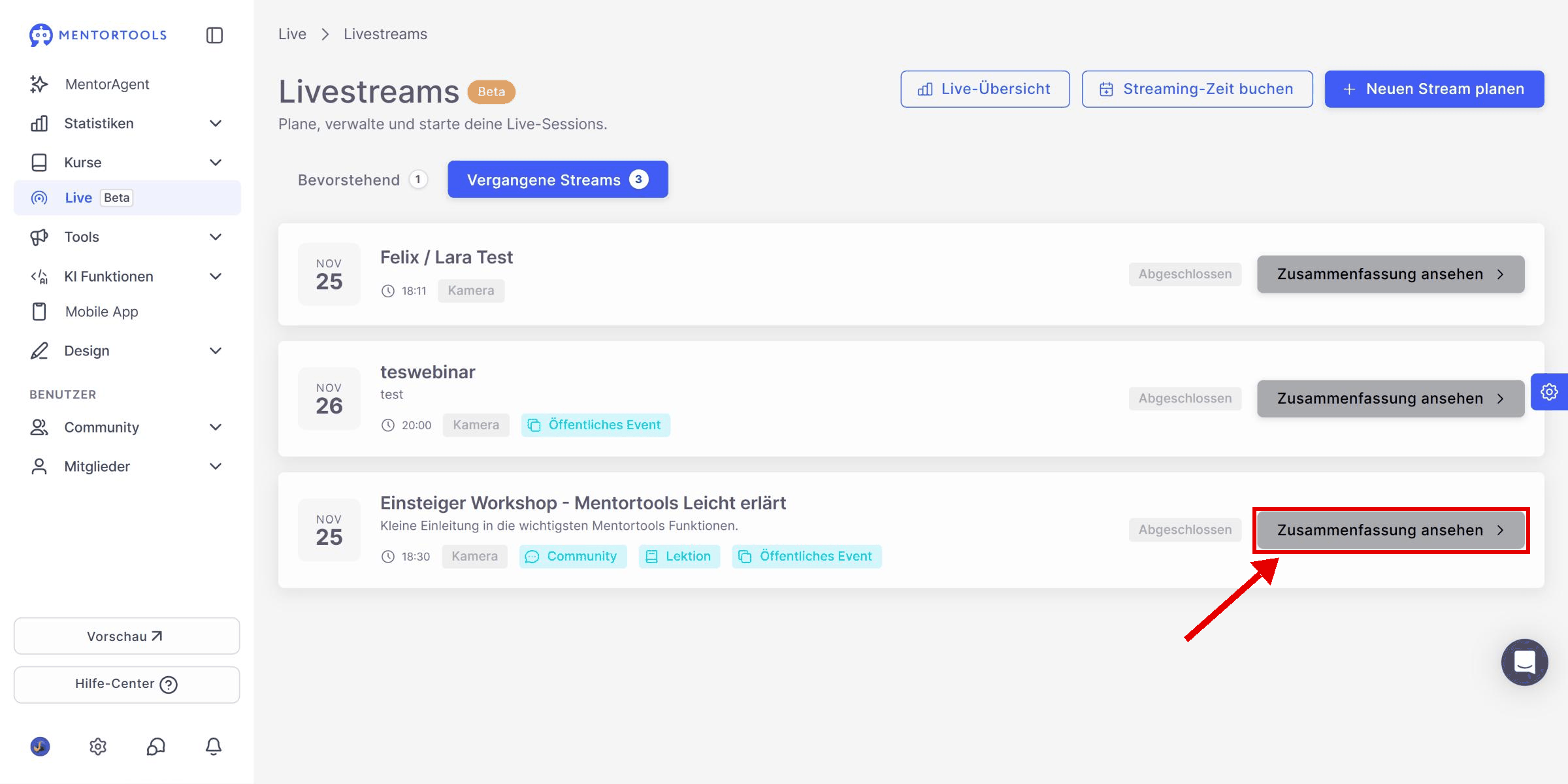
Tipp: Du erreichst die Zusammenfassung auch über „Tools“ → „Kalender“. Klicke dort auf einen vergangenen Stream. Oder klicke in der „Live-Übersicht“ unter „Letzte Streams“ auf den Namen des Streams.
Oben siehst du den Status „Abgeschlossen“, Datum und Uhrzeit (von – bis) sowie den Titel. Über „Zurück zu den Streams“ kommst du zur Liste zurück.
Zusammenfassung – Aufbau und Elemente
Kennzahlen
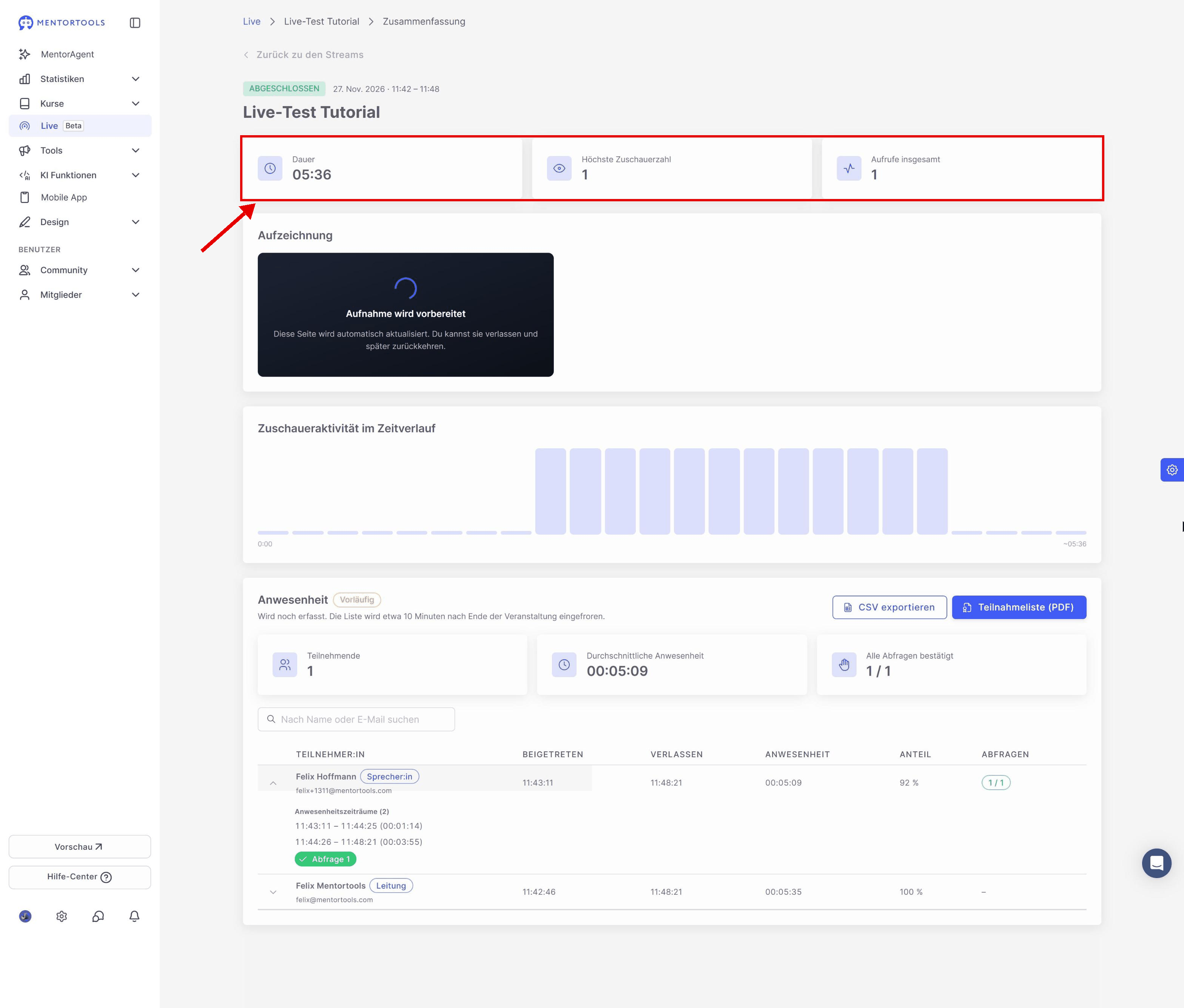
Ganz oben siehst du drei Kennzahlen:
„Dauer“: Wie lange der Stream lief
„Höchste Zuschauerzahl“: Die maximale Anzahl gleichzeitiger Zuschauer
„Aufrufe insgesamt“: Wie oft der Stream insgesamt aufgerufen wurde
Aufzeichnung
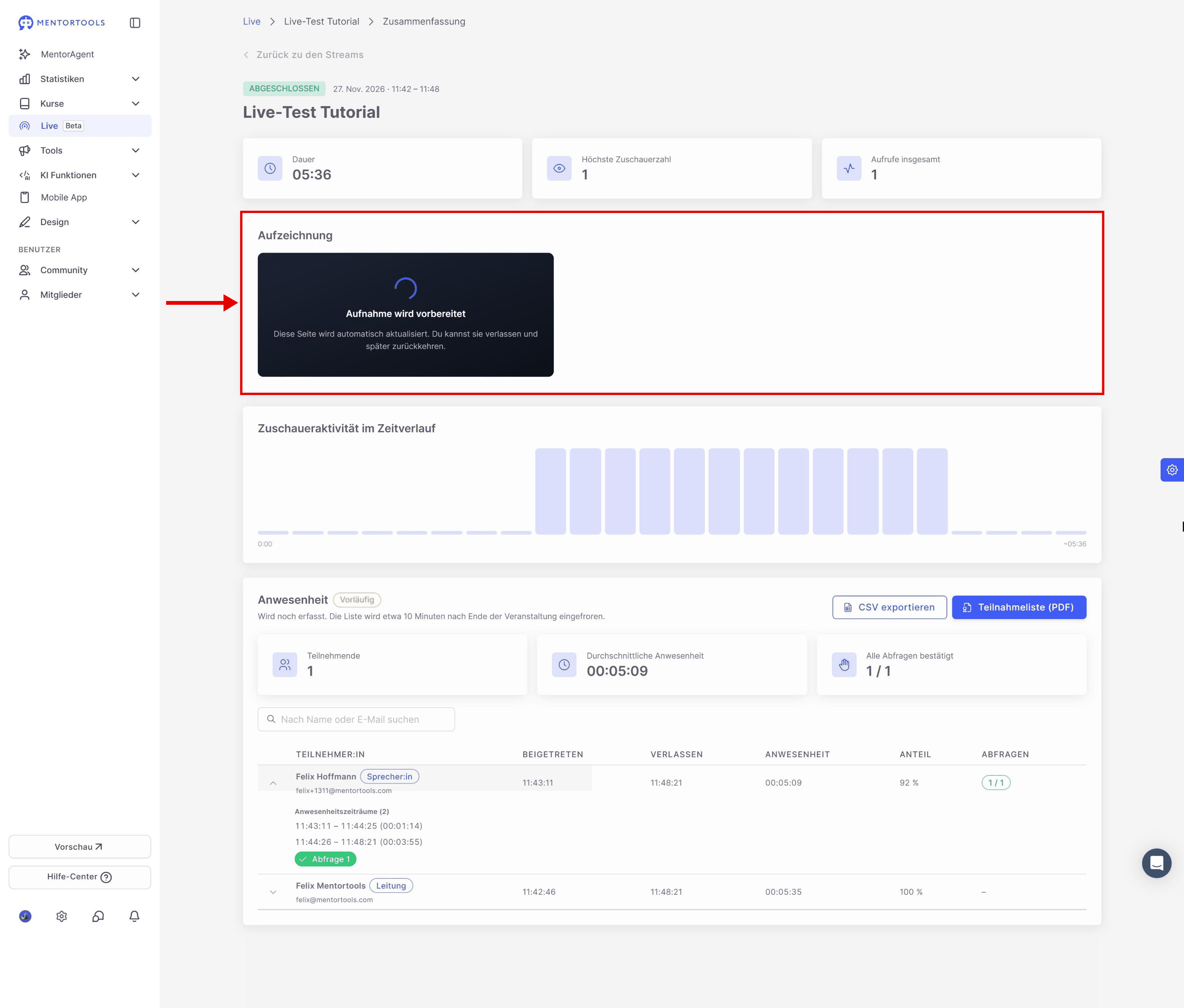
Wenn die Aufnahme aktiv war, findest du hier die Aufzeichnung deines Streams.
Direkt nach dem Stream steht hier „Aufnahme wird vorbereitet“. Die Seite aktualisiert sich automatisch. Du kannst sie verlassen und später zurückkehren. Sobald die Aufnahme fertig ist, kannst du sie hier direkt abspielen. Wurde der Stream unterbrochen, ist die Aufzeichnung in mehrere Teile aufgeteilt („Teil 1“, „Teil 2“ …).
War die Aufnahme nicht aktiv, steht dort: „Für diesen Stream ist keine Aufzeichnung verfügbar.“
Tipp: Damit jeder Stream automatisch aufgezeichnet wird, aktiviere beim Planen „Aufnahme starten, wenn der Stream beginnt“.
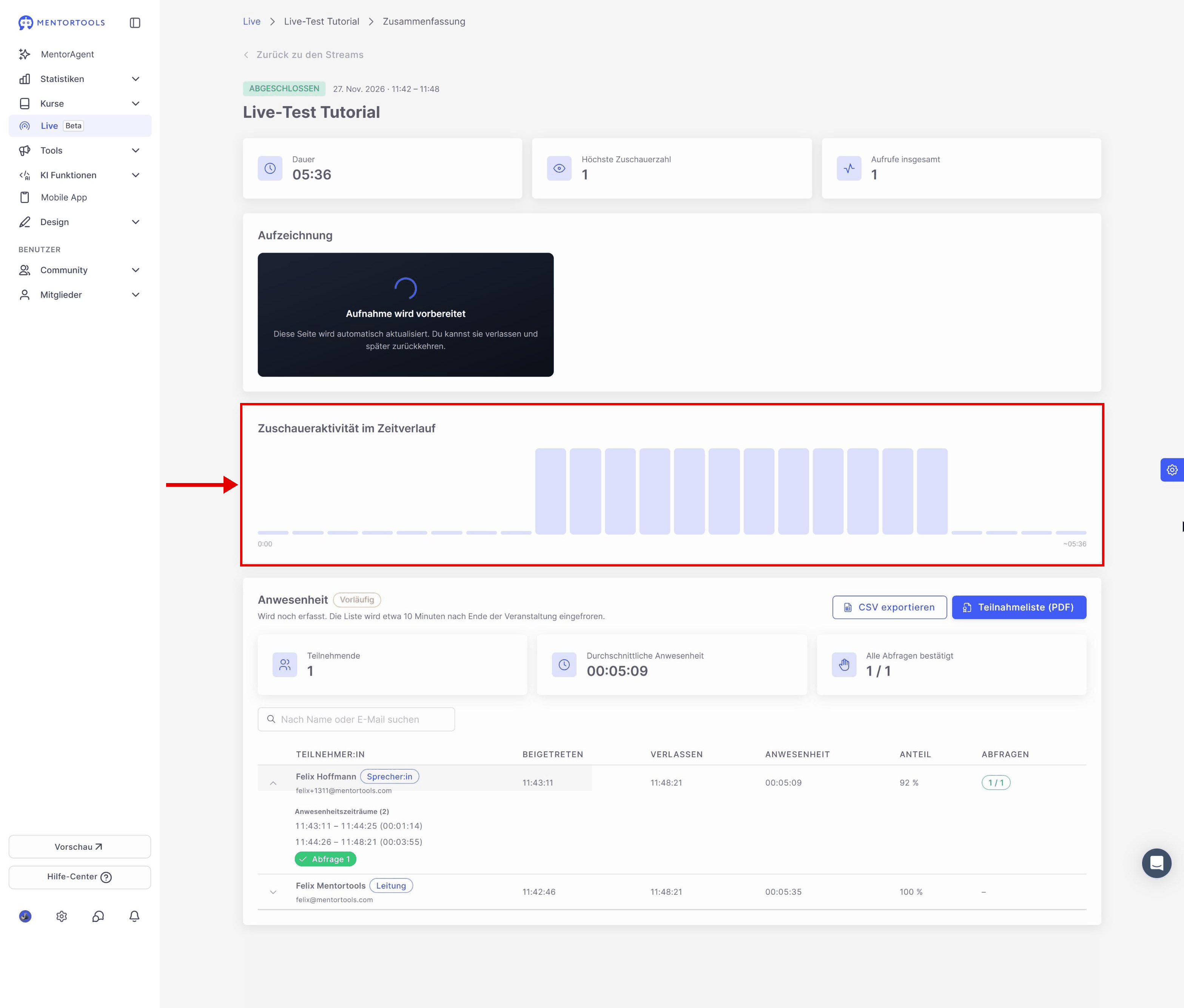
Zuschaueraktivität im Zeitverlauf
Das Diagramm zeigt dir, wie viele Zuschauer zu welchem Zeitpunkt des Streams dabei waren. So erkennst du, wann besonders viele Leute zugeschaut haben und wann sie ausgestiegen sind.
Anwesenheit – Teilnahme nachweisen
Im Bereich „Anwesenheit“ siehst du, wer wie lange dabei war.
Vorläufig und Abgeschlossen
„Vorläufig“: Direkt nach dem Stream wird die Anwesenheit noch erfasst. Die Liste wird etwa 10 Minuten nach Ende der Veranstaltung eingefroren.
„Abgeschlossen“: Die Liste ist eingefroren und ändert sich nicht mehr. Exporte werden registriert und sind überprüfbar.
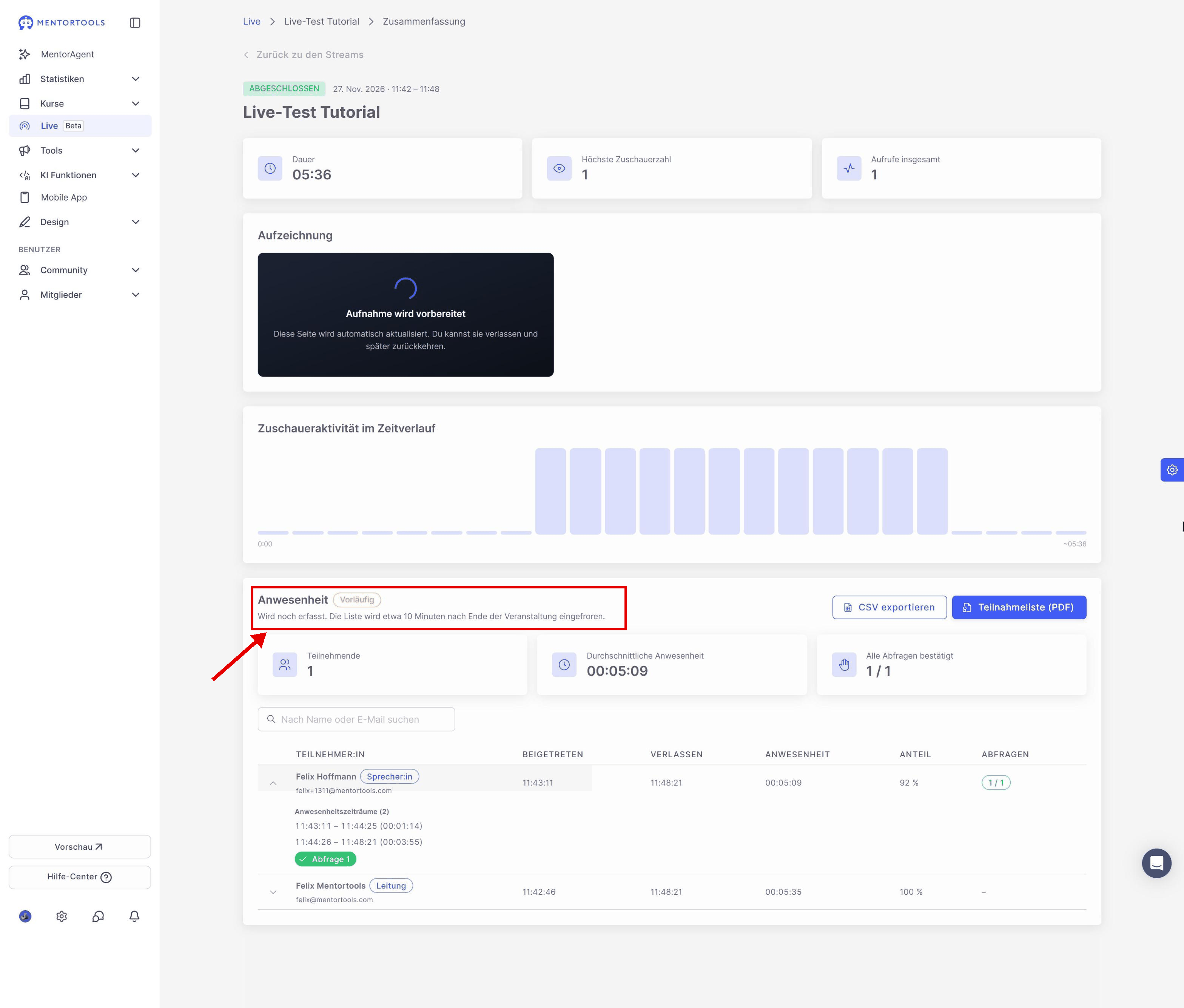
Wichtig: Exportiere Nachweise für Förderstellen am besten erst, wenn die Liste auf „Abgeschlossen“ steht.
Kennzahlen zur Anwesenheit
„Teilnehmende“: Anzahl der Teilnehmer (ohne dich als Gastgeber)
„Durchschnittliche Anwesenheit“: Wie lange die Teilnehmer im Schnitt dabei waren
„Alle Abfragen bestätigt“: Wie viele Teilnehmer alle Anwesenheitsabfragen bestätigt haben, z. B. „1 / 1“. Gab es keine Abfragen, steht hier „–“.
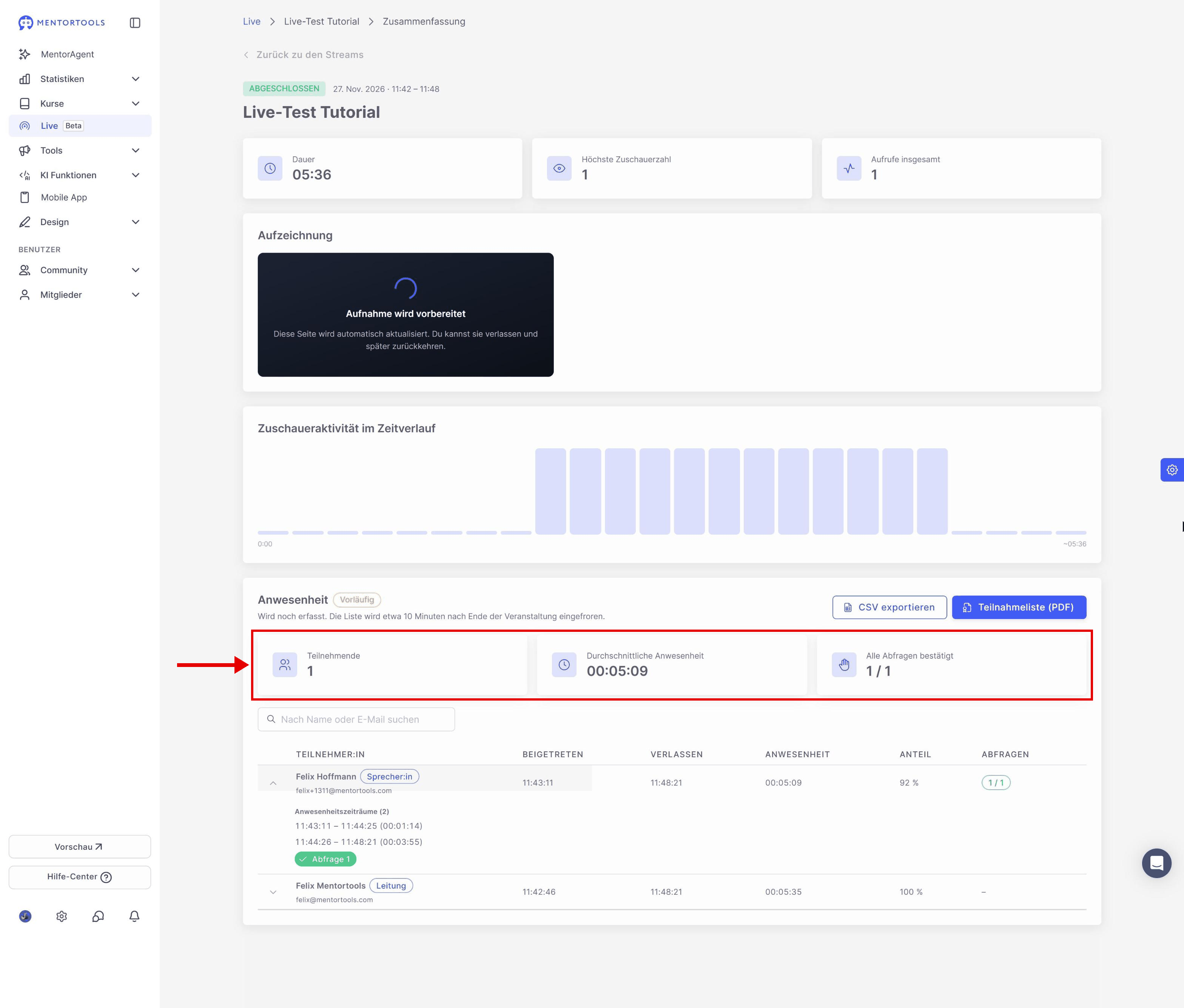
Hinweis: Gab es bei einem Stream keine Anwesenheitsabfragen, siehst du den Hinweis, dass die Anwesenheit nur aus der Wiedergabe stammt. Aktiviere die Abfragen in den Stream-Einstellungen, wenn du einen stärkeren Nachweis brauchst.
Teilnehmerliste
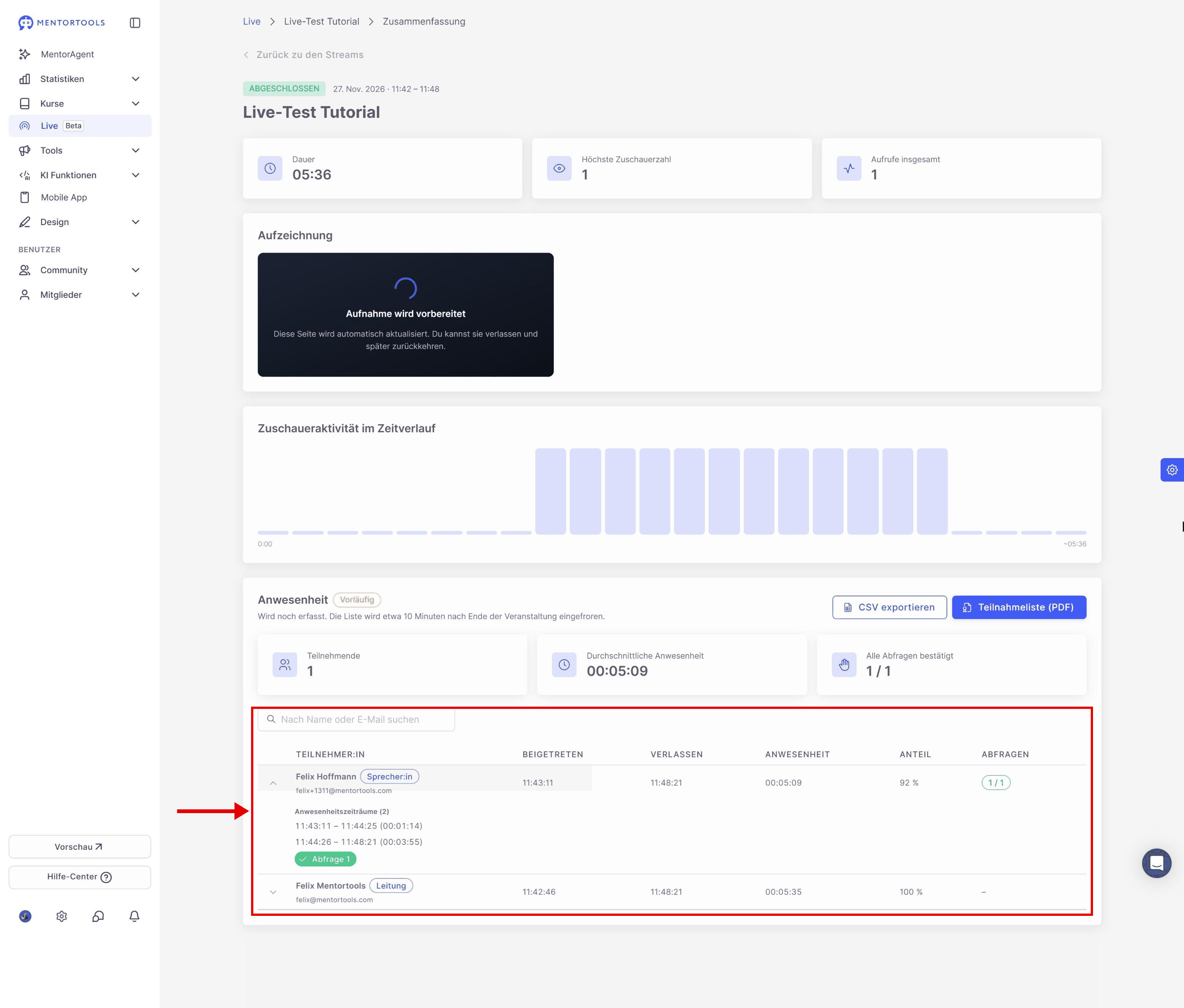
Über „Nach Name oder E-Mail suchen“ findest du einzelne Teilnehmer schnell. Die Tabelle zeigt für jede Person:
„Teilnehmer:in“: Name, E-Mail und Rolle: „Leitung“ (du als Gastgeber) oder „Sprecher:in“ (Gast, der auf der Bühne war)
„Beigetreten“ und „Verlassen“: Uhrzeit
„Anwesenheit“: Gesamtdauer
„Anteil“: Anteil an der gesamten Streamdauer in Prozent
„Abfragen“: Bestätigte Anwesenheitsabfragen, z. B. „1 / 1“
Klicke auf den Pfeil links neben einem Namen („Details anzeigen“). Dann siehst du die einzelnen Anwesenheitszeiträume, z. B. wenn jemand zwischendurch kurz weg war, sowie jede bestätigte Abfrage („Abfrage 1“).
Exportieren: CSV oder PDF
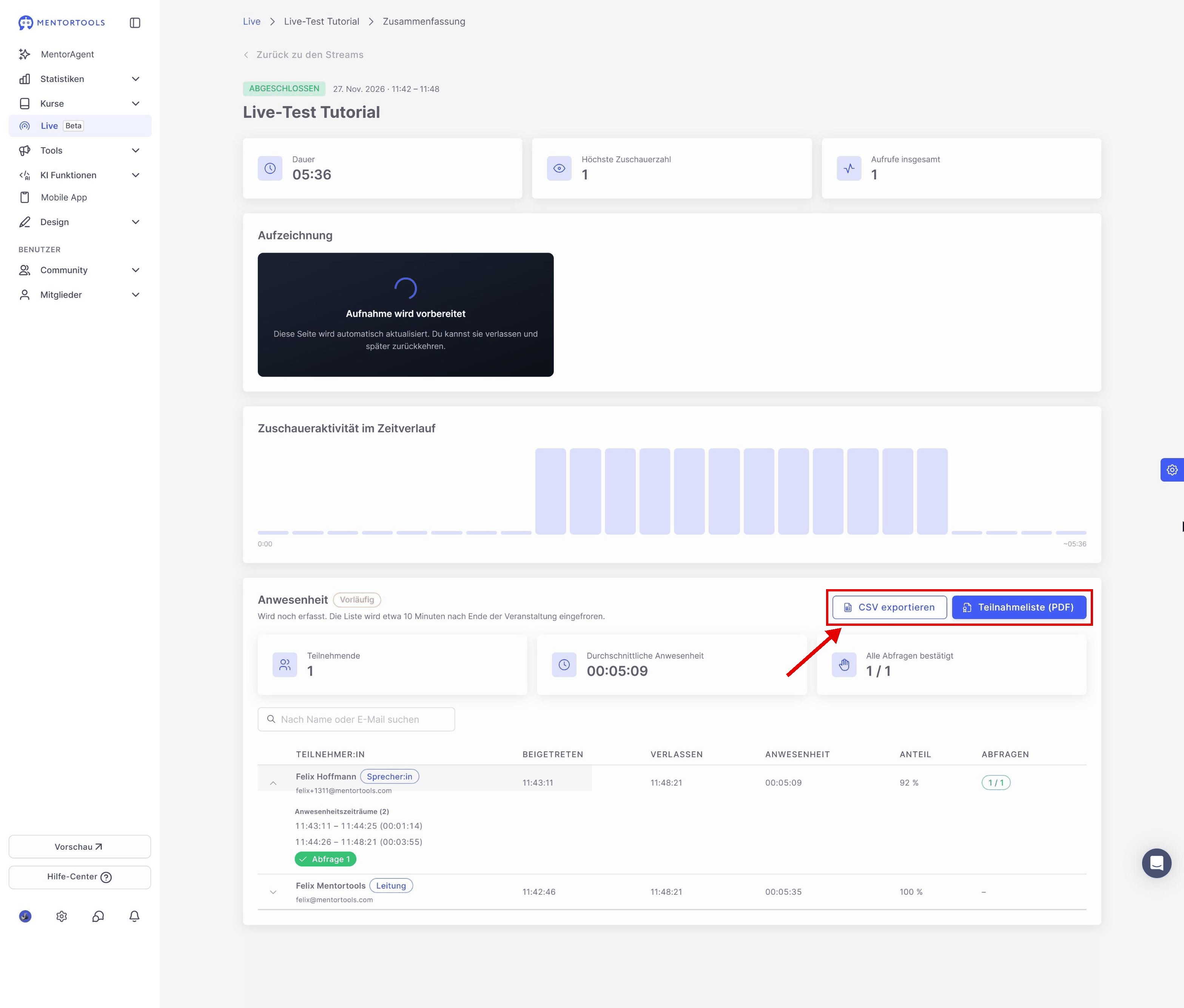
Oben rechts im Bereich „Anwesenheit“ findest du zwei Exporte:
„CSV exportieren“: Die Anwesenheitsdaten als Tabelle, z. B. zur Weiterverarbeitung in Excel
„Teilnahmeliste (PDF)“: Eine fertige Teilnahmeliste als PDF, z. B. als Nachweis für Förderstellen
Das war's schon!
Nach „Stream beenden“ öffnet sich die Zusammenfassung automatisch, später über „Vergangene Streams“ → „Zusammenfassung ansehen“.
Kennzahlen: Dauer, höchste Zuschauerzahl, Aufrufe.
Aufzeichnung: wird nach dem Stream vorbereitet und erscheint dann hier.
Anwesenheit: erst „Vorläufig“, nach ca. 10 Minuten „Abgeschlossen“ (eingefroren).
Teilnehmerliste mit Rollen, Zeiten, Anteil und Abfragen, Details per Pfeil.
Export als CSV oder Teilnahmeliste (PDF).
Viel Erfolg und Spaß wünscht Dir,
Zuzana, Jakob & das Team Mentortools
War dies hilfreich?