Live-Übersicht und Streaming-Zeit buchen
Zuletzt aktualisiert Vor etwa 5 Stunden
Wie viel Streamingzeit hast du diesen Monat noch? Wie viele Zuschauer hast du insgesamt erreicht? Und wann ist der beste Zeitpunkt für deinen nächsten Stream? In diesem Tutorial zeigen wir dir die Live-Übersicht mit allen Statistiken und den Wochenkalender „Streaming-Zeit buchen“.
Live-Übersicht – deine Statistiken
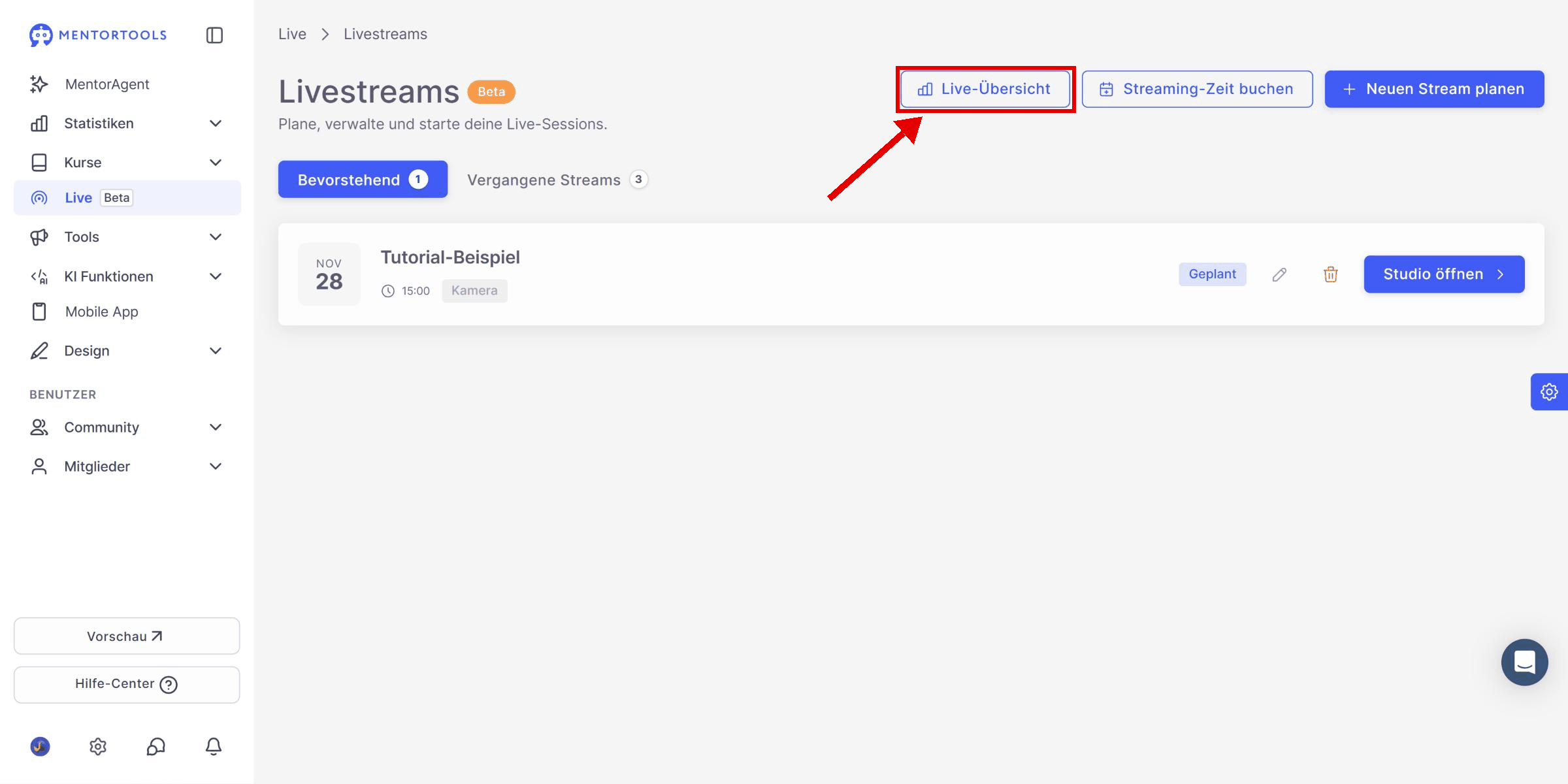
Klicke in der linken Menüleiste auf „Live“ und anschließend oben rechts auf „Live-Übersicht“.
Dieser Monat – dein Kontingent
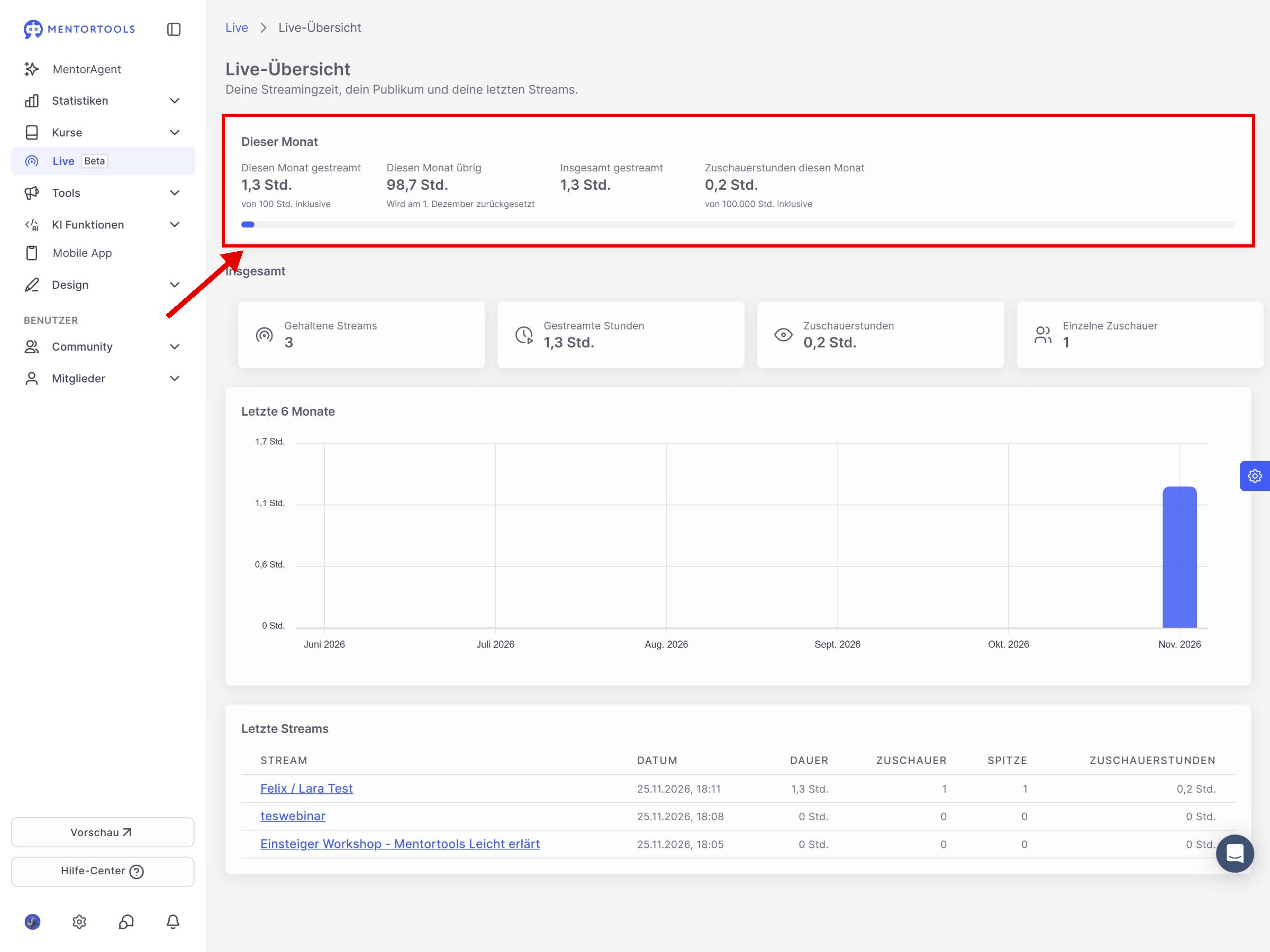
Im Bereich „Dieser Monat“ siehst du, wie viel deines monatlichen Kontingents du schon genutzt hast:
„Diesen Monat gestreamt“: z. B. 1,3 Std. von 100 Std. inklusive
„Diesen Monat übrig“: deine restliche Streamingzeit. Sie wird am 1. des nächsten Monats zurückgesetzt.
„Insgesamt gestreamt“: deine gesamte Streamingzeit
„Zuschauerstunden diesen Monat“: z. B. 0,2 Std. von 100.000 Std. inklusive
Der Balken darunter zeigt dir auf einen Blick, wie viel deiner Streamingzeit verbraucht ist.
Wichtig: Als Streamingzeit zählt die Zeit, in der dein Stream live ist. Zuschauerstunden sind die Summe der Zeit, die alle deine Zuschauer zusammen zugeschaut haben. Beispiel: 10 Zuschauer × 1 Stunde = 10 Zuschauerstunden.
Insgesamt
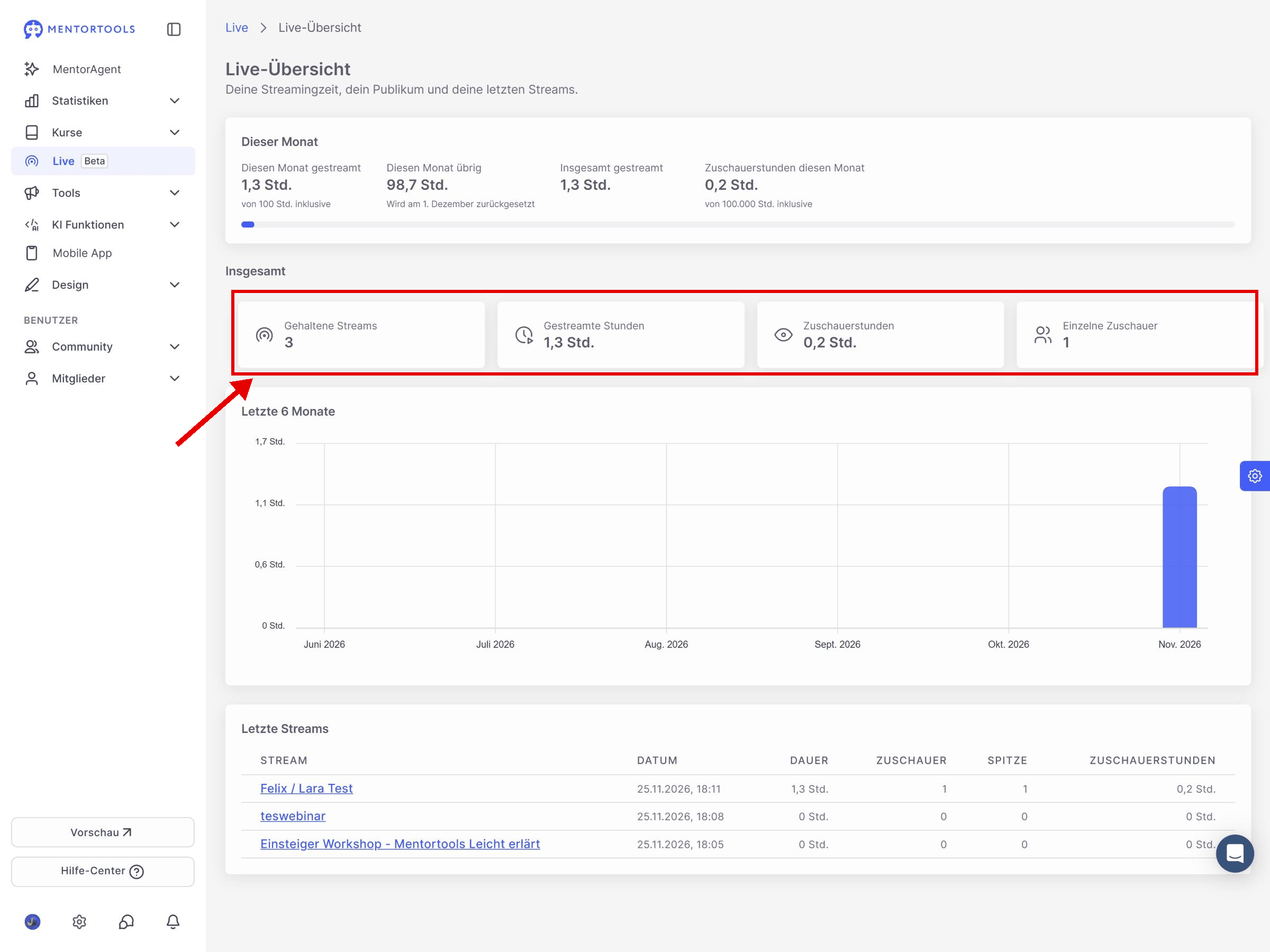
Hier siehst du deine Gesamtwerte seit Beginn:
„Gehaltene Streams“
„Gestreamte Stunden“
„Zuschauerstunden“
„Einzelne Zuschauer“: wie viele verschiedene Personen zugeschaut haben
Letzte 6 Monate und letzte Streams
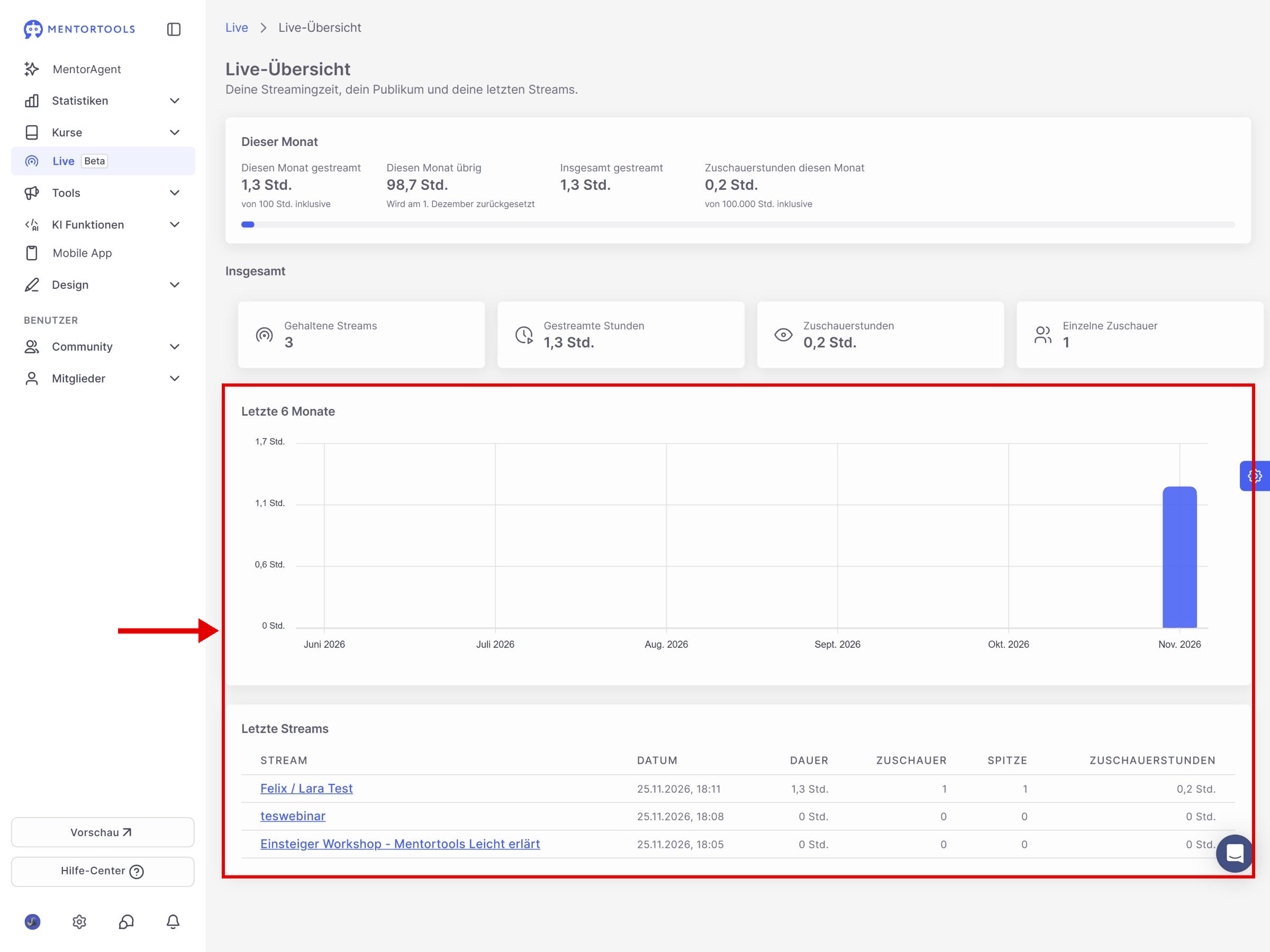
„Letzte 6 Monate“: Ein Balkendiagramm mit deinen gestreamten Stunden pro Monat
„Letzte Streams“: Eine Tabelle mit Stream, Datum, Dauer, Zuschauer, Spitze (höchste gleichzeitige Zuschauerzahl) und Zuschauerstunden. Ein Klick auf den Namen öffnet die Zusammenfassung des Streams.
Streaming-Zeit buchen – der Wochenkalender
Klicke unter „Live“ oben rechts auf „Streaming-Zeit buchen“.
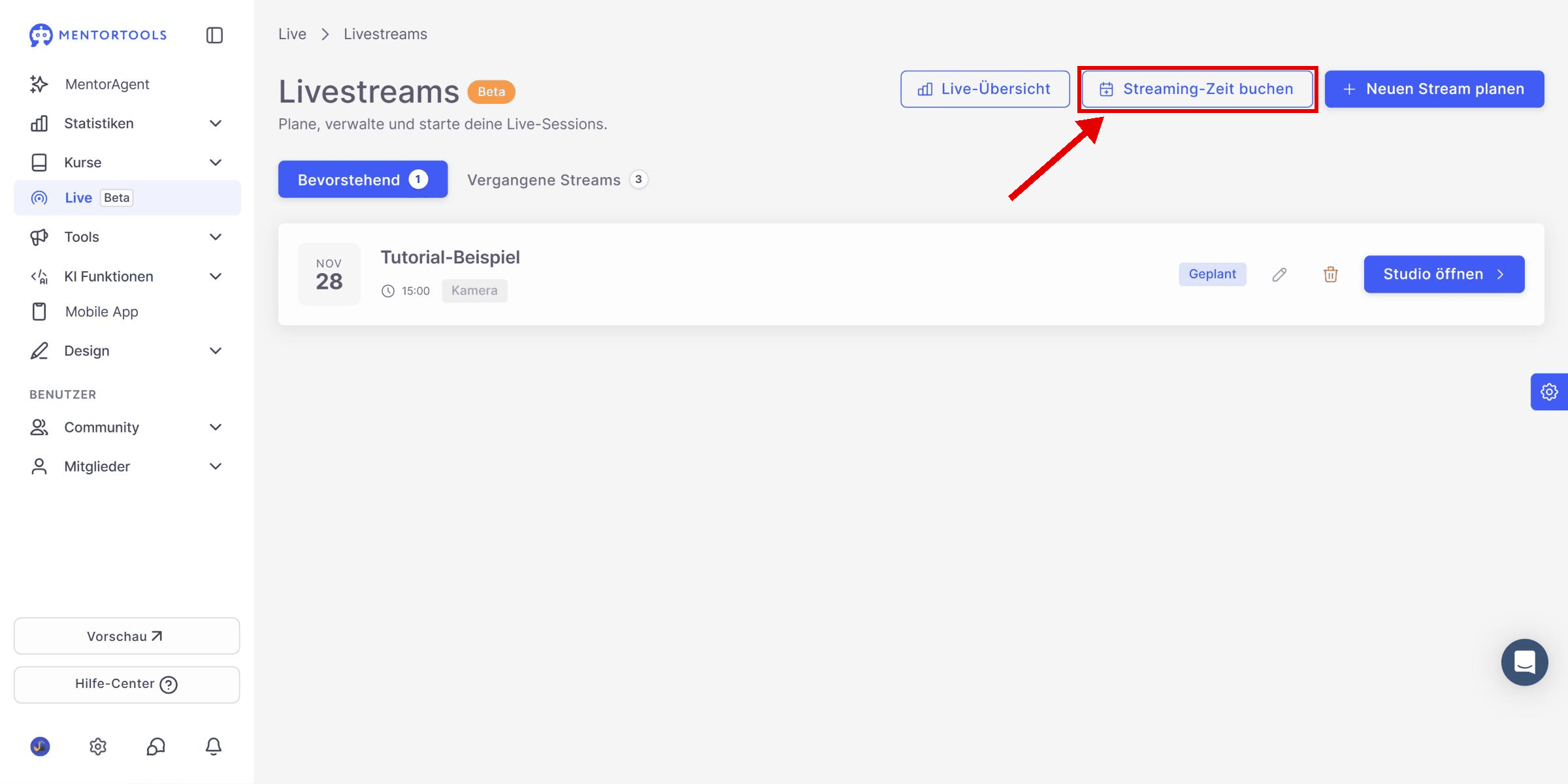
Hier wählst du eine Zeit für deinen nächsten Livestream. Jede Zeit ist möglich: Es gibt keine Begrenzung, wie viele Livestreams gleichzeitig laufen.
Navigation
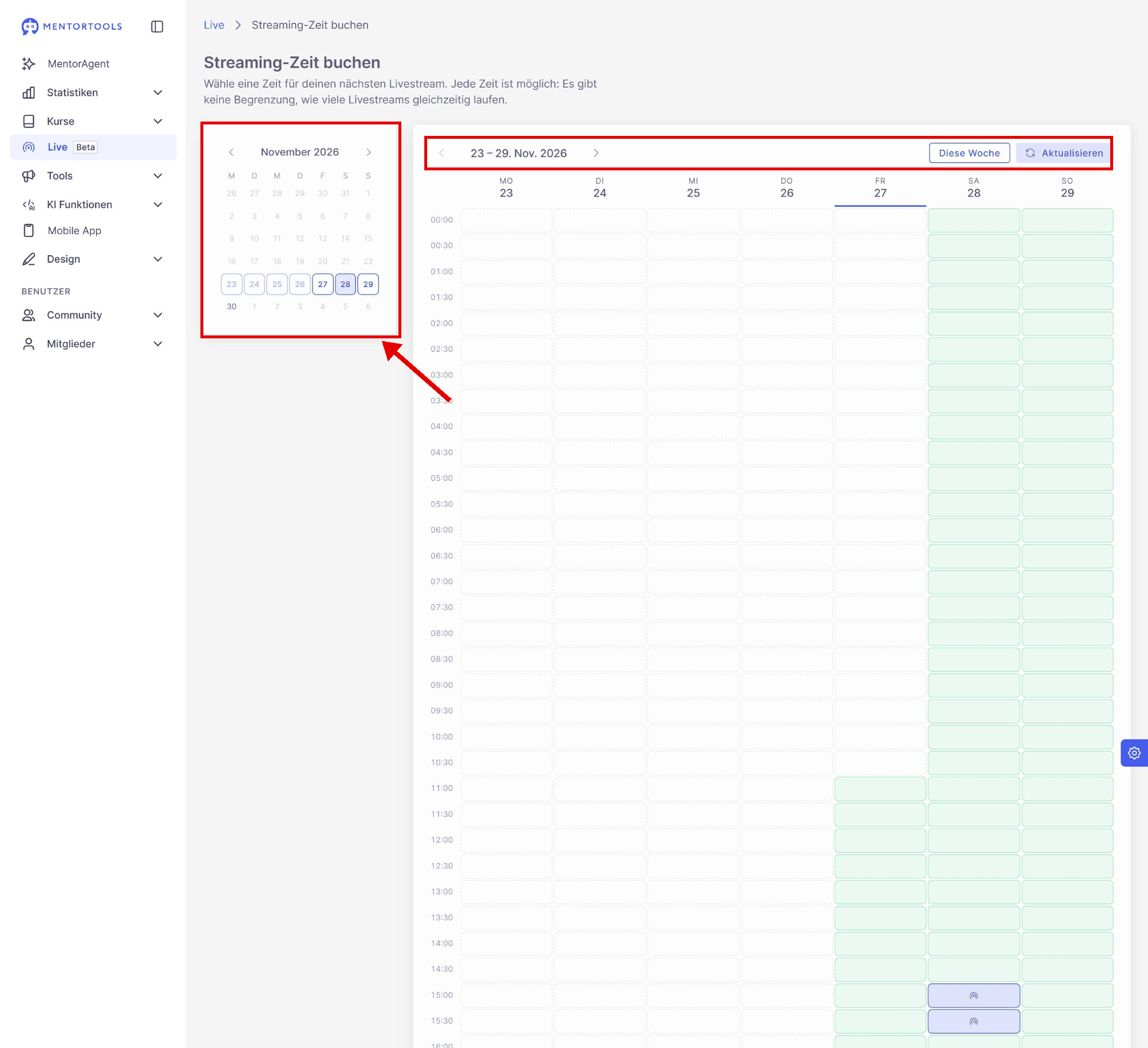
Monatskalender (links): Wähle einen Tag aus. Mit den Pfeilen wechselst du zum vorherigen oder nächsten Monat. Die aktuelle Woche ist hervorgehoben.
Wochenansicht (rechts): Mit den Pfeilen neben dem Datum (z. B. „23 – 29. Nov. 2026“) wechselst du zur vorherigen oder nächsten Woche.
„Diese Woche“: springt zurück zur aktuellen Woche.
„Aktualisieren“: lädt den Kalender neu, z. B. wenn du in einem anderen Tab einen Stream geplant hast.
Die Farben im Kalender
Der Kalender ist in 30-Minuten-Felder aufgeteilt. Ganz unten findest du die Legende:
Grün – „Frei“: Hier kannst du einen Stream buchen.
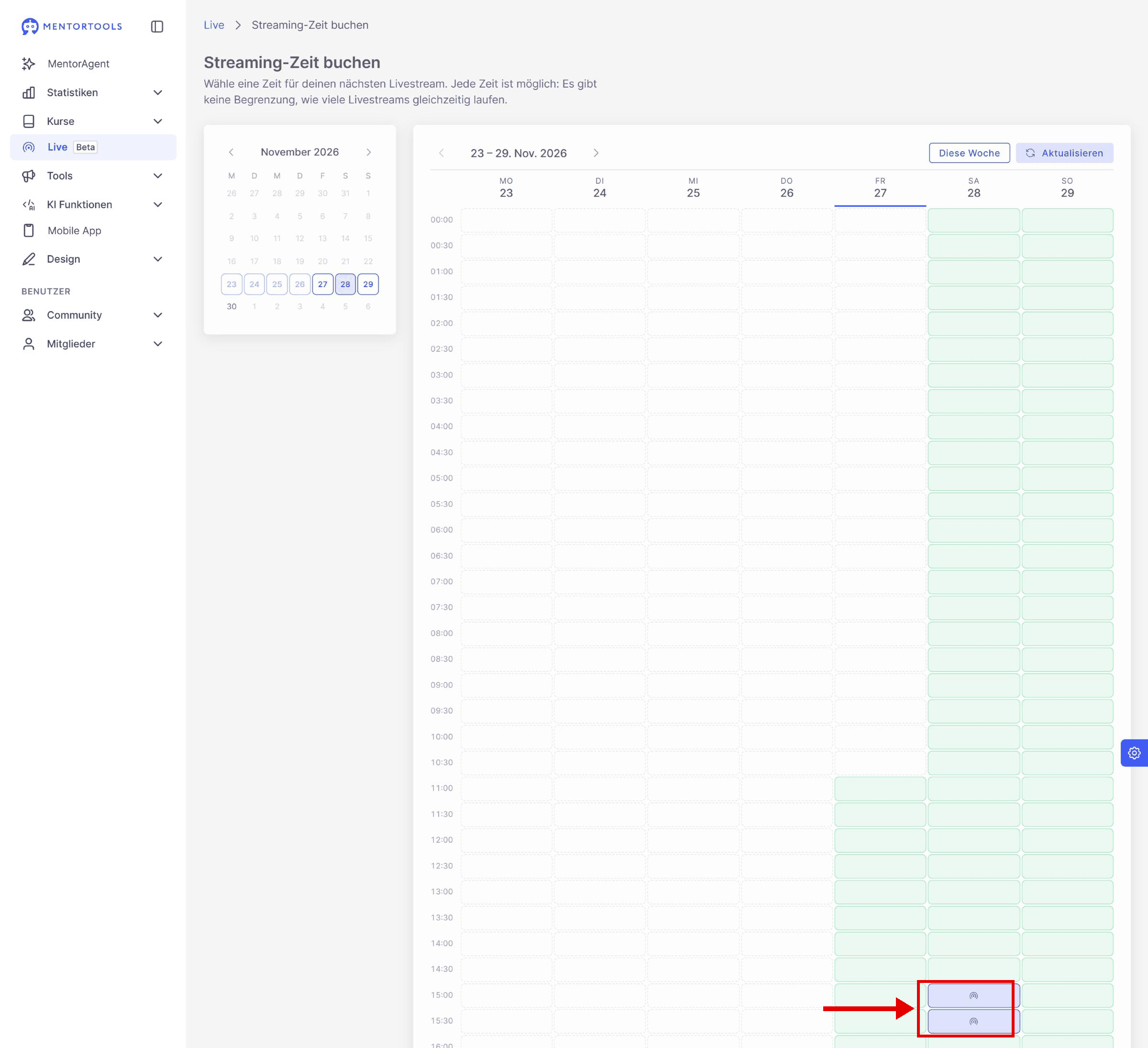
Blau mit Live-Symbol – „Dein Stream“: Hier ist bereits einer deiner Streams geplant.
Weiß/grau – „Vergangen“: Diese Zeit liegt in der Vergangenheit.
Einen Stream direkt im Kalender planen
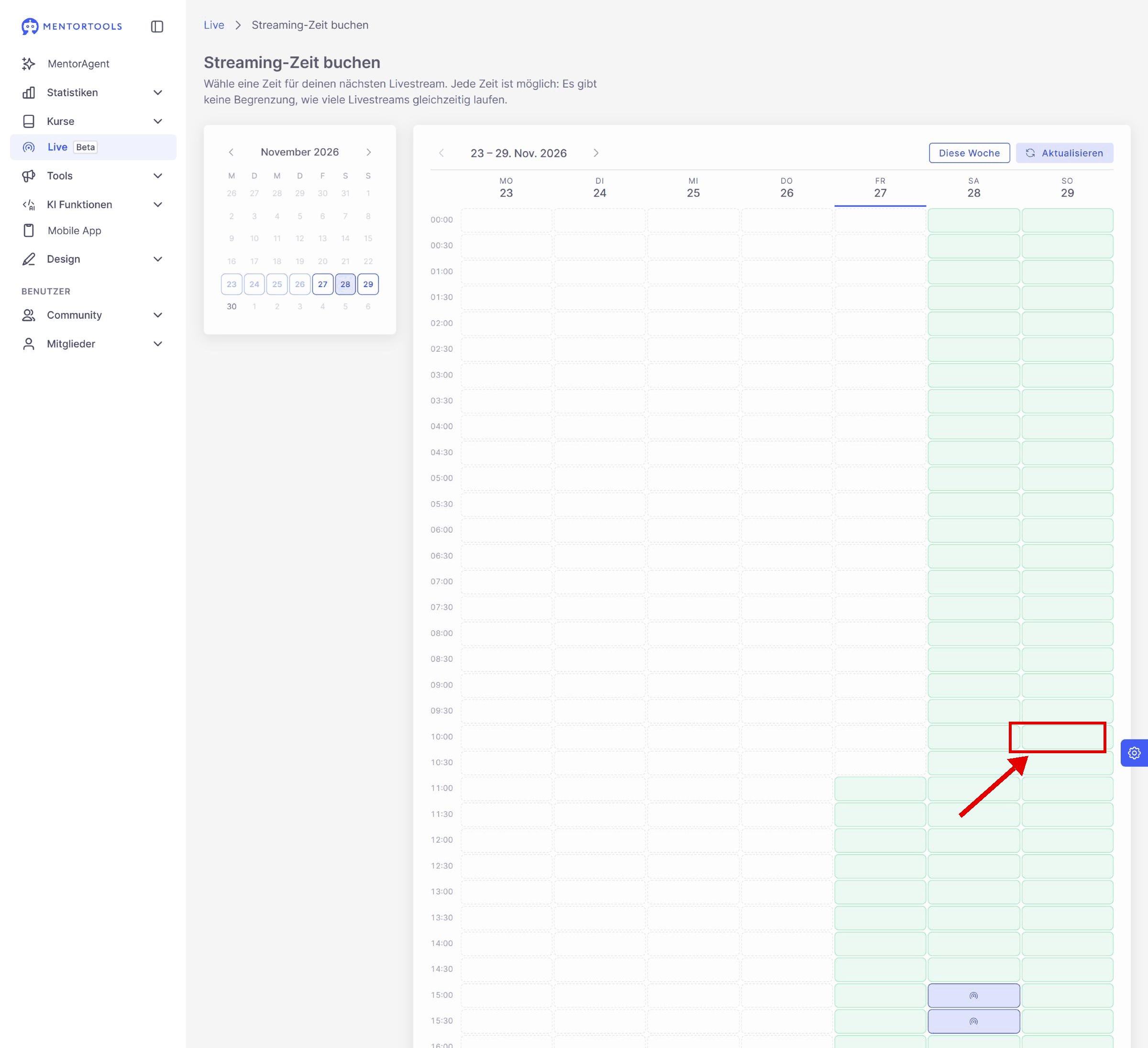
Klicke auf ein grünes, freies Feld. Es öffnet sich „Neuen Stream planen“, Datum und Uhrzeit sind bereits ausgefüllt. Wie es weitergeht, erklären wir im Tutorial „Livestream planen – Einstellungen“.
Einen geplanten Stream im Kalender öffnen
Klicke auf ein blaues Feld („Dein Stream“), um den Stream zu bearbeiten. Ein Stream belegt so viele Felder, wie du als Dauer eingestellt hast (z. B. 1 Std. = 2 Felder).
Das war's schon!
Live-Übersicht: Streamingzeit (100 Std./Monat inklusive), Zuschauerstunden (100.000 Std./Monat inklusive), Gesamtstatistik, Diagramm und letzte Streams.
Streaming-Zeit buchen: Wochenkalender in 30-Minuten-Feldern.
Grünes Feld anklicken = neuen Stream planen, blaues Feld = eigenen Stream bearbeiten.
Es gibt keine Begrenzung, wie viele Streams gleichzeitig laufen.
Viel Erfolg und Spaß wünscht Dir,
Zuzana, Jakob & das Team Mentortools
War dies hilfreich?