Das Live-Studio – Aufbau und Vorbereitung
Zuletzt aktualisiert Vor etwa 5 Stunden
Im Live-Studio steuerst du deinen Stream: Hier wählst du Kamera oder Bildschirm, schaltest Aufnahme und Meeting-Modus ein, teilst den Zuschauer-Link und gehst live. In diesem Tutorial zeigen wir dir alle Bereiche des Studios, bevor dein Stream beginnt. Was im laufenden Stream passiert, erklären wir im Tutorial „Im laufenden Stream – Livestream und Meeting“.
Wie öffne ich das Studio?
Klicke in der linken Menüleiste auf „Live“ und anschließend bei deinem Stream auf „Studio öffnen“.
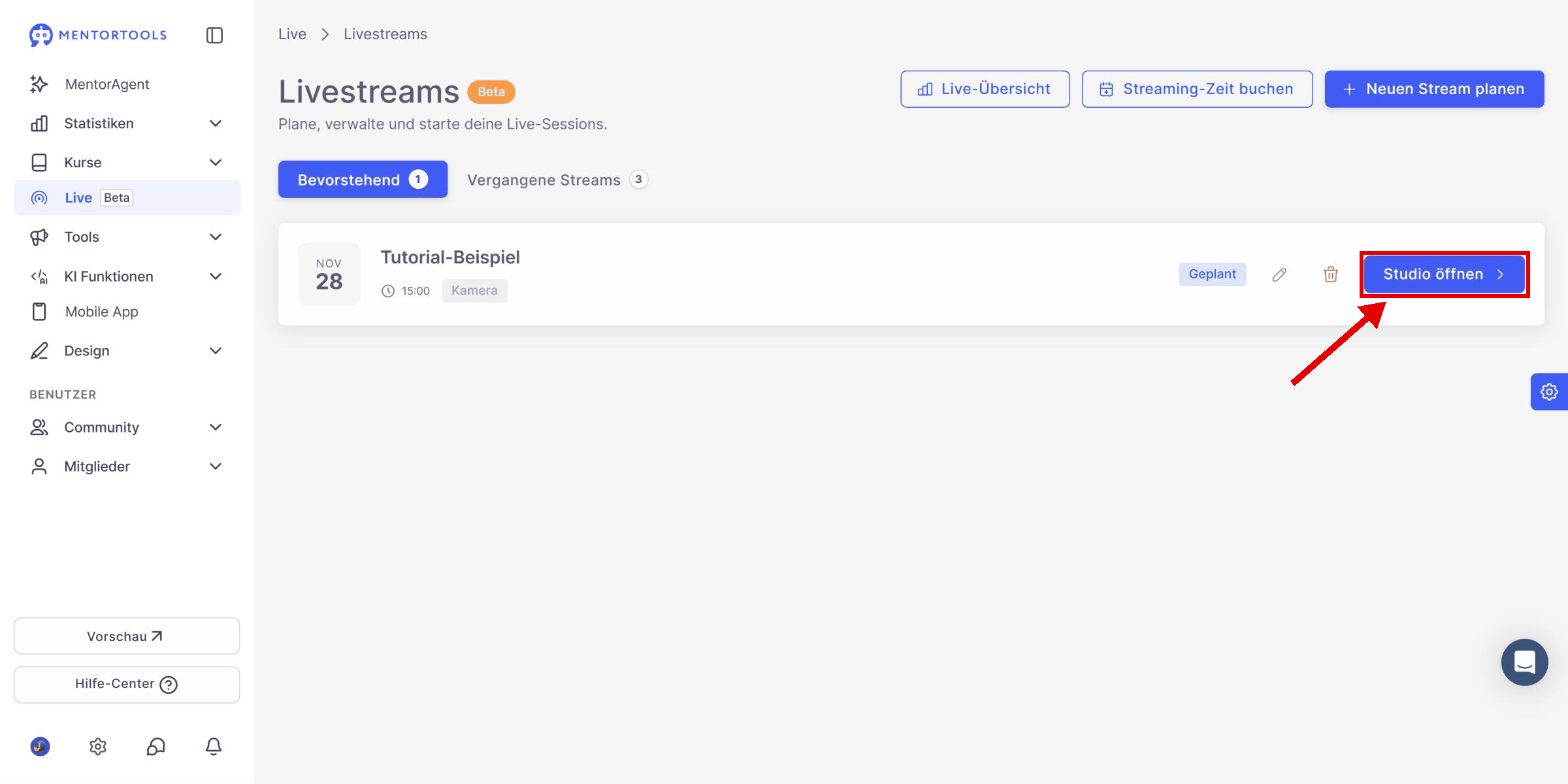
Tipp: Wenn du einen Stream mit „Jetzt live gehen“ anlegst, öffnet sich das Studio automatisch. Bei öffentlichen Events kommst du auch über den Hinweis „Studio öffnen“ auf der Anmeldeseite ins Studio.
Wichtig: Beim ersten Öffnen fragt dein Browser, ob Mentortools auf Kamera und Mikrofon zugreifen darf. Klicke auf „Zulassen“.
Studio-Übersicht – Aufbau und Elemente
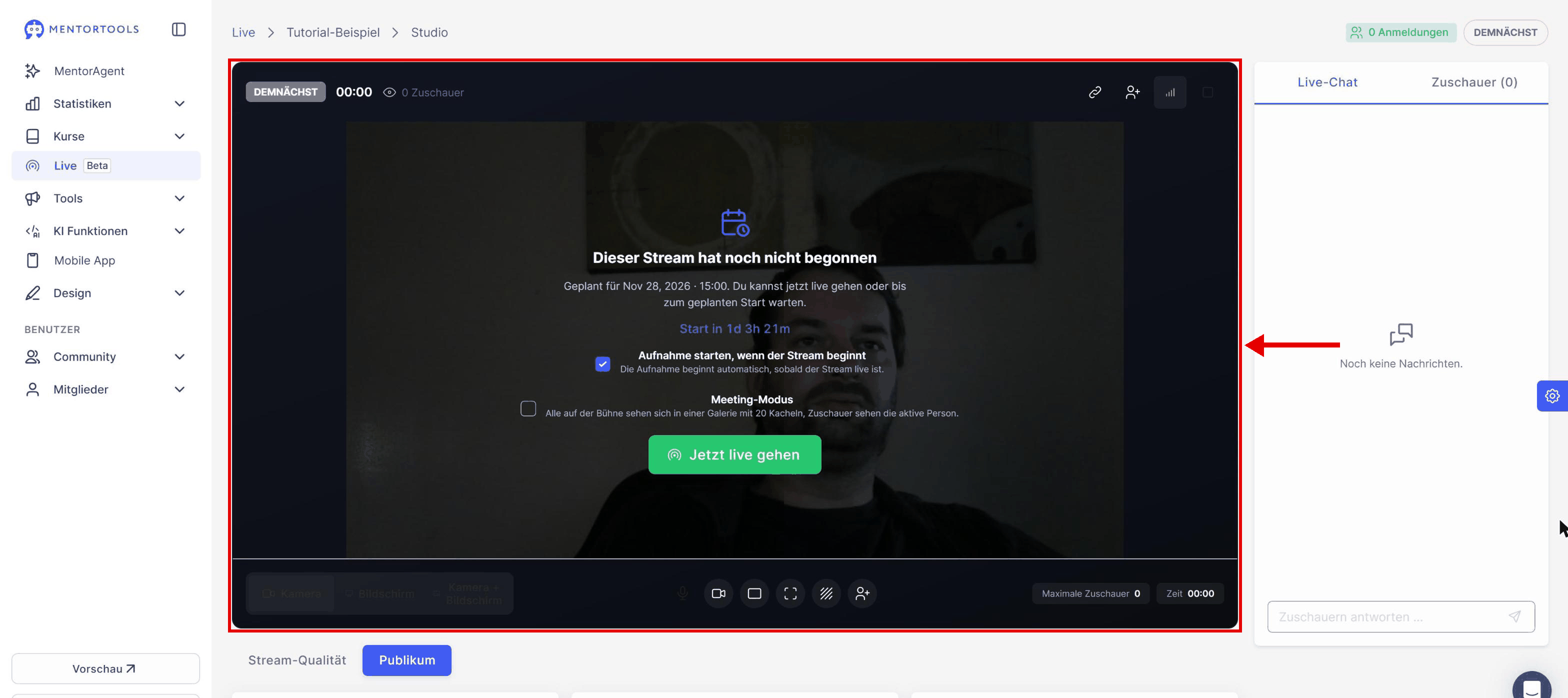
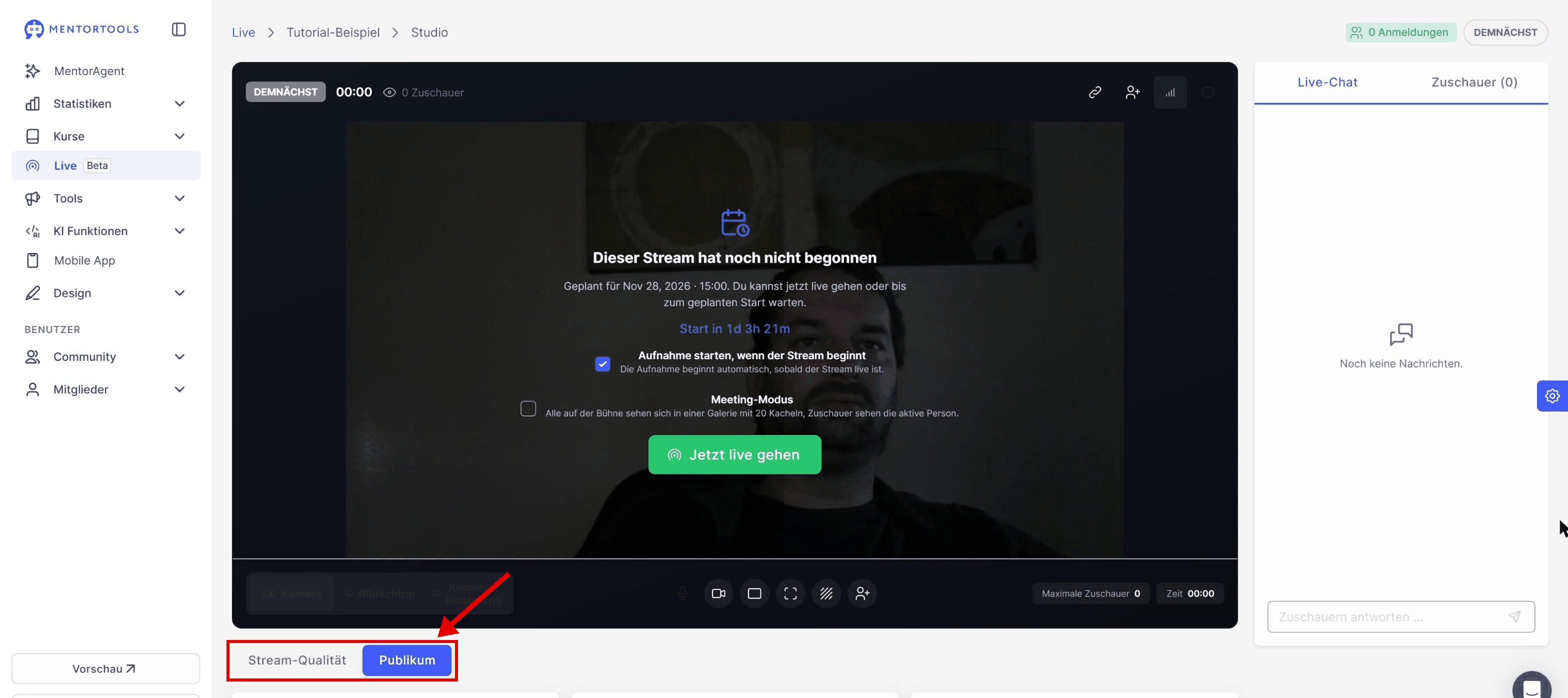
Das Studio besteht aus drei Bereichen:
Links: die Vorschau deines Streams mit allen Steuerelementen
Rechts: „Live-Chat“ und „Zuschauer“ (im Meeting-Modus: „Teilnehmer“)
Unten: die Reiter „Stream-Qualität“ und „Publikum“
Status, Laufzeit und Zuschauerzahl
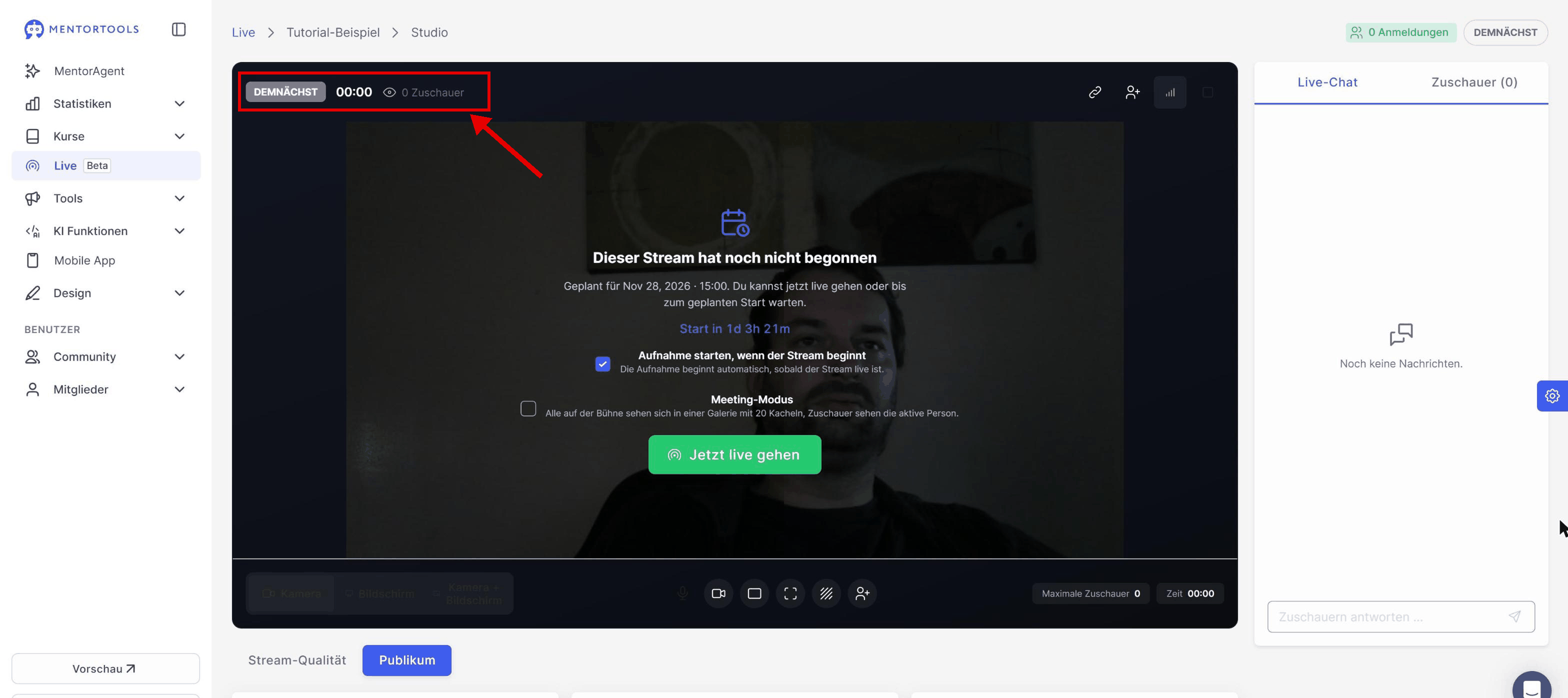
Oben links in der Vorschau siehst du:
den Status: „Demnächst“ (noch nicht gestartet), „Startet für Zuschauer …“ (Server startet), „Live“ (läuft) oder „Fehler“ (z. B. wenn Kamera oder Mikrofon blockiert sind). Der Status steht zusätzlich oben rechts auf der Seite.
die Laufzeit (z. B. „00:00“)
die aktuelle Zuschauerzahl (z. B. „0 Zuschauer“)
Countdown, Aufnahme und „Jetzt live gehen“
Solange der Stream noch nicht begonnen hat, siehst du in der Mitte:
„Dieser Stream hat noch nicht begonnen“ mit dem geplanten Termin und einem Countdown (z. B. „Start in 1d 3h 41m“). Du kannst jetzt live gehen oder bis zum geplanten Start warten.
„Aufnahme starten, wenn der Stream beginnt“: Hier kannst du die automatische Aufnahme noch ein- oder ausschalten.
„Meeting-Modus“: Alle auf der Bühne sehen sich in einer Galerie mit 20 Kacheln, Zuschauer sehen die aktive Person (siehe unten).
„Jetzt live gehen“: Startet deinen Stream.
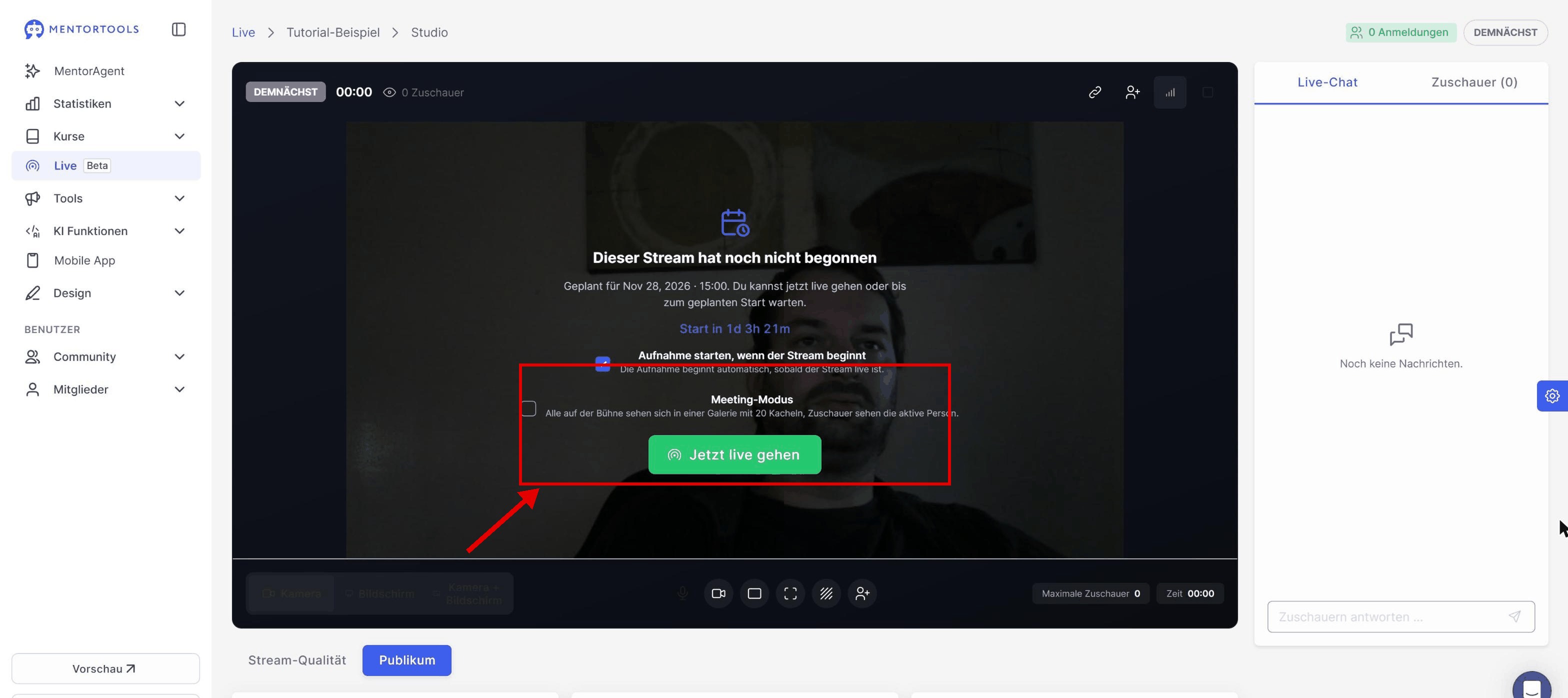
Sobald Kamera und Mikrofon freigegeben sind, siehst du dein Kamerabild bereits in der Vorschau.
Wichtig: „Jetzt live gehen“ ist erst aktiv, wenn Kamera und Mikrofon verbunden sind. Ist der Button ausgegraut, findest du die Lösung unten im Abschnitt „Kamera nicht verfügbar – was tun?“
Quelle wählen: Kamera, Bildschirm oder beides
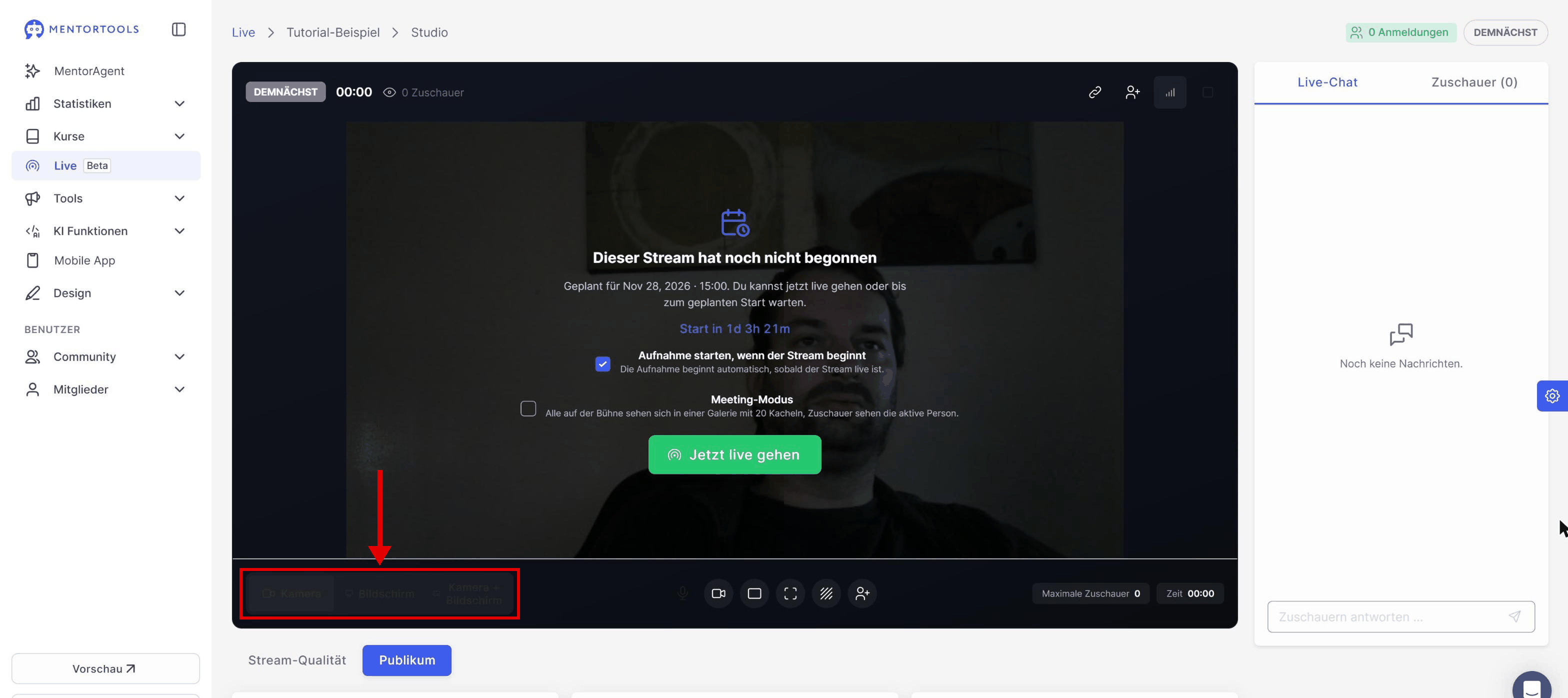
Unten links in der Vorschau wählst du, was deine Zuschauer sehen:
„Kamera“: Nur dein Kamerabild
„Bildschirm“: Nur dein geteilter Bildschirm, z. B. für Präsentationen
„Kamera + Bildschirm“: Bildschirm und Kamera gleichzeitig
Steuerung unten
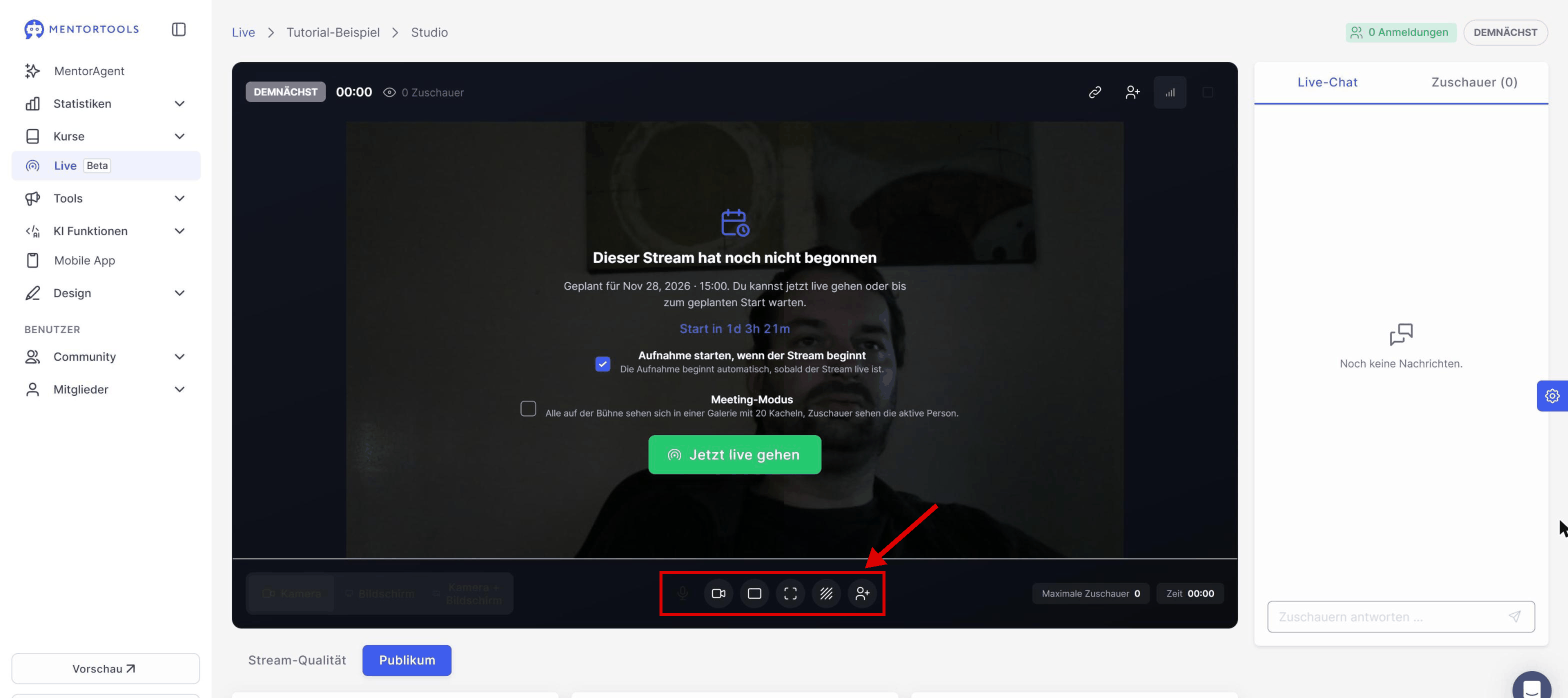
In der Steuerleiste findest du (von links nach rechts):
Mikrofon stummschalten
Kamera ausschalten
Theatermodus
Vollbild
Kamera-Hintergrund: Hintergrund deiner Kamera anpassen
Auf die Bühne einladen
Rechts daneben siehst du „Maximale Zuschauer“ und die „Zeit“ des Streams.
Zuschauer-Link, Einladen und Beenden
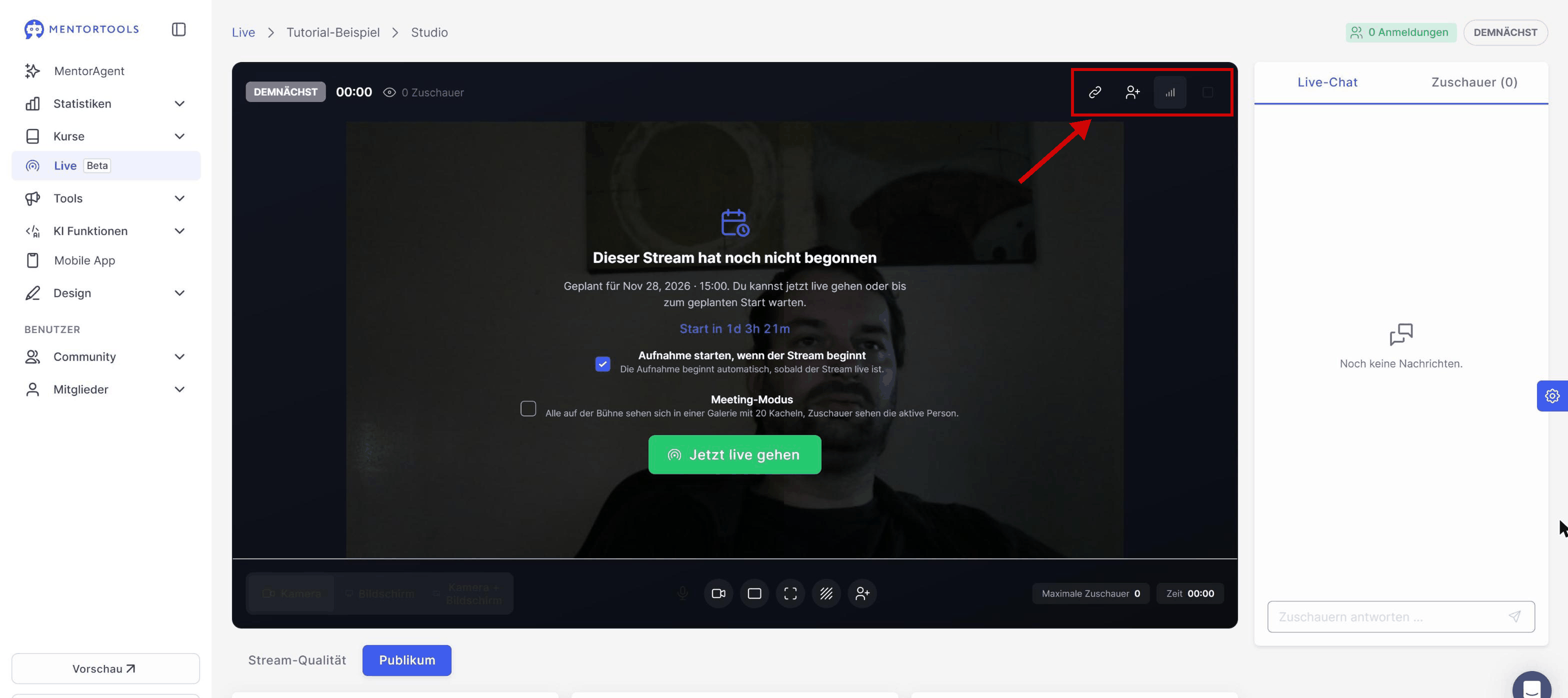
Oben rechts in der Vorschau findest du drei Symbole:
Ketten-Symbol – „Zuschauer-Link kopieren“: Kopiert den Link, über den deine Zuschauer den Stream ansehen. Teile ihn z. B. per E-Mail oder im Chat.
Personen-Symbol – „Auf die Bühne einladen“: Du kannst alle einladen, die gerade dabei sind. Die Person bekommt die Einladung sofort. Solange noch niemand zuschaut, steht dort: „Noch sieht niemand zu – teile den Zuschauerlink, sobald du live gehst.“
Quadrat-Symbol – „Stream beenden“: Beendet deinen Stream.
Live-Chat und Zuschauer
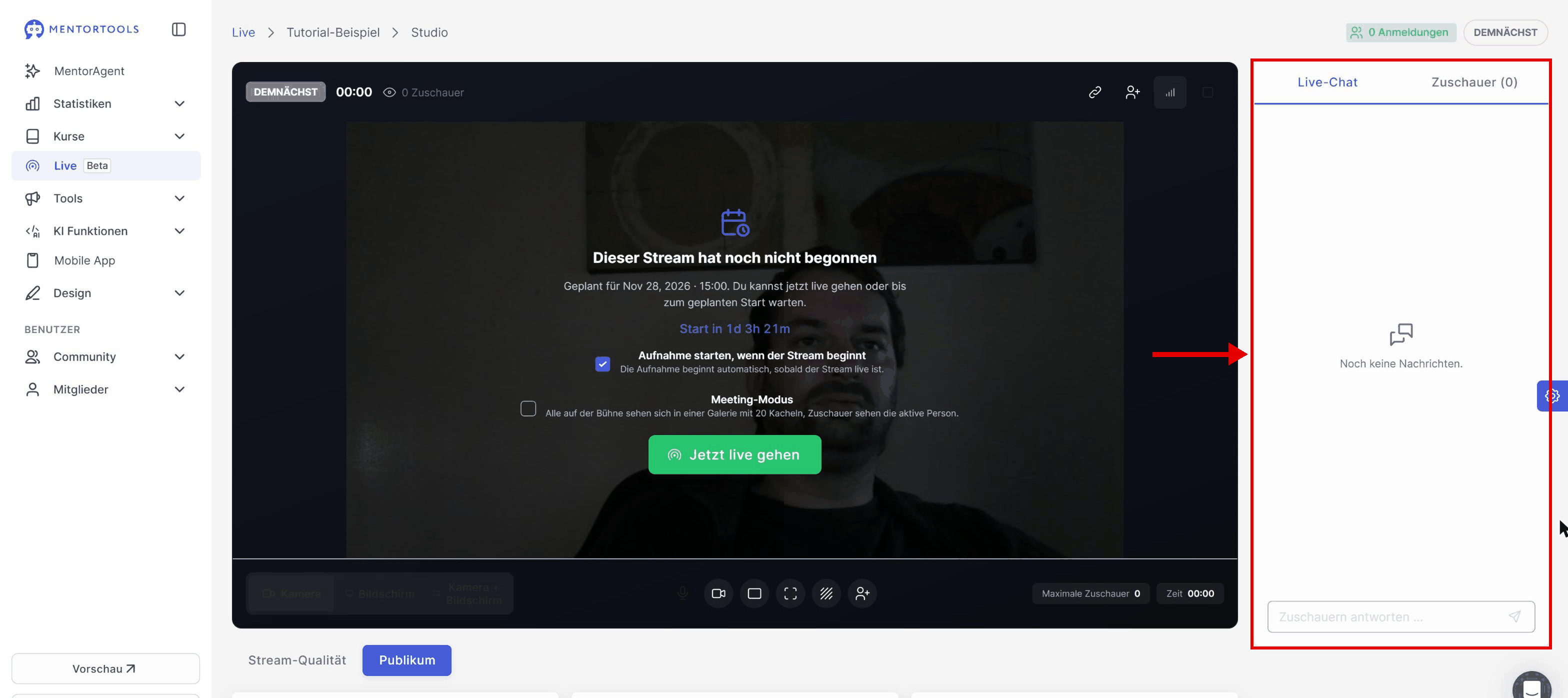
Rechts neben der Vorschau siehst du zwei Reiter:
„Live-Chat“: Hier erscheinen die Nachrichten deiner Zuschauer. Über das Feld „Zuschauern antworten …“ antwortest du direkt.
„Zuschauer (X)“: Eine Liste aller Personen, die gerade zuschauen, mit dem Bereich „Gäste auf der Bühne“.
Stream-Qualität und Publikum
Unter der Vorschau findest du zwei Reiter:
„Publikum“: Zuschauer, Maximale Zuschauer und Kommentare auf einen Blick
„Stream-Qualität“: Informationen zur Übertragungsqualität deines Streams
Meeting-Modus – wann und wie?
Setze den Haken bei „Meeting-Modus“, wenn mehrere Personen gleichberechtigt sprechen sollen, z. B. bei einem Gruppen-Coaching. Alle auf der Bühne sehen sich dann in einer Galerie mit 20 Kacheln, Zuschauer sehen die aktive Person.
Im Meeting-Modus heißt der rechte Reiter „Teilnehmer (X)“. Dort findest du:
„Gäste auf der Bühne“: Auf der Bühne sehen und hören sich alle gegenseitig.
„Backstage“: Im Backstage sehen und hören alle die Bühne, aber niemand hört sie, bis du sie auf die Bühne holst.
„Bühne nur mit deiner Freigabe“: Wer sprechen möchte, hebt die Hand und steht oben in der Liste. Mit „Auf die Bühne holen“ holst du die Person dazu. Wenn du die Freigabe ausschaltest, kann jeder selbst beitreten.
„Gäste dürfen ihren Bildschirm teilen“: Alle auf der Bühne können ihren Bildschirm teilen. Schalte es aus, damit nur du teilst.
Tipp: Du kannst den Meeting-Modus auch schon beim Planen festlegen (Format „Meeting“) oder im laufenden Stream jederzeit über „Zu Meeting wechseln“ umschalten. Wie Bühne, Backstage und Galerie im laufenden Meeting aussehen, zeigen wir dir im Tutorial „Im laufenden Stream – Livestream und Meeting“.
Kamera nicht verfügbar – was tun?
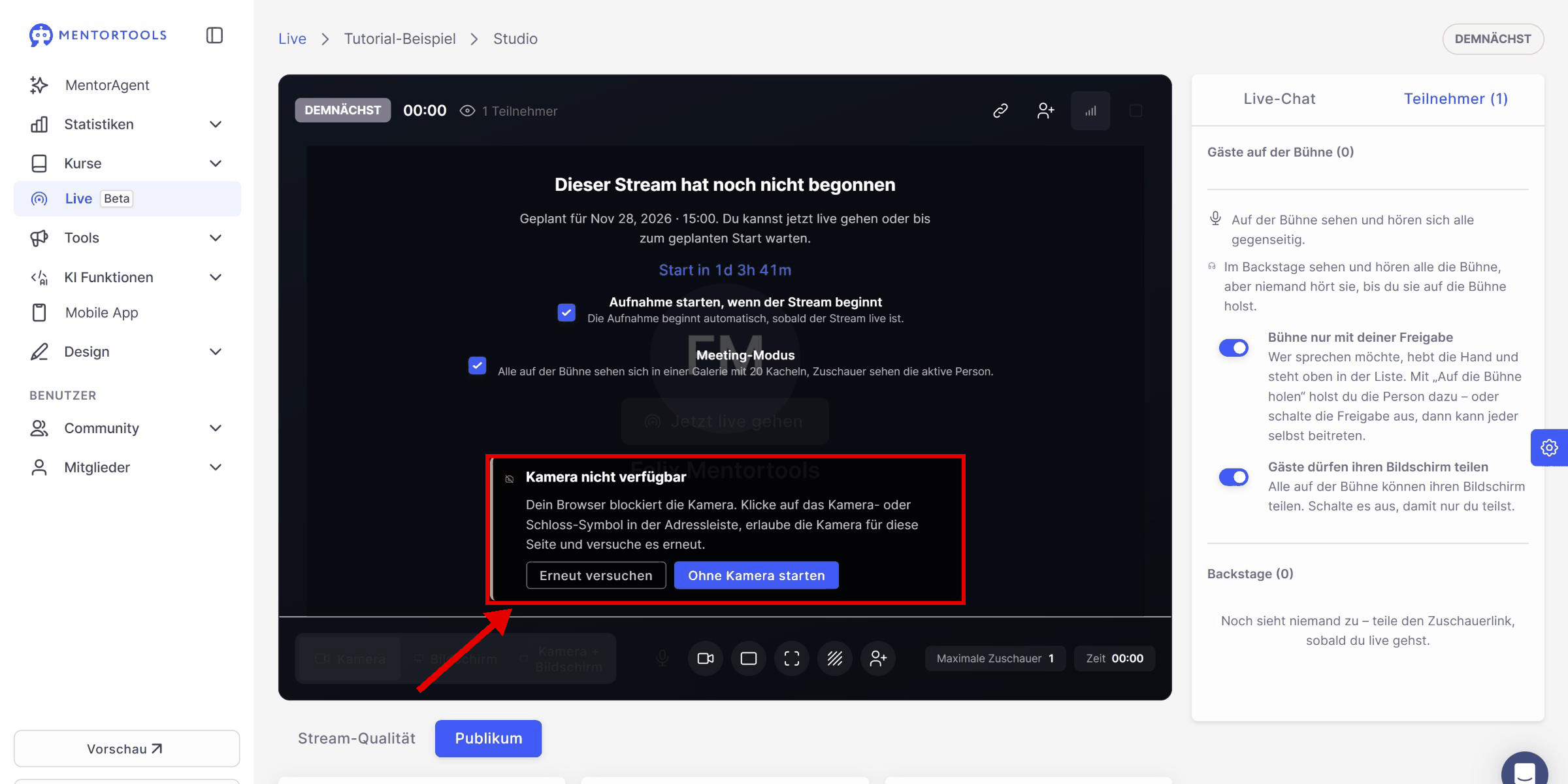
Erscheint die Meldung „Kamera nicht verfügbar“, blockiert dein Browser den Zugriff auf deine Kamera (bzw. dein Mikrofon). „Jetzt live gehen“ ist dann ausgegraut.
So löst du das Problem:
Klicke in der Adressleiste deines Browsers auf das Kamera- oder Schloss-Symbol.
Erlaube Kamera und Mikrofon für diese Seite.
Klicke im Studio auf „Erneut versuchen“.
Alternativ klickst du auf „Ohne Kamera starten“. Deine Zuschauer sehen dann deine Initialen und hören dich. Über „Kamera einschalten“ aktivierst du die Kamera später.
Wichtig: Auch ohne Kamera braucht Mentortools Zugriff auf dein Mikrofon. Ist das Mikrofon blockiert, erscheint oben die Meldung „Dein Browser blockiert das Mikrofon …“ und der Status wechselt auf „Fehler“. Erlaube auch das Mikrofon über das Schloss-Symbol und klicke auf „Wiederholen“.
Tipp: Schließe andere Programme, die Kamera oder Mikrofon gerade nutzen (z. B. Zoom oder Teams), bevor du das Studio öffnest.
Das war's schon!
„Studio öffnen“ bringt dich ins Studio, Kamera und Mikrofon im Browser zulassen.
Quelle: Kamera, Bildschirm oder Kamera + Bildschirm.
Steuerleiste: Mikrofon, Kamera, Theatermodus, Vollbild, Hintergrund, Einladen.
Oben rechts: Zuschauer-Link kopieren, auf die Bühne einladen, Stream beenden.
Rechts: Live-Chat und Zuschauer bzw. im Meeting-Modus Teilnehmer, Bühne und Backstage.
„Jetzt live gehen“ startet deinen Stream.
Viel Erfolg und Spaß wünscht Dir,
Zuzana, Jakob & das Team Mentortools
War dies hilfreich?