Livestream planen – Einstellungen
Zuletzt aktualisiert Vor etwa 5 Stunden
Egal ob Q&A-Session, Workshop, Webinar oder Gruppen-Coaching: In wenigen Schritten planst du deinen nächsten Livestream oder dein nächstes Meeting. In diesem Tutorial gehen wir Schritt 1 „Einstellungen“ gemeinsam durch und erklären dir jedes Feld und jeden Schalter. Schritt 2 „Sichtbarkeit“ erklären wir im Tutorial „Sichtbarkeit und öffentliche Anmeldeseite“.
Wie plane ich einen neuen Stream?
Klicke in der linken Menüleiste auf „Live“ und anschließend oben rechts auf „Neuen Stream planen“.
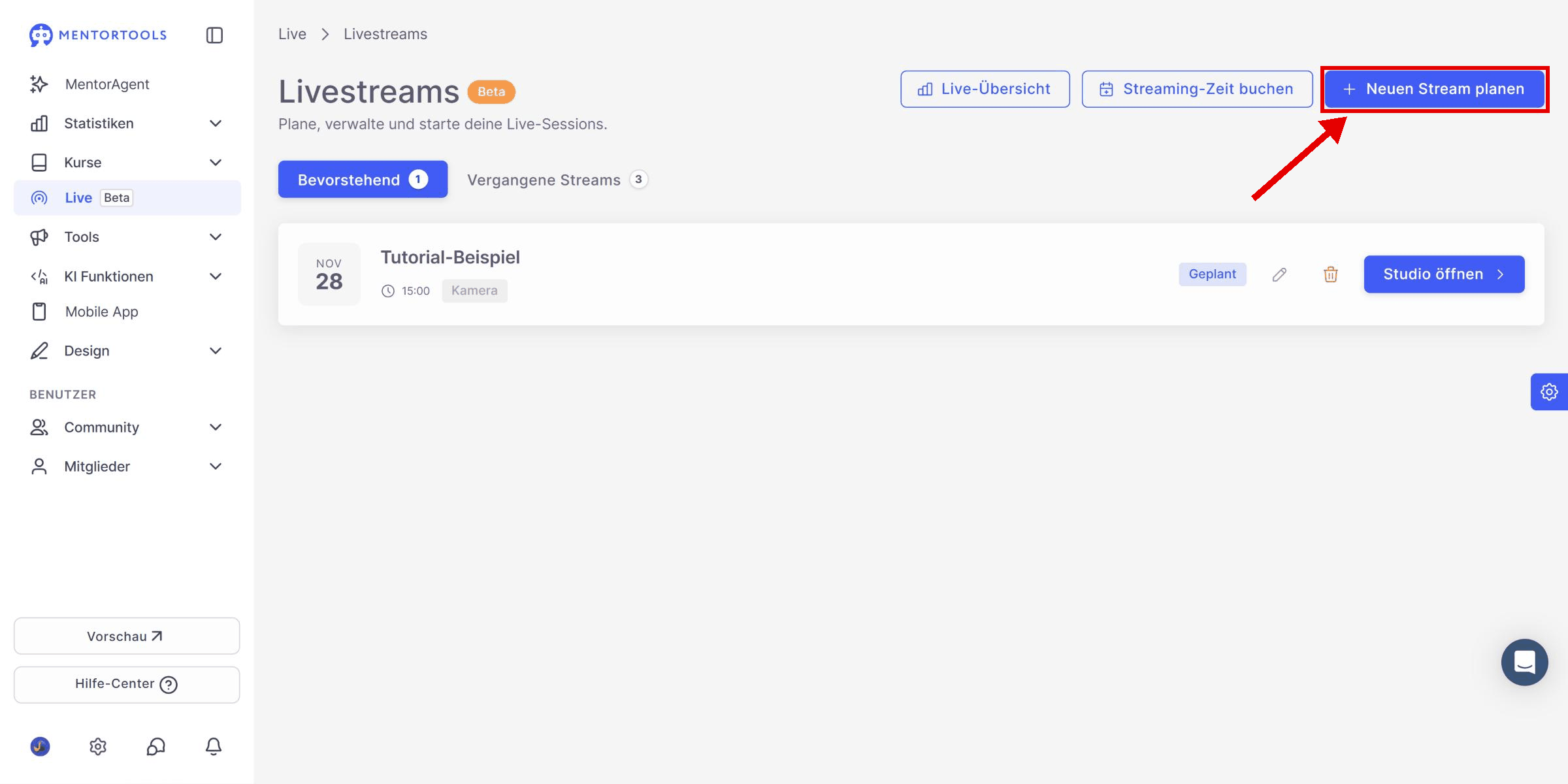
Tipp: Du kannst einen Stream auch über „Streaming-Zeit buchen“ planen. Klicke dort im Wochenkalender auf ein freies Feld, dann sind Datum und Uhrzeit schon ausgefüllt.
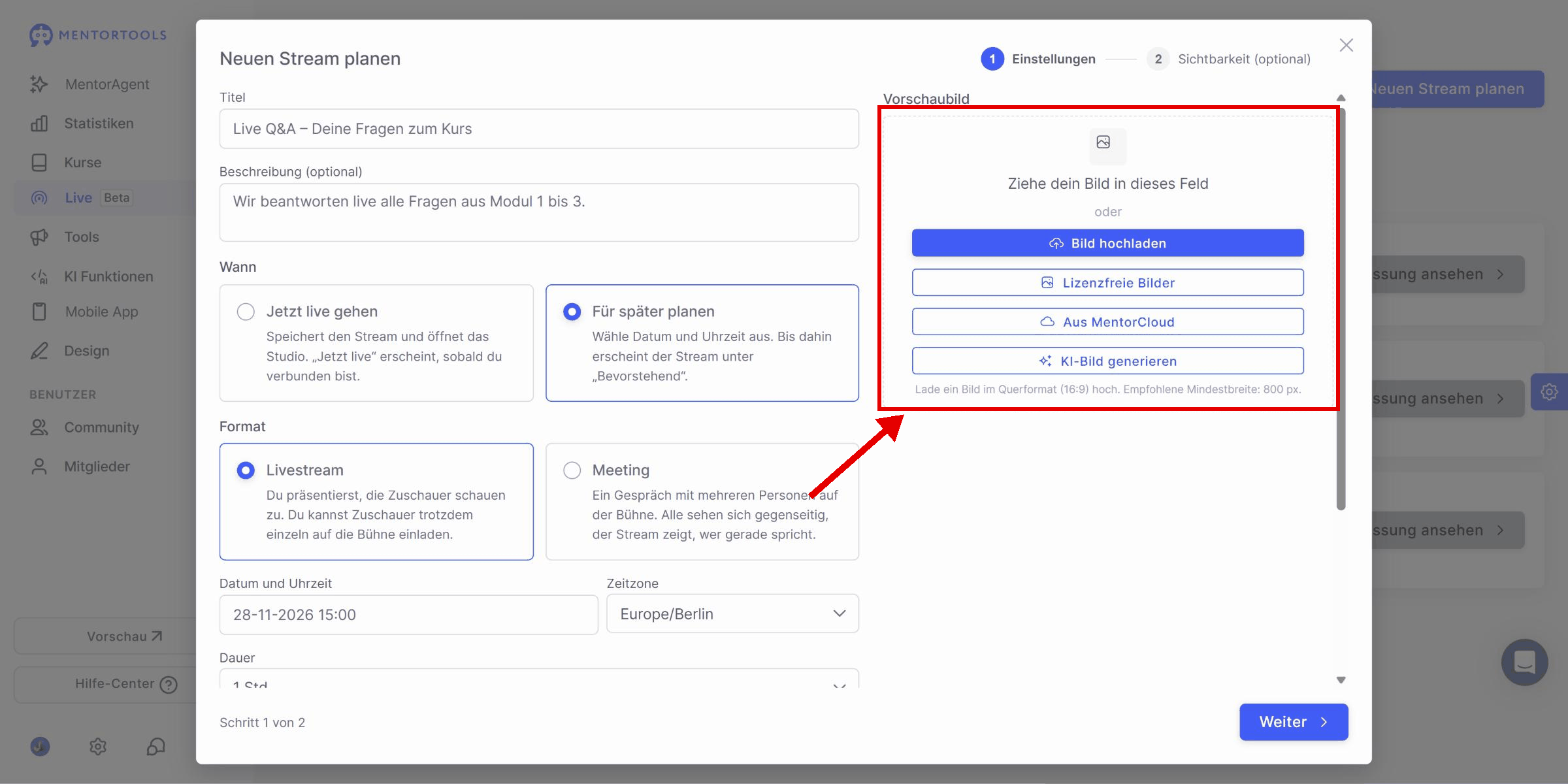
Es öffnet sich das Fenster „Neuen Stream planen“. Oben rechts siehst du die zwei Schritte: „1 Einstellungen“ und „2 Sichtbarkeit (optional)“.
Schritt 1: Einstellungen – Felder und Optionen
Titel und Beschreibung
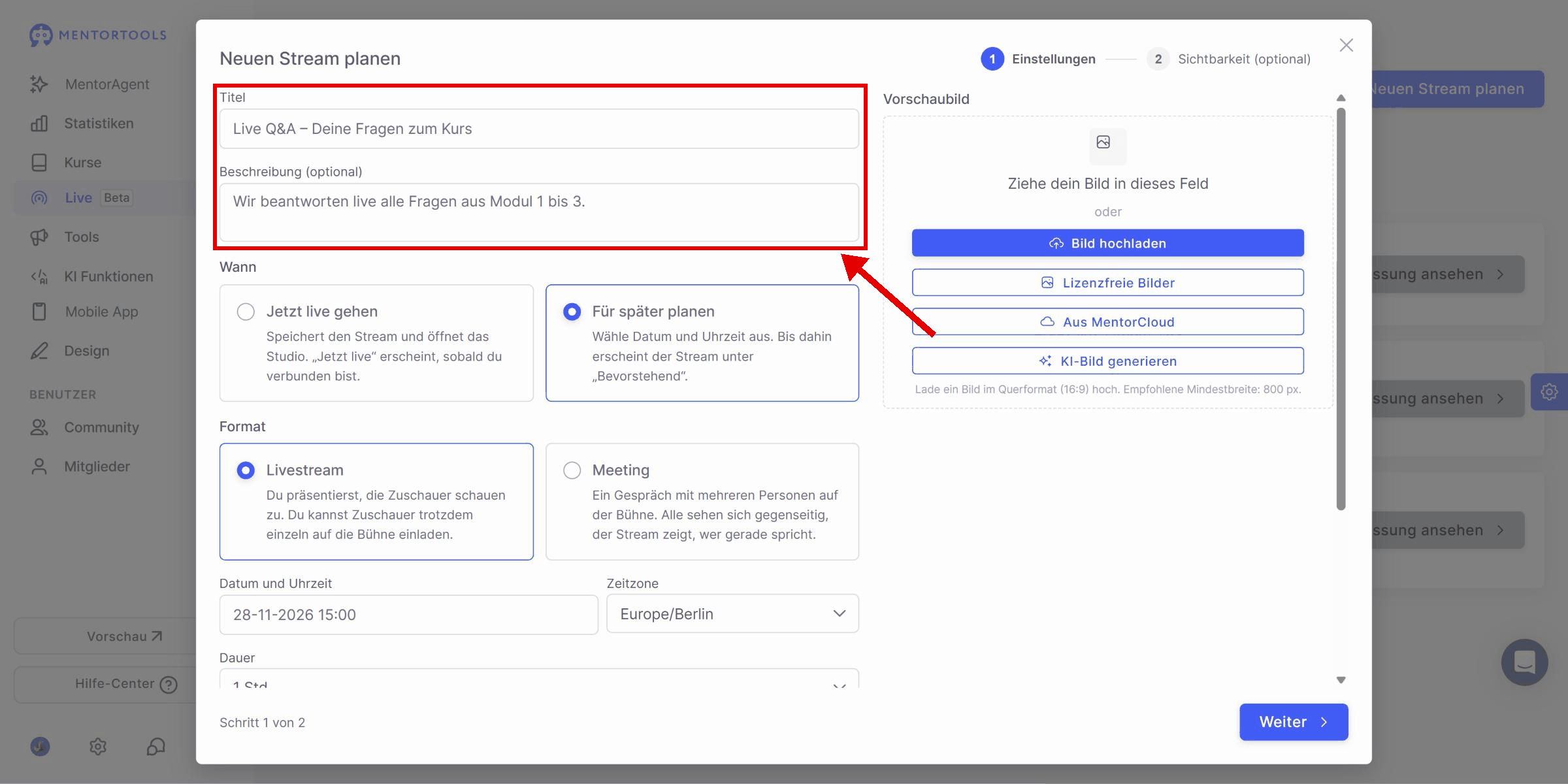
Titel: Der Name deines Streams. Er erscheint überall, wo der Stream angezeigt wird, z. B. in der Liste, im Kalender und auf der Anmeldeseite. Wichtig: Der Titel ist ein Pflichtfeld. Ohne Titel kommst du nicht weiter („Ein Titel ist erforderlich“).
Beschreibung (optional): Ein kurzer Text, worum es im Stream geht.
Wann
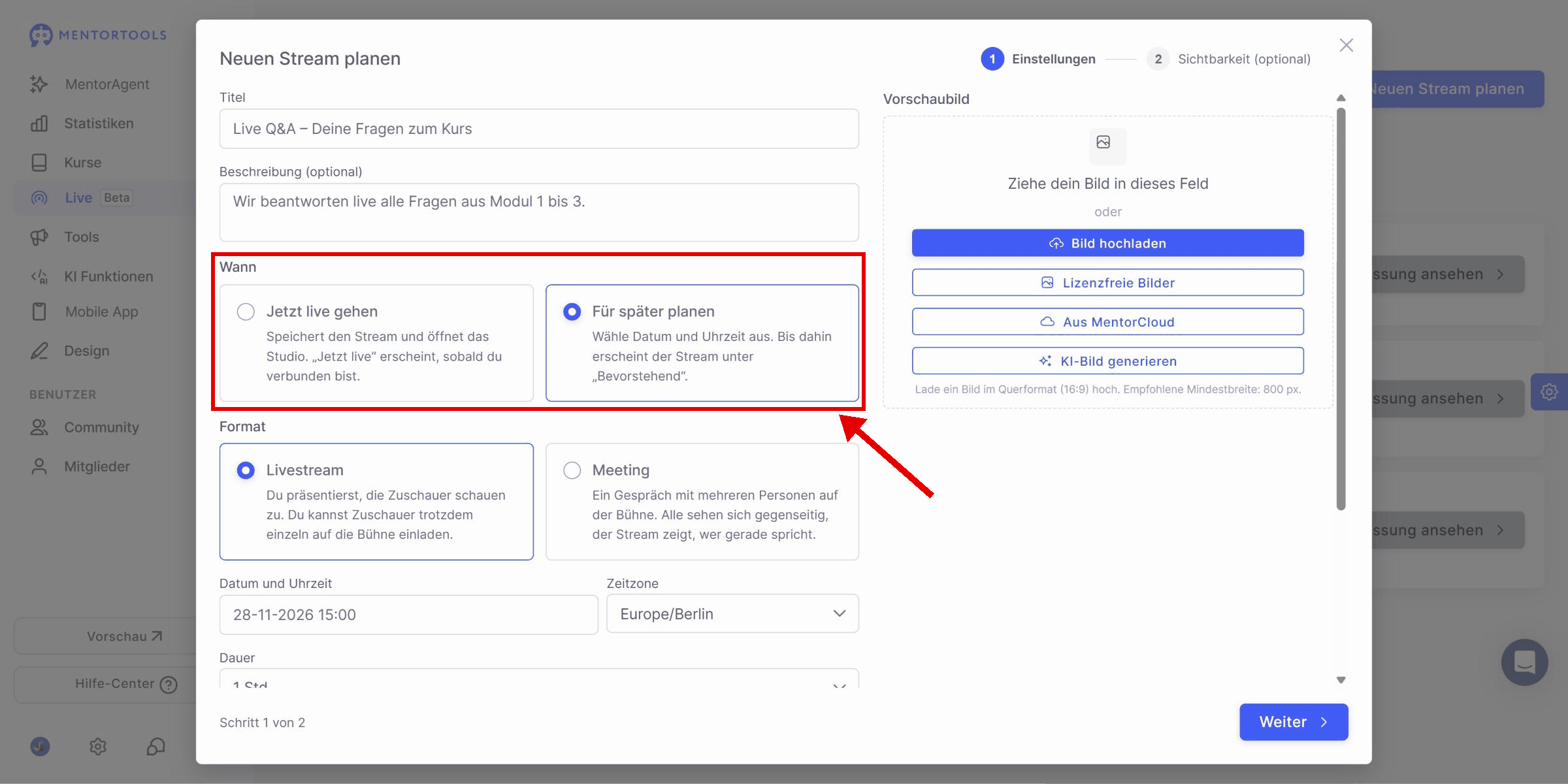
Lege fest, wann der Stream stattfinden soll:
„Jetzt live gehen“: Speichert den Stream und öffnet sofort das Studio. „Jetzt live“ erscheint, sobald du verbunden bist.
„Für später planen“: Du wählst Datum und Uhrzeit aus. Bis dahin erscheint der Stream unter „Bevorstehend“.
Format
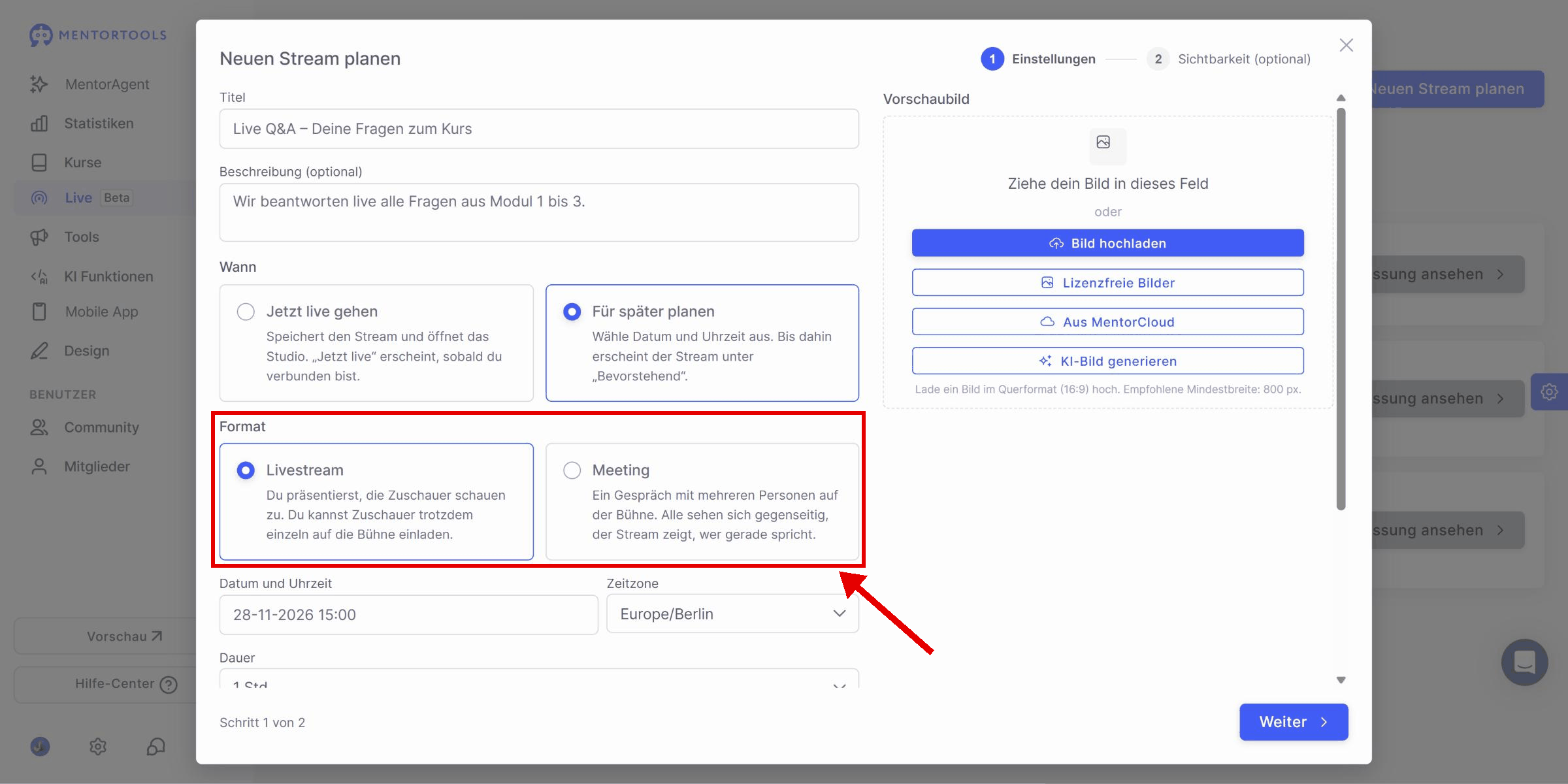
Wähle aus, welche Art von Stream du machen möchtest:
„Livestream“: Du präsentierst, die Zuschauer schauen zu. Du kannst Zuschauer trotzdem einzeln auf die Bühne einladen. Ideal für Webinare, Workshops und Präsentationen.
„Meeting“: Ein Gespräch mit mehreren Personen auf der Bühne. Alle sehen sich gegenseitig, der Stream zeigt, wer gerade spricht. Ideal für Gruppen-Coachings und Mastermind-Runden.
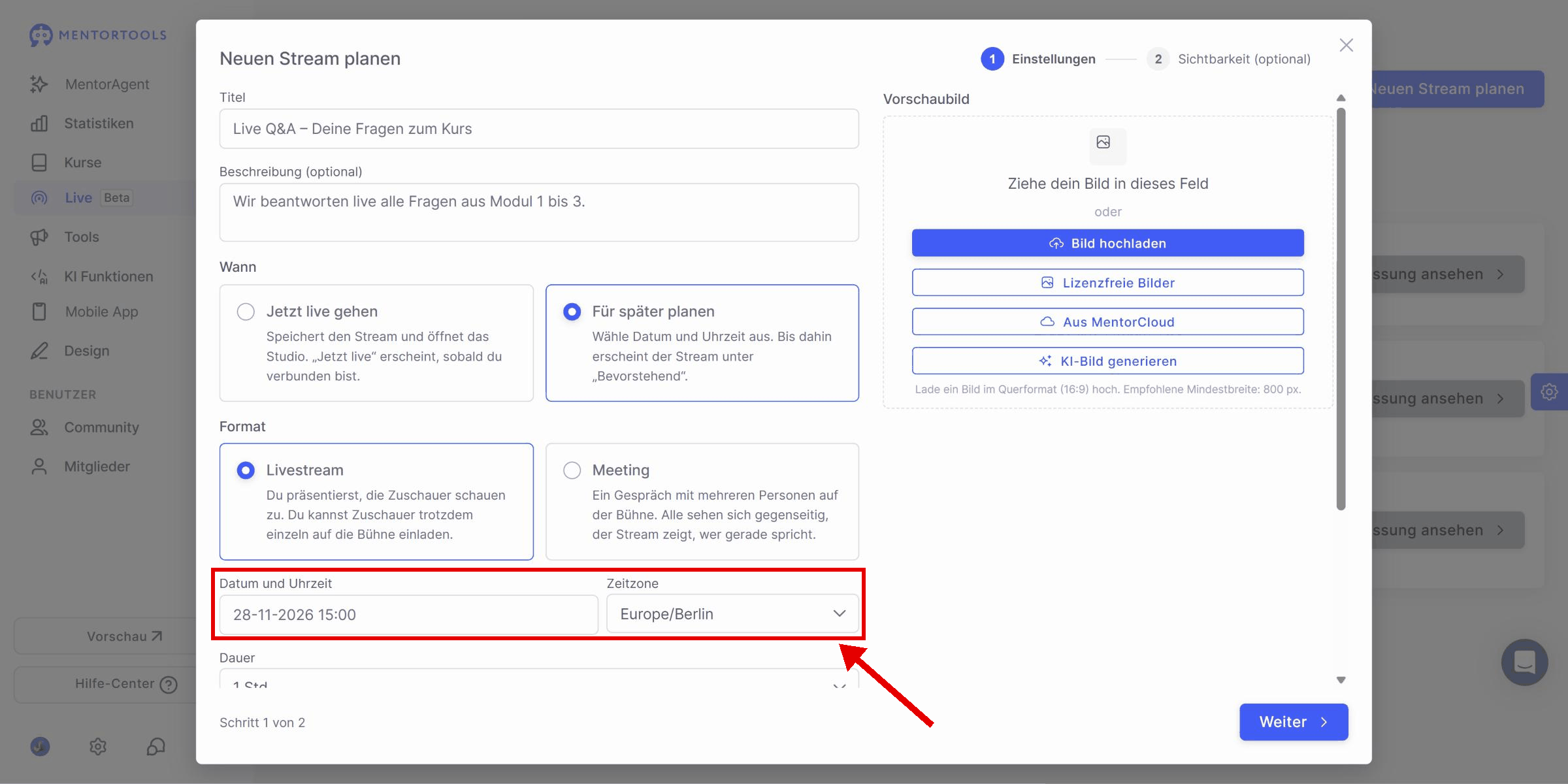
Datum, Uhrzeit und Zeitzone
„Datum und Uhrzeit“: Wann der Stream beginnt (nur bei „Für später planen“).
„Zeitzone“: Standardmäßig ist deine Zeitzone eingestellt, z. B. „Europe/Berlin“. Ändere sie, wenn du für ein Publikum in einer anderen Zeitzone planst.
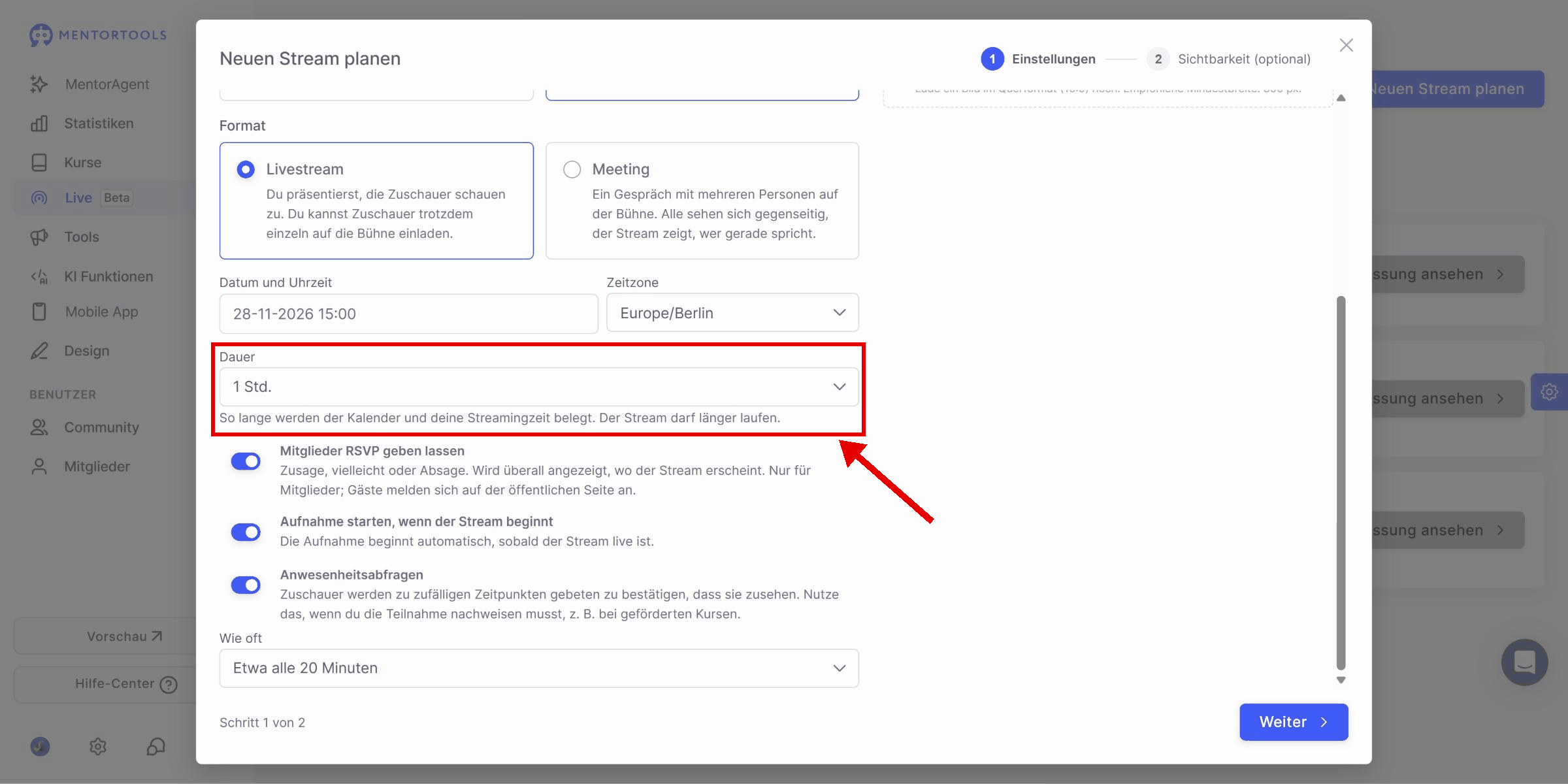
Dauer
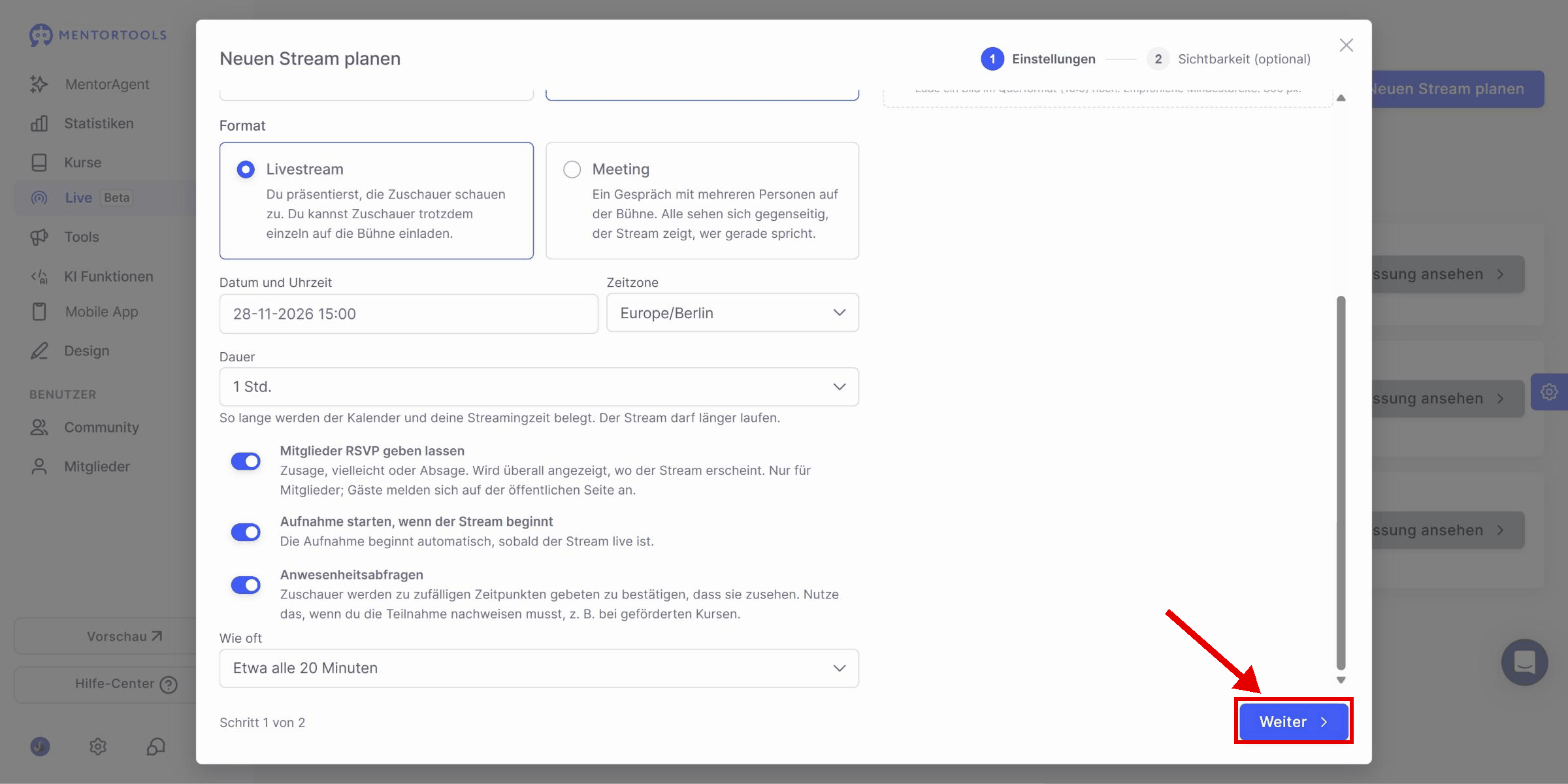
Wähle aus, wie lange dein Stream ungefähr dauert. Zur Auswahl stehen 15 Min. bis 6 Std.
So lange werden dein Kalender und deine Streamingzeit belegt. Wichtig: Der Stream darf trotzdem länger laufen. Er wird nicht automatisch beendet.
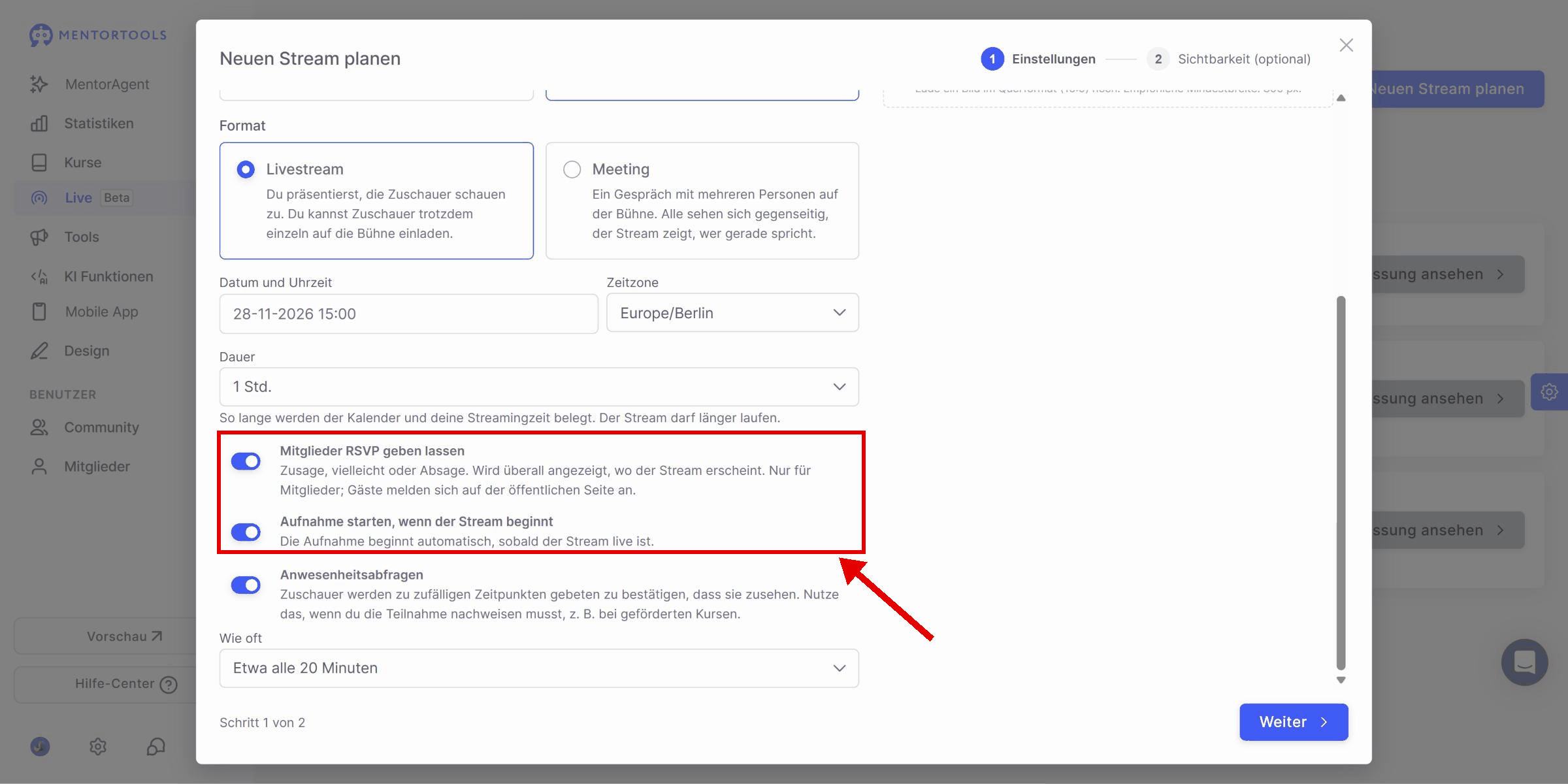
RSVP und automatische Aufnahme
„Mitglieder RSVP geben lassen“: Deine Mitglieder können zusagen, „vielleicht“ angeben oder absagen. Die Rückmeldung wird überall angezeigt, wo der Stream erscheint. Wichtig: RSVP gilt nur für Mitglieder. Gäste melden sich auf der öffentlichen Seite an.
„Aufnahme starten, wenn der Stream beginnt“: Die Aufnahme beginnt automatisch, sobald der Stream live ist. Die Aufnahme findest du später in der Zusammenfassung des Streams.
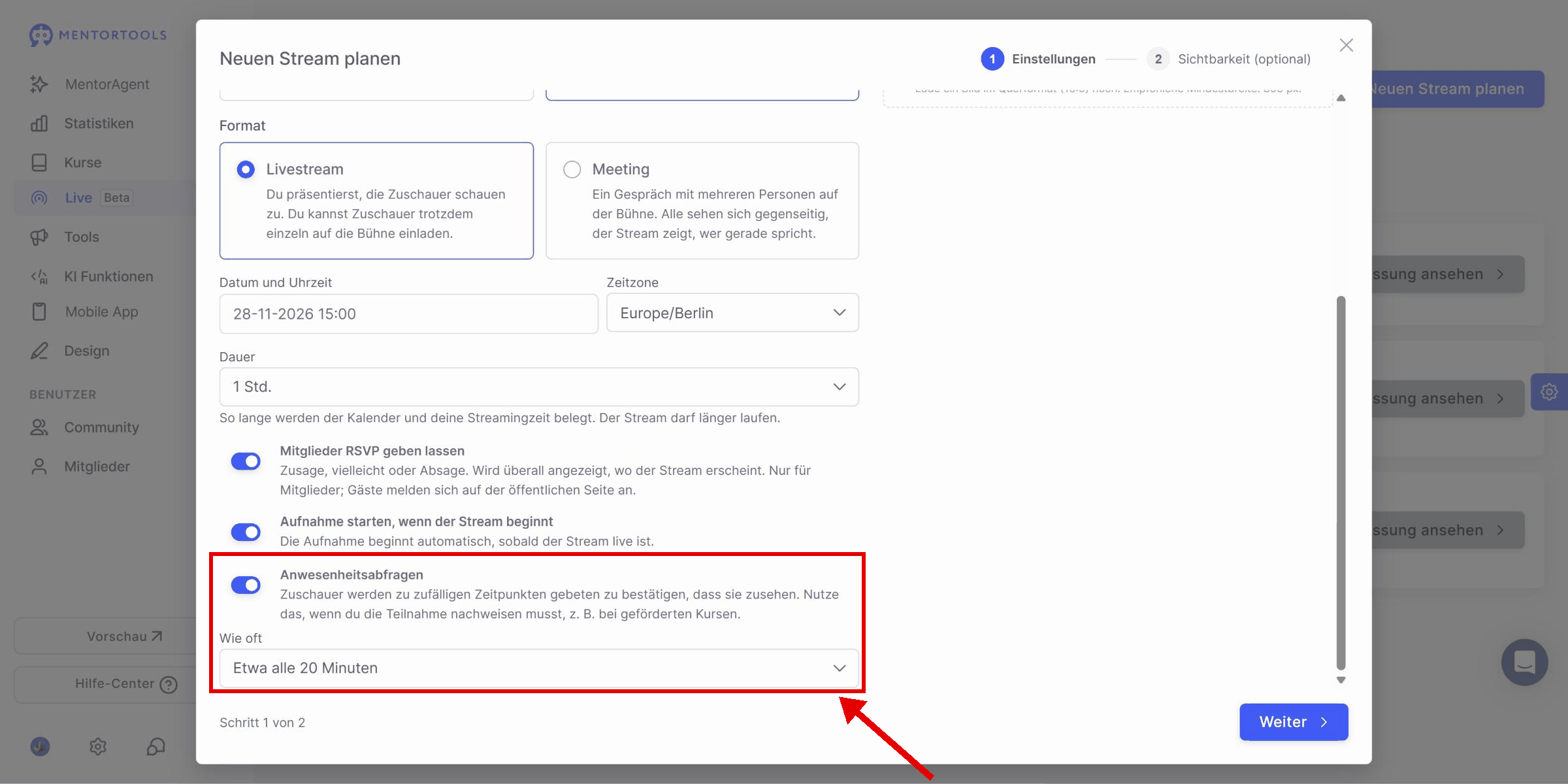
Anwesenheitsabfragen
Wenn du „Anwesenheitsabfragen“ einschaltest, werden Zuschauer zu zufälligen Zeitpunkten gebeten zu bestätigen, dass sie noch zusehen. Nutze das, wenn du die Teilnahme nachweisen musst, z. B. bei geförderten Kursen.
Sobald der Schalter aktiv ist, erscheint das Feld „Wie oft“. Wähle dort, wie häufig abgefragt wird: etwa alle 10, 15, 20, 30, 45 oder 60 Minuten.
Tipp: Die Ergebnisse siehst du nach dem Stream in der Anwesenheitsliste (Spalte „Abfragen“) und in den Exporten (CSV/PDF).
Vorschaubild
Rechts fügst du ein Vorschaubild für deinen Stream hinzu. Du hast vier Möglichkeiten:
Bild in das Feld ziehen oder „Bild hochladen“
„Lizenzfreie Bilder“: Bild aus der Bilddatenbank auswählen
„Aus MentorCloud“: Bild aus deinem MentorCloud-Speicher nutzen
„KI-Bild generieren“: Bild per KI erstellen lassen
Wichtig: Lade ein Bild im Querformat (16:9) hoch. Empfohlene Mindestbreite: 800 px.
Weiter zu Schritt 2
Klicke unten rechts auf „Weiter“. Im zweiten Schritt legst du fest, wo deine Mitglieder den Stream finden (Community, Lektion, Kalender, öffentliche Anmeldeseite).
Am Ende von Schritt 2 heißt der Button „Stream planen“. Wenn du „Jetzt live gehen“ gewählt hast, heißt er „Speichern und Studio öffnen“: Der Stream wird gespeichert und das Studio öffnet sich sofort.
Wichtig: Schritt 2 ist optional. Wenn du dort nichts auswählst und auf „Stream planen“ klickst, wird der Stream nur unter „Live“ aufgeführt. Du kannst Orte jederzeit später hinzufügen.
Das war's schon!
Titel ist Pflicht, die Beschreibung ist optional.
Wann: sofort live gehen oder für später planen.
Format: Livestream (du präsentierst) oder Meeting (alle auf der Bühne).
Dauer blockiert Kalender und Streamingzeit, der Stream darf aber länger laufen.
RSVP, automatische Aufnahme und Anwesenheitsabfragen schaltest du per Schalter ein.
Vorschaubild im Querformat 16:9, mindestens 800 px breit.
Viel Erfolg und Spaß wünscht Dir,
Zuzana, Jakob & das Team Mentortools
War dies hilfreich?