Im laufenden Stream – Livestream und Meeting mit Zuschauern
Zuletzt aktualisiert Vor etwa 5 Stunden
Dein Stream läuft! In diesem Tutorial zeigen wir dir alle Funktionen, die du während eines Livestreams oder Meetings nutzen kannst: Chat, Zuschauerliste, Gäste auf die Bühne holen, Anwesenheit prüfen, zwischen Livestream und Meeting wechseln und den Stream beenden.
Live gehen: Was passiert nach dem Klick?
Klicke im Studio auf „Jetzt live gehen“ (oder lege einen Stream mit „Jetzt live gehen“ an und klicke im zweiten Schritt auf „Speichern und Studio öffnen“).
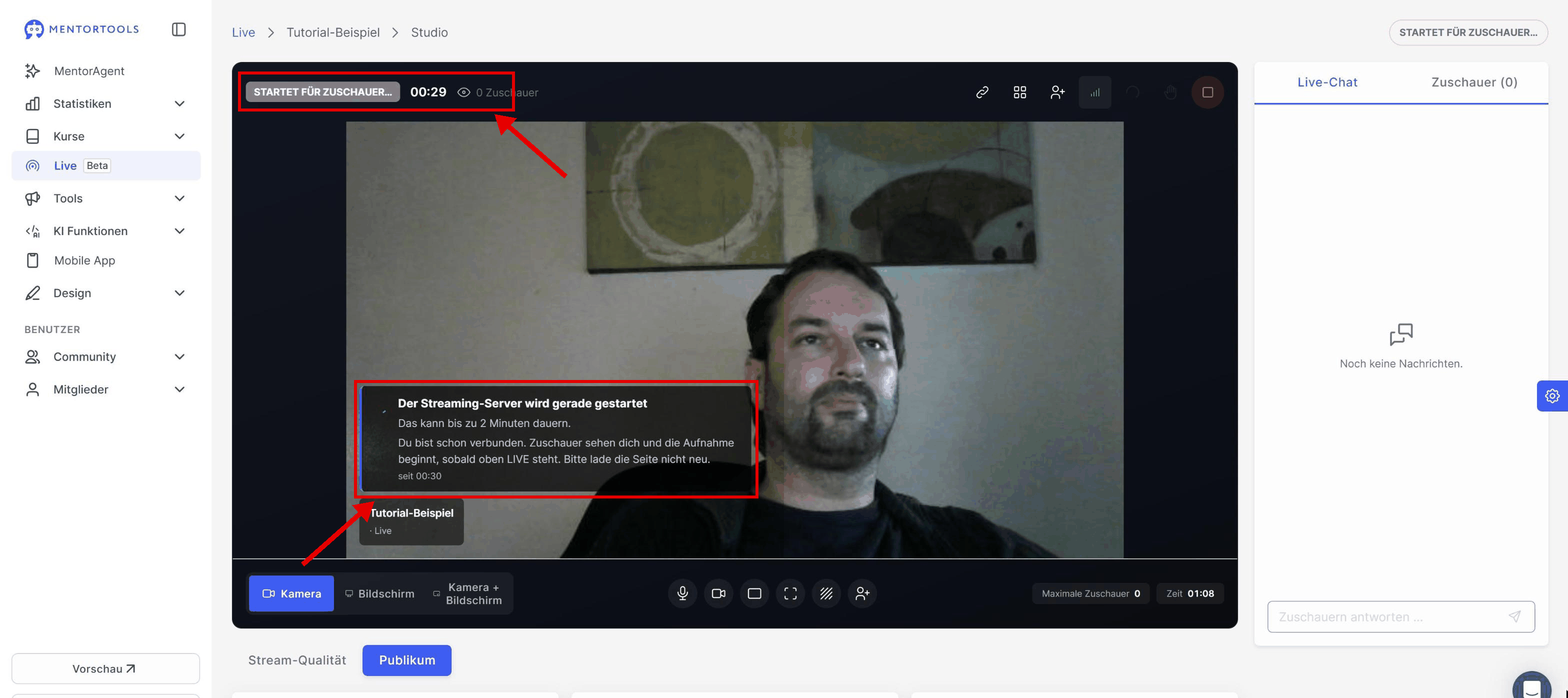
Zuerst steht oben „Startet für Zuschauer …“ und in der Vorschau erscheint der Hinweis „Der Streaming-Server wird gerade gestartet“. Das kann bis zu 2 Minuten dauern. Du bist schon verbunden, Zuschauer sehen dich und die Aufnahme beginnt, sobald oben LIVE steht.
Wichtig: Lade die Seite in dieser Phase nicht neu. Dauert der Start länger als üblich, erscheint ein Hinweis. Bleib auf der Seite. Wenn nach 3 Minuten nichts passiert, melde dich beim Support.
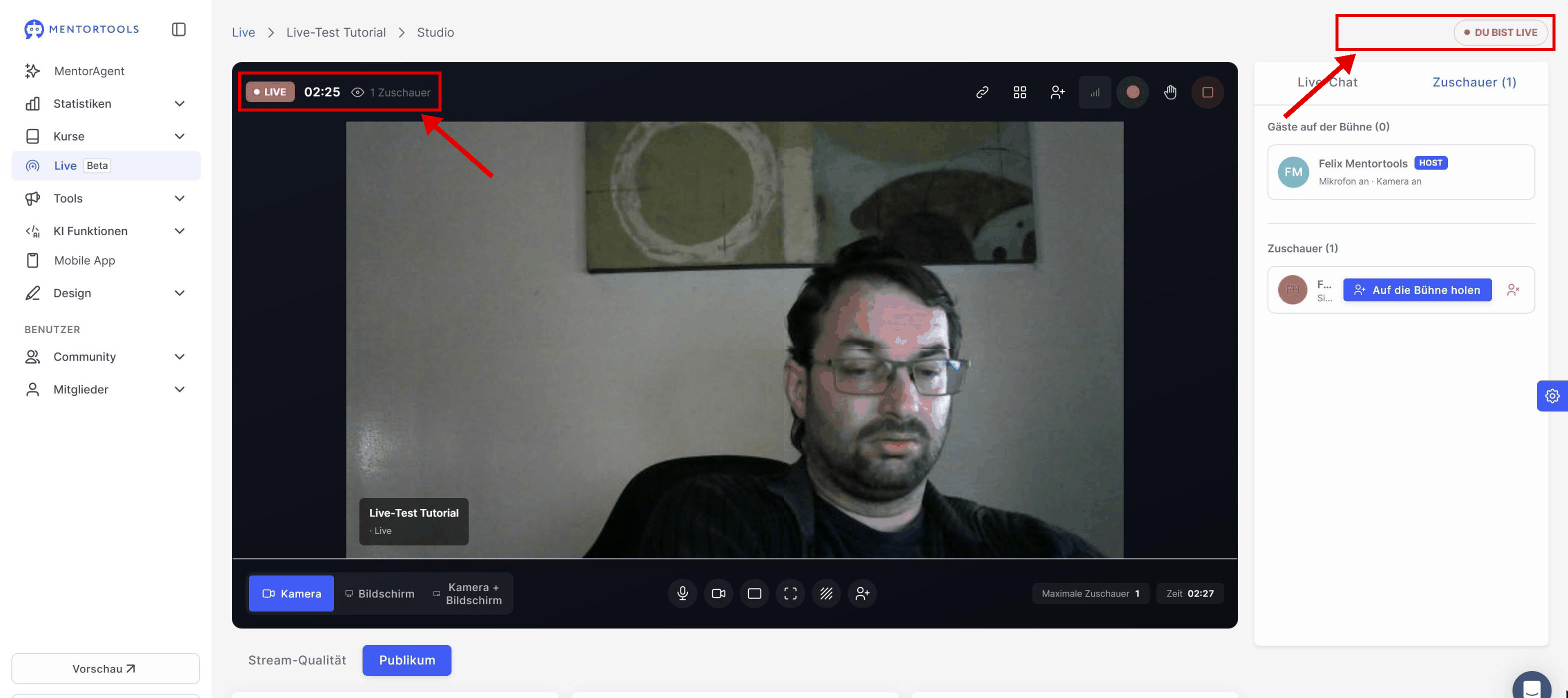
Sobald alles bereit ist, siehst du oben links „● LIVE“, die Laufzeit und die Zuschauerzahl. Oben rechts steht „Du bist live“.
Tipp: Plane die Startphase ein und geh ein paar Minuten vor dem offiziellen Beginn live.
Die Steuerung oben rechts im Live-Betrieb
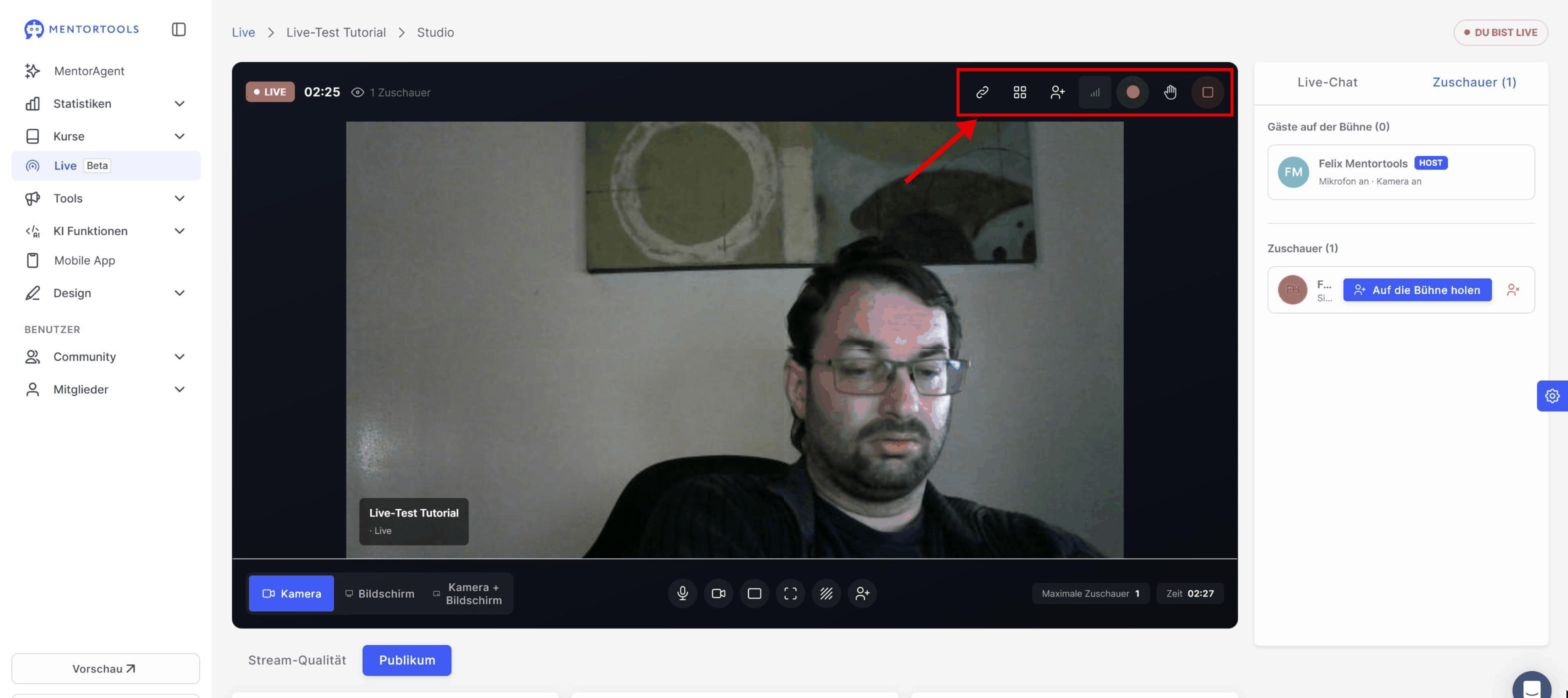
Während des Streams findest du oben rechts in der Vorschau folgende Symbole (von links nach rechts):
Ketten-Symbol – „Zuschauer-Link kopieren“: Link für deine Zuschauer
Kachel-Symbol – „Zu Meeting wechseln“ (im Meeting: „Zu Livestream wechseln“)
Personen-Symbol – „Auf die Bühne einladen“
Balken-Symbol: Anzeige der Stream-Qualität
Roter Punkt – „Aufnahme stoppen“: Zeigt, dass die Aufnahme läuft. Ein Klick stoppt sie.
Hand-Symbol – „Anwesenheit prüfen“: Fragt alle Zuschauer sofort nach einer Bestätigung ihrer Anwesenheit
Rotes Quadrat – „Stream beenden“
Live-Chat: Mit deinen Zuschauern schreiben
Im Reiter „Live-Chat“ siehst du alle Nachrichten. Deine eigenen Nachrichten erscheinen blau rechts, Nachrichten deiner Zuschauer mit Name und Uhrzeit links.
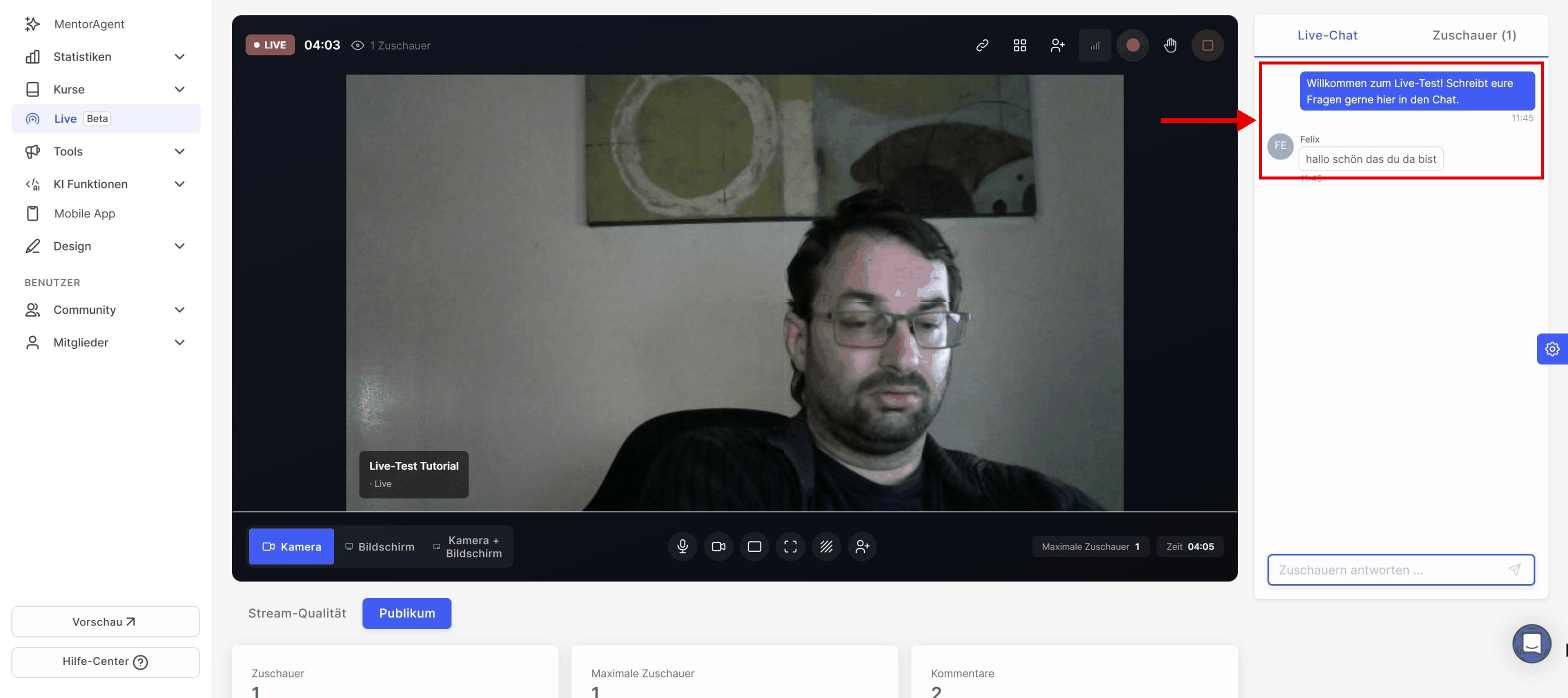
Unten im Feld „Zuschauern antworten …“ schreibst du deine Antwort und sendest sie mit Enter oder dem Papierflieger-Symbol.
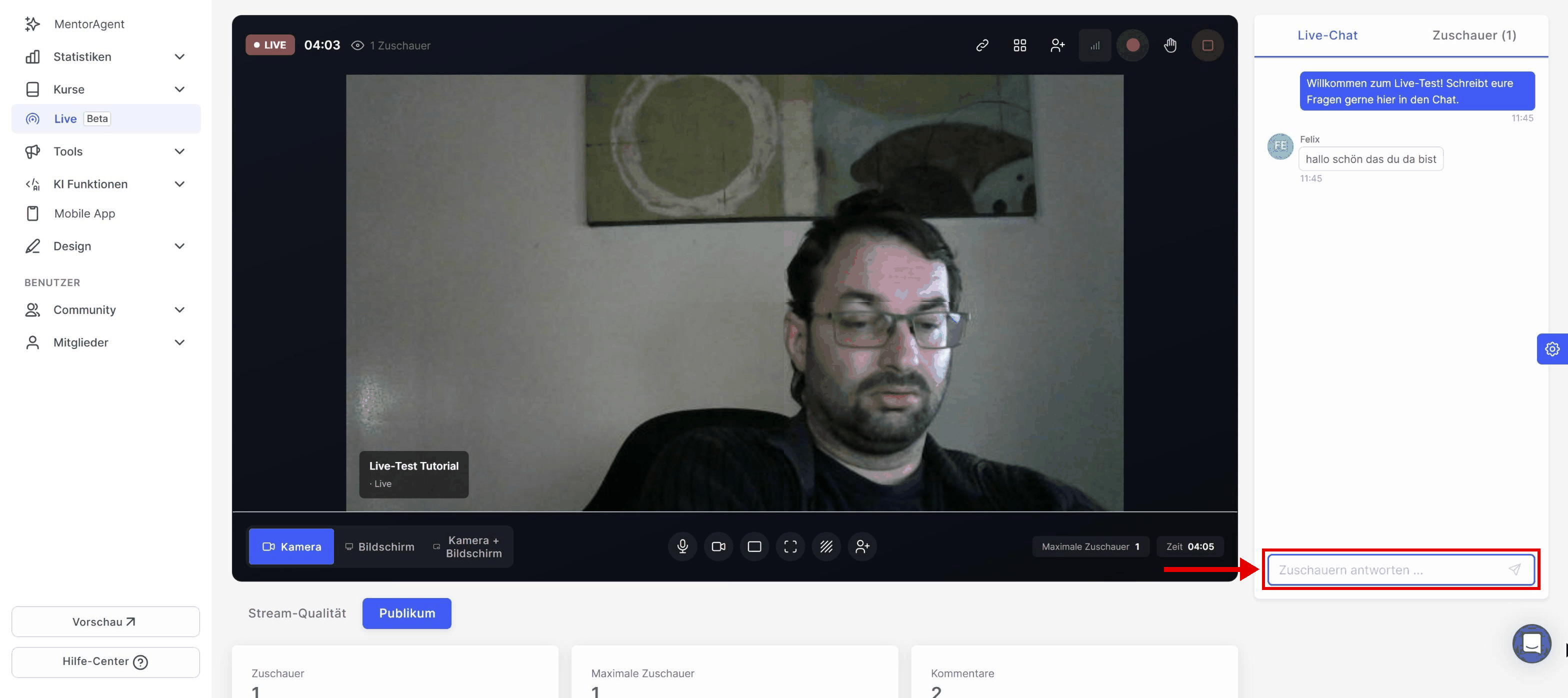
Tipp: Unter der Vorschau im Reiter „Publikum“ siehst du Zuschauer, Maximale Zuschauer und die Anzahl der Kommentare.
Zuschauer auf die Bühne holen
Im Reiter „Zuschauer (X)“ siehst du:
„Gäste auf der Bühne“: Dich als HOST (mit Status, z. B. „Mikrofon an · Kamera an“) und alle Gäste auf der Bühne
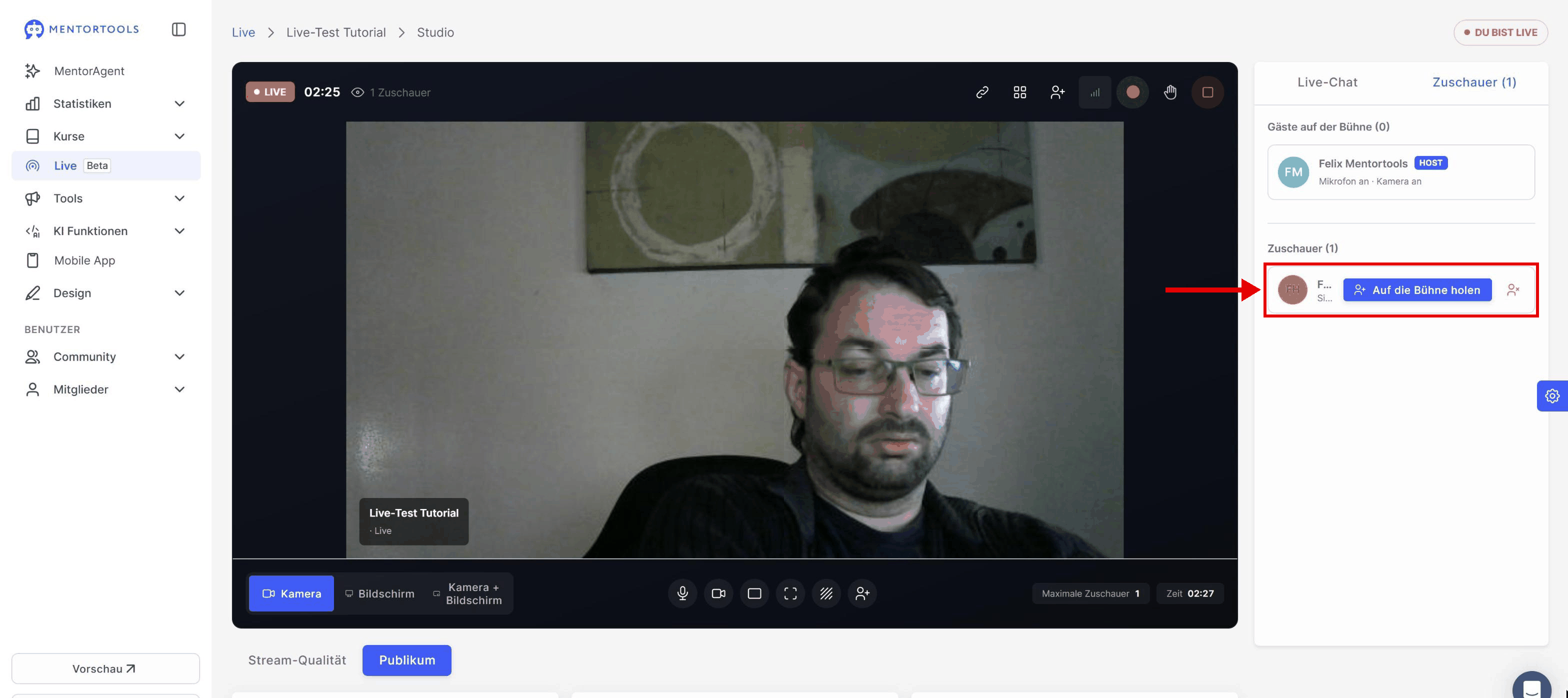
„Zuschauer“: Alle Personen, die gerade zuschauen, mit der Info, wie lange sie schon dabei sind (z. B. „Sieht seit 2m zu“)
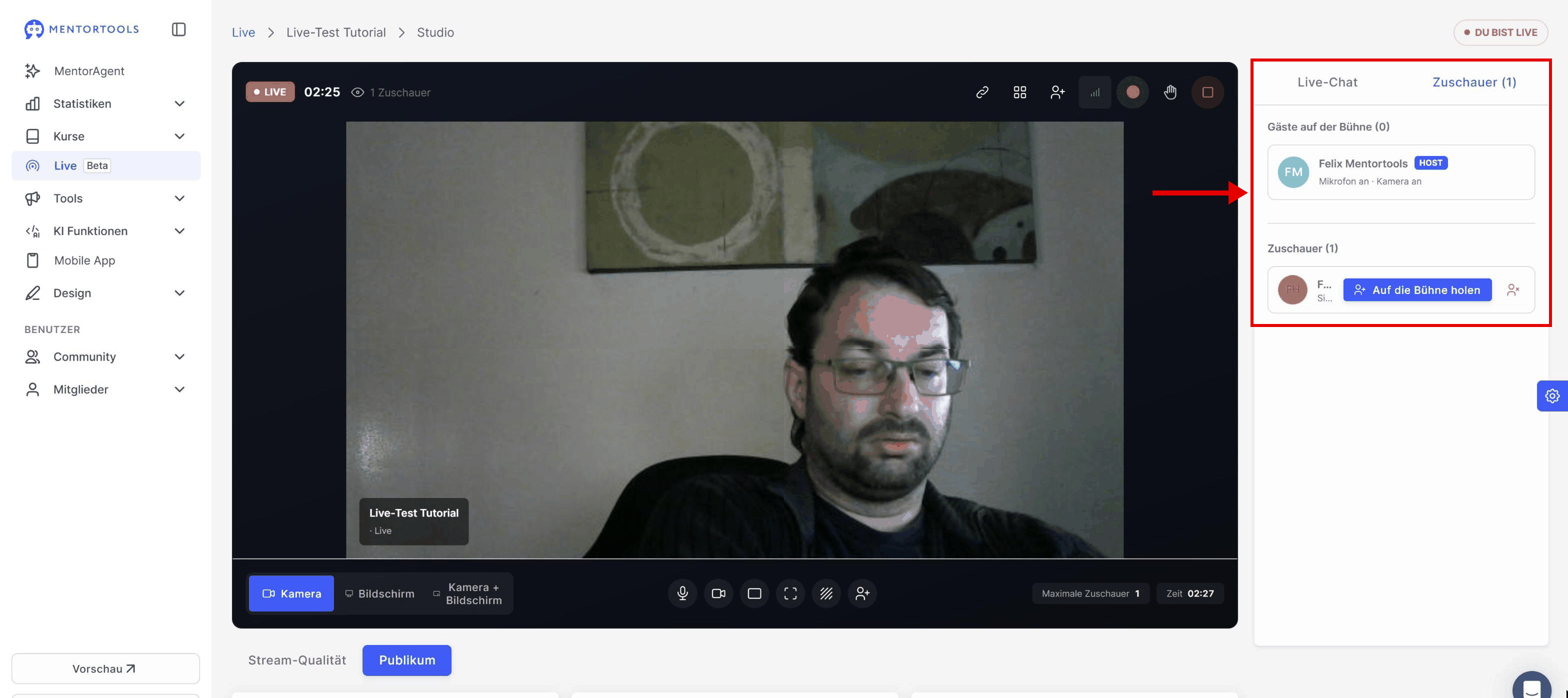
Fahre mit der Maus über einen Zuschauer und klicke auf „Auf die Bühne holen“. Mit dem roten Personen-Symbol daneben entfernst du die Person aus dem Stream. Die Person erhält eine Einladung, bis sie annimmt, steht dort „Eingeladen“.
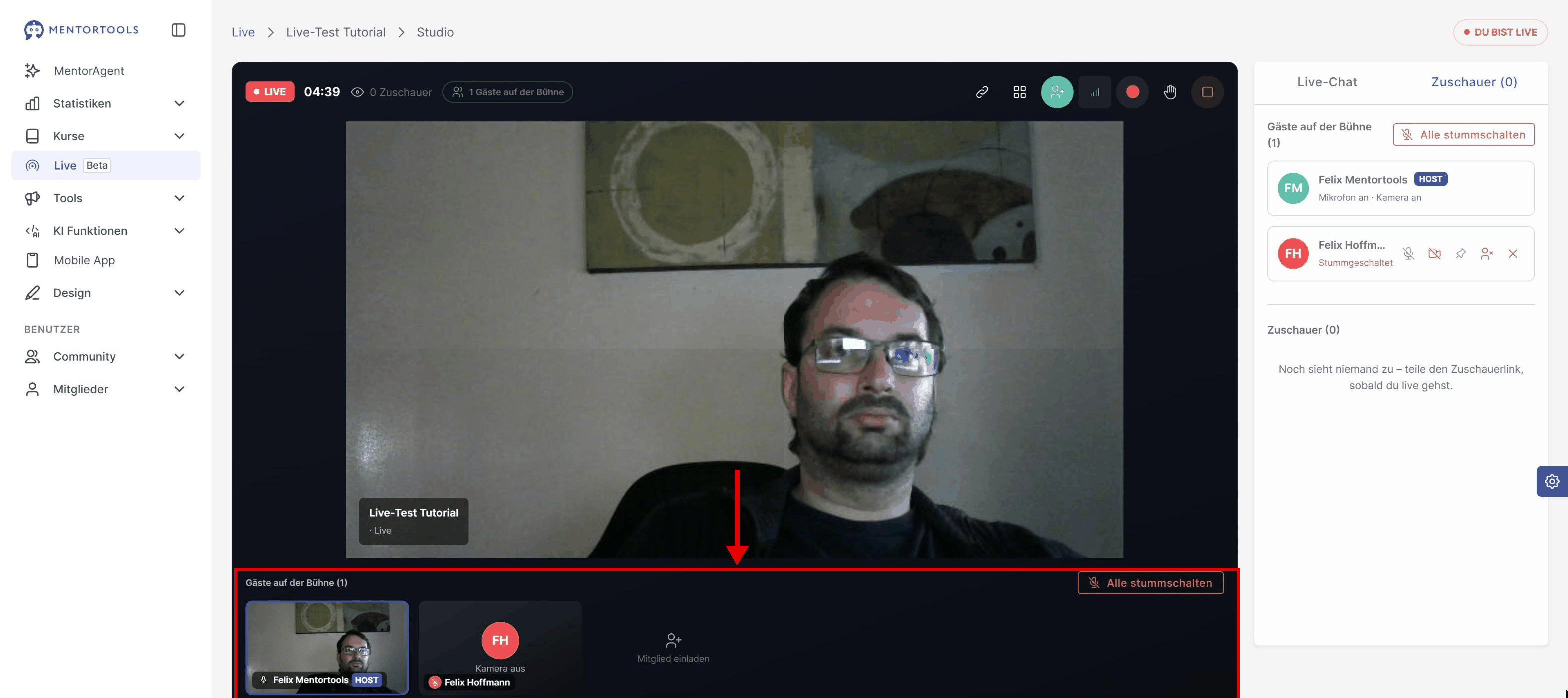
Hat die Person angenommen, erscheint sie unter „Gäste auf der Bühne“. Oben neben der Zuschauerzahl siehst du z. B. „1 Gäste auf der Bühne“. Mit „Alle stummschalten“ schaltest du alle Gäste auf einmal stumm.
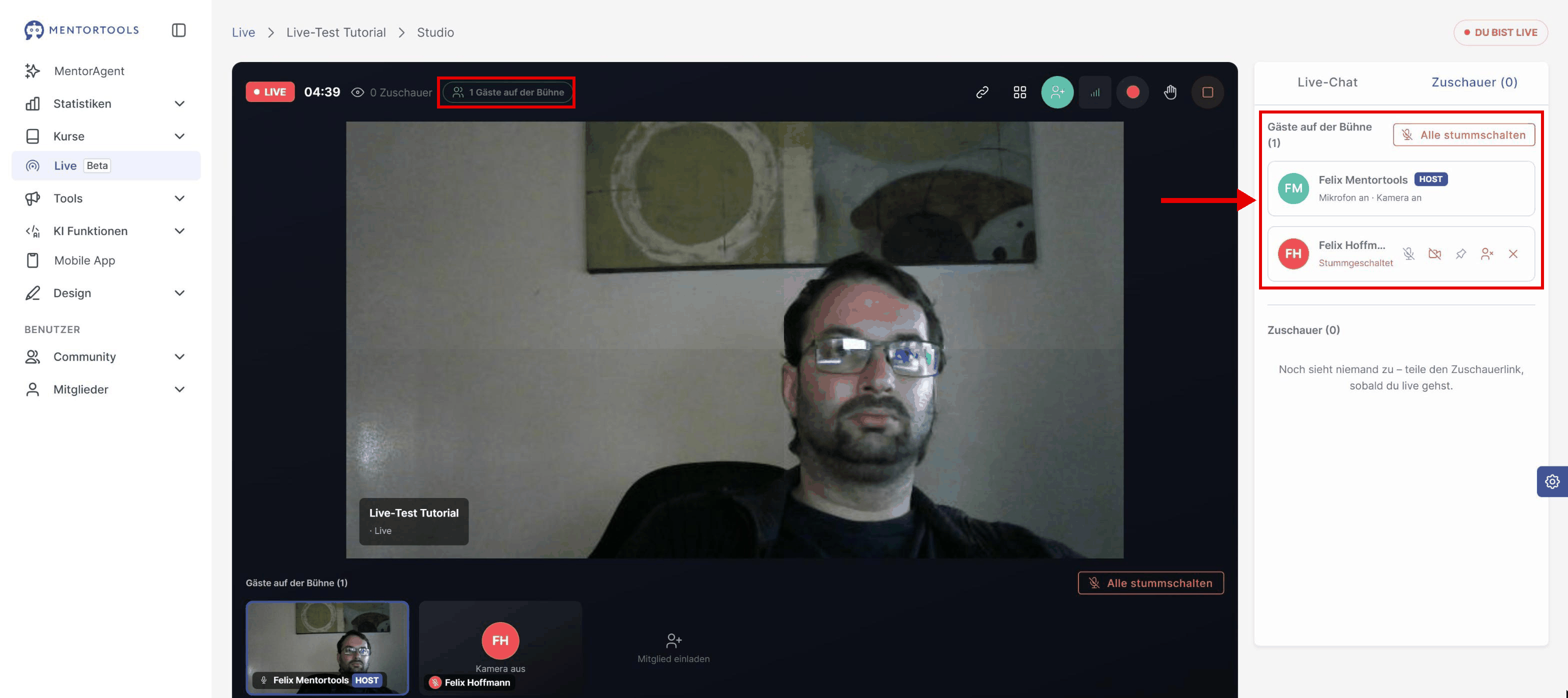
Unter der Vorschau erscheint zusätzlich die Leiste „Gäste auf der Bühne“ mit einer Kachel pro Person. Über „Mitglied einladen“ lädst du direkt weitere Personen ein.
Gäste auf der Bühne steuern
Bei jedem Gast hast du folgende Möglichkeiten:
Mikrofon-Symbol: Gast stummschalten
Kamera-Symbol: Kamera des Gastes aus- bzw. wieder einschalten
Pin-Symbol – „bei Stille nicht ins Backstage verschieben“: Der Gast bleibt auf der Bühne, auch wenn er länger nichts sagt.
Personen-Symbol (rot) – „aus dem Stream entfernen“
X – „von der Bühne entfernen“
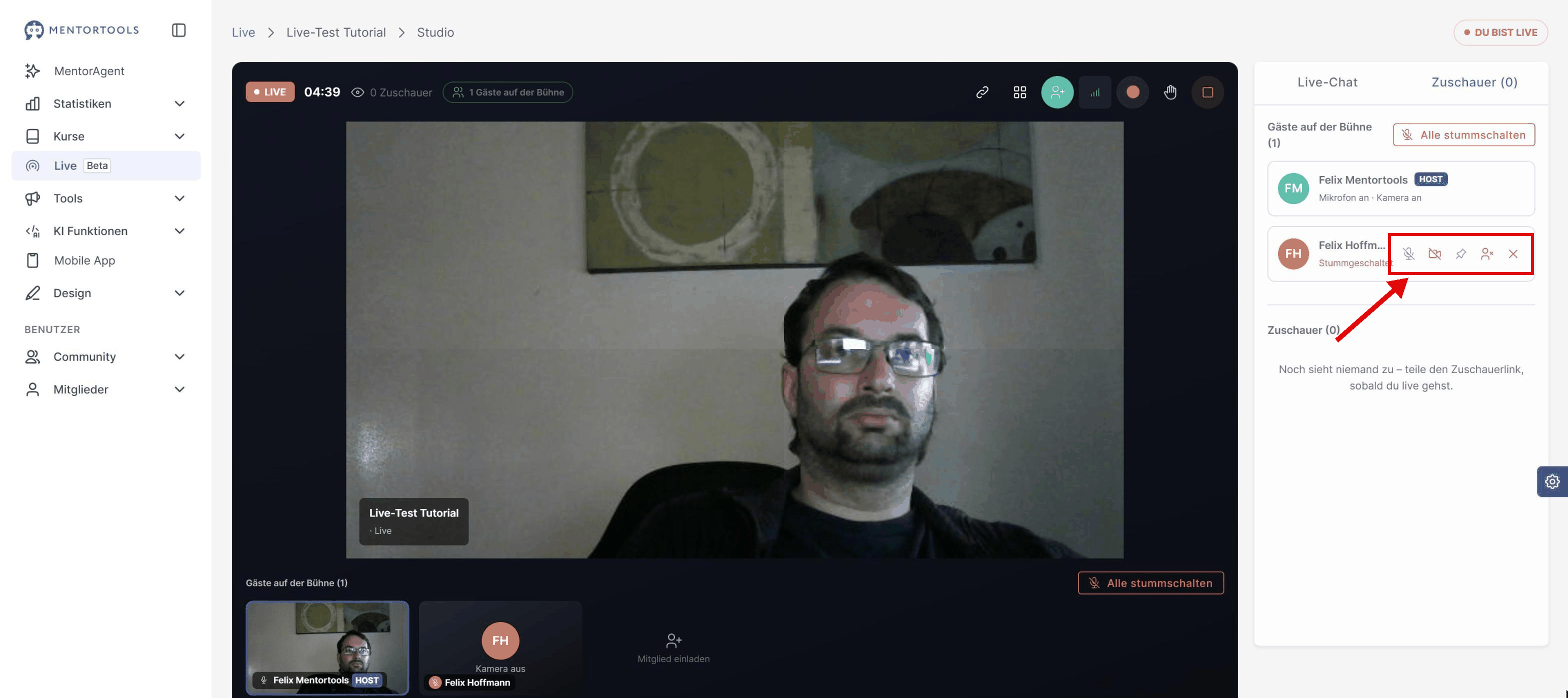
Wichtig: Ist „Bühne nur mit deiner Freigabe“ ausgeschaltet (siehe unten), können Gäste selbst wieder auf die Bühne kommen.
Anwesenheit prüfen
Klicke oben rechts auf das Hand-Symbol („Anwesenheit prüfen“). Alle Zuschauer werden sofort gebeten, ihre Anwesenheit zu bestätigen. Du siehst die Meldung „Anwesenheitsabfrage an alle Zuschauer gesendet.“ Solange die Abfrage läuft, steht dort „Abfrage läuft …“.
Das Ergebnis erscheint rechts oben in der Liste, z. B. „Anwesenheitsabfrage 11:47 – 1 von 1 bestätigt“, mit einem grünen Haken bei jeder Person, die bestätigt hat.
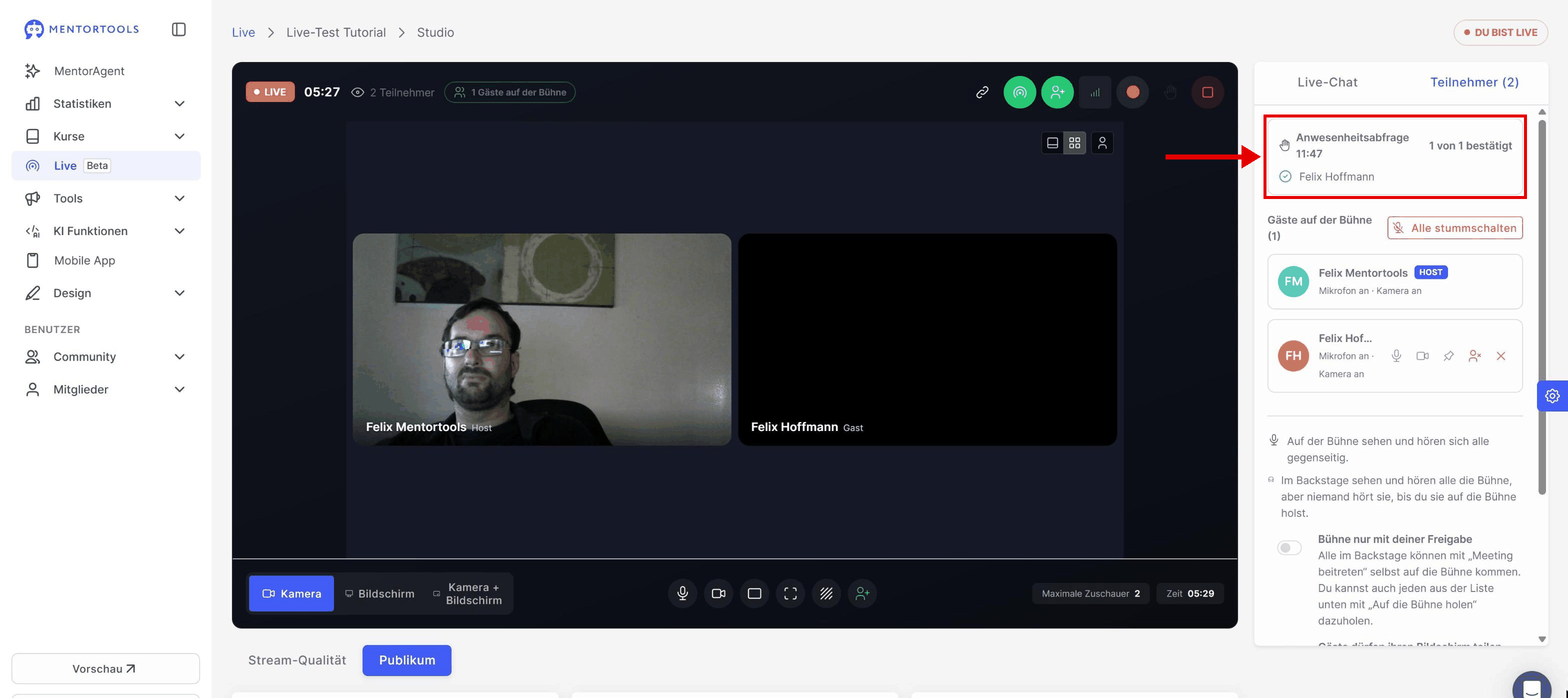
Tipp: Zusätzlich zu dieser manuellen Abfrage kannst du beim Planen automatische Anwesenheitsabfragen einstellen. Die Ergebnisse findest du nach dem Stream in der Anwesenheitsliste (Spalte „Abfragen“).
Zwischen Livestream und Meeting wechseln
Du kannst im laufenden Stream jederzeit den Modus wechseln. Klicke oben rechts auf das Kachel-Symbol („Zu Meeting wechseln“). Im Meeting heißt das Symbol „Zu Livestream wechseln“ und ist grün hinterlegt.
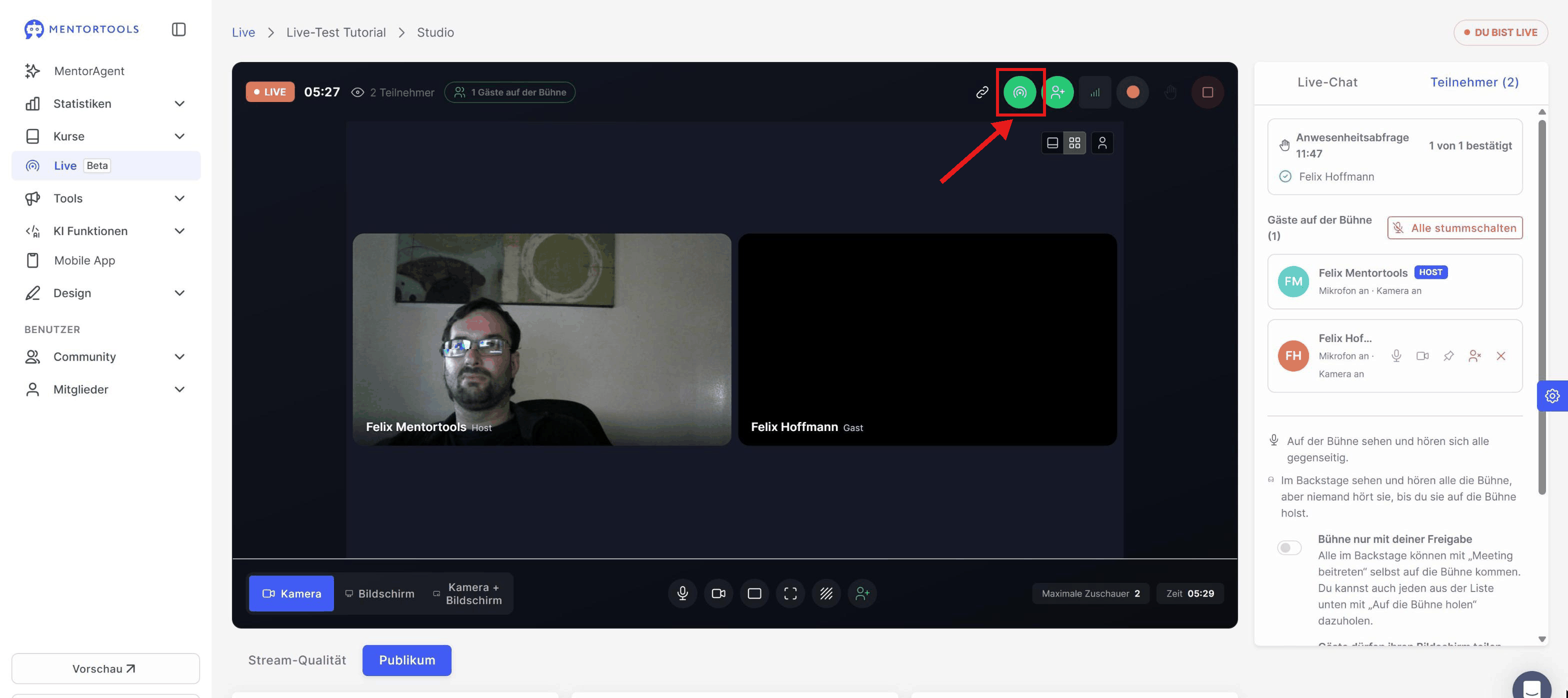
Im Meeting-Modus sehen sich alle auf der Bühne in einer Galerie (bis zu 20 Kacheln). Unter jeder Kachel steht der Name mit „Host“ bzw. „Gast“. Statt „Zuschauer“ steht oben die Anzahl der „Teilnehmer“.
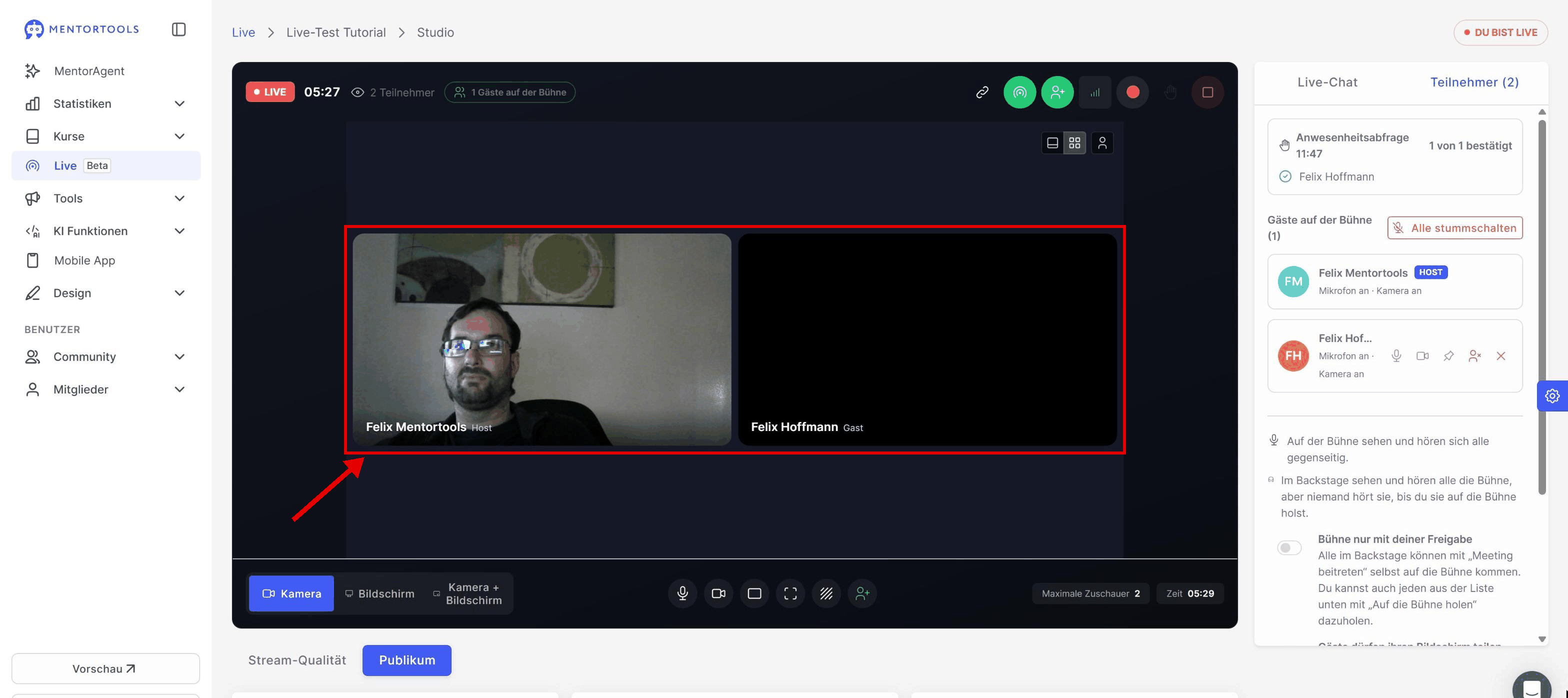
Oben rechts in der Vorschau wählst du die Ansicht:
„Sprecheransicht“: Die Person, die gerade spricht, wird groß angezeigt.
„Galerieansicht“: Alle Personen gleich groß nebeneinander
„Eigenes Video ausblenden“: Blendet deine eigene Kachel aus.
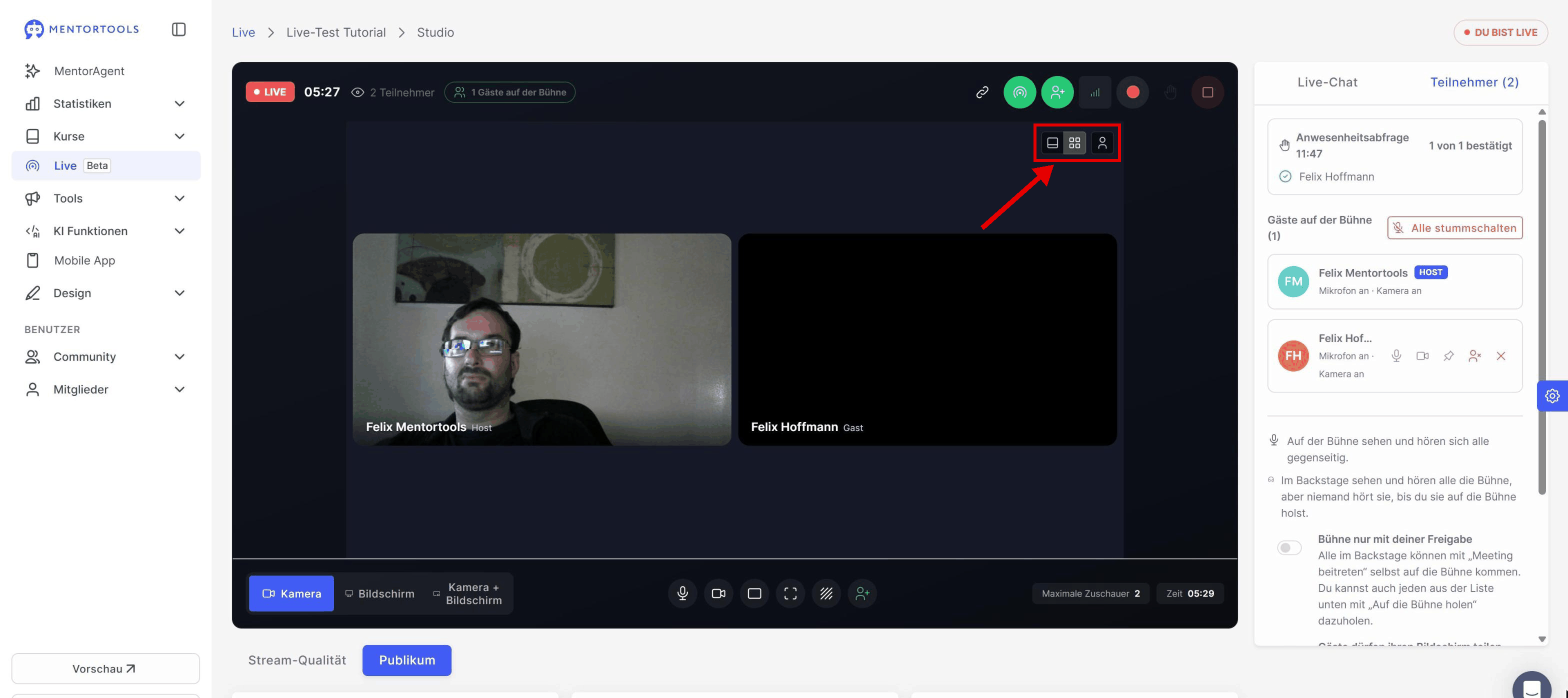
Bühne und Backstage im Meeting
Rechts im Reiter „Teilnehmer (X)“ findest du unter der Liste:
Auf der Bühne sehen und hören sich alle gegenseitig.
Im Backstage sehen und hören alle die Bühne, aber niemand hört sie, bis du sie auf die Bühne holst.
„Bühne nur mit deiner Freigabe“: Ist der Schalter aus, können alle im Backstage mit „Meeting beitreten“ selbst auf die Bühne kommen. Du kannst auch jeden aus der Liste mit „Auf die Bühne holen“ dazuholen. Ist er an, heben Teilnehmer die Hand und du holst sie auf die Bühne.
„Gäste dürfen ihren Bildschirm teilen“: Alle auf der Bühne können ihren Bildschirm teilen. Schalte es aus, damit nur du teilst.
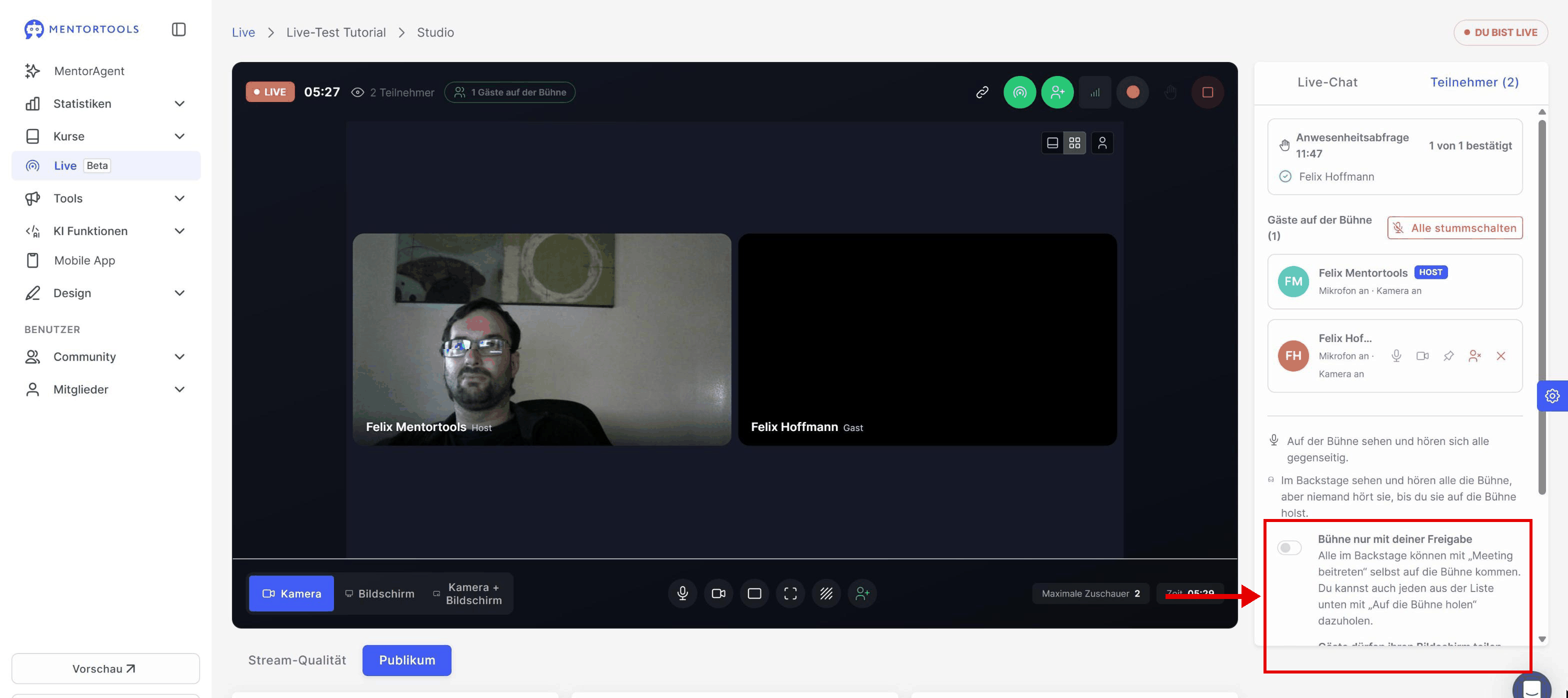
Bildschirm teilen
Wechsle unten links von „Kamera“ auf „Bildschirm“ oder „Kamera + Bildschirm“. Dein Browser fragt dann, welchen Bildschirm, welches Fenster oder welchen Tab du teilen möchtest. Wähle aus und klicke auf „Teilen“.
Stream beenden
Klicke oben rechts auf das rote Quadrat („Stream beenden“). Es erscheint die Frage „Livestream beenden?“: Der Stream endet für alle Zuschauer und kann nicht fortgesetzt werden. Bestätige mit „Stream beenden“.
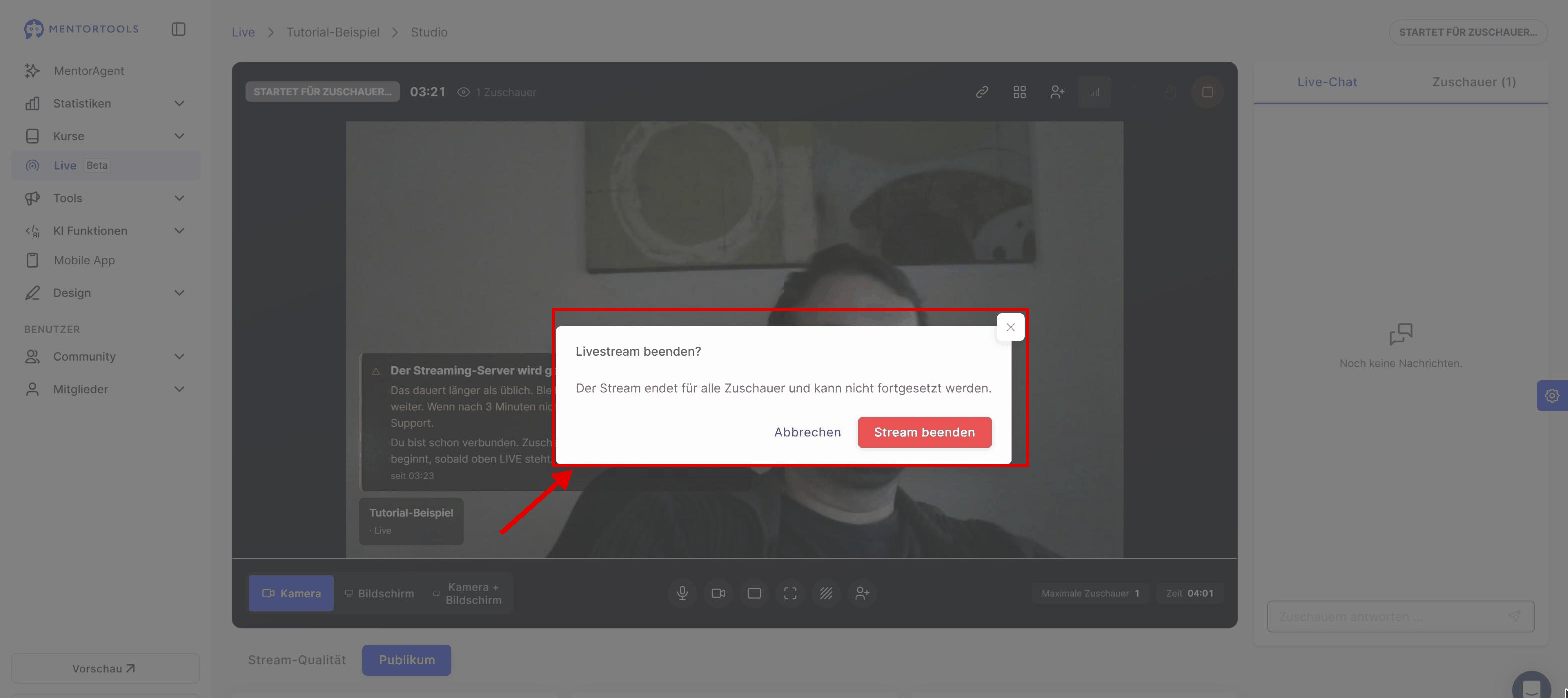
Anschließend öffnet sich automatisch die Zusammenfassung deines Streams mit Aufzeichnung und Anwesenheitsliste (siehe Tutorial „Nach dem Stream – Zusammenfassung, Aufzeichnung und Anwesenheit“).
Das war's schon!
Nach „Jetzt live gehen“ startet der Server (bis zu 2 Min.), danach steht oben LIVE.
Live-Chat: Nachrichten lesen und über „Zuschauern antworten …“ antworten.
Zuschauer → „Auf die Bühne holen“, Gäste stummschalten, Kamera aus, anpinnen oder entfernen.
„Anwesenheit prüfen“ fragt alle Zuschauer sofort nach einer Bestätigung.
„Zu Meeting wechseln“ / „Zu Livestream wechseln“ jederzeit im laufenden Stream.
„Stream beenden“ beendet den Stream endgültig und öffnet die Zusammenfassung.
Viel Erfolg und Spaß wünscht Dir,
Zuzana, Jakob & das Team Mentortools
War dies hilfreich?