Live – Überblick und Streams verwalten
Zuletzt aktualisiert Vor etwa 5 Stunden
Mit der neuen Live-Funktion hältst du Livestreams und Meetings direkt in Mentortools ab: ohne Zoom, ohne zusätzliche Software und direkt dort, wo deine Mitglieder sowieso sind. In diesem Tutorial zeigen wir dir, wo du die Live-Funktion findest, wie die Übersicht aufgebaut ist und wie du geplante Streams bearbeitest oder löschst.
Hinweis: Die Live-Funktion ist aktuell als „Beta“ gekennzeichnet. Einzelne Bereiche können sich noch verändern.
Wo finde ich die Live-Funktion?
Klicke in der linken Menüleiste auf „Live“.
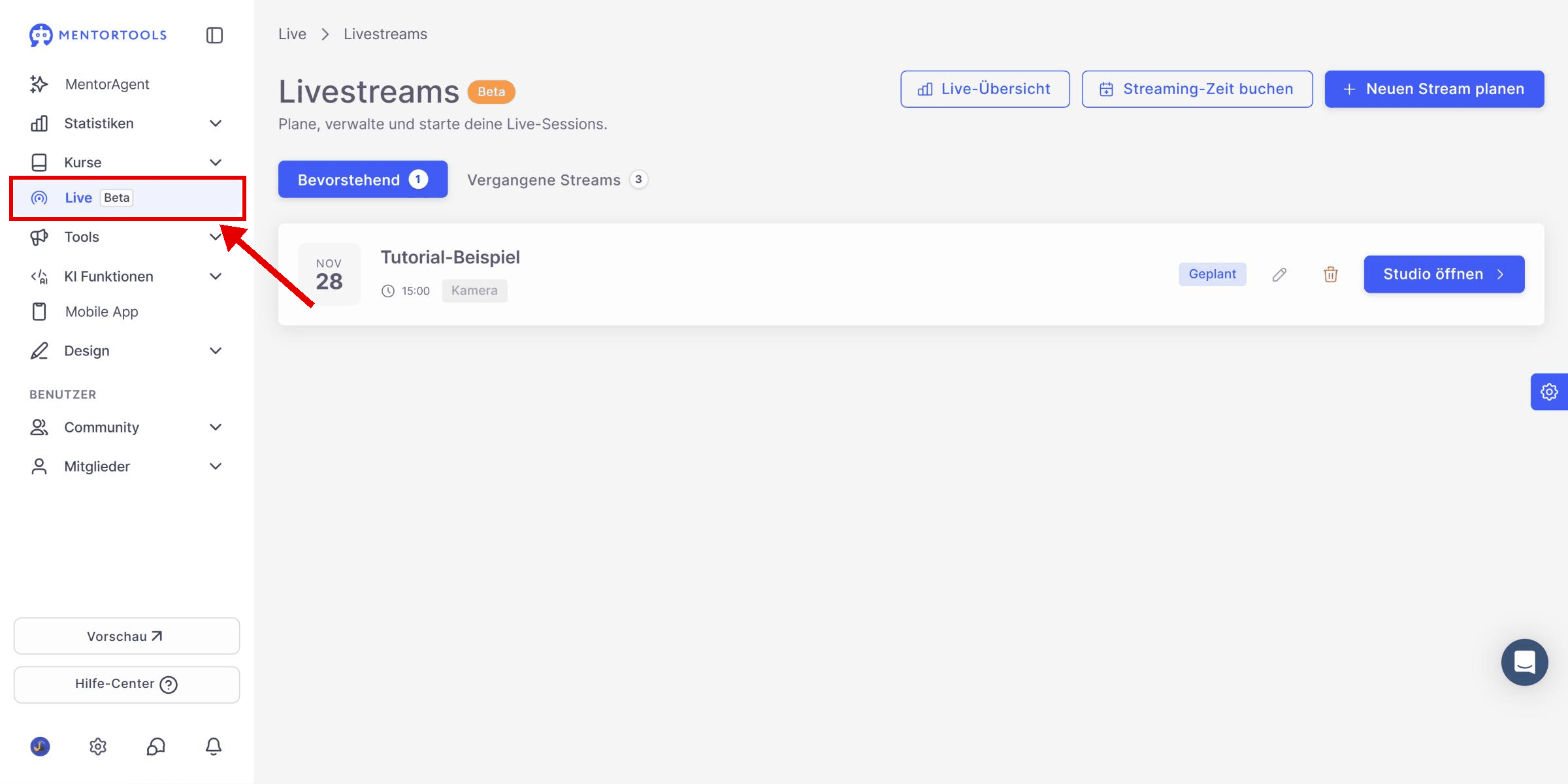
Du landest auf der Seite „Livestreams“. Hier planst, verwaltest und startest du alle deine Live-Sessions.
Livestreams-Übersicht – Aufbau und Elemente
Schaltflächen oben rechts
Oben rechts findest du drei Schaltflächen:
„Live-Übersicht“: Deine Statistiken: wie viel Streamingzeit du verbraucht hast, wie viele Zuschauer dabei waren und deine letzten Streams.
„Streaming-Zeit buchen“: Ein Wochenkalender, in dem du direkt eine Uhrzeit für deinen nächsten Stream auswählst.
„Neuen Stream planen“: Hier legst du einen neuen Livestream oder ein Meeting an.
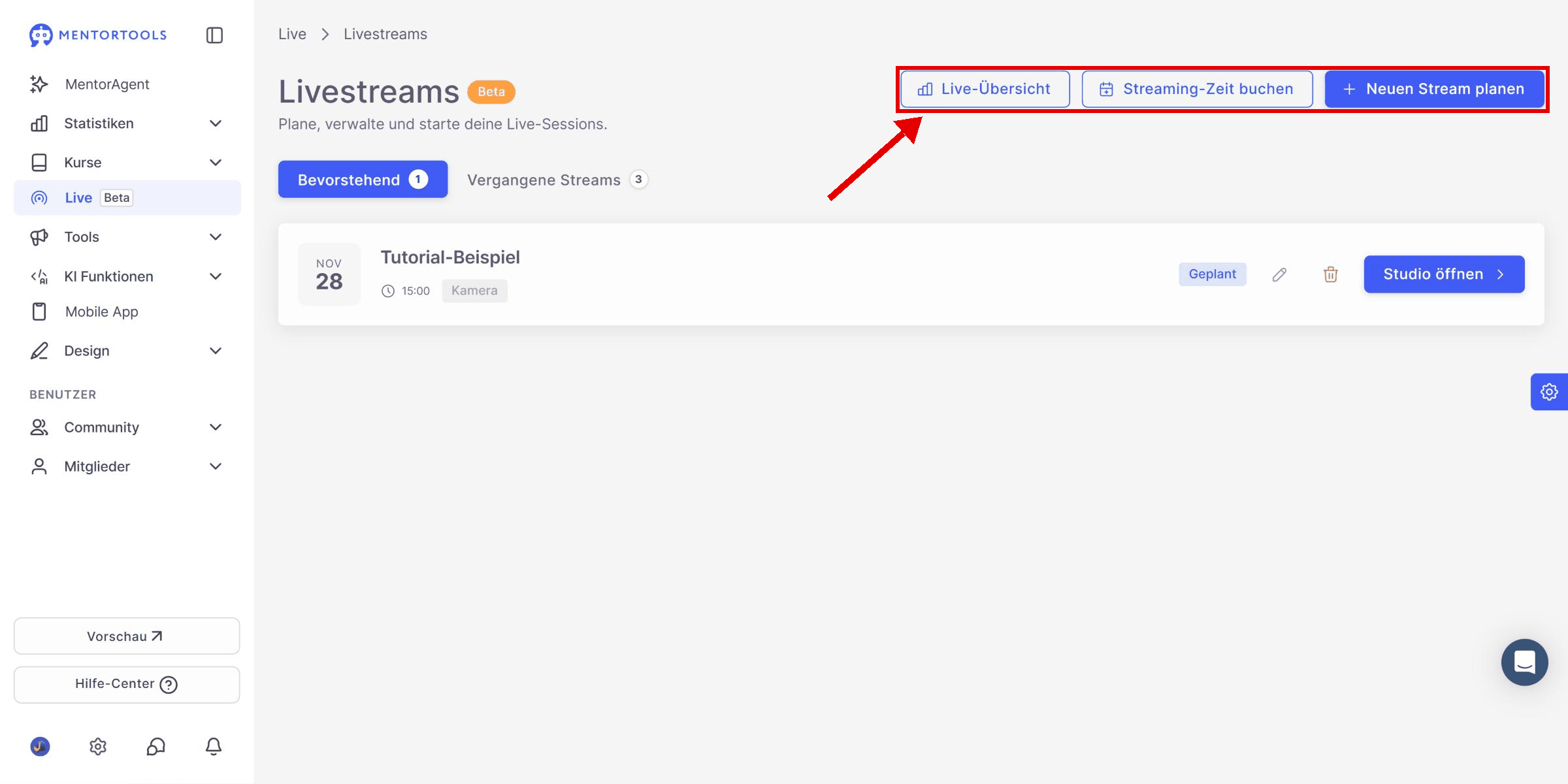
Die Live-Übersicht und die Streaming-Zeit erklären wir dir im Tutorial „Live-Übersicht und Streaming-Zeit buchen“. Wie du einen Stream planst, zeigt dir das Tutorial „Livestream planen – Einstellungen“.
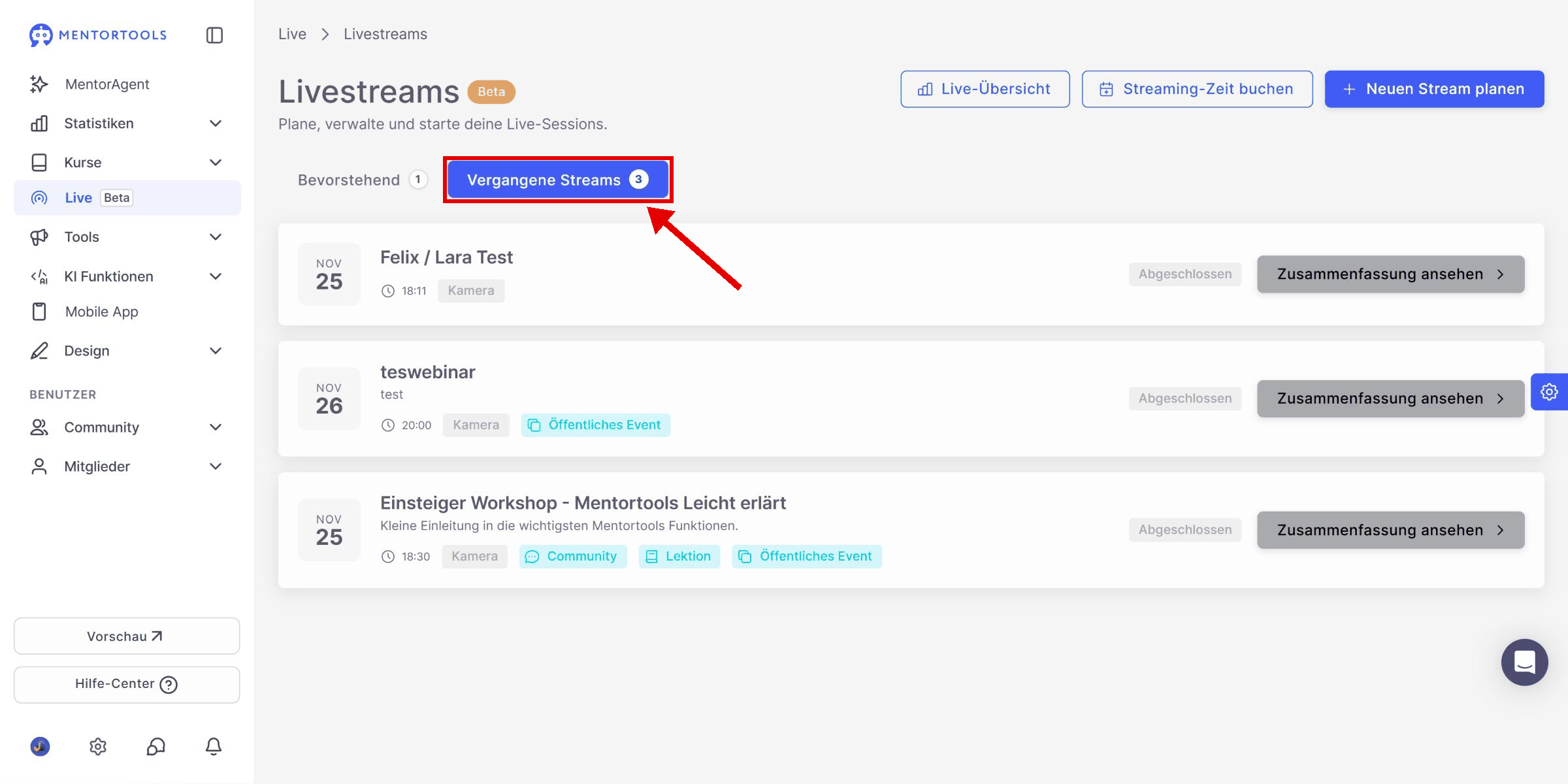
Bevorstehend und Vergangene Streams
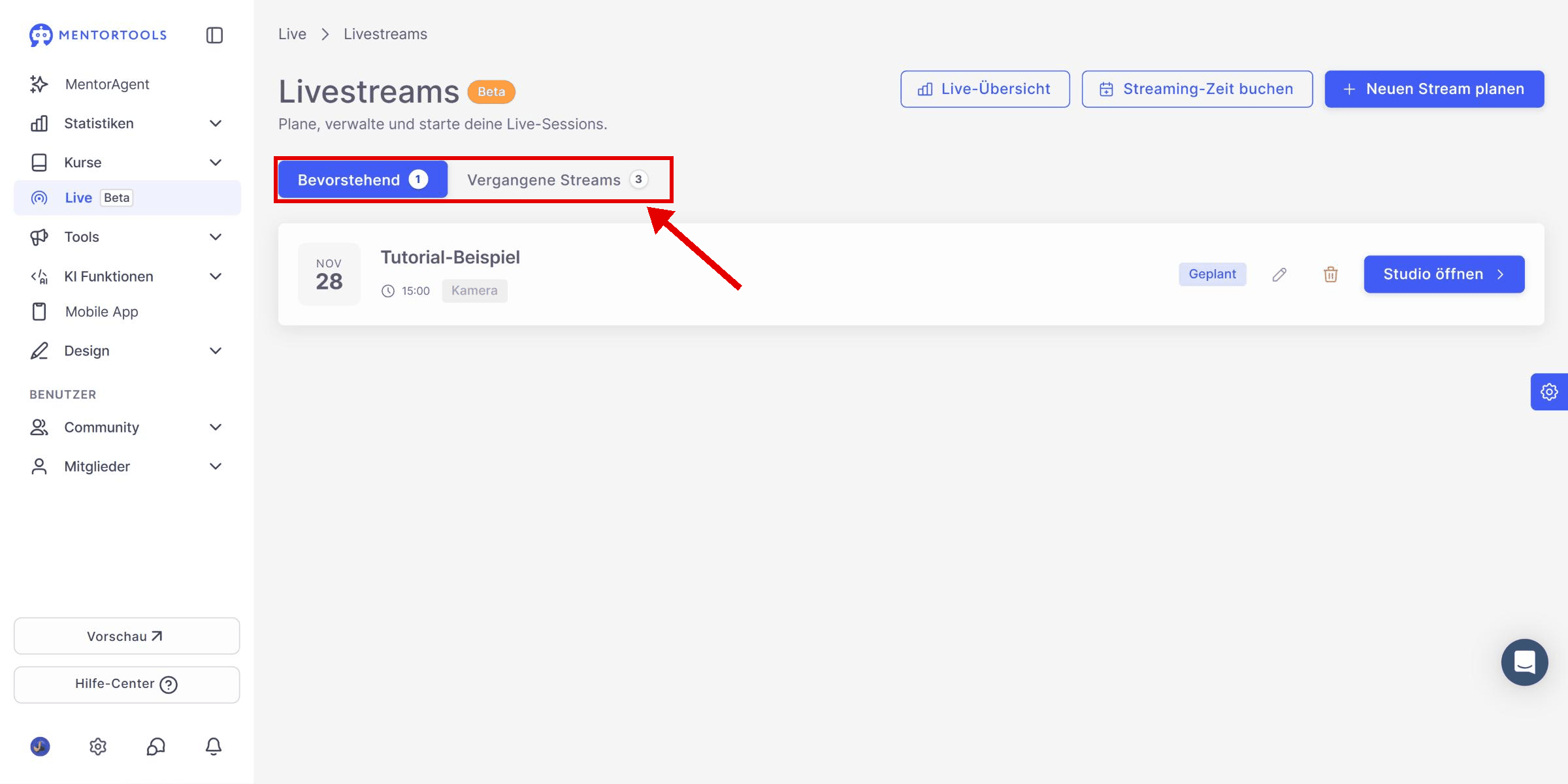
Unter der Überschrift siehst du zwei Reiter:
„Bevorstehend“: Alle Streams, die noch stattfinden. Die Zahl daneben zeigt dir, wie viele es sind.
„Vergangene Streams“: Alle Streams, die bereits beendet wurden.
Die Stream-Karte
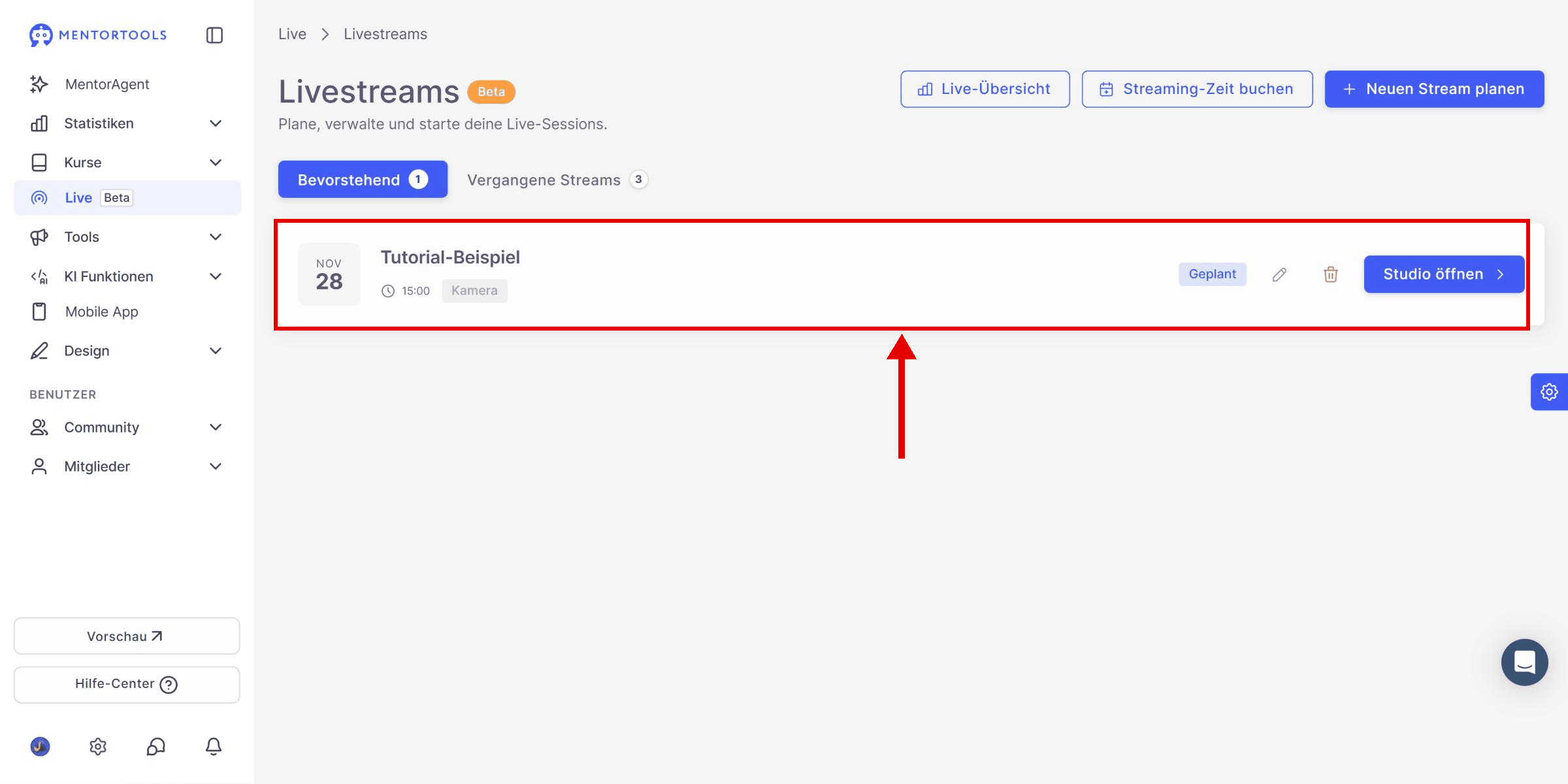
Jeder Stream wird als eigene Karte angezeigt. Darauf siehst du auf einen Blick:
Datum und Uhrzeit des Streams
Titel und (falls vorhanden) Beschreibung
Quelle, z. B. „Kamera“
Status: „Geplant“ bei bevorstehenden Streams, „Abgeschlossen“ bei vergangenen
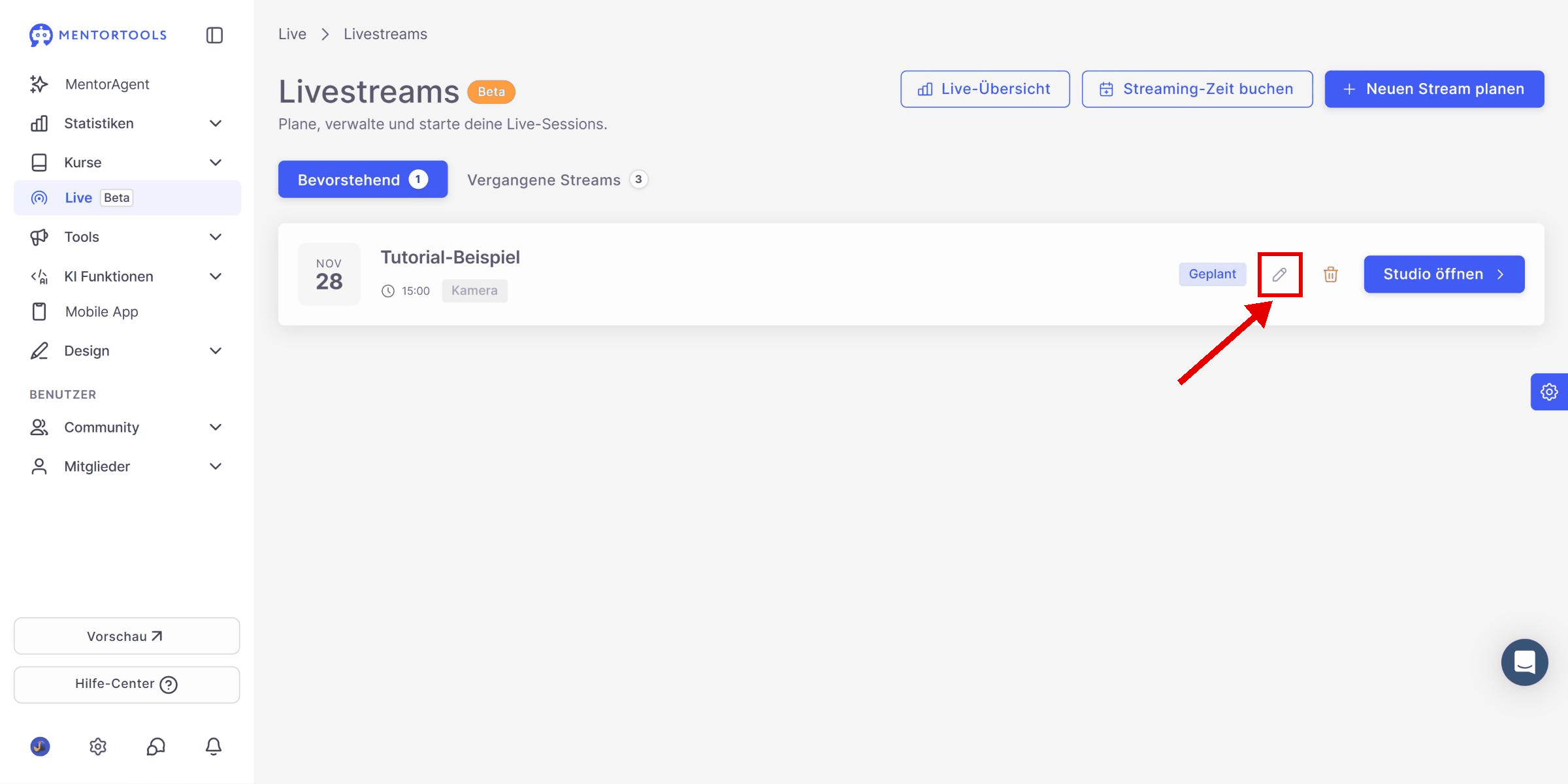
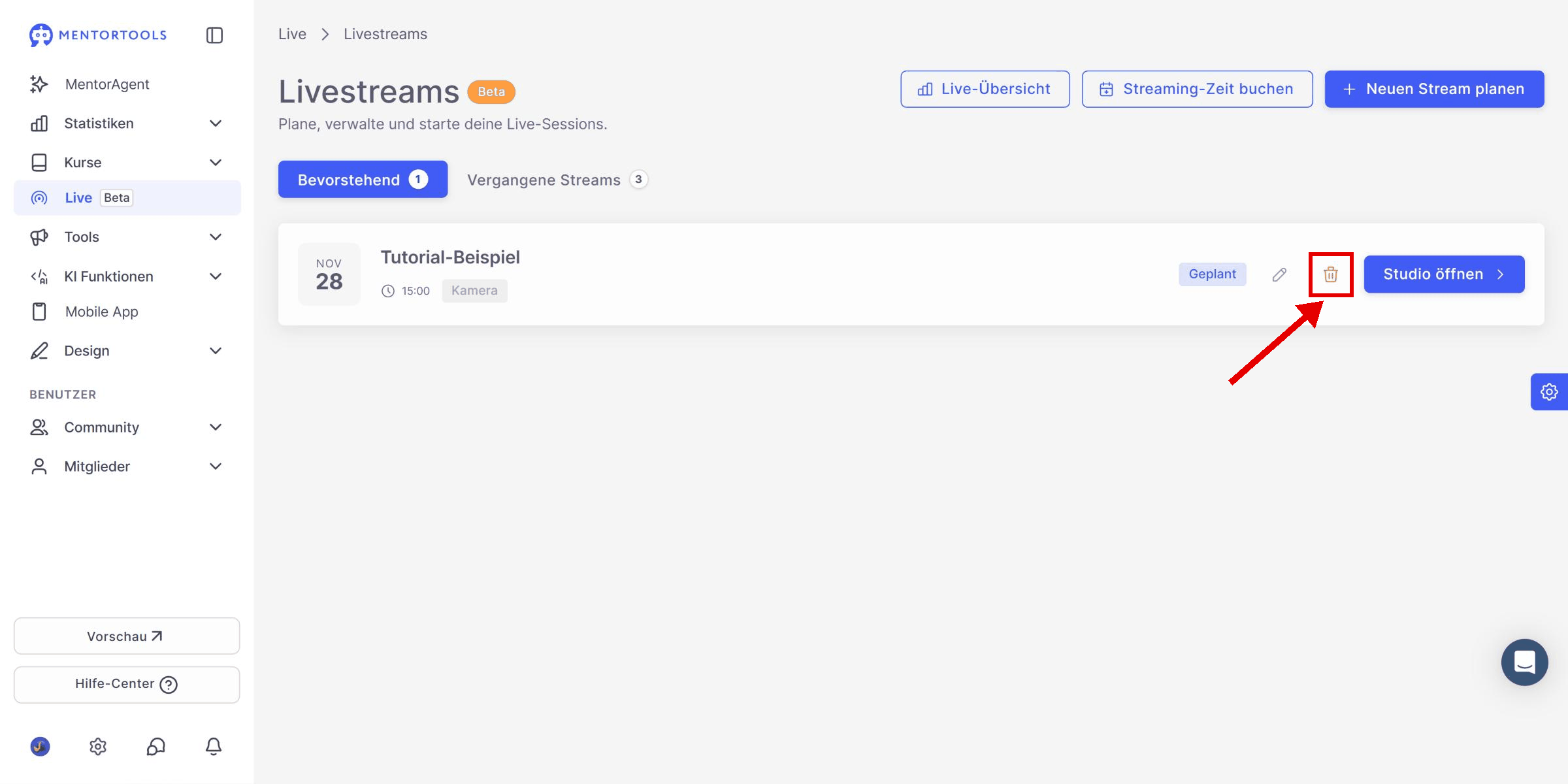
Bearbeiten (Stift-Symbol) und Löschen (Papierkorb-Symbol)
„Studio öffnen“: Damit gehst du ins Live-Studio, um den Stream zu starten.
Wechselst du auf „Vergangene Streams“, findest du bei jedem Stream die Schaltfläche „Zusammenfassung ansehen“. Dort siehst du Dauer, Zuschauer, Aufzeichnung und die Anwesenheitsliste (siehe Tutorial „Nach dem Stream – Zusammenfassung und Anwesenheit“).
Markierungen auf der Karte
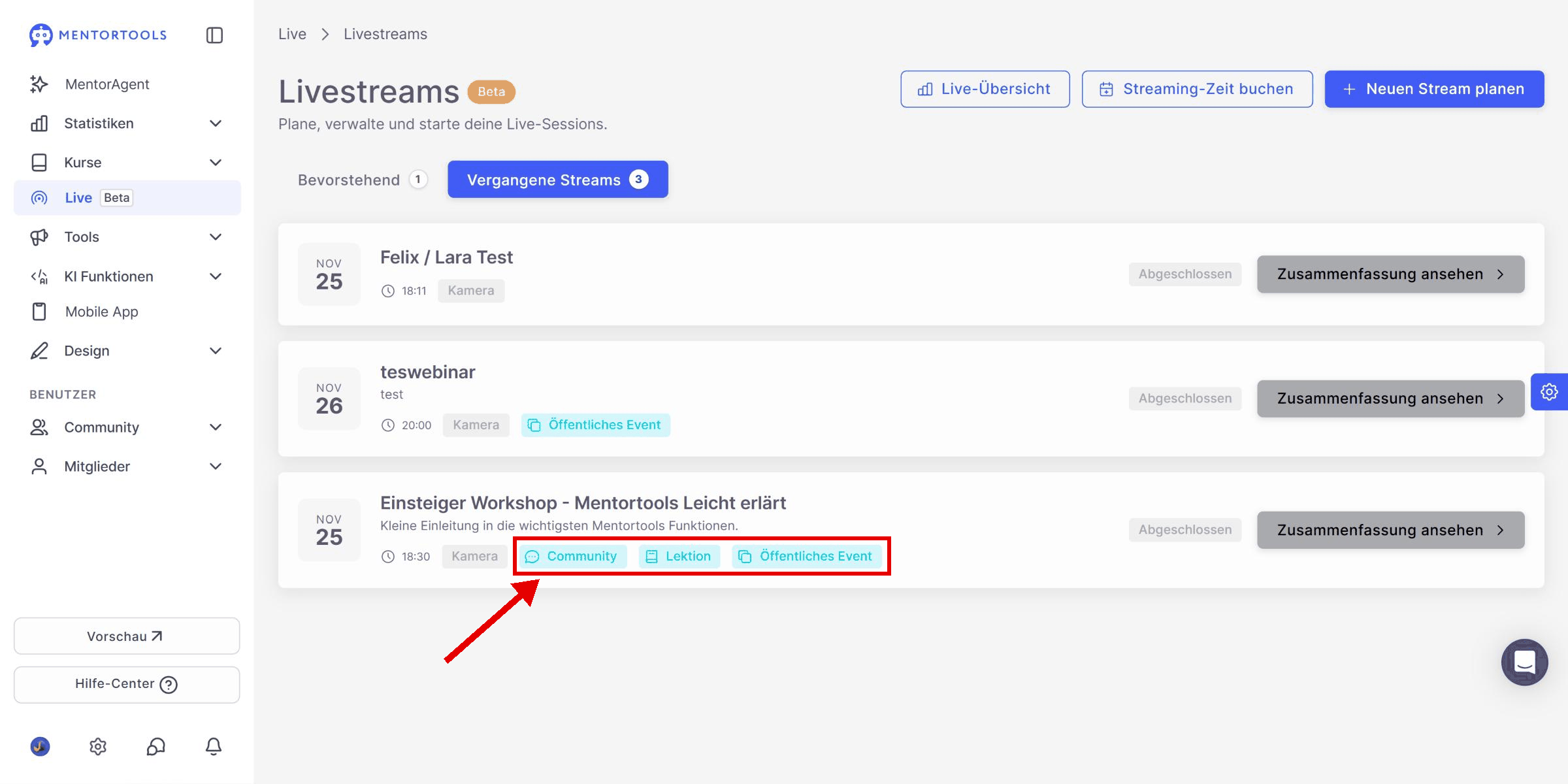
Je nachdem, wo du deinen Stream sichtbar gemacht hast, erscheinen farbige Markierungen auf der Karte:
„Community“: Der Stream wird in einer Community angekündigt.
„Lektion“: Der Stream wird in einer Lektion angezeigt.
„Öffentliches Event“: Der Stream hat eine öffentliche Anmeldeseite. Bei bevorstehenden Streams kopierst du mit einem Klick auf diese Markierung den Link zur Anmeldeseite.
„X Anmeldungen“: Zeigt dir, wie viele Personen sich angemeldet haben. Ein Klick öffnet die Liste „Wer kommt“.
Mehr dazu erfährst du im Tutorial „Sichtbarkeit und öffentliche Anmeldeseite“.
Wie bearbeite ich einen geplanten Stream?
Klicke auf der Karte des Streams auf das Stift-Symbol („Stream bearbeiten“).
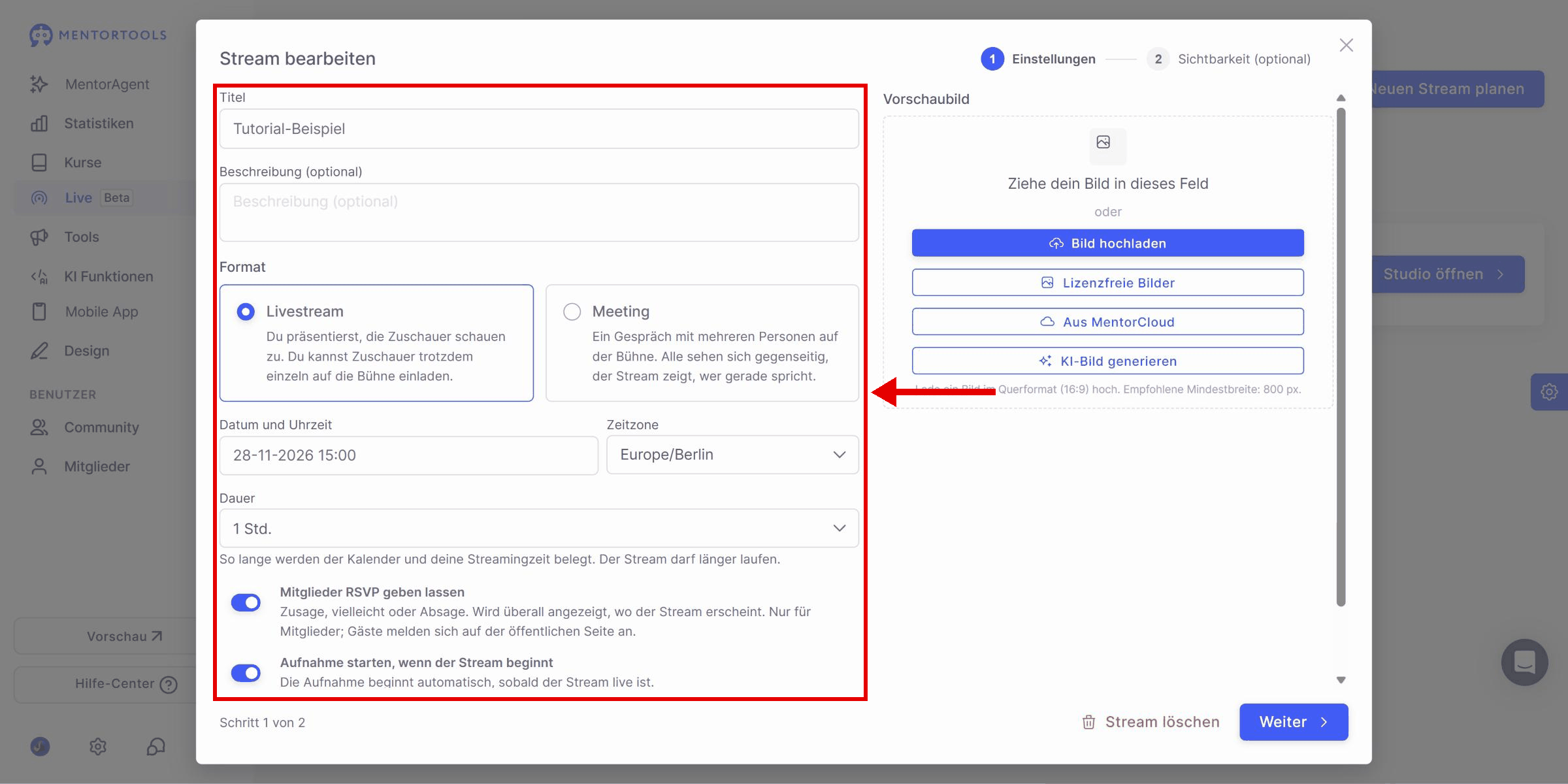
Es öffnet sich der Dialog „Stream bearbeiten“. Er ist genauso aufgebaut wie beim Planen: Schritt 1 „Einstellungen“ und Schritt 2 „Sichtbarkeit (optional)“. Du kannst Titel, Beschreibung, Format, Datum, Uhrzeit, Dauer, die Schalter und das Vorschaubild ändern.
Wichtig: Beim Bearbeiten gibt es die Auswahl „Wann“ (Jetzt live gehen / Für später planen) nicht mehr. Ändere stattdessen einfach „Datum und Uhrzeit“.
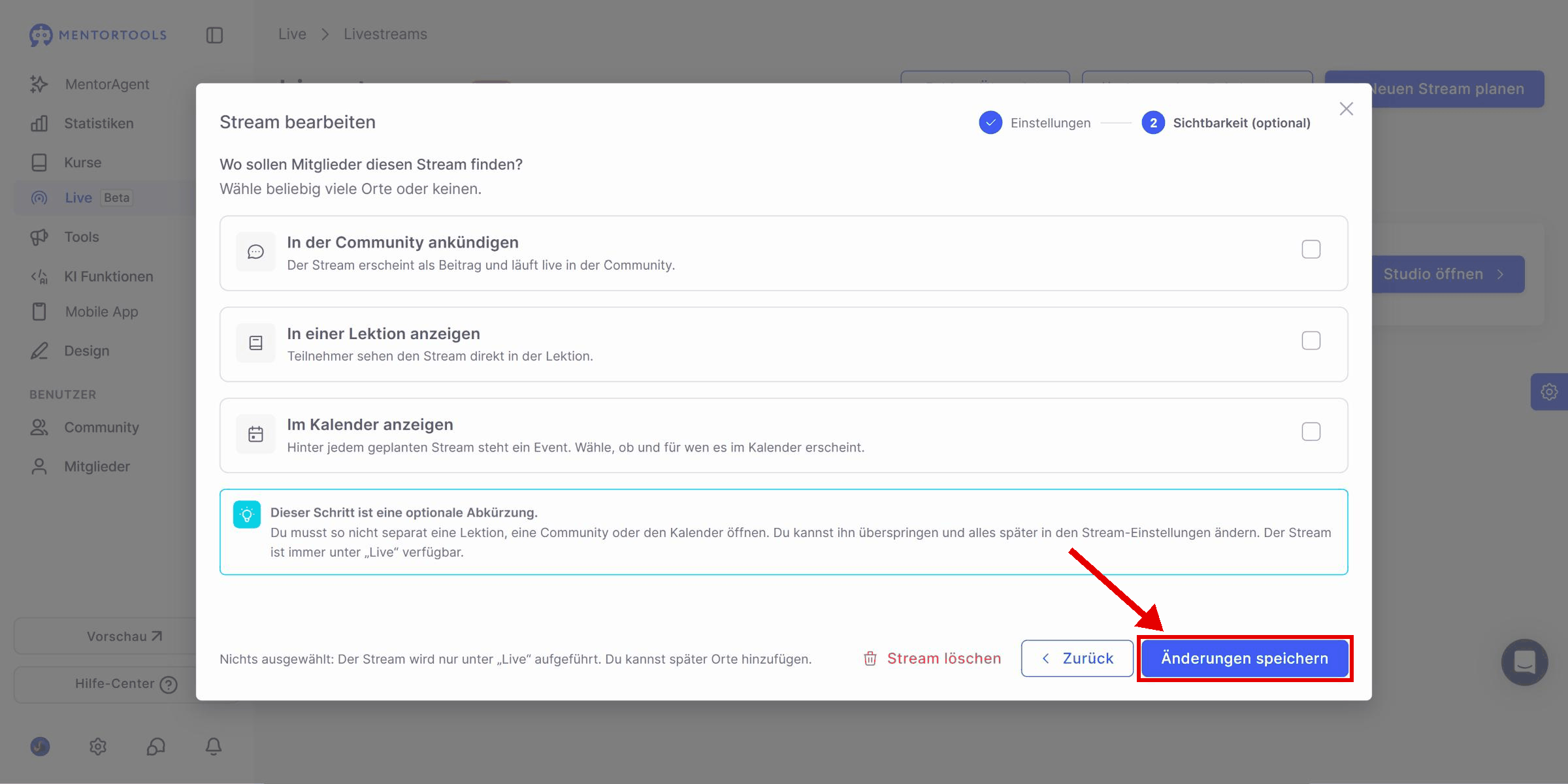
Klicke auf „Weiter“, um zu Schritt 2 zu wechseln. Dort kannst du die Sichtbarkeit anpassen. Klicke anschließend auf „Änderungen speichern“.
Wie lösche ich einen Stream?
Du hast zwei Möglichkeiten:
Klicke auf der Karte auf das Papierkorb-Symbol („Stream löschen“).
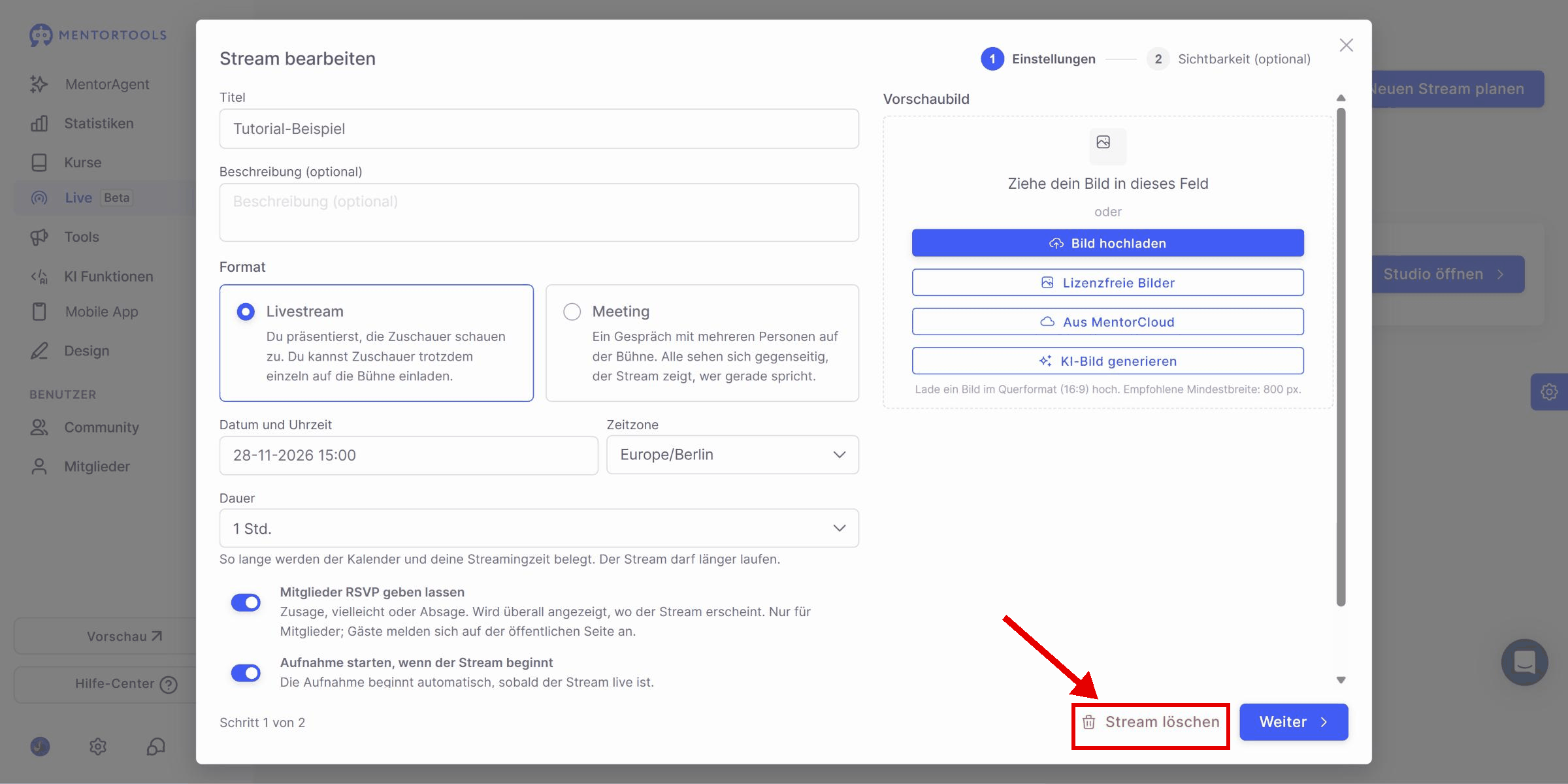
Oder klicke im Dialog „Stream bearbeiten“ unten auf „Stream löschen“.
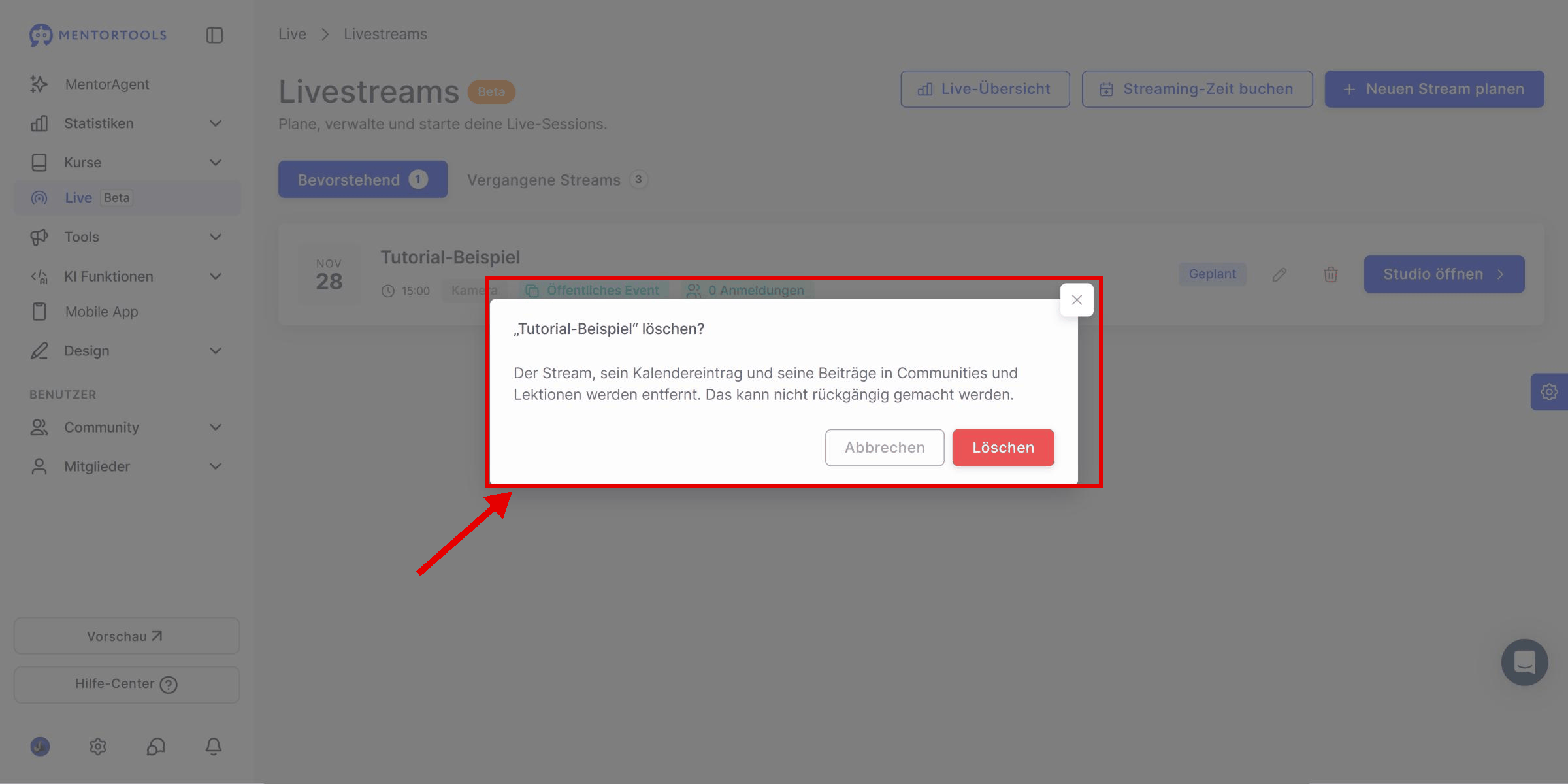
Bestätige anschließend mit „Löschen“. Mit „Abbrechen“ bleibt der Stream erhalten.
Wichtig: Beim Löschen werden der Stream, sein Kalendereintrag und seine Beiträge in Communities und Lektionen entfernt. Das kann nicht rückgängig gemacht werden.
Das war's schon!
Live findest du in der linken Menüleiste.
Bevorstehend / Vergangene Streams trennen geplante und beendete Streams.
Stift-Symbol: Stream bearbeiten, danach „Änderungen speichern“.
Papierkorb: Stream inklusive Kalendereintrag und Beiträgen löschen.
„Studio öffnen“ bringt dich ins Live-Studio, „Zusammenfassung ansehen“ zu den Ergebnissen eines vergangenen Streams.
Viel Erfolg und Spaß wünscht Dir,
Zuzana, Jakob & das Team Mentortools
War dies hilfreich?