Wie setze ich eine Landing Page als Homepage?
Du kannst mit Mentortools komplette Webseiten aufbauen, indem du eine Seite als Homepage (Startseite) setzt.
Zuletzt aktualisiert Vor 5 Monaten
Standardmäßig ist die Login-Seite die Startseite deines Mitgliederbereichs. Du kannst aber eine beliebige Landing Page als Homepage setzen. Damit kannst du Mentortools als deine Webseite und Online Akademie betreiben.
Einstellung einer Startseite
Gehe auf “Tools” und “Landing Pages” und klicke bei einer Landing Page auf die Einstellungen.
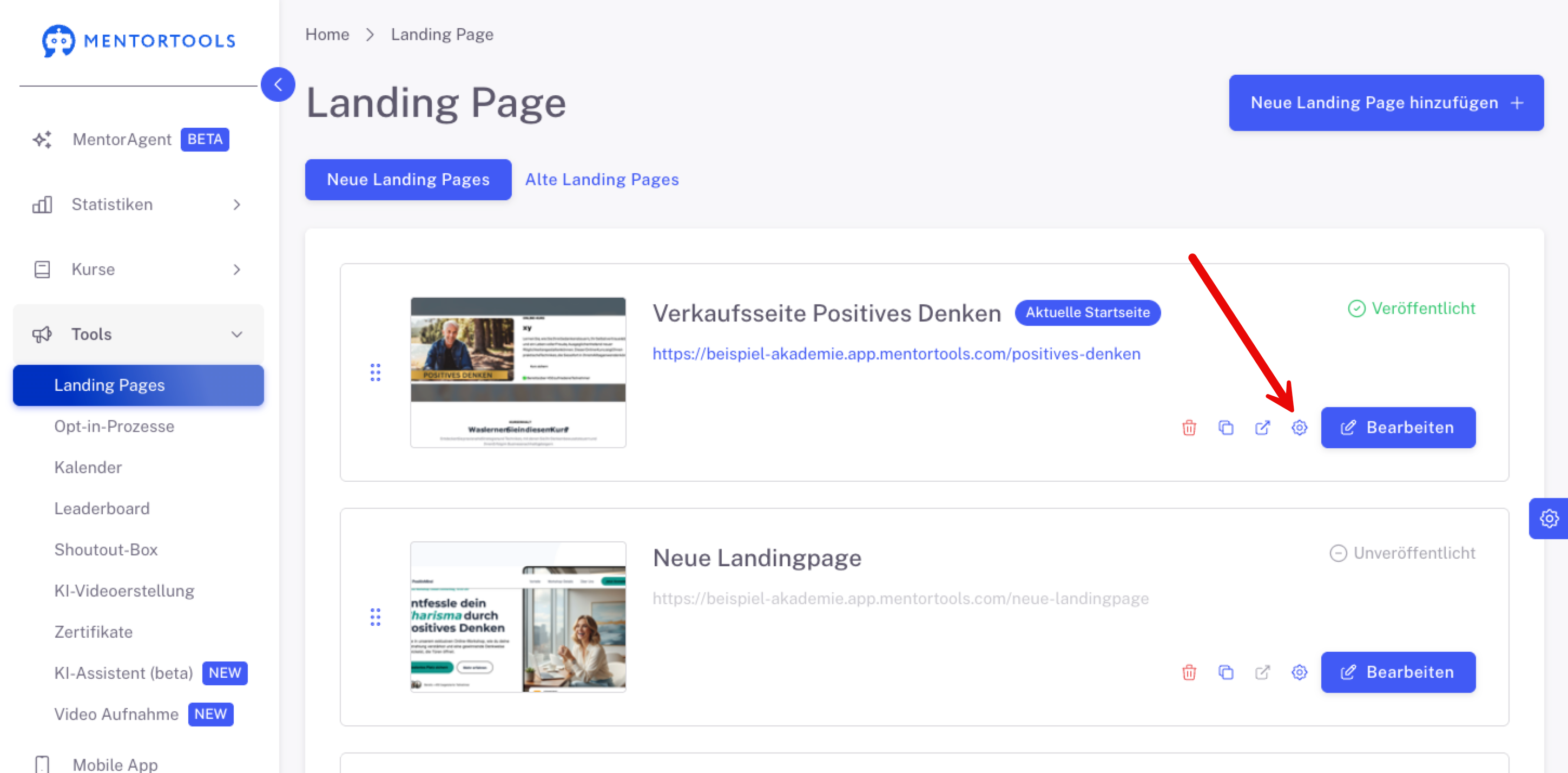
In den Einstellungen der Seite kannst du diese nun als Startseite festlegen:
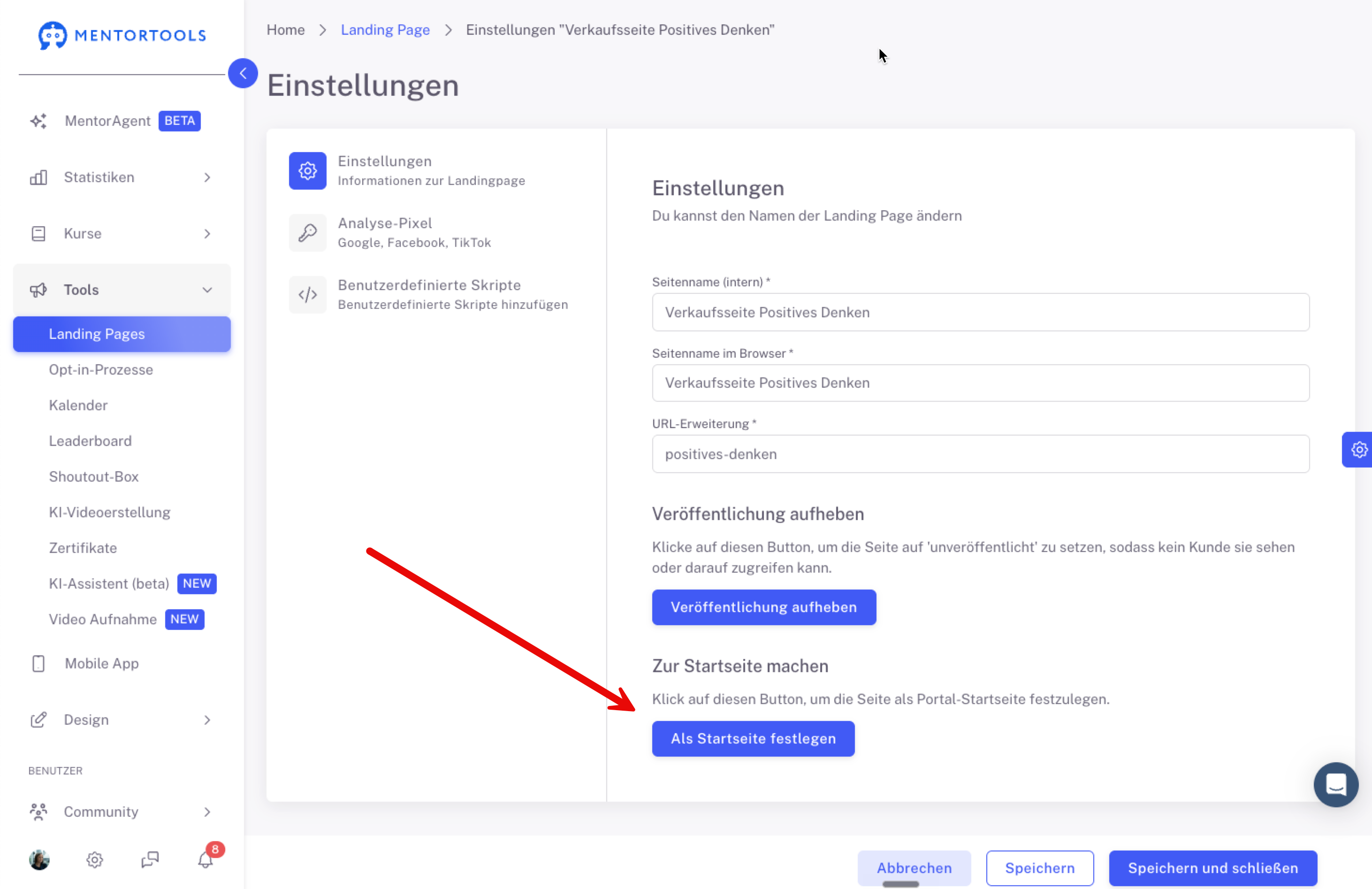
Das bedeutet, wenn ein Kunde auf deine Domain kommt, sieht er zuerst auf diese Seite. Dabei ist es egal, ob du eine Subdomain von Mentortools nutzt, oder ob du deine eigene Domain verknüpft hast.
Wenn du eine andere Seite als Startseite auswählst, dann solltest du die Login Seite, zu deinem Mitgliederbereich, natürlich verlinken, denn sonst können sich deine Kunden nicht mehr in den Mitgliederbereich einloggen.
Du hast hier verschiedene Möglichkeiten. Das ist ganz einfach.
Du kannst in der Navigation oder irgendwo auf deiner Seite einen Button einbauen und diesen dann mit deiner Login Seite verlinken. Denn Button kannst du dir einfach per Drag and Drop aus der Elementliste an die richtige Stelle deiner Landingpage ziehen und ihn vom Design her, so Anpassen wie du ihn gerne hättest.
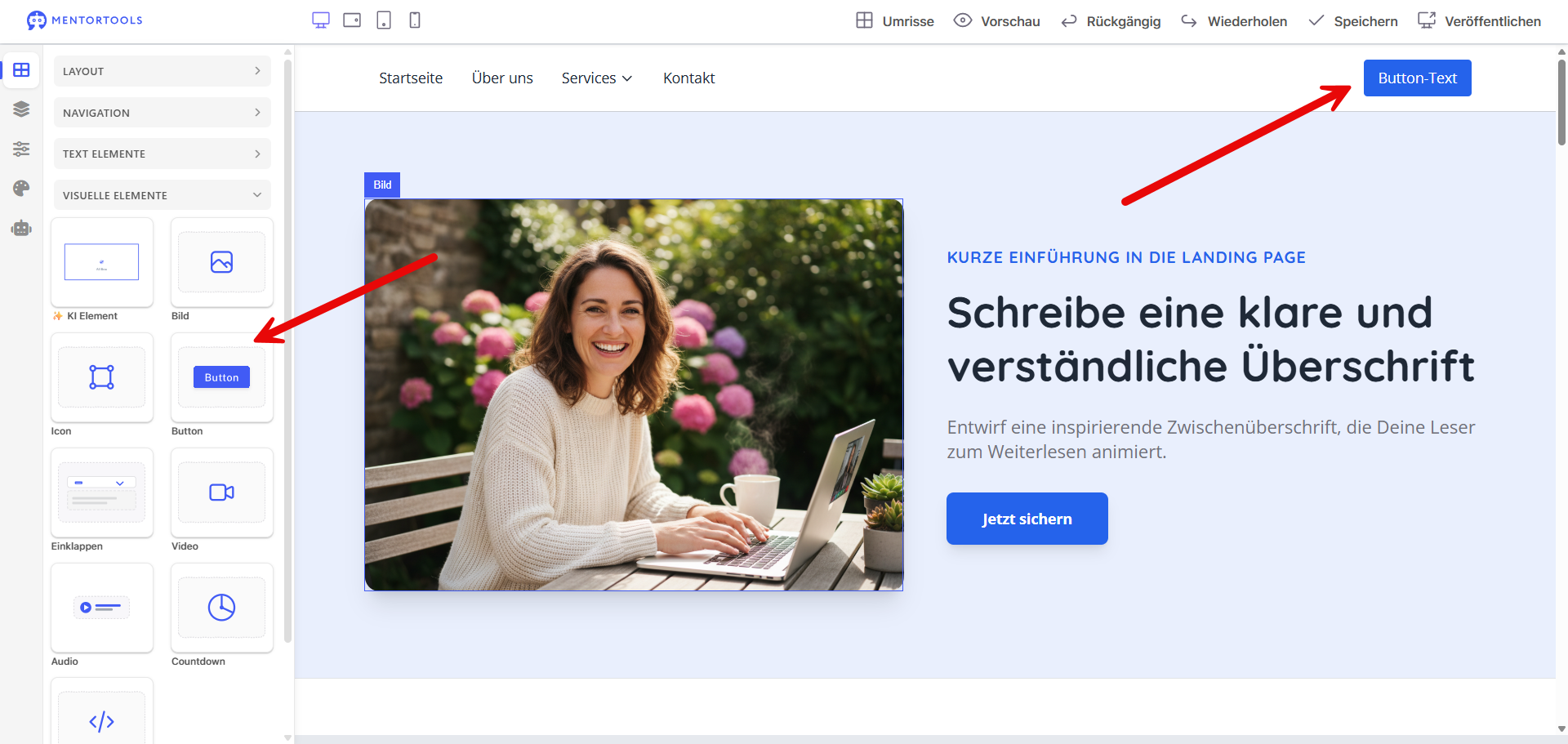
Danach verlinkst du den Button mit der Login Seite. Du kannst einfach an deine Domain folgende Zeichenfolge anhängen: /login
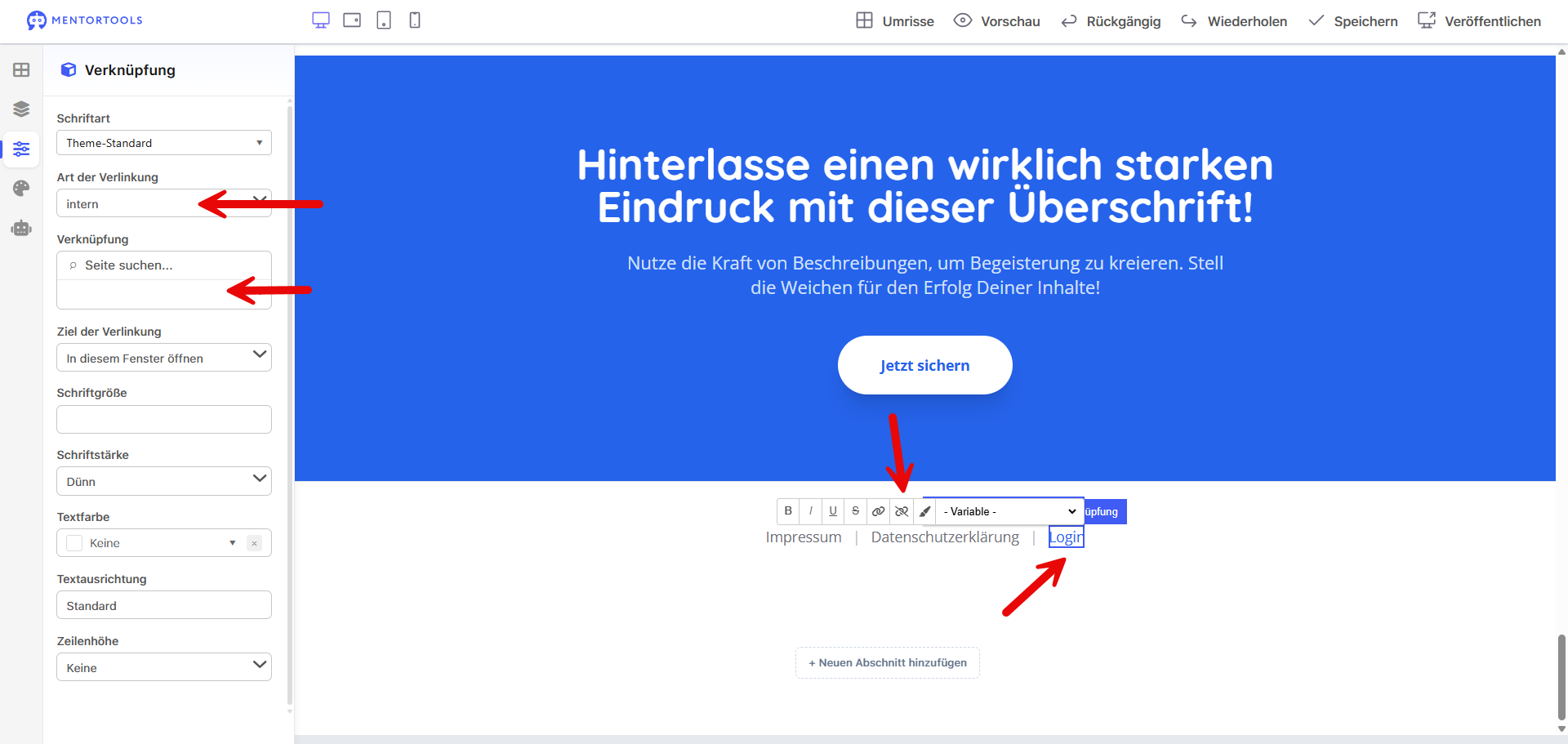
Oder du stellst den Button in der Verlinkung auf Intern und wählst dann Anmelden aus: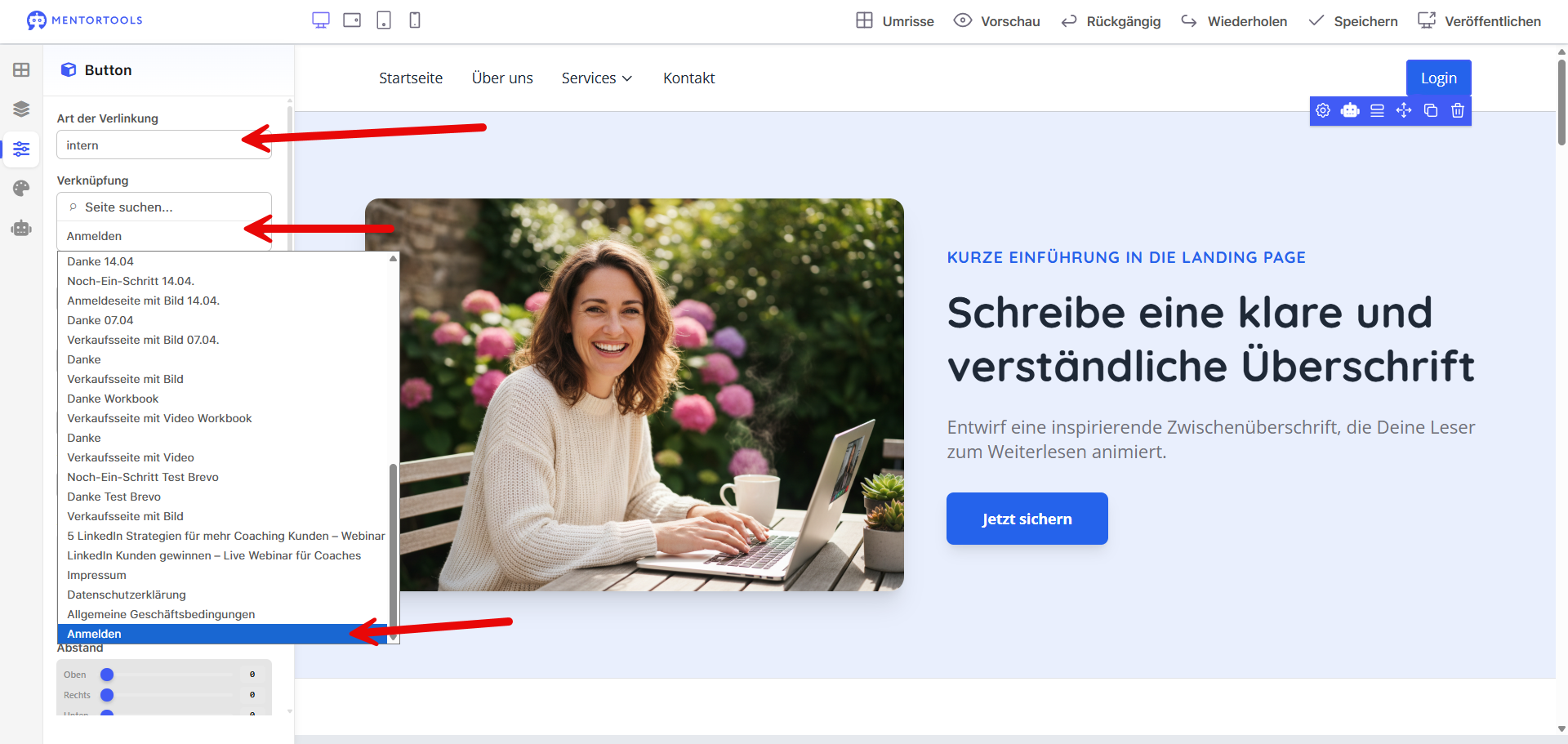
Du kannst auch ein Wort auf deiner Landingpage, zum Beispiel im Footer der Page, ebenfalls mit deinem Login Bereich auf die selbe Art und weise Verlinken
Praktische Nutzung dieser Funktion
Du kannst diese Funktion nutzen, um dir mit dem Landing Page Editor deine beliebige Startseite für deine Akademie zu erstellen. Unsere Kunden nutzen die Funktion gerne, um Folgendes aufzubauen:
1. Öffentliche Übersicht aller Kurse
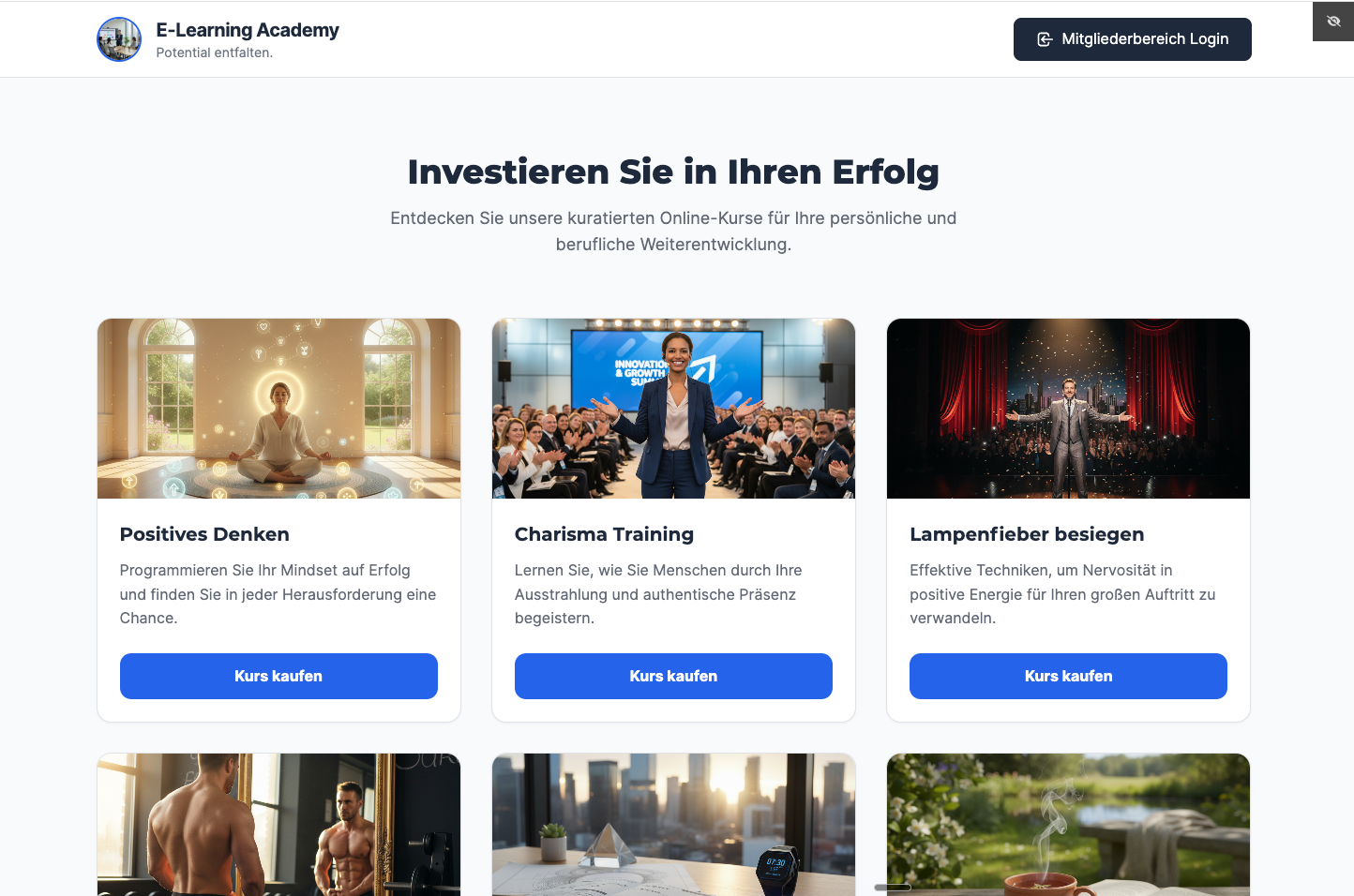
Du kannst mit dem Landing Page Editor eine Seite erstellen, auf der übersichtlich alle deine Kurse öffentlich dargestellt werden. Diese Seite stellst du dann als Startseite ein. Deine Kunden kommen auf die Seite und können sich ansehen, welche Kurse du anbietest, bevor sie sich einloggen müssen. Damit kannst du deine besten Kurse direkt präsentieren.
Du kannst direkt darunter auch einen Button einbauen und z.B. auf eine Verkaufsseite verlinken. Hier ist ein Beispiel, wie das aussehen könnte:
Praxitipp: Nutze den MentorAgent (bzw. die KI-Funktion), um diese Seite innerhalb von Sekunden mit KI aufzubauen.
2. Komplette Homepage
Du mit dem Landing Page Editor von Mentortools auch eine komplette Webseite mit allen Unterseiten aufbauen. Du benötigst damit keine externe Seite mehr. Du kannst alles in Mentortools haben: deine Webseite, deinen Kursbereich, deine Communities, deine Chatgruppen, etc.
3. Aktuelles Angebot
Die Homepage ist natürlich die Seite, die am häufigsten besucht wird. Alle deine bestehenden Kunden kommen immer wieder auf deine Homepage, um sich bei dir in den Mitgliederbereich einzuloggen.
Du kannst auf der Seite einfach dein bestes oder aktuellstes Angebot machen, damit du sicherstellst, dass deine Kunden es sehen. Du kannst z.B. eine aktuelle Challenge bewerben, einen neuen Mini-Kurs zum Kauf anbieten oder du bietest eine Anmeldung zu einem kostenfreien Webinar an.
Viel Spaß und viel Erfolg mit dieser Funktion!
War dies hilfreich?