Integrationen und Automatisierungen – Automatisierung erstellen
Mit Automatisierungen kannst du deine Mentortools-Plattform nahtlos mit externen Tools wie ActiveCampaign, Mailchimp oder Hubspot verbinden. In dieser Anleitung erfährst du Schritt für Schritt, wie du eine neue Automatisierung einrichtest und aktivierst.
Zuletzt aktualisiert Vor etwa 1 Jahr
Du hast bei Mentortools die Möglichkeit, E-Mail-Anbieter direkt zu verbinden. Wenn Du z.B. mit Hilfe von Tags arbeitest, kannst Du bestimmte Tags, die Du in Deinem E-Mail-Tool integriert hast, auch in Deinem Mitgliederbereich hinterlegen. Somit weiß Dein Funnel in deinem E-Mail Programm, wann welcher Funnel ausgelöst werden soll.
Um eine Verbindung herzustellen, gehe am besten wie folgt vor.
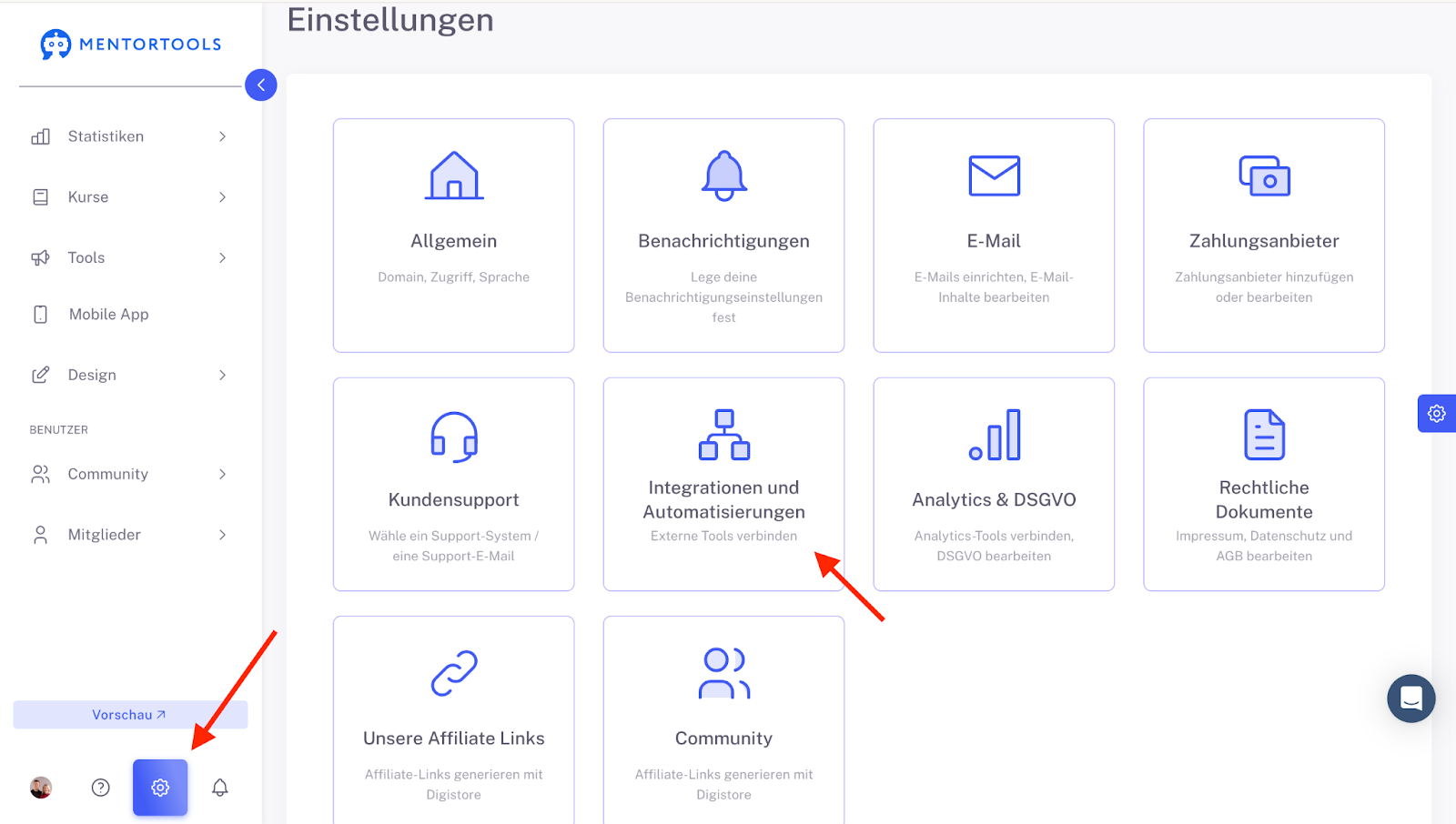
Klicke auf “Einstellungen” und dann auf “Integrationen & Automatisierungen”.
Automatisierungen
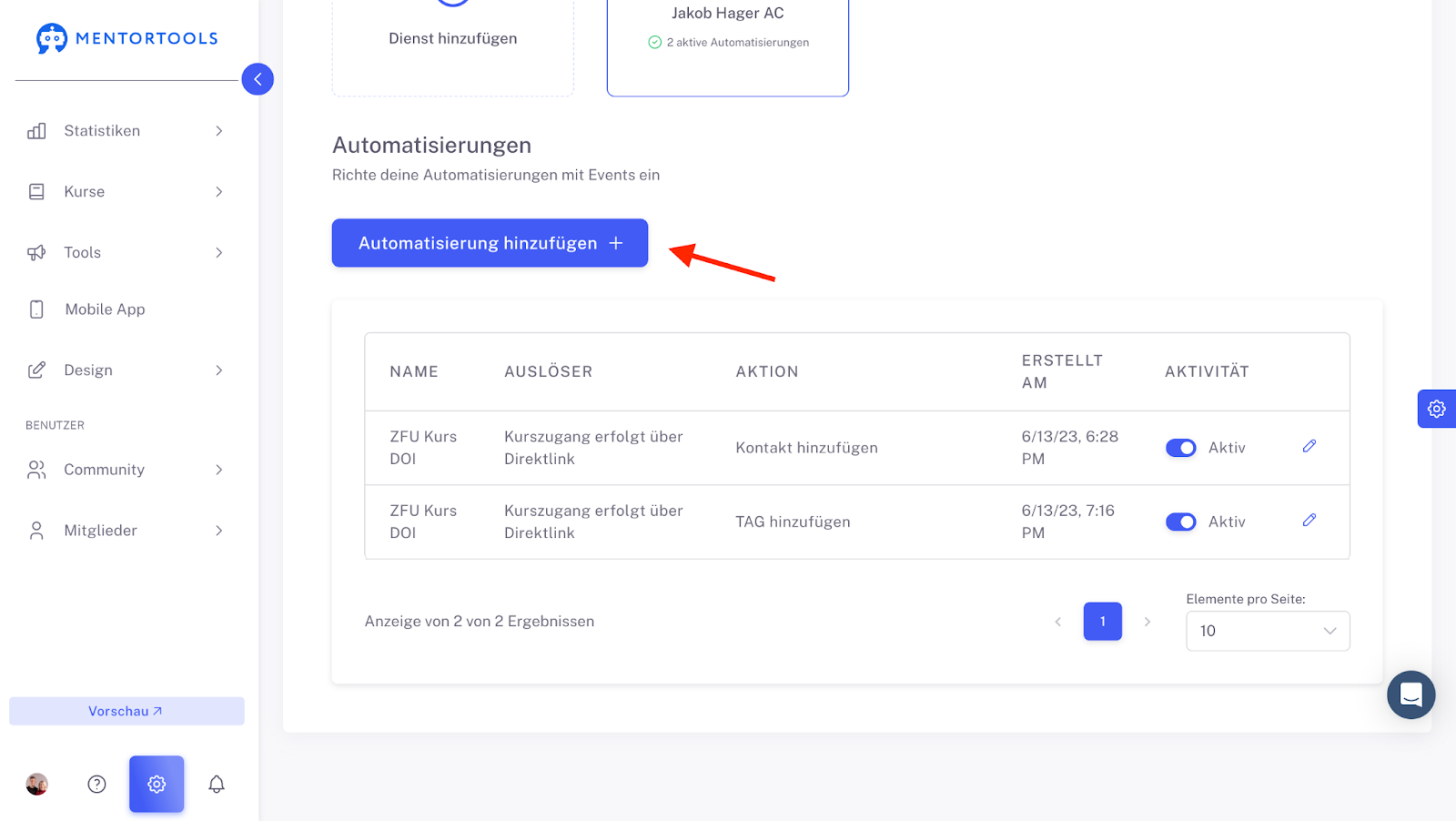
Sobald man die Verbindung zum externen Anbieter hergestellt hat, kann man in dem Bereich “Automatisierungen” die Events hinterlegen, die man haben möchte.
Klicke auf “Automatisierung hinzufügen”.
Neue Automatisierung erstellen
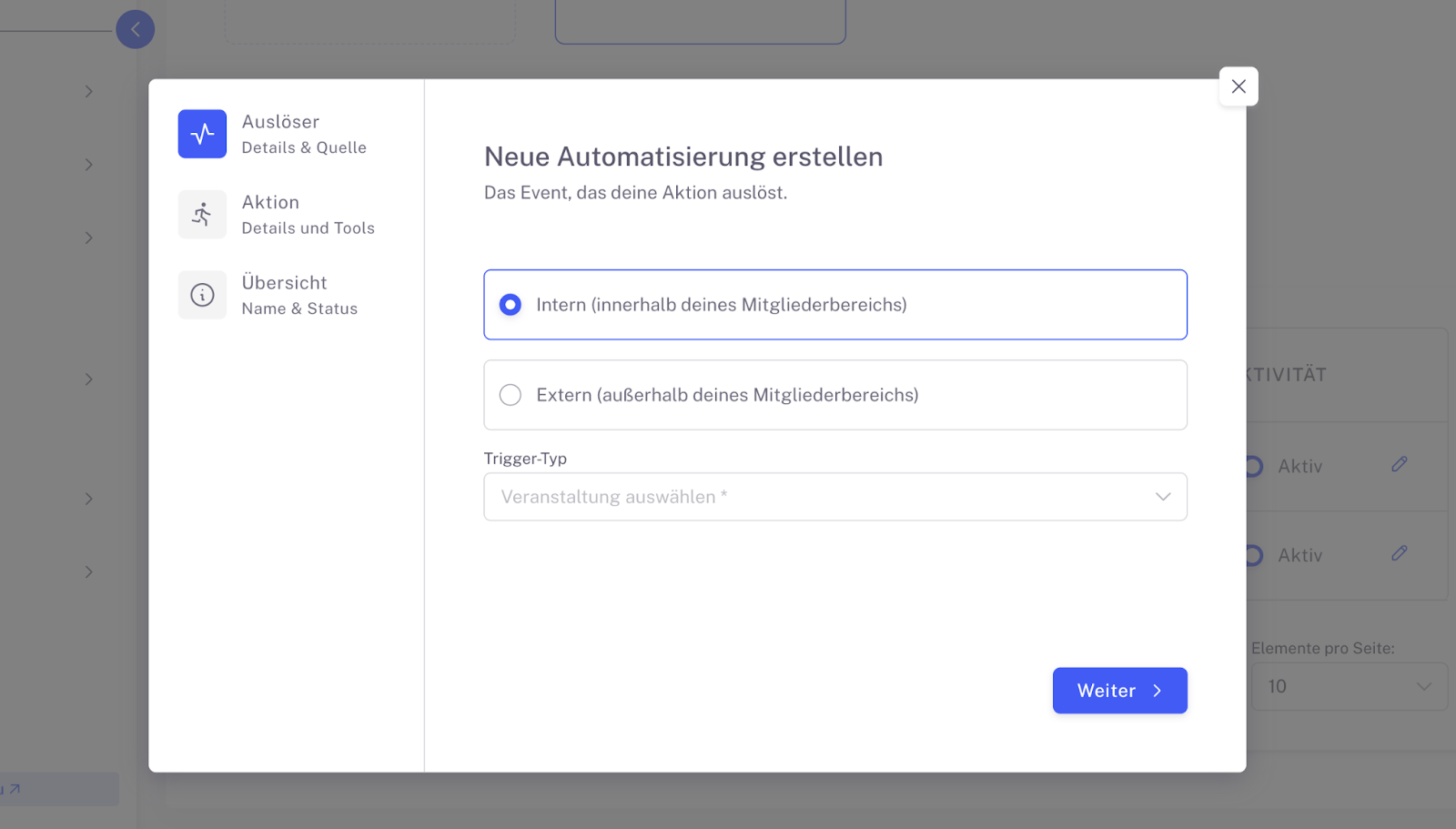
Auslöser - Das Event, das deine Aktion auslöst
In der Erstellung der Automatisierung kann man zwischen internen und externen Aktionen unterscheiden.
Intern sind alle Aktionen, die in deinem Mitgliederbereich stattfinden. Extern sind alle Aktionen die außerhalb stattfinden.
Wir wählen “Intern” aus, da die Aktionen von Usern in deinem Mitgliederbereich stattfinden.
Trigger-Typ
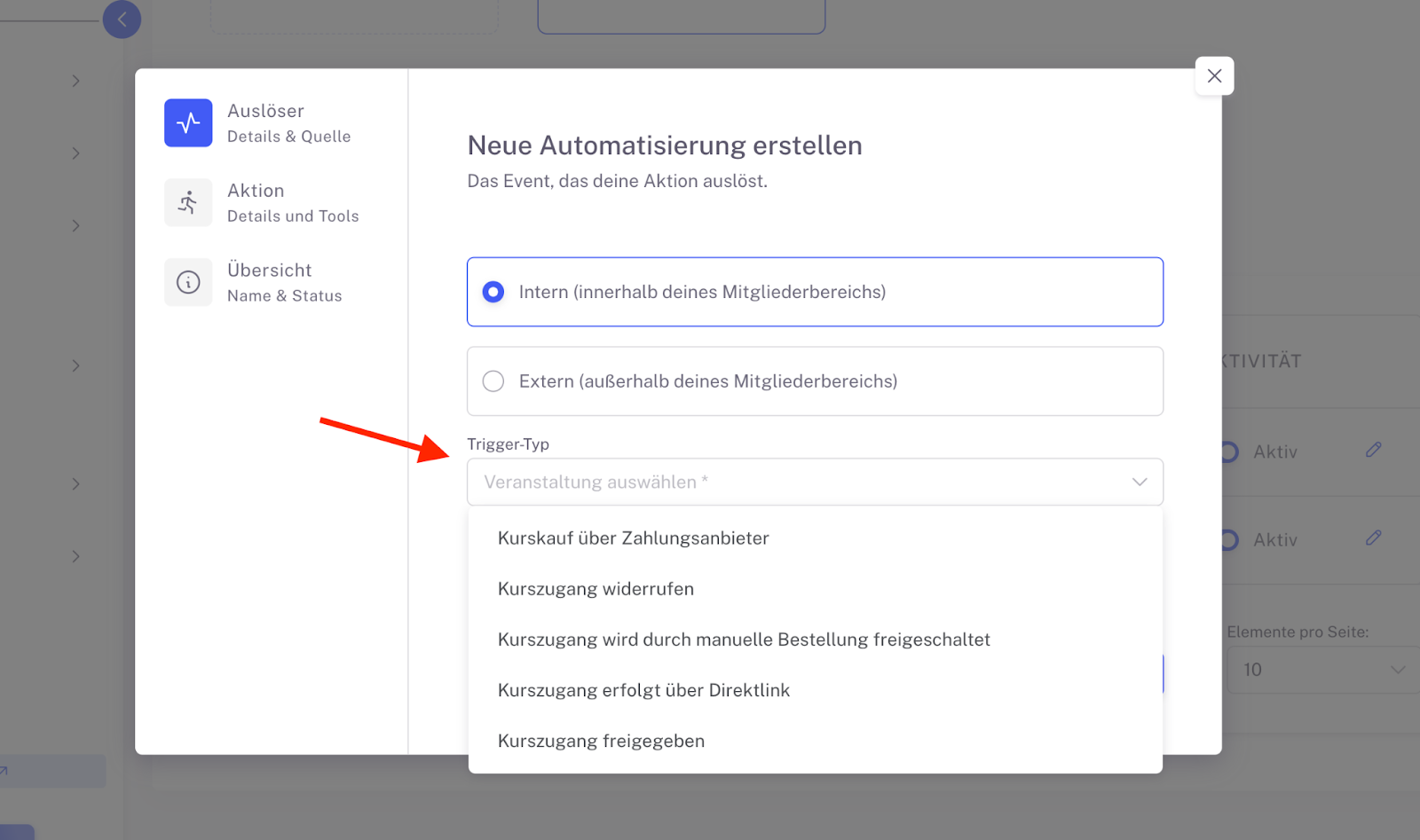
Wähle im Anschluss aus, welcher Trigger ausgelöst werden muss um die Automatisierung zu starten.
Kurskauf durch Zahlungsanbieter
Wähle “Kurskauf durch Zahlungsanbieter” aus, wenn die Nutzer über einen Zahlungsprozess in den Mitgliederbereich gelangen.
Kurszugang widerrufen
Wähle “Kurszugang widerrufen” aus, wenn die Nutzer (Käufer) des Kurses den Online-Kurs storniert oder widerrufen haben.
Kurszugang wird durch manuelle Bestellung freigeschaltet
Wähle “Kurszugang wird durch manuelle Bestellung freigeschaltet”, wenn du als Admin selbst einen Nutzer manuell eingeladen hast. Z.B. über eine manuelle Bestellung: https://support.mentortools.com/de/articles/5731361-manuelle-bestellung-hinzufugen
Kurszugang erfolgt über den Direkt-Link
Wähle “Kurszugang erfolgt über den Direkt-Link” aus, wenn die Nutzer über einen Direkt-Link eines Kurses in deinen Mitgliederbereich kommen. Du findest den Direkt-Link des Kurses unter “Kurseinstellungen”, dann Unterpunkt “Zugriff”.
Kurszugang freigegeben
Wähle “Kurszugang freigegeben” aus, wenn die Nutzer bereits Zugang zu deinem Mitgliederbereich haben, aber einen zusätzlichen kostenfreien Kurs gestartet haben.
WICHTIG: Für jede Kontakt- oder Tag-Übertragung können mehrere Automatisierungen erstellt werden. Zudem muss IMMER zuerst eine Kontaktübertragung stattfinden, um den Tag weiter zu leiten.
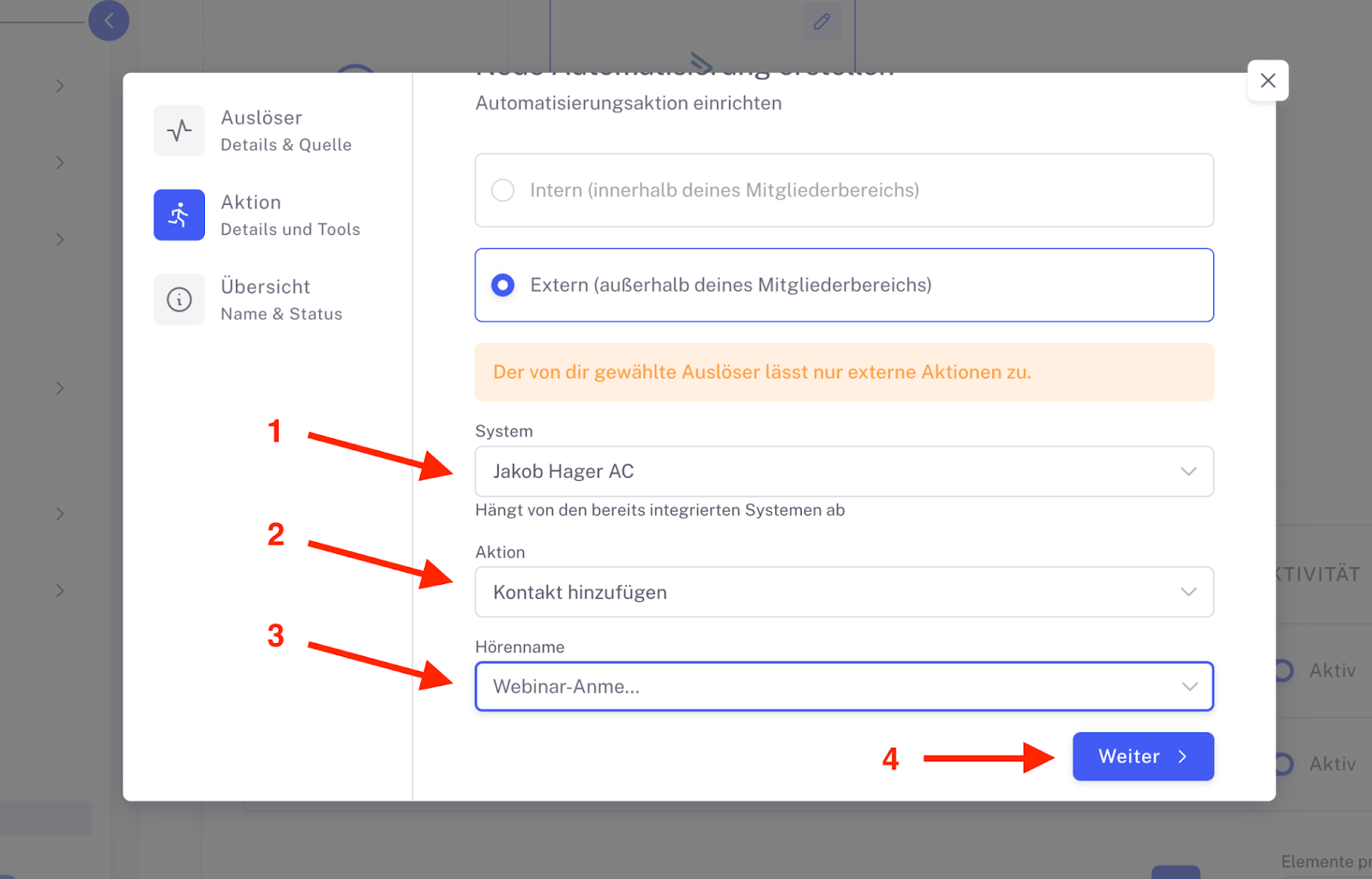
Automatisierungsaktion einrichten
Wähle zuerst das System aus - also wohin soll der Kontakt oder der Tag übertragen werden
Wähle aus ob der Kontakt oder der Tag übertragen wird - es kann je nach Anbieter sein, dass man nur über Kontakte arbeitet da einige E-Mail-Anbieter mit Listen arbeiten
Definiere im Anschluss welchen Tag oder zu welcher Liste der Kontakt zugeordnet werden soll
Klicke anschließend auf “Weiter”
Übersicht
Vergebe einen Automatisierungsnamen und aktiviere die Automatisierung. Klicke im Anschluss auf “Speichern und schließen”.
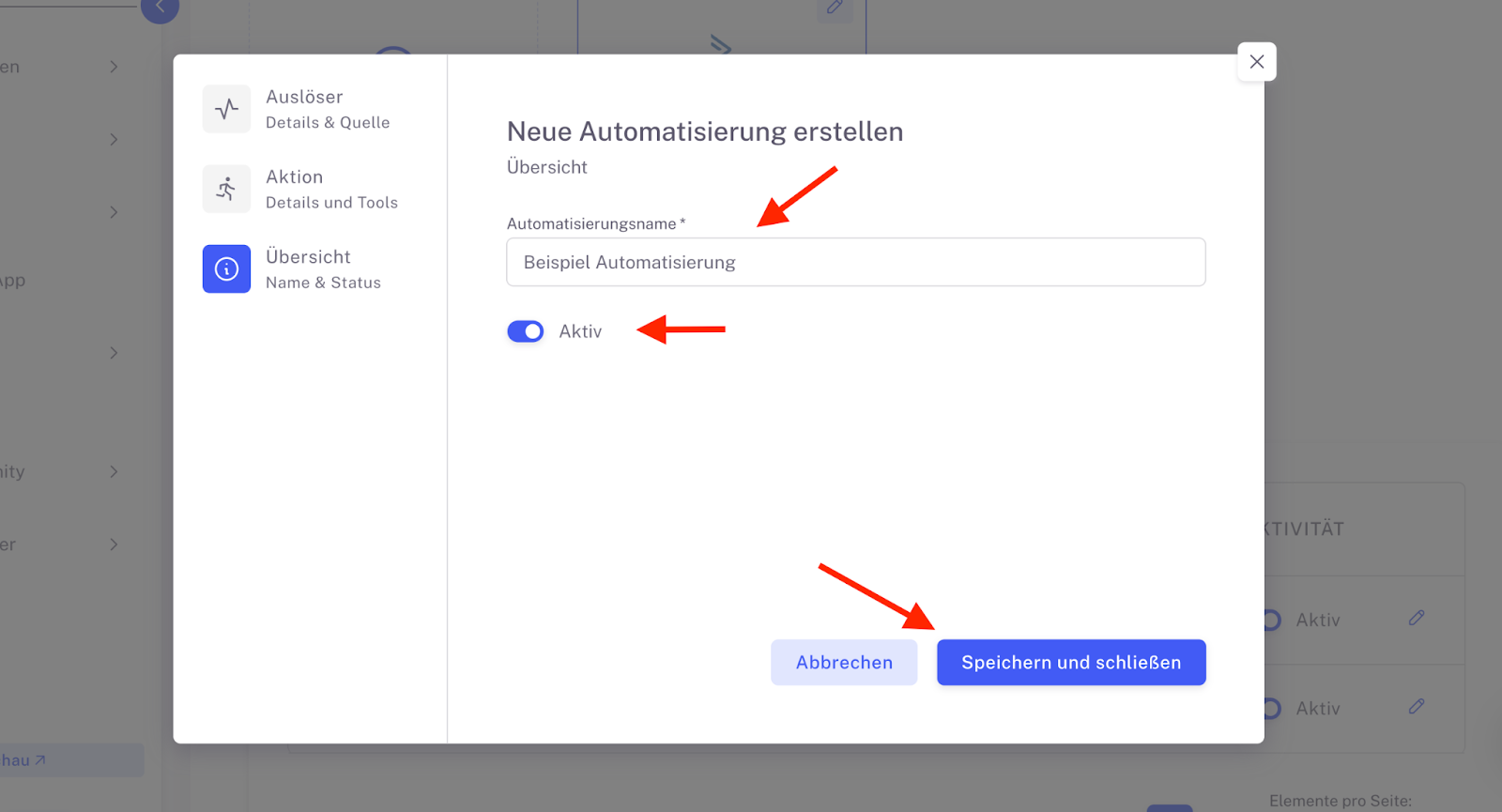
Damit hast Du erfolgreich eine Verbindung zu Deinem E-Mail-Anbieter erstellt. Bei jeder Aktivierung des Auslösers wird der Tag oder der Kontakt an deine E-Mail-Marketing-Software weitergeleitet.
Viel Erfolg weiterhin!