Zoom-Integration in Mentortools: Aufzeichnungen automatisch in Kurse einbinden
Mit der neuen Zoom-Integration kannst du deine Zoom-Meeting-Aufzeichnungen automatisch in Mentortools-Kurse und -Lektionen einfügen. So sparst du Zeit und stellst sicher, dass deine Inhalte stets aktuell sind.
Zuletzt aktualisiert Vor 17 Tagen
Voraussetzungen:
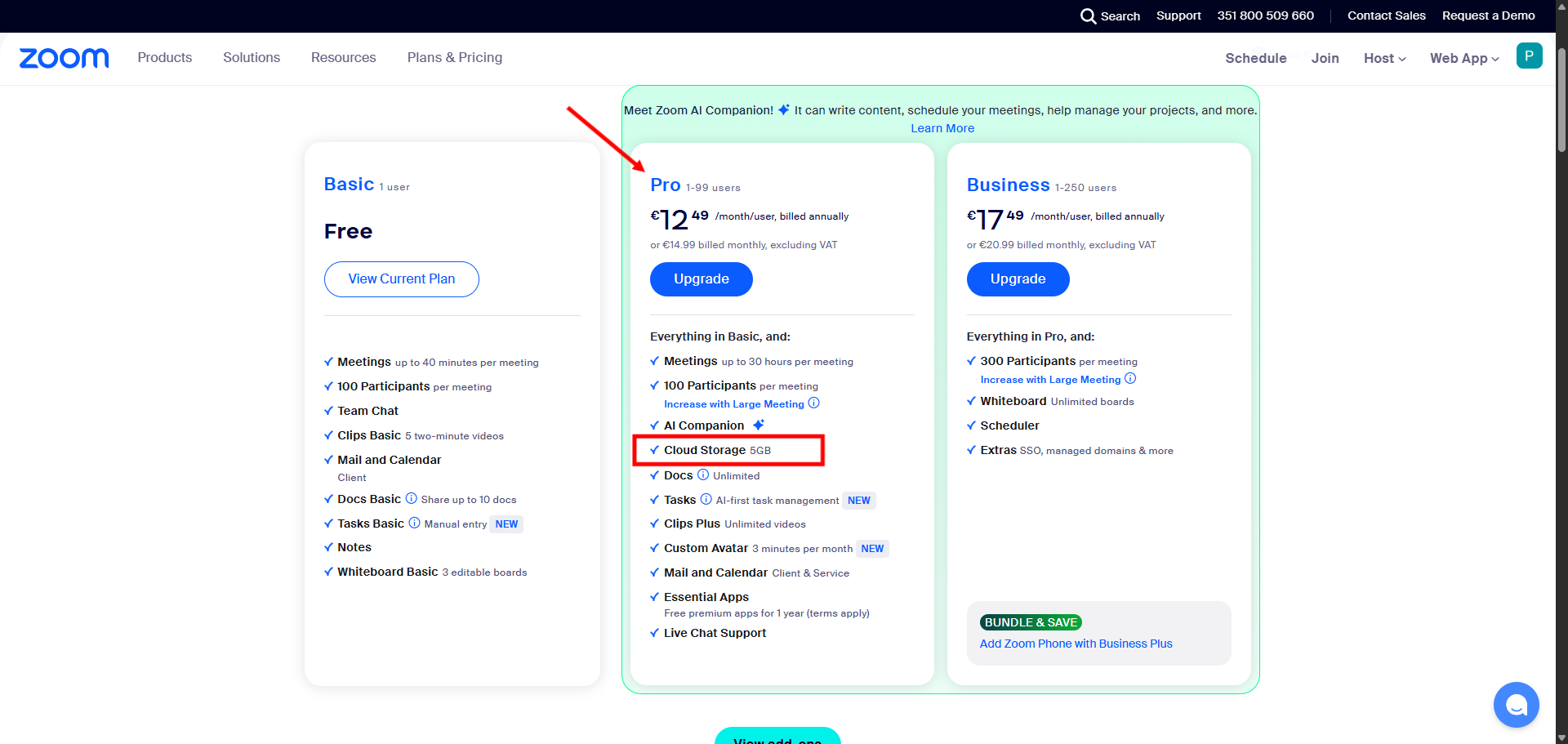
Hinweis: Um die Zoom-Integration nutzen zu können, benötigst du einen kostenpflichtigen Zoom-Tarif, der Cloud-Aufzeichnungen unterstützt. Mit einem kostenlosen Zoom-Konto (Basic-Plan) ist die Speicherung von Aufzeichnungen in der Cloud nicht möglich; hier stehen lediglich lokale Aufzeichnungen zur Verfügung. Für Funktionen wie die automatische Einbindung von Zoom-Aufzeichnungen in Mentortools-Kurse ist daher ein Upgrade auf einen Pro-, Business- oder Enterprise-Tarif erforderlich
Ein aktives Zoom-Konto mit Cloud-Aufzeichnungsfunktion (z. B. Zoom Pro oder höher)
Ein Mentortools-Konto mit Admin-Zugriff
Zoom-Einstellungen anpassen
Stelle sicher, dass in deinem Zoom-Konto die automatische Cloud-Aufzeichnung aktiviert ist:
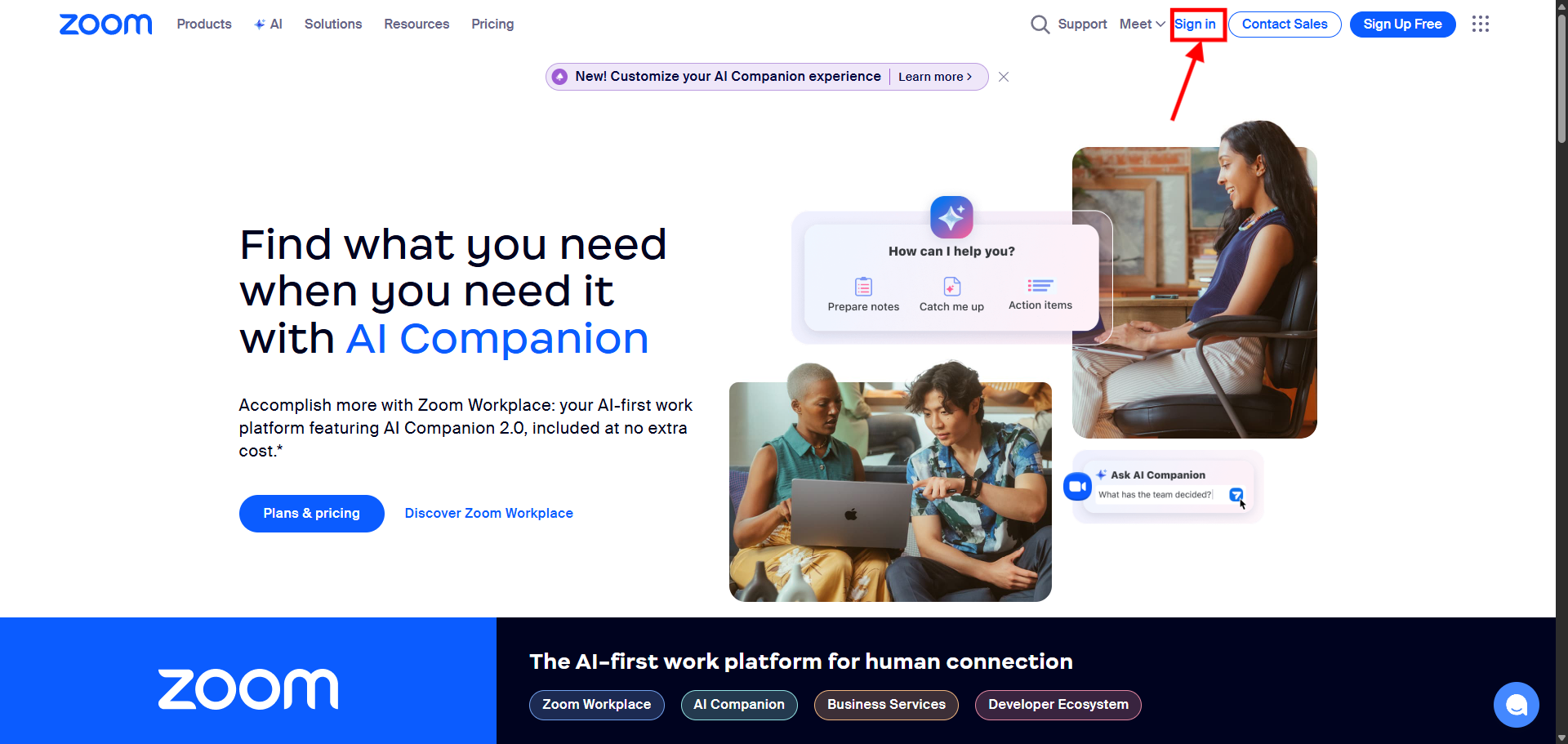
Melde dich im Zoom Webportal an.
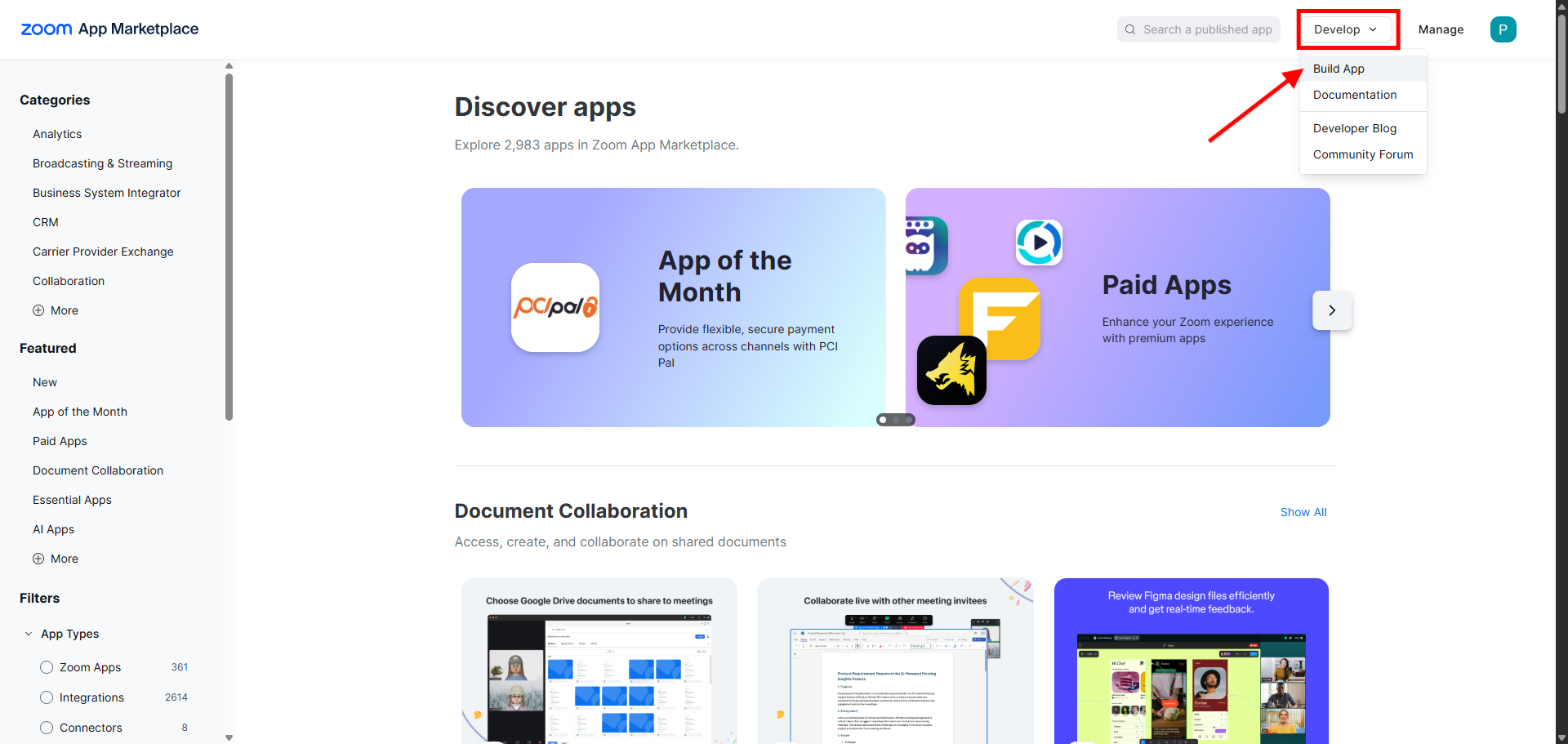
Klicke auf Develop → Build App
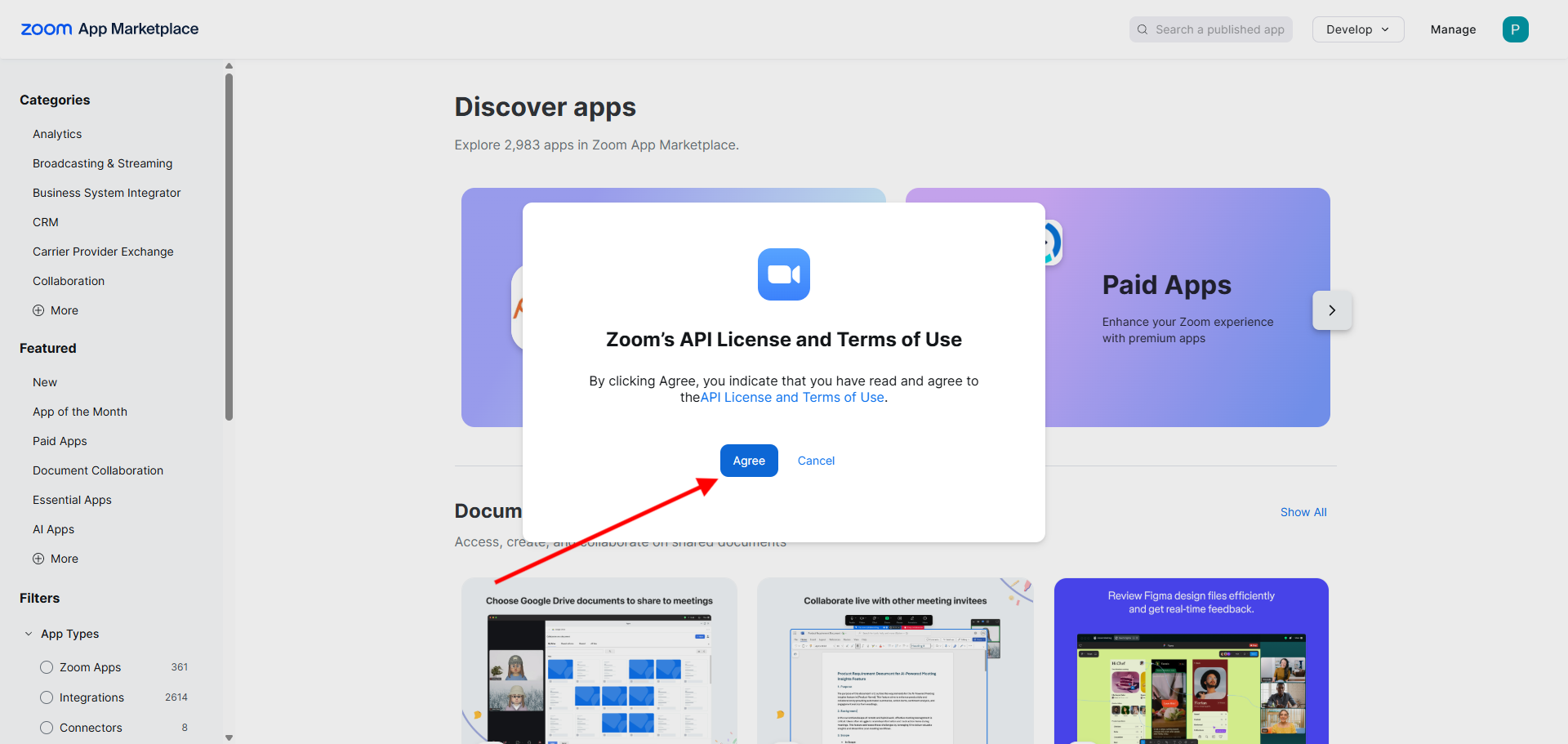
Bestätige die Zoom-API Lizenz
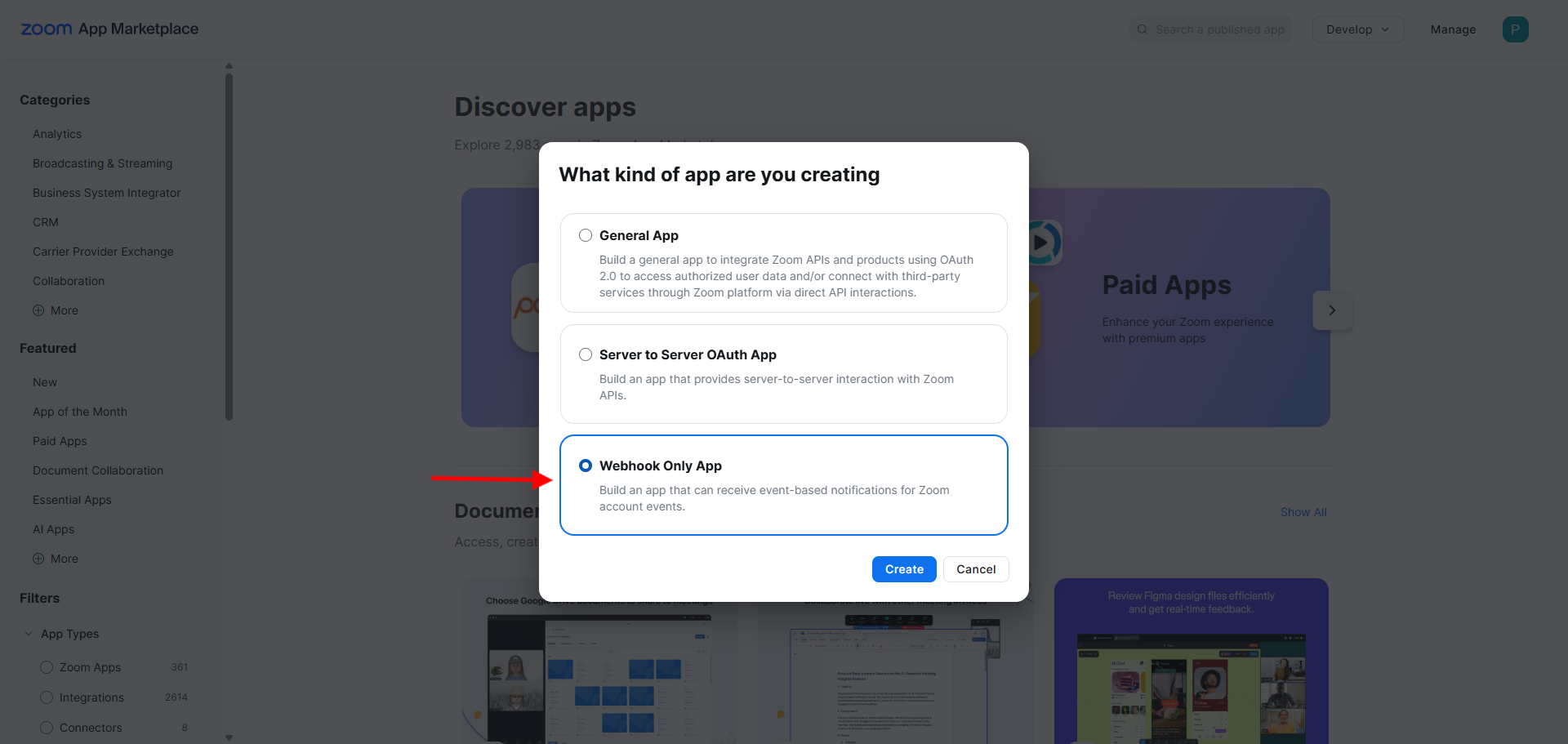
Wähle als App Typ "Webhook Only App".
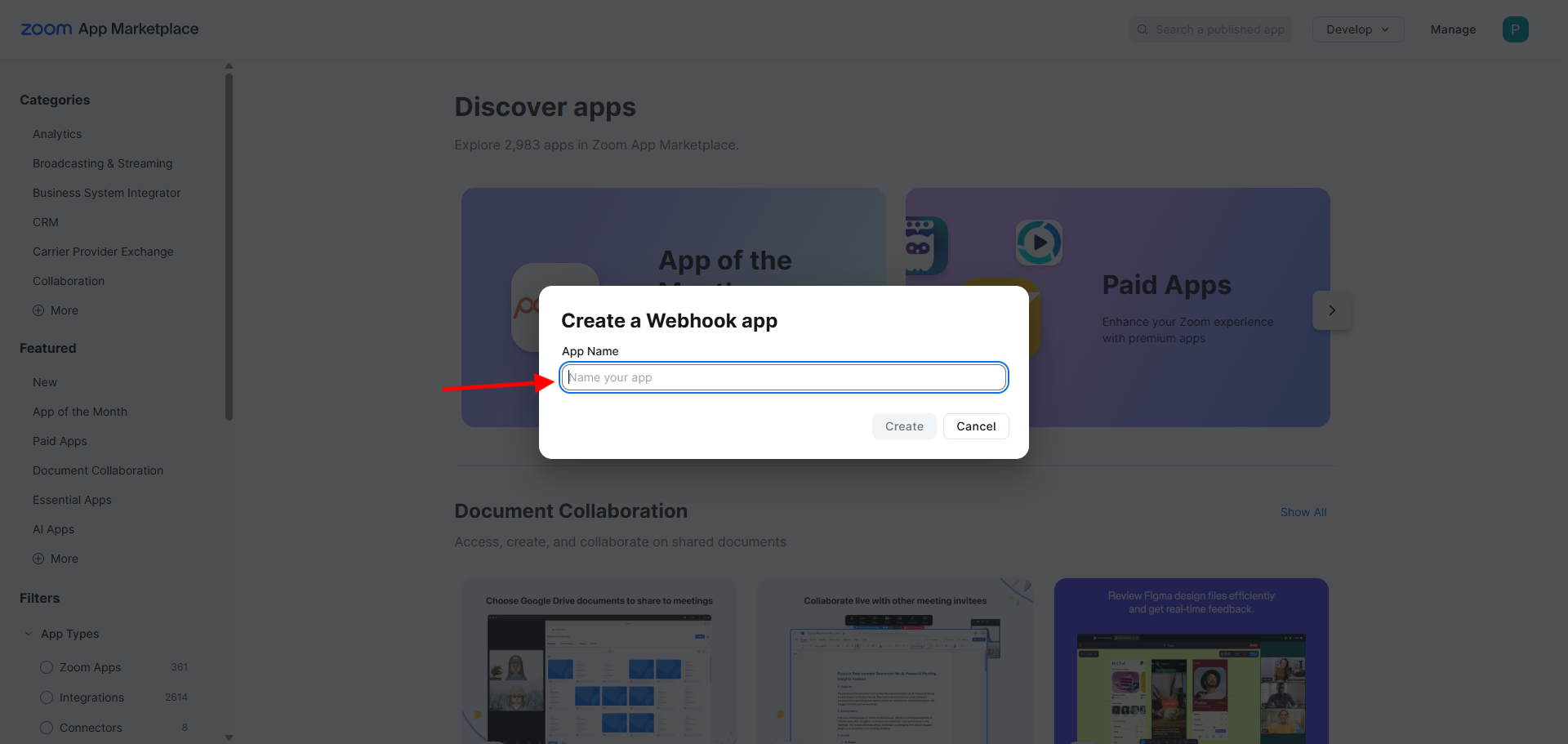
Vergib einen frei wählbaren Namen für die App, um sie leichter identifizieren zu können, und klicke anschließend auf 'Create'. Auf der folgenden Seite füllst du die erforderlichen Felder mit deinen Informationen aus und klickst dann auf 'Continue'.
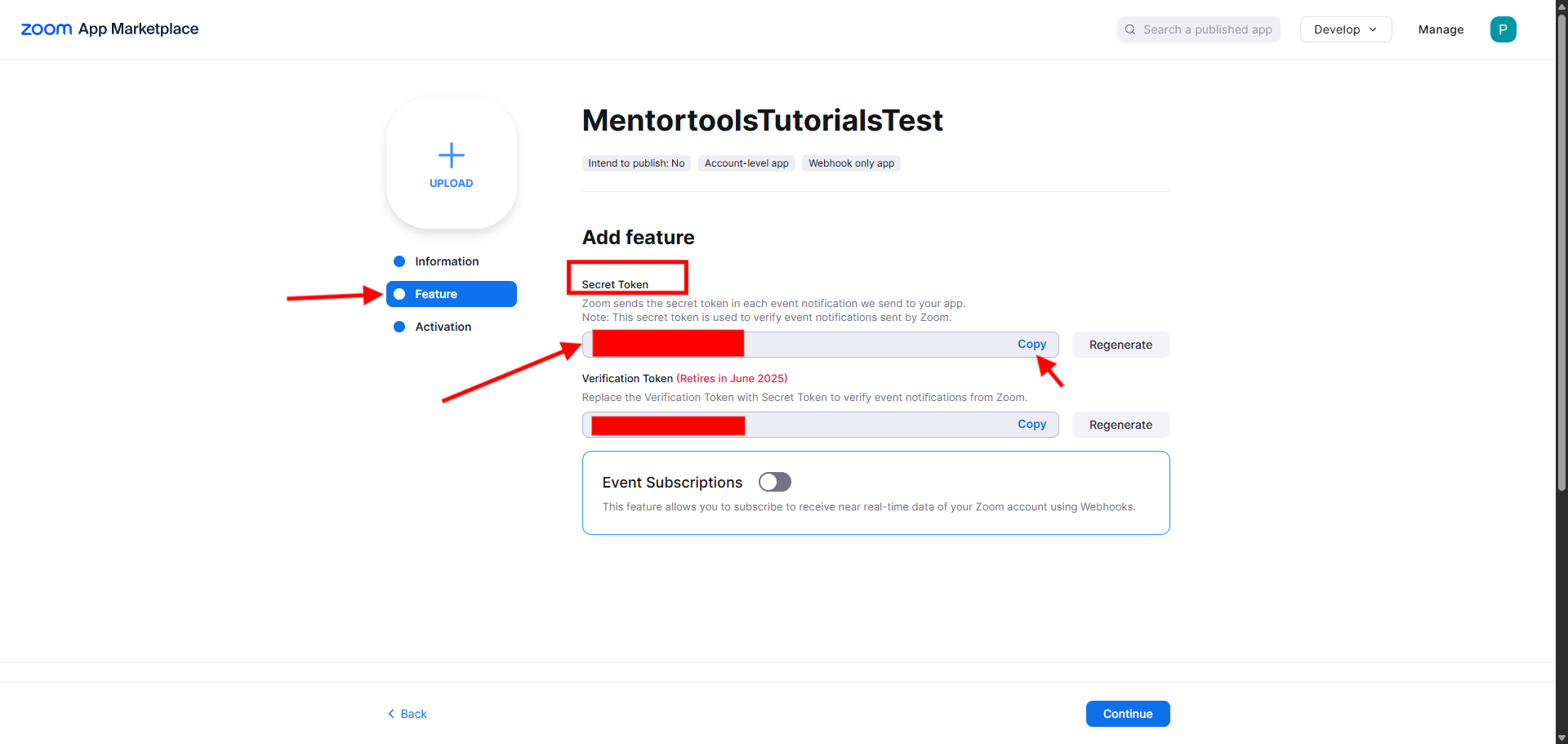
Kopiere den Secret Token aus Zoom und füge ihn in die Mentortools Zoom Integration im Feld Secret Token ein und drücke dann auf den blauen Speichern-Button.
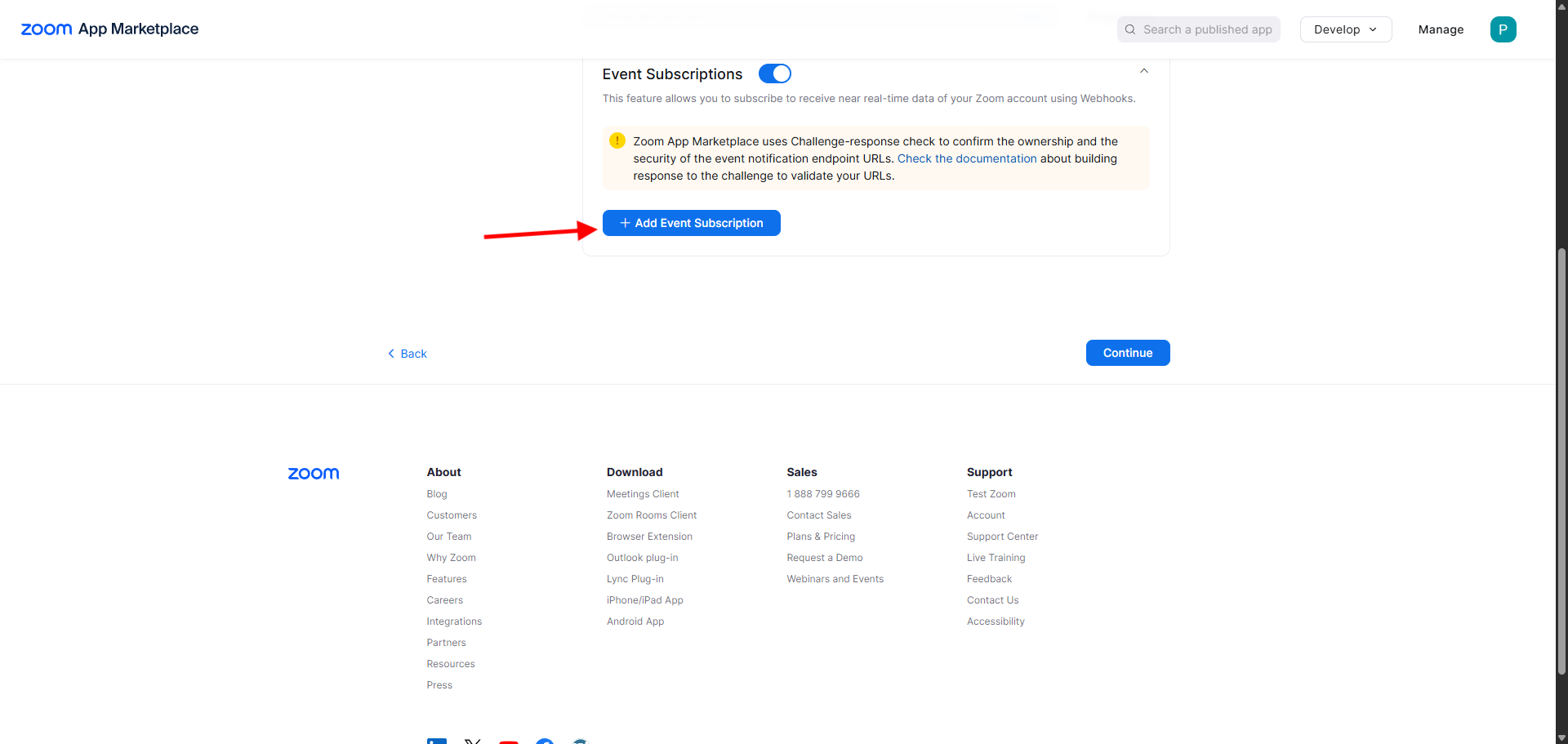
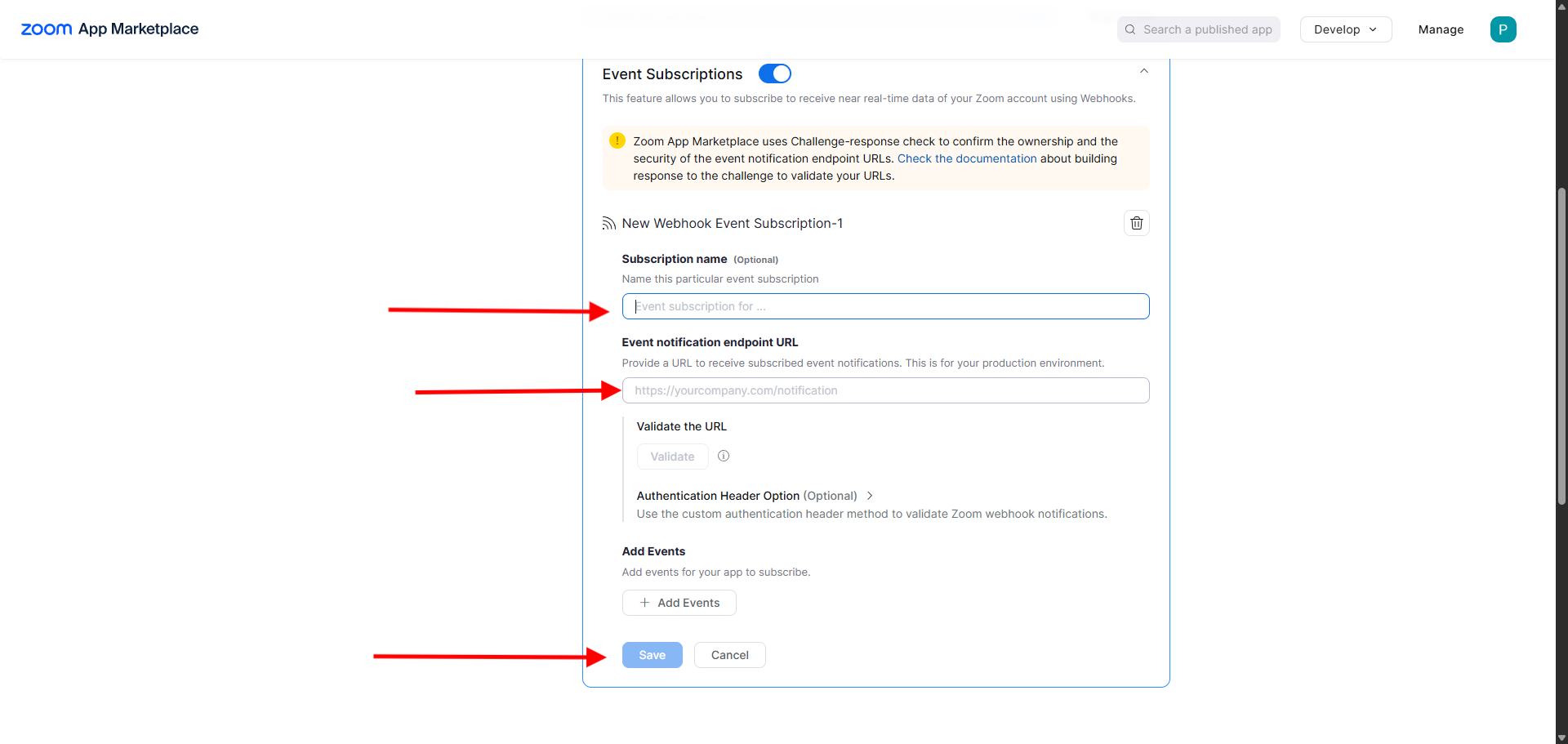
Als Nächstes aktivierst du den Toggle Button "Event Subscription".
Klicke auf Add Event Subscription und füge die Benachrichtigungs URL aus Mentortools in das Feld Event notification endpoint URL bei Zoom ein. Klicke auf Validate, um die Anbindung zu testen.
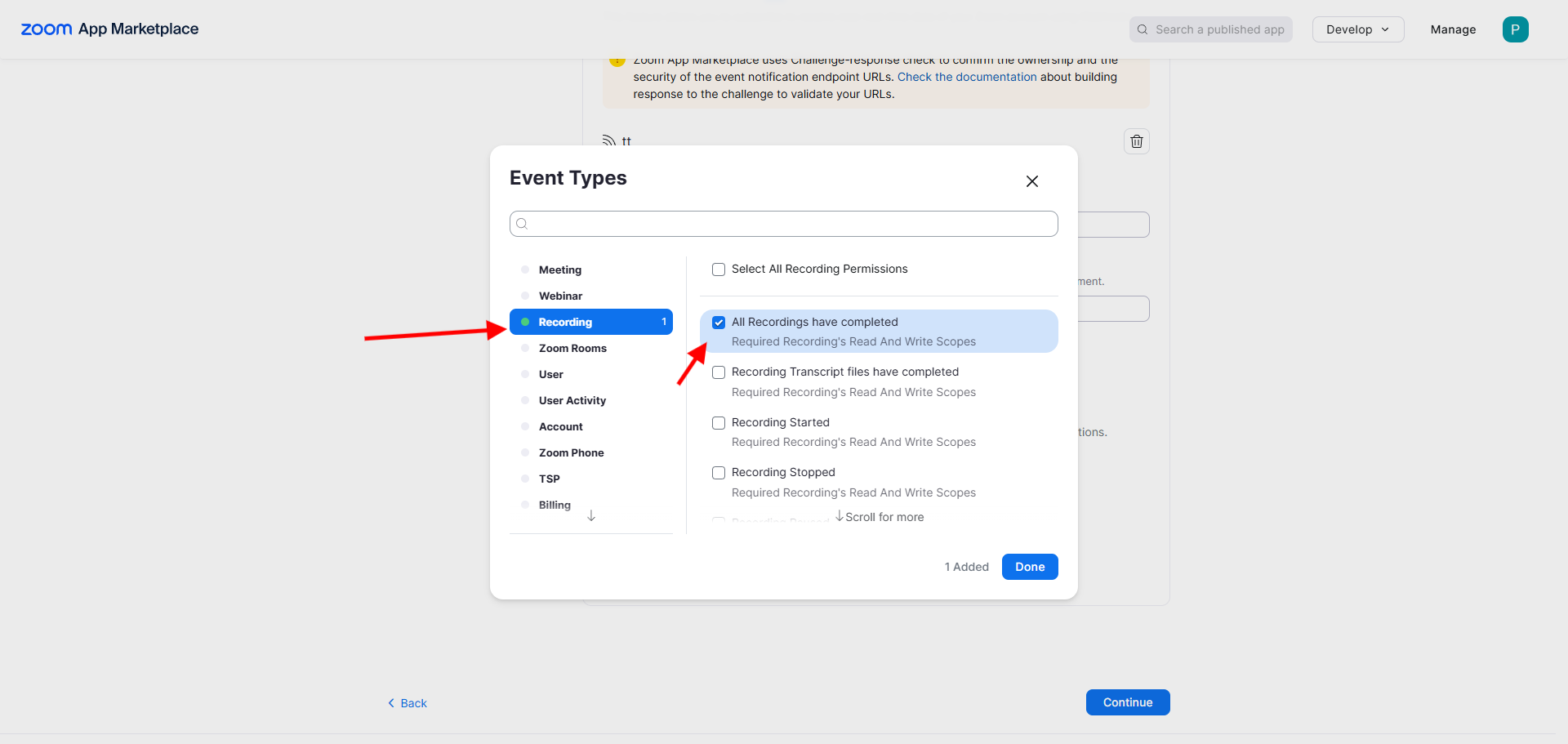
Anschließend kannst du unter Add Events auswählen wann die Aufzeichnungen hochgeladen werden. Wir empfehlen das Event "All Recordings have completed". Klicke dann auf Done.
Schließe die Einrichtung dann mit einem Klick auf Save und anschließend Continue ab.
Die App ist nun erstellt und folgende Nachricht erscheint: “Your app is activated on the account.” Damit ist die Einrichtung im Browser abgeschlossen.
Hinweis: Diese Funktion ist nur in kostenpflichtigen Zoom-Plänen verfügbar. (Hier geht es zu Zoom)
Meetings auswählen
Öffne nun die Zoom-Desktop-App
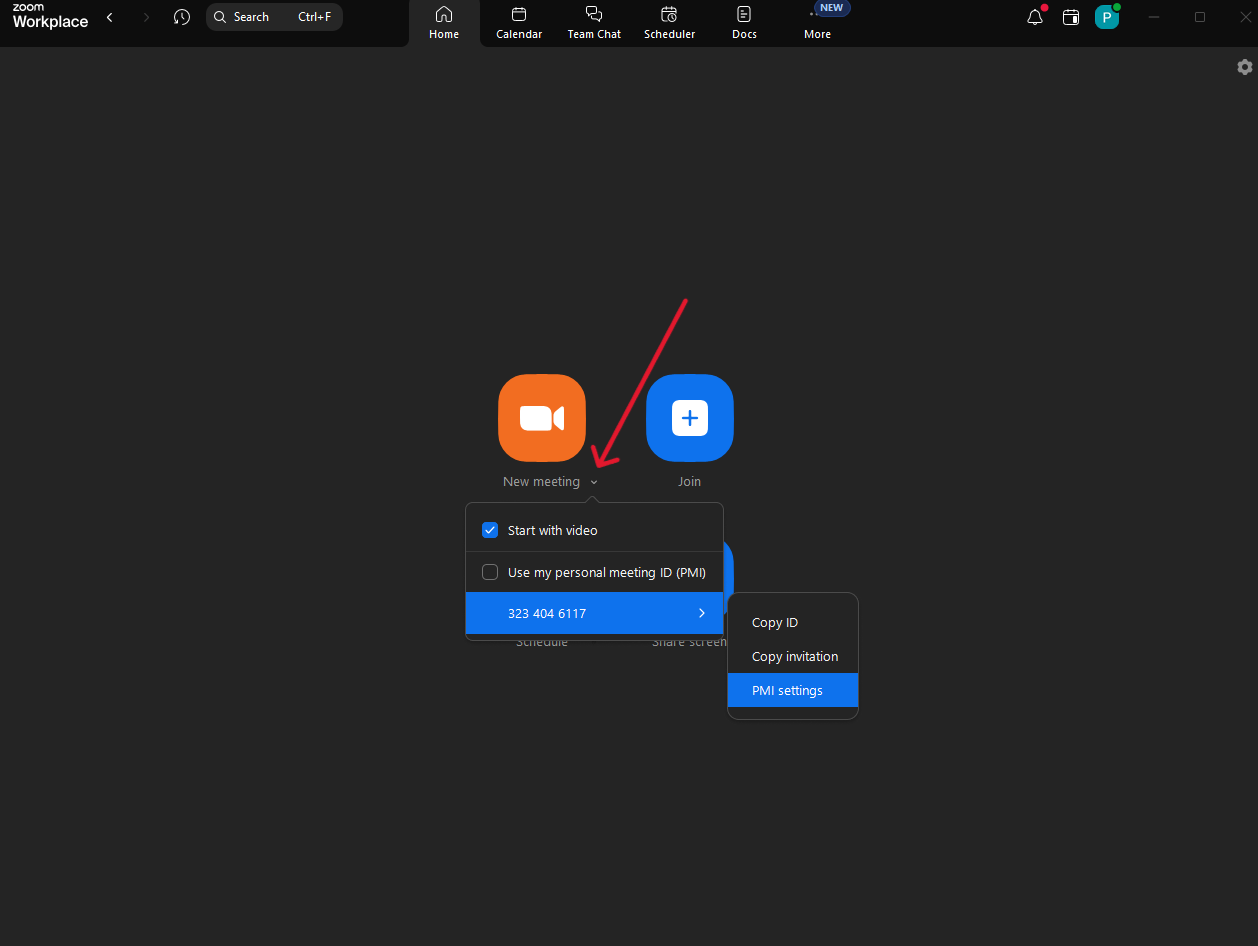
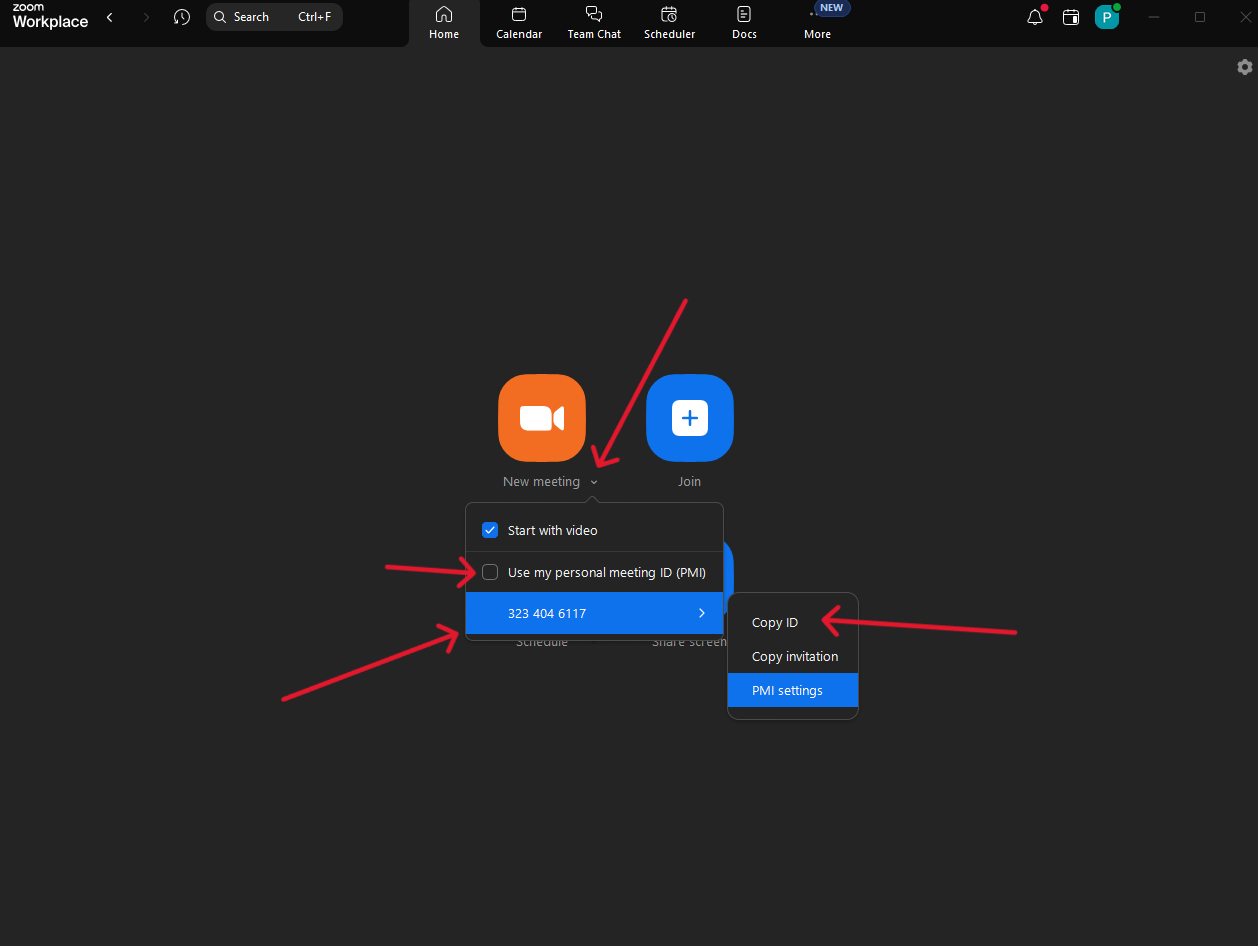
Melde dich im Zoom an und gehe in die Personal Meeting ID Settings, kurz PMI Setting. Diese Einstellung befindet sich etwas versteckt unter dem kleinen Pfeil neben Neues Meeting.
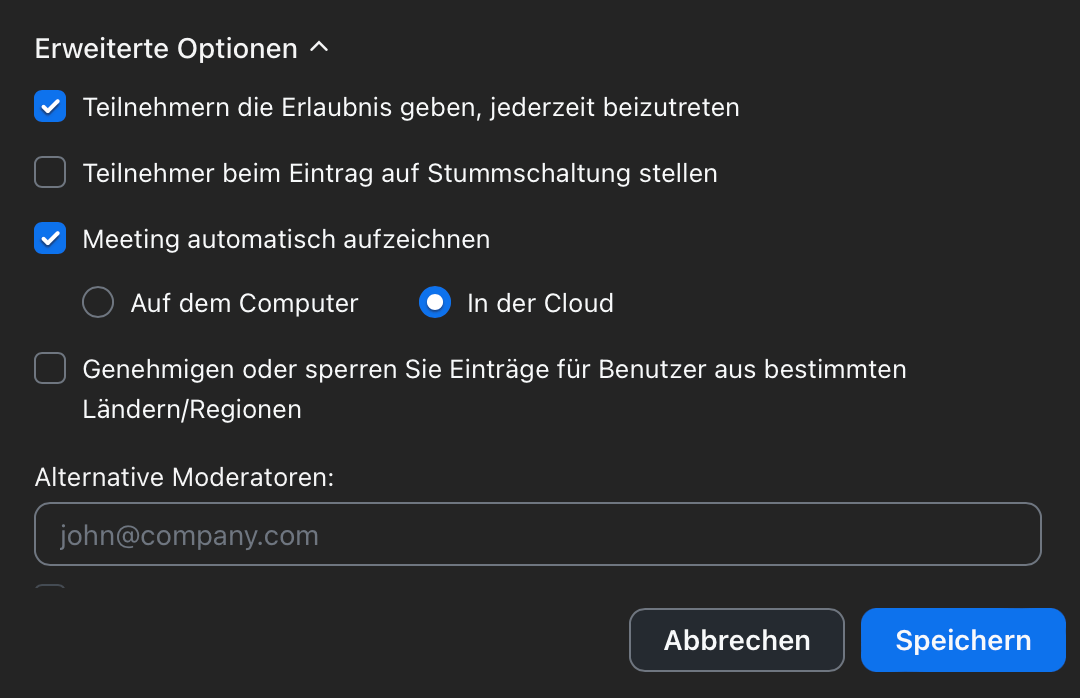
Unter “PMI Settings” findest du “Erweiterte Optionen” (Advance Options) wähle hier “In der Cloud” aus.
Hinweis: hast du diese Option nicht, dann hast du eine Zoom Basic Lizenz, mit der die Anbindung nicht funktioniert.
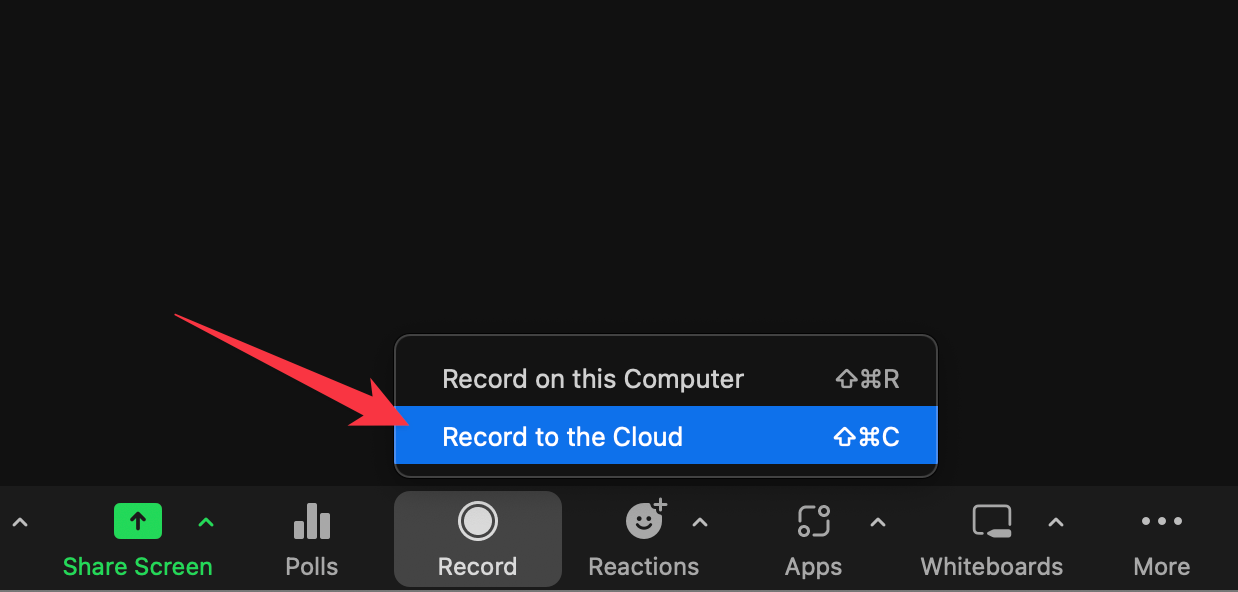
Wenn du in einem Meeting bist und auf Record to Cloud gehst, dann funktioniert die Zoom-Integration auch. Wird die Aufnahme lokal über "Record on this Computer" aufgenommen, so findet kein automatischer Upload zu Mentortools statt.
Die Zoom Meeting ID bekommst du hier:
Schritt-für-Schritt-Anleitung für Mentortools-Einstellungen:
1. Anmeldung bei Mentortools
Melde dich in deinem Mentortools-Konto an: app.mentortools.com
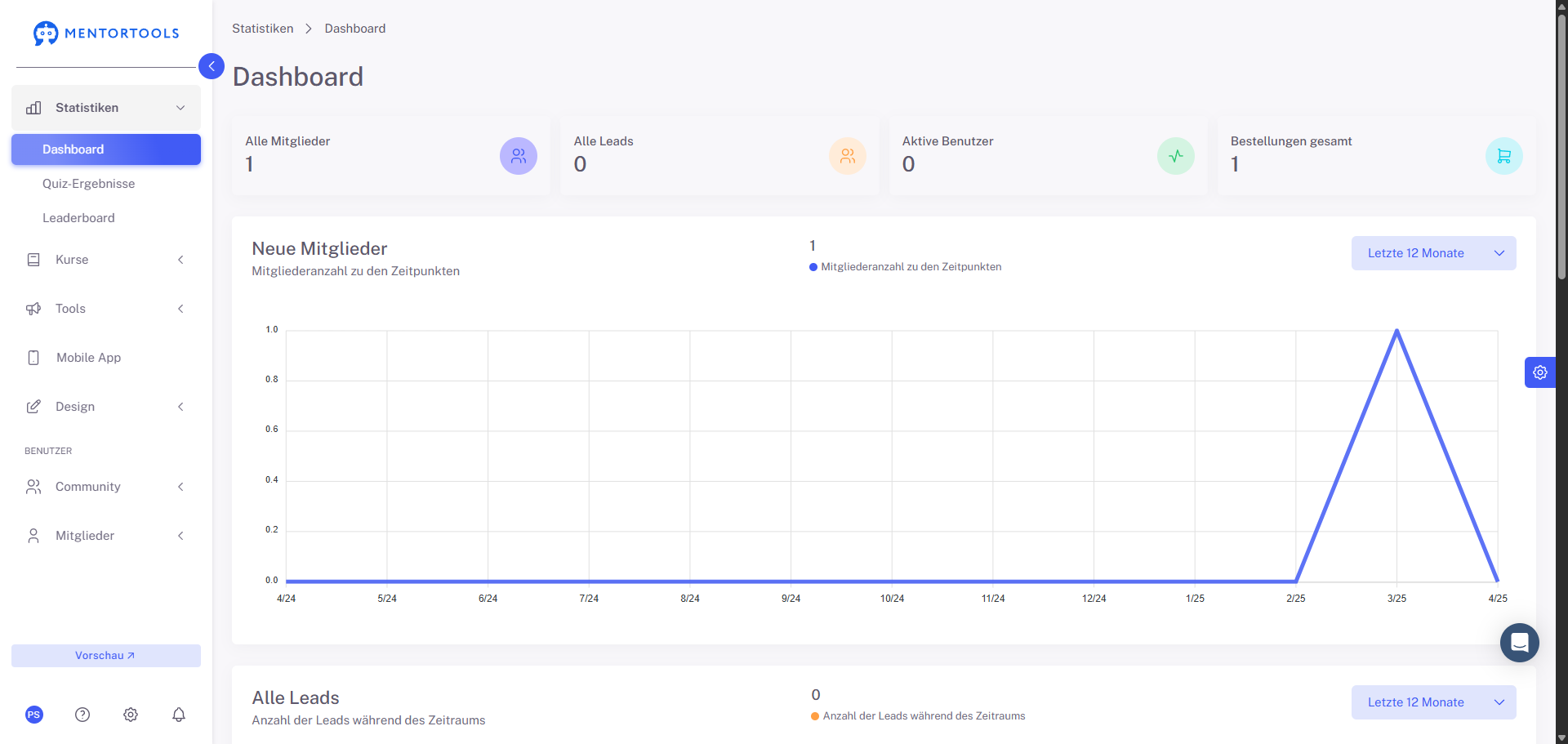
2. Navigiere zu den Integrationen
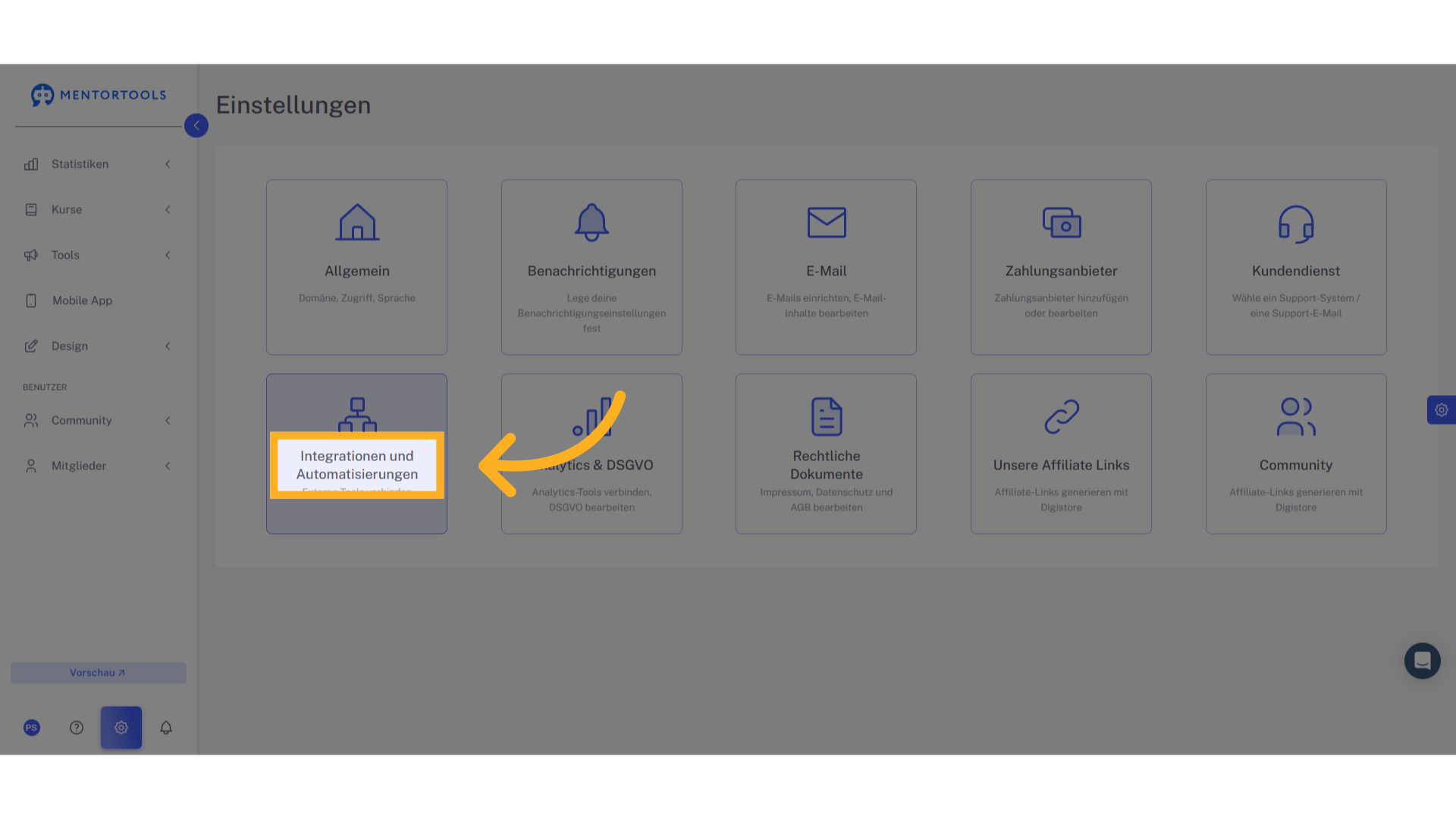
Klicke im Dashboard auf Einstellungen.
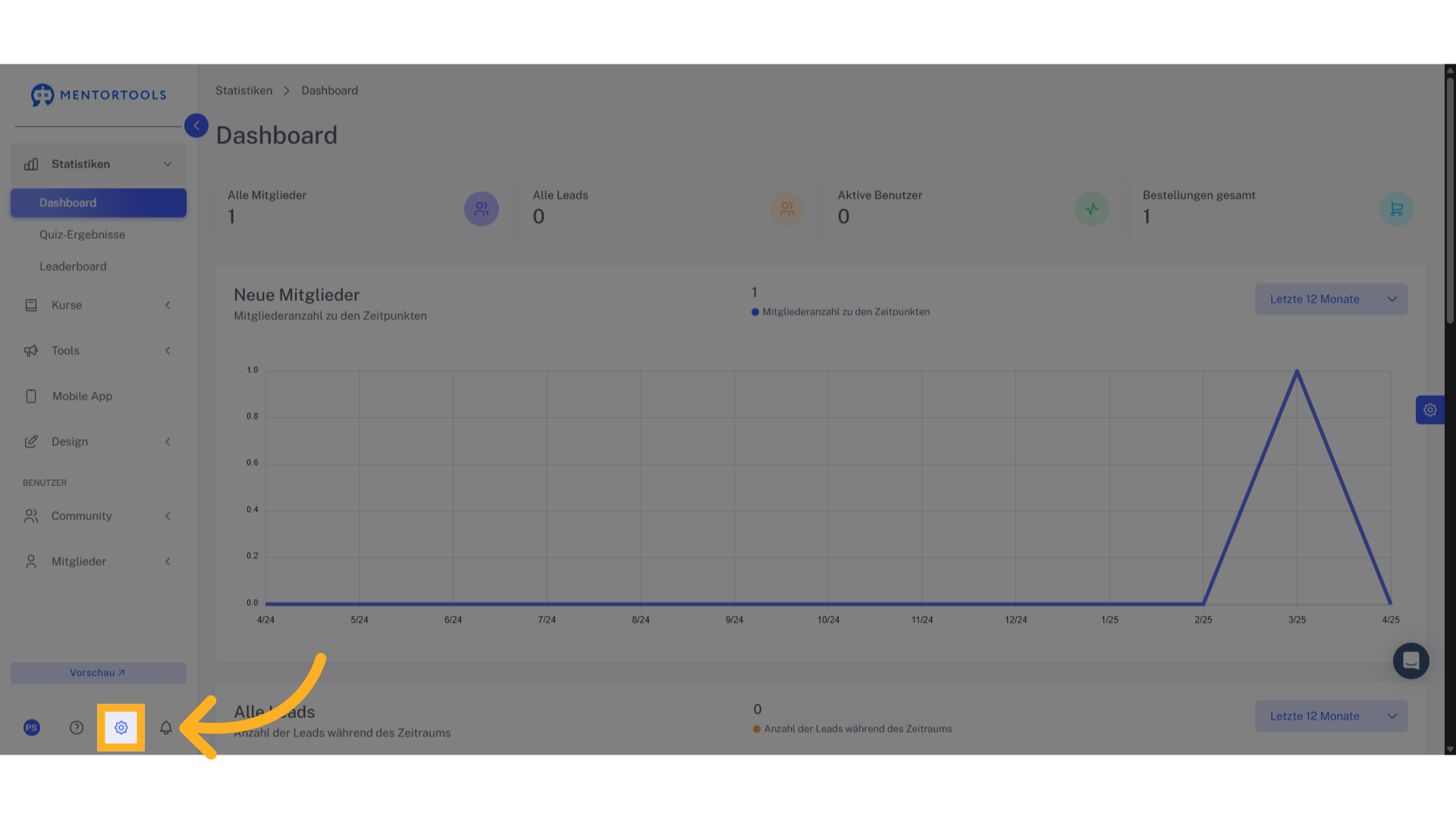
Wähle anschließend Integrationen & Automatisierungen aus.
3. Neue Integration hinzufügen
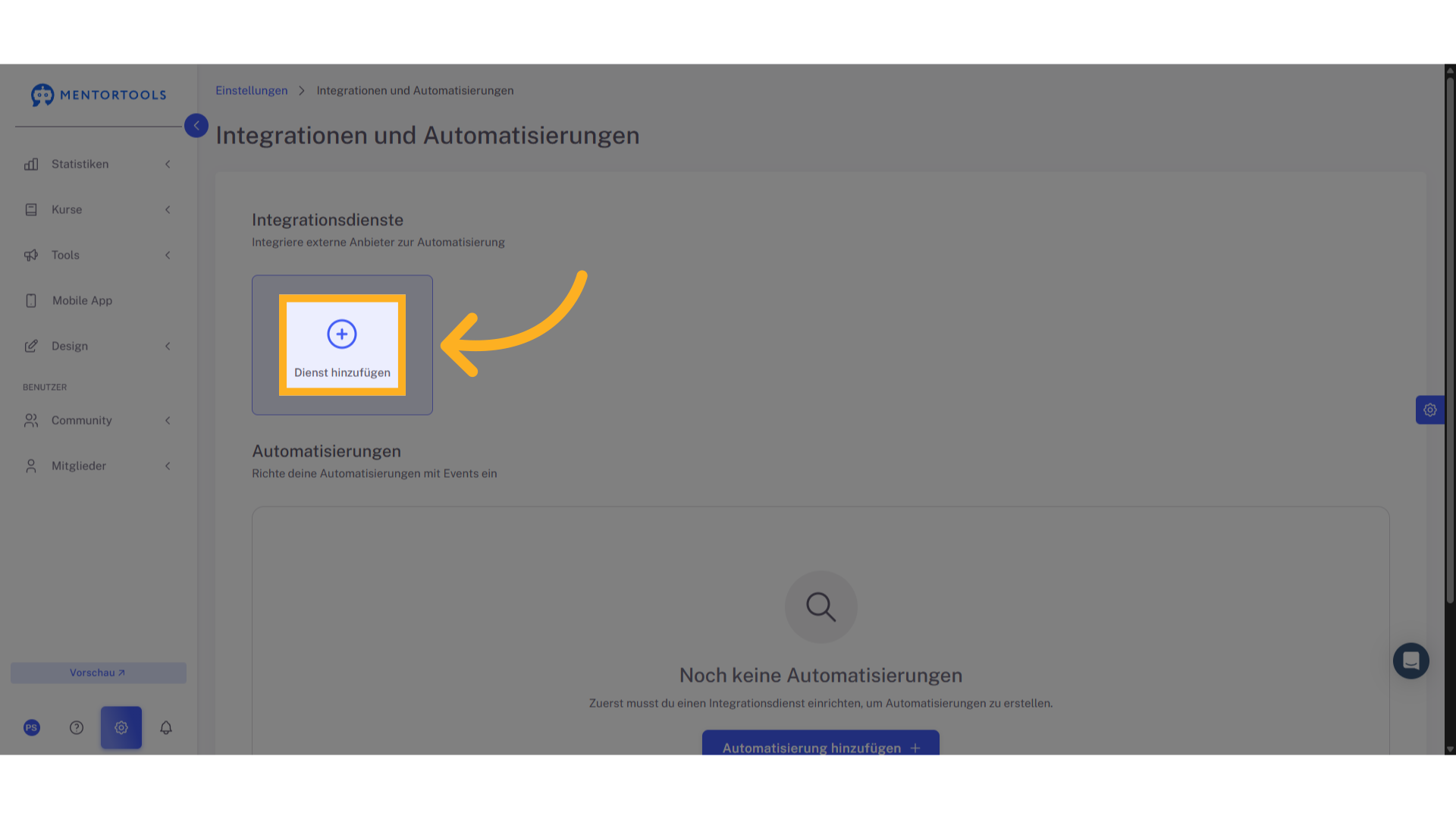
Klicke auf Dienst hinzufügen.
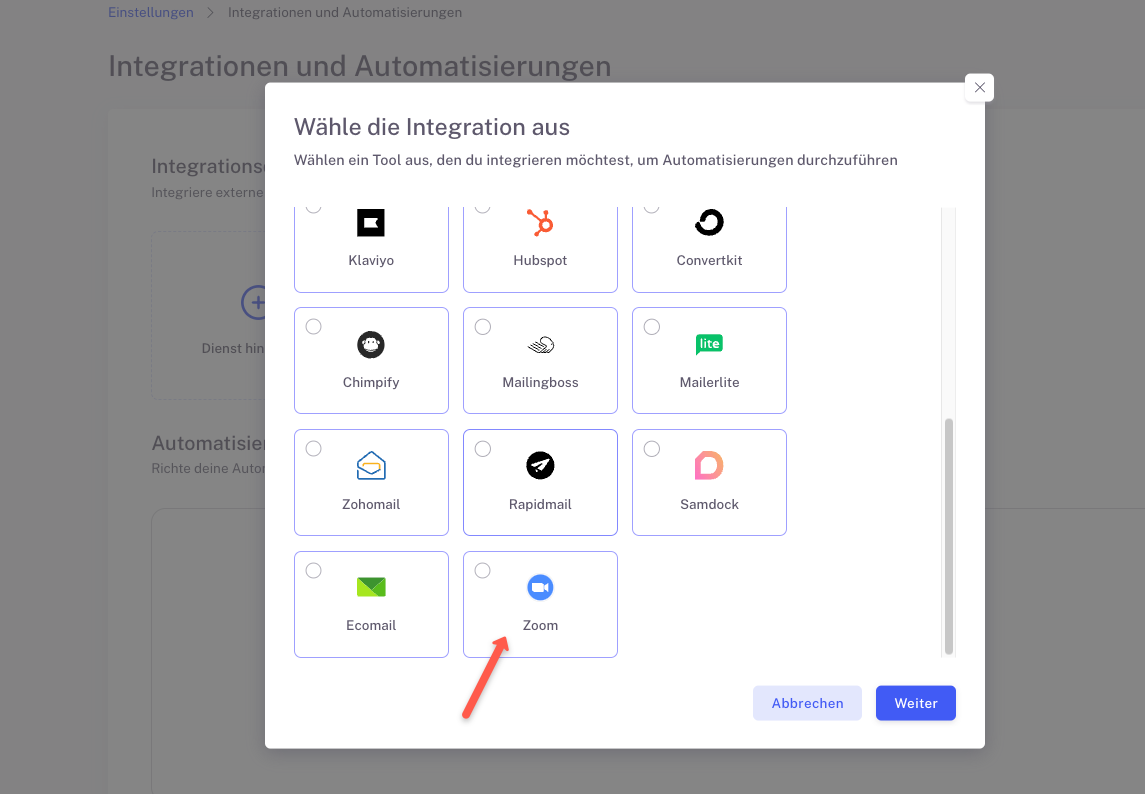
Wähle Zoom aus der Liste der verfügbaren Dienste.
4. Integration konfigurieren
Gib einen Integrationsnamen ein (z. B. "Zoom-Automatisierung").
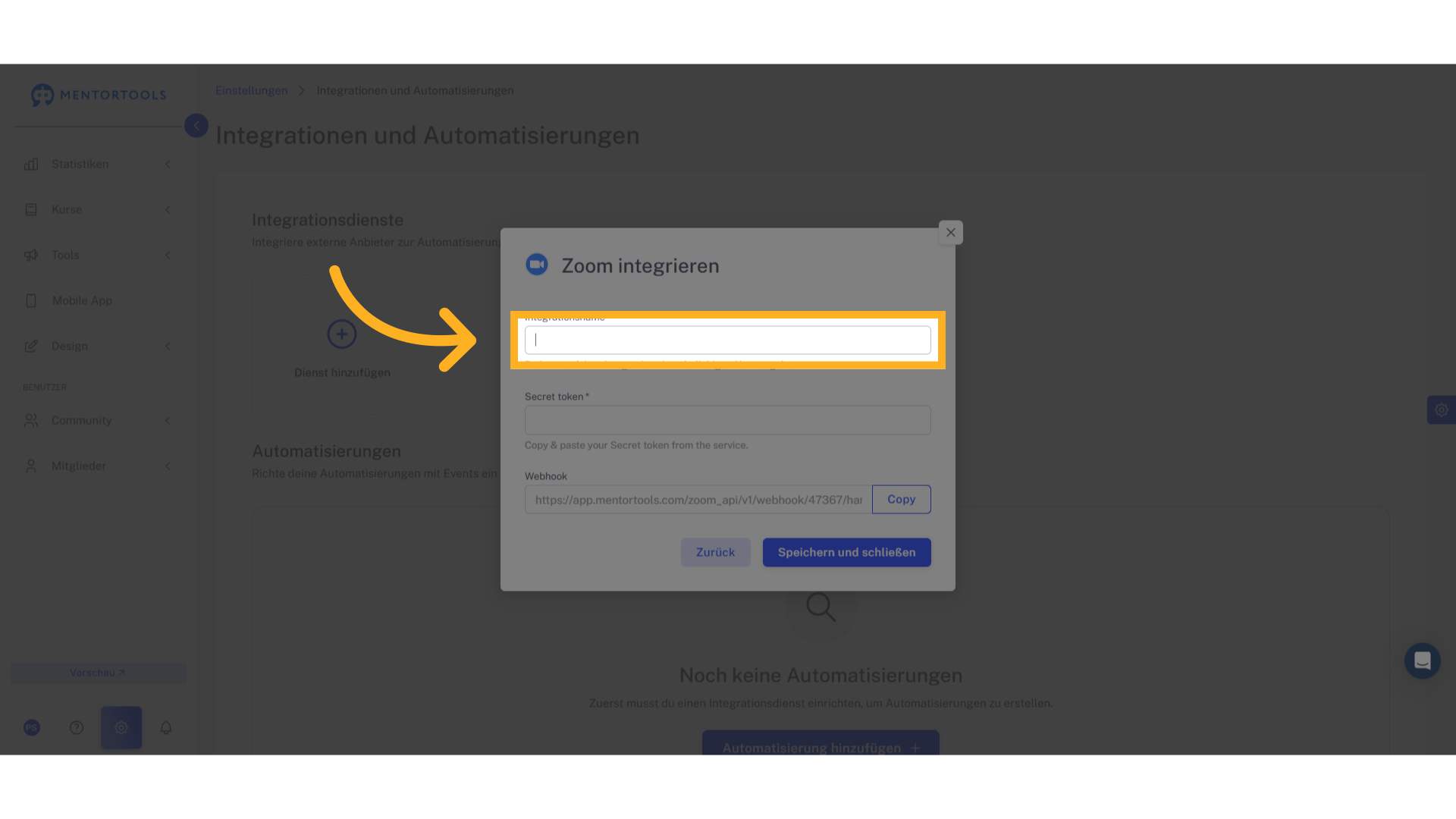
Trage das Secret Token ein, das du aus deinem Zoom-Konto erhalten hast.
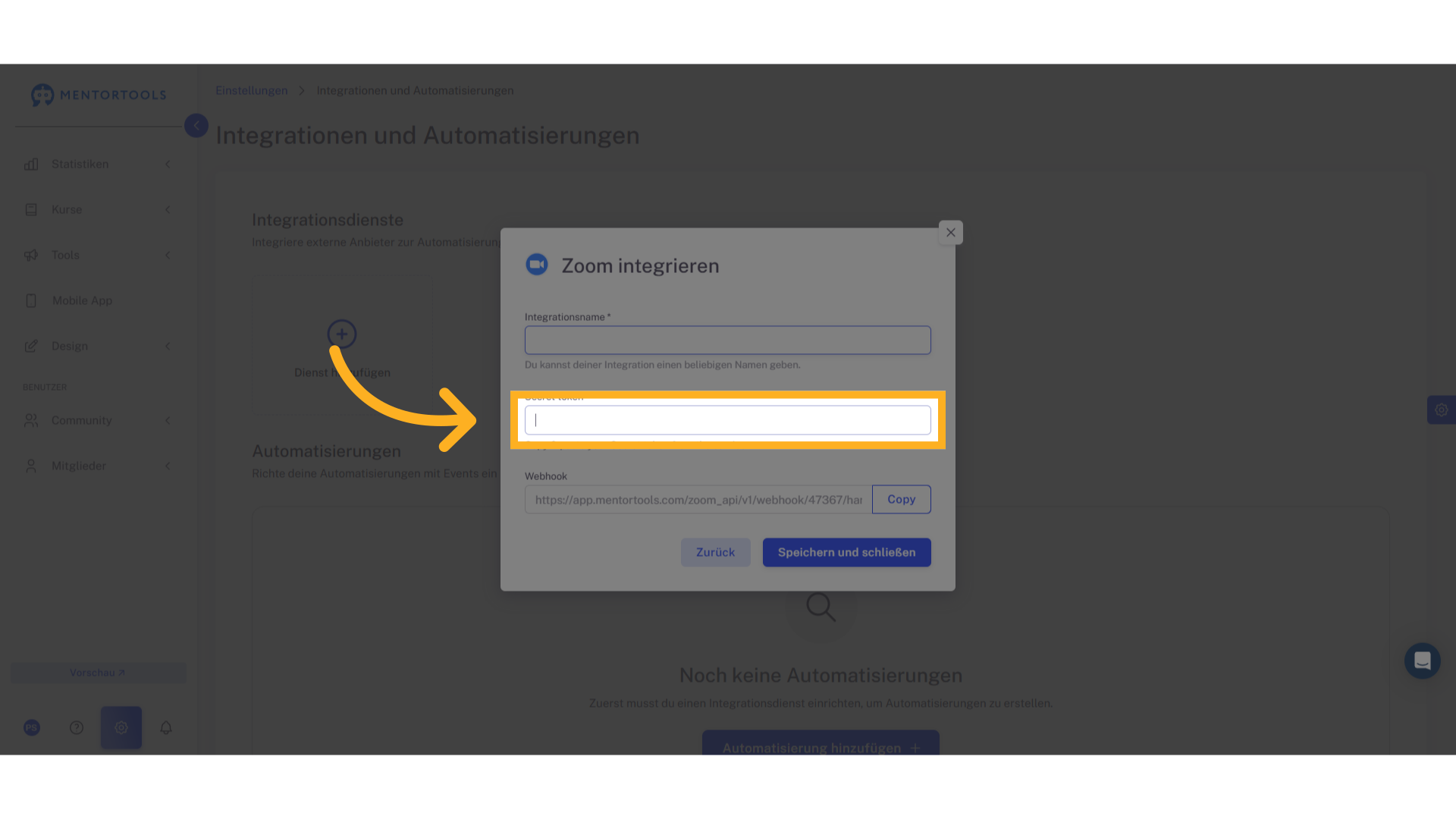
Klicke auf Speichern und schließen, um die Integration abzuschließen.
Eine neue Automatisierung erstellen
Navigiere zu den Integrationen
Klicke im Dashboard auf Einstellungen.
Wähle anschließend Integrationen & Automatisierungen aus.
Neue Automatisierung hinzufügen
Nun fügen wir die Zoom-Automatisierung hinzu, indem wir auf das Plussymbol klicken.
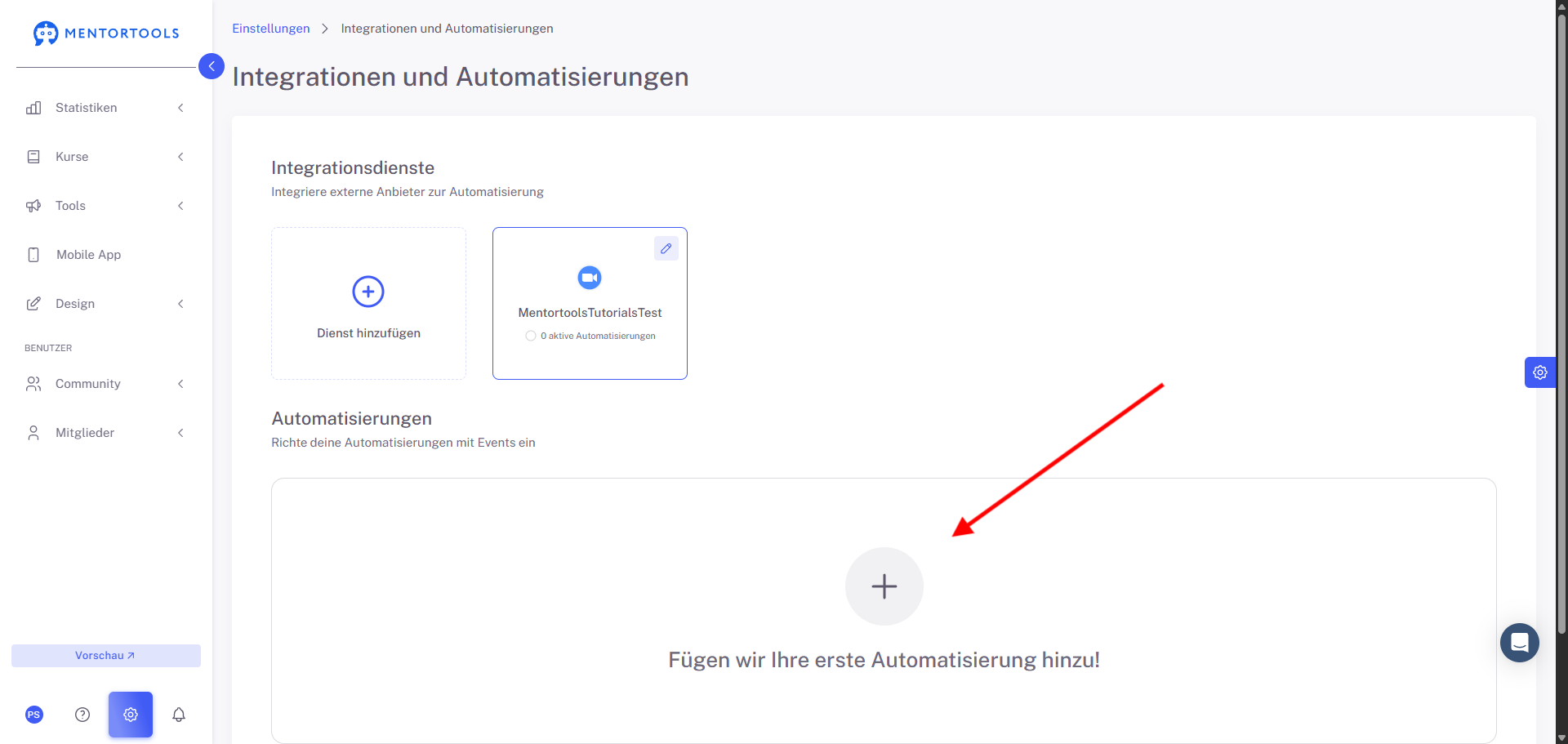
Danach wählst du “Extern” (außerhalb Ihres Mitgliederbereichs)
Trigger Typ: “Zoom recording available”
Wähle zwischen allen oder spezifischen Meetings
Hinweis: Bei Spezifischen Meetings benötigen wir die “Zoom Meeting ID”
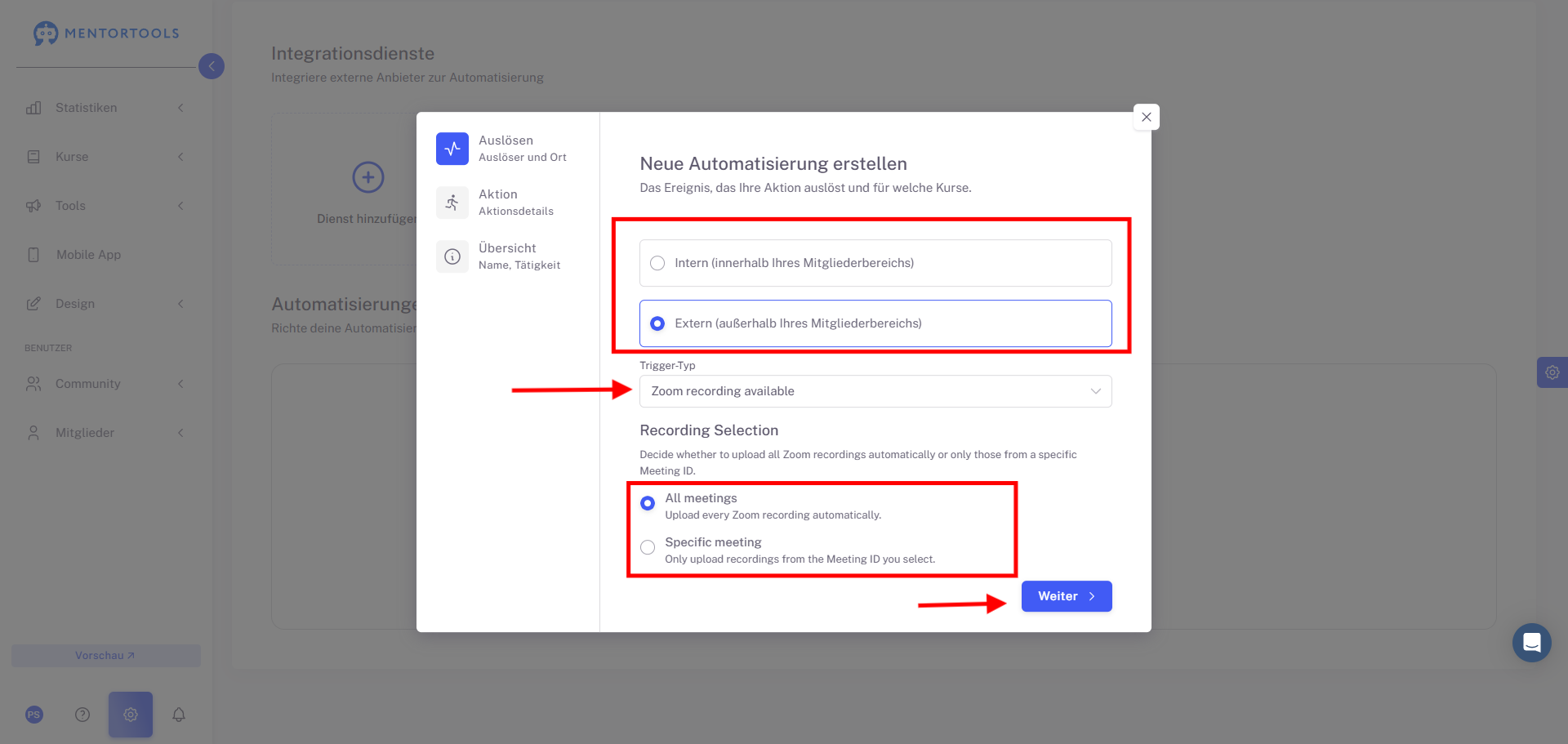
Nun die Automatisierungsaktion “Intern” beibehalten (eine andere Einstellung ist nicht möglich.)
Aktion → “Add recording as lesson” (eine andere Einstellung ist nicht möglich.)
Wähle nun für welchen Kurs und welches Modul.
Zum Schluss musst du nur noch einen Namen für die Automatisierung eintragen.
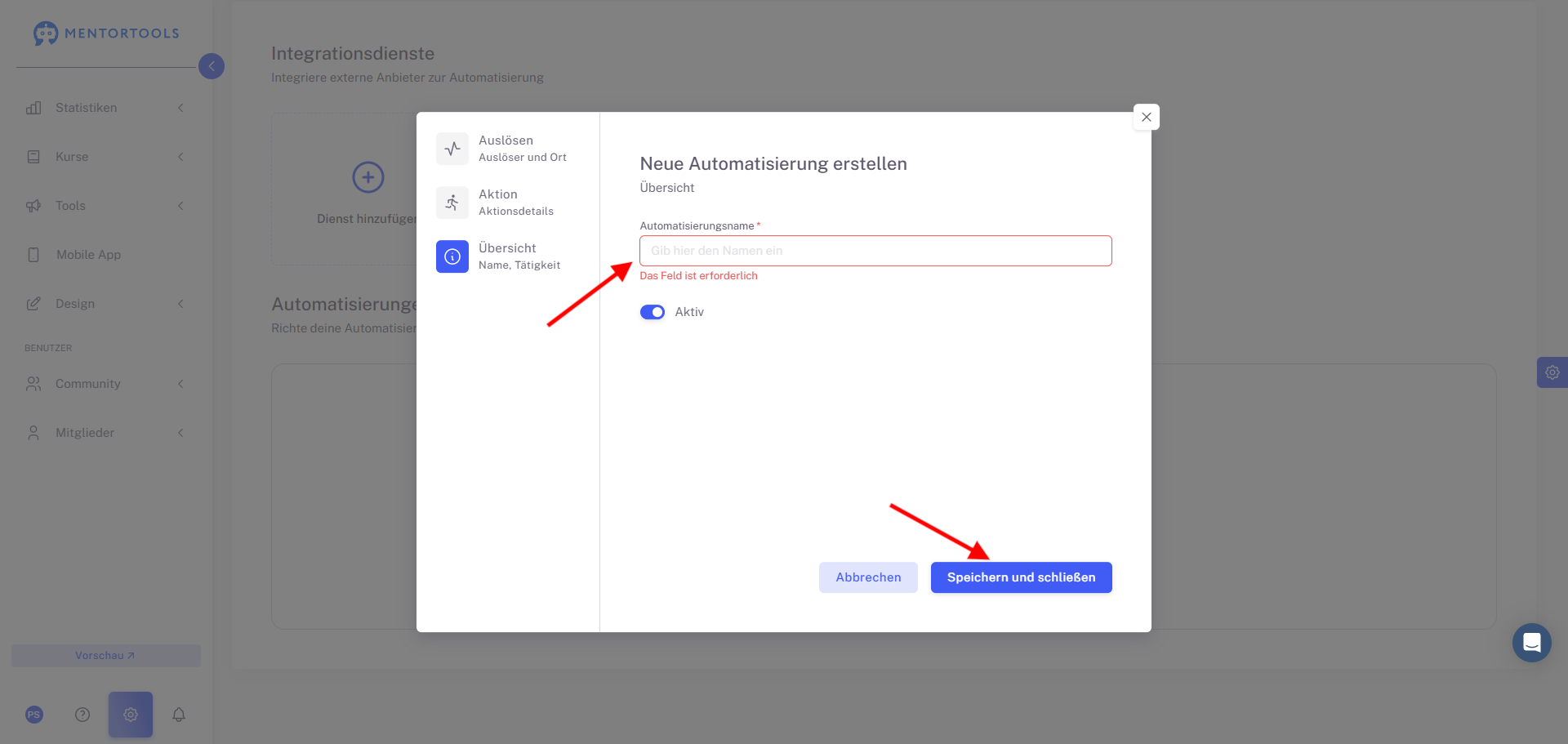
Deine Automatisierung ist jetzt erfolgreich erstellt worden!
Automatische Einbindung in Mentortools-Kurse
Nach erfolgreicher Integration und entsprechender Zoom-Konfiguration werden neue Zoom-Meeting-Aufzeichnungen automatisch in den zugewiesenen Mentortools-Kursen als Lektionen hinzugefügt. Der Titel der Lektion entspricht dem Namen der Zoom-Aufzeichnung.