Brevo (ehem. Sendinblue) mit Mentortools verbinden & Kontakte per Opt-in senden
Zuletzt aktualisiert Vor 9 Monaten
Ziel
Brevo als E-Mail-Marketing-Anbieter in Mentortools anbinden und so automatisieren, dass neue Anmeldungen auf deiner Landingpage automatisch als Kontakte in Brevo landen (inkl. Double-Opt-In).
Voraussetzungen (Checkliste)
Aktiver Brevo-Account mit API-Zugriff.
Admin-Zugang zu Mentortools.
Für Opt-in: Anmelde-Seite, „Noch-ein-Schritt“-Seite, Danke-Seite in Mentortools.
Teil A – Brevo in Mentortools integrieren
Einstellungen öffnen
In Mentortools unten aufs Zahnrad → Integrationen & Automatisierungen.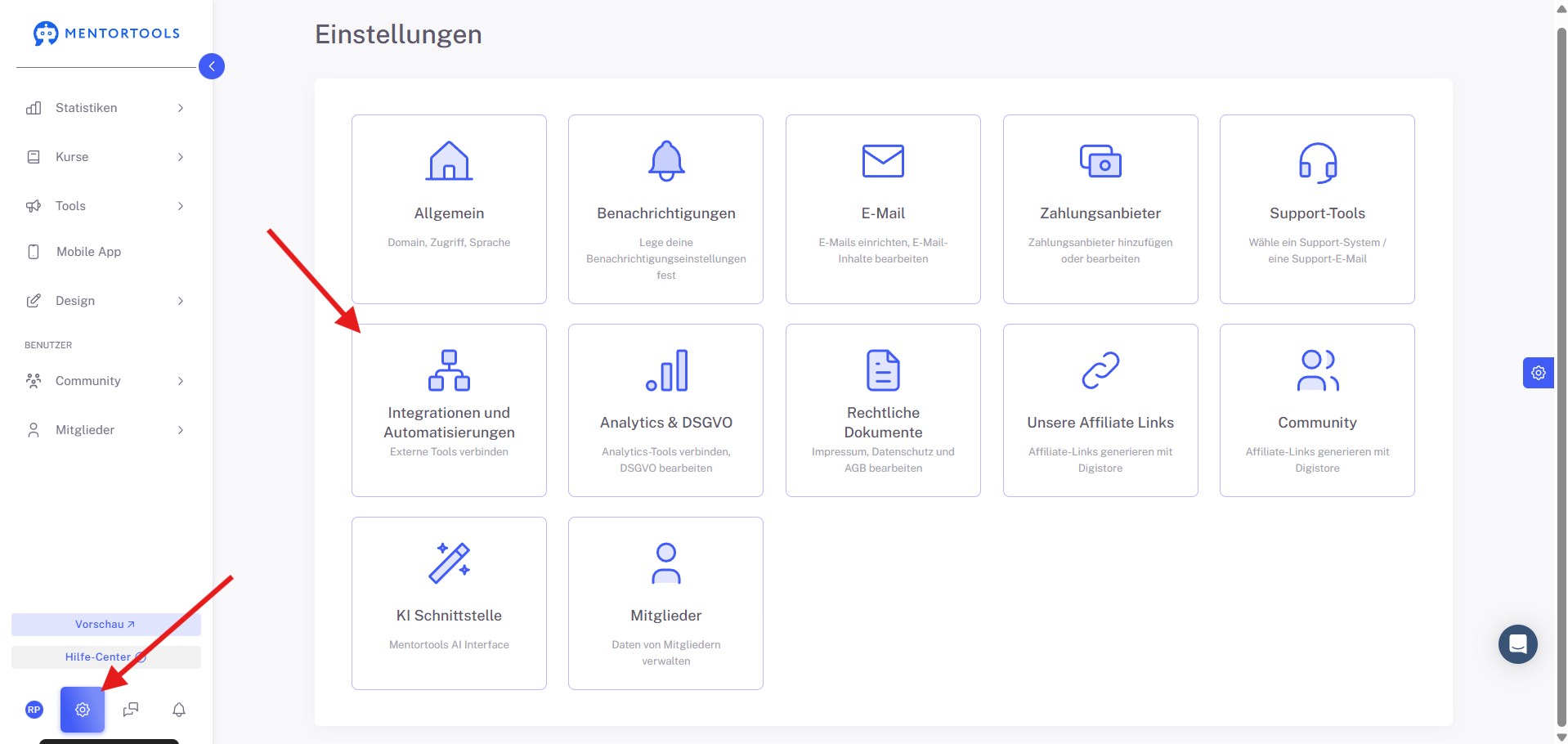
Integration hinzufügen
Integration hinzufügen → Brevo auswählen → Weiter.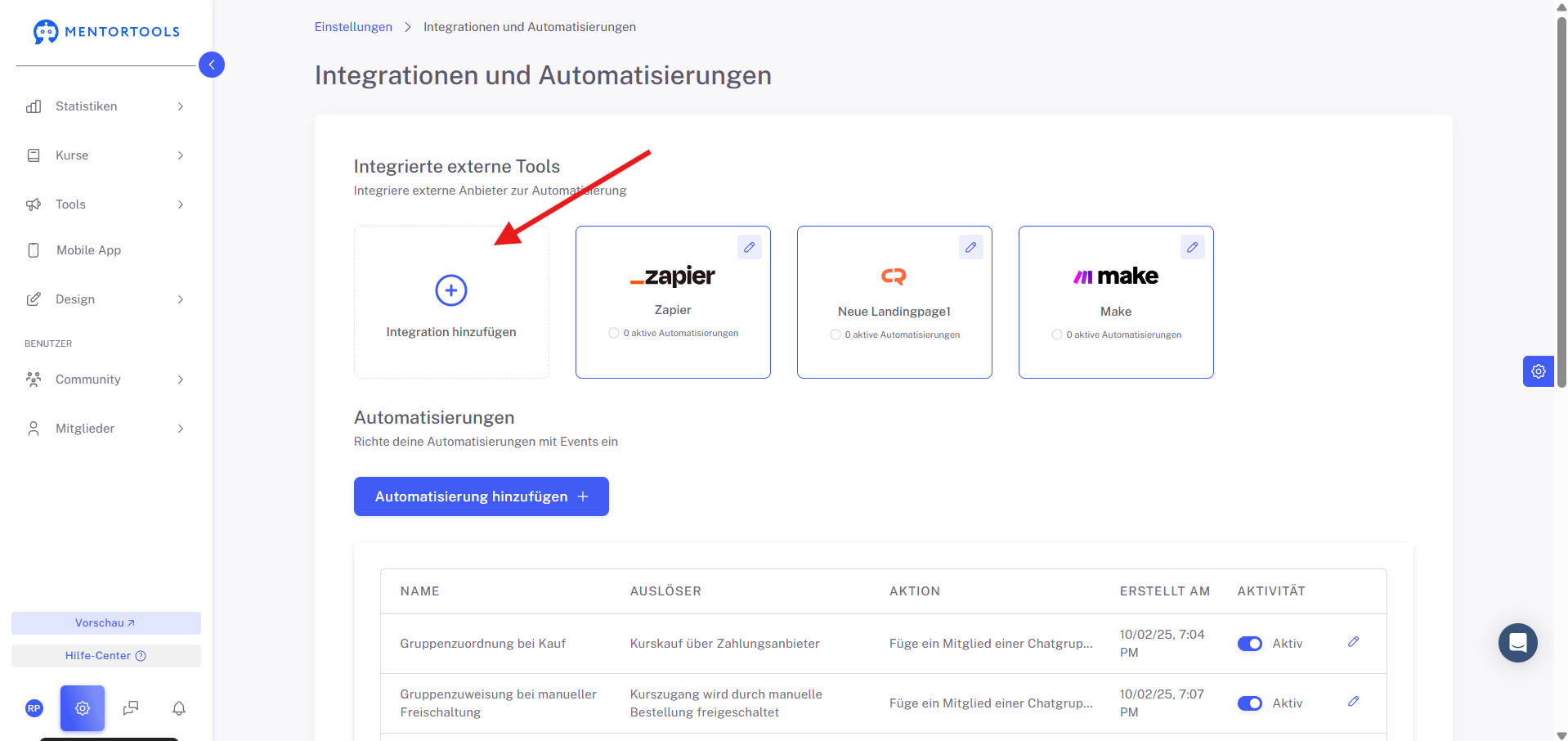
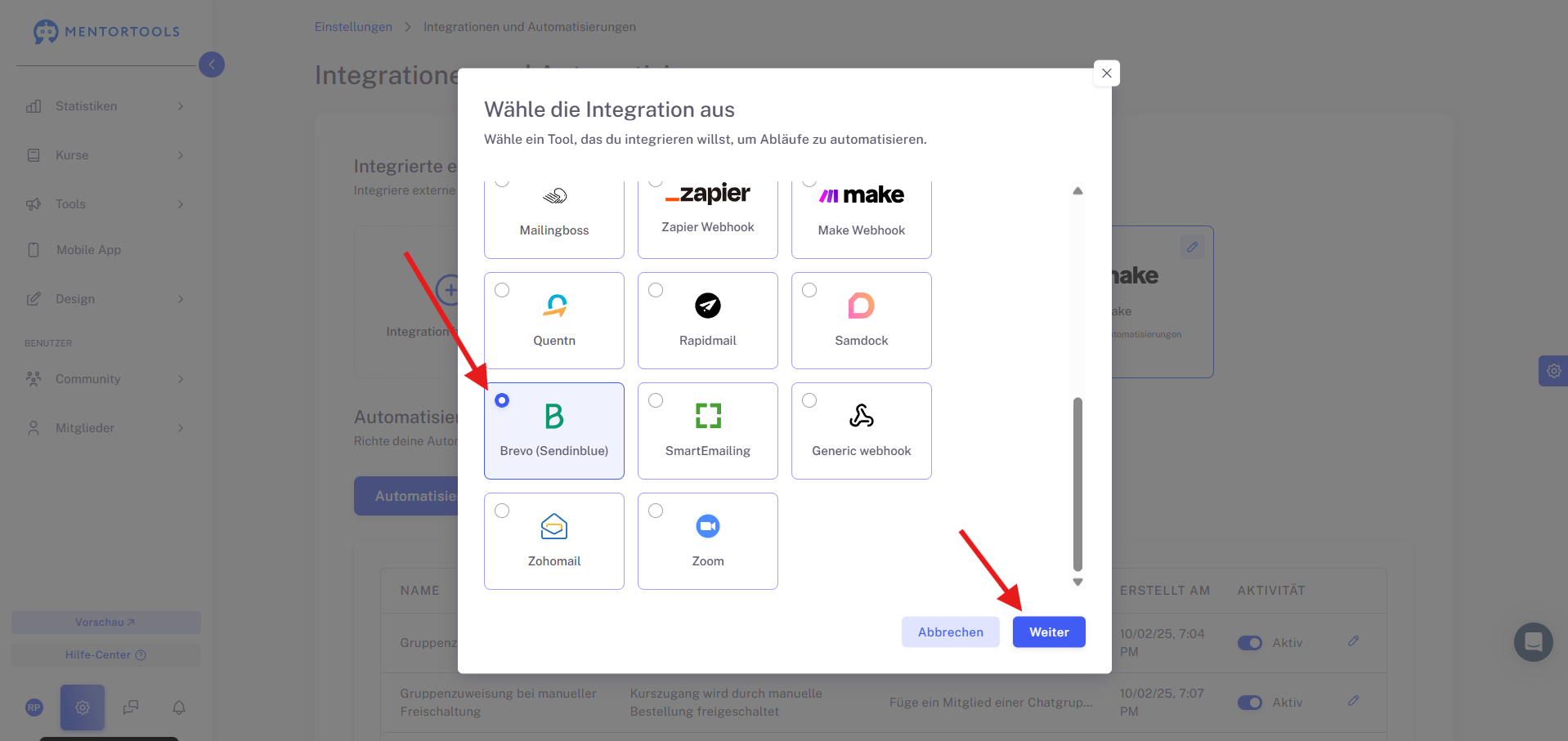
Name & API-URL
Integrationsname vergeben (z. B. „Brevo“; sinnvoll bei mehreren Konten).
API-URL: Es kann „SendinBlue“ angezeigt werden (alter Name). Sowohl Sendinblue- als auch Brevo-API-URL funktionieren.
API-Key in Brevo erstellen
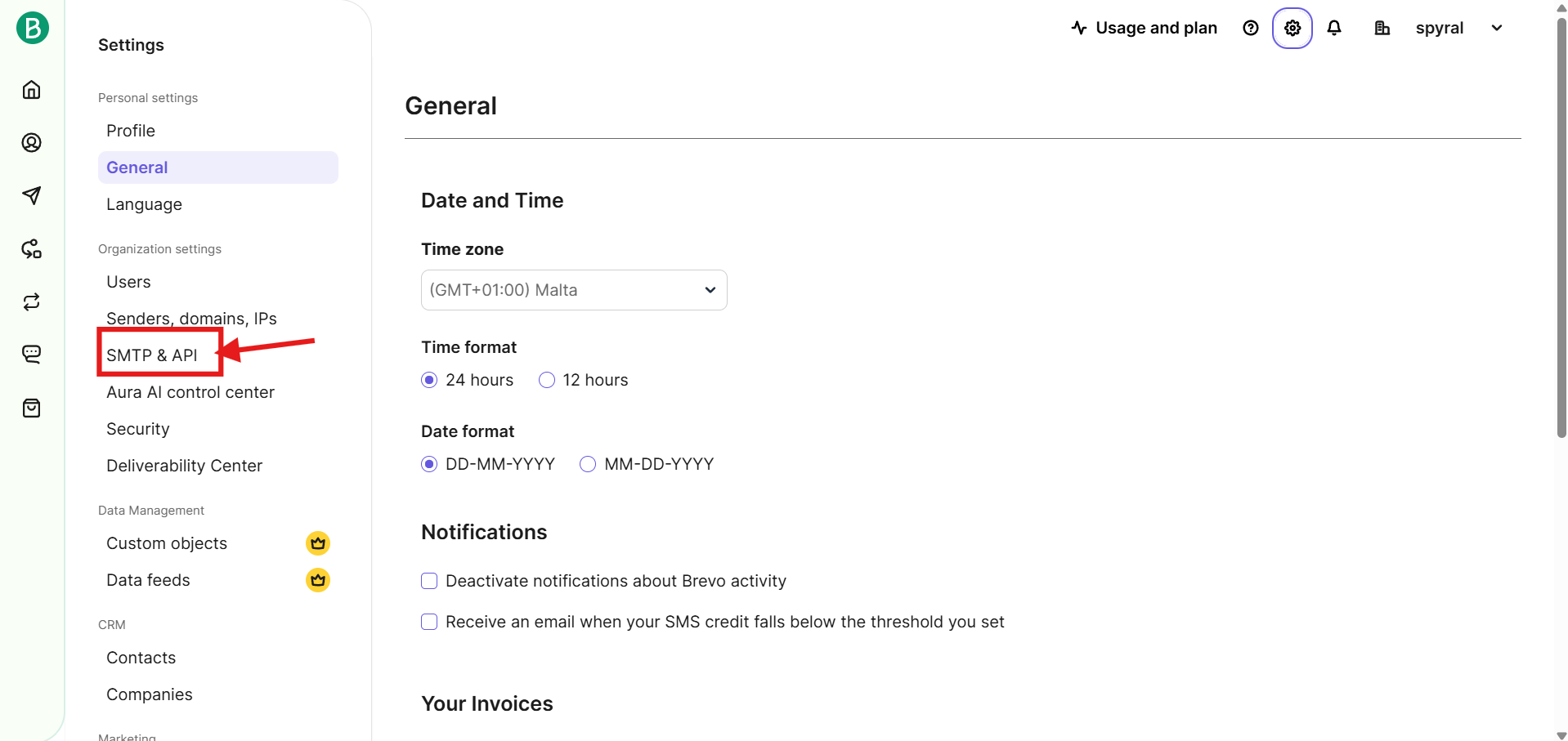
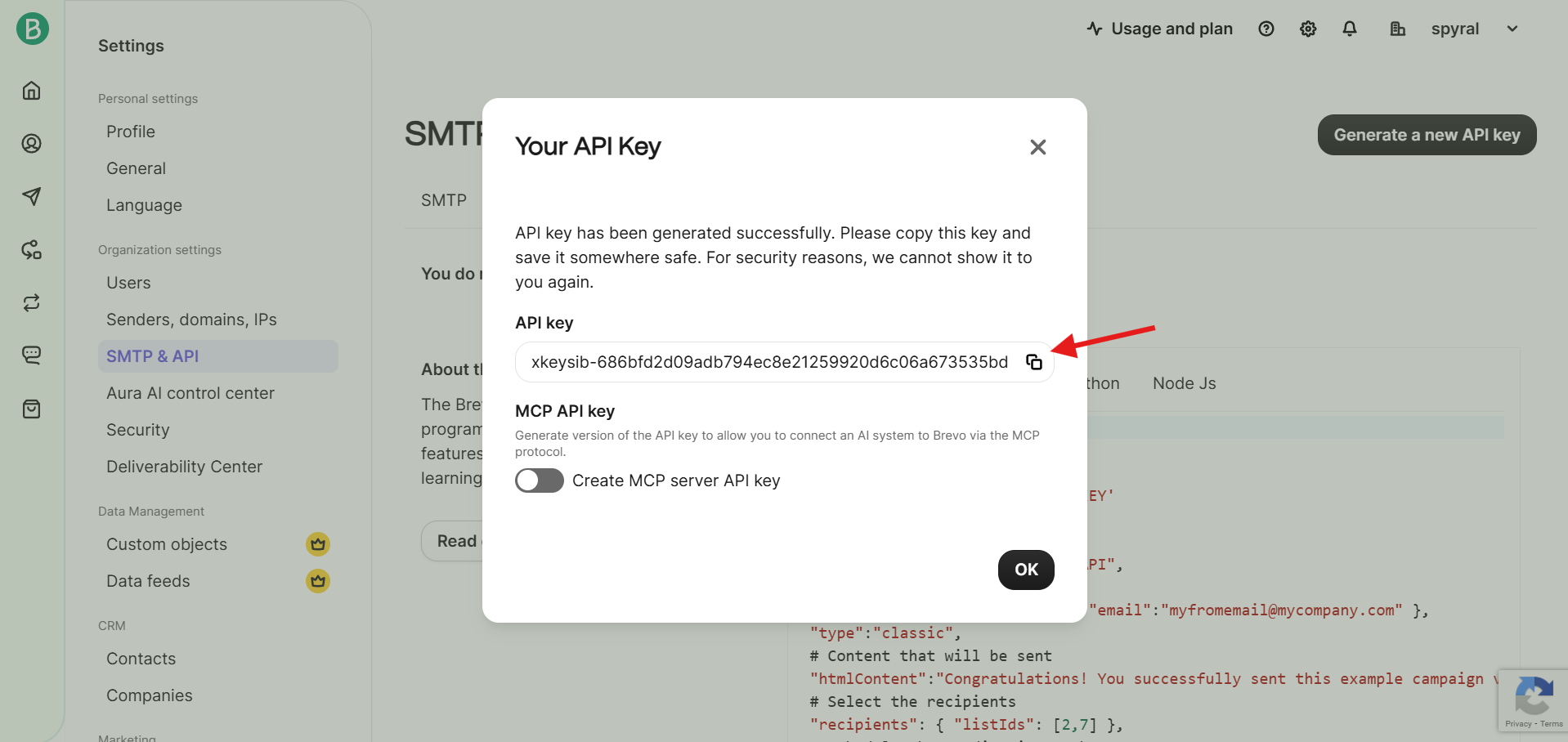
In Brevo: Einstellungen → SMTP & API → API-Keys → oben rechts Neuen API-Key erstellen.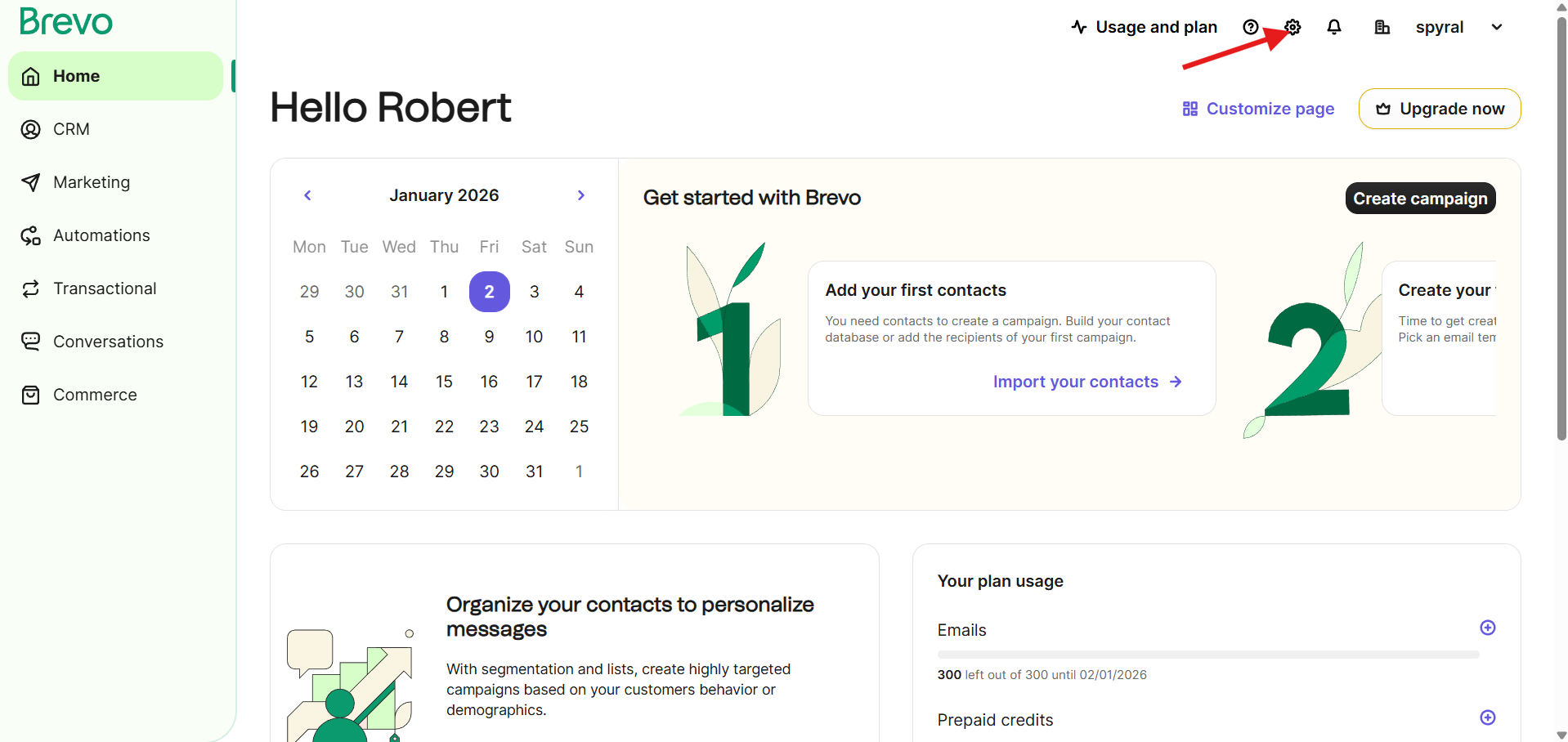
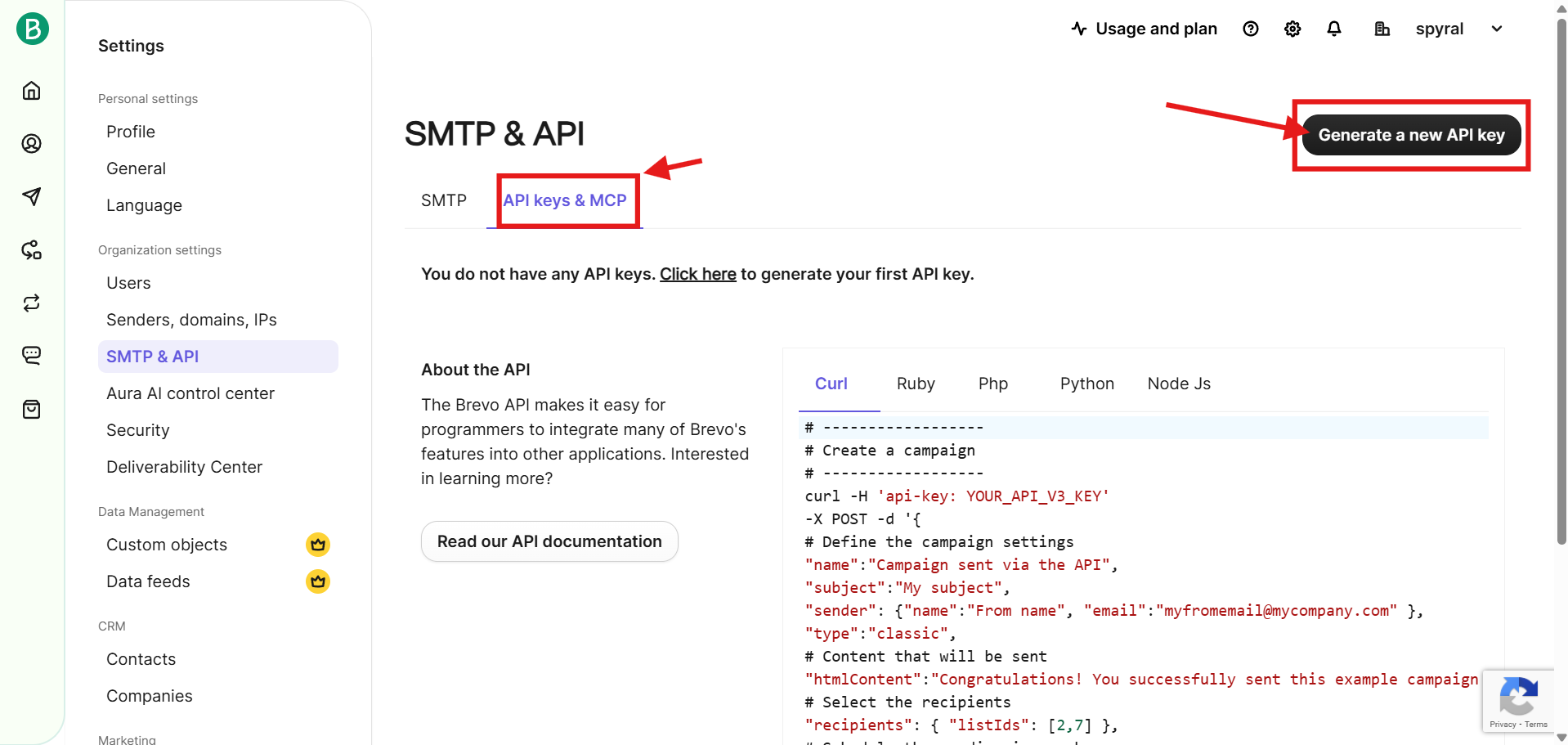
Key benennen (z. B.Mentortools) → API-Schlüssel kopieren.
API-Key in Mentortools einfügen
In der Brevo-Integration API-Schlüssel einfügen.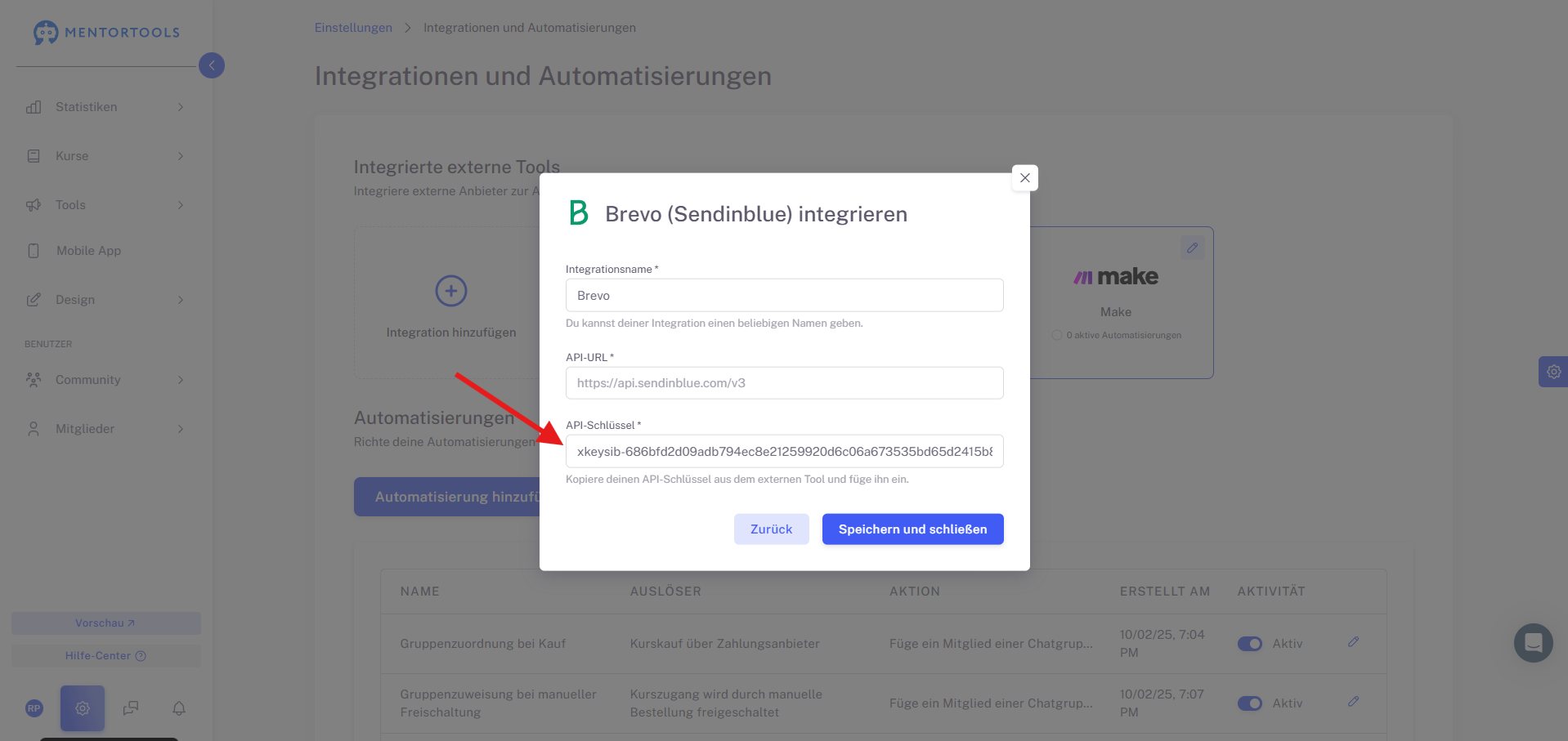
Erst in Brevo speichern/aktivieren,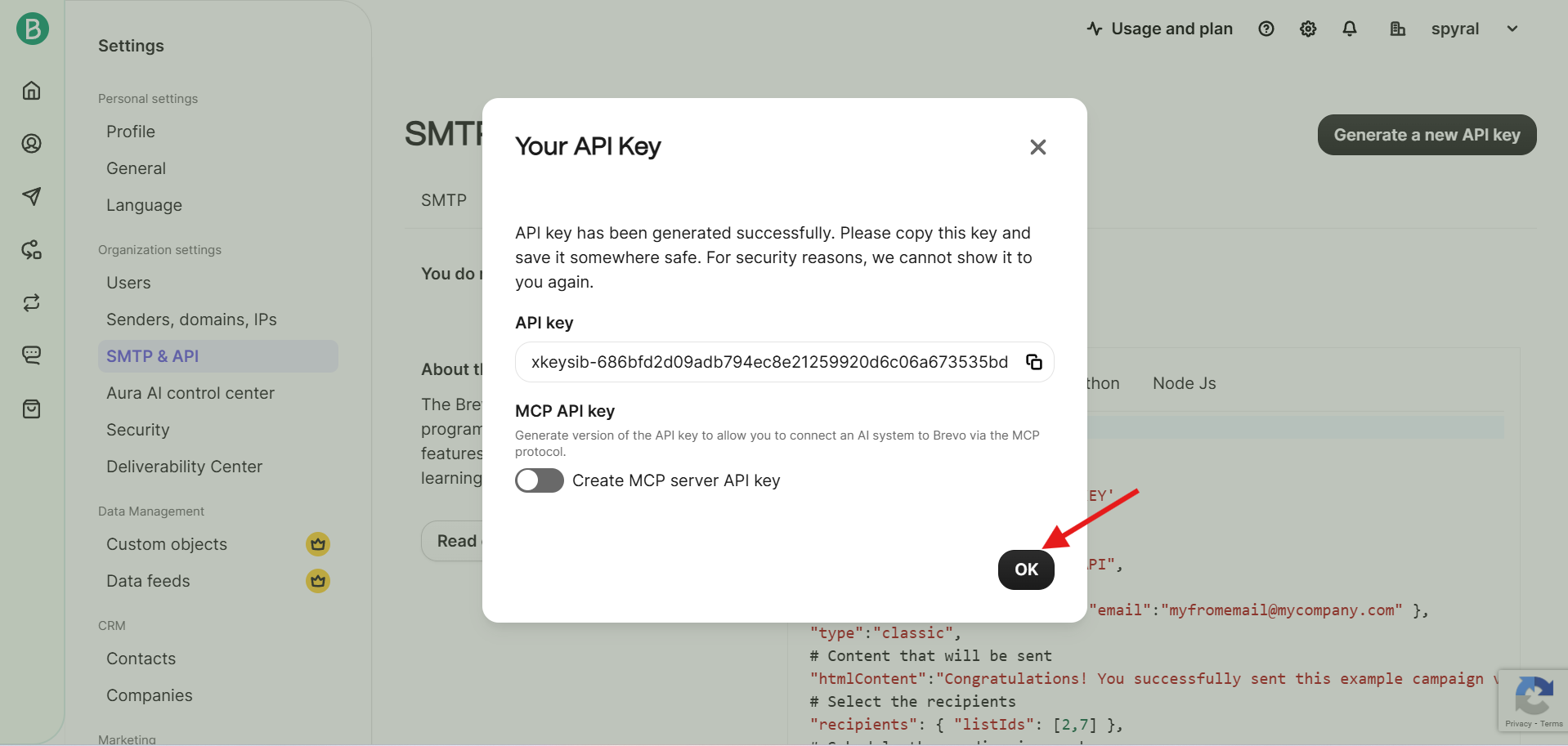
dann in Mentortools Speichern & schließen.
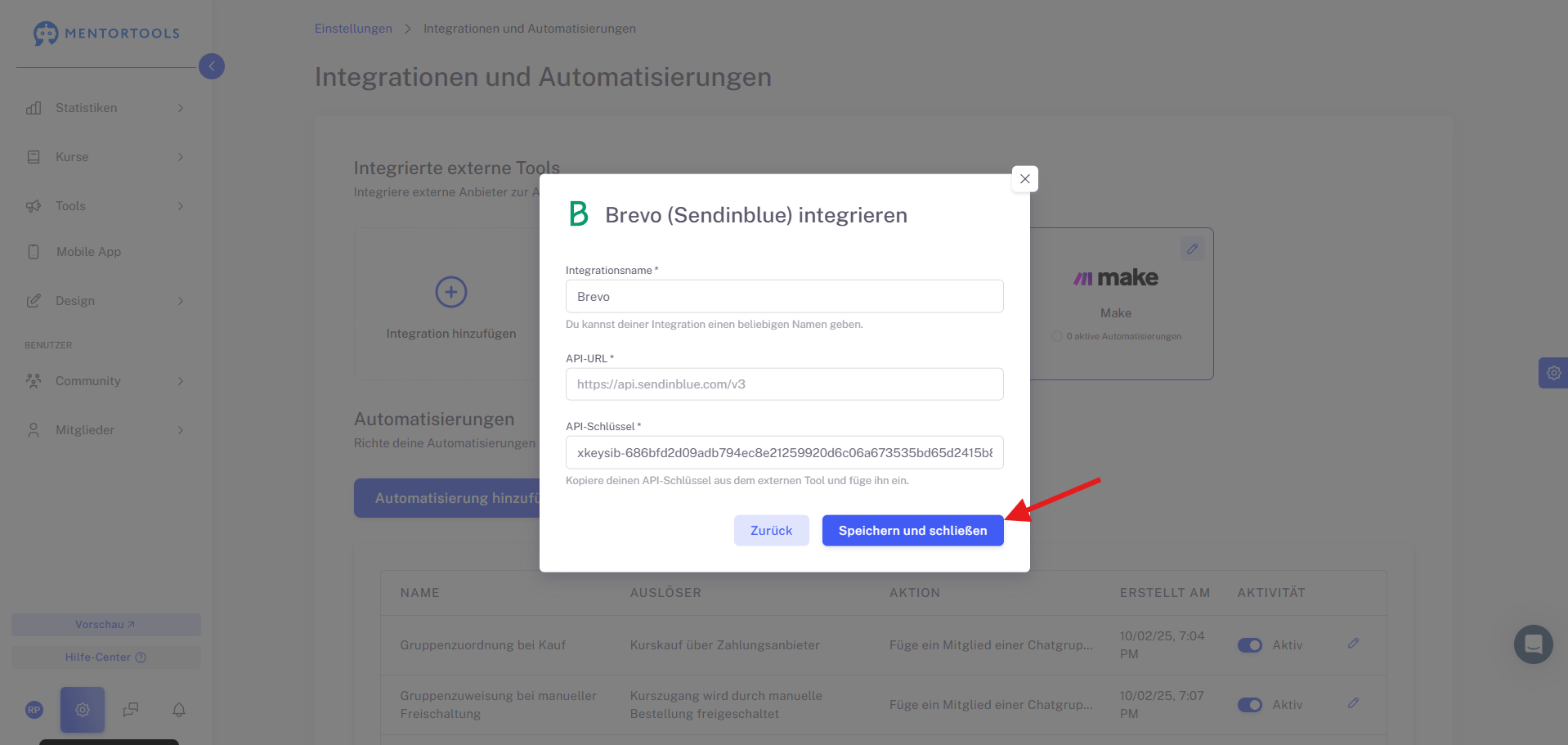
Ergebnis: Brevo ist angebunden – Kontakte werden aber erst mit einer Automatisierung übertragen.
Teil B – Double-Opt-In-Prozess in Mentortools einrichten
Seiten bereitstellen
Anmelde-Seite (Formular)
Noch-ein-Schritt-Seite
Danke-Seite
Opt-in-Prozess anlegen
Neuen Prozess erstellen, Double-Opt-In aktivieren, passenden Namen vergeben (z. B.Opt-in Prozess Test Brevo).
E-Mails im Prozess anpassen, aber: Variablen nicht entfernen (sonst funktioniert der Prozess nicht).
Hier findest du unsere Anleitung darüber, wie du einen Double-Opt-In-Prozess anlegst:
https://mentortools.featurebase.app/de/help/articles/9253992-optin-prozesse-zur-leadgenerierung
Prozess mit Landingpage verbinden
Auf der Anmelde-Seite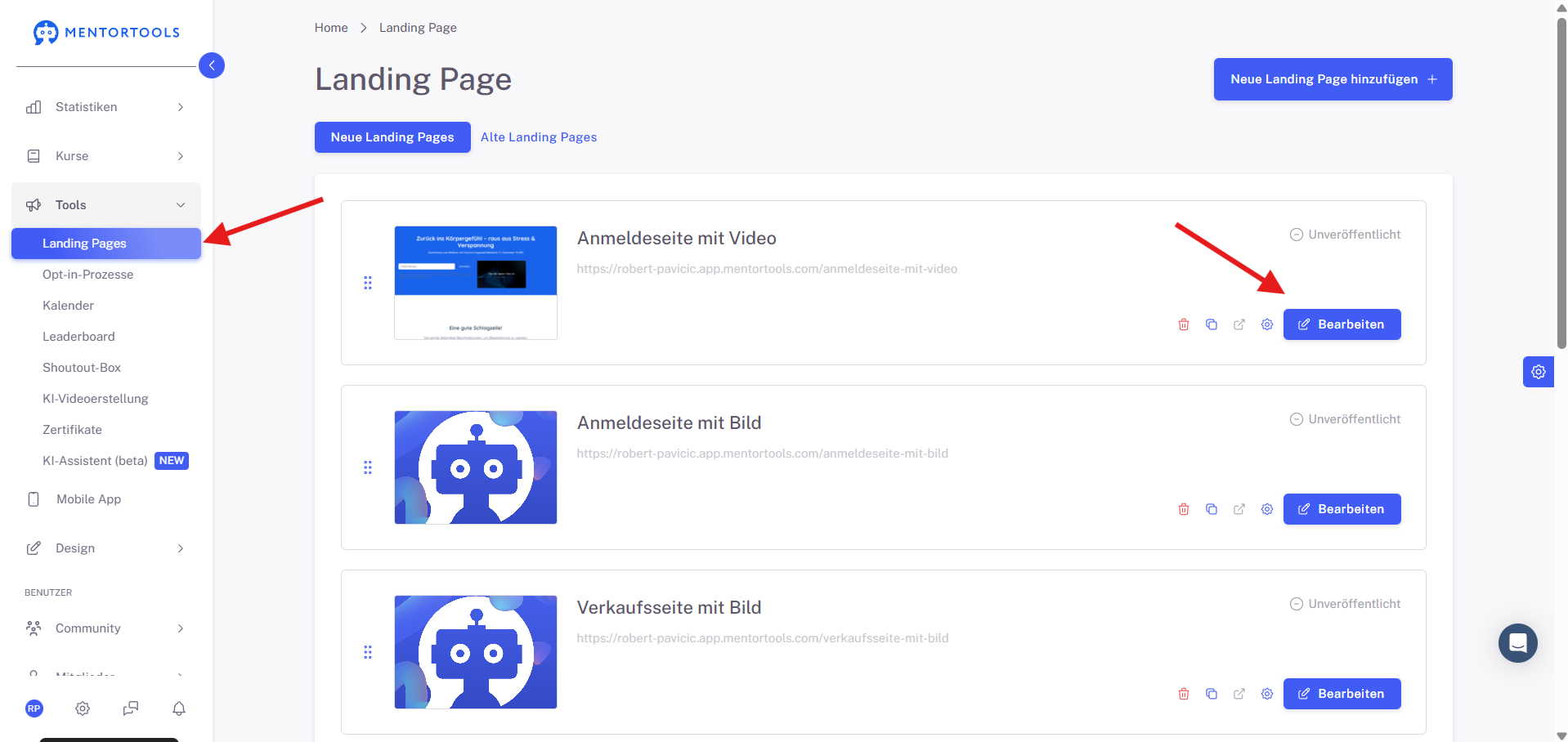
→ Formulareinstellungen
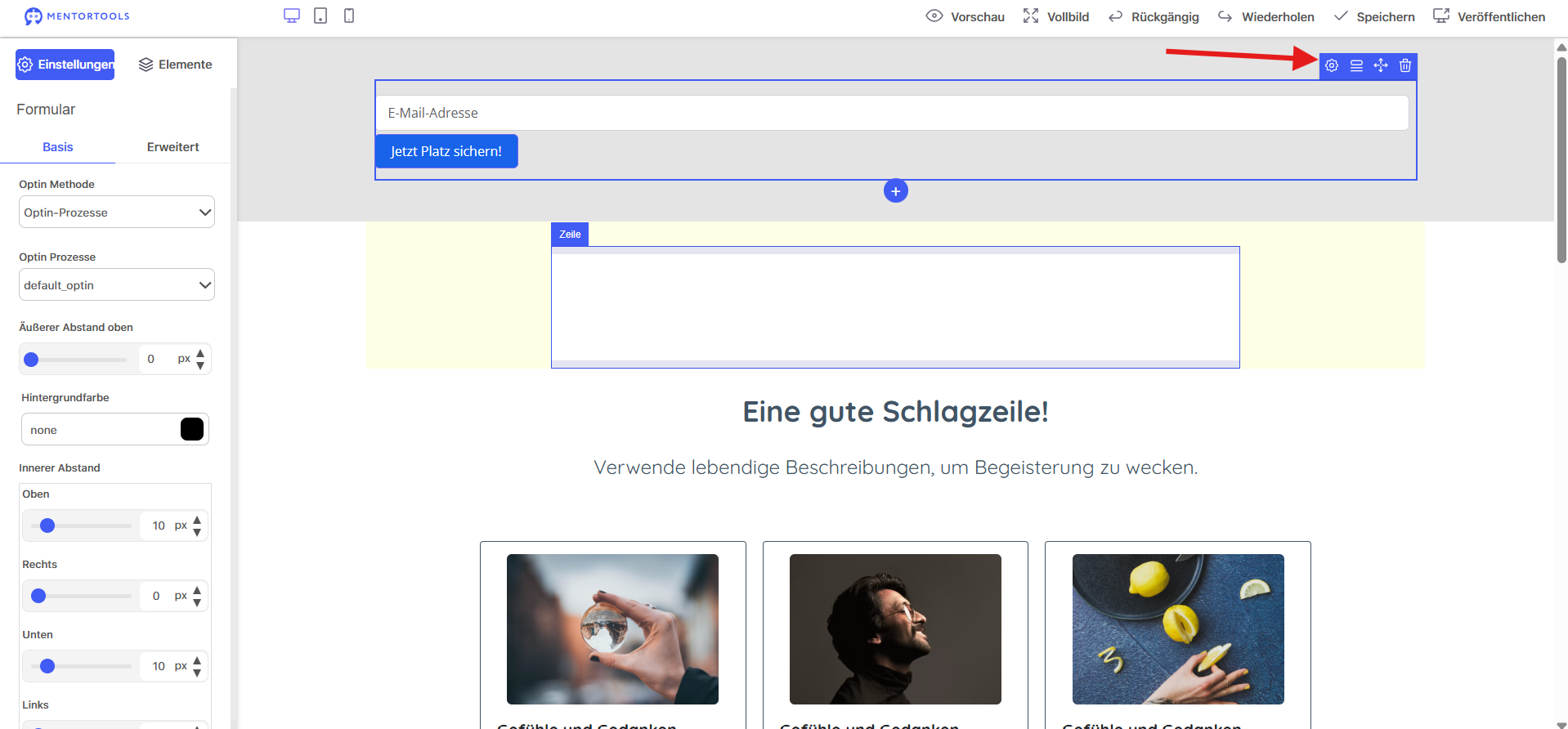
→ Opt-in-Prozess auswählen (
Opt-in Prozess Test Brevo)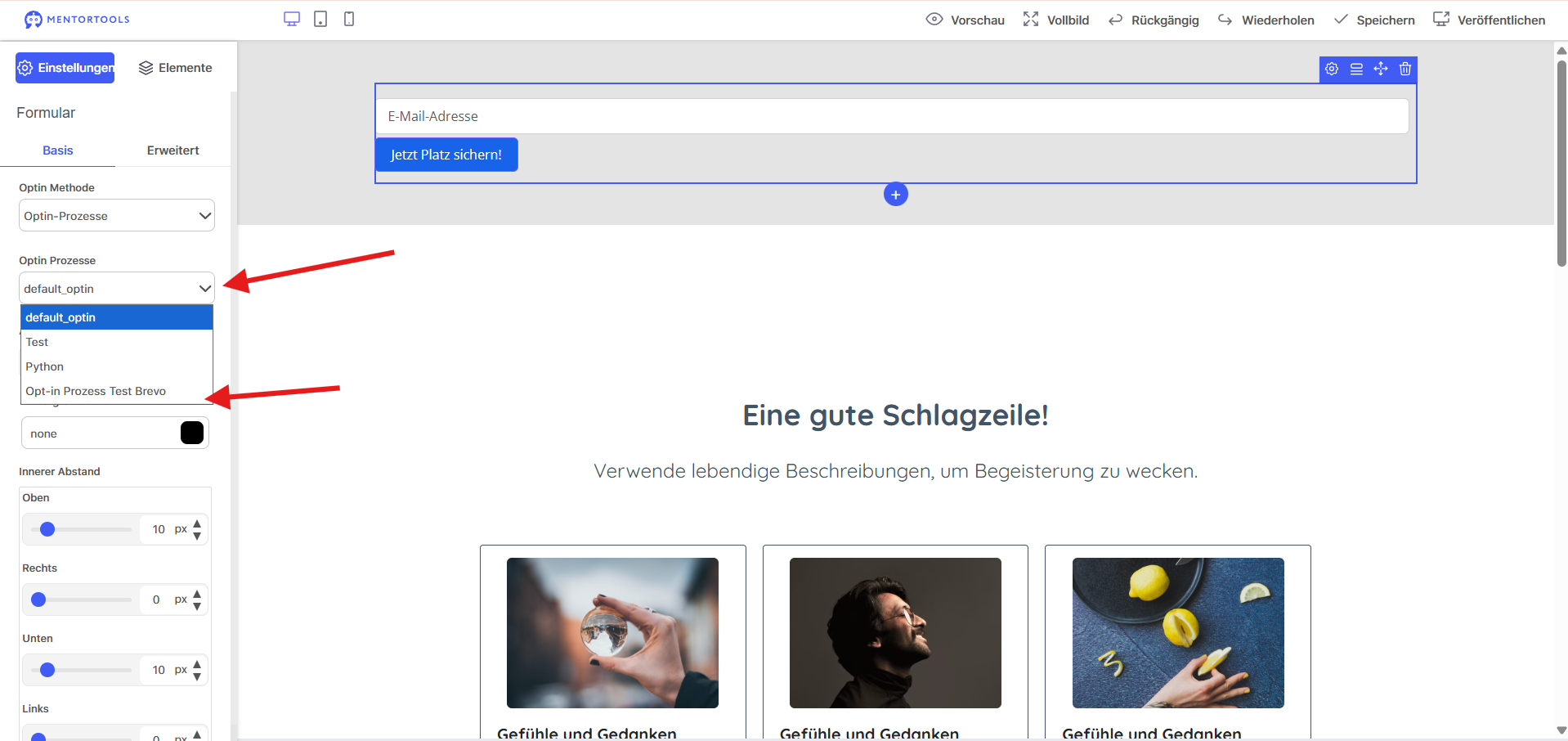
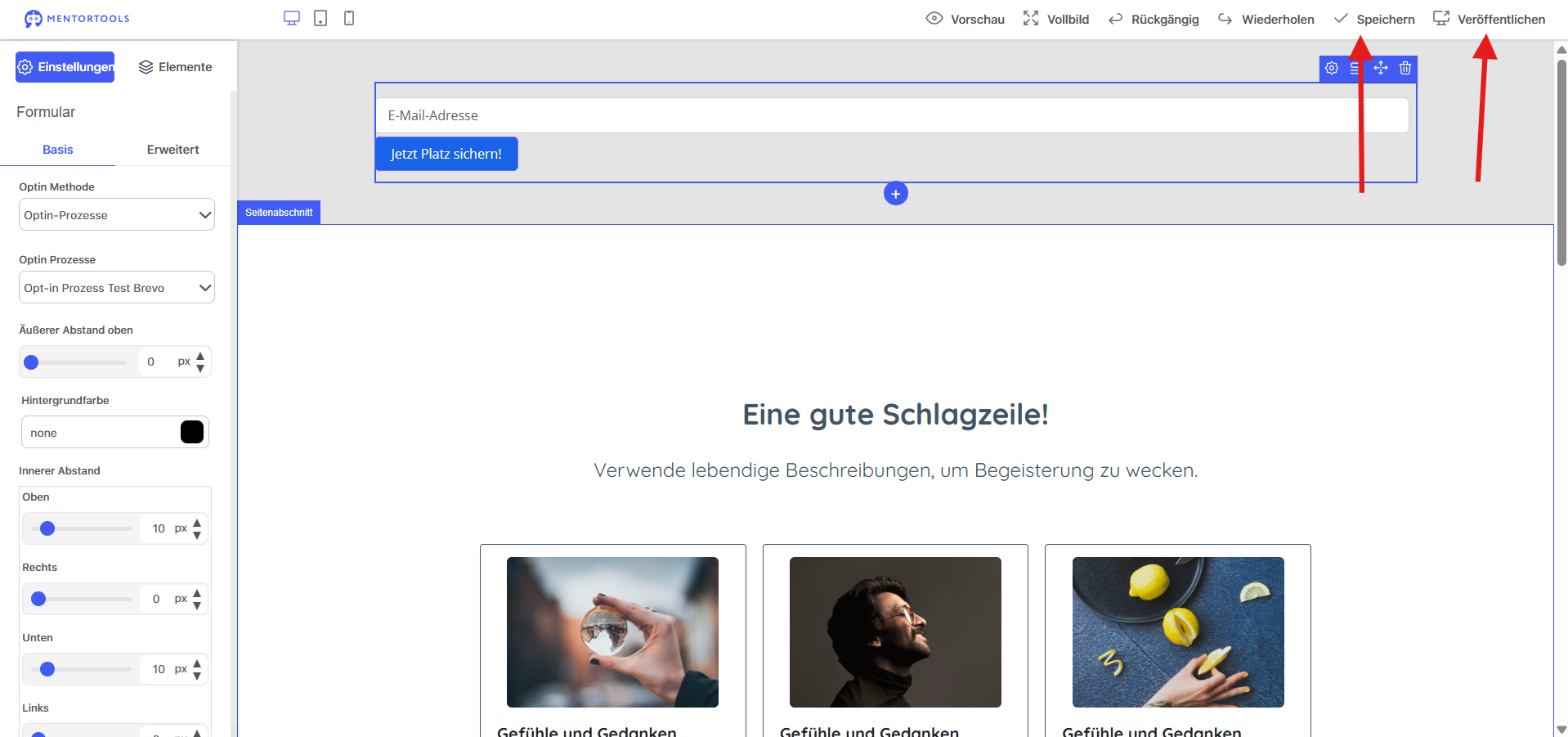
→ Speichern → Veröffentlichen.
Teil C – Automatisierung: Kontakt nach Brevo senden
Neue Automatisierung
Einstellungen → Integrationen & Automatisierungen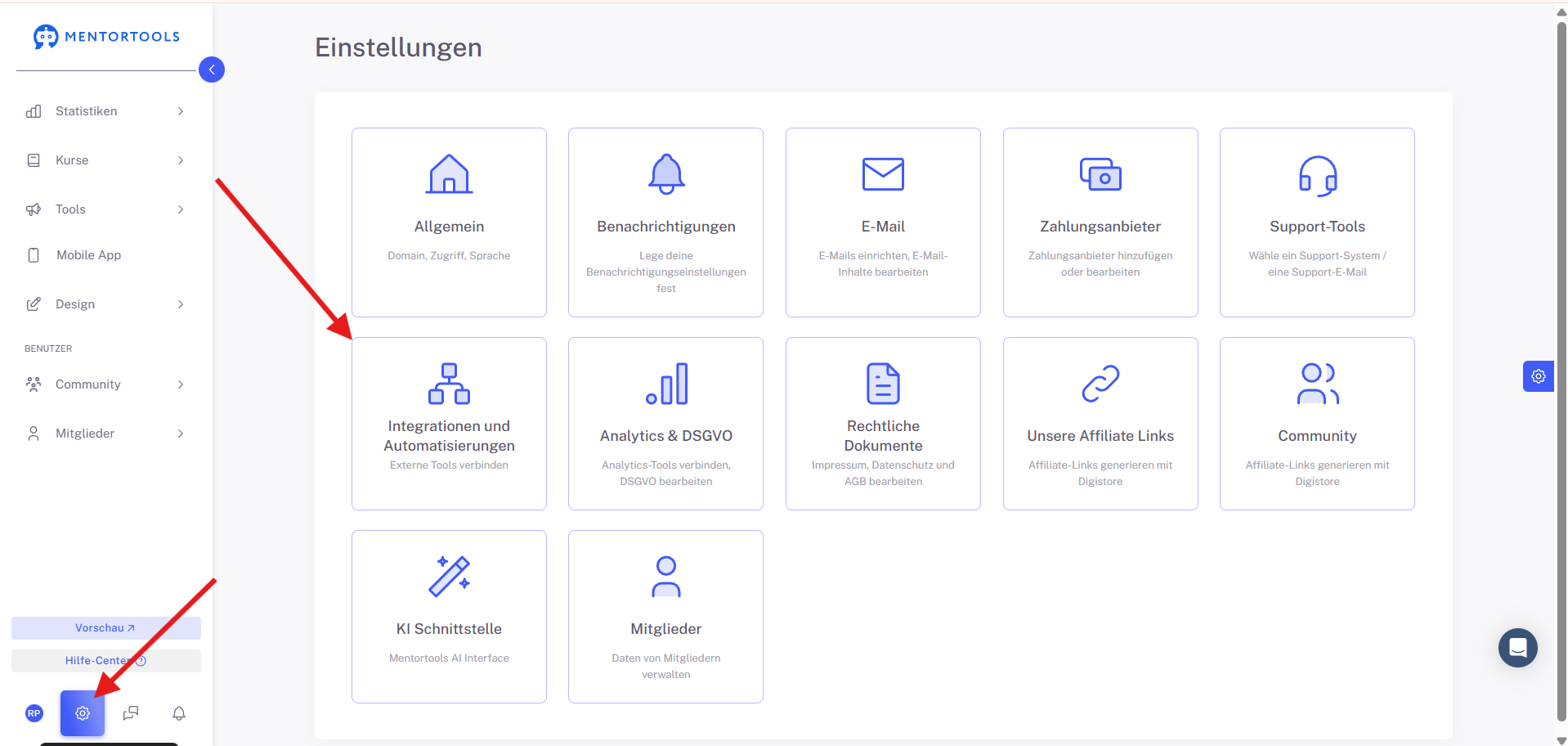
→ Automatisierung hinzufügen.
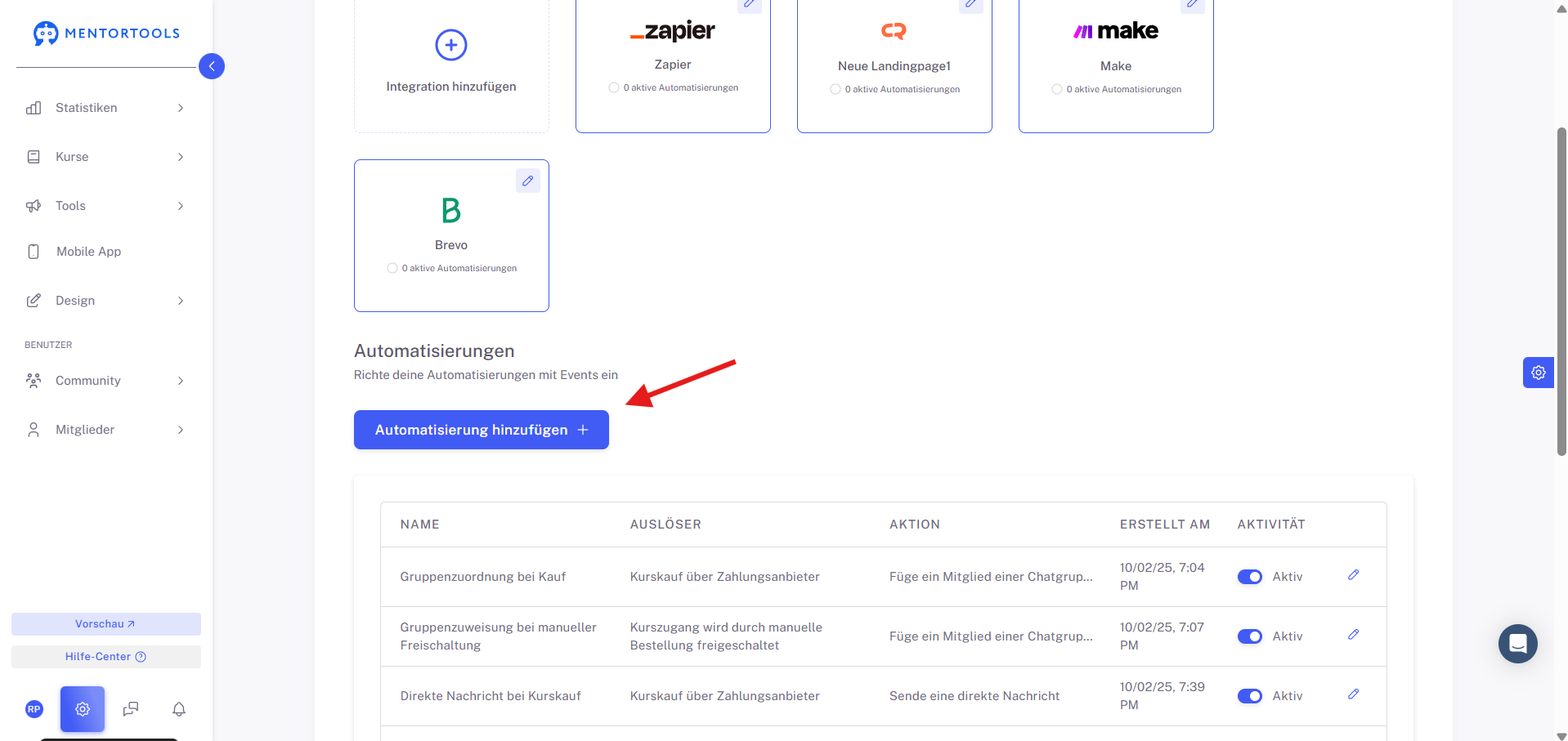
Trigger wählen (intern)
Intern → Anmeldung durch Opt-in-Prozess auf Landingpage.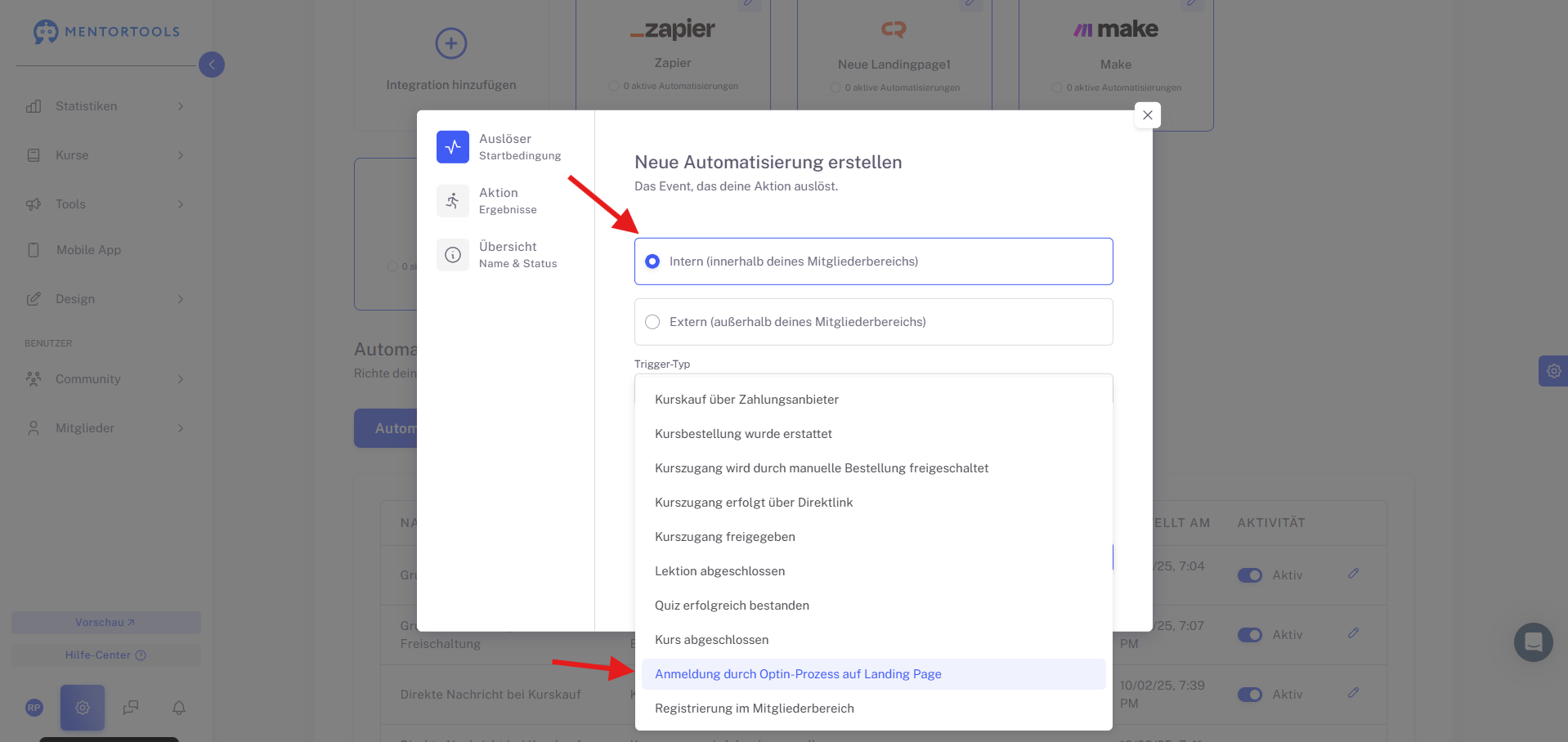
Welcher Opt-in-Prozess? Deinen eben erstellten (Opt-in Prozess Test Brevo).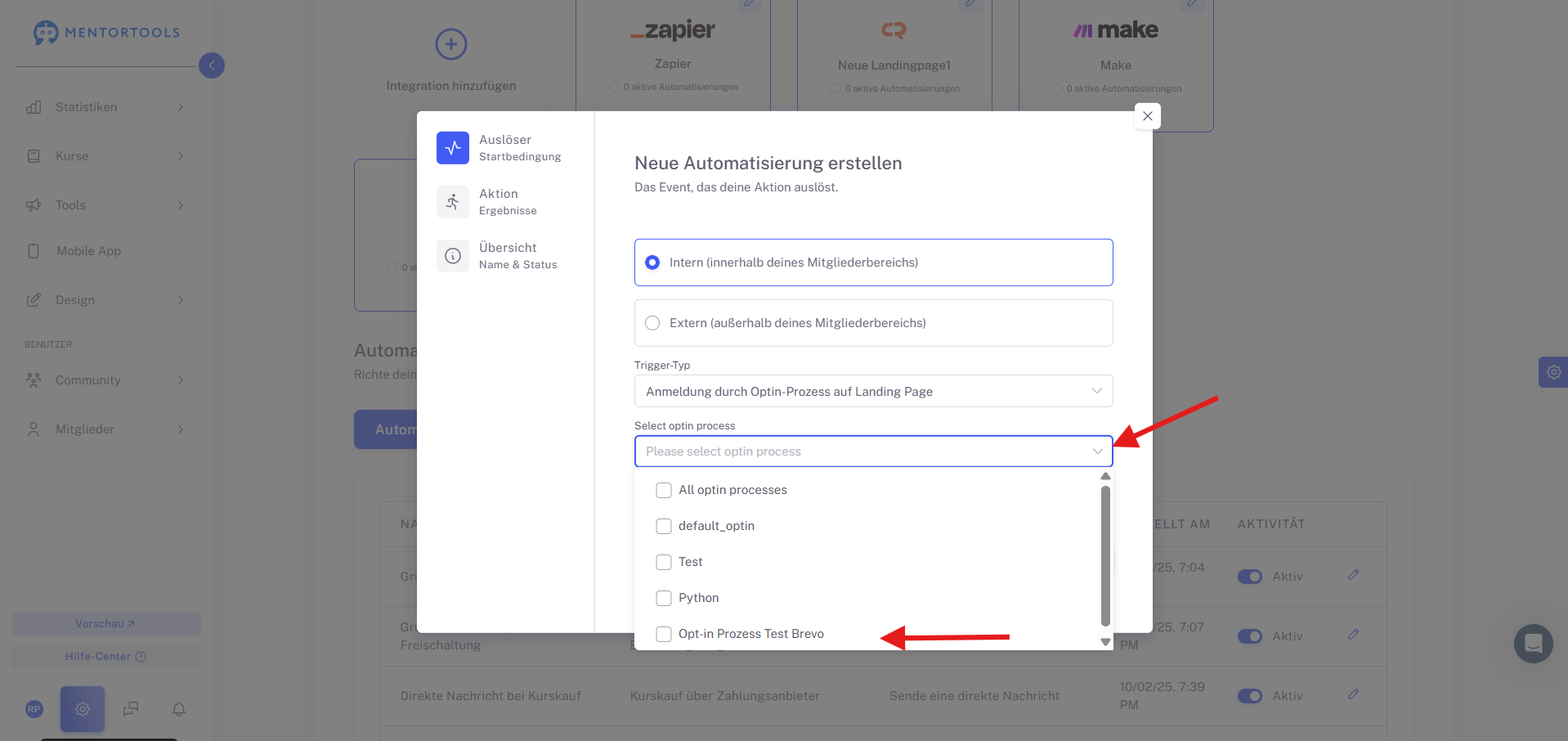
Aktion wählen (extern → Brevo)
Extern → Brevo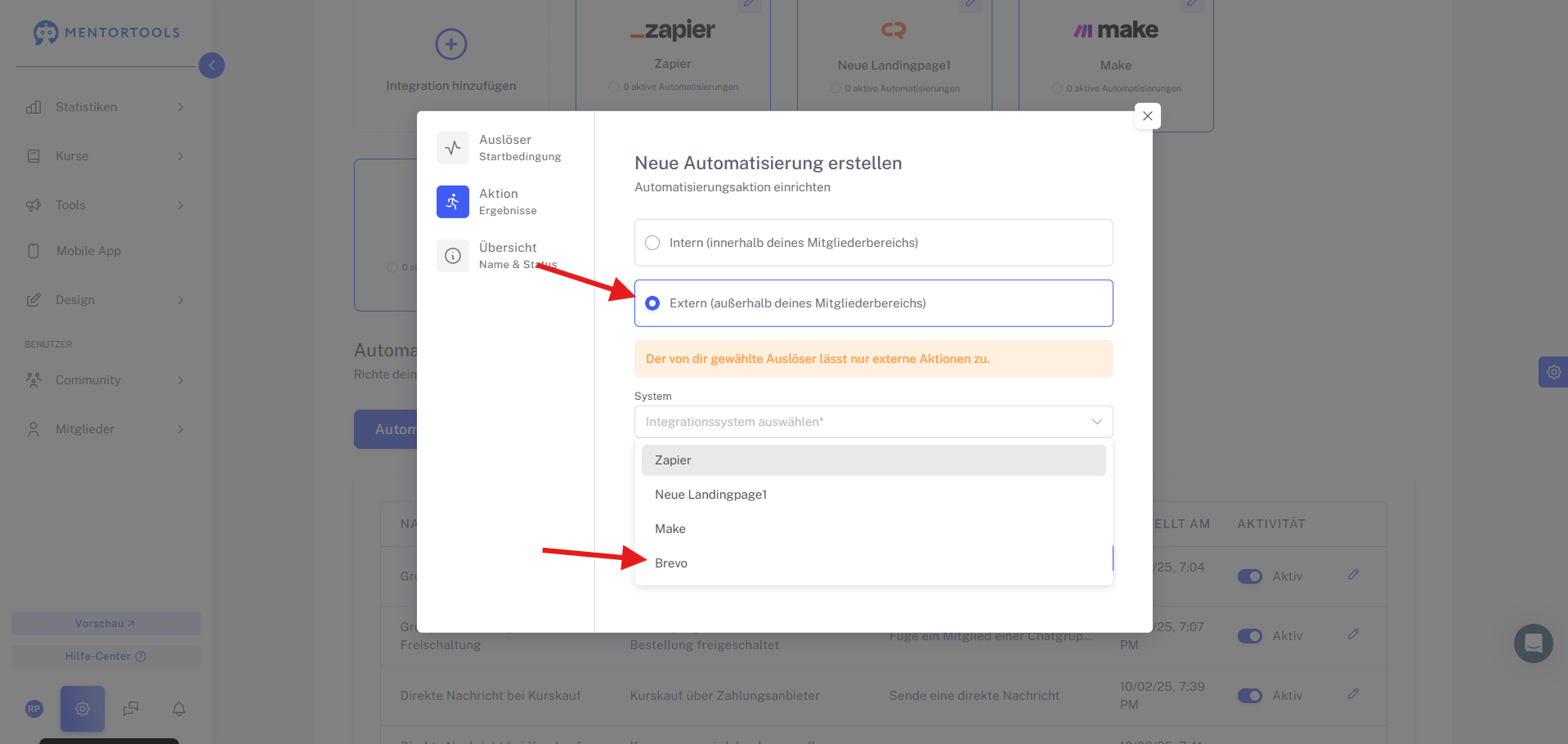
→ Kontakt hinzufügen.
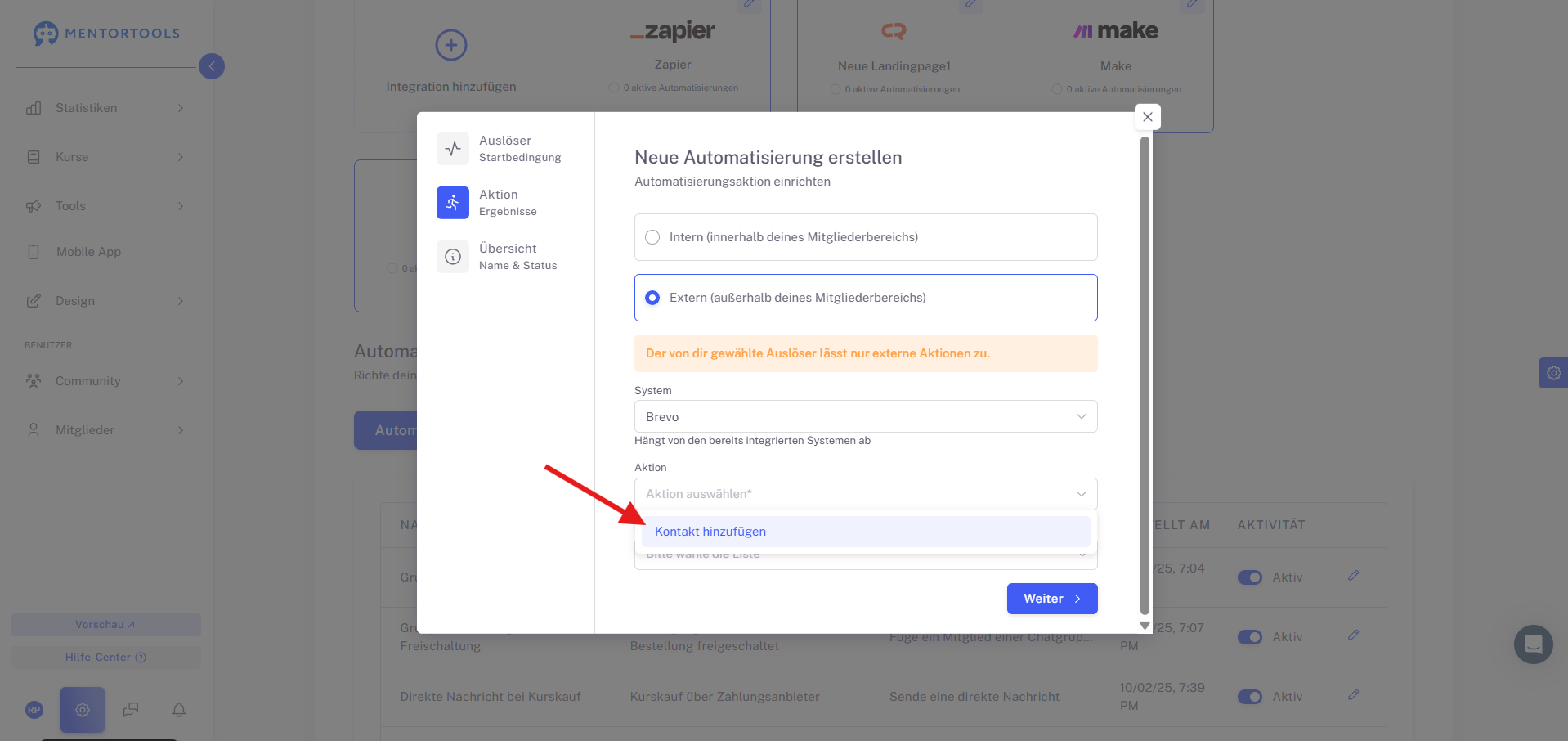
Liste auswählen (im BeispielYour first list).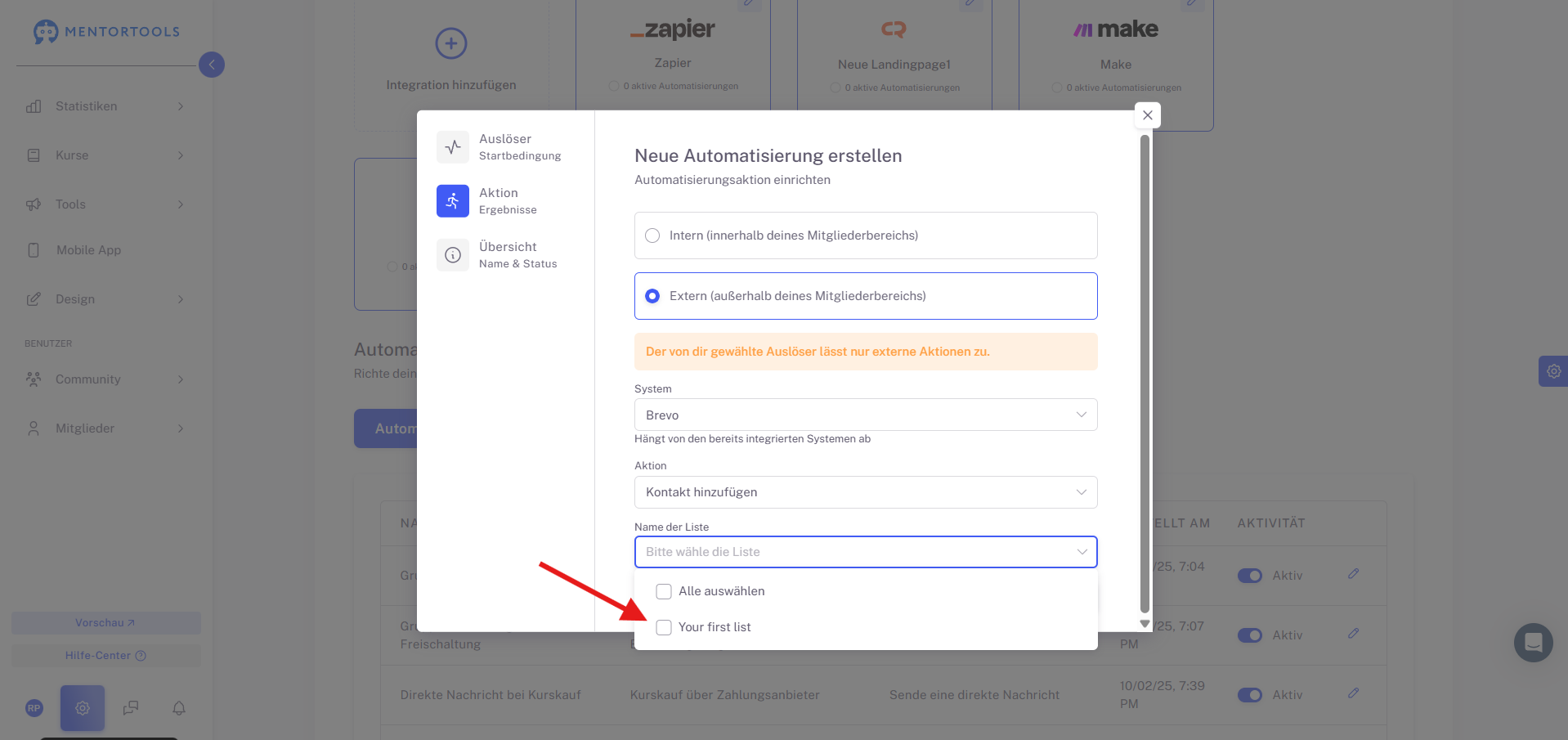
Benennen & aktivieren
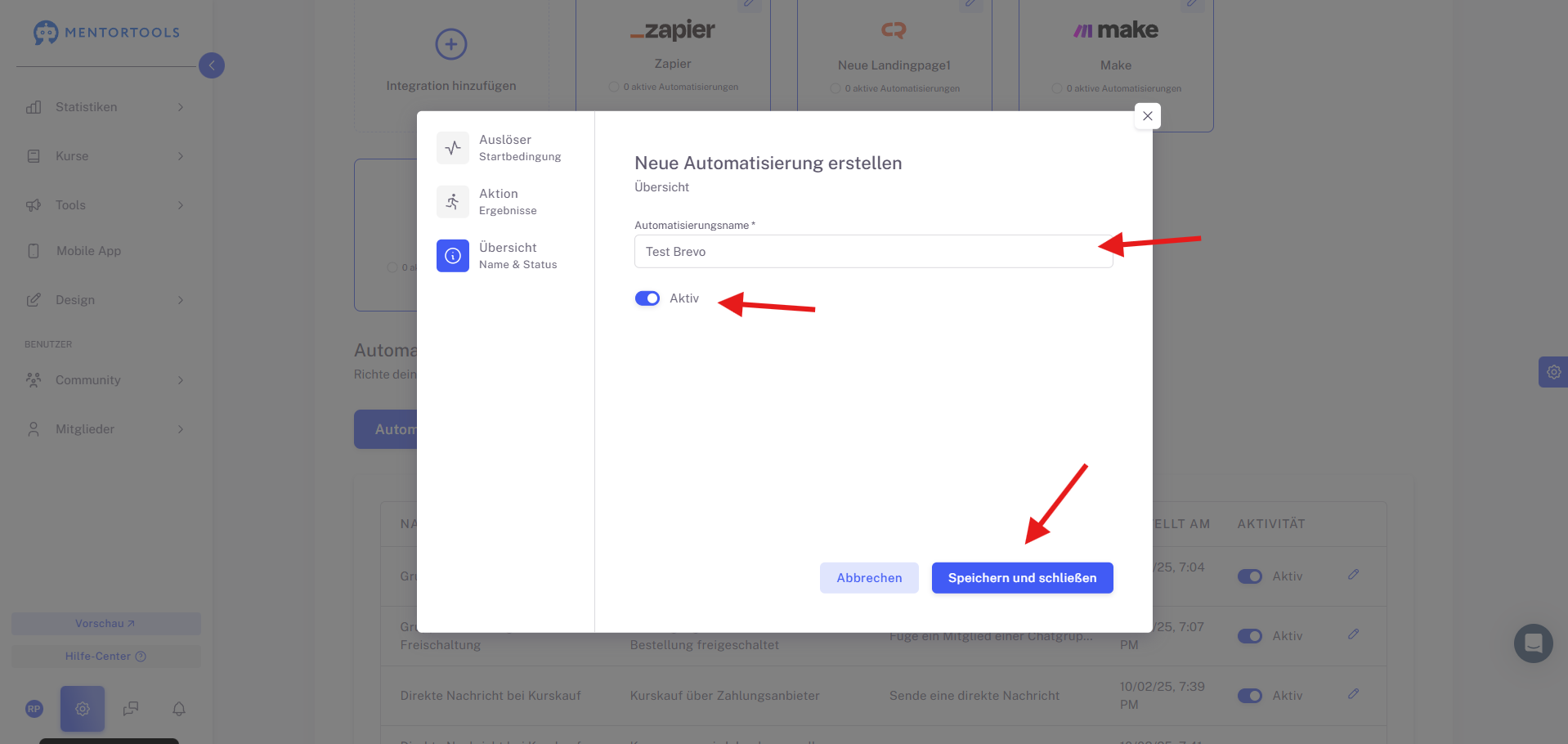
Sprechenden Namen vergeben (z. B.Test Brevo) und Automatisierung aktivieren.Wichtig: Ohne aktivierte Automatisierung werden keine Kontakte übertragen.
Teil D – Test & QA-Abnahme
Sauber testen (neuer Browser/Inkognito)
Link der Anmelde-Seite in einem anderen Browser/Inkognito öffnen (nicht als Admin eingeloggt).Anmeldung & Bestätigung
Testdaten eintragen → Anmelden.
In der Bestätigungs-Mail auf den Double-Opt-In-Link klicken → auf Danke-Seite landen.Prüfen in Mentortools
Mitglieder → Alle Mitglieder → Kontakt ist vorhanden.Prüfen in Brevo
CRM → Kontakte → Kontakt vorhanden, Status: Double-Opt-In