Kurs – Basisinformationen
In Mentortools kannst du für jeden Kurs wichtige grundlegende Informationen schnell und einfach festlegen, um deinen Teilnehmern einen klaren Überblick zu bieten und dein Angebot professionell zu präsentieren. Hier erfährst du, welche grundlegenden Informationen du einstellen kannst und wie du diese optimal nutzt.
Zuletzt aktualisiert Vor etwa 1 Jahr
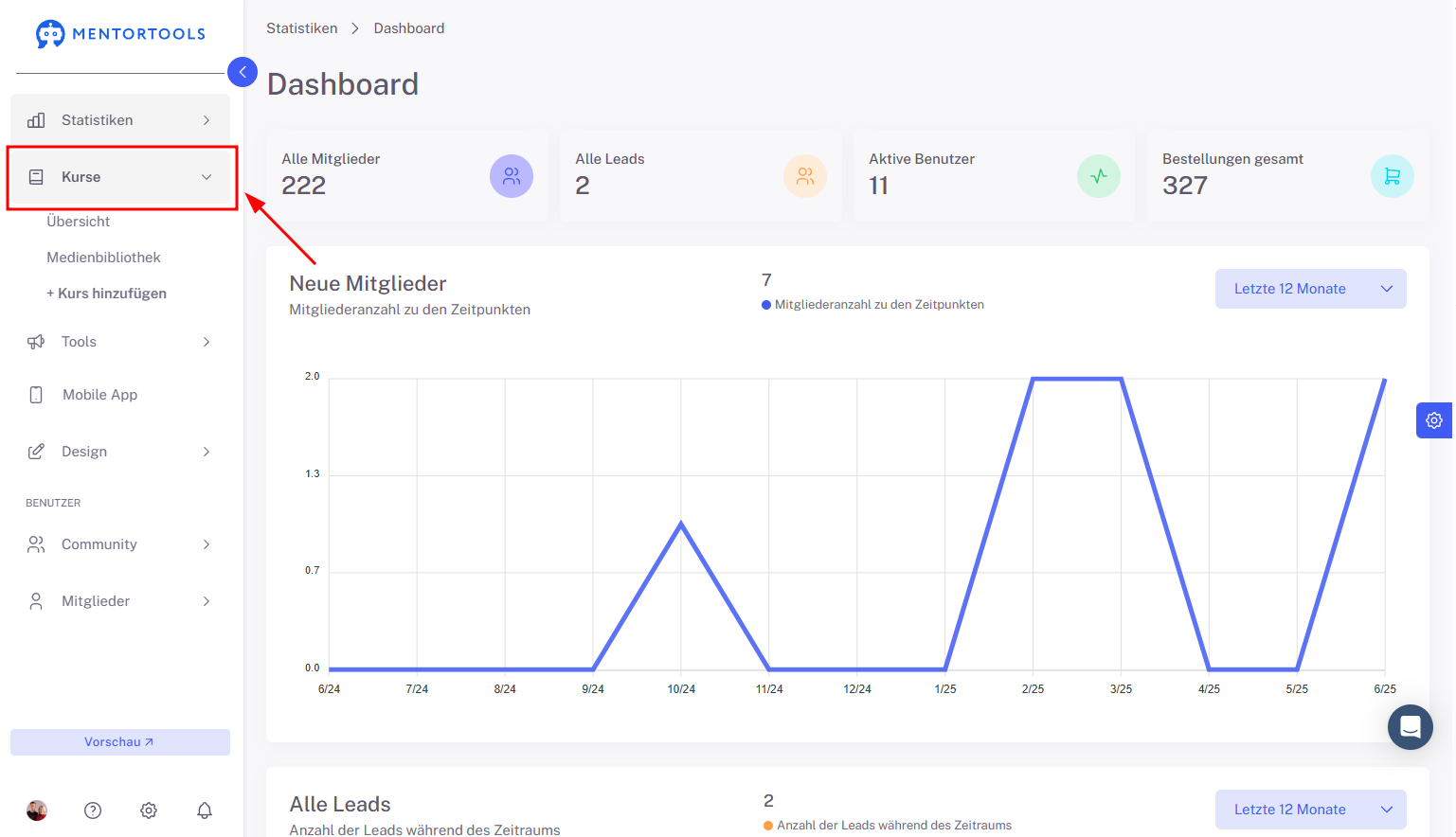
1. Klicke auf „Kurse“
Gehe in deiner Online-Akademie im Seitenpanel zu „Kurse“.
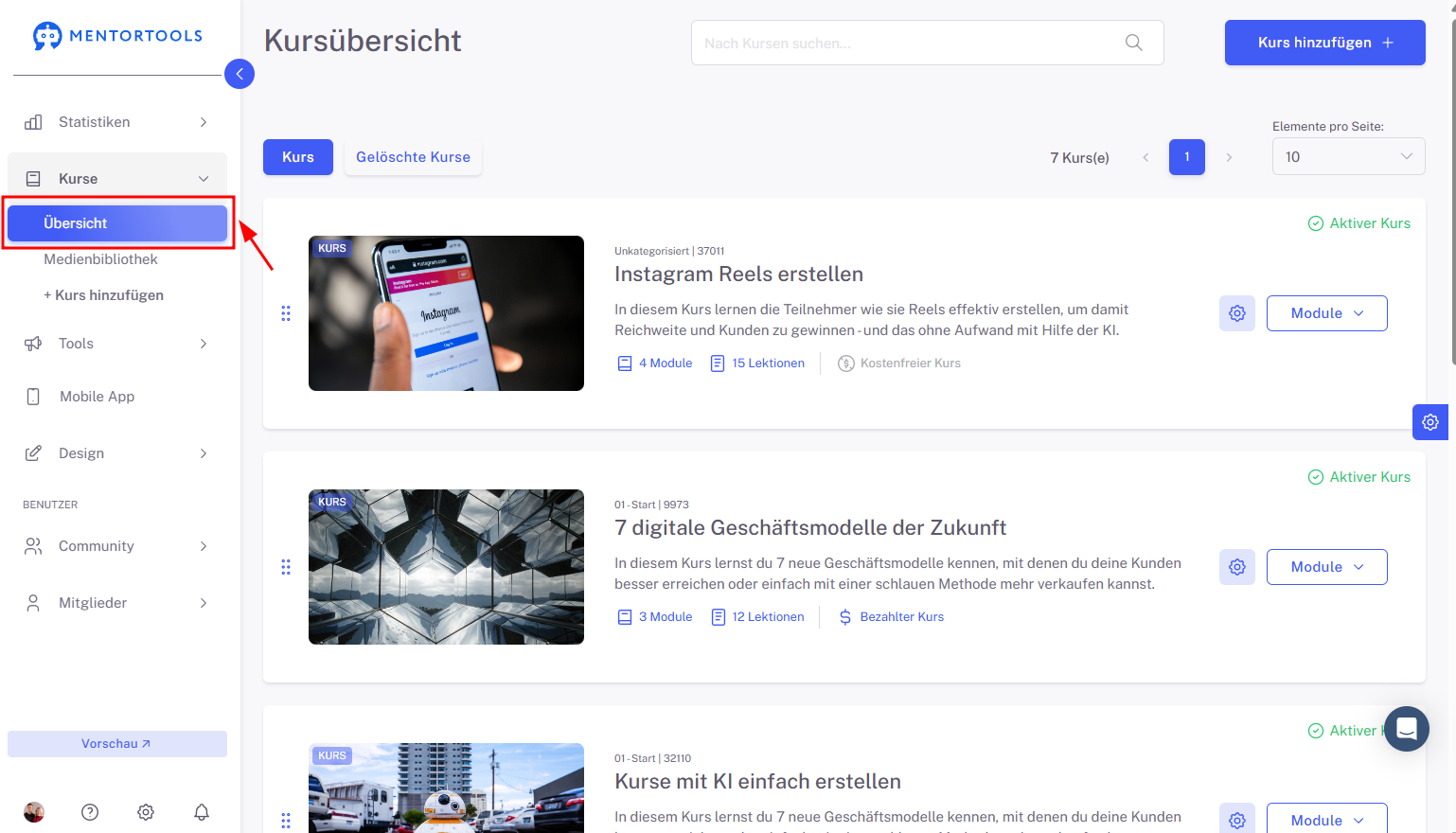
2. Gehe zu „Übersicht“
Um die Liste all deiner Kurse anzuzeigen, gehe anschließend zu „Übersicht“.
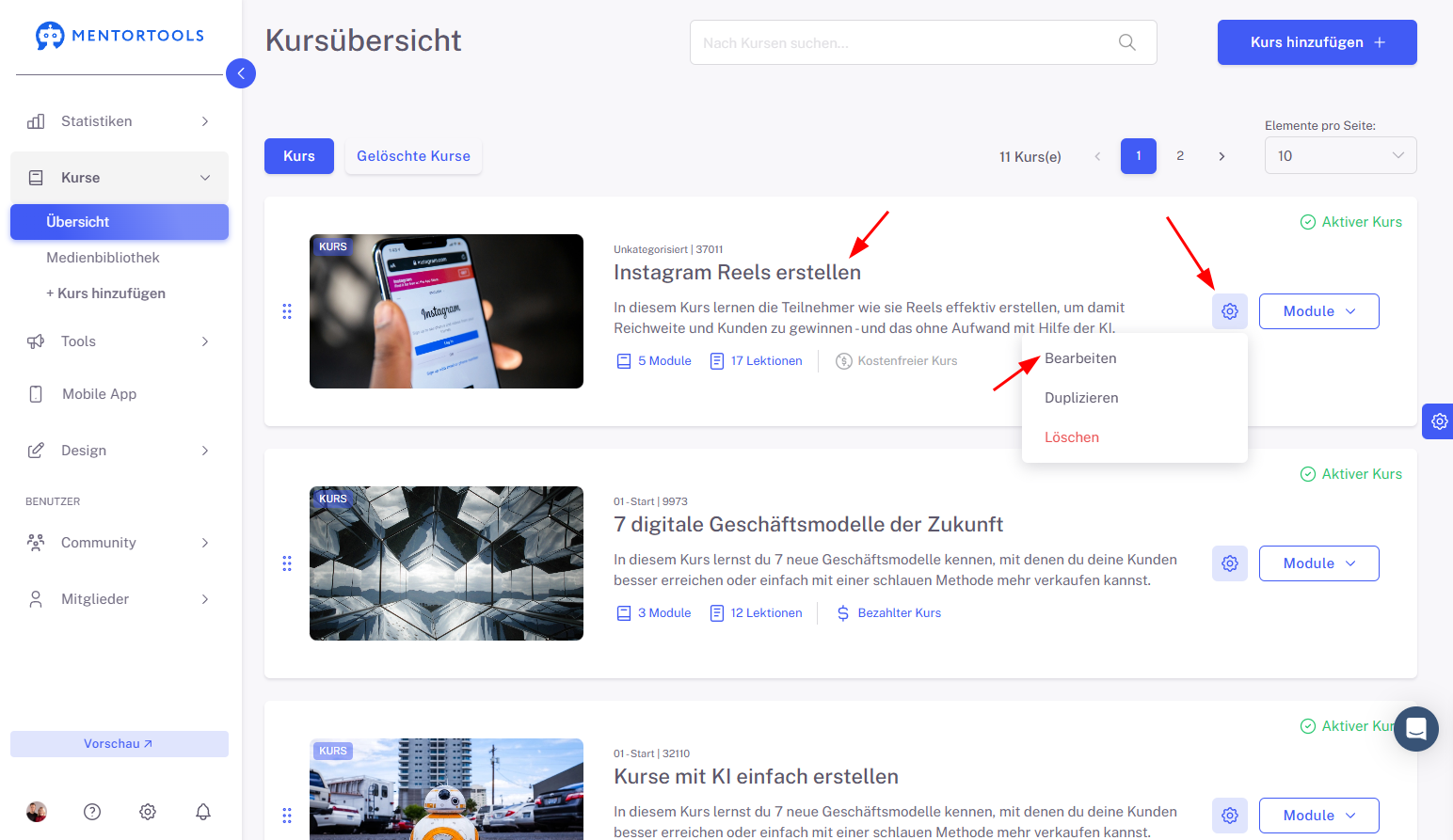
3. Wähle einen bestimmten Kurs aus
Um die Einstellungen eines bestimmten Kurses anzuzeigen, klicke auf den Titel eines der Kurse in deiner Liste. (Oder klicke auf das Zahnrad neben dem Kurstitel und wähle dann die Option „Bearbeiten“.)
Anschließend werden die einzelnen Einstellungen für diesen Online-Kurs angezeigt. Zuerst werden die Einstellungen für „Hauptinfos“ angezeigt.
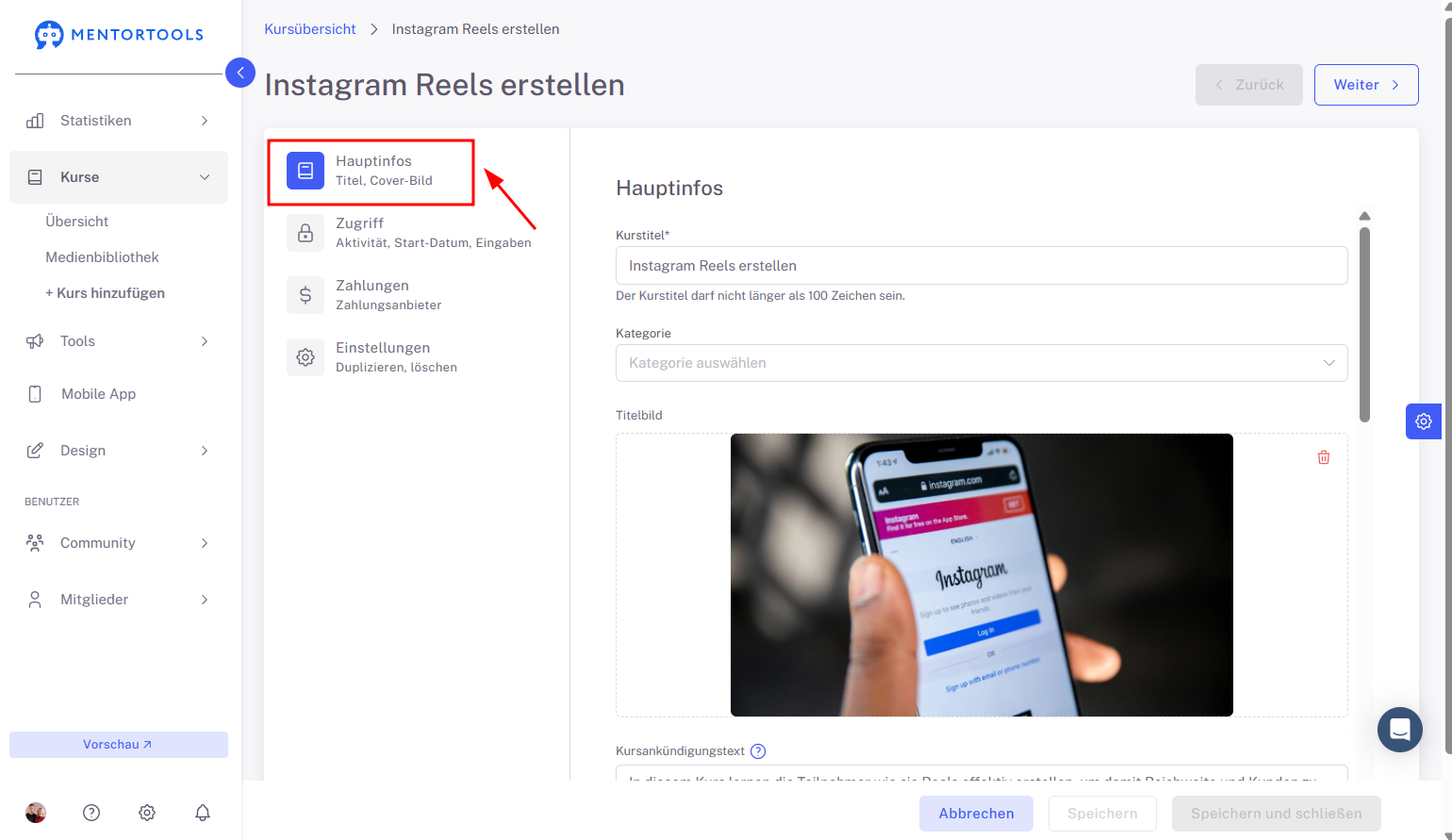
4. Kurstitel
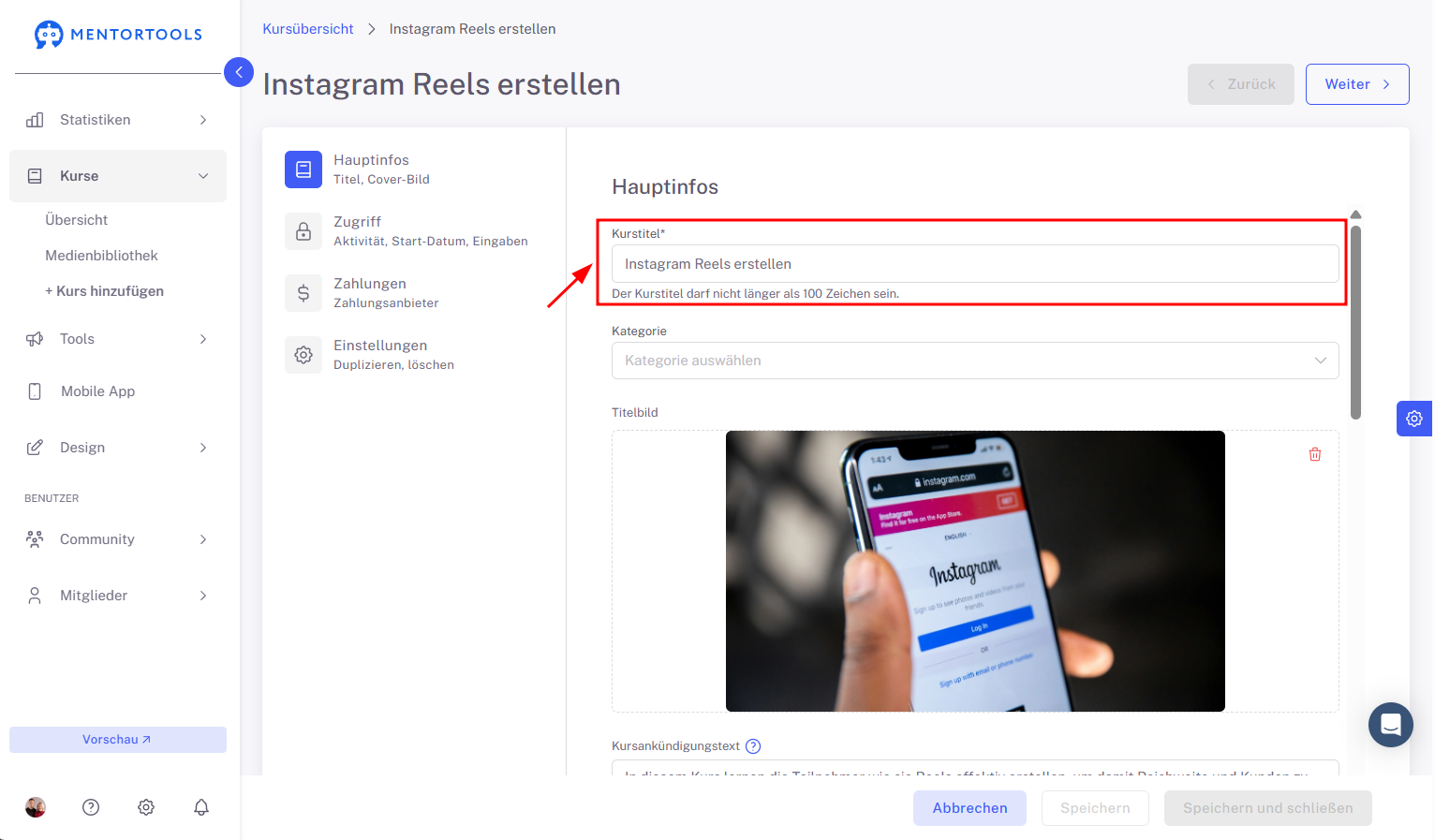
Zuerst kannst du den Kurstitel bearbeiten. Der Kurstitel ist der öffentlich sichtbare Name des Kurses. Du kannst den Kurstitel jederzeit bearbeiten oder ändern.
5. Kurskategorie
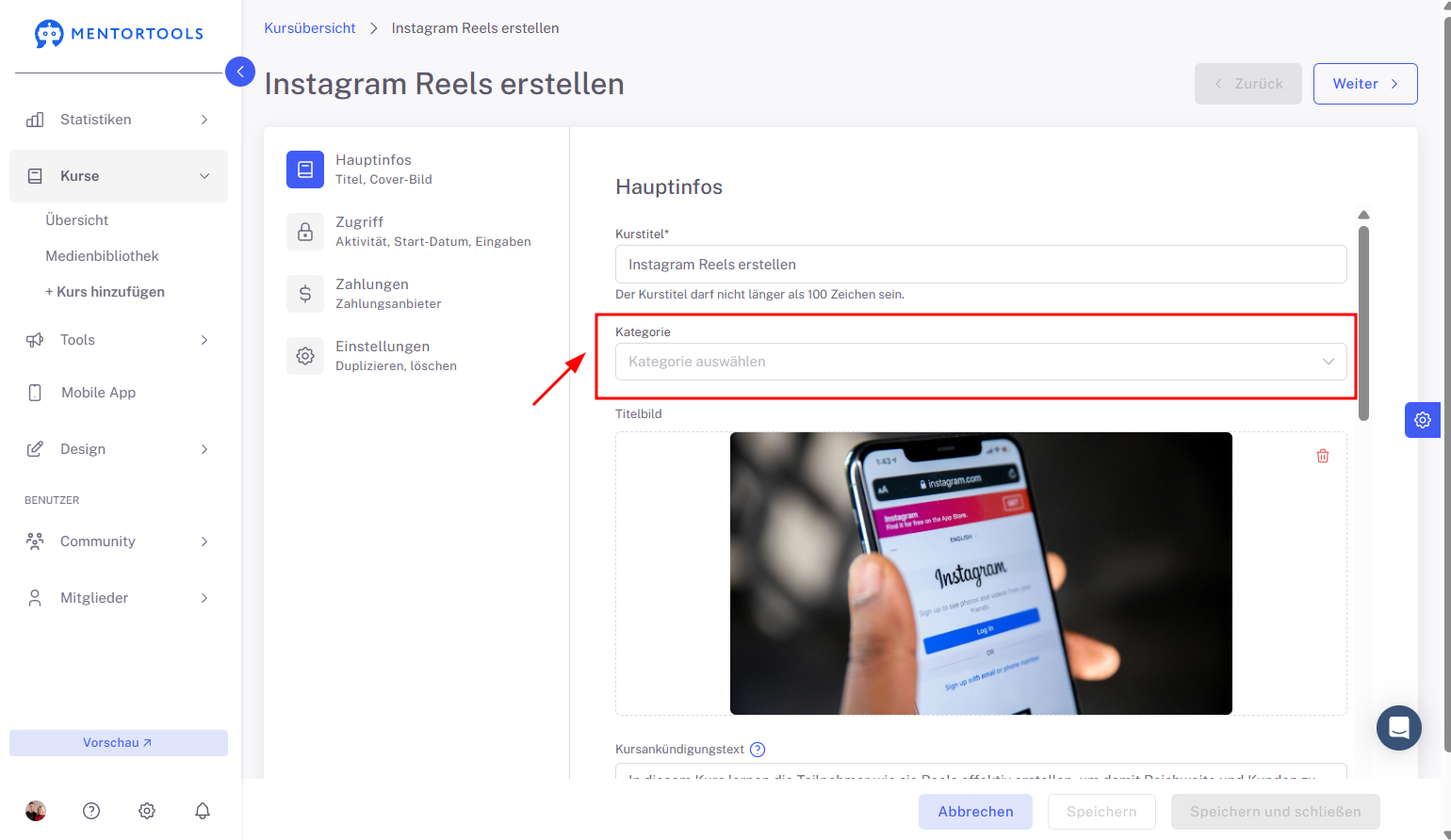
In diesem Abschnitt kannst du die Kategorie für deinen Kurs festlegen. Du kannst aus bereits von dir erstellten Kategorien wählen oder eine neue Kategorie hinzufügen.
Eine neue Kategorie fügst du hinzu, indem du am Ende der Kategorieliste auf „Kategorien bearbeiten“ klickst und eine neue Kategorie erstellst. Auf diese Weise kannst du auch bereits bestehende Kategorien bearbeiten oder löschen.
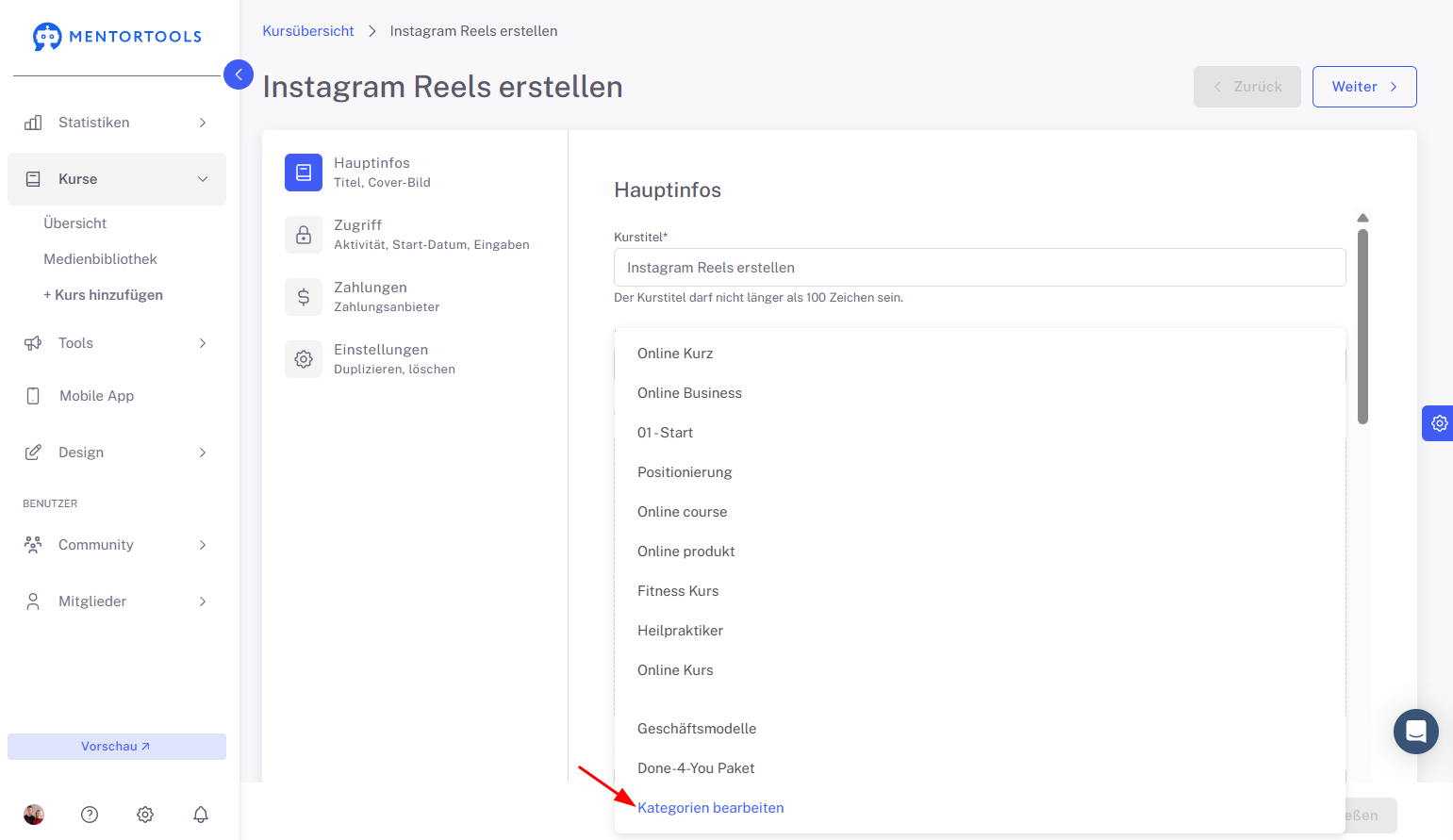
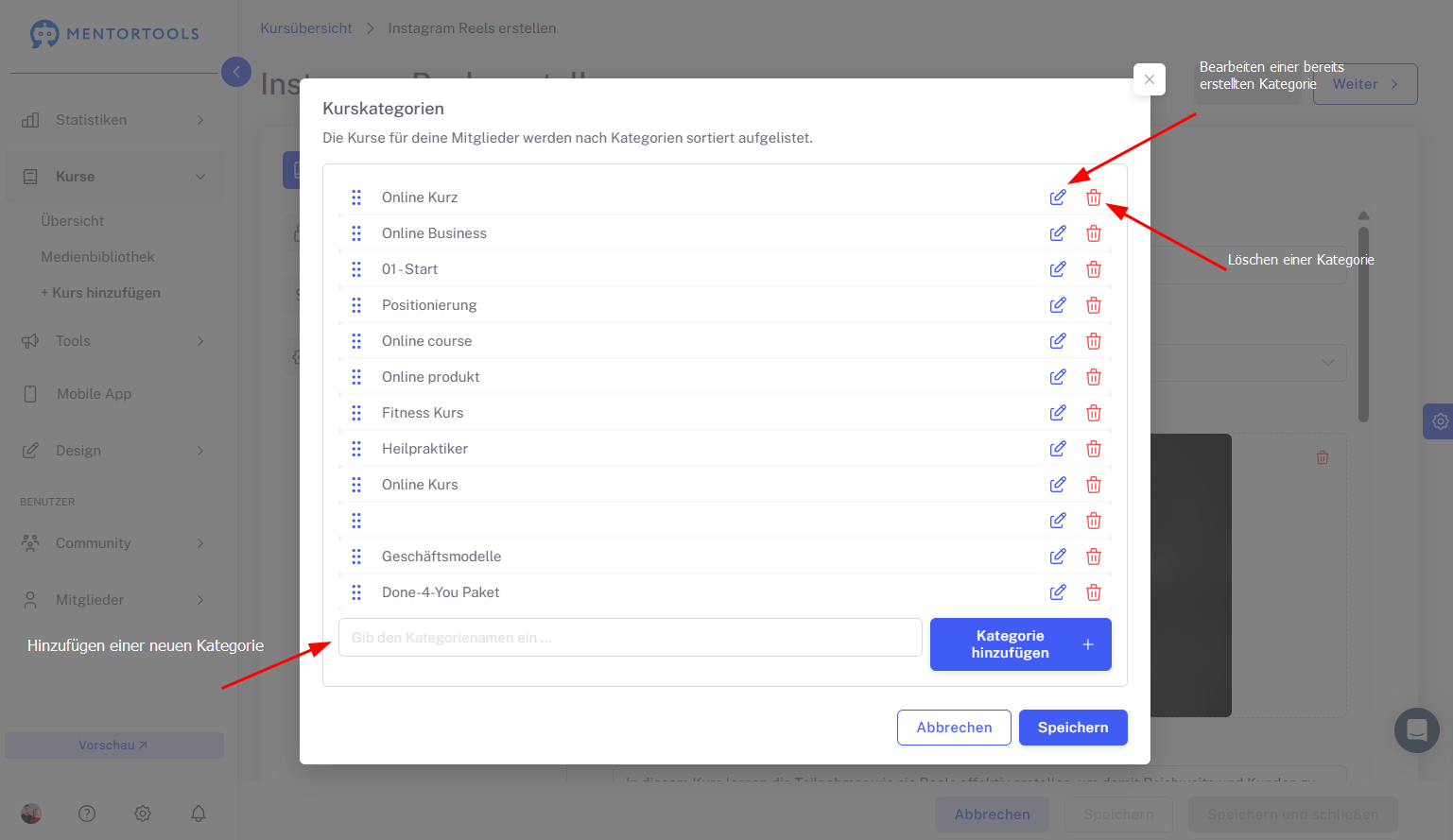
Die Kategorie ist eine zusätzliche Information zum Kurs, die du zur Klassifizierung der Kurse verwenden kannst. Du kannst beliebigen Text eingeben – z. B. Online-Kurse / Minikurse / E-Books…
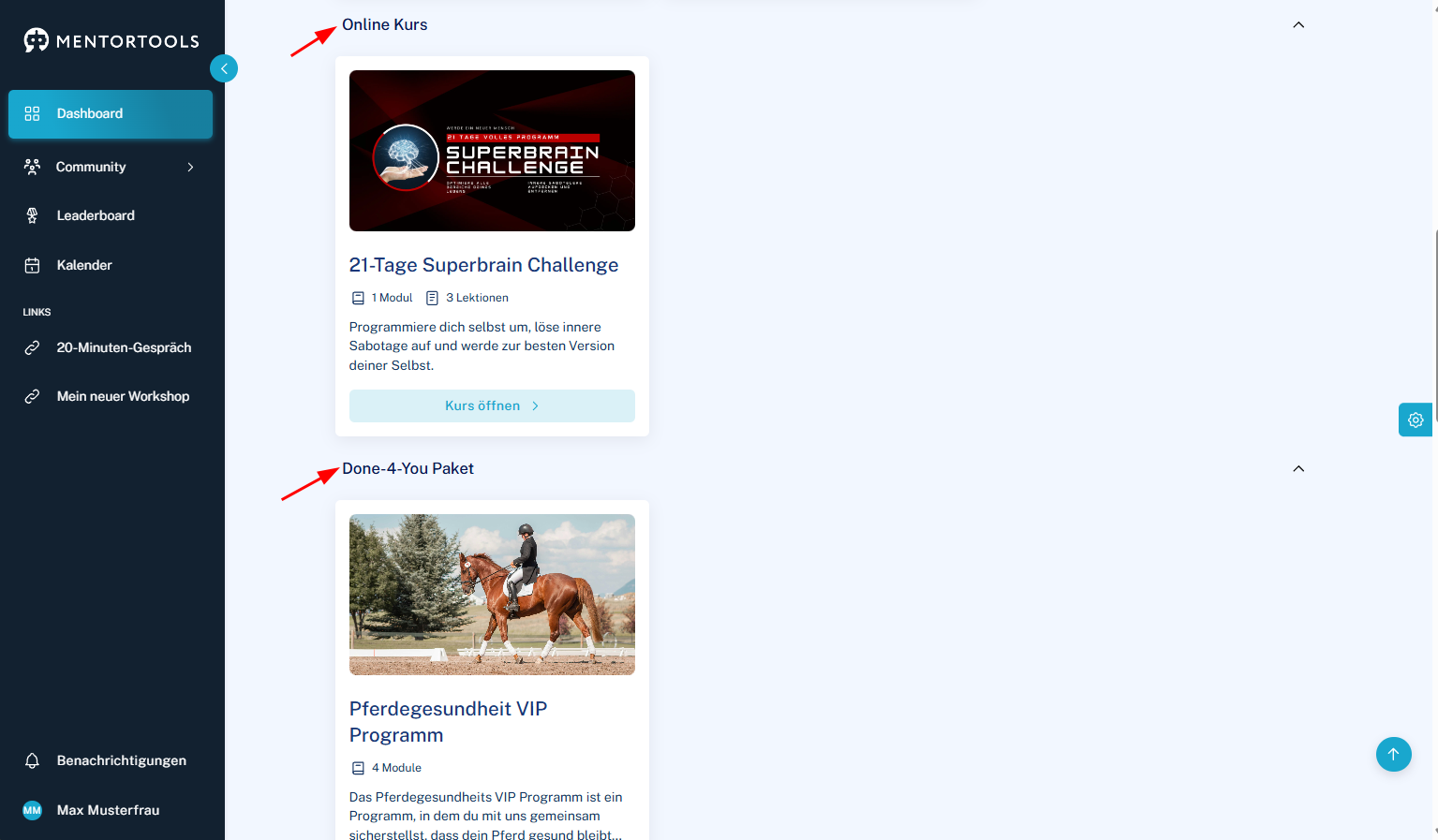
Wenn du in „Design → Akademie Design → Kursliste → Gruppieren nach Kategorie“ diese Option aktivierst, werden deine Kurse in der Kursliste anschließend in verschiedene Gruppen – Kategorien – unterteilt.
Beispiel für verschiedene Kategorien:
6. Titelbild des Kurses
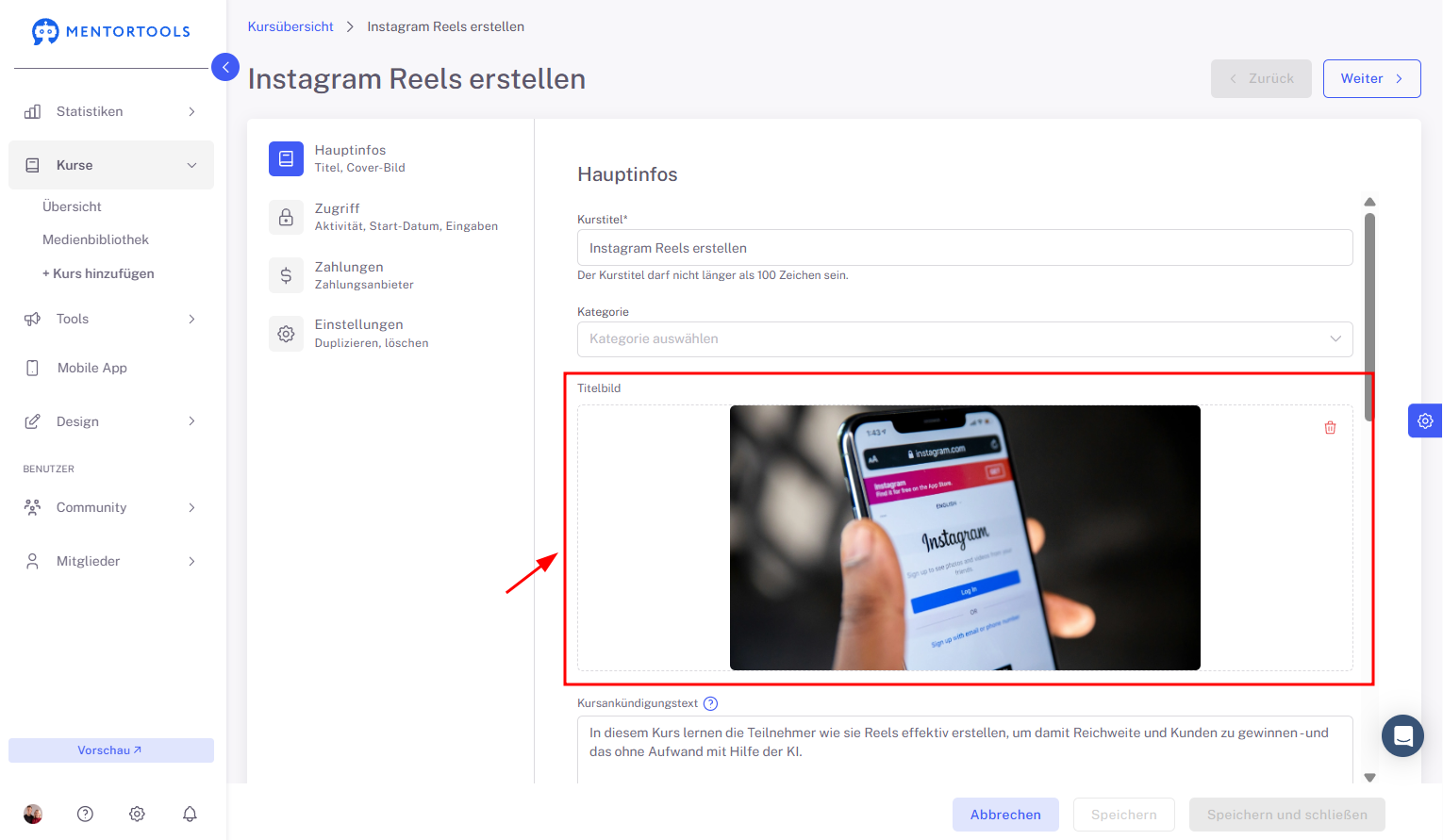
Das Titelbild des Kurses ist das öffentlich sichtbare Bild deines Online-Kurses, das in der Kursliste für Kunden und in der Detailansicht des Kurses für Kunden angezeigt wird.
Das Bild kannst du ganz einfach hochladen – ziehe eine neue Datei aus deinem Computer in das Bildfeld, wähle ein Bild aus den Vorlagen oder lade ein Bild aus der Medienbibliothek hoch.
7. Kursankündigungstext
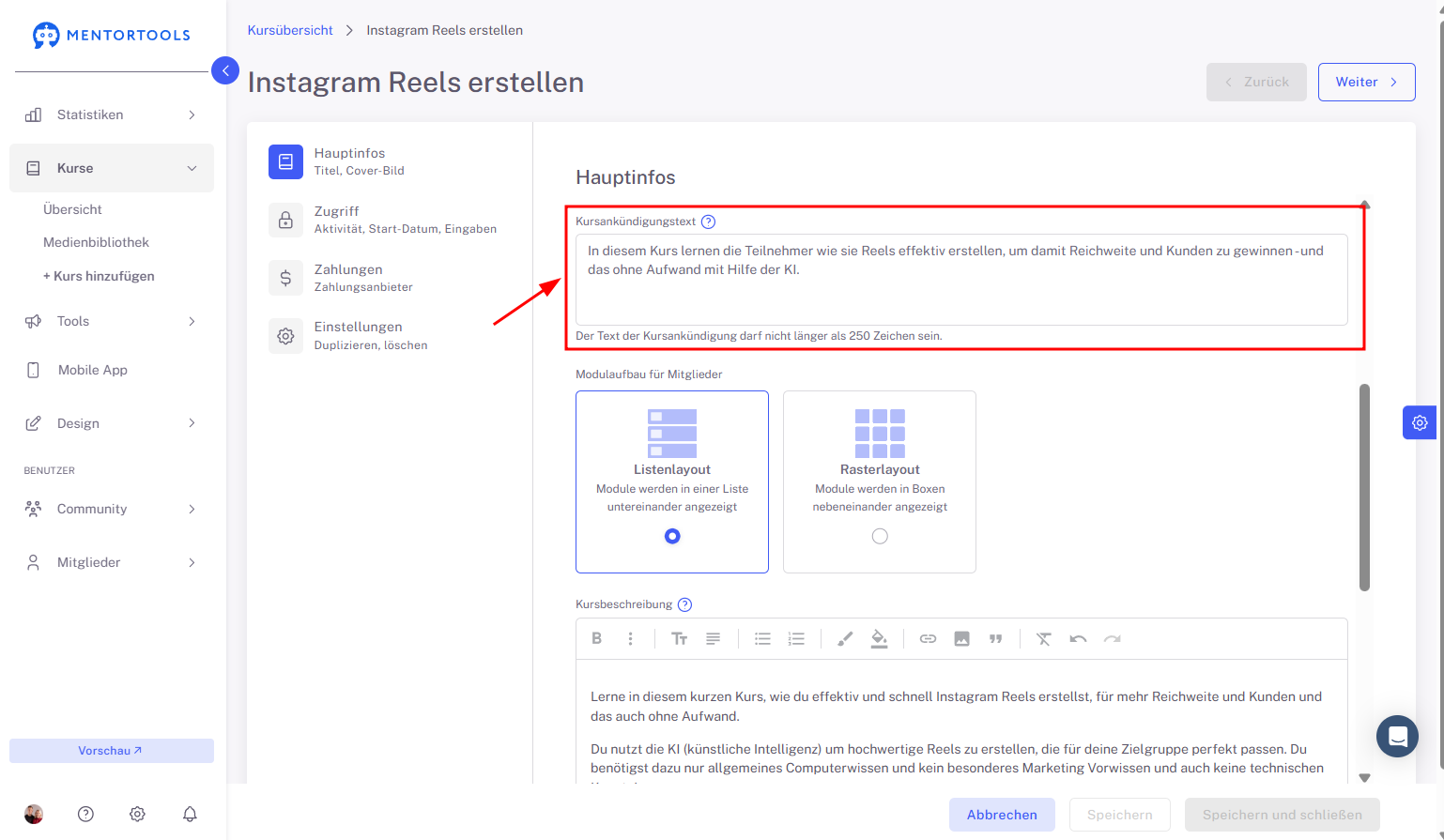
Die kurze Beschreibung deines Kurses ist in der Kursliste sichtbar.
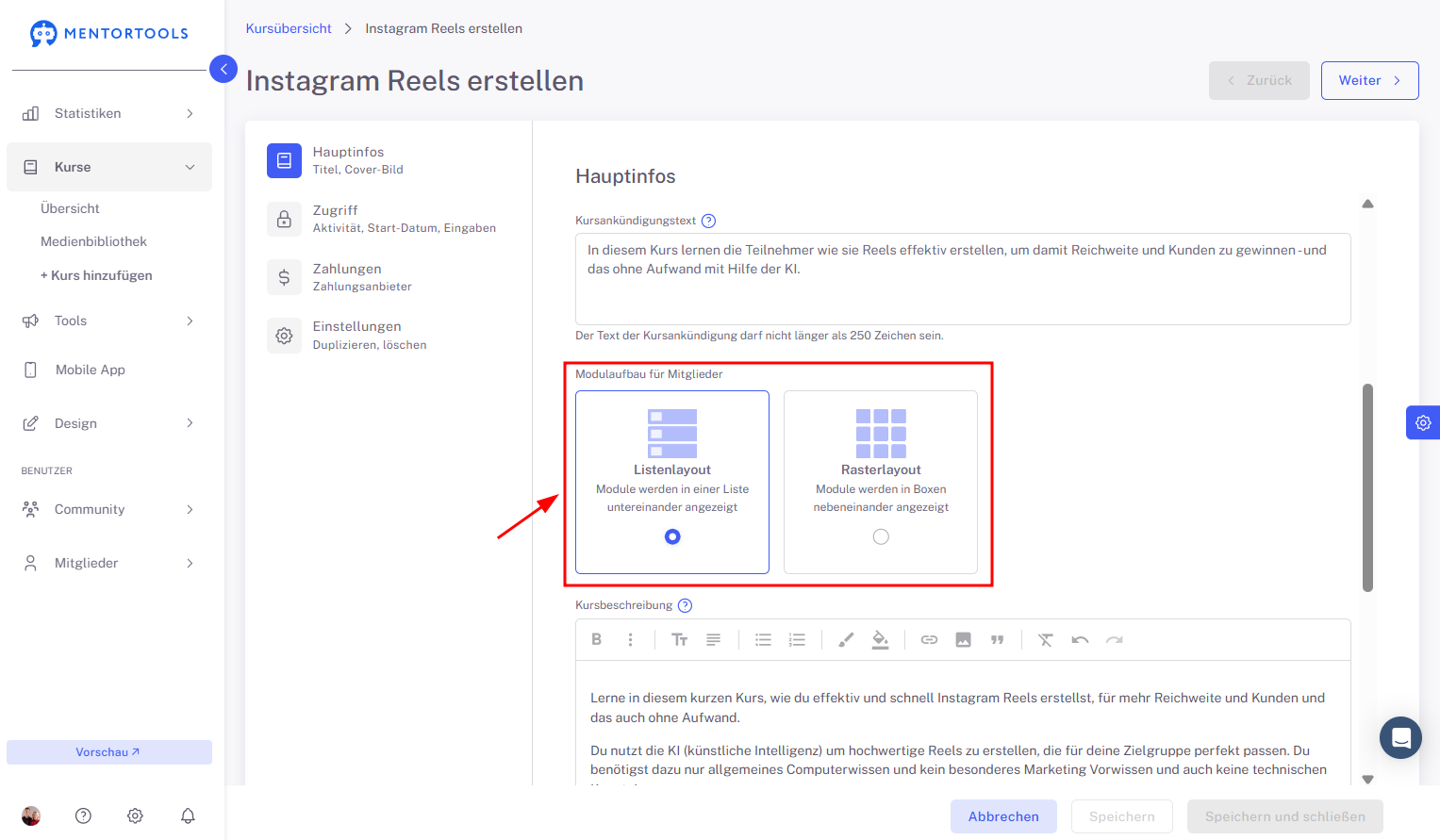
8. Modulaufbau für Mitglieder
Hier kannst du wählen, wie der Modulaufbau für deine Kunden in deinem Kurs angezeigt wird. Du kannst zwischen einer Listenlayout die Module werden untereinander angezeigt) oder einem Rasterlayout (die Module werden nebeneinander angezeigt) wählen.
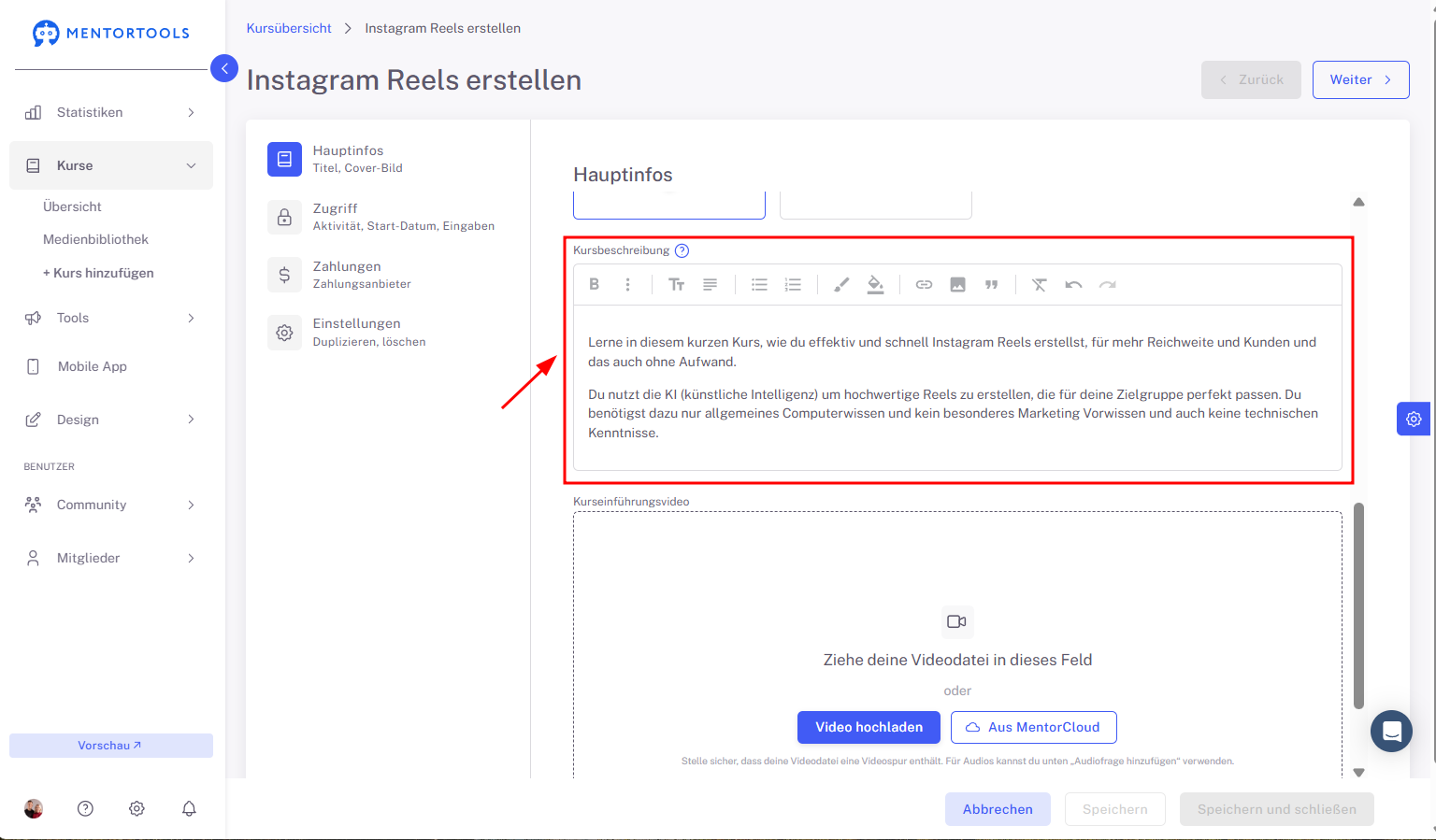
9. Kursbeschreibung
Die Kursbeschreibung ist auf der Detailseite sichtbar. Nachdem du auf die Schaltfläche „Kurs öffnen“ unter dem jeweiligen Kurs in der Kursliste klickst, wird diese Kursbeschreibung angezeigt.
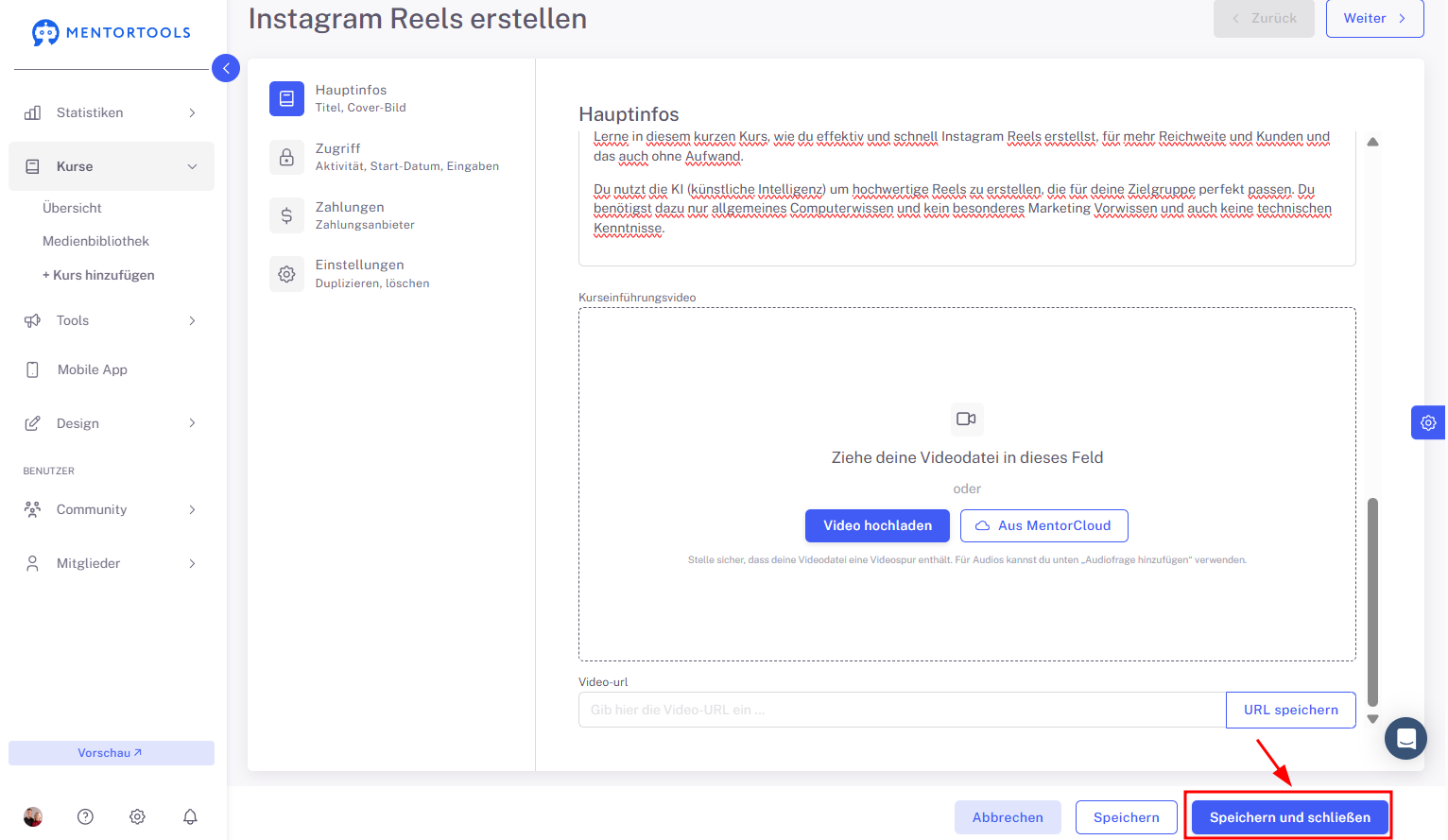
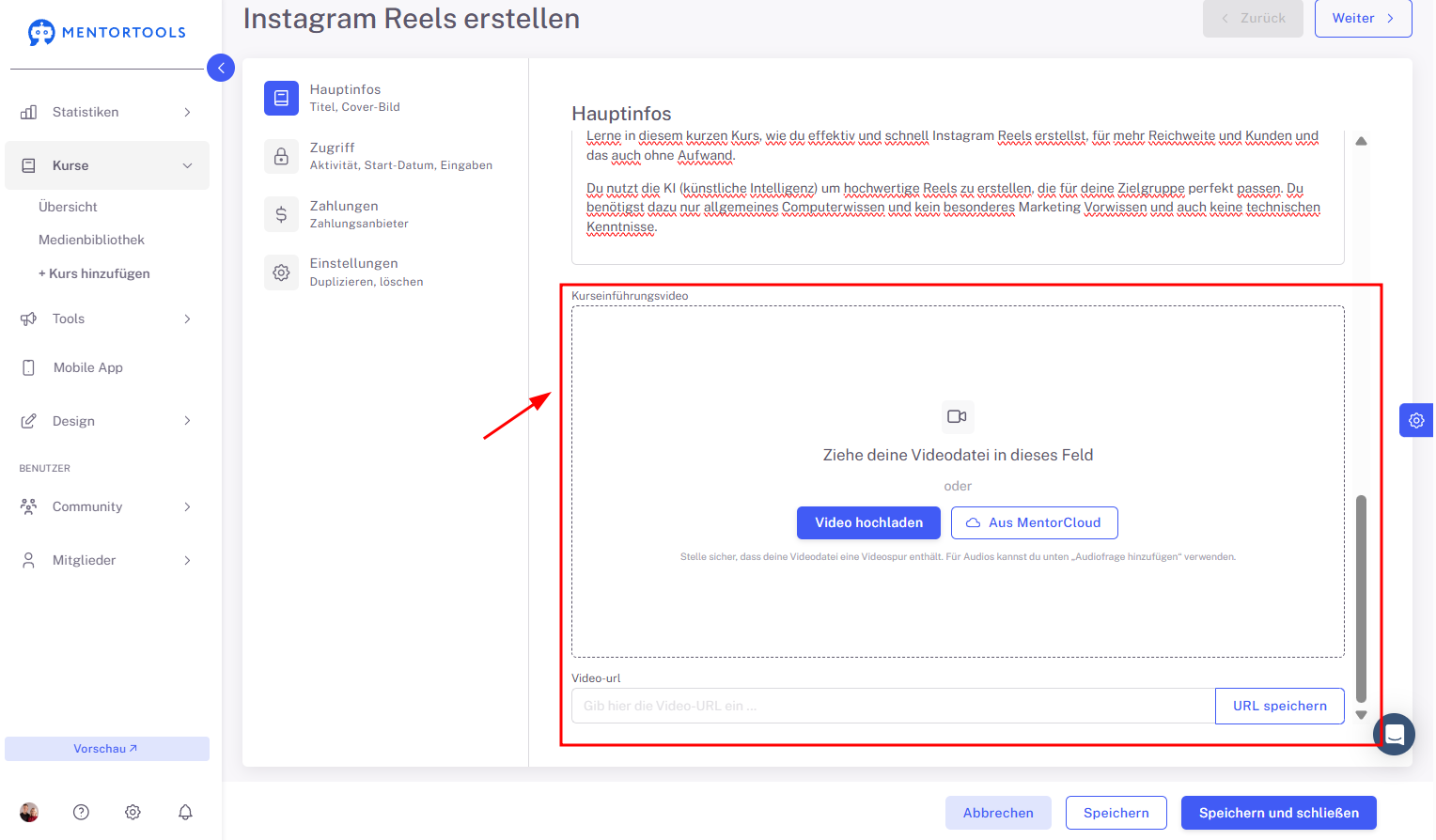
10. Kurseinführungsvideo
Für deinen Online-Kurs kannst du auch ein Einführungsvideo festlegen. Das Video kannst du ganz einfach hochladen – ziehe eine neue Datei aus deinem Computer in das Video-Feld oder lade das Video aus der Medienbibliothek hoch.
Wenn du keine Datei vom Computer oder aus der Medienbibliothek hochladen möchtest, kannst du im Feld „Video-URL“ einen Link zu deinem Video von Vimeo oder YouTube einfügen.
11. Speichern und schließen
Nachdem du die Hauptinformationen für deinen Kurs festgelegt hast, vergiss nicht, diese Änderungen zu speichern, indem du auf die Schaltfläche „Speichern“ oder „Speichern und schließen“ in der rechten unteren Ecke klickst.