Kurs – Zugriff
In Mentortools kannst du ganz individuell und flexibel festlegen, wer Zugriff auf deine Kurse erhält und wie lange der Inhalt verfügbar ist. Hier erfährst du, welche Zugriffseinstellungen du für deine Online-Kurse vornehmen kannst.
Zuletzt aktualisiert Vor etwa 1 Jahr
1. Kurszugriff individuell festlegen
In Mentortools kannst du den Kurszugriff flexibel steuern:
Automatischer Zugriff: Teilnehmer erhalten automatisch Zugriff nach erfolgreicher Zahlung (bei einem kostenpflichtigen Kurs) oder nach der Registrierung (bei einem kostenlosen Kurs).
Manuelle Bestellung: Du kannst Kurse manuell einzelnen Teilnehmern oder Benutzergruppen durch eine manuelle Bestellung zur Verfügung stellen.
Zeitlich begrenzter Zugriff: Der Inhalt wird nach festgelegten Zeitintervallen automatisch freigeschaltet, um den Lernprozess effektiv zu steuern.
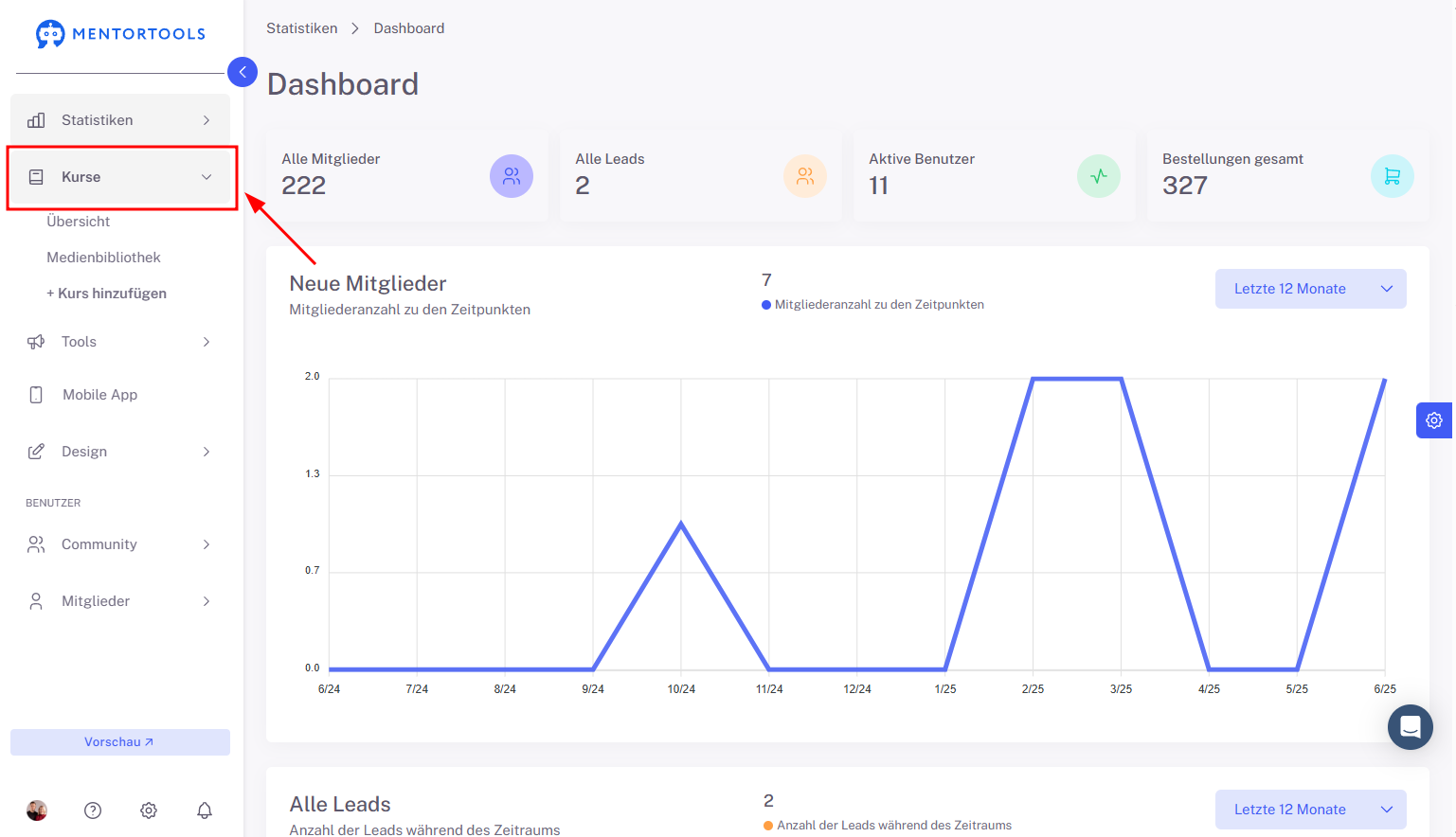
2. Klicke auf „Kurse“
Gehe in deiner Online-Akademie im Seitenpanel zu „Kurse“.
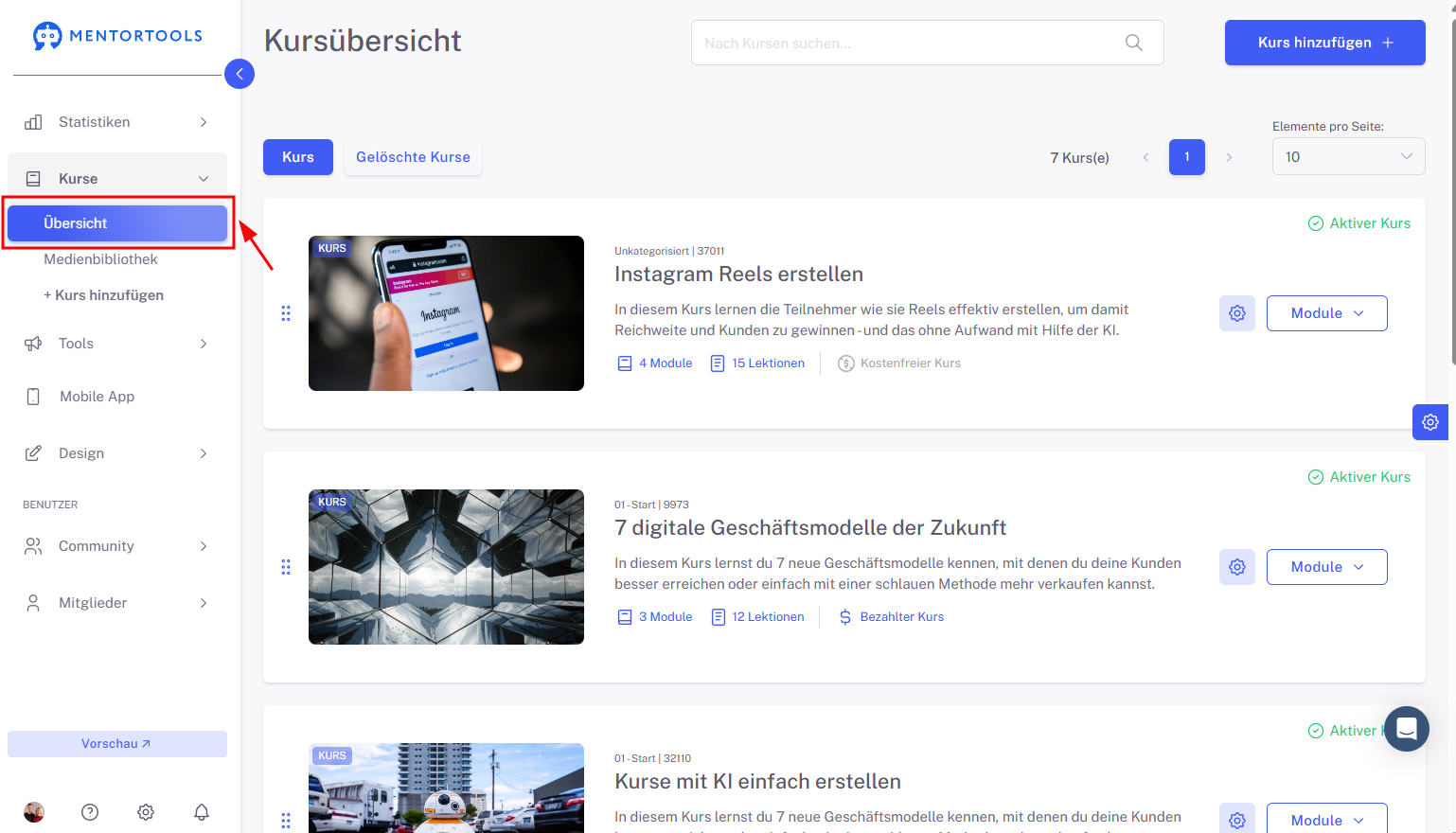
3. Gehe zu „Übersicht“
Um die Liste all deiner Kurse anzuzeigen, gehe anschließend zu „Übersicht“.
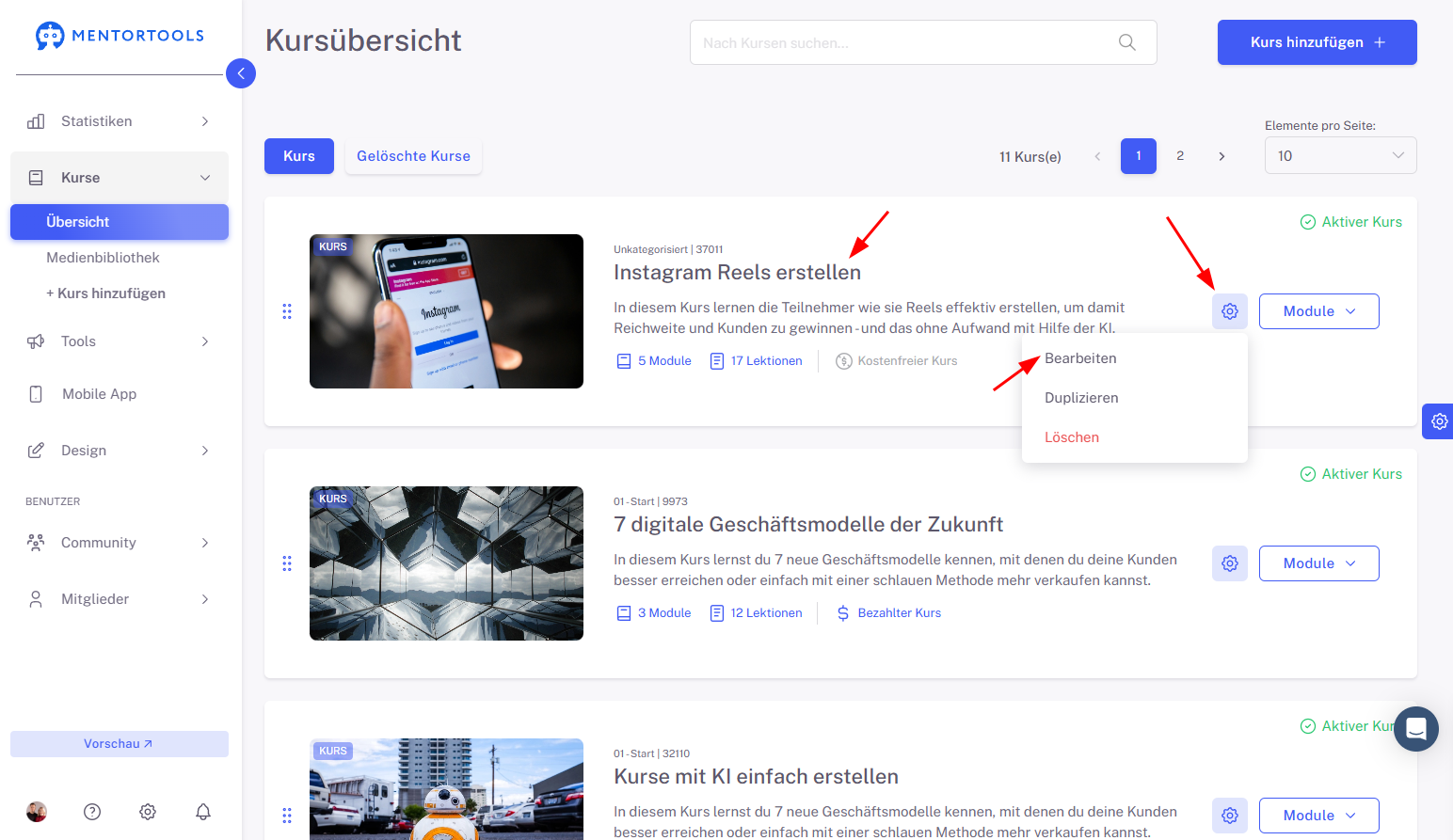
4. Wähle einen bestimmten Kurs aus
Um die Einstellungen eines bestimmten Kurses anzuzeigen, klicke auf den Titel eines der Kurse in deiner Liste. (Oder klicke auf das Zahnrad neben dem Kurstitel und wähle dann die Option „Bearbeiten“.)
5. Zugriffseinstellungen
Anschließend werden die einzelnen Einstellungen für diesen Online-Kurs angezeigt. Als Nächstes werden die Einstellungen für den „Zugriff“ angezeigt.
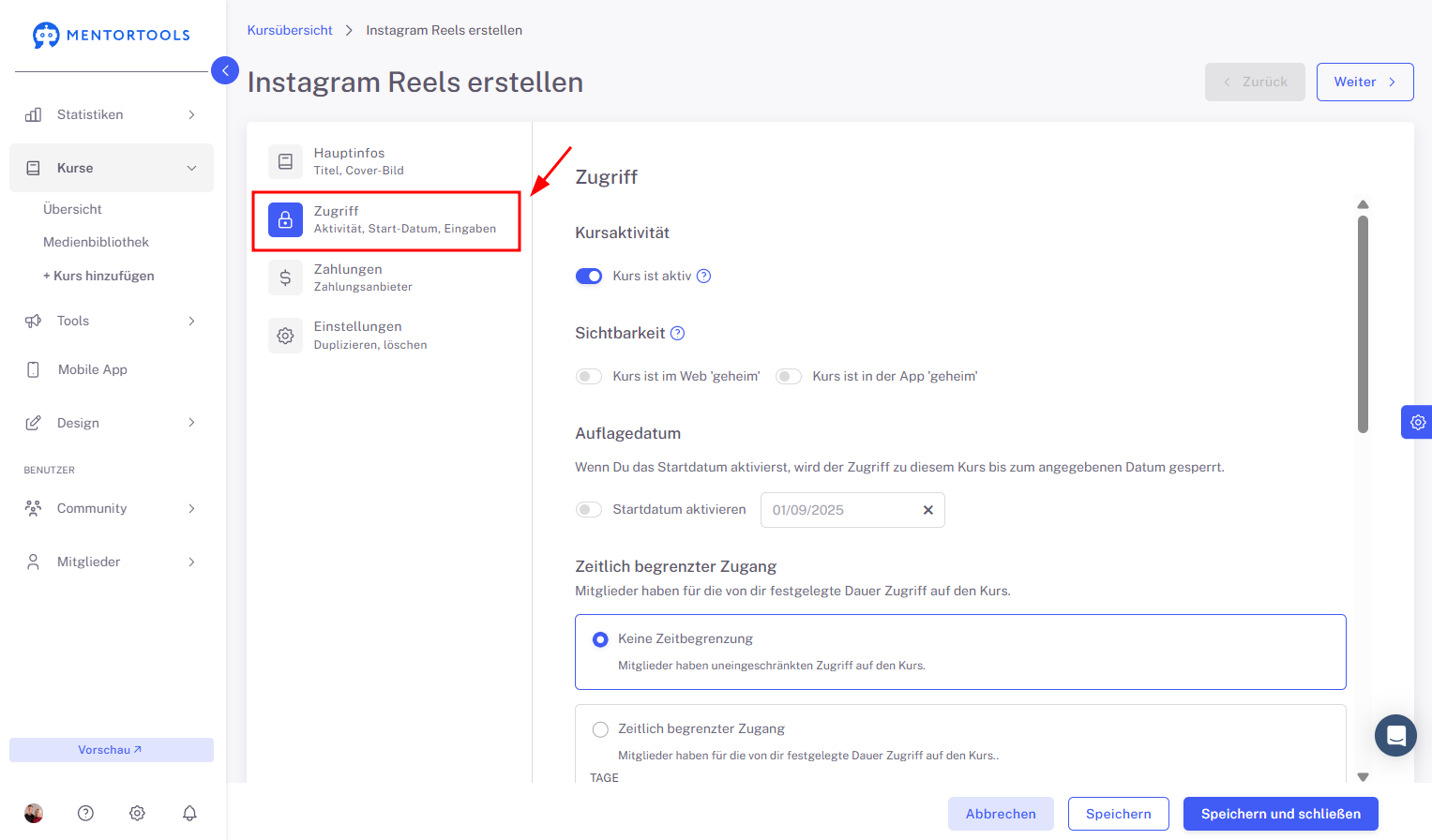
6. Kurs aktivieren
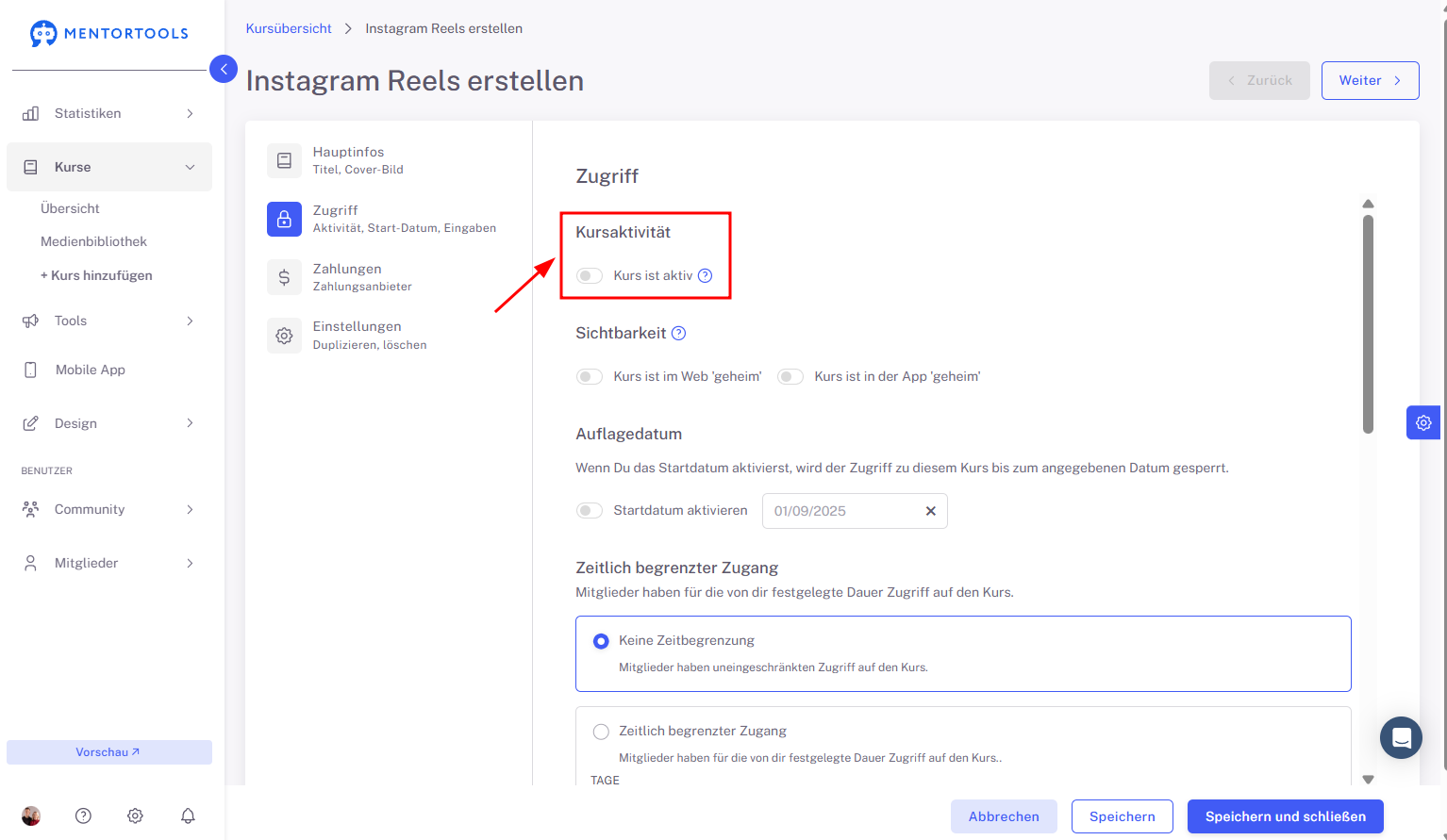
Du kannst deinen Kurs als aktiv oder inaktiv einstellen. Wenn der Kurs als „aktiv“ festgelegt ist, wird er von allen Kunden in deinem Mitgliederbereich in der Kursliste gesehen. Wenn der Kurs kostenlos ist, können die Kunden sofort auf den Inhalt im Mitgliederbereich zugreifen. Wenn der Kurs kostenpflichtig ist, haben nur die Kunden, die den Kurs gekauft haben, Zugriff auf den Inhalt.
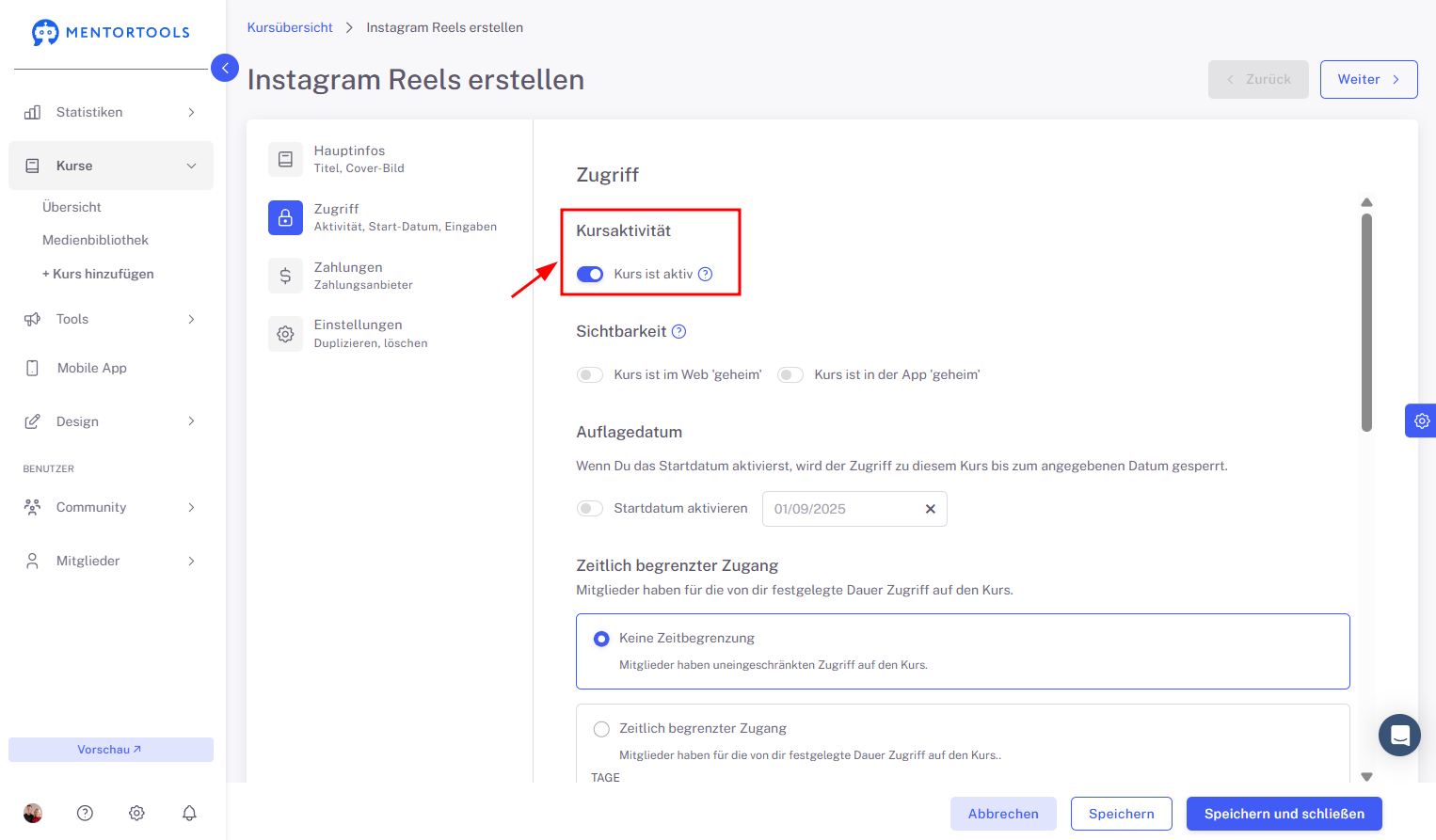
Wenn der Kurs sich in der Erstellung befindet oder du den Kurs nachträglich bearbeitest oder aktualisierst, kannst du ihn als „inaktiv“ einstellen (deaktiviere den Schalter), damit deine Kunden den unfertigen und unvollständigen Kurs nicht sehen.
7. Kurs-Sichtbarkeit
Wenn du nicht möchtest, dass dein Kurs öffentlich sichtbar ist – also im Kursverzeichnis (auf der Website oder in der App) angezeigt wird – kannst du ihn als „geheim“ einstellen.
Ein so eingestellter Kurs ist im Kursverzeichnis für alle Benutzer deines Mitgliederbereichs nicht sichtbar. Der Kurs kann nur von Kunden eingesehen werden, die Zugriff darauf erhalten haben – entweder durch den Kauf des Kurses oder durch einen direkten Link zu einem kostenlosen Kurs.
Ein öffentlicher Kurs ist im Kursverzeichnis für alle Benutzer deines Mitgliederbereichs sichtbar.
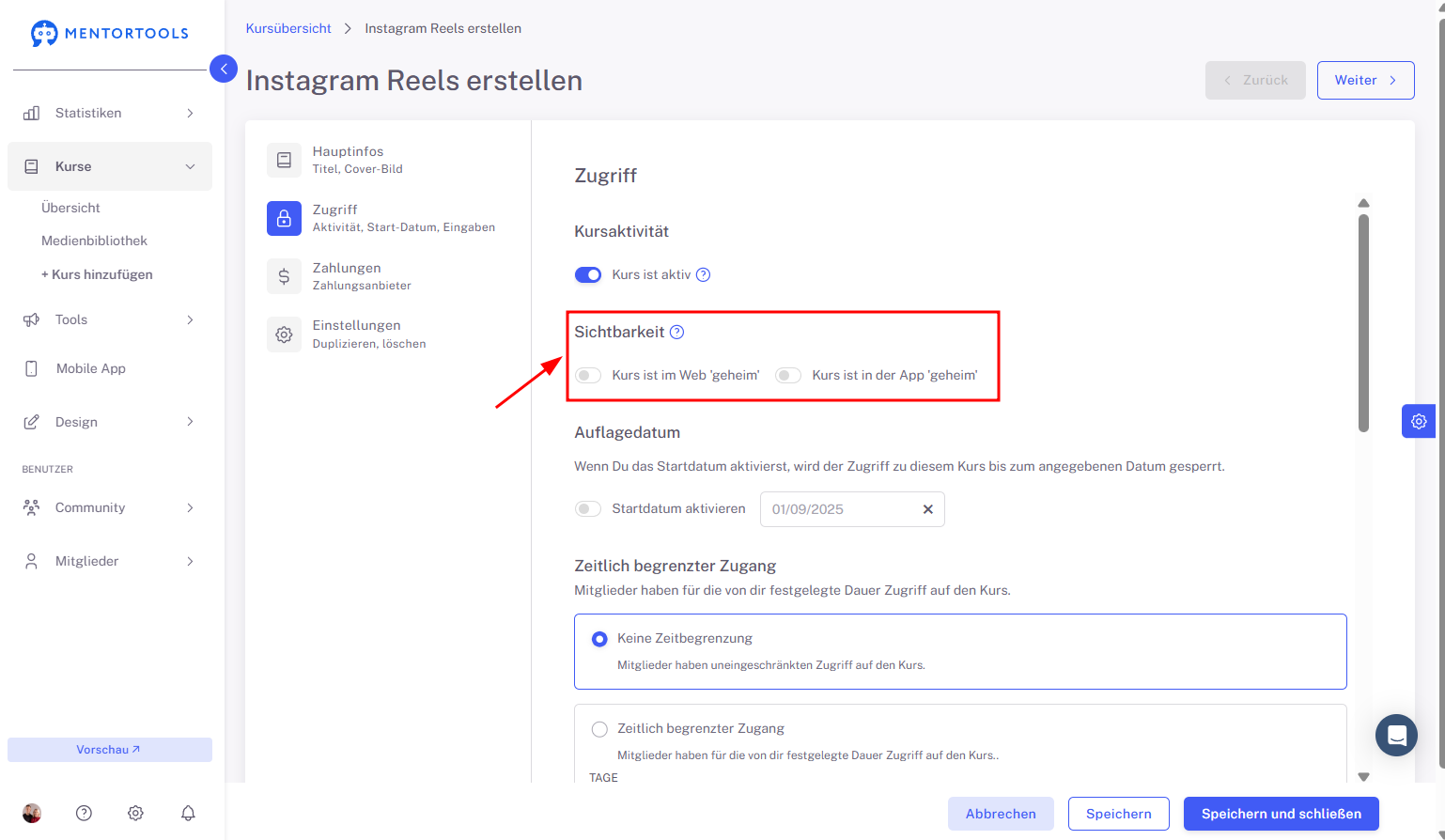
Wenn du für deine Online-Akademie auch eine mobile App eingerichtet hast, kannst du hier festlegen, ob der Kurs für deine Kunden auch in der App sichtbar oder geheim sein soll.
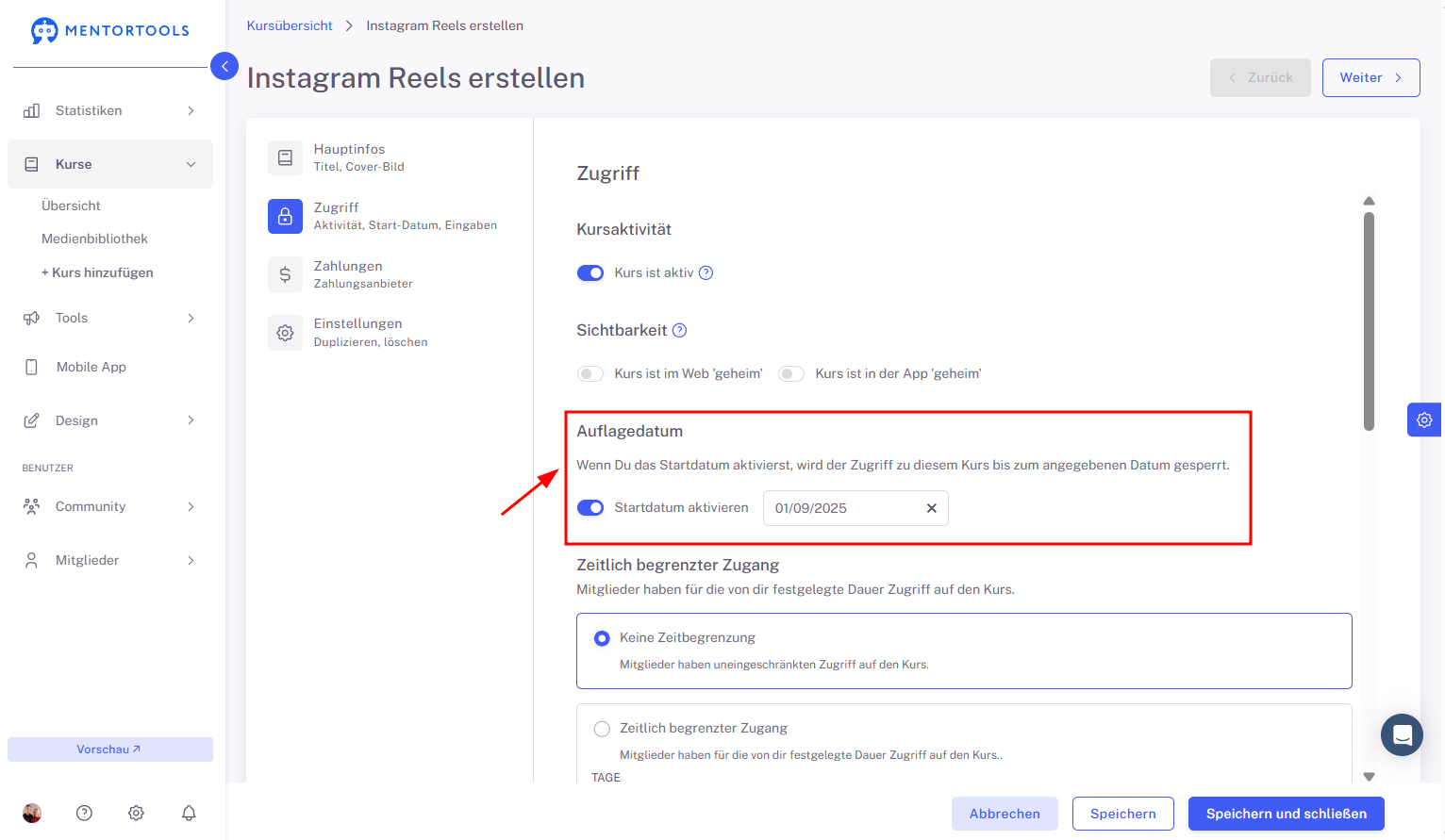
8. Auflagedatum
Wenn du das Auflagedatum des Kurses aktivierst, wird der Kurs für alle deine Kunden ab dem festgelegten Datum verfügbar sein.
Wenn du diese Option aktivierst, wird ein Kalender angezeigt, in dem du das genaue Auflagedatum für deinen Online-Kurs festlegen kannst.
9. Zeitlich begrenzter Zugang
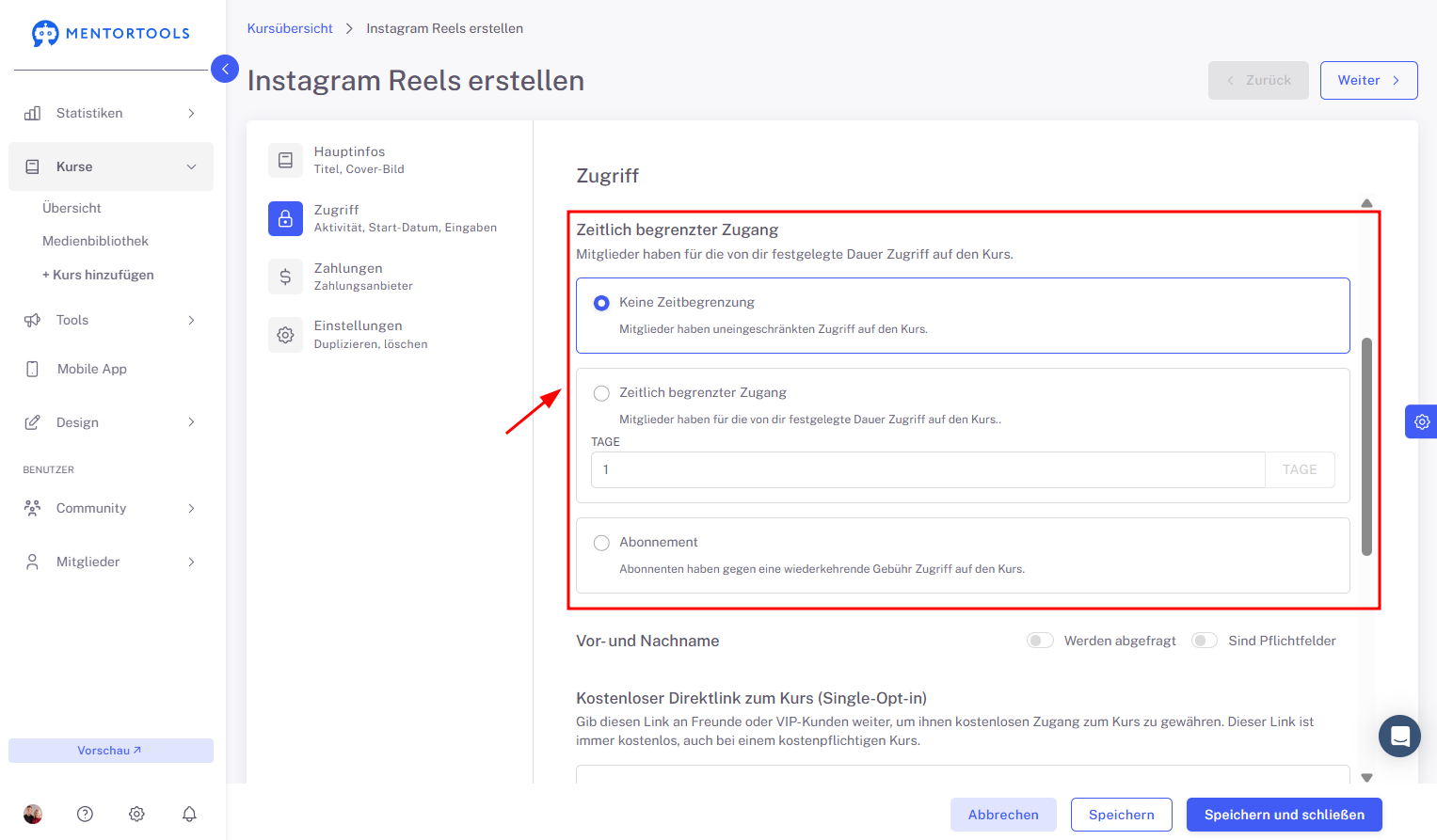
Du kannst deinen Kunden den Zugang zu deinem Kurs zeitlich begrenzen. Es gibt mehrere Optionen zur Auswahl:
Keine Zeitbegrenzung: Kunden haben unbegrenzten Zugang zu deinem Kurs.
Zeitlich begrenzter Zugang: In diesem Fall musst du die Anzahl der Tage wählen, für die deine Kunden Zugang zum Kurs haben. Nach Ablauf des Datums verlieren sie den Zugang zu diesem Kurs.
Abonnement: Diese Option wählst du, wenn du den Kurs im Abonnement verkaufst. Der Kunde hat in diesem Fall Zugang zum Kurs, solange das Abonnement gültig ist.
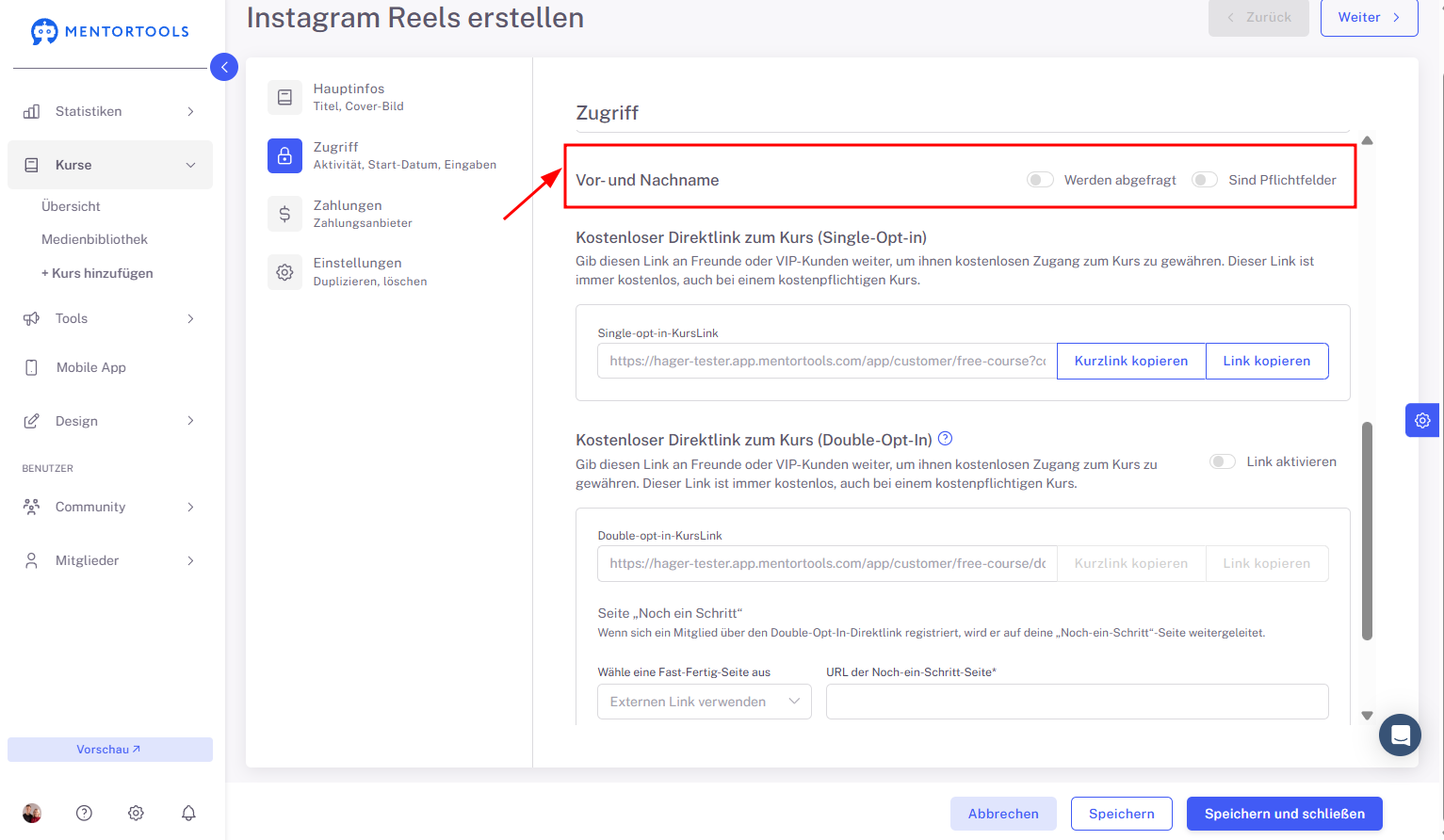
10. Ausfüllen von Vorname und Nachname
Hier kannst du entscheiden, ob deine Kunden bei der Registrierung für den Kurs über den direkten Link auch ihren Vor- und Nachnamen angeben sollen.
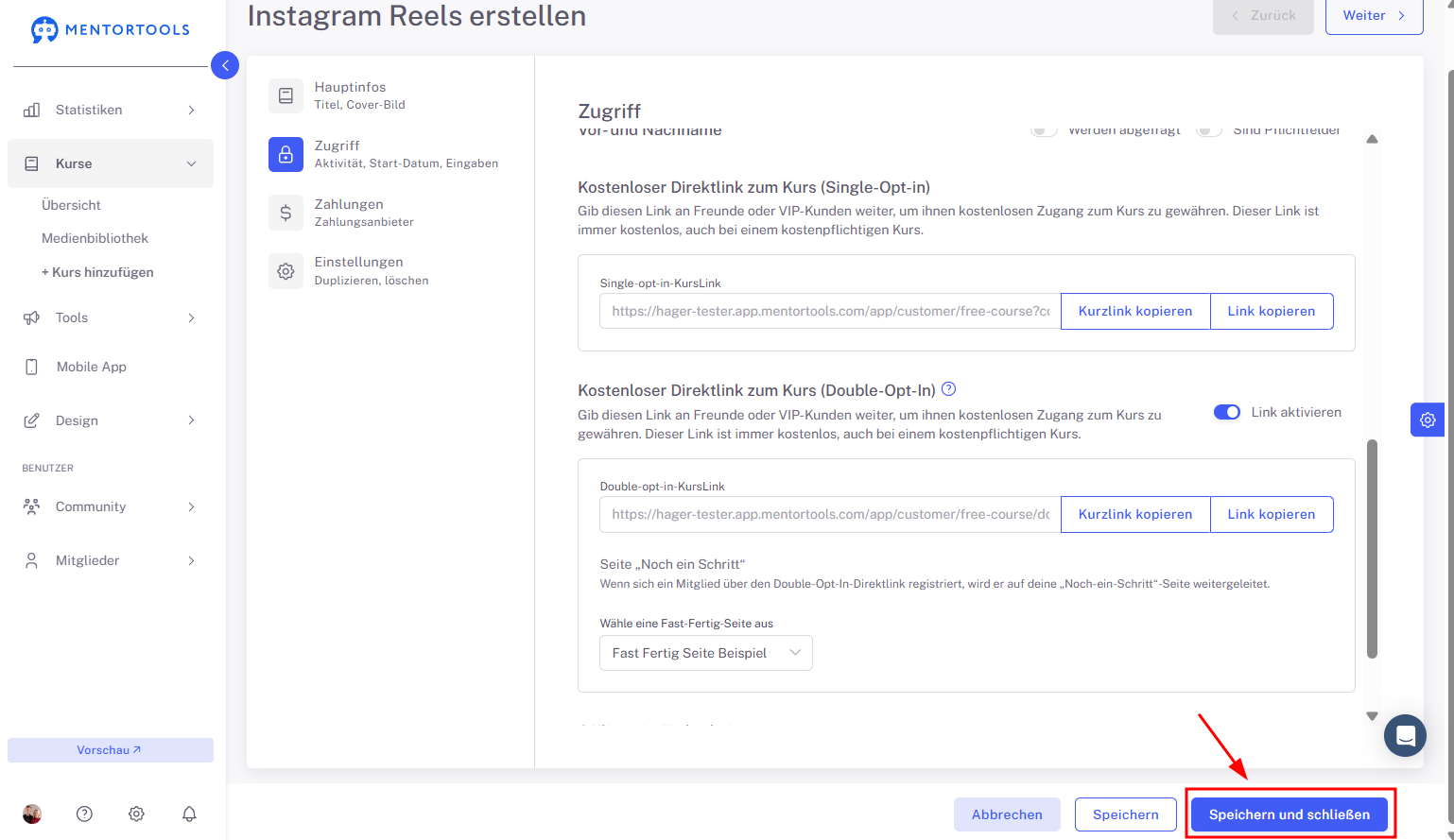
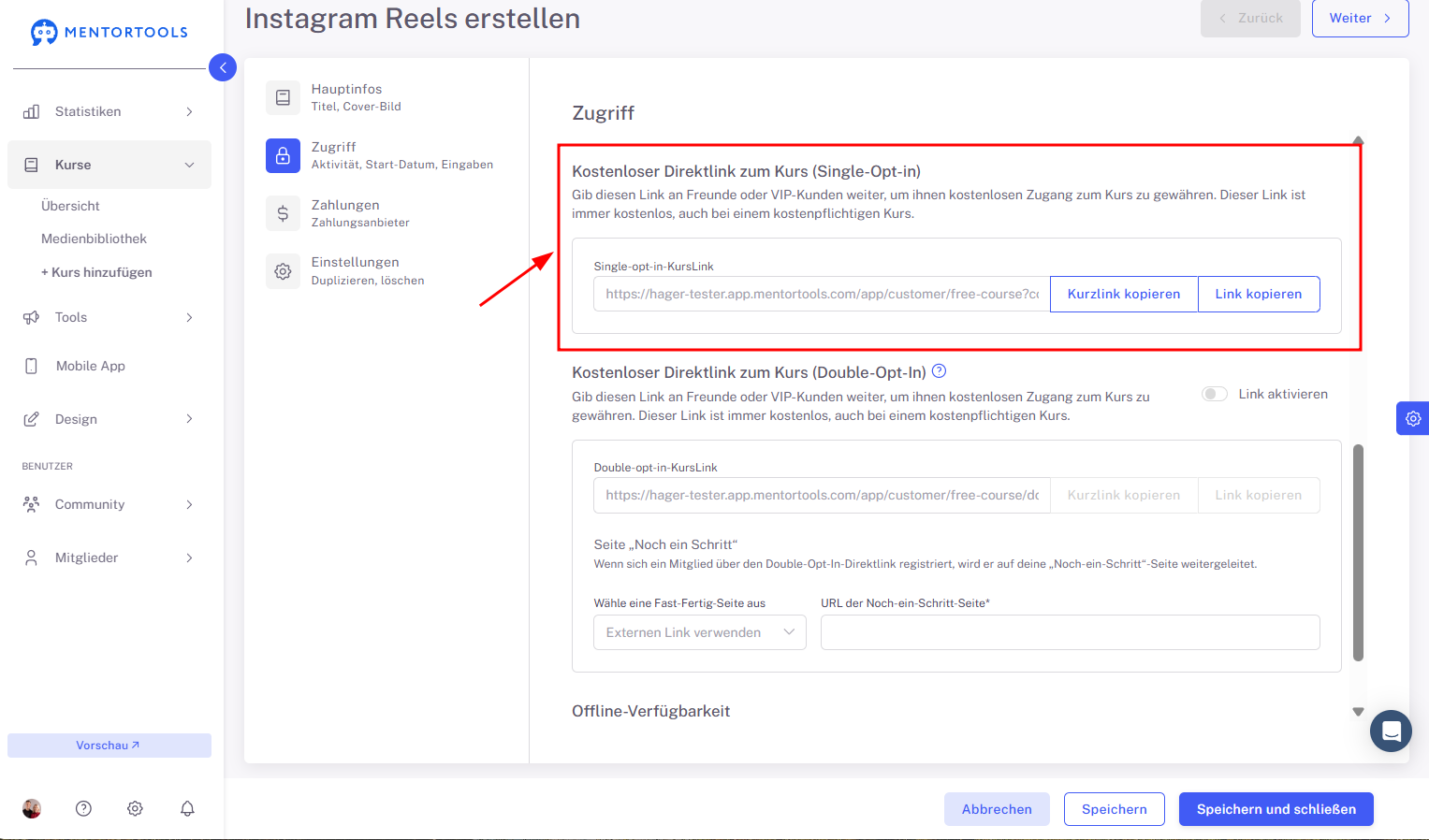
11. Direkte Links zum Kurs
Durch einen direkten Link erhalten deine Kunden kostenlosen Zugang zu deinem Kurs.
Kostenloser direkter Link zum Kurs (Single Opt-in): Wenn du diesem direkten Link (Single Opt-in) an den Kunden sendest, muss er auf der Registrierungsseite nur seine E-Mail-Adresse angeben und erhält sofort Zugang zu deinem Kurs in der Online-Akademie.
Kostenloser direkter Link zum Kurs (Double Opt-in): Wenn du diesem direkten Link (Double Opt-in) an den Kunden sendest, gibt er auf der Registrierungsseite seine E-Mail-Adresse ein. Anschließend wird er auf die „Noch ein Schritt“-Seite weitergeleitet, wo er gebeten wird, seine E-Mail-Adresse zu verifizieren. Erst nach der E-Mail-Verifikation erhält der Kunde Zugang zu deinem Kurs in der Online-Akademie.
In diesem Fall musst du auch die „Noch ein Schritt“-Landingpage einrichten, auf die der Kunde nach der Registrierung weitergeleitet wird. Auf der „Noch ein Schritt“-Seite wird der Kunde darüber informiert, dass er in seinem E-Mail-Postfach nachsehen muss, um seine E-Mail-Adresse zu verifizieren bzw. zu bestätigen.
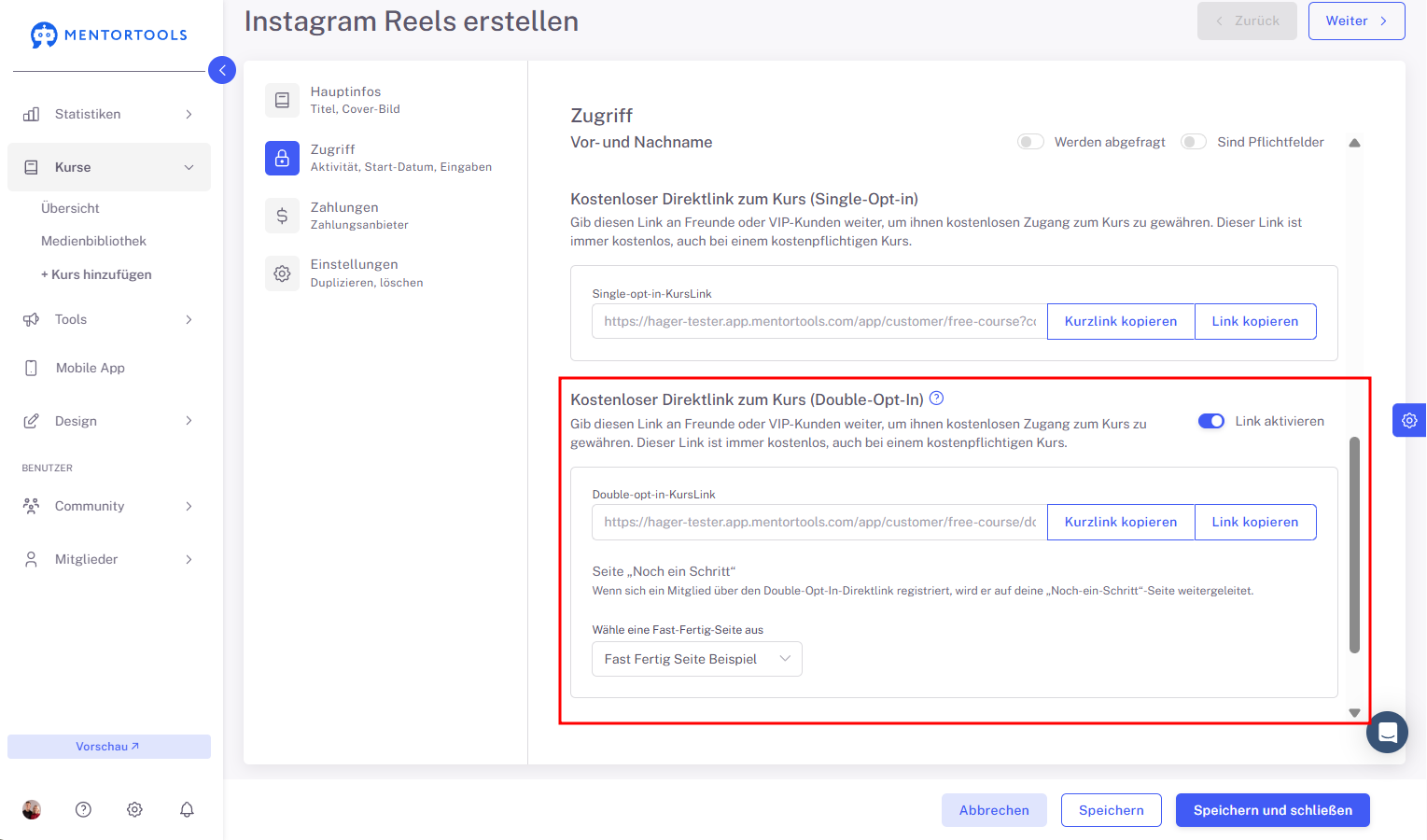
Jeder Kurs hat seinen eigenen direkten Link. Über den „Direkten Link zum Kurs“ kannst du jemandem kostenlosen Zugang zu deinem Kurs gewähren.
Wenn der Kurs als aktiv und kostenpflichtig eingestellt ist und du jemandem den direkten Link zum Kurs gibst, erhält diese Person kostenlosen Zugang zum kostenpflichtigen Kurs.
12. Speichern und schließen
Nachdem du alle notwendigen Informationen für deinen Kurs eingestellt hast, vergiss nicht, diese Änderungen zu speichern, indem du auf die Schaltfläche „Speichern“ oder „Speichern und schließen“ in der rechten unteren Ecke klickst.