Deine mobile App im Google Play Store und Apple App Store
Mit unserem Mentortools-App-Feature ist es jetzt möglich, deine eigene App zu buchen, in der ich deinen Kunden deine Kurse über den Google Play Store und den Apple App Store zur Verfügung stellen kann. Diese App bietet eine benutzerfreundliche Plattform, um Inhalte bereitzustellen und mit deinen Kunden zu interagieren. Durch die Verfügbarkeit auf beiden Plattformen erreichst du eine breitere Zielgruppe und kannst deinen Service effektiv skalieren.
Zuletzt aktualisiert Vor mehr als 1 Jahr
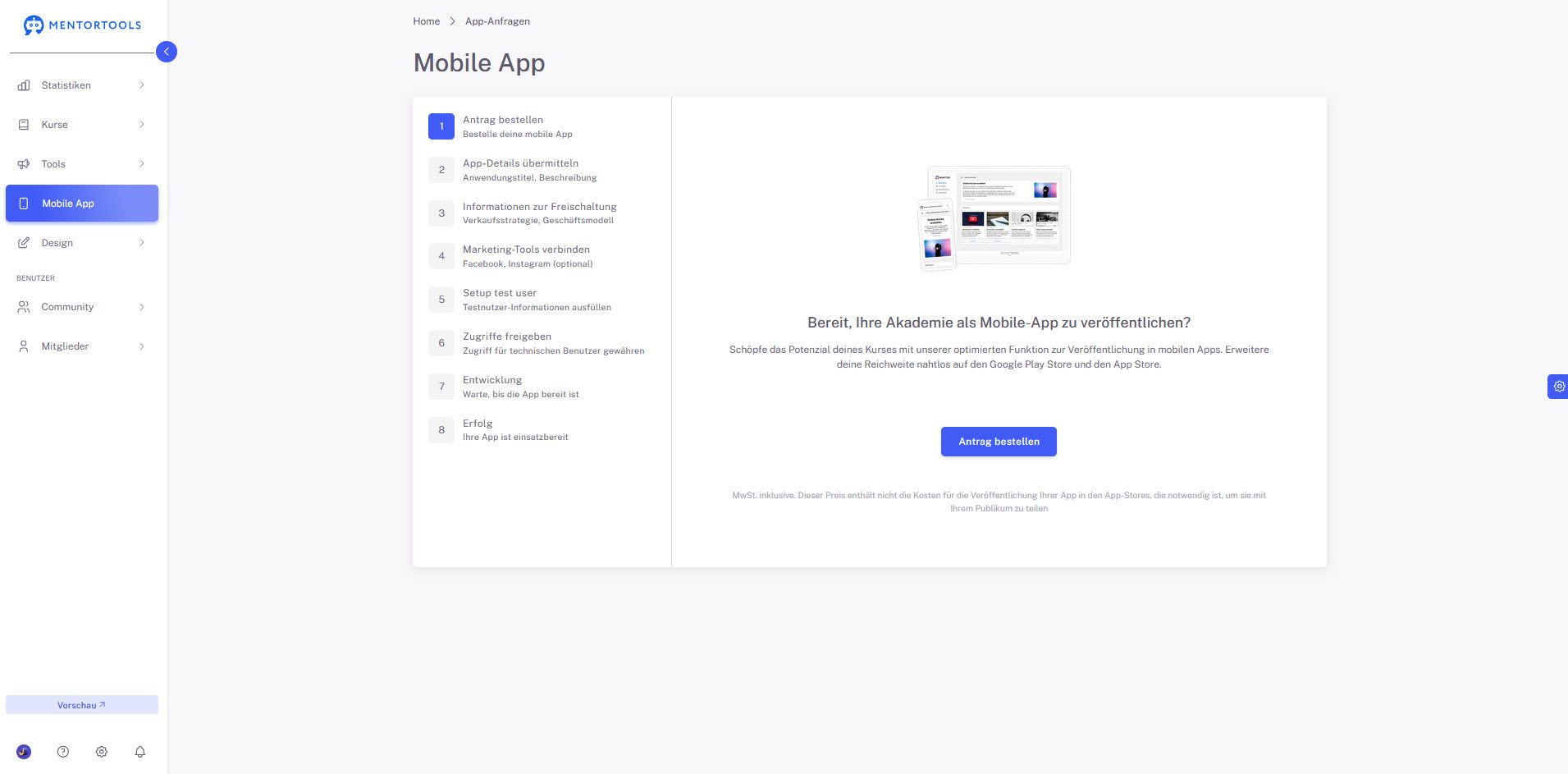
1. Antrag bestellen
Klicke auf „Antrag bestellen“, um den Prozess zur Erstellung deiner App zu starten.
2. App-Details übermitteln
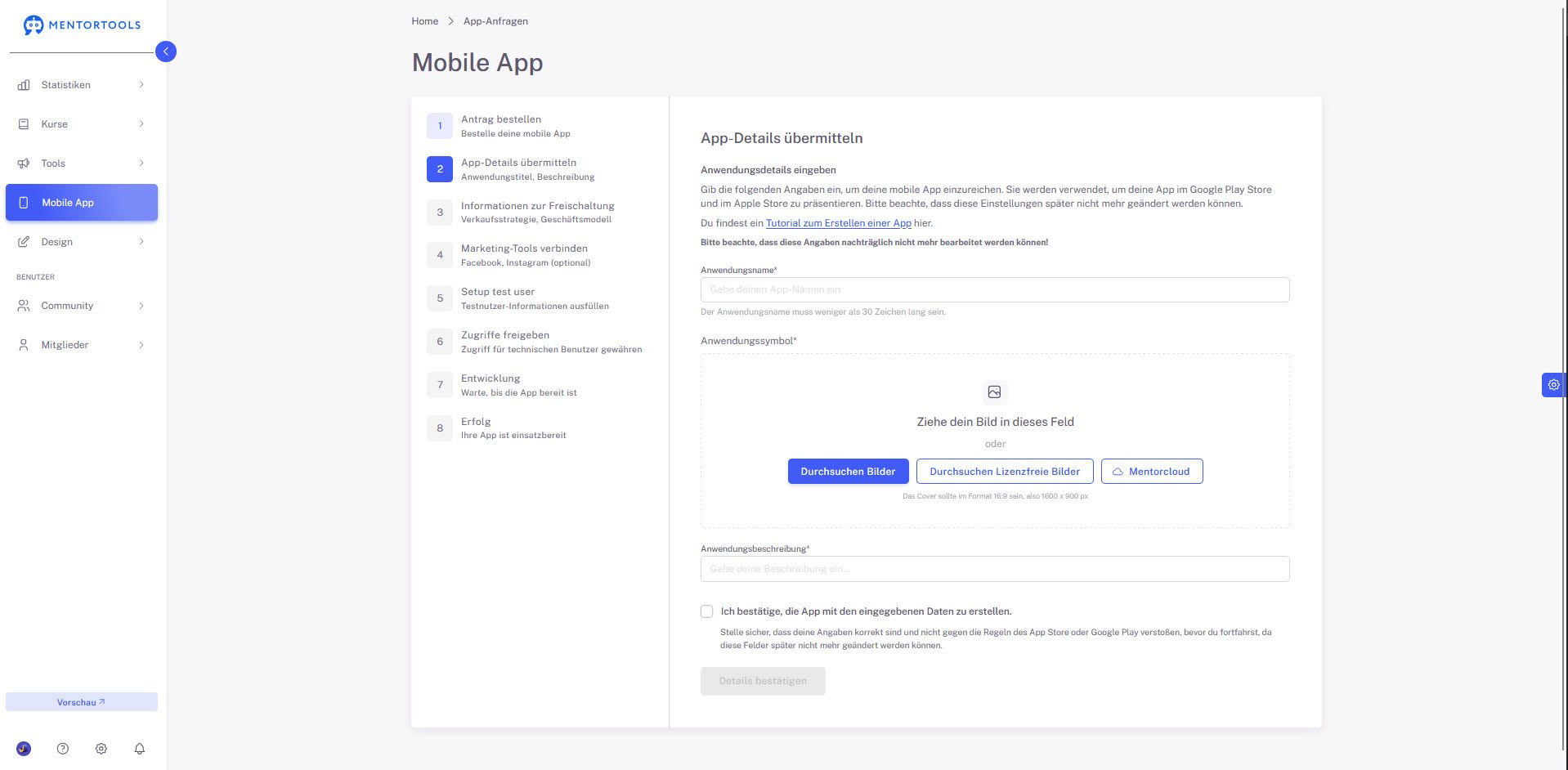
Hier gibst du die grundlegenden App-Daten ein:
Anwendungsname (max. 30 Zeichen)
Anwendungssymbol (Logo deiner App im Format 1600 x 900 px im 16:9-Verhältnis)
App-Beschreibung
Bestätige zusätzlich, dass du die App mit den angegebenen Daten erstellen möchtest und keine Richtlinien von Google oder Apple verletzt.
3. Informationen zur Freischaltung
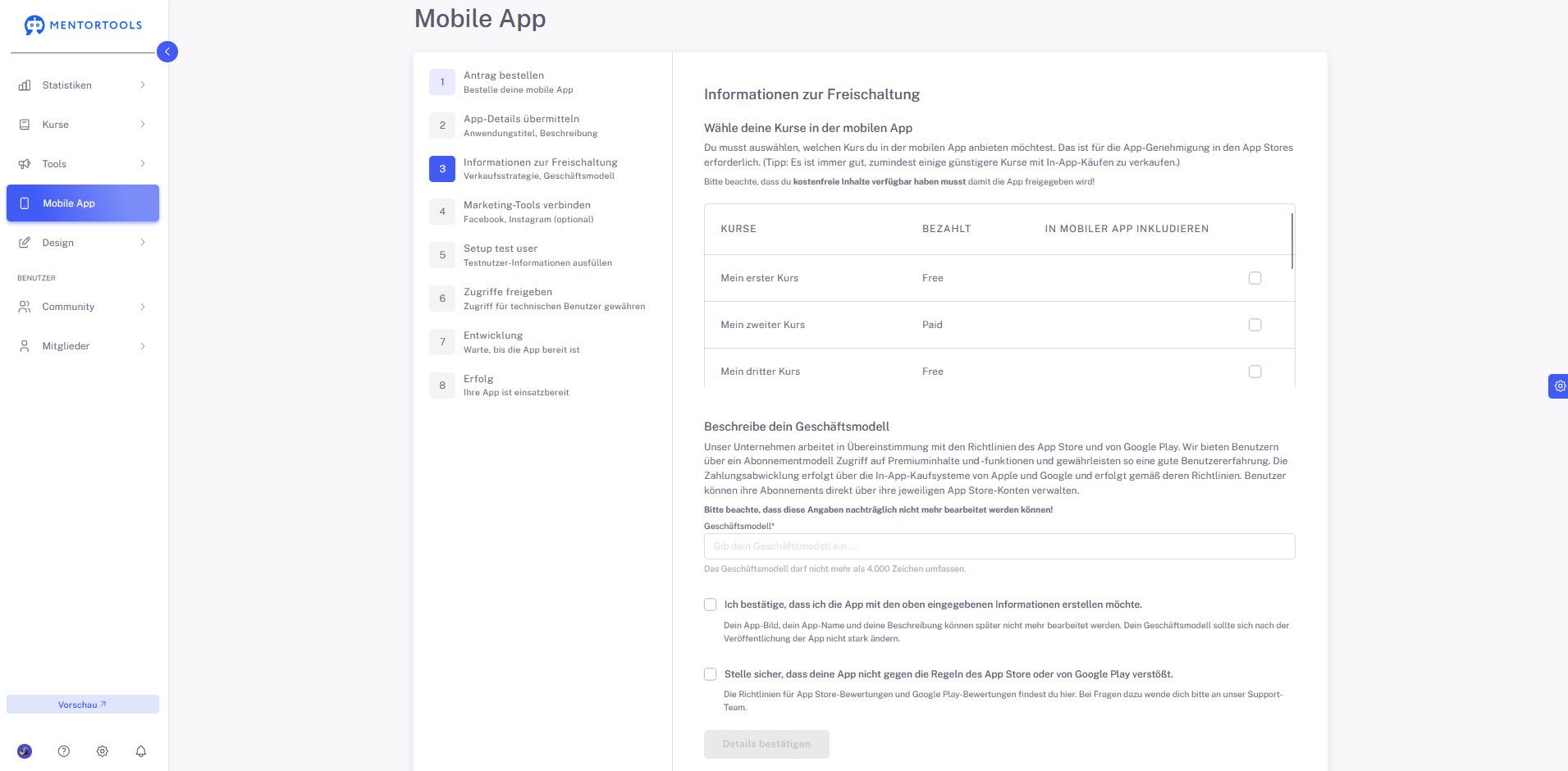
Wähle aus, welche deiner Kurse in der App angezeigt werden sollen, und ob sie kostenfrei oder kostenpflichtig sind. Danach gibst du dein Geschäftsmodell ein (z. B. Abo-Modell mit Premiuminhalten).
Zwei Bestätigungen sind notwendig:
App darf nicht gegen App-Store-Richtlinien verstoßen
App soll mit den eingegebenen Daten erstellt werden
4. Marketing-Tools verbinden (optional)
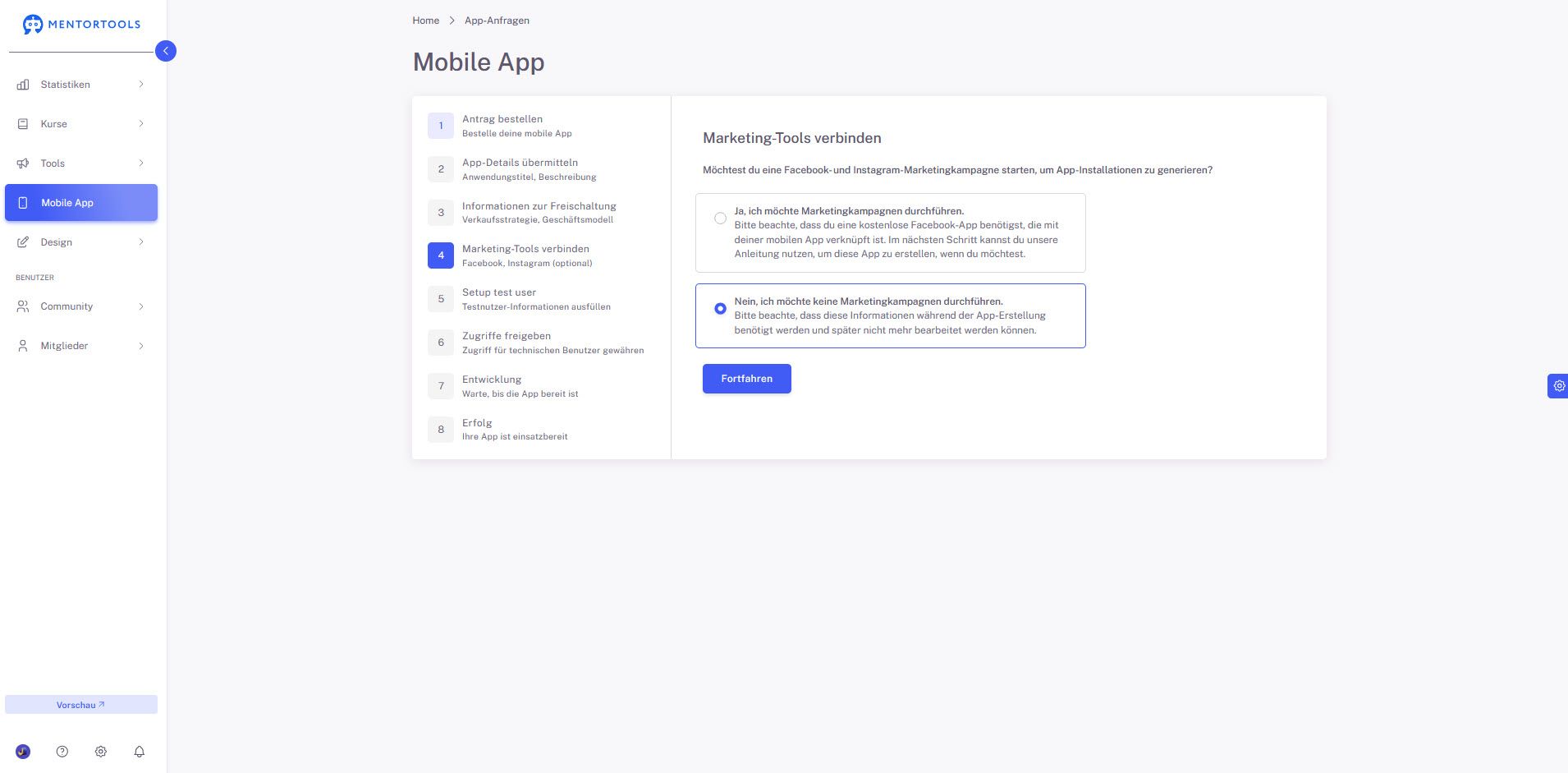
Entscheide, ob du deine App mit Facebook oder Instagram verknüpfen möchtest, um darüber Werbekampagnen für App-Installationen zu schalten. Falls nein, fahre direkt fort.
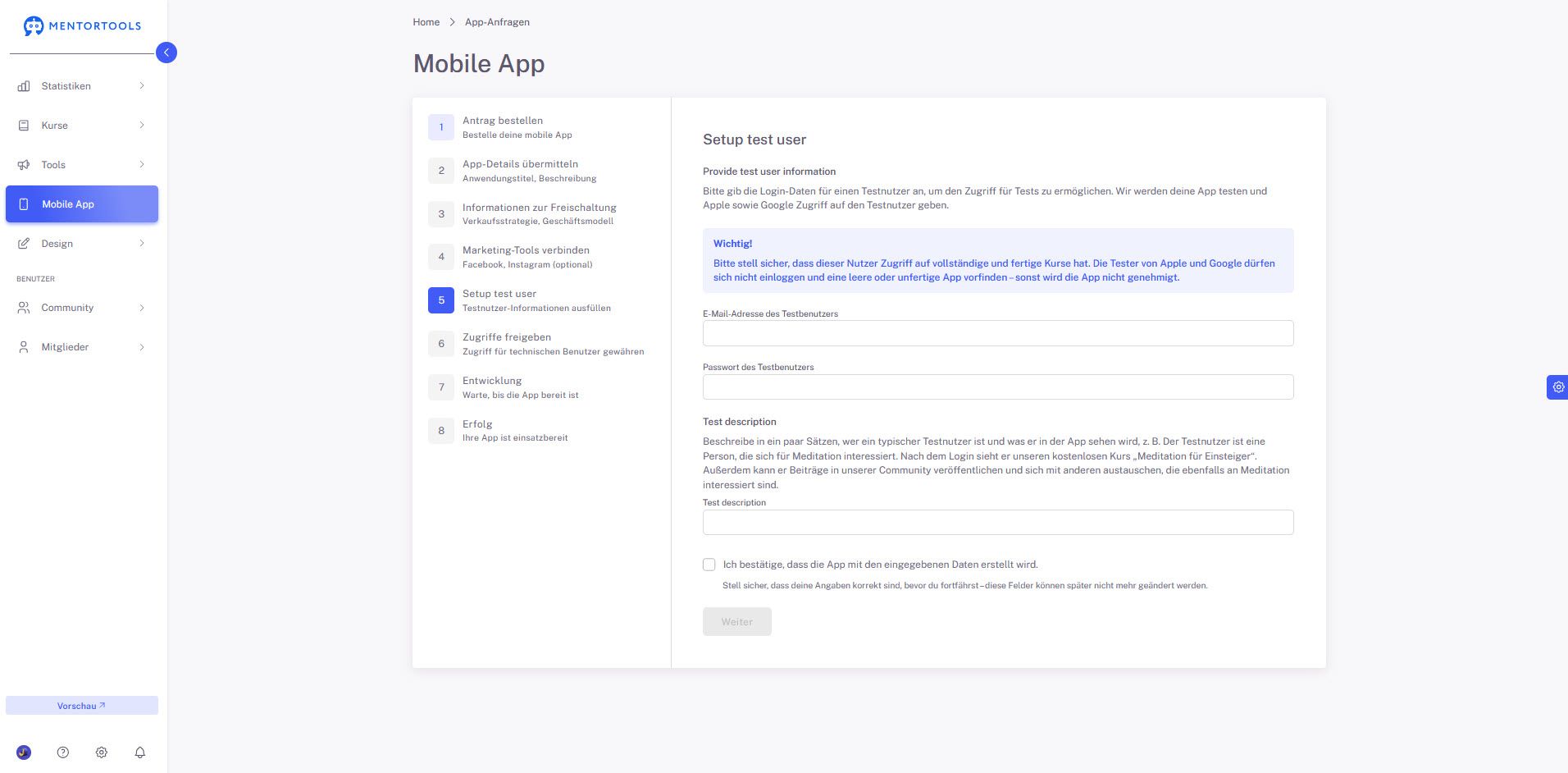
5. Setup Test User
Für die Prüfung deiner App durch Apple und Google musst du Testnutzer-Zugangsdaten bereitstellen:
E-Mail-Adresse und Passwort des Testnutzers
Testbeschreibung (z. B. wer der Testnutzer ist, was er in der App sehen soll)
Die App wird abgelehnt, wenn der Testnutzer keine Kurse sieht!
6. Zugriffe freigeben
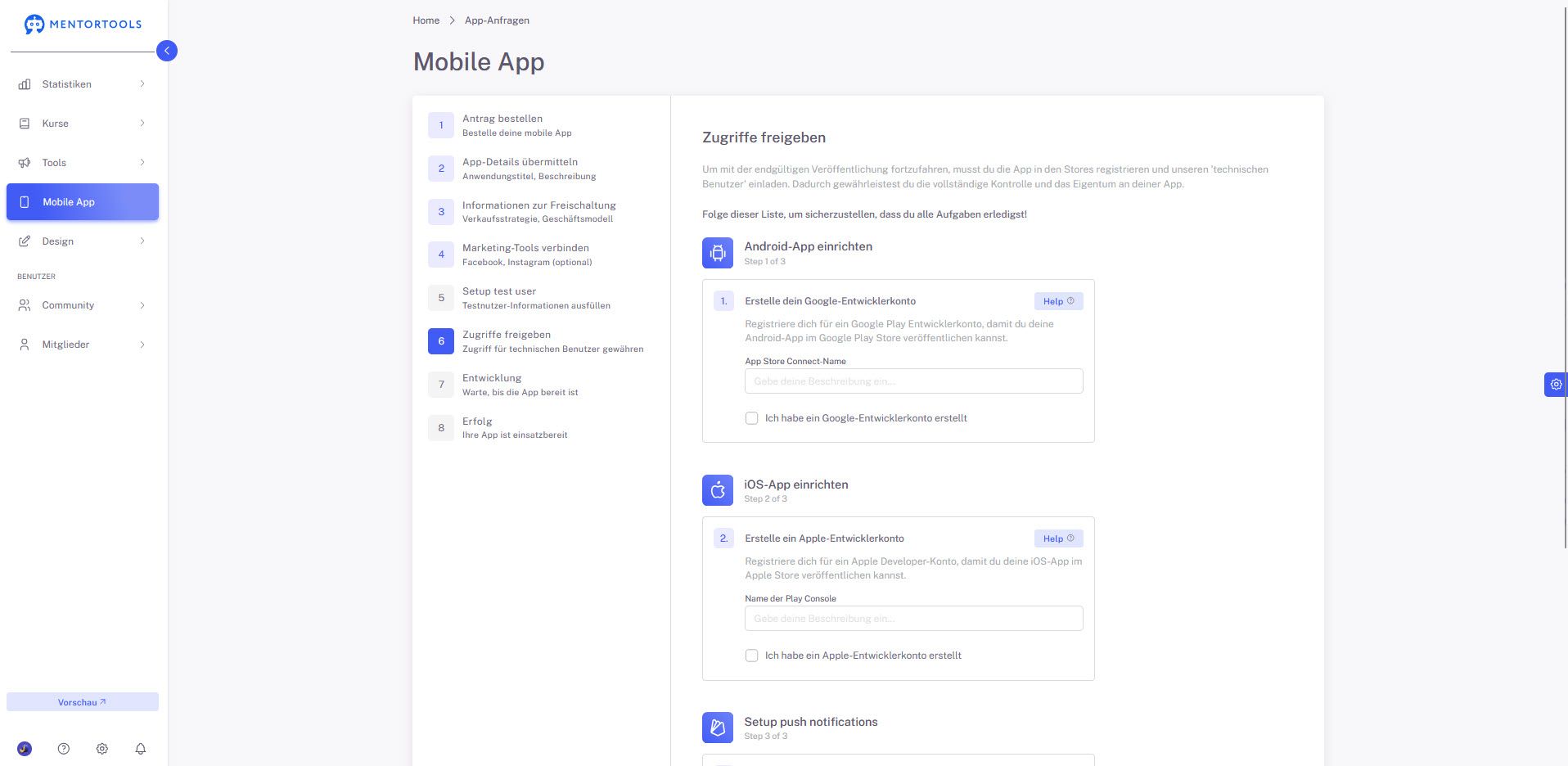
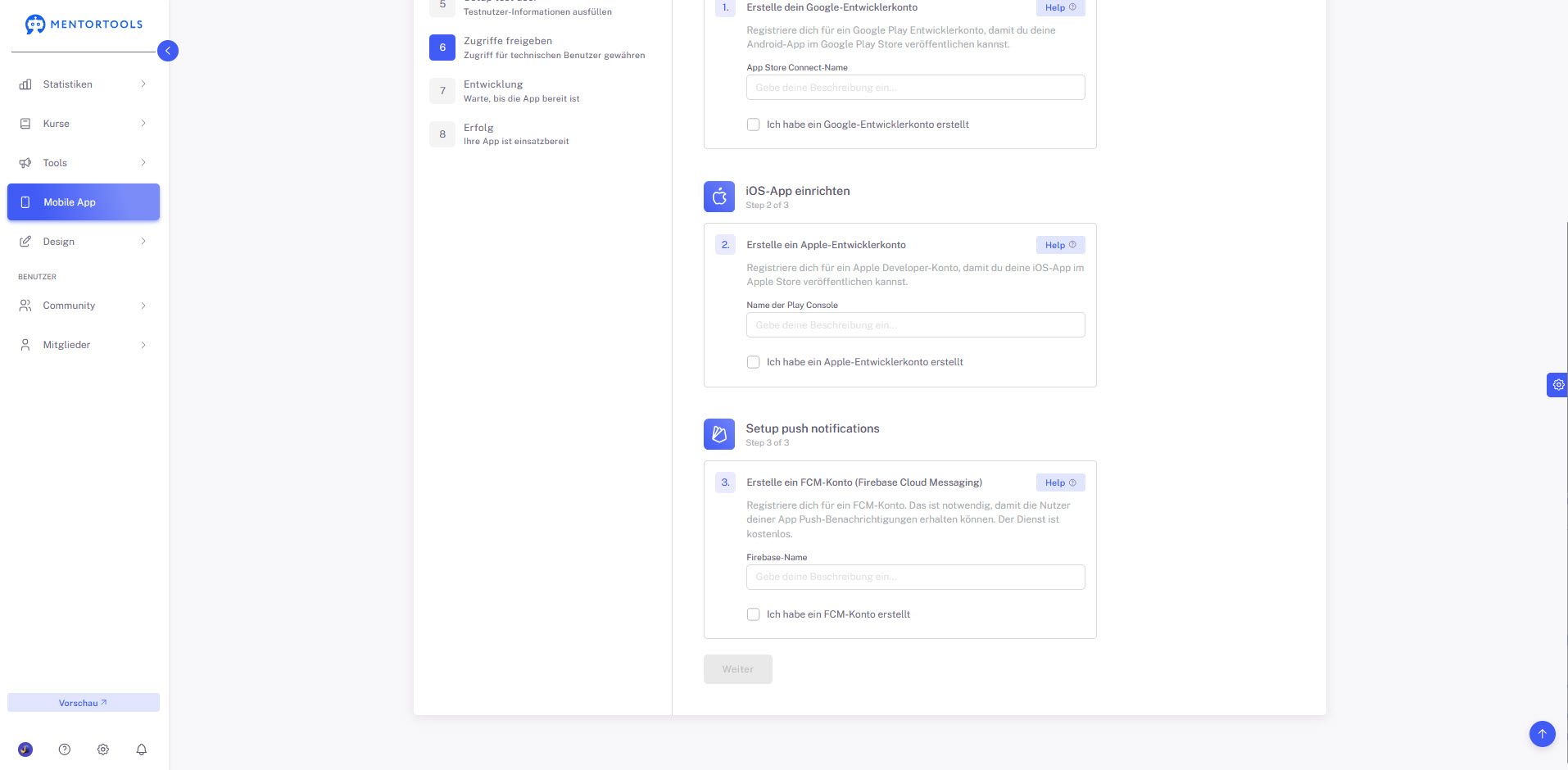
In diesem Schritt gibst du unserem Team den technischen Zugriff auf die App Stores. Dazu gehören drei Bereiche:
Android-App einrichten:
Google Play Entwicklerkonto registrieren
Name deiner App im Store eintragen
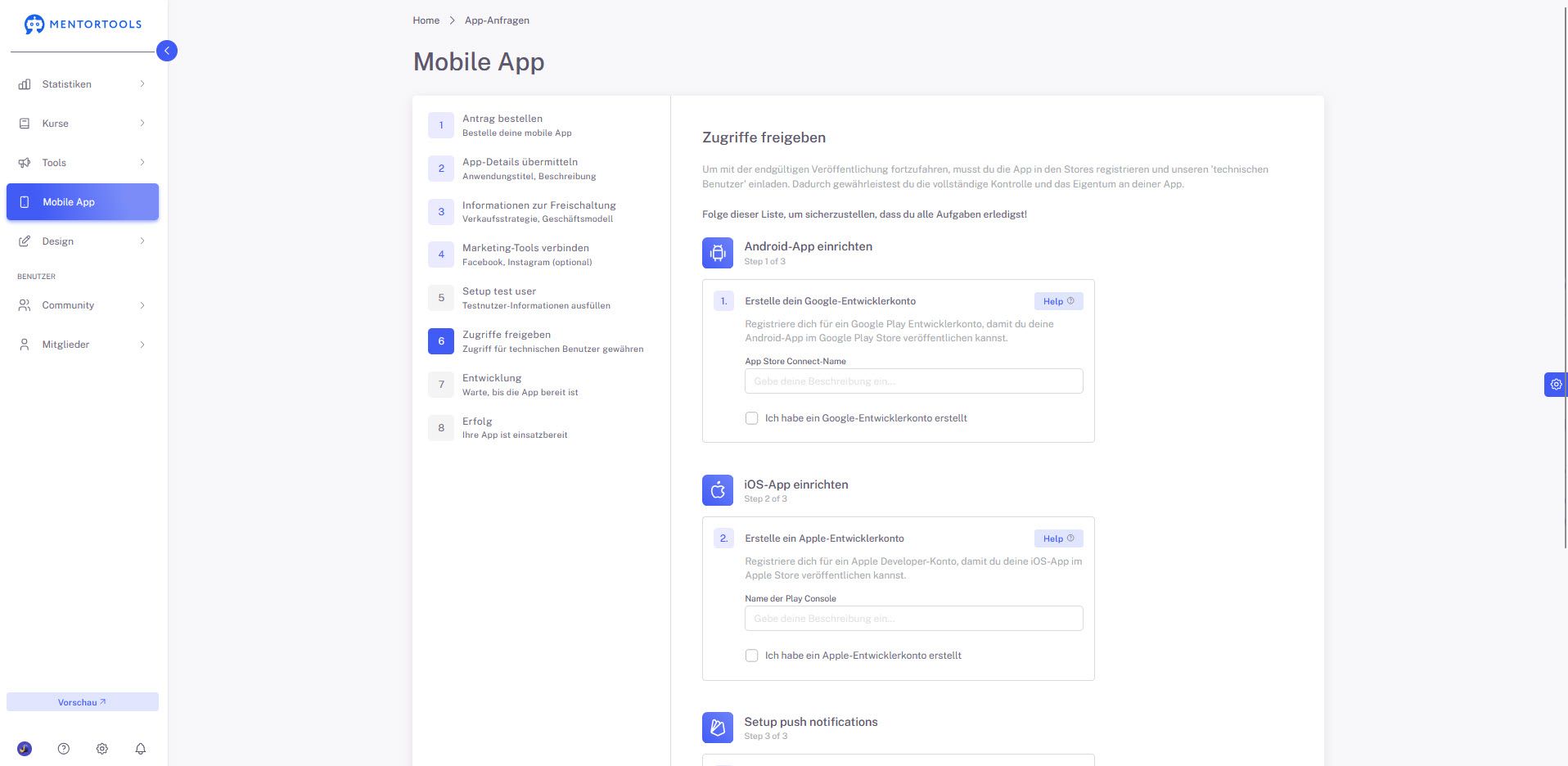
iOS-App einrichten:
Apple Developer Konto registrieren
Name der Play Console angeben
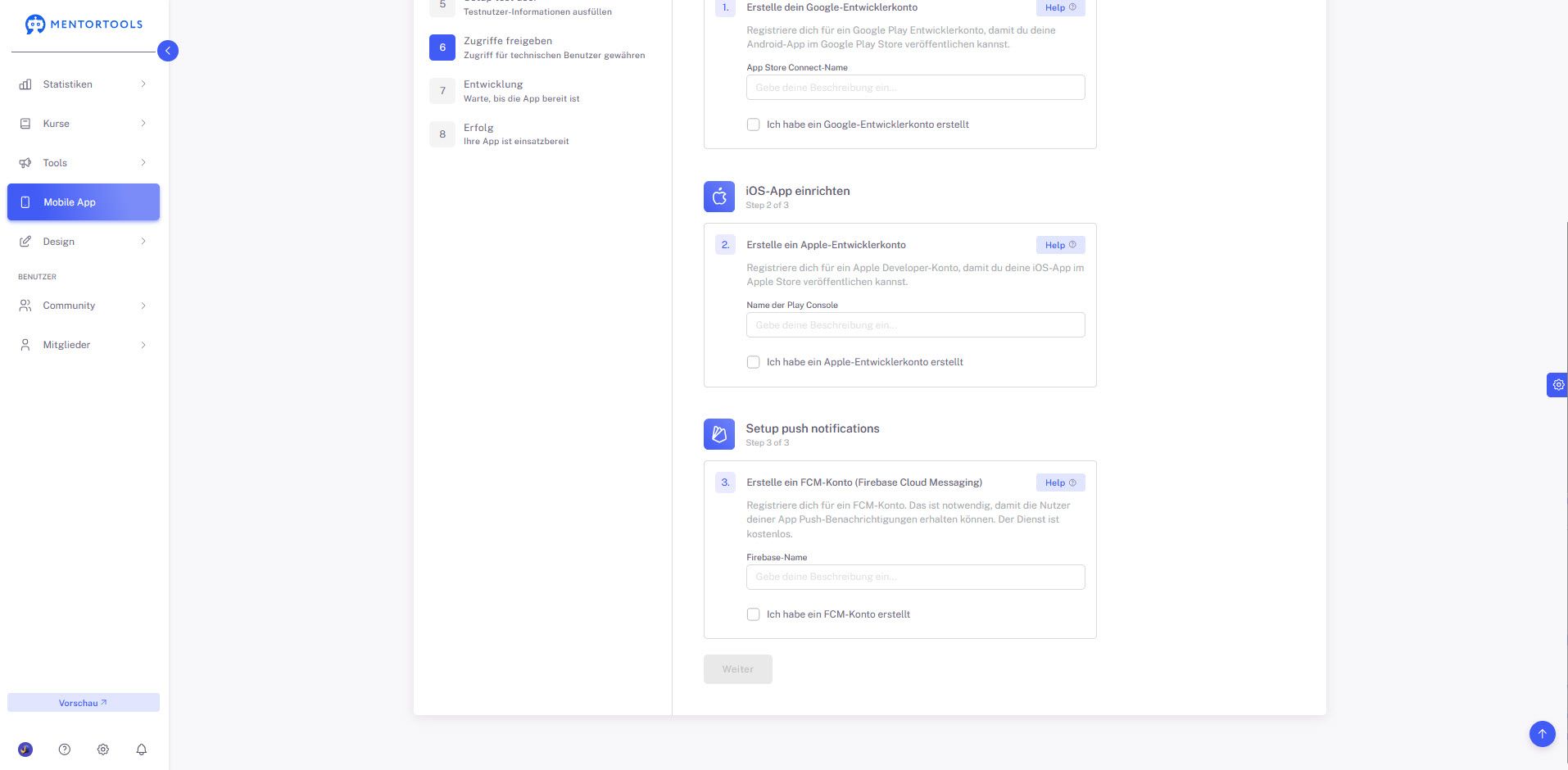
Push Notifications einrichten:
FCM-Konto (Firebase Cloud Messaging) erstellen
Firebase-Name eintragen
7. Entwicklung
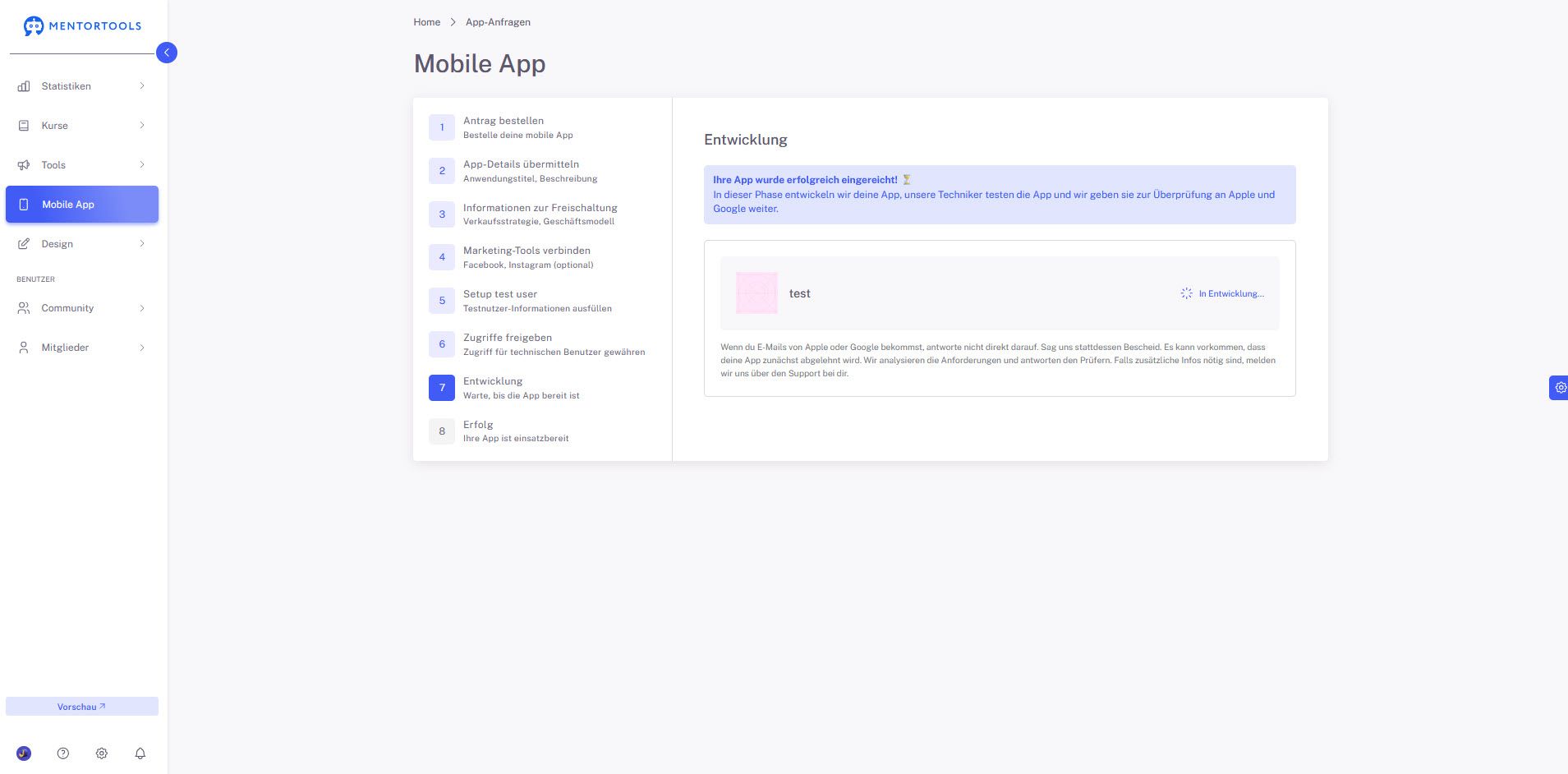
Sobald alle Daten eingereicht sind, beginnt unser Team mit der Entwicklung deiner App. Du wirst benachrichtigt, wenn eine manuelle Aktion erforderlich ist – z. B. für Facebook-Integration.
Sobald alles korrekt eingereicht wurde, erscheint eine Bestätigung:
"Deine App wurde erfolgreich eingereicht!"
Wir testen die App und übergeben sie anschließend zur Prüfung an Apple und Google.
8. Erfolg
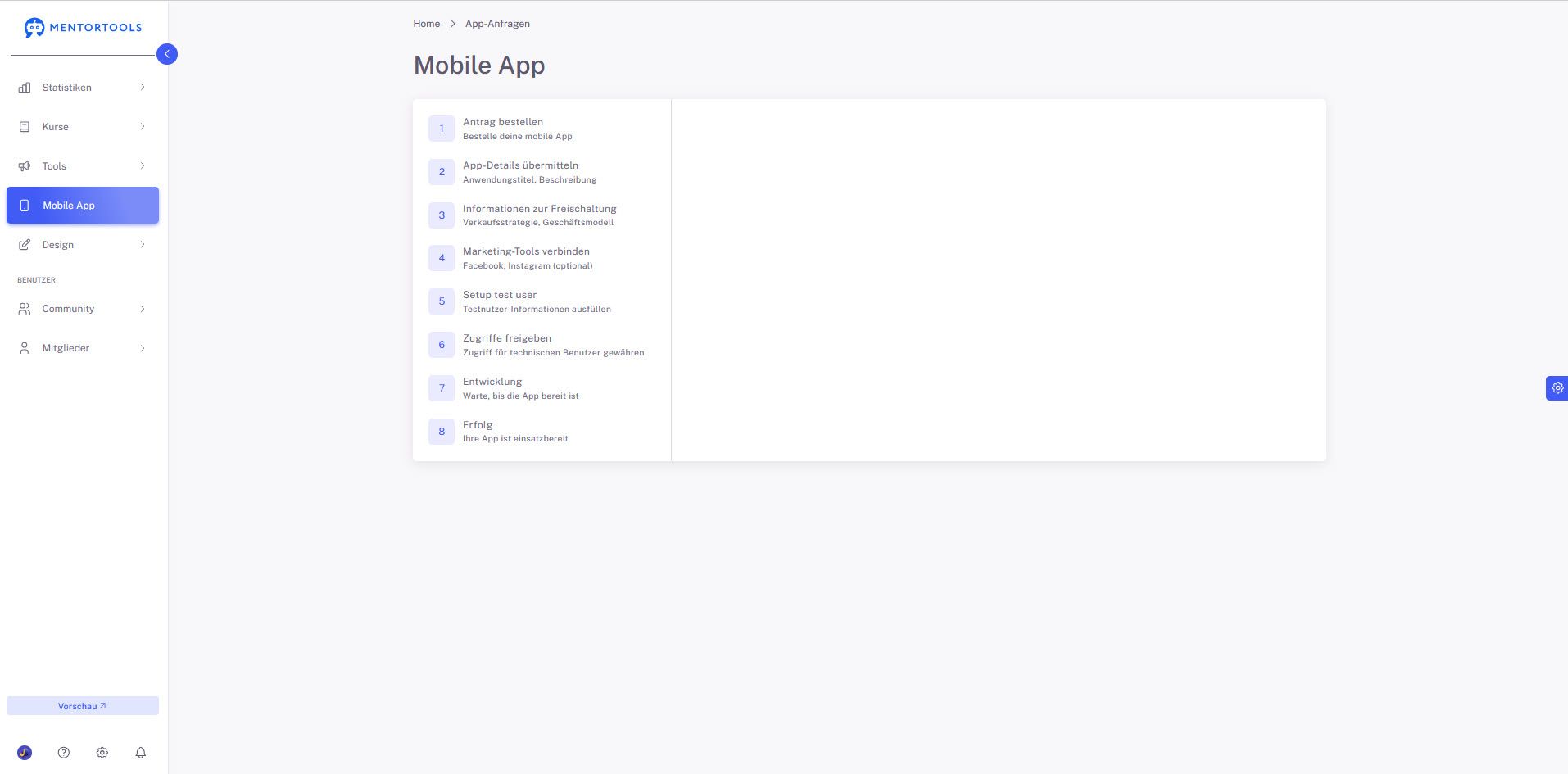
Sobald deine App live ist, wird dir der Status „Erfolg“ angezeigt. Deine App ist jetzt im App Store und Google Play Store öffentlich verfügbar.
Zusammenfassung
Mit der neuen Mobile-App-Funktion von Mentortools kannst du deine Kurse bequem in eine native iOS- und Android-App bringen – vollständig betreut durch unser Team. Von der App-Beantragung bis zur Veröffentlichung wirst du Schritt für Schritt durch alle Aufgaben geführt. Falls du Hilfe brauchst, steht dir unser Support jederzeit zur Seite.
➡ Tipp: Stelle sicher, dass du deine Inhalte vor der App-Bestellung vollständig vorbereitet hast – besonders die Kurse und Testnutzer-Zugänge.