Kurs – Einstellungen
Mit den Kurseinstellungen in Mentortools passt du deine Kurse individuell deinen Bedürfnissen an. Erfahre hier, welche wichtigen Einstellungen du vornehmen kannst, um deine Kurse optimal zu steuern und zu verwalten.
Zuletzt aktualisiert Vor etwa 1 Jahr
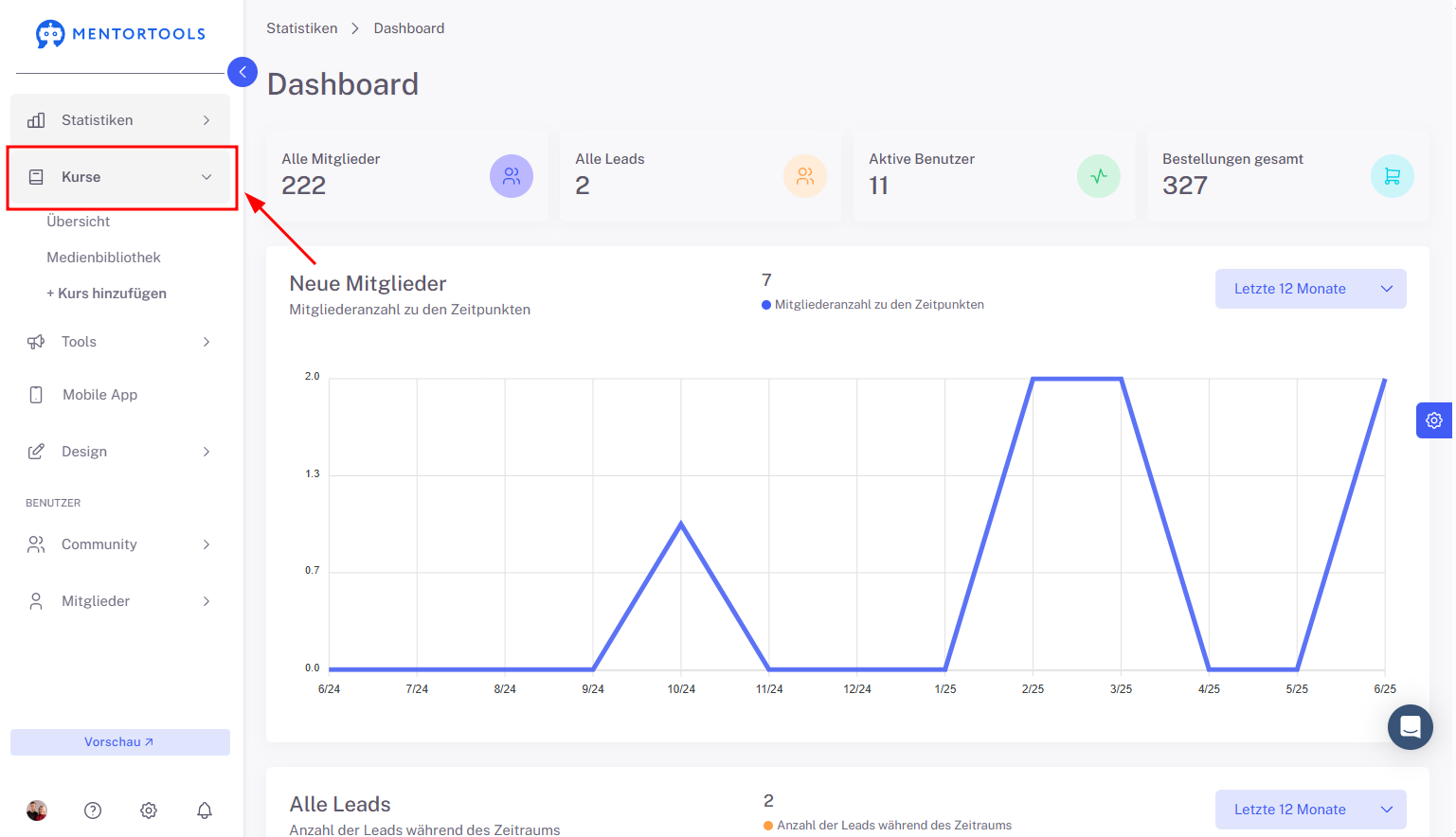
1. Klicke auf „Kurse“
Gehe in deiner Online-Akademie im Seitenpanel zu „Kurse“.
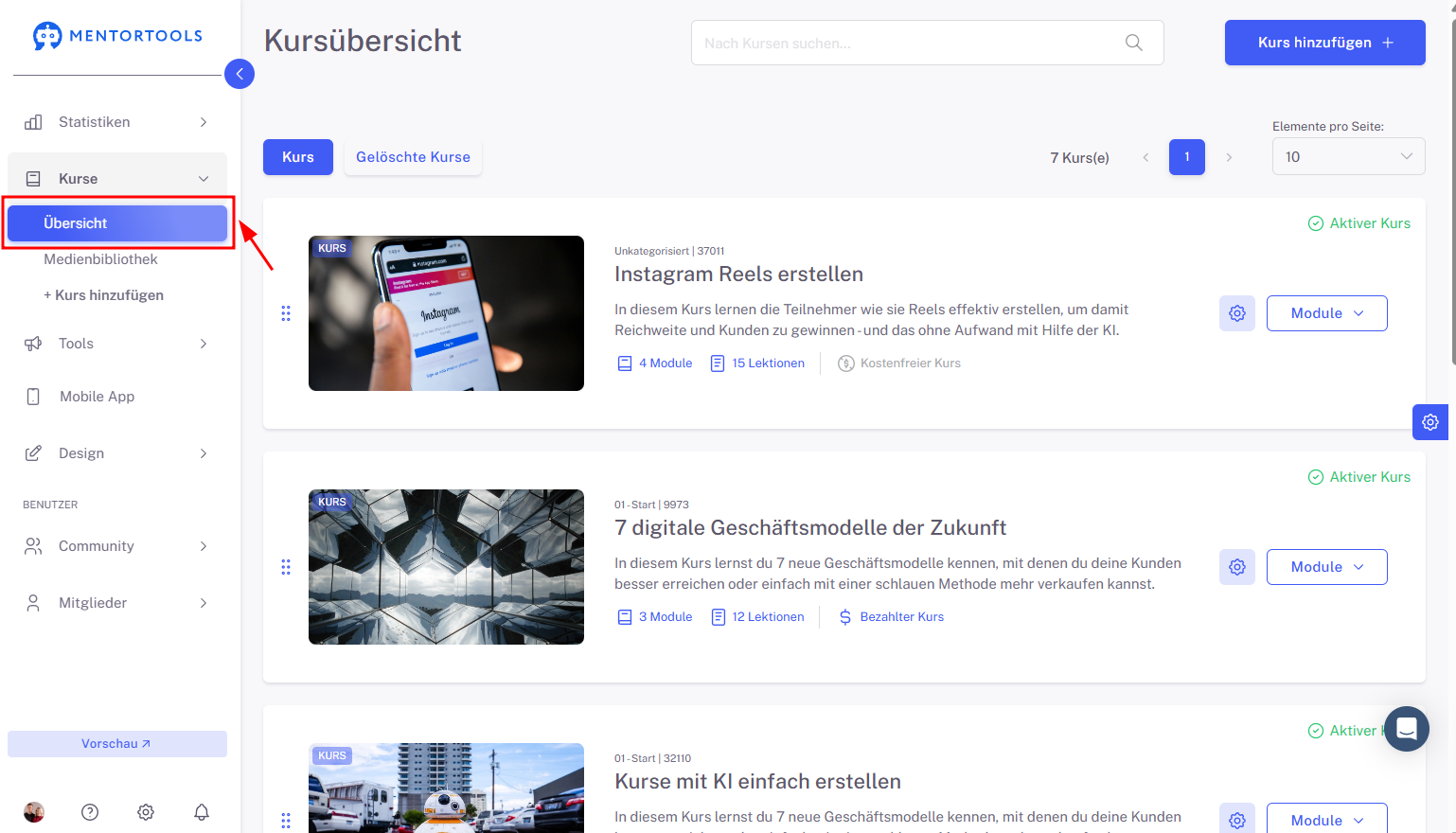
2. Gehe zu „Übersicht“
Um die Liste all deiner Kurse anzuzeigen, gehe anschließend zu „Übersicht“.
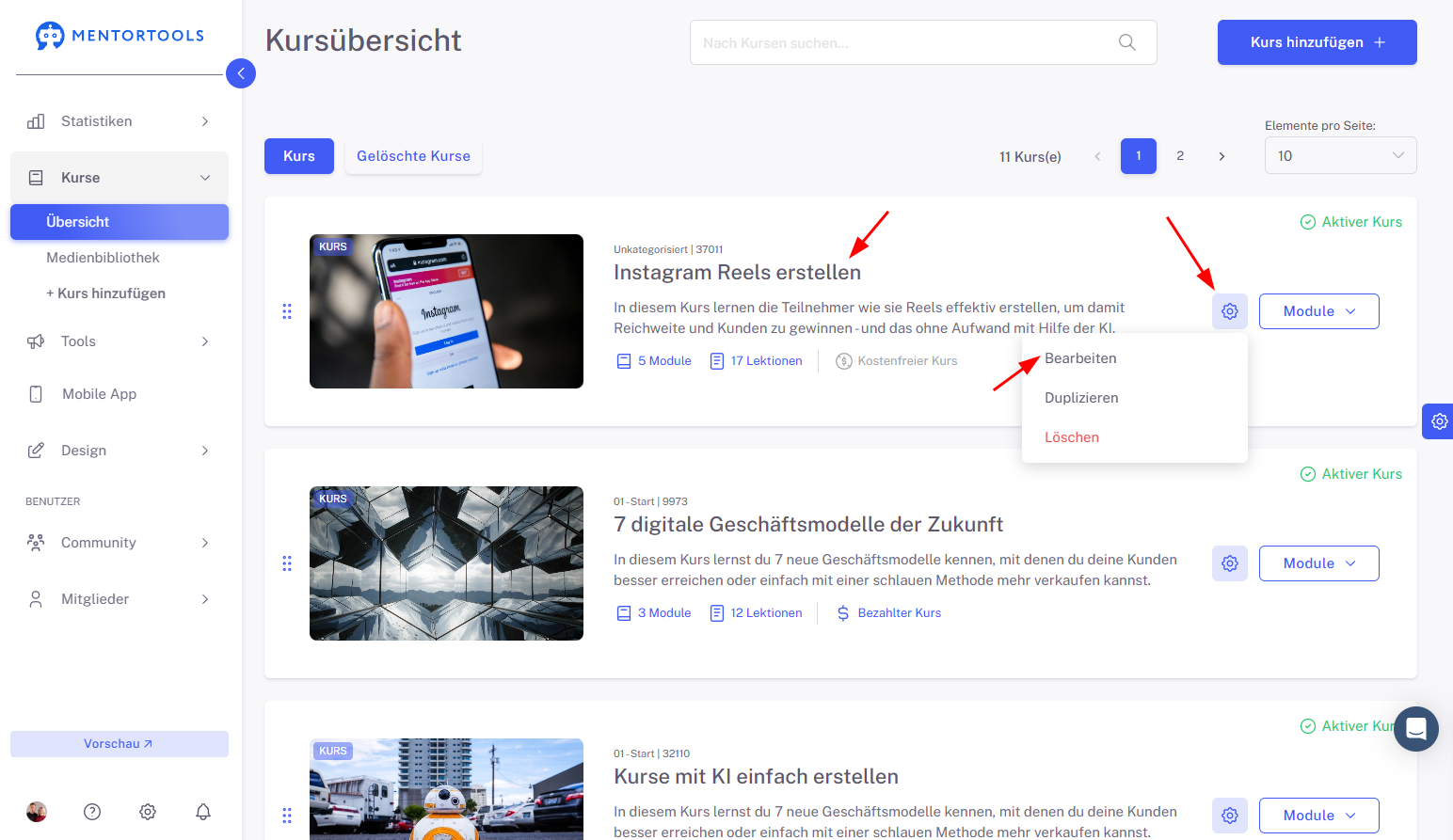
3. Wähle einen bestimmten Kurs aus
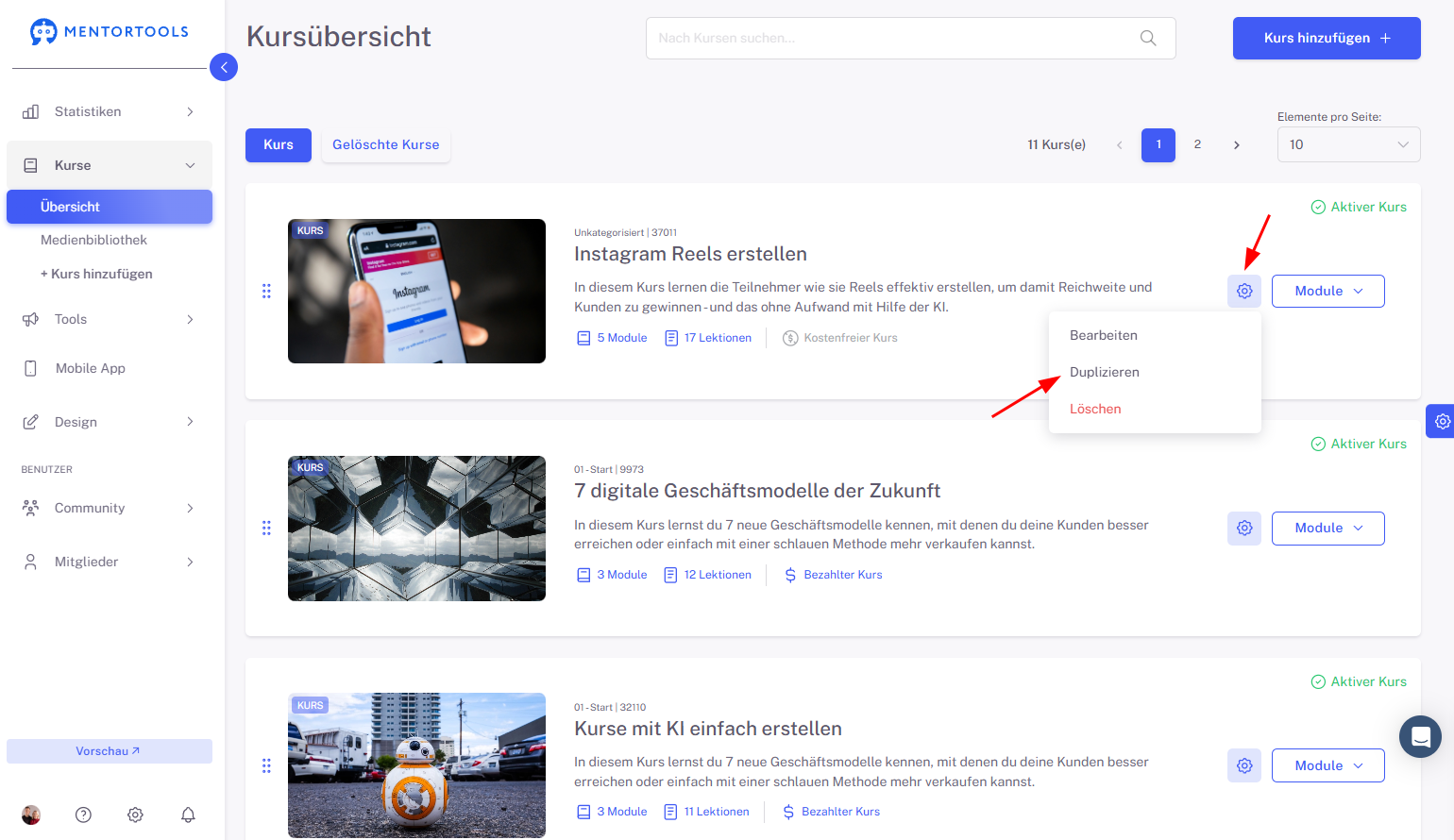
Um die Einstellungen eines bestimmten Kurses anzuzeigen, klicke auf den Titel eines der Kurse in deiner Liste. (Oder klicke auf das Zahnrad neben dem Kurstitel und wähle dann die Option „Bearbeiten“.)
4. Allgemeine Einstellungen
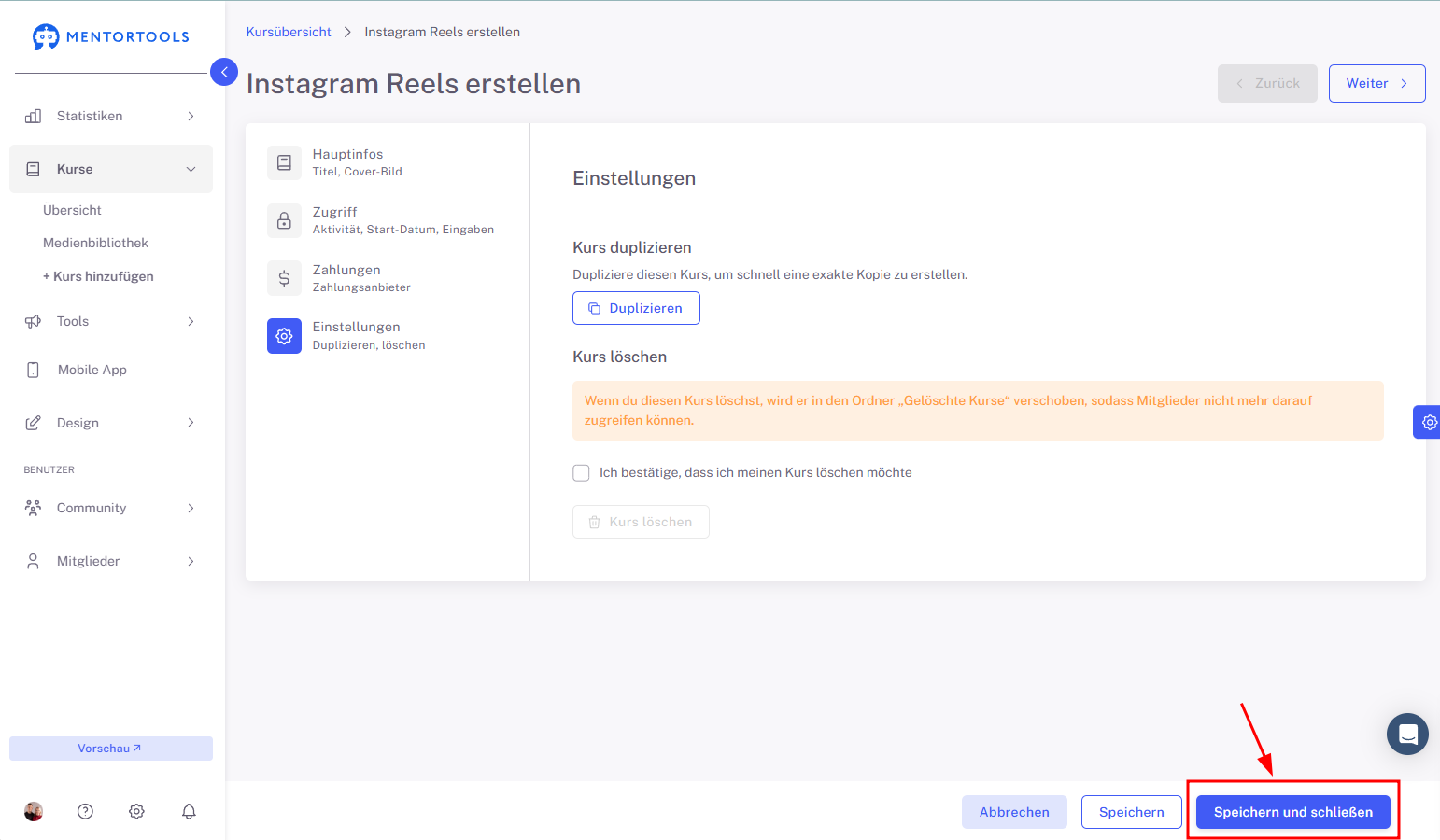
Anschließend werden dir die einzelnen Einstellungen für diesen Online-Kurs angezeigt. Als letztes werden die allgemeinen Einstellungen des Kurses angezeigt.
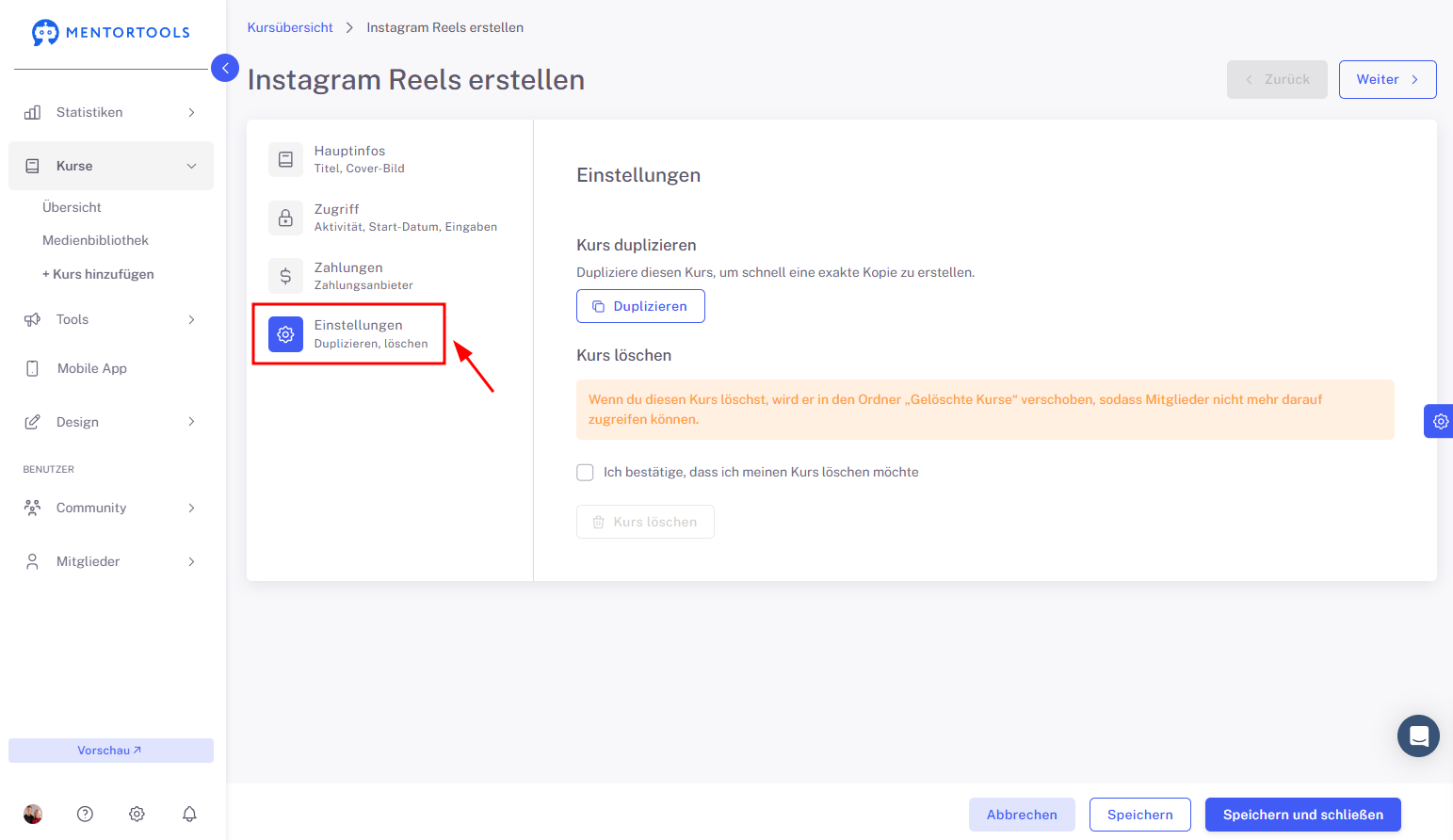
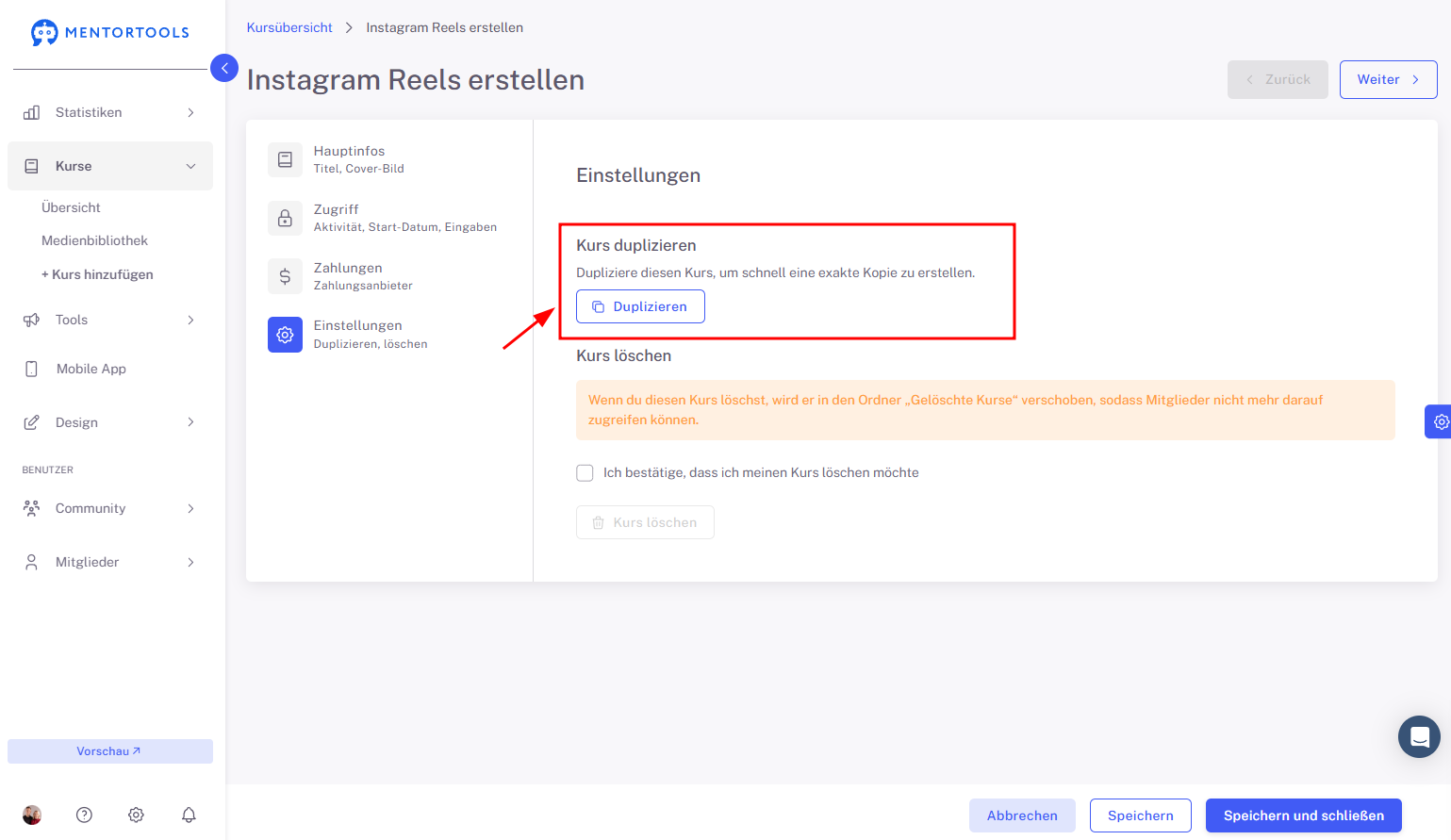
5. Kurs duplizieren
Wenn du deinen Kurs duplizieren möchtest (eine identische Kopie erstellen), klicke auf die Option „Duplizieren“. Nach dem Duplizieren wird der neue Kurs am Ende der Kursliste angezeigt.
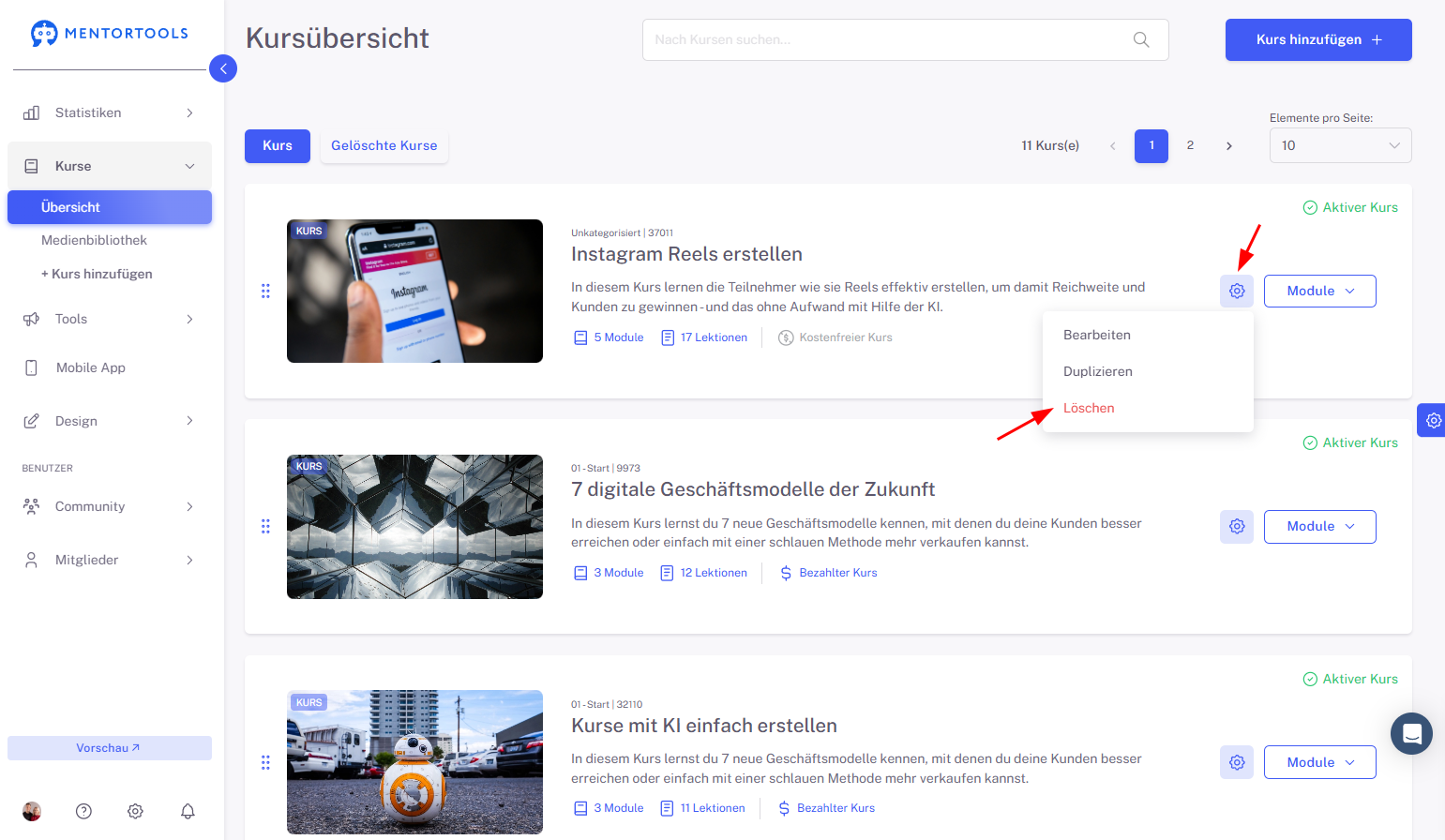
Du kannst deinen Kurs auch duplizieren, indem du im Kursverzeichnis neben dem Kursnamen auf das Zahnrad klickst und dann die Option „Duplizieren“ auswählst.
6. Kurs löschen
Wenn du deinen Kurs löschen möchtest, bestätige zuerst das Löschen, indem du das Kontrollkästchen „Ich bestätige, dass ich meinen Kurs löschen möchte“ ankreuzt, und klicke dann auf die Option „Kurs löschen“.
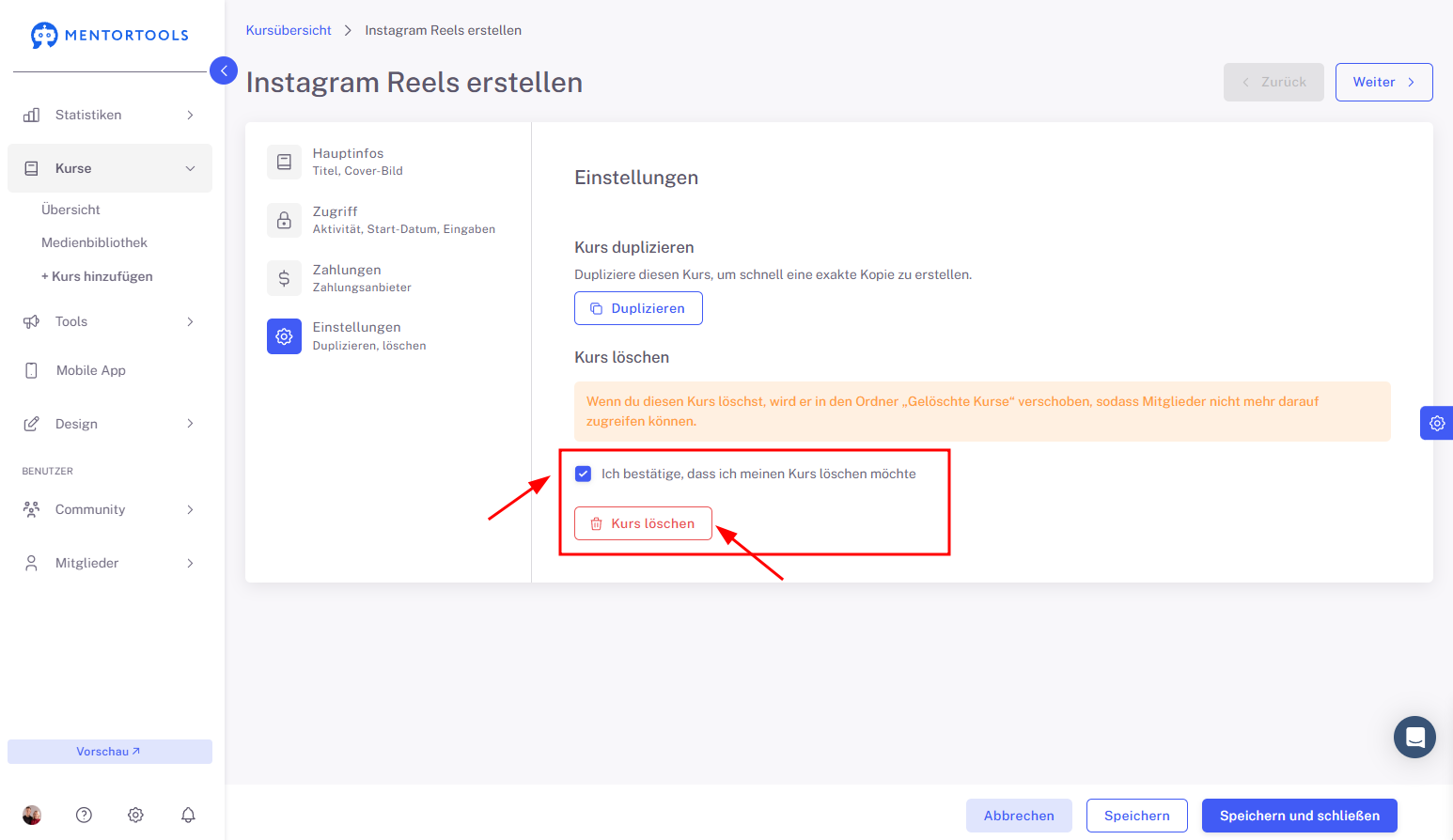
Nach dem Löschen wird der Kurs in den Ordner „Gelöschte Kurse“ verschoben, den du zu Beginn der Kursübersicht findest. Der gelöschte Kurs wird dann nicht mehr für deine Kunden in der Kursübersicht angezeigt.
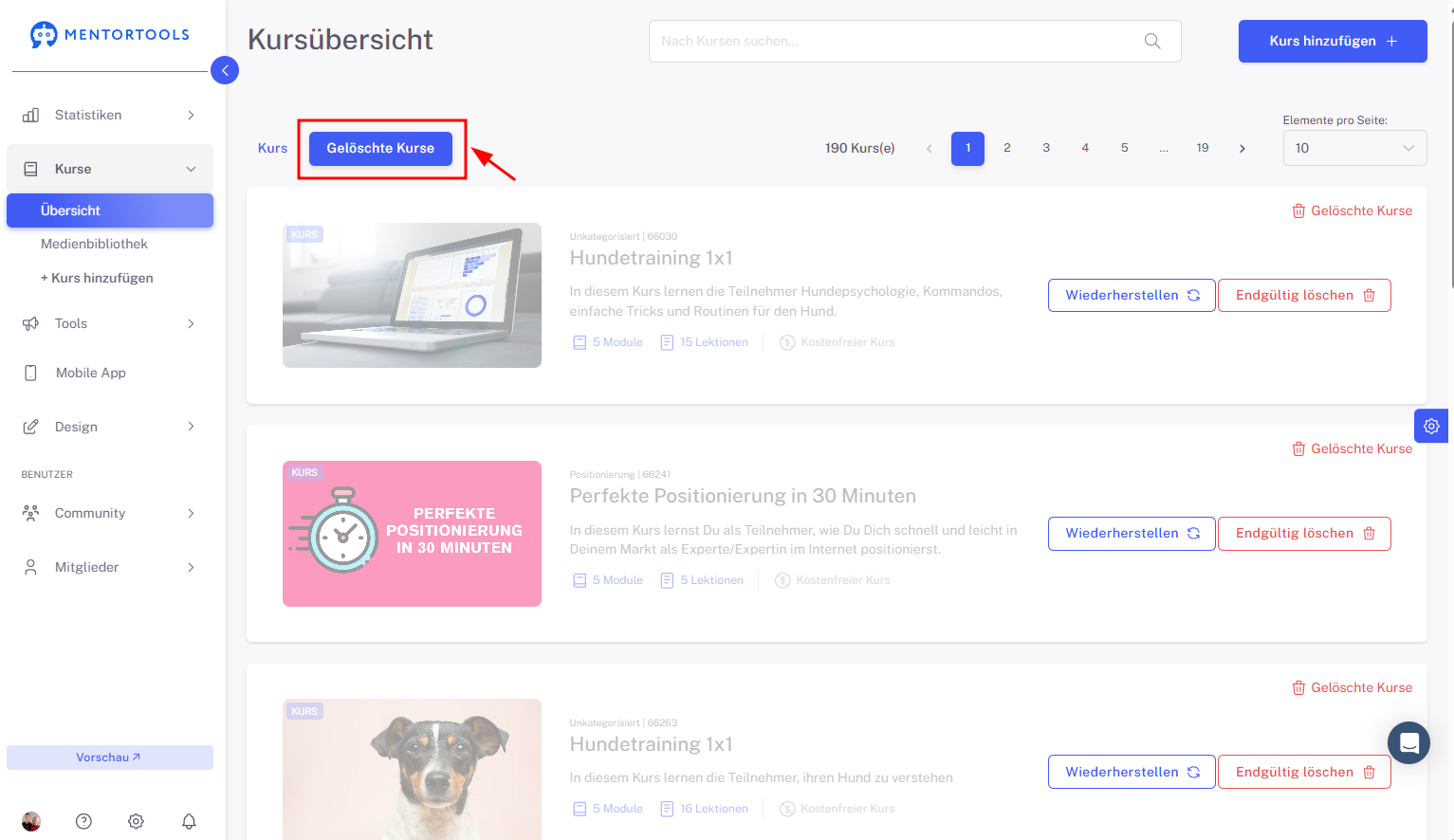
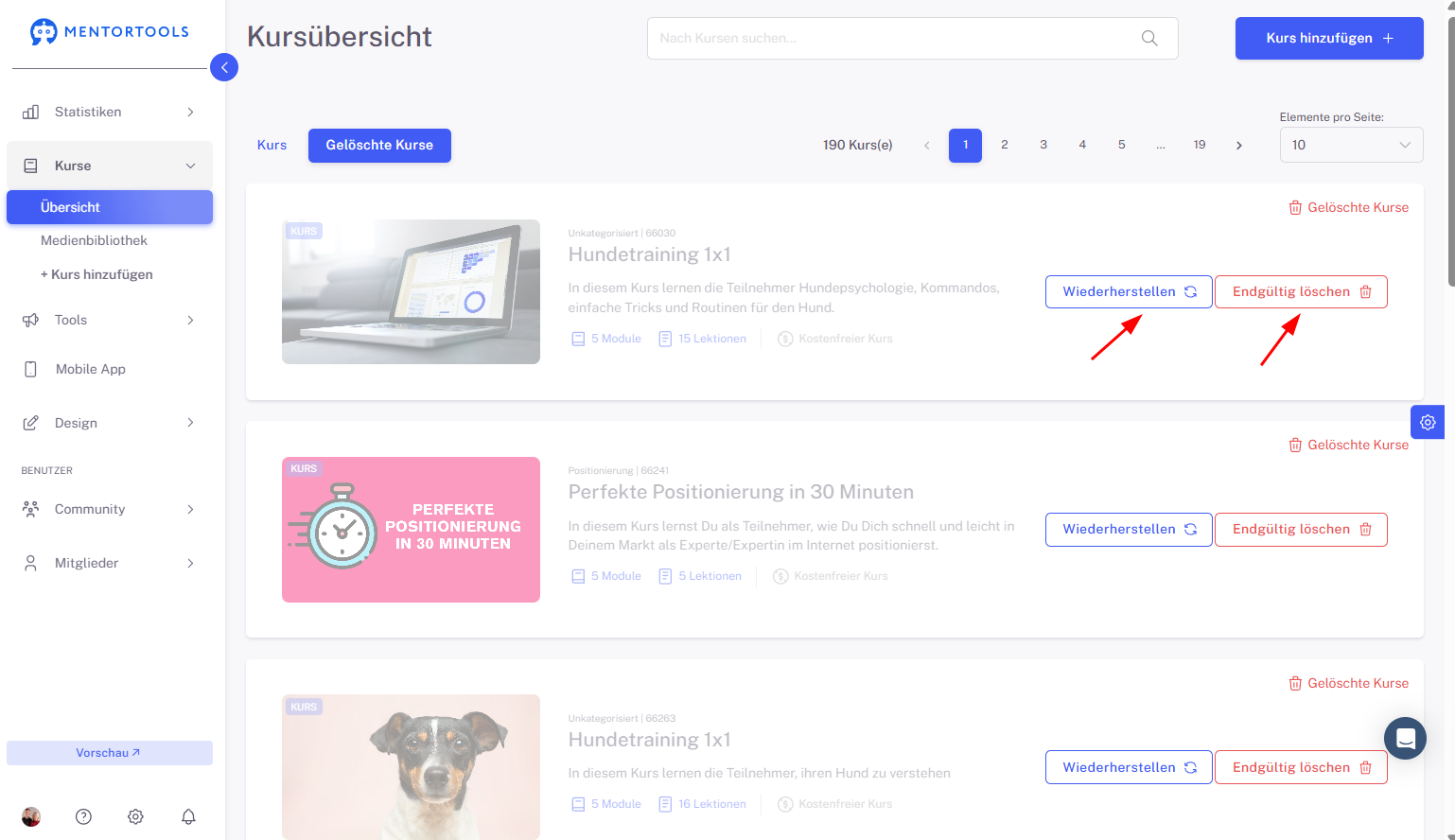
Wenn du zum Ordner „Gelöschte Kurse“ gehst, findest du eine Liste aller Kurse, die du gelöscht hast. Diese einzelnen Kurse kannst du entweder wiederherstellen (der Kurs wird zurück in die Kursliste verschoben) oder endgültig löschen (der Kurs wird endgültig entfernt).
Du kannst deinen Kurs auch löschen, indem du im Kursverzeichnis neben dem Kursnamen auf das Zahnrad klickst und dann die Option „Löschen“ auswählst. Bestätige anschließend das Löschen, und der Kurs wird in den Ordner „Gelöschte Kurse“ verschoben.
7. Speichern und schließen
Vergiss abschließend nicht, alle vorgenommenen Änderungen zu speichern, indem du auf die Schaltfläche „Speichern“ oder „Speichern und schließen“ in der rechten unteren Ecke klickst.