Kunden mit einer CSV Datei importieren
Zuletzt aktualisiert Vor 4 Monaten
Wenn Du bereits bestehende Kunden bzw. Bestellungen hast, kannst Du diese über eine CSV Datei in Deinen Mitgliederbereich importieren. Das ist besonders praktisch, wenn Du viele Bestellungen gleichzeitig im ‘Masseverfahren’ bzw. als ‘Bulk-Operation’ hochladen oder zu Mentortools umziehen willst. Hochgeladene Datensätze werden in Dein Mentortools Portal importiert und die Zugänge zu den entsprechenden Kursen erzeugt.
Damit Dir der Import möglichst leicht fällt, haben wir den gesamten Ablauf sowohl als Video als auch als schriftliche Schritt-für-Schritt-Anleitung für Dich vorbereitet.
Videoanleitung
Im folgenden Video zeigen wir Dir den kompletten Importprozess – von der Vorbereitung der CSV-Datei bis zum erfolgreichen Import in Mentortools.
Wenn Du die einzelnen Schritte lieber nachlesen möchtest, findest Du etwas weiter unten eine ausführliche Anleitung mit Screenshots.
Hinweis: Für den Import solltest Du ausschließlich unsere CSV-Vorlage verwenden. Nur so kann Mentortools deine Daten korrekt erkennen und importieren.
Wichtig: Beim CSV Import werden keine Zugangsdaten automatisch versendet - das heißt, wenn Du neue Datensätze hochlädst, müssen sich Deine Kunden über die Passwort-Vergessen Funktion ihr eigenes Passwort erstellen (oder Du vergibst ein Passwort manuell über die Administrations-Funktion in deinem Poral).
CSV-Vorlage herunterladen
Lade Dir zuerst diese CSV Datei als Vorlage runter, dann “Download”.

Wenn Du das gemacht hast, kannst Du die Kundendaten anhand der unten genannten Tabellen-Felder einfügen und die Liste zum Upload vorbereiten.
Die Tabellen-Felder sind wie folgt:
Die E-Mail-Adresse mit der der Kunde das Produkt bestellt hat (email)
Vorname des Kunden (first_name - optional)
Nachname des Kunden (last_name - optional)
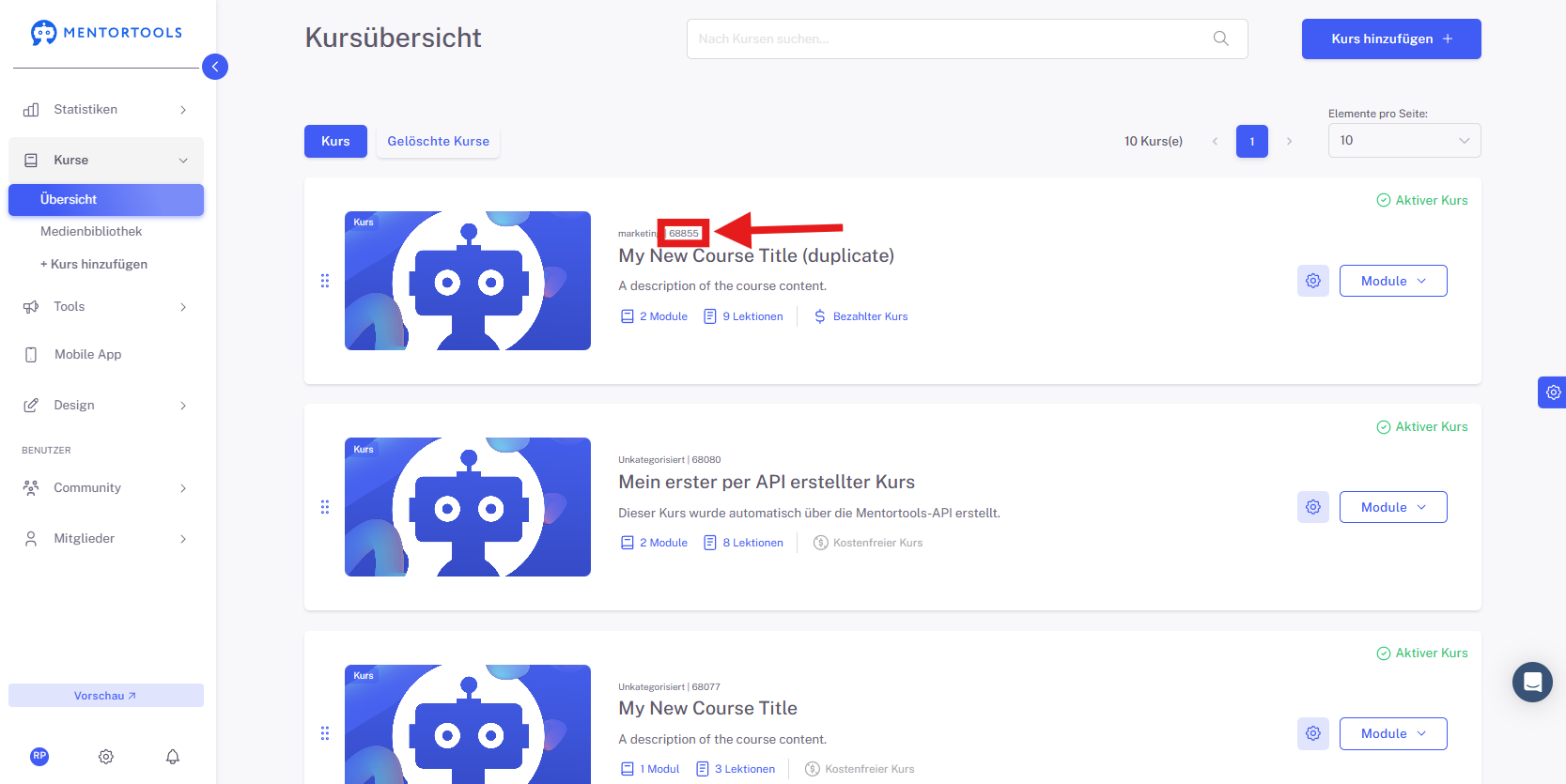
ID des Kurses (courses) – Die ID gibt an, welchen Kurs der Nutzer in diesem Auftrag bestellt hat. Du kannst mehrere Kurs-IDs durch ein Leerzeichen getrennt eingeben, z. B.
101 104 211. Du findest die Kurs-ID in der Kursübersicht - siehe unterhalb im Bild (1)Art des Kaufs (order_billing_type) – Dieses Feld gibt an, ob es sich bei dem Kauf um eine Einmalzahlung oder um ein Abonnement handelt. Folgende Optionen kannst Du einfügen: Einzelkauf:
single– Abonnement:subscription(Du kannstsingleebenfalls für dauerhaft kostenlose Zugänge verwenden)Ablaufdatum der Bestellung (access_ended_at - optional) Wenn Deine Abonnements einem bestimmten Zahlungsrhythmus folgen, füge hier das Datum der nächsten erwarteten Zahlung ein. Wenn bis zu diesem Zeitpunkt keine Bezahlung für die angegebene Kurs-ID stattfindet, wird der Zugang zu diesem Zeitpunkt gesperrt. Entferne dieses Feld, wenn Du nur single Bestellungen importierst.
Bitte beachte, dass als Zeichenkodierung UTF-8 erforderlich ist, damit Umlaute, Sonderzeichen wie ß richtig wiedergegeben werden. (UTF-8 ist üblicherweise die Standardeinstellung)
Wenn Du die CSV Datei speicherst, achte bitte darauf, diese nicht mit Komma, sondern mit Semikolon als Trennungen zu speichern. Nur so kann die Datei bei uns bearbeitet werden.
(1) Die ID des Kurses findest du über die “Kursübersicht”:
Schritt-für-Schritt zum CSV Import
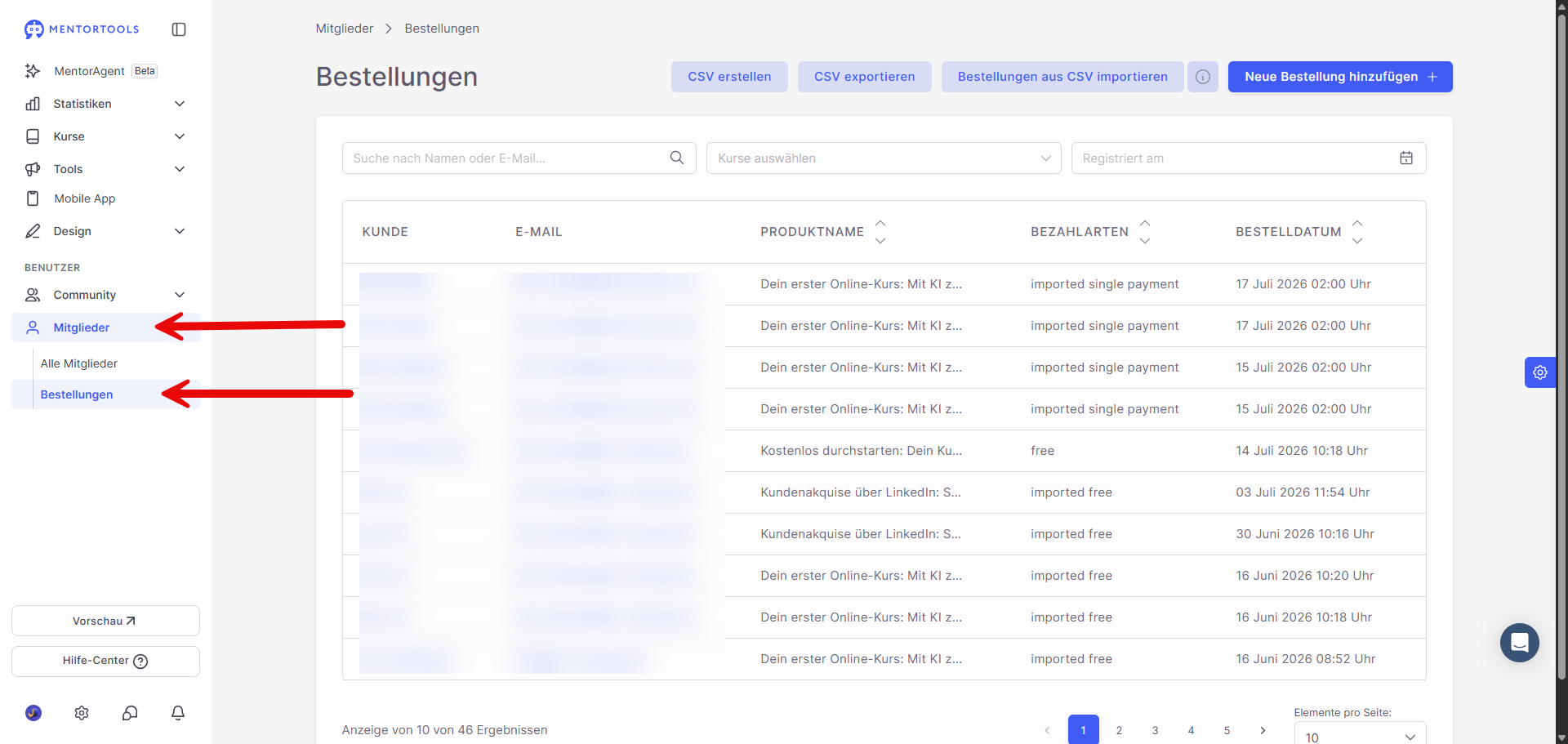
Wenn Du die CSV Datei mit allen Inhalten vorbereitet hast, so kannst Du diese in Deinen Mitgliederbereich hochladen. Navigiere dazu zum Unterpunkt Bestellübersicht:
Schritt 1: CSV-Import öffnen
Öffne in Mentortools den Bereich Bestellungen:
Schritt 2: CSV-Datei hochladen
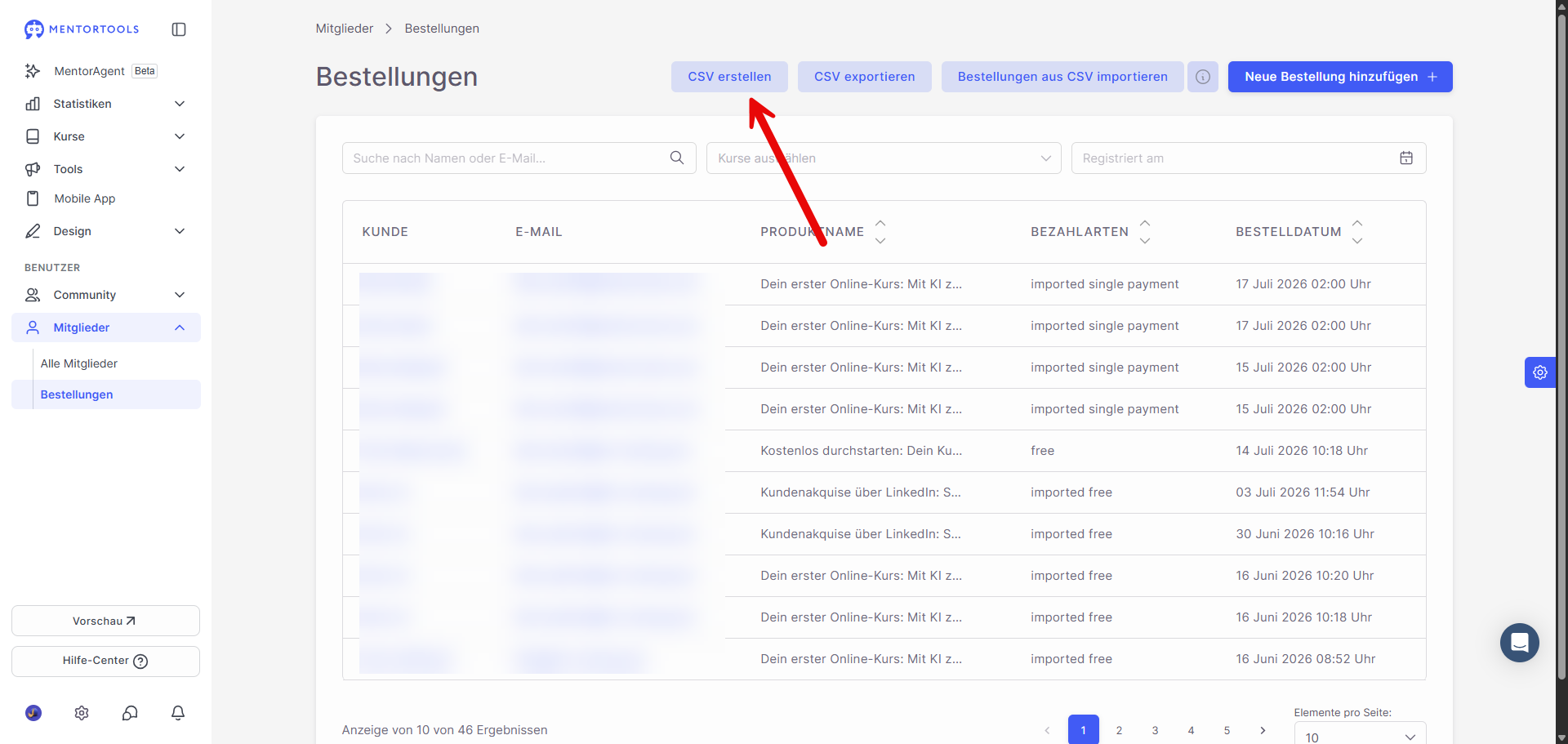
Sobald Du im Bereich Bestellungen angekommen bist, kannst Du oben rechts den Button CSV erstellen finden.
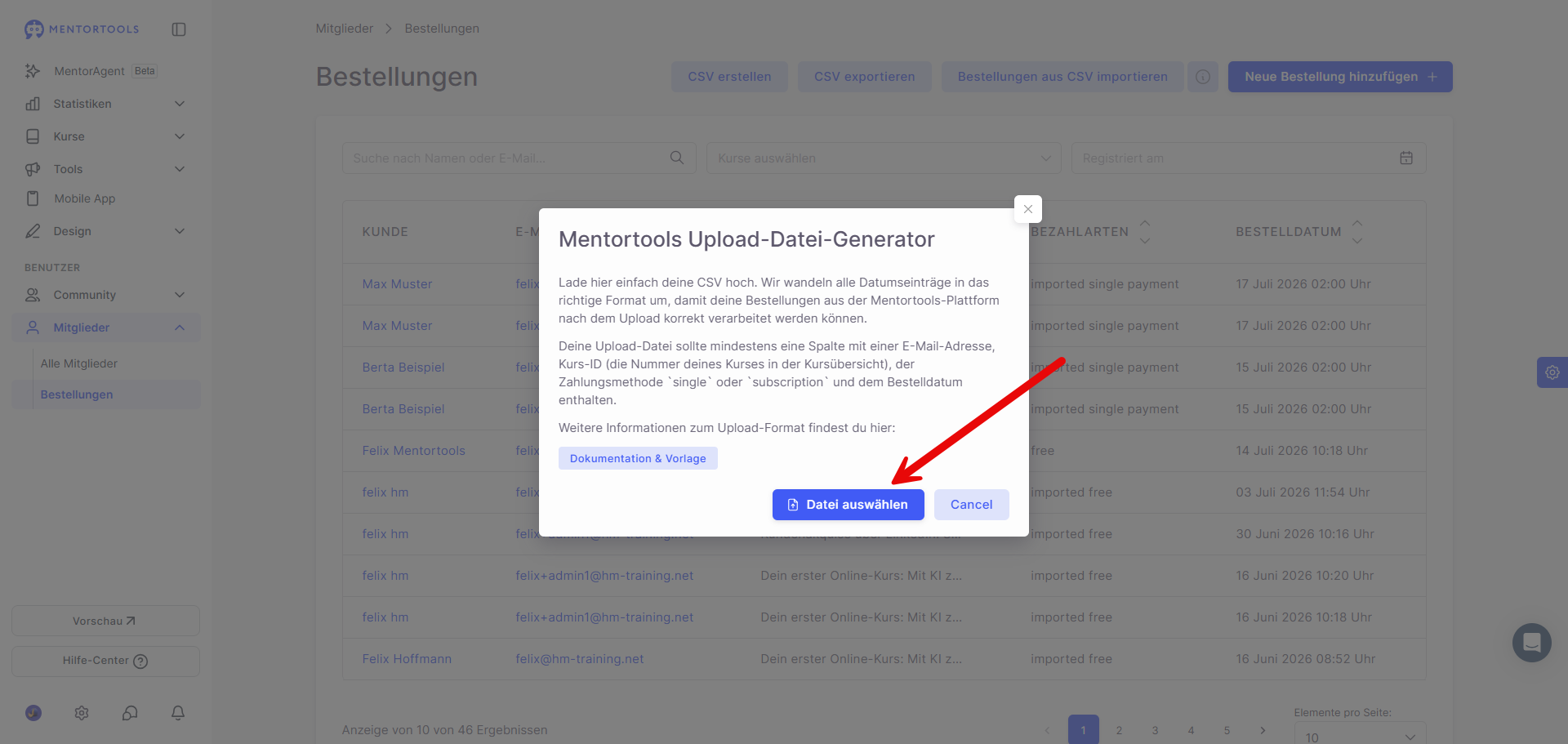
Klicke anschließend auf Datei auswählen. Sobald die Datei hochgeladen wurde, beginnt Mentortools automatisch damit, die enthaltenen Daten zu analysieren.
Schritt 3: CSV-Datei im CSV-Generator überprüfen
Nach dem Upload öffnet sich automatisch der CSV-Generator. Dieser erkennt die Spalten Deiner CSV-Datei und ordnet sie den passenden Feldern in Mentortools zu.
Ordne hier die passenden Spalten Deiner CSV Datei den richtigen Feldern zu.
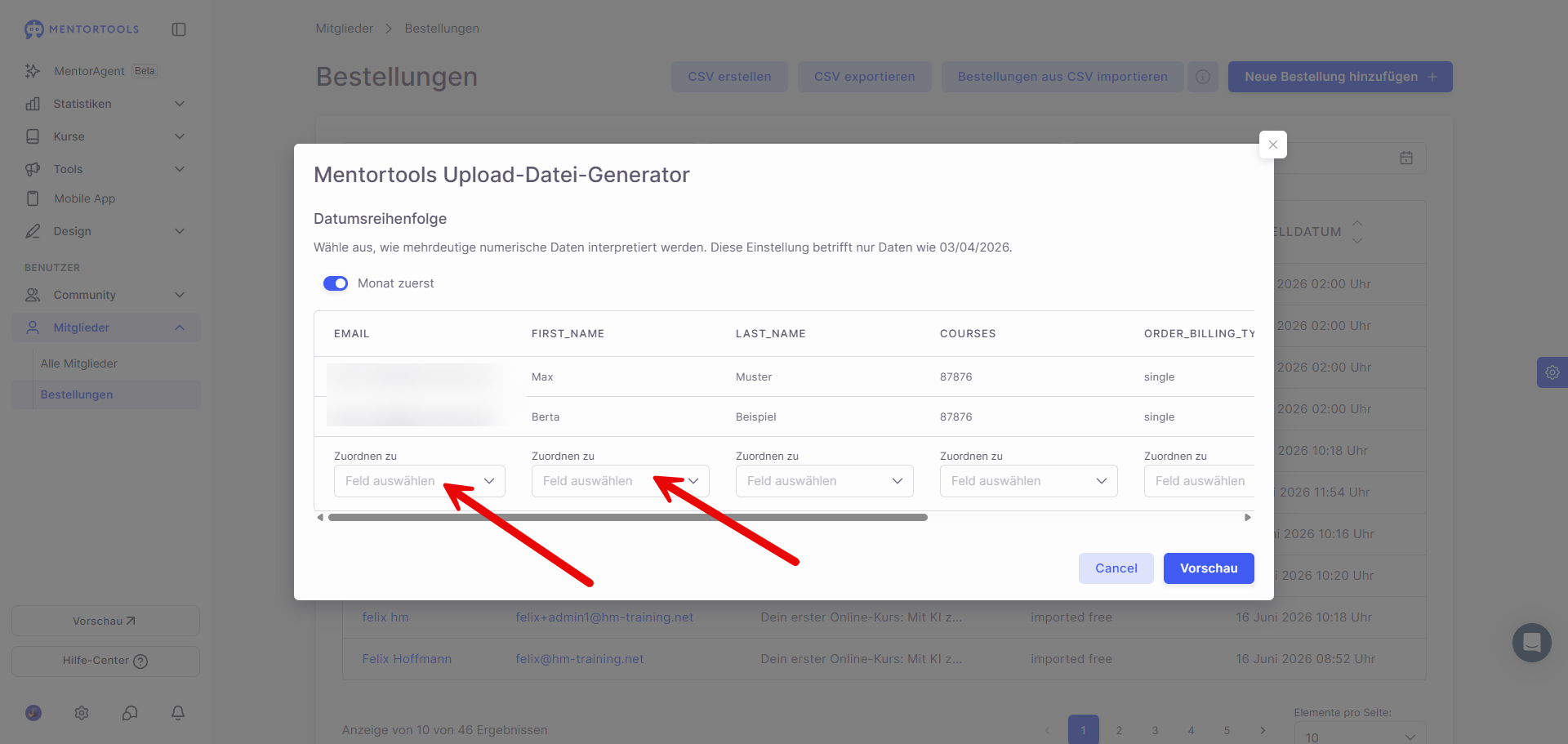
Sobald Du das gemacht hast, öffnet sich unterhalb ein weiteres Feld, wo Du noch einmal die Zahlarten und die Kurszuordnen hinzufügst:
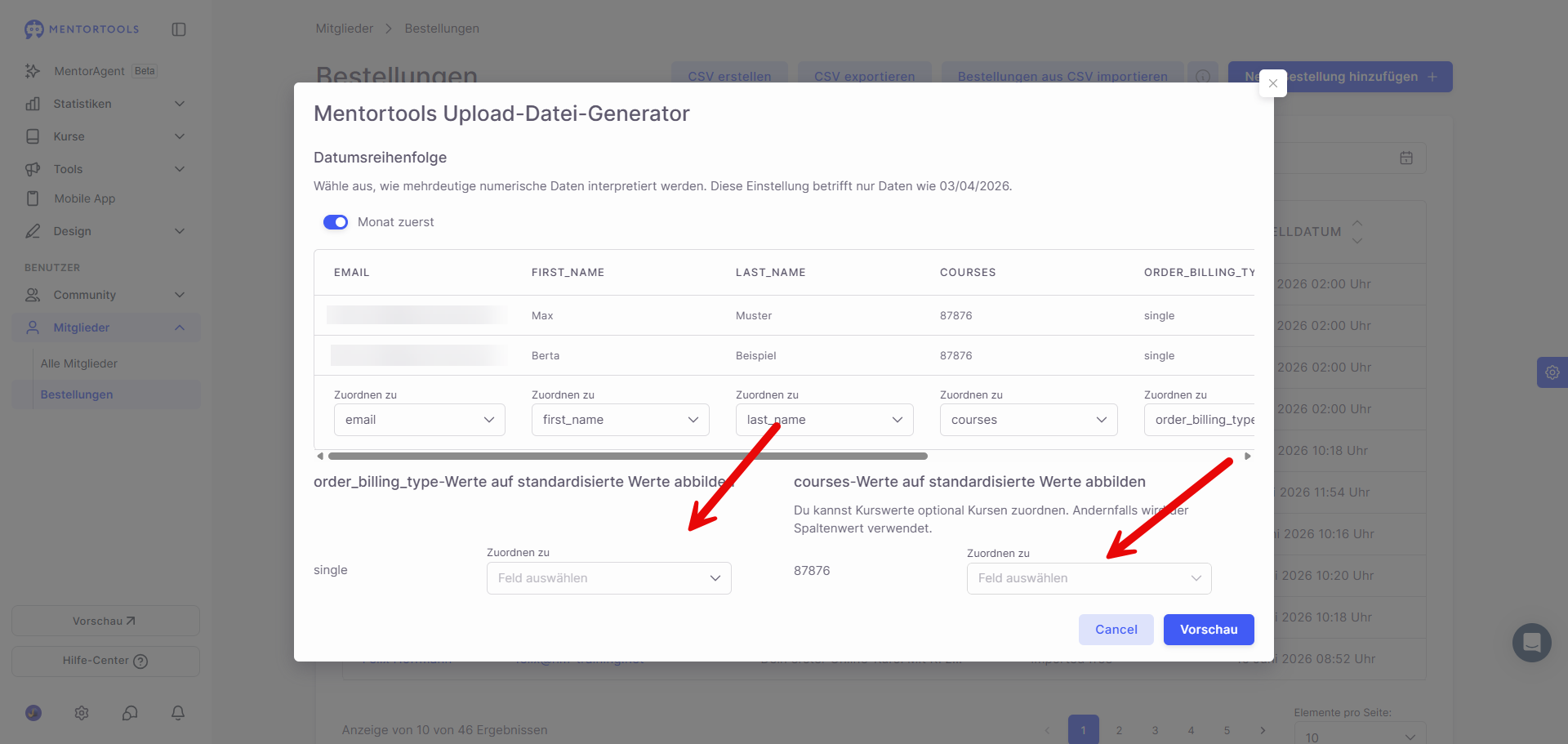
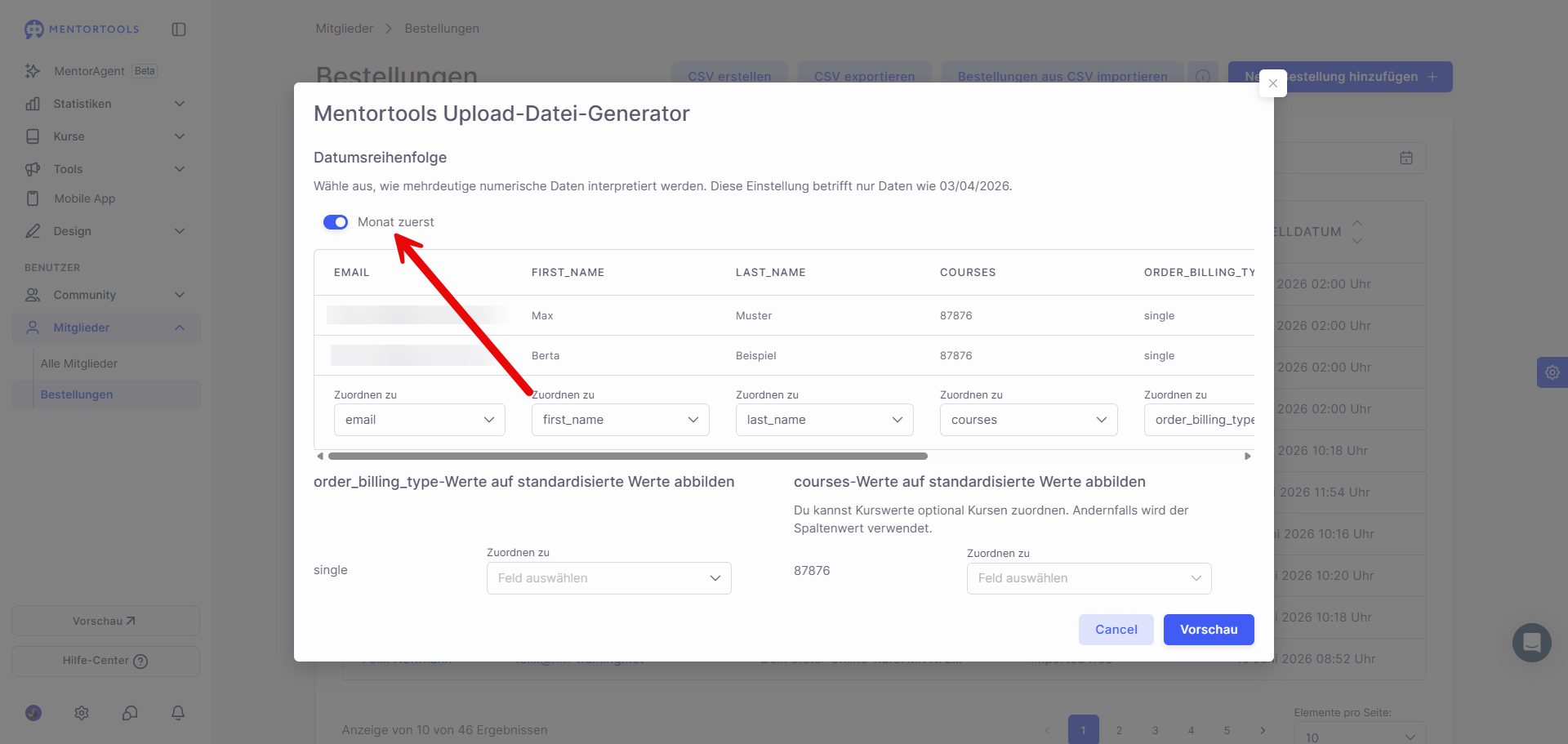
Wichtig: Bevor Du auf Vorschau klickst, schau bitte noch einmal nach dem Datumsformat. Benutzt Du die deutsche oder amerikanische Schreibweise? Wenn Du die deutsche Schreibweise nutzt, also dd.mm.yyyy, dann musst Du hier den Reiter “Monat zuerst” deaktivieren.
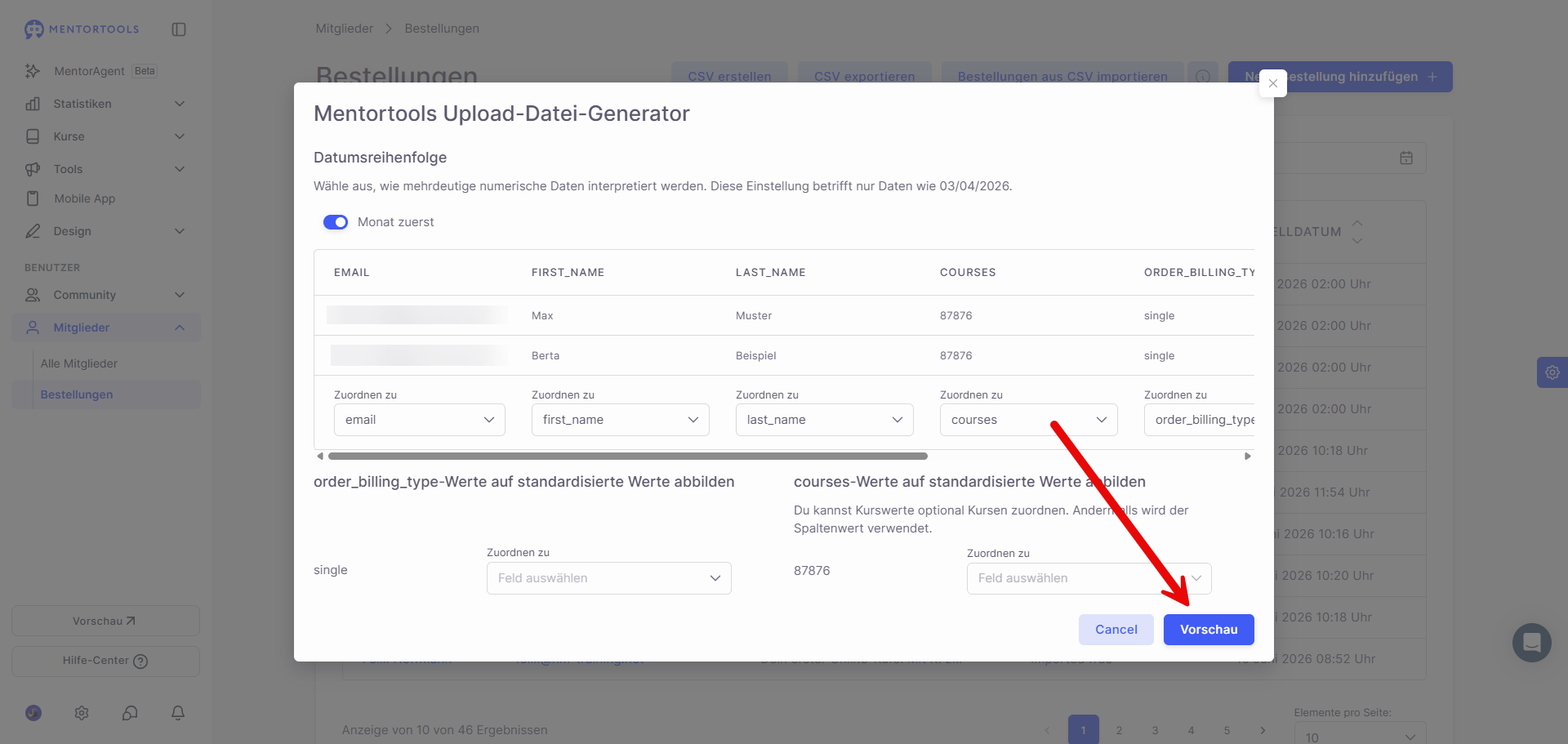
Dann klickst Du auf Vorschau:
Schritt 4: Import überprüfen
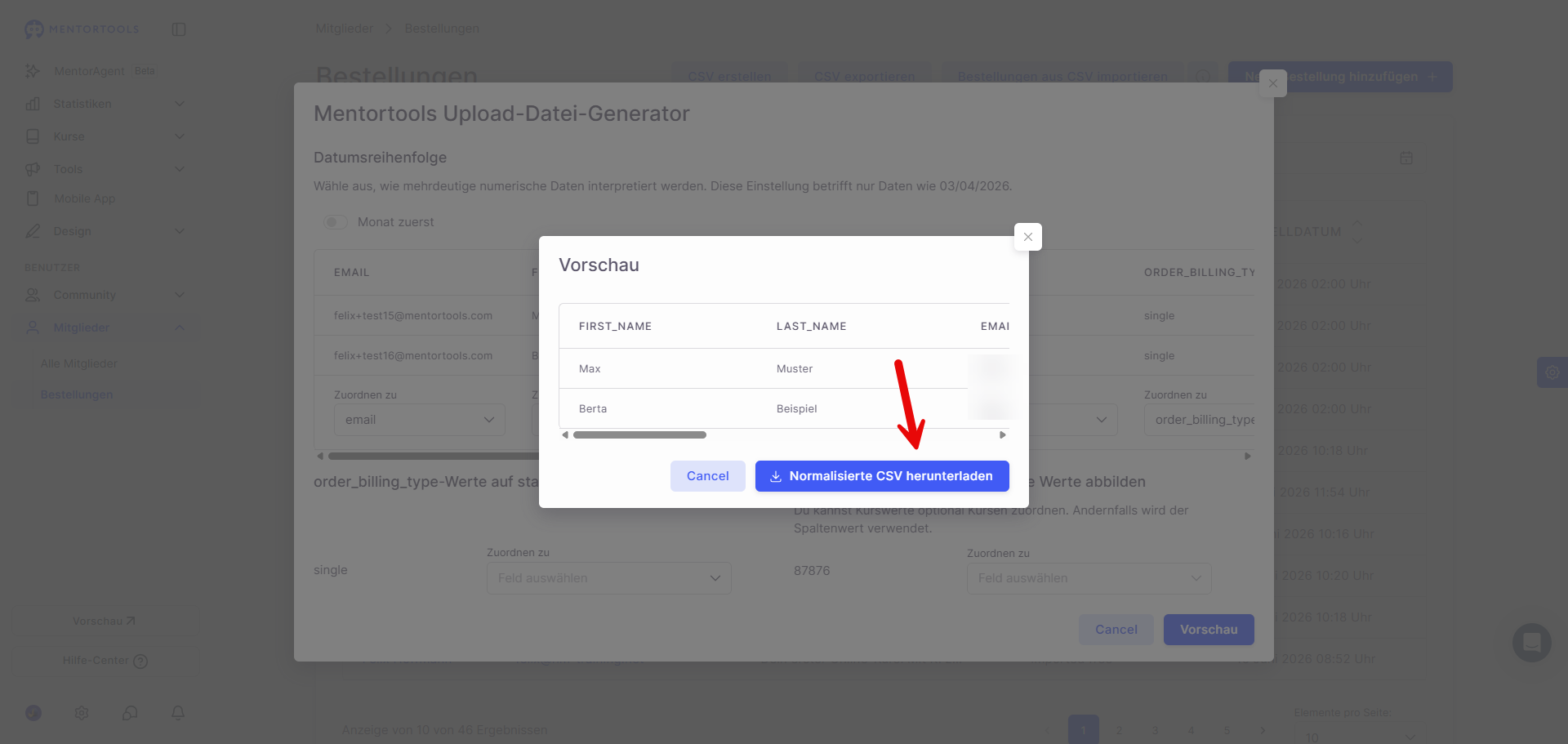
Bevor Du die richtige CSV-Datei siehst, zeigt Dir Mentortools noch einmal eine Übersicht zu Deinen Daten. Nutze diese Vorschau für eine letzte Kontrolle und stelle sicher, dass alle Informationen korrekt übernommen werden.
Sind alle Angaben richtig, kannst Du dir hier die korrekte CSV Datei, so wie sie Mentortools braucht, herunterladen.
Schritt 5: Import abschließen
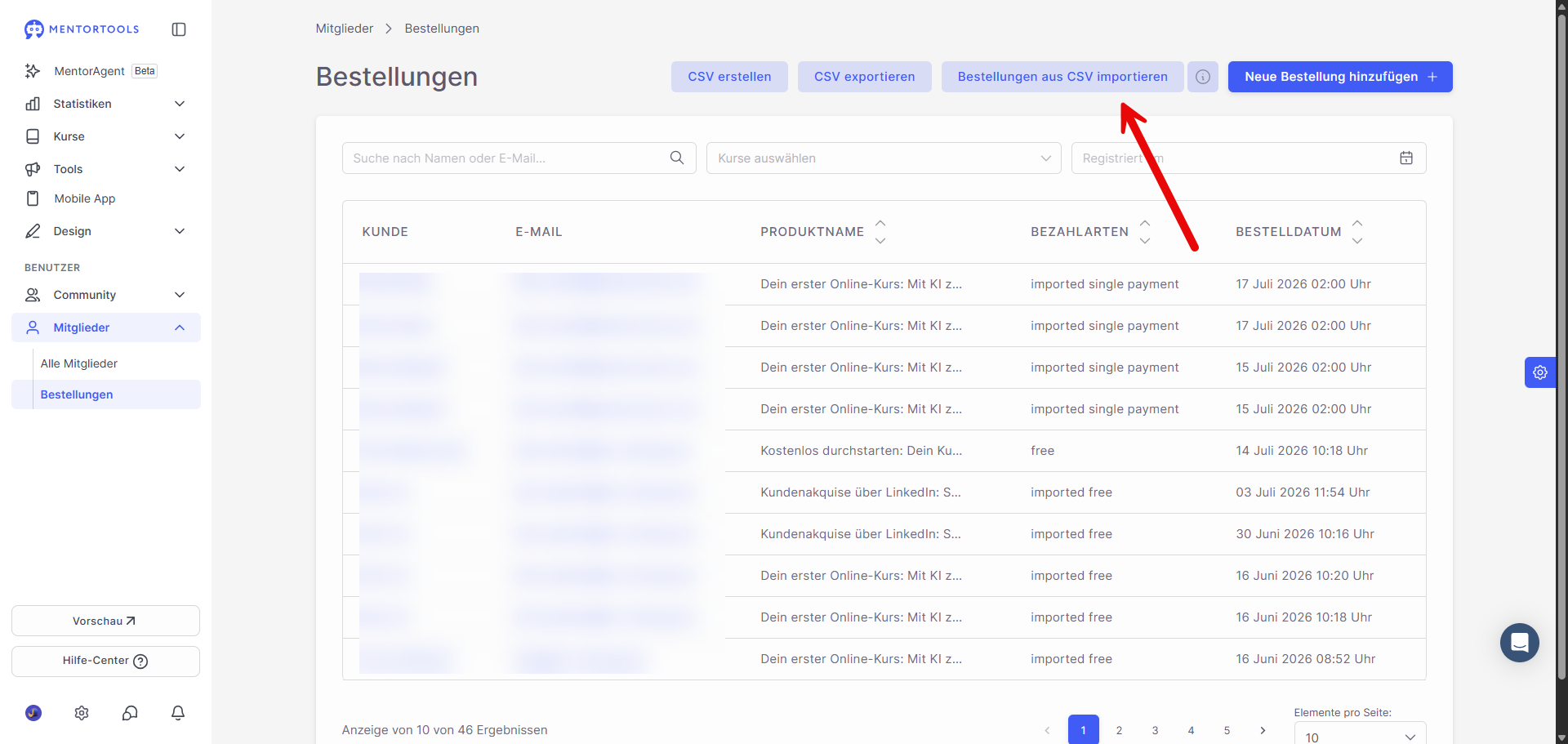
Nun navigierst Du im Bereich Bestellungen zum Menüpunkt “Bestellungen aus CSV Importieren”
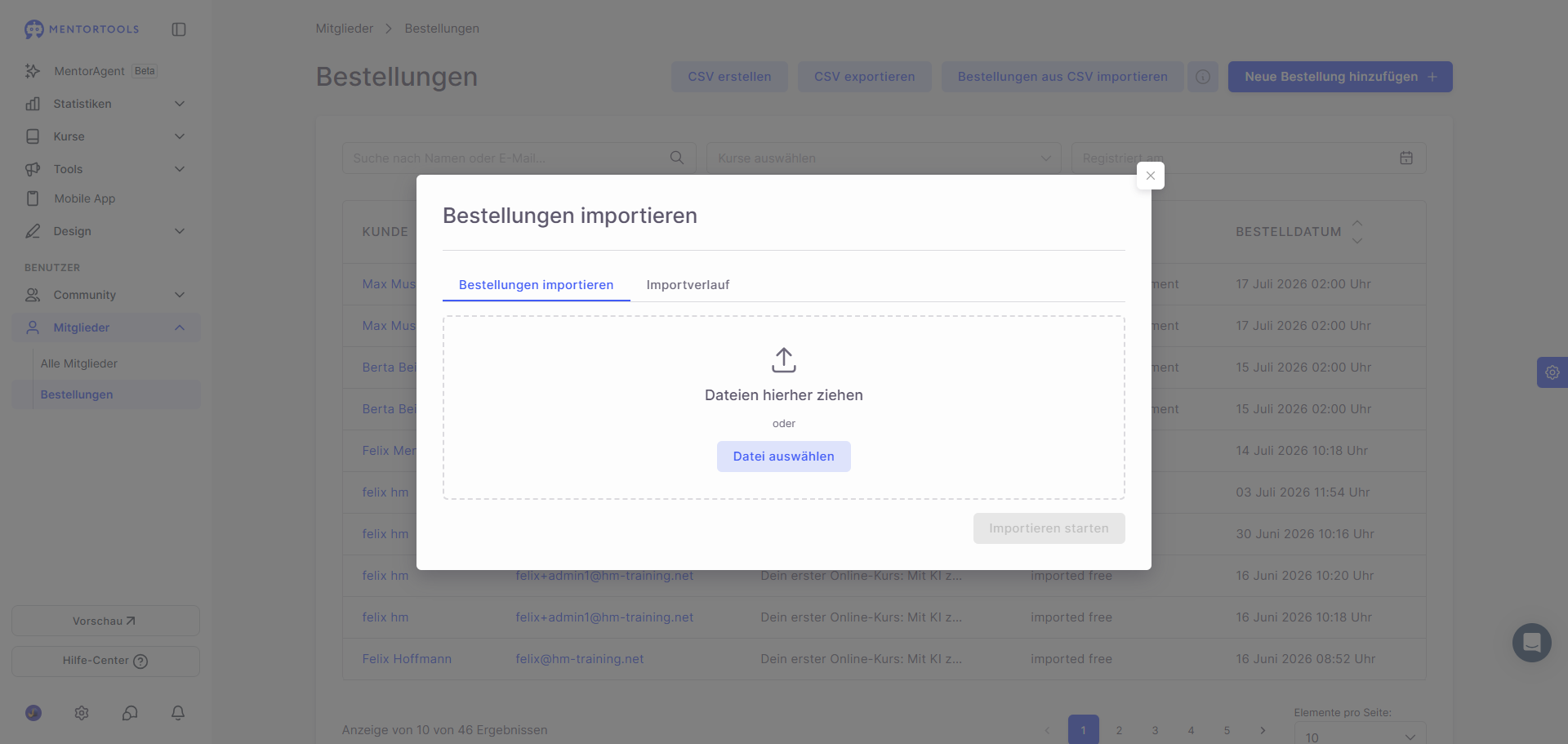
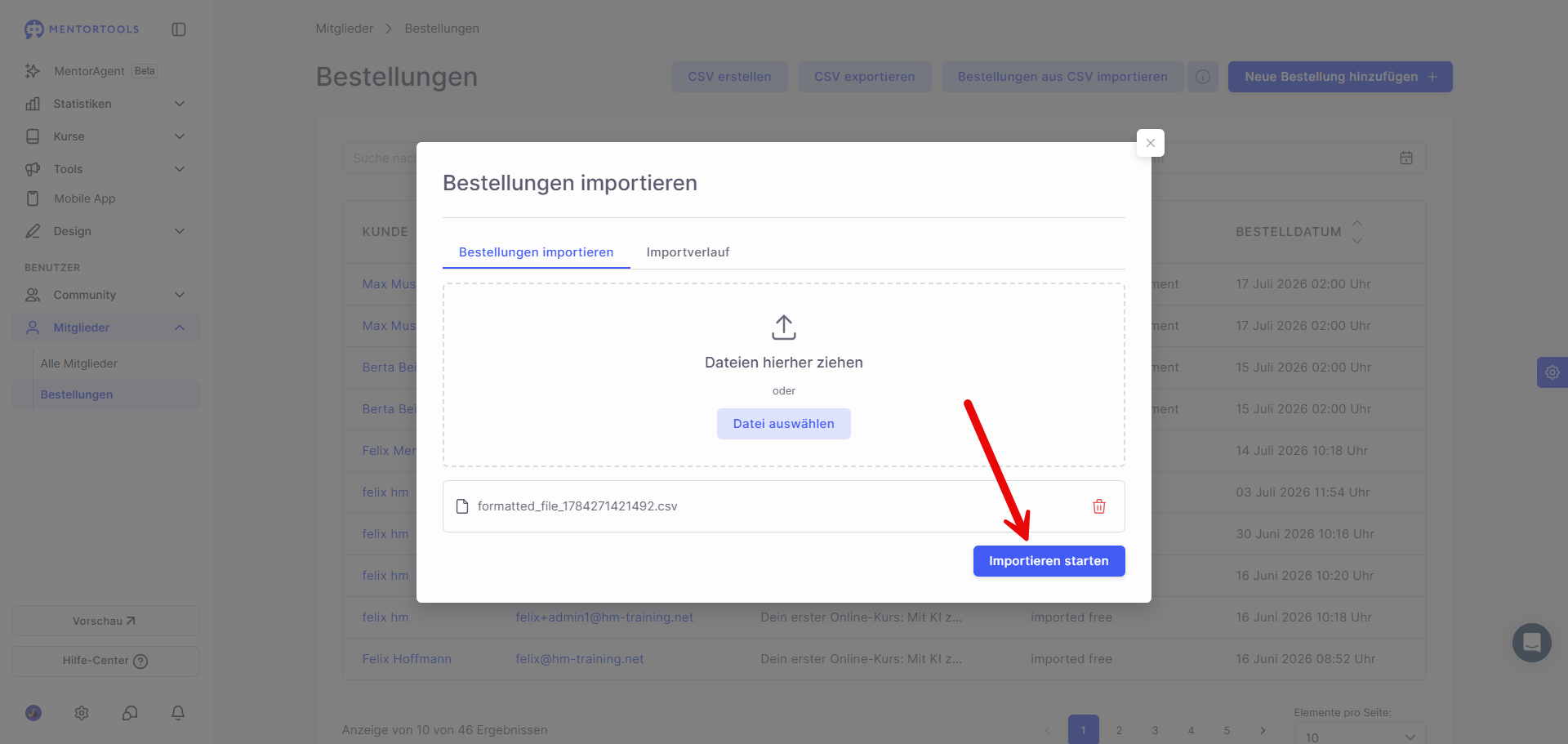
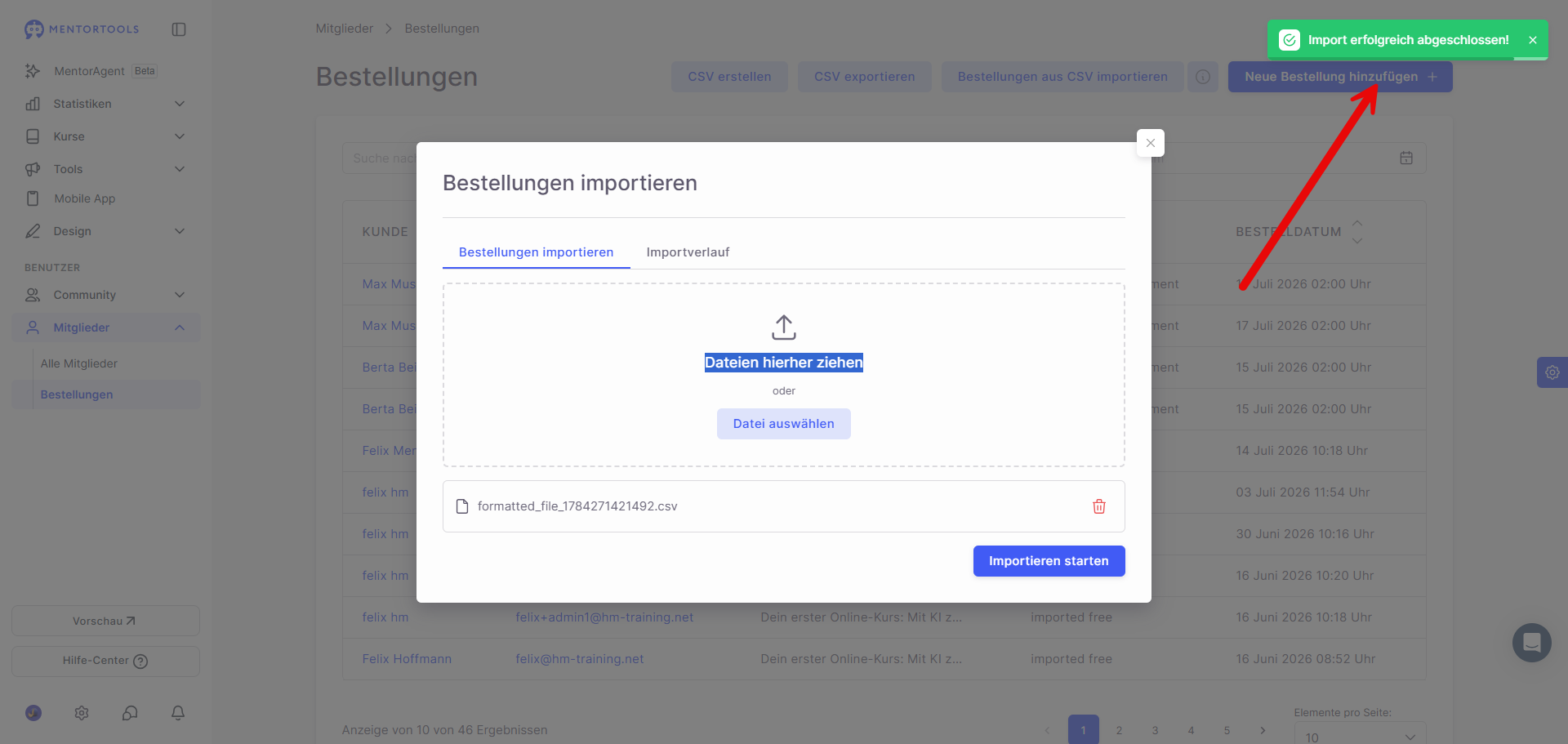
Klicke anschließend auf Datei auswählen oder ziehe Deine vorbereitete CSV-Datei per Drag & Drop in das Upload-Fenster. Sobald die Datei hochgeladen wurde, kannst Du auf den Button Importieren starten drücken.
Sobald Deine CSV-Datei importiert wurde, erhältst Du eine Erfolgsmeldung.
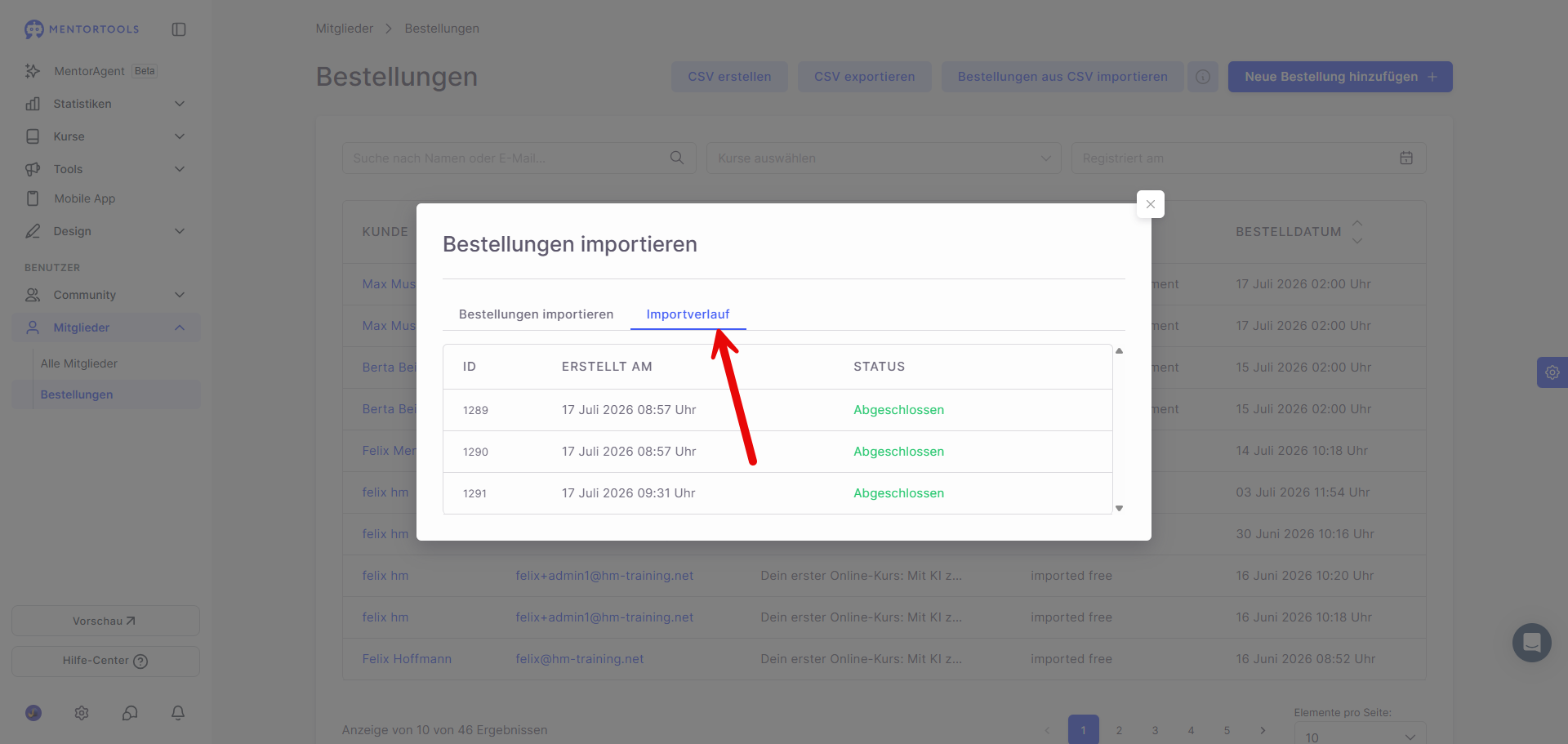
Du kannst auch hier im Importverlauf den Status Deines CSV Import sehen.
Viel Erfolg und Spaß wünscht Dir,
Zuzana, Jakob & das Team Mentortools
War dies hilfreich?