Lektionen erstellen und bearbeiten
Diese Anleitung zeigt dir Schritt für Schritt, wie du in Mentortools eine neue Lektion erstellst oder bestehende bearbeitest – ideal für Mitarbeitertraining, Coaching-Programme oder Online-Kurse.
Zuletzt aktualisiert Vor etwa 1 Jahr
1. Kurse aufrufen
Melde dich in deinem Mitgliederbereich an und gehe in der Seitenleiste zu „Kurse“.
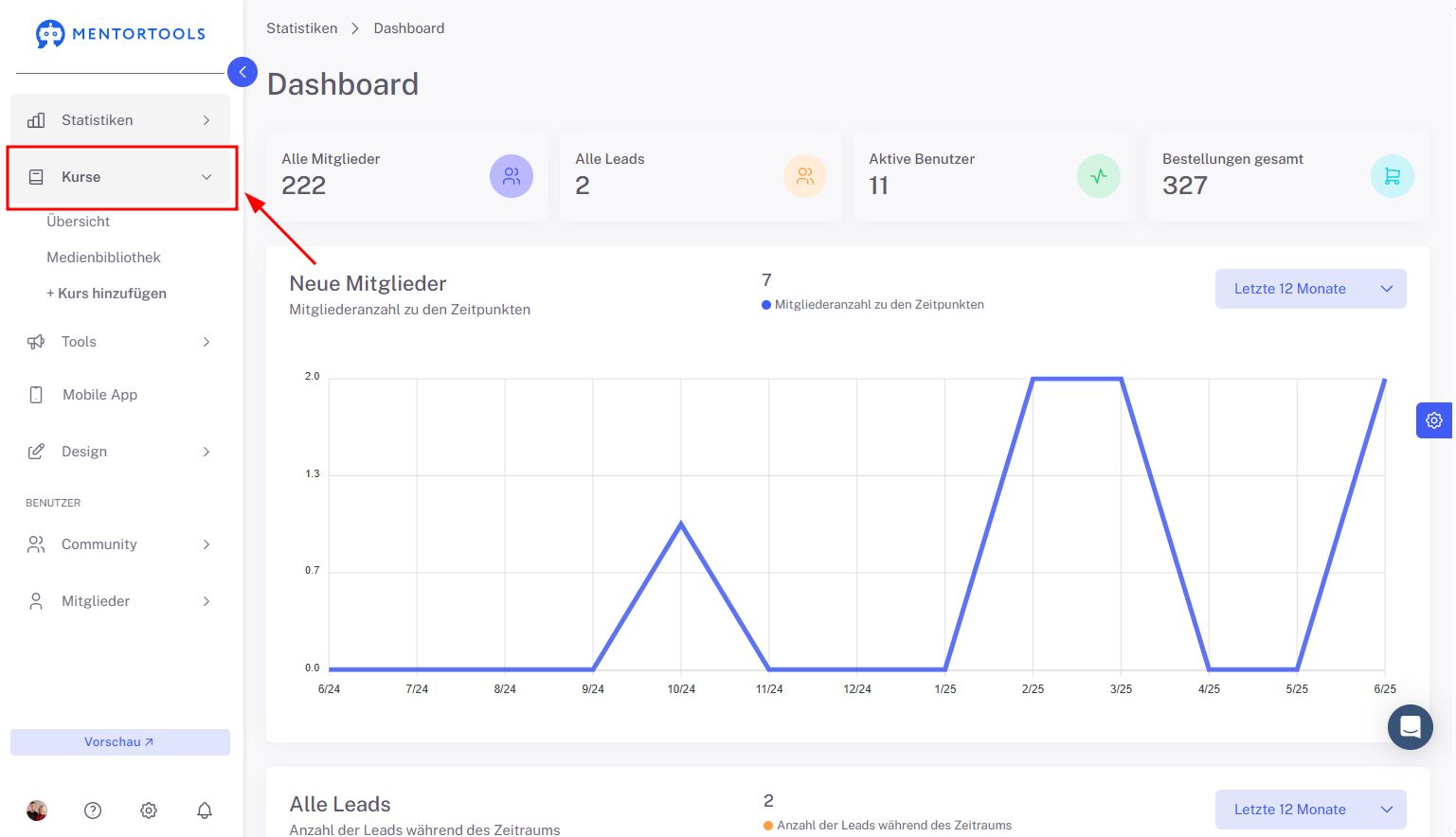
2. Kursübersicht öffnen
Klicke anschließend auf „Übersicht“, damit die Liste all deiner Kurse angezeigt wird.
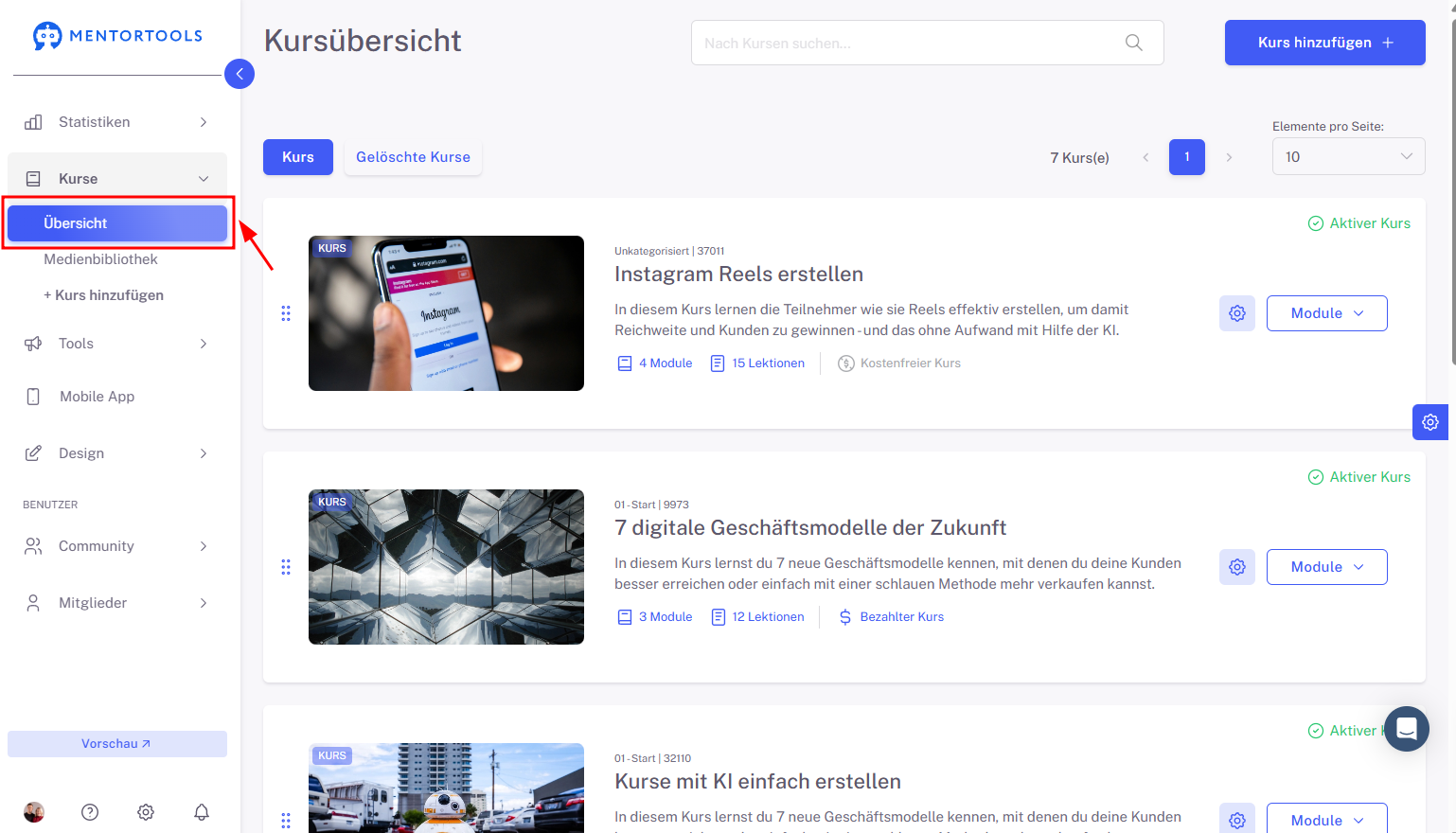
3. Wähle einen konkreten Kurs und ein Modul aus
Wähle einen konkreten Kurs und ein Modul aus, in dem du eine neue Lektion erstellen möchtest. Durch Klicken auf „Module“ werden alle vorhandenen Module in diesem Kurs angezeigt.
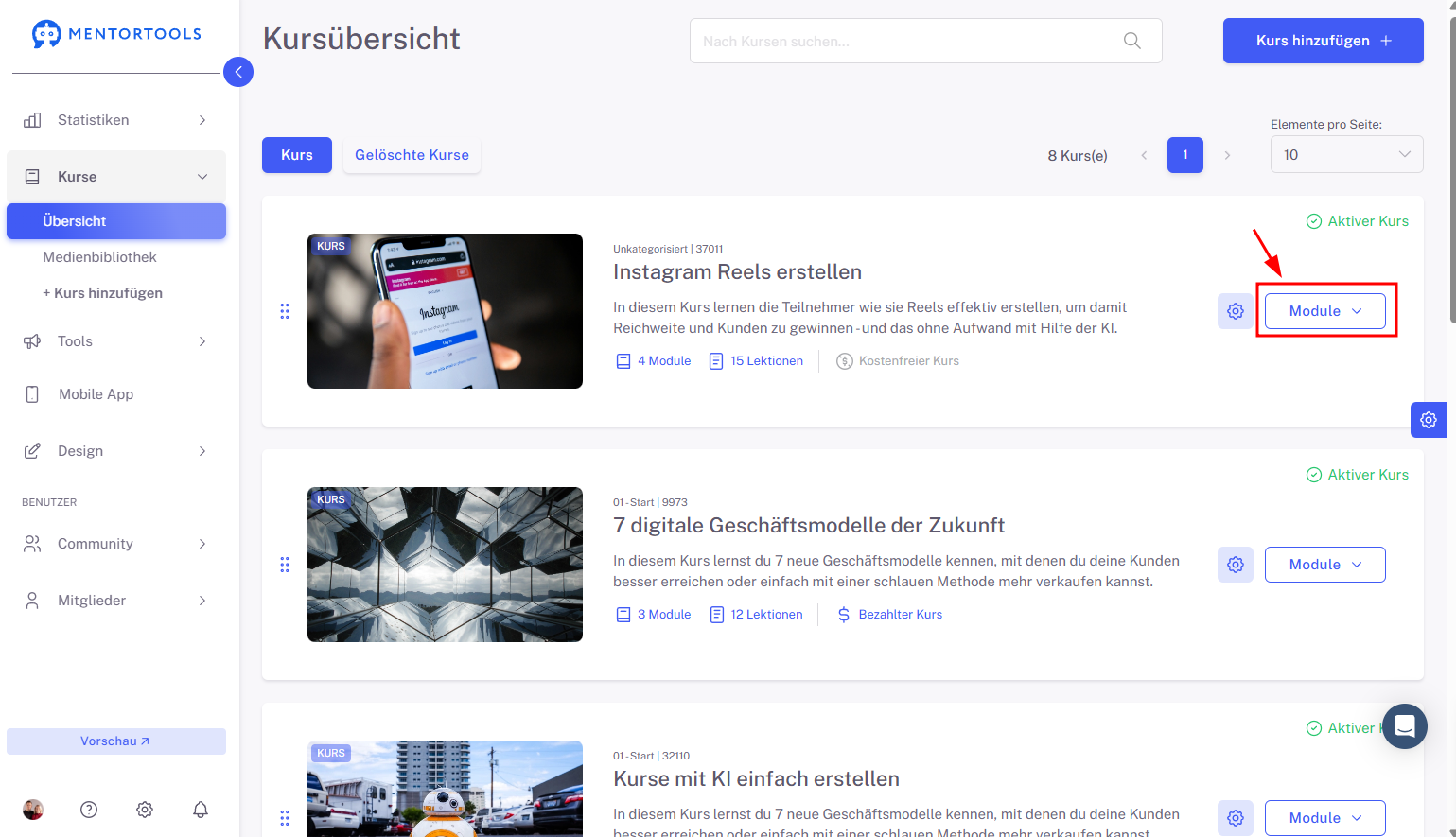
4. Inhalte eines Moduls öffnen
Durch Klicken auf „Inhalt“ werden alle vorhandenen Lektionen in diesem Modul angezeigt.
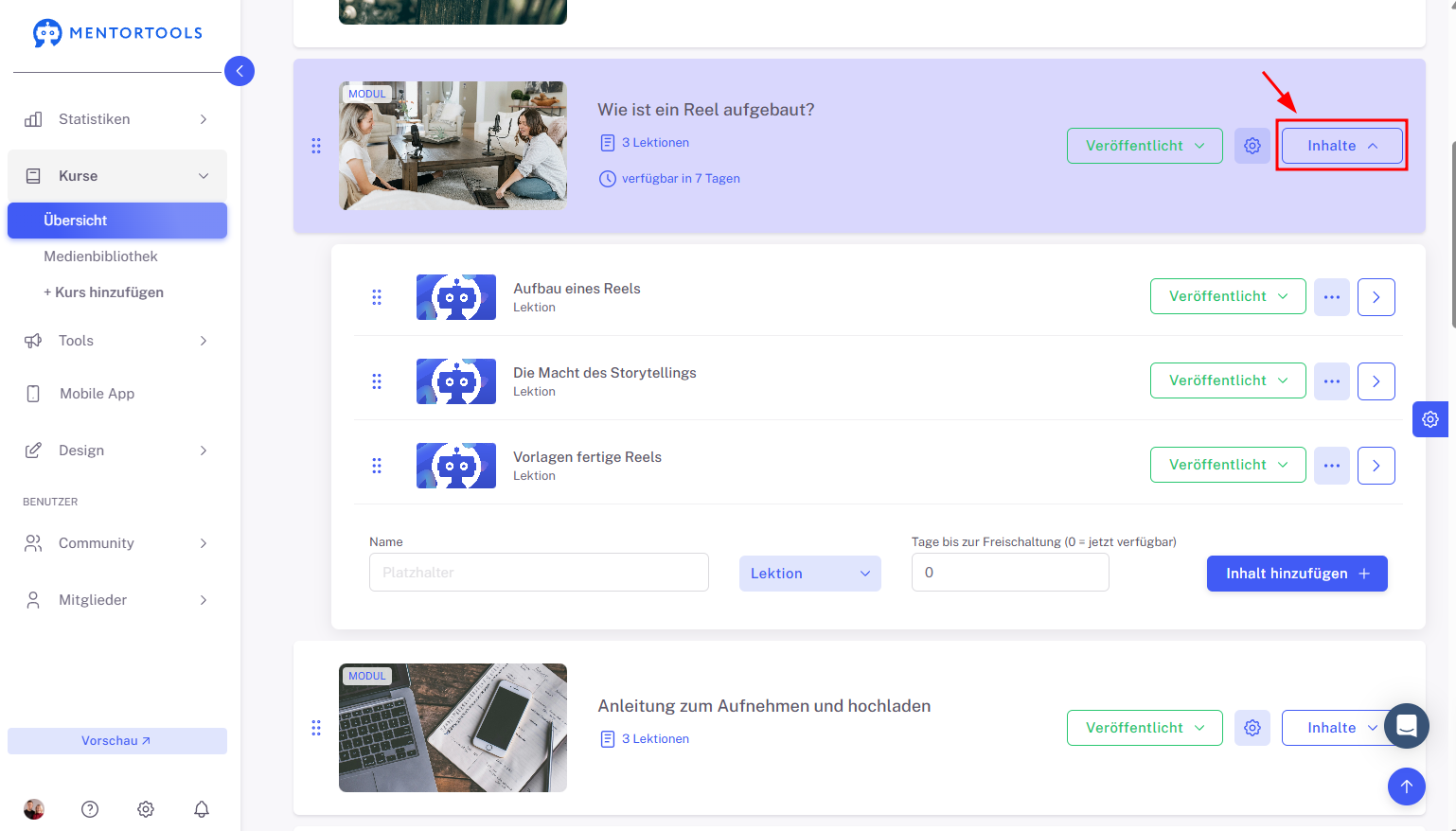
5. Hinzufügen einer neuen Lektion
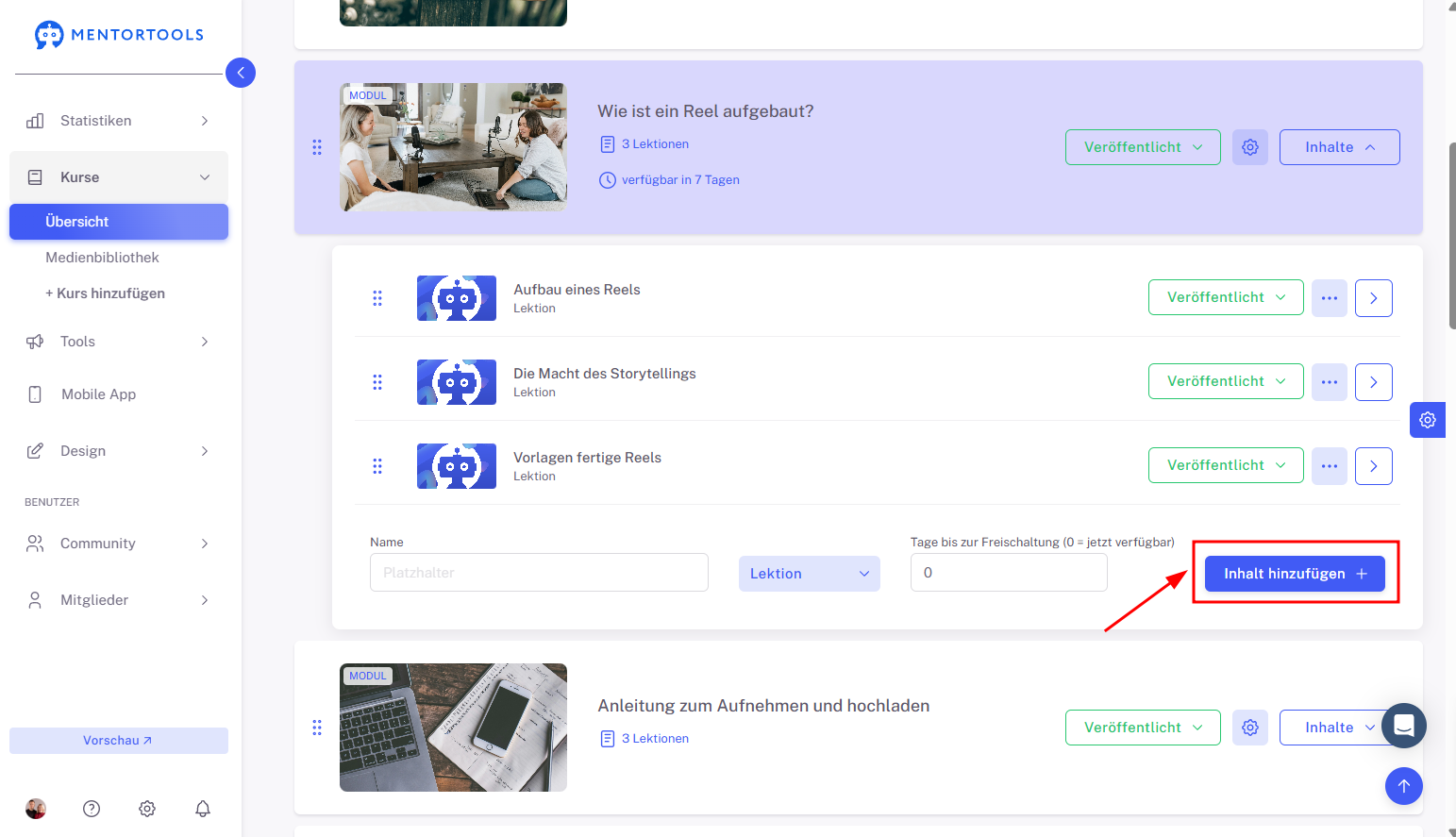
Am Ende der Lektionenliste findest du die Option „Inhalt hinzufügen +“.
6. Titel der Lektion vergeben
Zuerst musst du den Namen deiner neuen Lektion eingeben.

7. Lektion hinzufügen
Klicke neben dem Namen auf das Dropdown-Menü. Dort siehst du die Elemente, die du dem Modul hinzufügen kannst: Submodul, Quiz, Lektion.
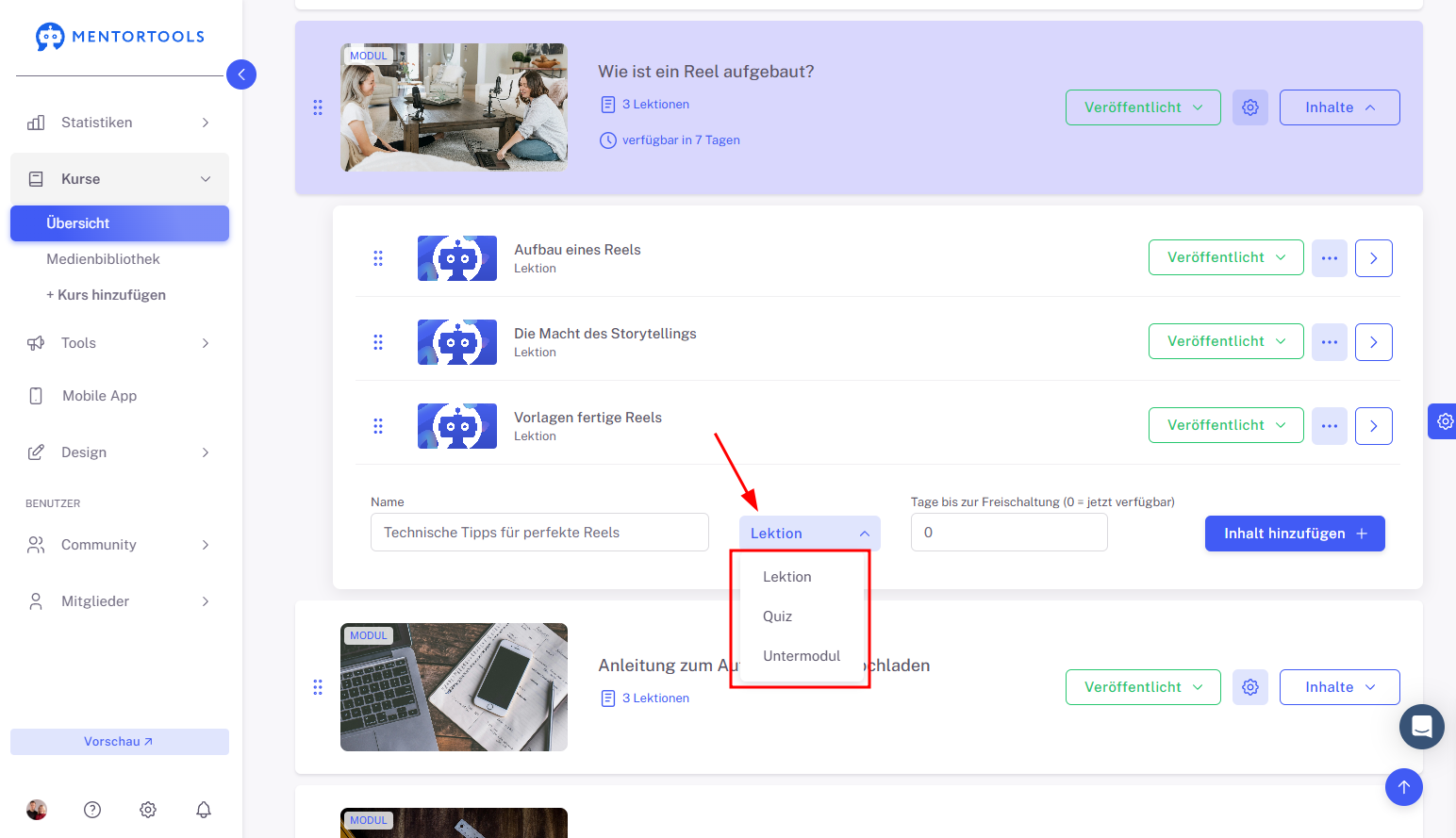
Um eine Lektion hinzuzufügen, wähle im Dropdown-Menü die Option „Lektion“.
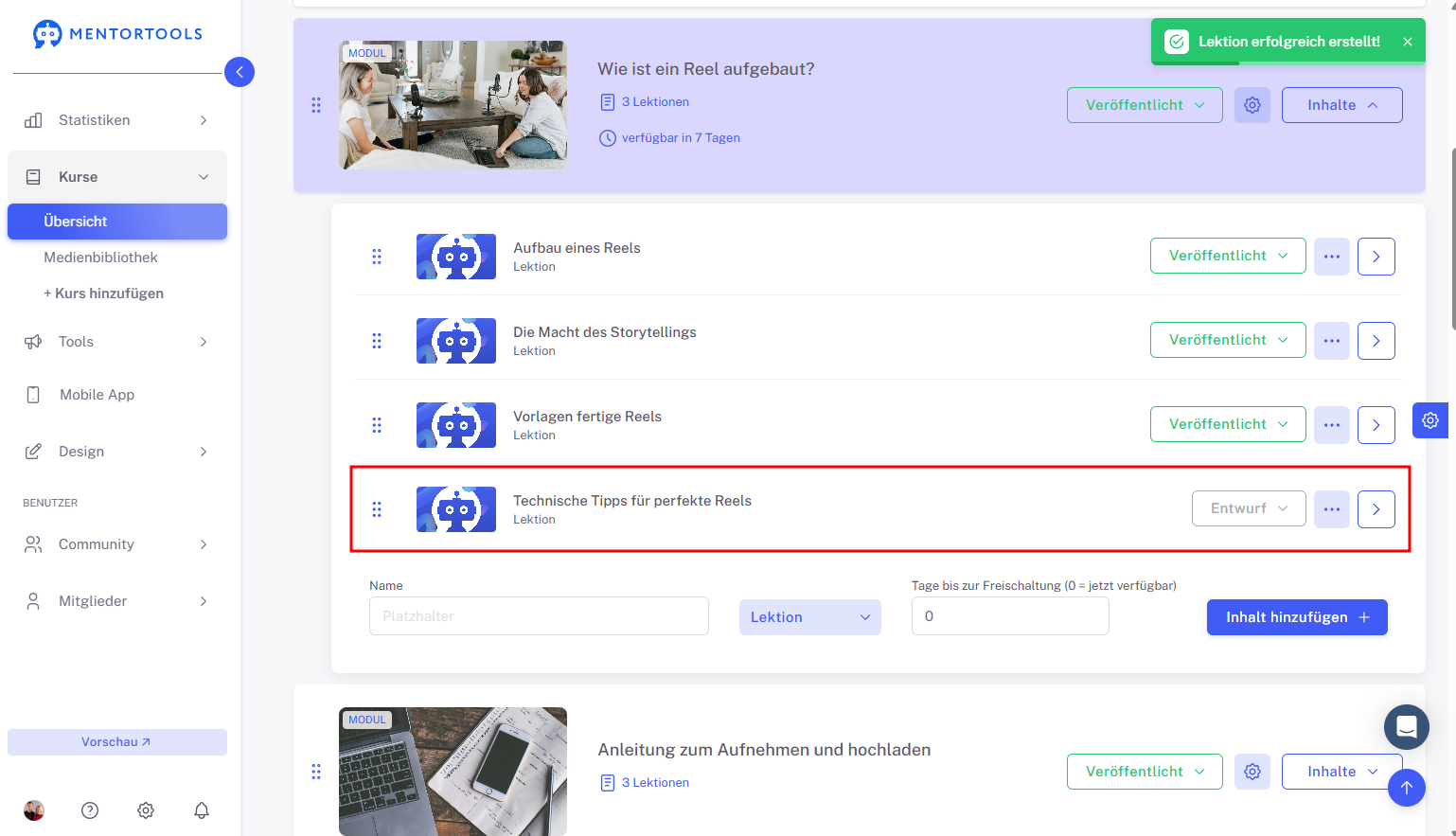
Anschließend füge die neue Lektion hinzu, indem du auf die Schaltfläche „Inhalt hinzufügen +“ klickst. Die neue Lektion wird am Ende der Lektionenliste in diesem Modul erstellt.
Schnelle Bearbeitung der Lektion
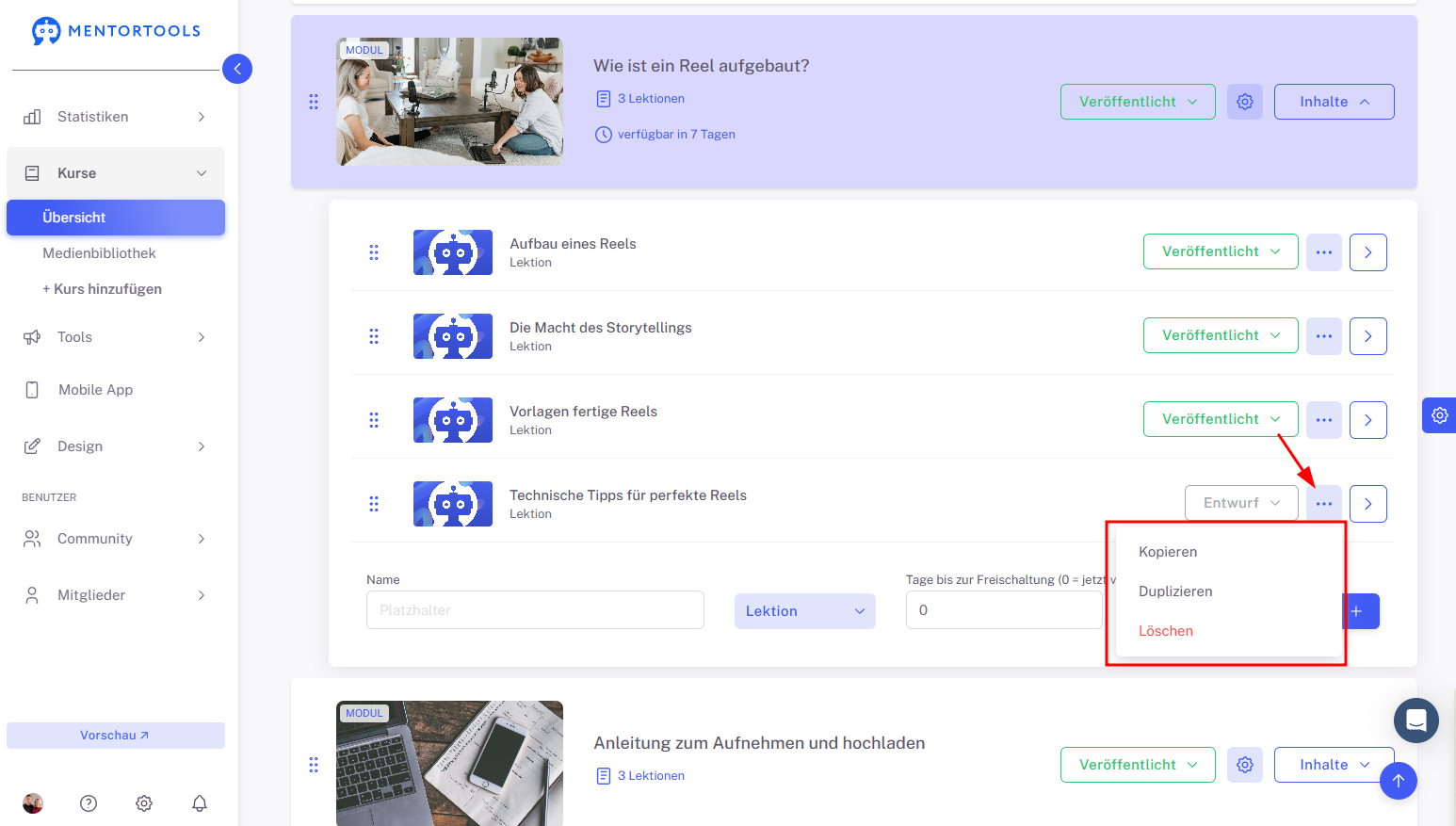
Suche in der Lektionenliste nach der gewünschten Lektion. Klicke beim Lektionstitel auf das Symbol mit den drei Punkten. Danach werden dir folgende Optionen angezeigt:
Kopieren – Wenn du diese Option wählst, kannst du die Lektion in ein anderes Modul innerhalb desselben Kurses oder in einen ganz anderen Kurs kopieren. In diesem Fall wird dir eine Liste aller Kurse und Module angezeigt, aus der du auswählen kannst, in welchen Kurs bzw. welches Modul du die Lektion kopieren möchtest.
Duplizieren – Wenn du diese Option wählst, wird eine Kopie der Lektion innerhalb desselben Moduls erstellt.
Löschen – Um die Lektion zu löschen, bestätige im nächsten Schritt deine Auswahl. Danach wird die Lektion entfernt.
Wenn du die Einstellungen der Lektion bearbeiten möchtest, klicke einfach auf den Namen der Lektion. Anschließend werden dir die einzelnen Einstellungen der Lektion in vier Kategorien angezeigt:
Lektionsinhalt
Eckdaten
Anlagen
Einstellungen
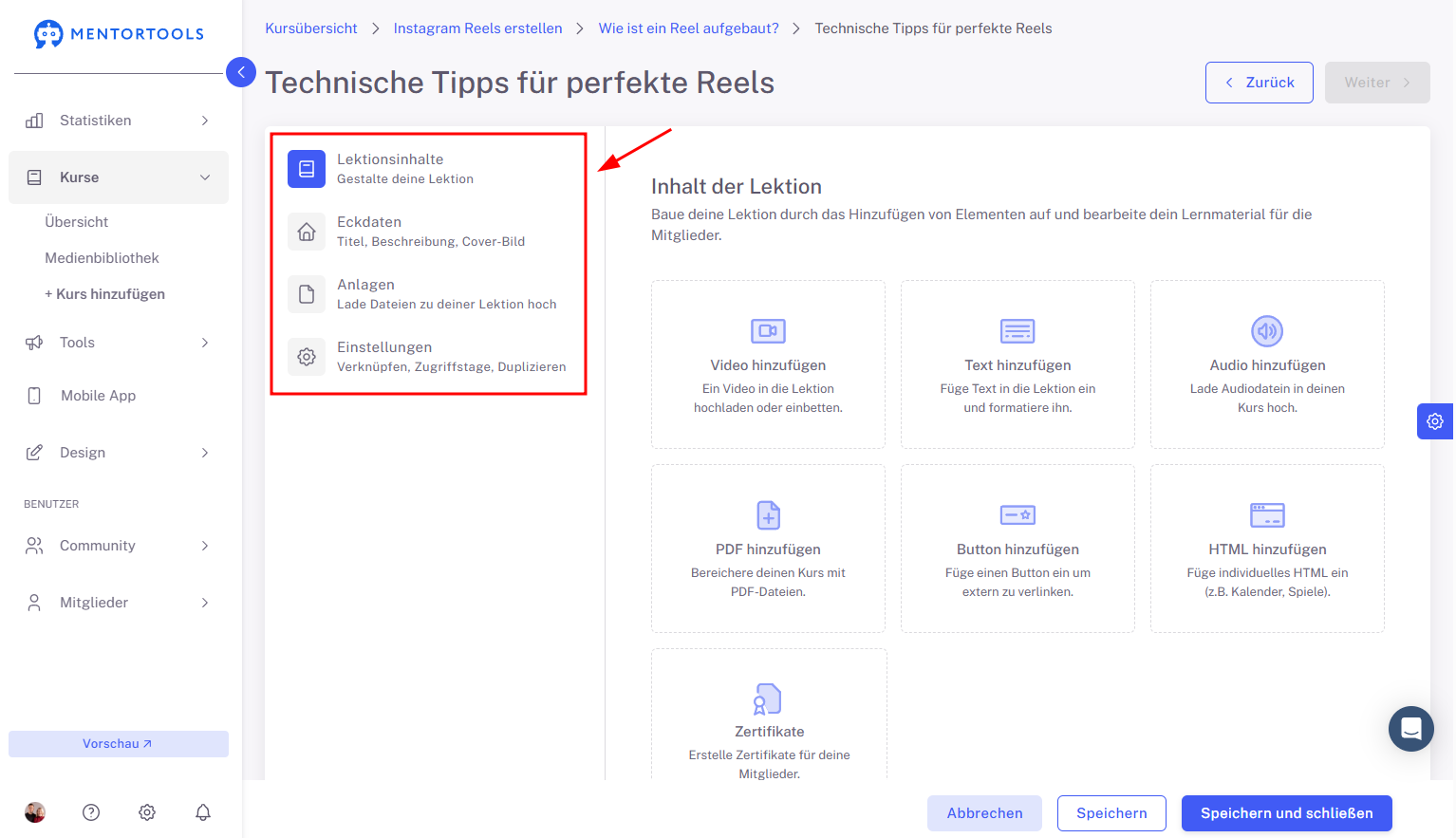
Detaillierte Informationen zu den einzelnen Lektionseinstellungen findest du hier.
Sichtbarkeitseinstellung der Lektion
Nachdem du eine neue Lektion erstellt hast, stelle ihre Sichtbarkeit für deine Kunden ein.
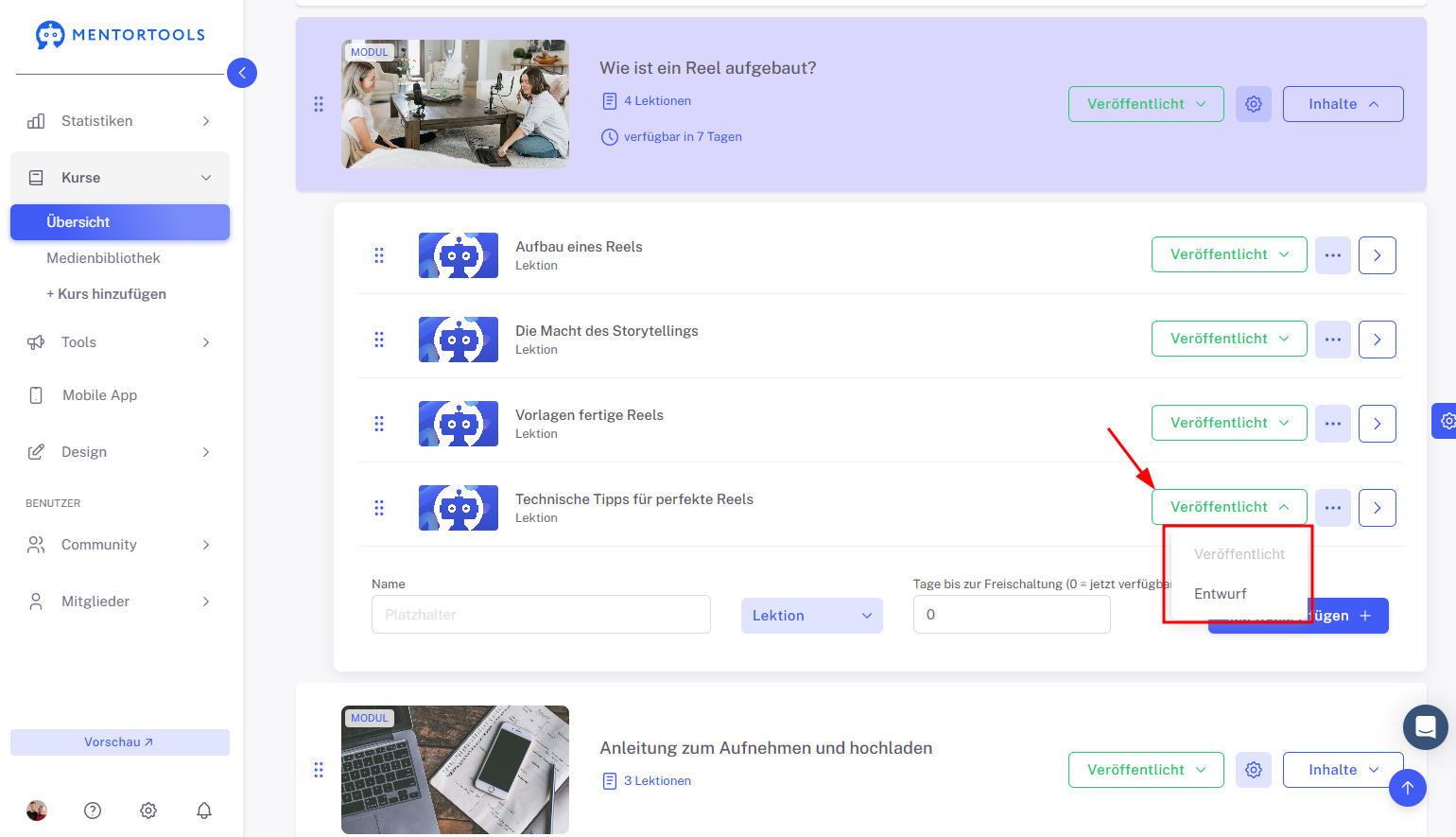
Wenn du die Lektion auf „Entwurf“ belässt (Standardeinstellung), wird die Lektion in deinem Online-Kurs nicht angezeigt. Du kannst eine Lektion als Entwurf markieren, wenn du z. B. noch daran arbeitest und sie vorerst nicht sichtbar sein soll.
Wenn du möchtest, dass die Lektion für deine Kunden im Kurs sichtbar ist, stelle sie auf „Veröffentlicht“. (Diese Einstellung findest du direkt neben dem Namen der Lektion in der Lektionenliste.)
Tage bis zur Freischaltung
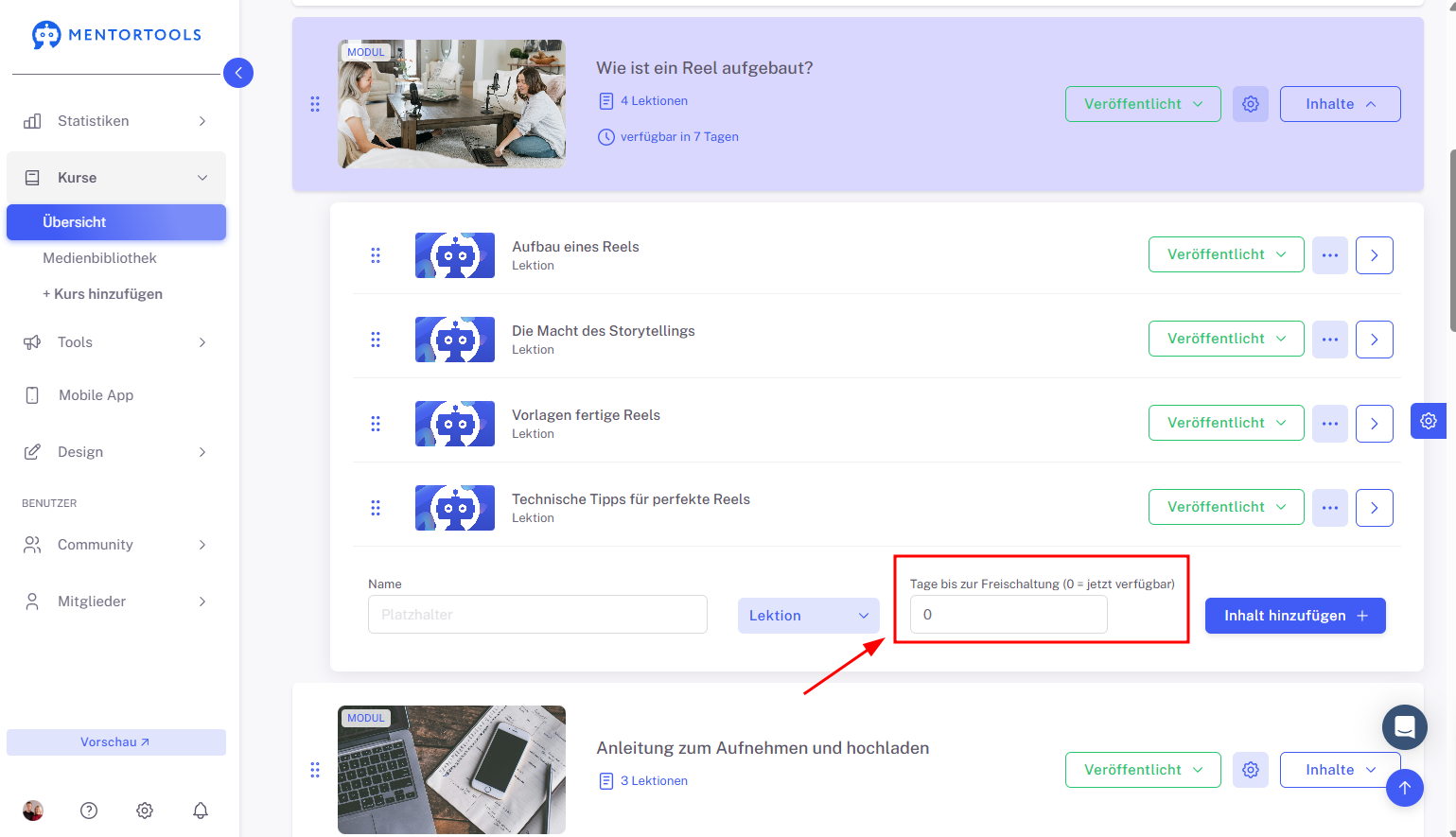
In jeder Lektion kannst du einstellen, nach wie vielen Tagen sie für deine Kunden freigeschaltet wird – gerechnet ab dem Zeitpunkt, an dem sie Zugriff auf den Kurs erhalten haben.
Wenn du z. B. 10 Tage bis zur Freischaltung einstellst, wird die Lektion für deinen Kunden 10 Tage nach Kursstart / Kauf des Kurses / Registrierung im Mitgliederbereich verfügbar sein.
Wenn du hier eine Null („0“) eingibst, ist die Lektion sofort zugänglich.
Reihenfolge der Lektionen ändern
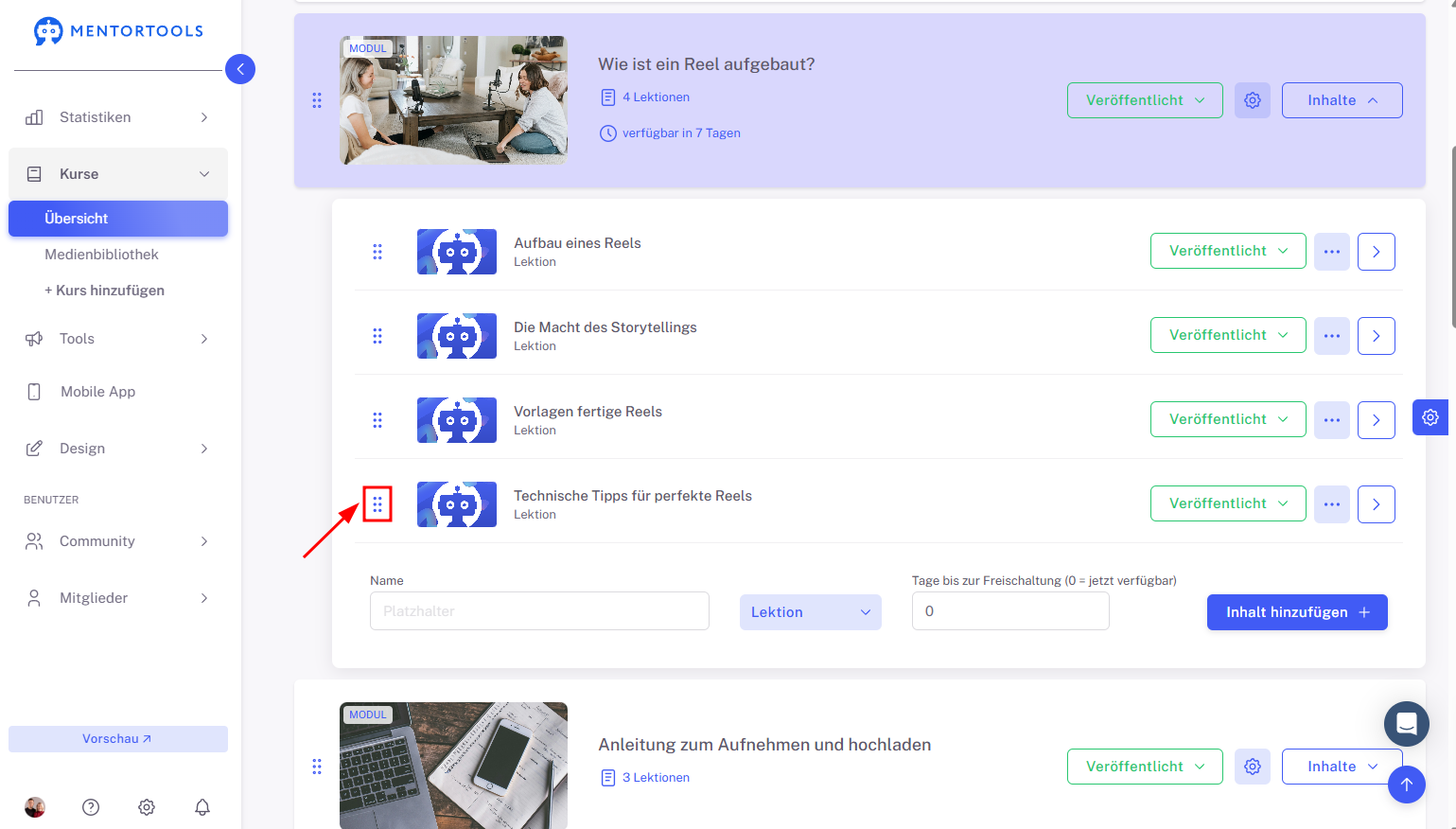
Mit der „Drag & Drop“-Funktion kannst du jederzeit die Reihenfolge der Lektionen innerhalb eines Moduls ändern.
Wenn du die Reihenfolge ändern möchtest, halte die Lektion ganz links an den drei Punkten fest, ziehe sie an die gewünschte Stelle und lasse sie los. So kannst du die Lektionen im Modul neu anordnen.
Tipps für gute Lektionen
Kurze Videos (5–15 Min) sind ideal für hohe Aufmerksamkeit.
Begleittexte oder Arbeitsblätter vertiefen das Verständnis.
Quizzes oder Umfragen fördern die Interaktivität.
Nutze Drip-Content, um Inhalte nach und nach freizuschalten.
Beispielstruktur einer Lektion
Fertig! Du hast jetzt erfolgreich gelernt, wie du eine neue Lektion in Mentortools erstellst und mit Inhalten anreicherst.