Modul erstellen und bearbeiten
In dieser Anleitung lernst du, wie du ein Modul in Mentortools erstellst, bearbeitest, mit Coverbildern versiehst und Einstellungen wie die Drip-Freischaltung konfigurierst.
Zuletzt aktualisiert Vor etwa 1 Jahr
Voraussetzungen
Du benötigst einen bestehenden Kurs oder musst einen neuen Kurs anlegen.
Module strukturieren die Inhalte deines Kurses thematisch.
Jedes Modul kann mehrere Lektionen enthalten.
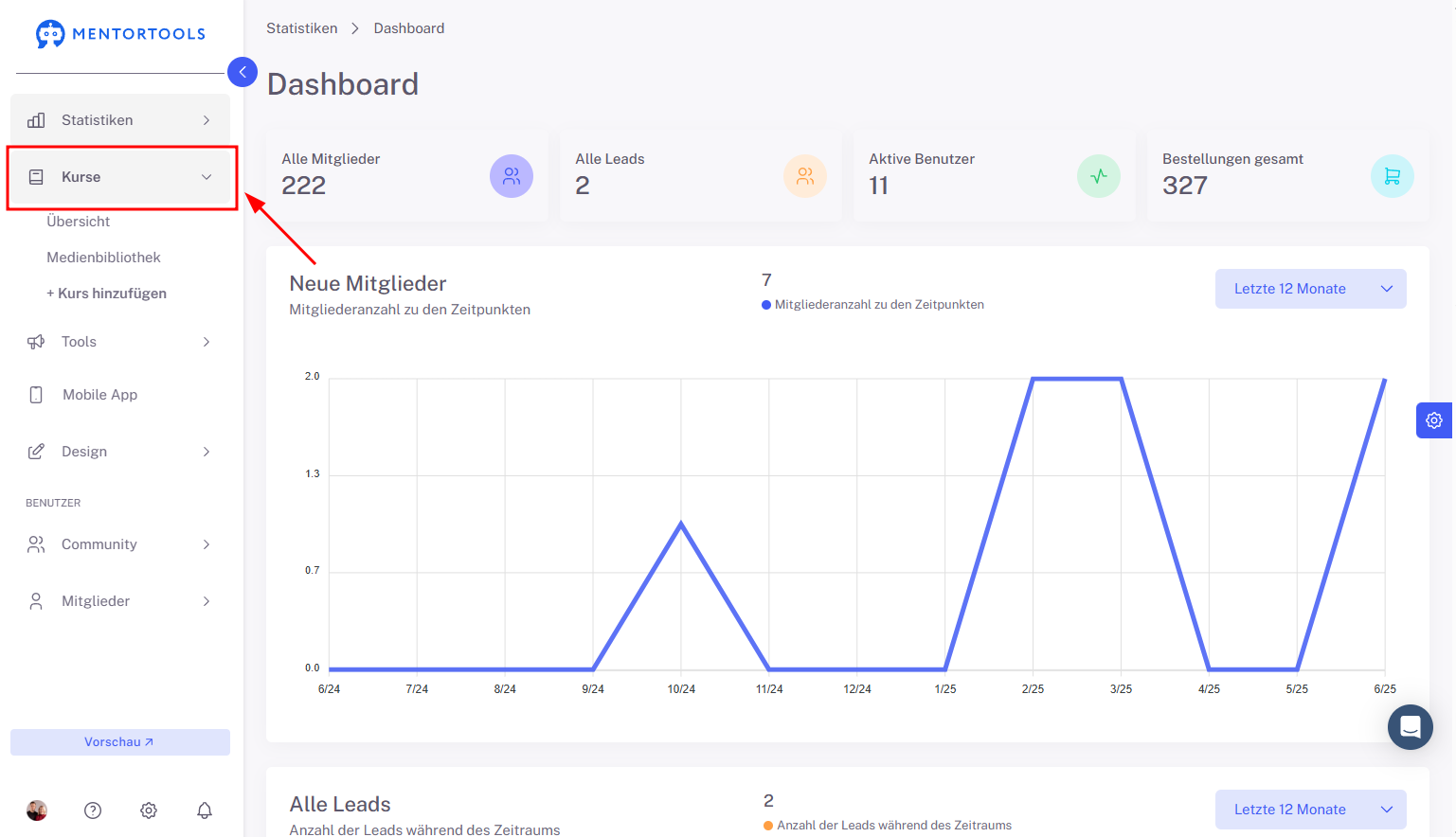
1. Navigiere zu „Kurse“
Logge dich in dein Mentortools-Dashboard ein und klicke im Hauptmenü auf „Kurse“.
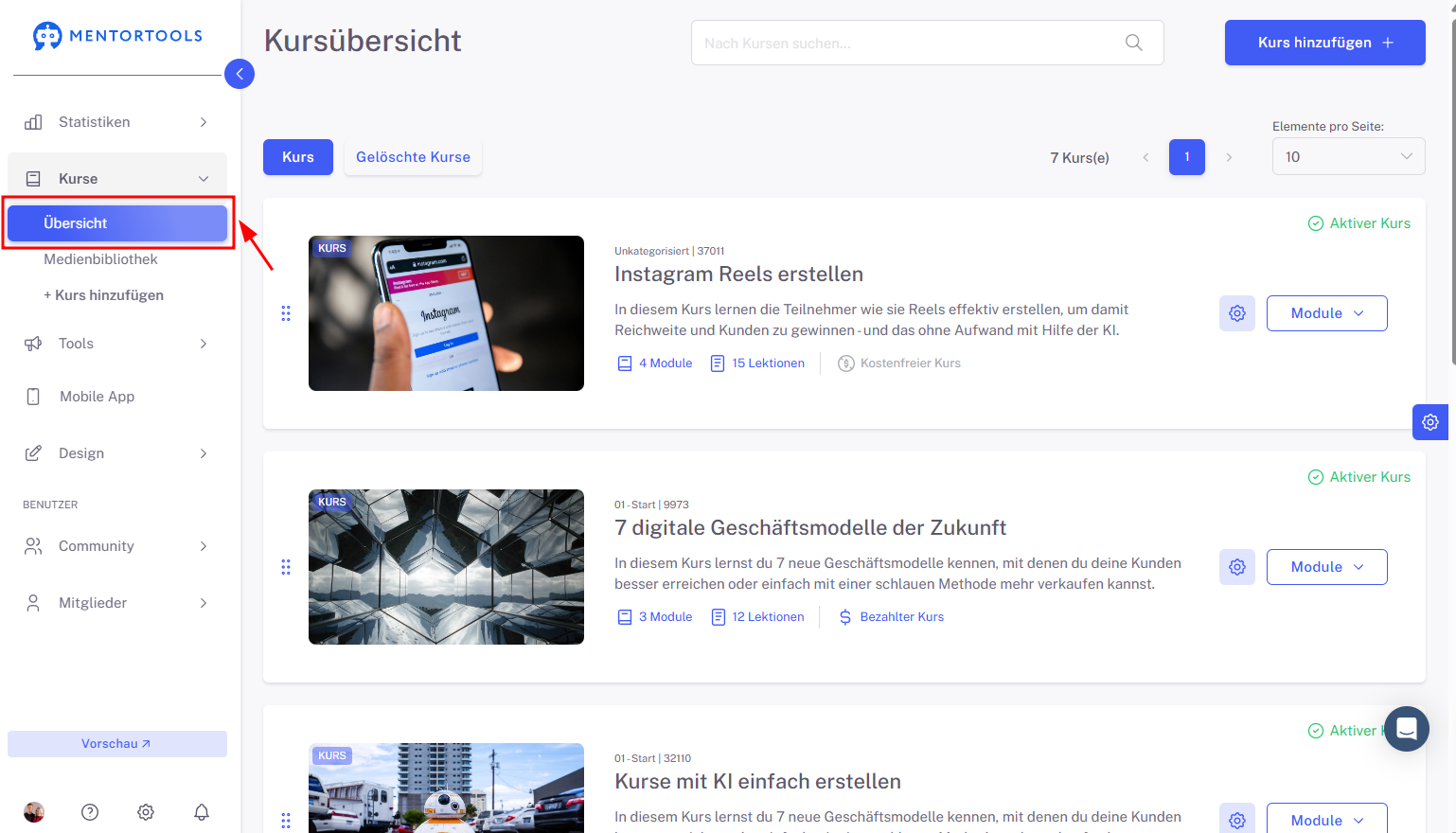
2. Klicke auf „Übersicht“
Wähle den gewünschten Kurs aus und klicke auf die Registerkarte „Übersicht“.
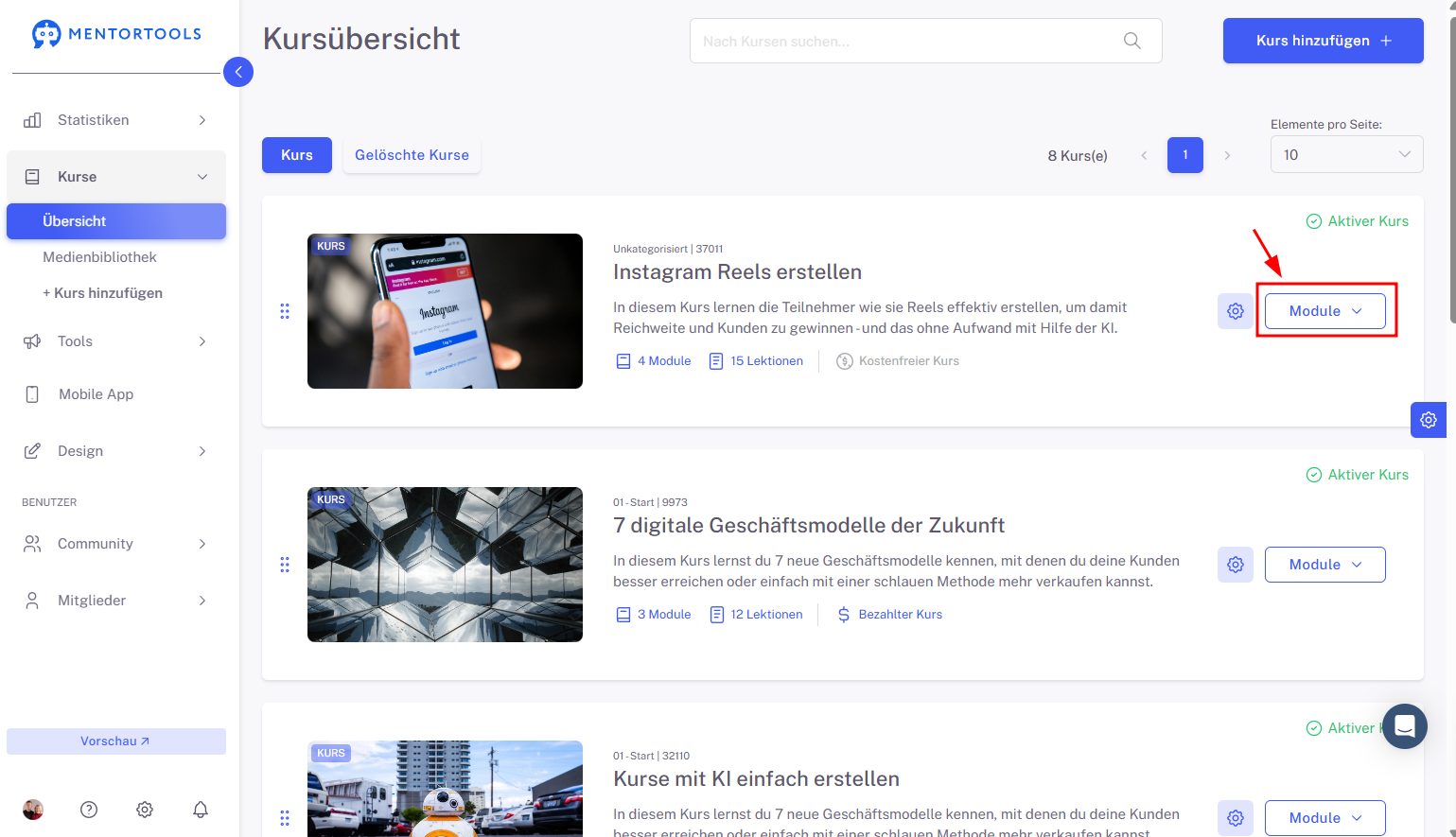
3. Wähle einen konkreten Kurs aus
Wähle einen konkreten Kurs, in dem du ein neues Modul erstellen möchtest. Durch Klicken auf „Module“ werden alle vorhandenen Module in diesem Kurs angezeigt.
4. Neues Modul hinzufügen
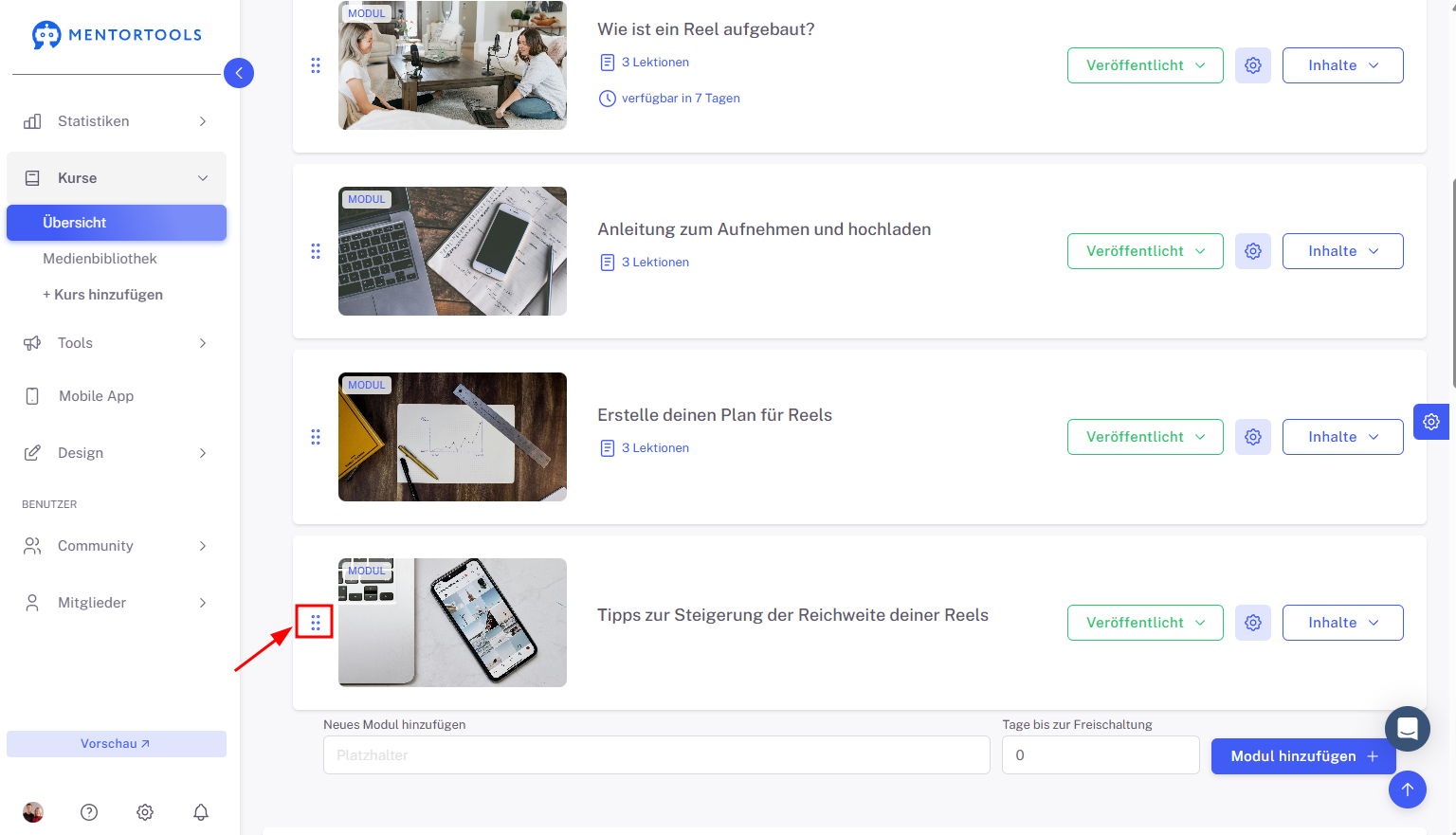
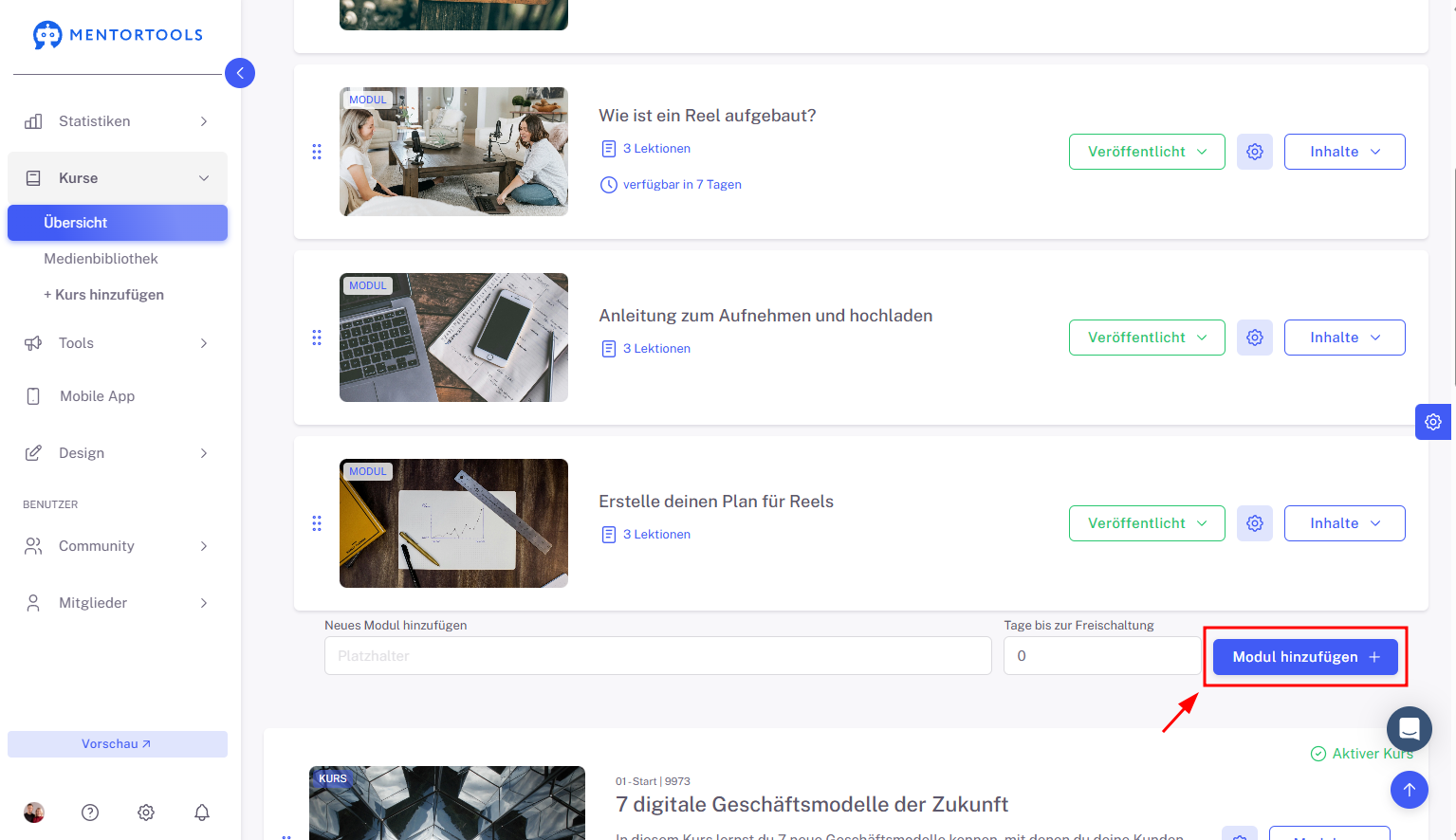
Am Ende der Modulliste befindet sich die Option „Modul hinzufügen+“.
5. Modulinformationen eingeben
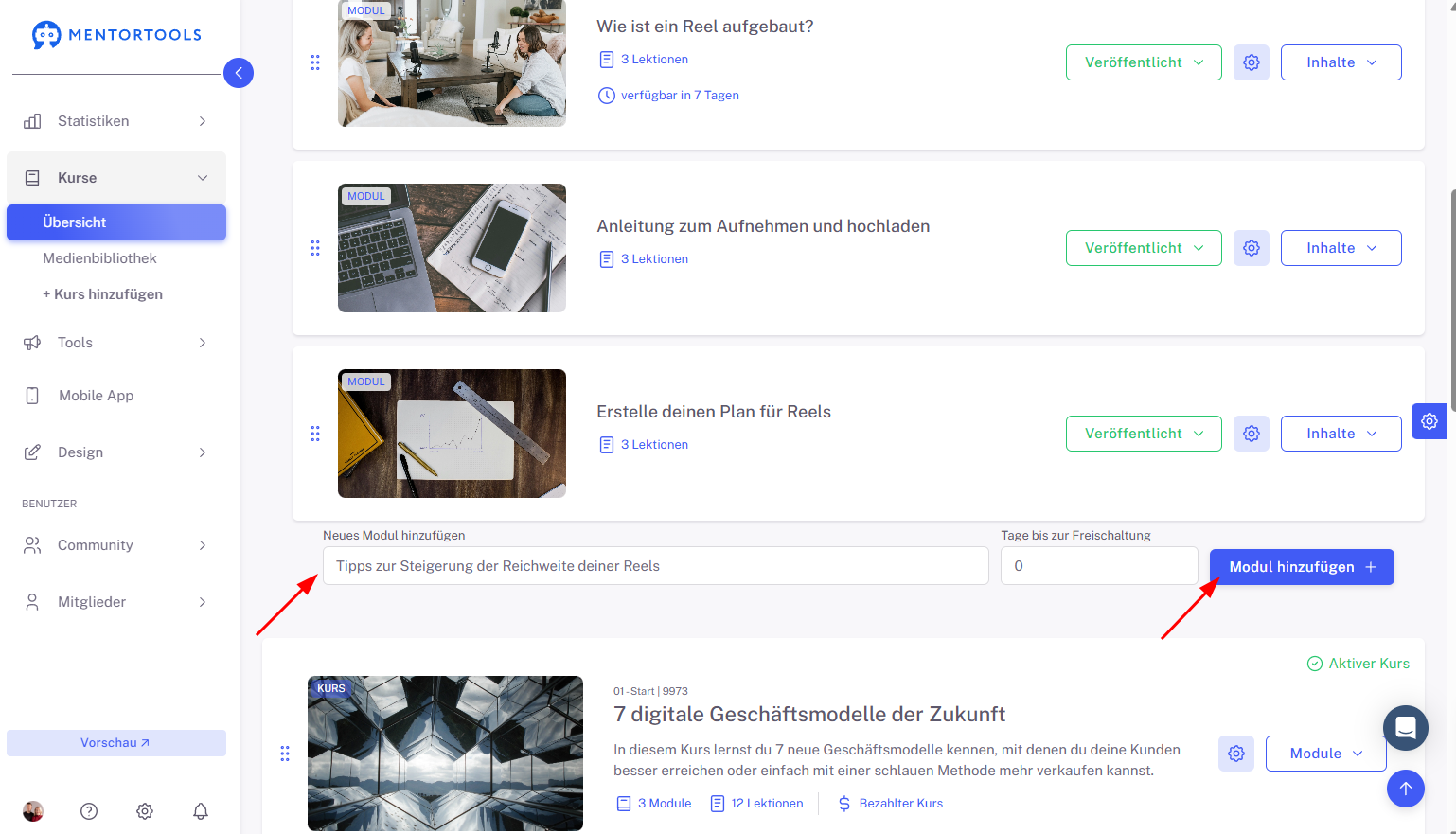
Zuerst musst du den Namen deines neuen Moduls eingeben.
6. Modul hinzufügen
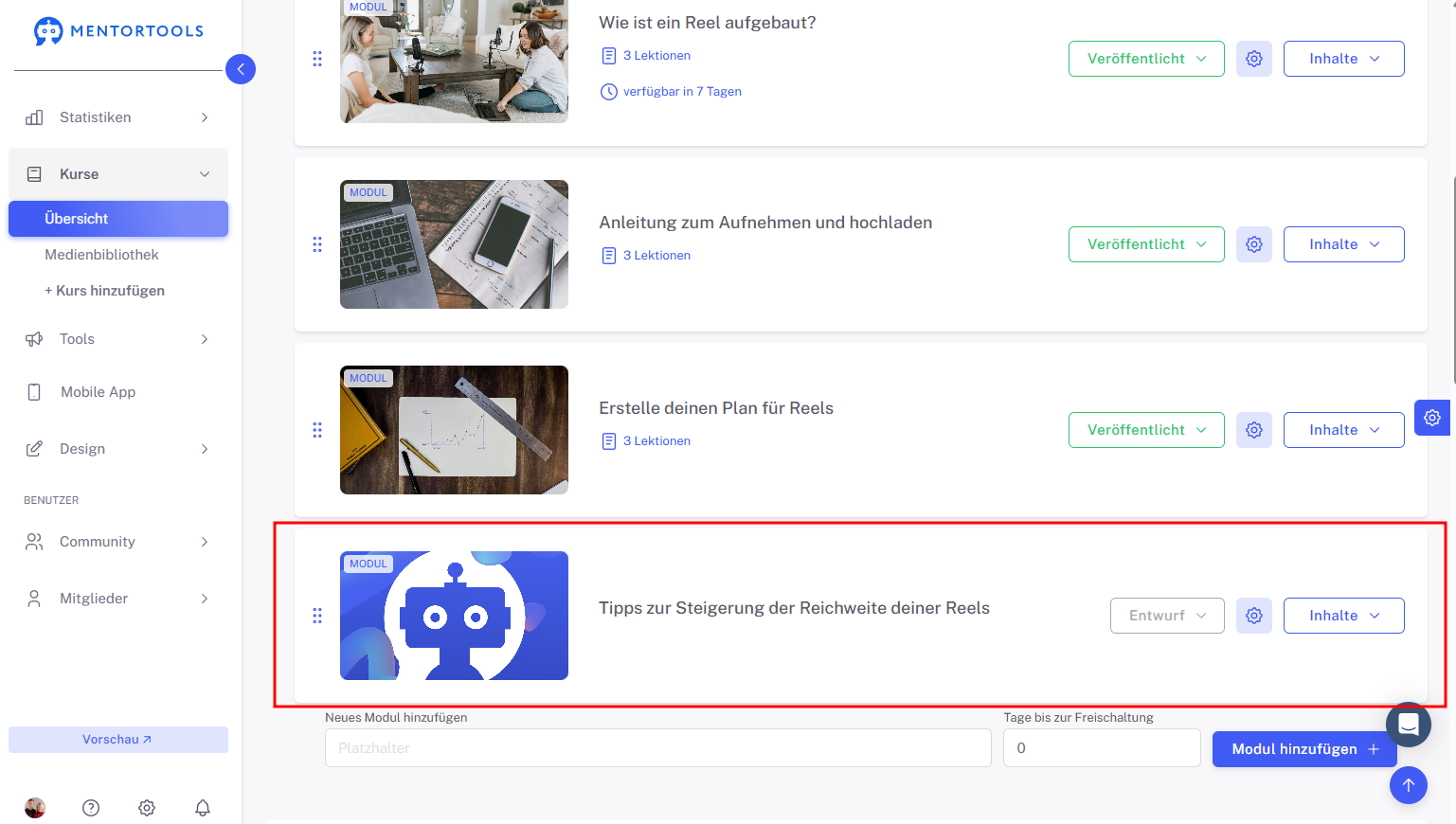
Anschließend füge das neue Modul hinzu, indem du auf die Schaltfläche „Modul hinzufügen +“ klickst. Das neue Modul wird am Ende der Modulliste in dem jeweiligen Kurs hinzugefügt.
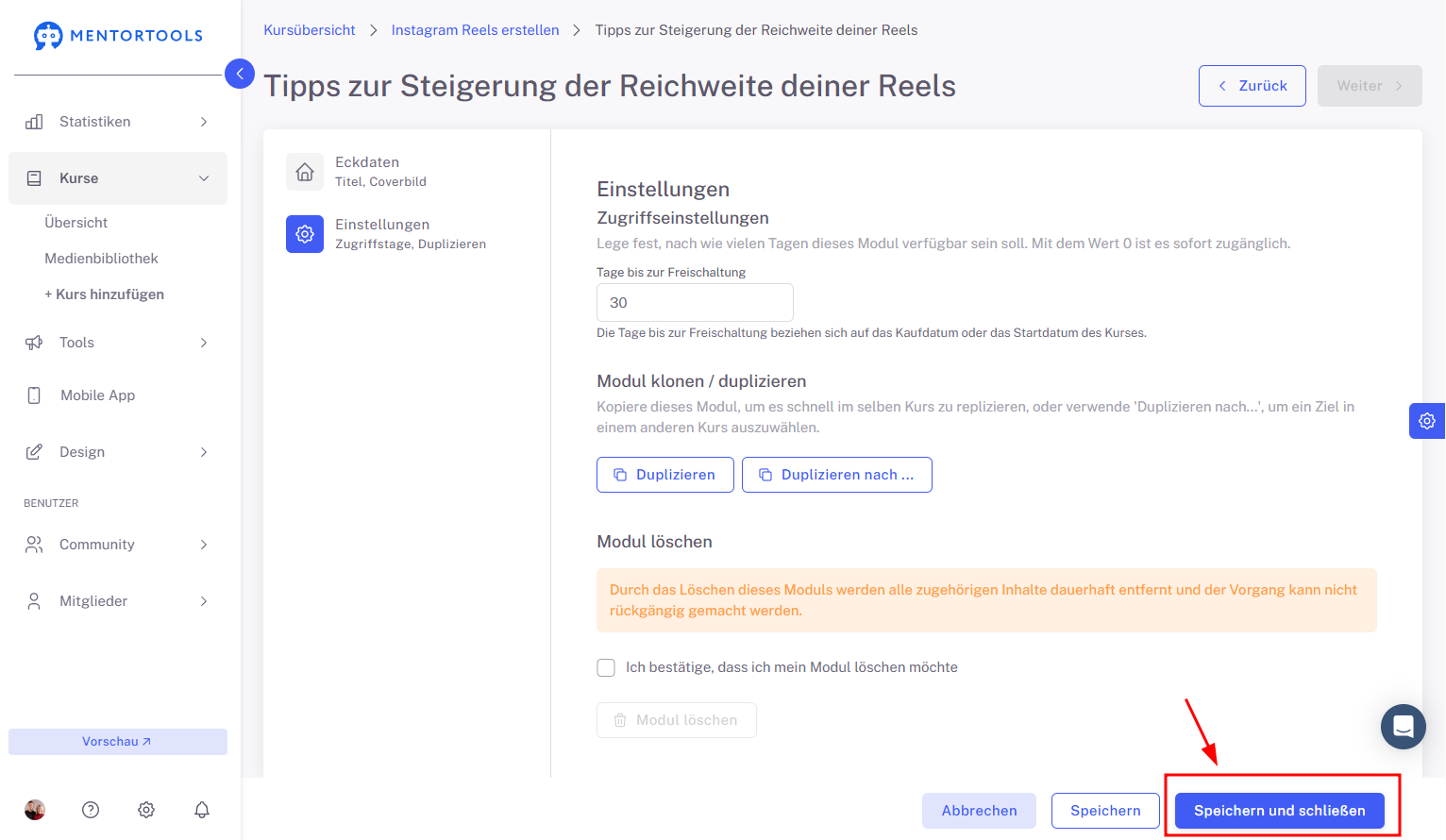
7. Eckdaten
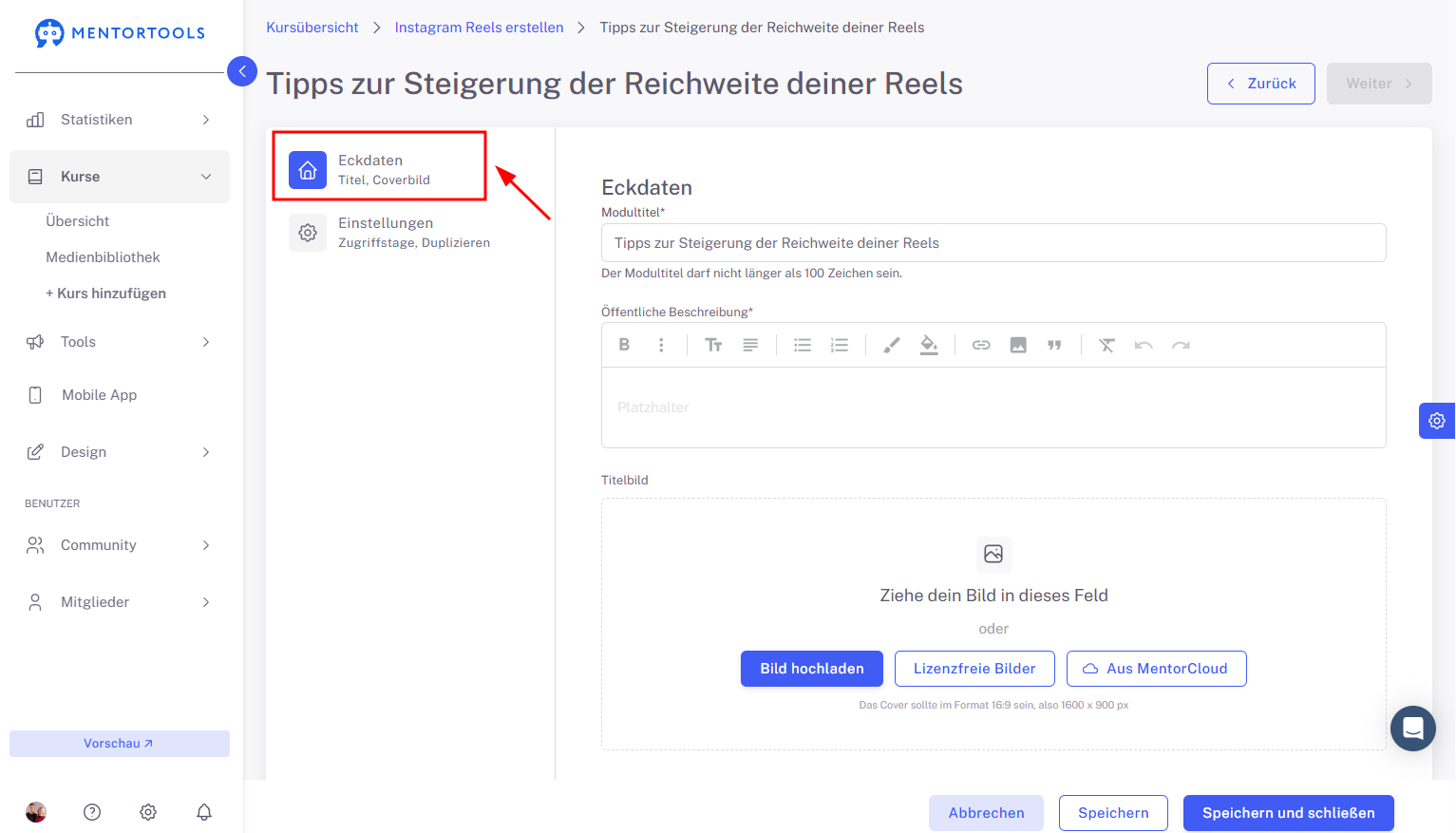
Wenn du auf den Modulnamen klickst, gelangst du zu den Einstellungen. Bei den Eckdaten kannst du den Modulnamen bearbeiten, eine Beschreibung hinzufügen und auch ein Titelbild festlegen. Wähle ein Bild von deinem Computer, nutze Bildvorlagen oder wähle ein Bild aus der Medienbibliothek. Das empfohlene Format ist 1600x900 px.
8. Einstellungen konfigurieren
Durch Klicken auf „Einstellungen“ werden weitere Optionen zur Modulkonfiguration angezeigt.
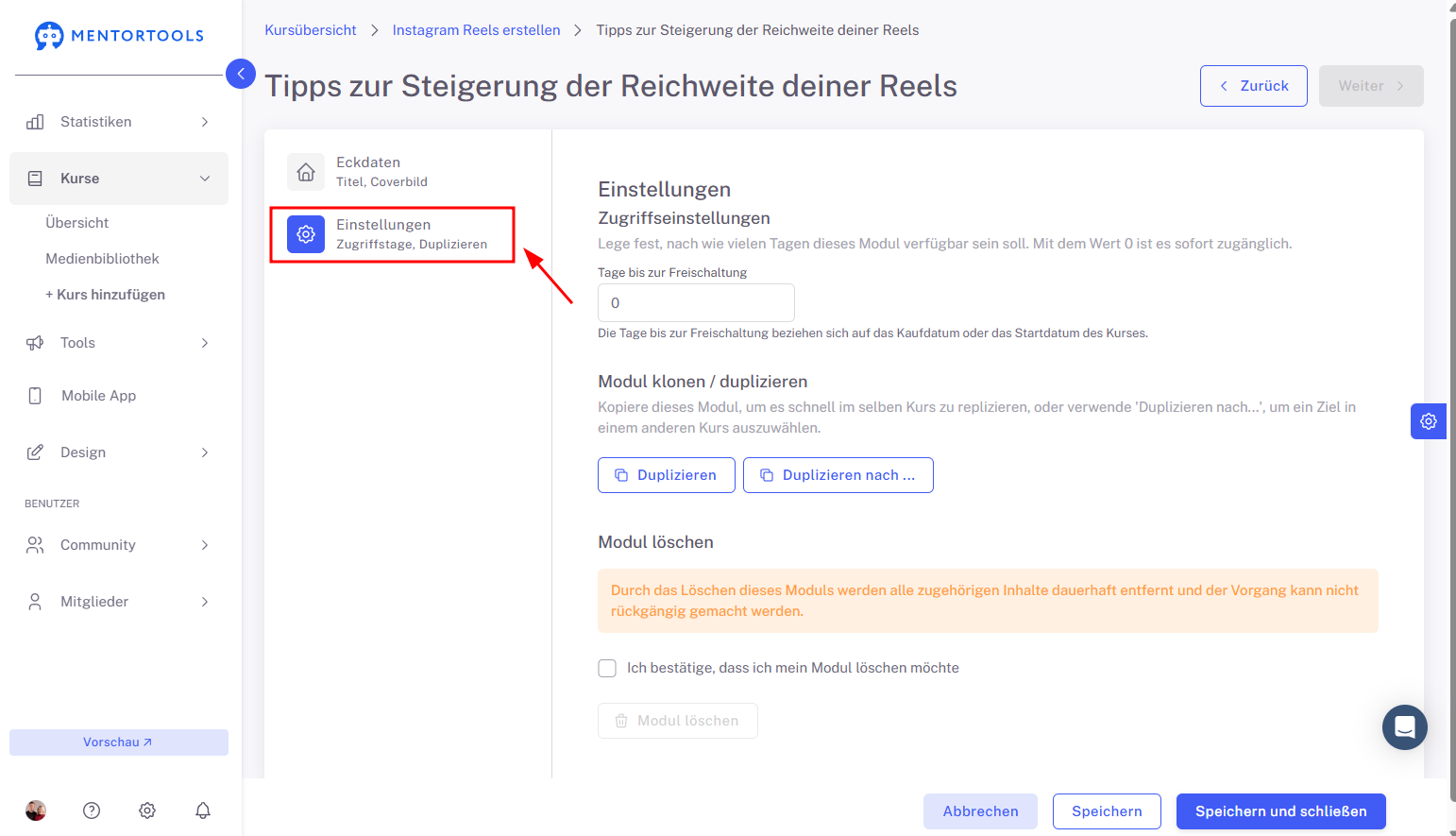
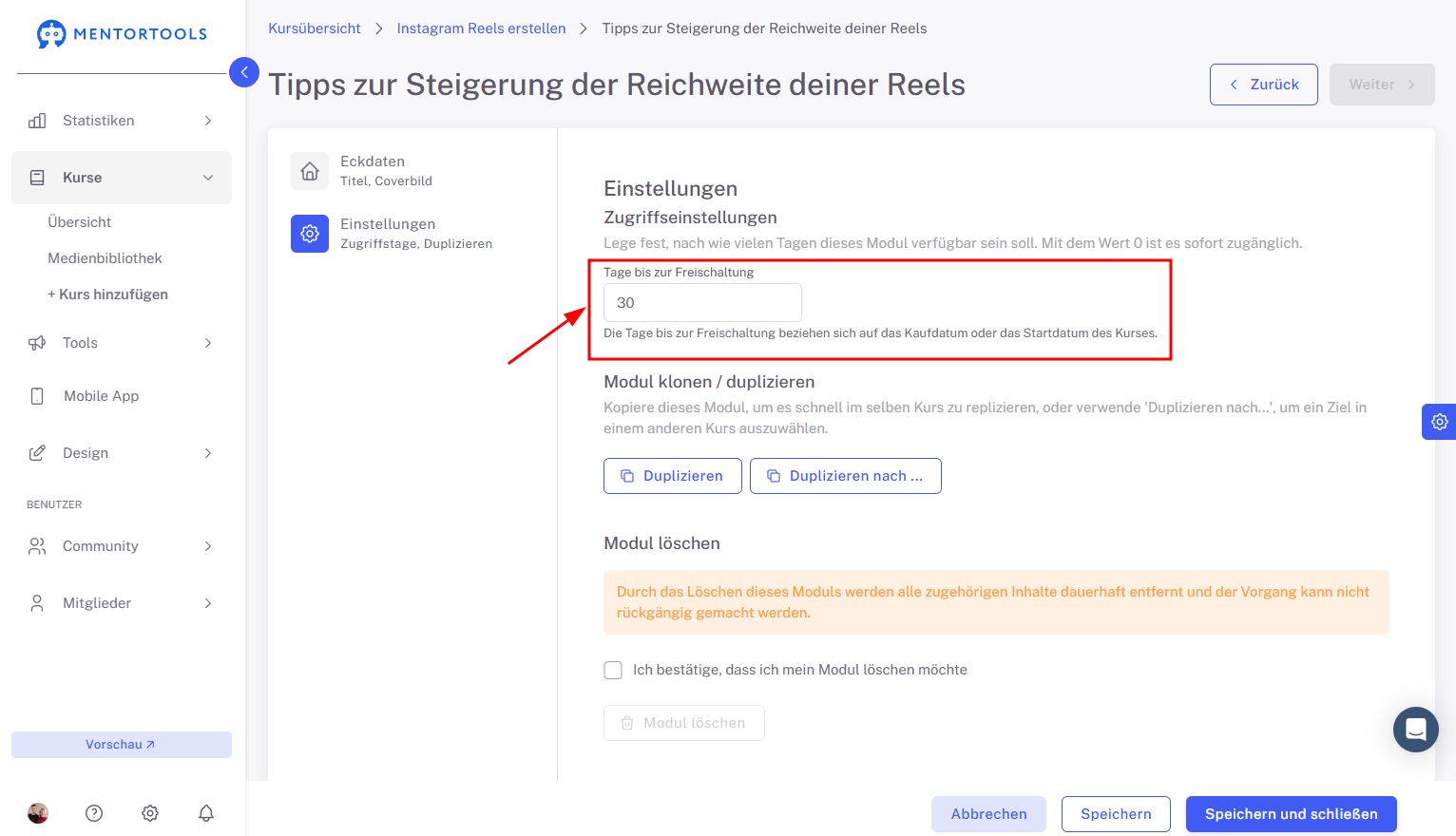
9. Zugangseinstellung (Tage bis zur Freischaltung)
In jedem Modul kannst du die Anzahl der Tage bis zur Freischaltung einstellen. Das bedeutet, nach wie vielen Tagen das Modul für deine Kunden ab dem Kurszugang verfügbar sein wird.
Wenn du zum Beispiel 10 Tage bis zur Freischaltung des Moduls einstellst, wird dieses Modul für deinen Kunden 10 Tage nach Kursstart / Kauf des Kurses / seiner Registrierung in deinem Mitgliederbereich zugänglich sein.
Wenn du hier eine Null („0“) lässt, ist das Modul sofort zugänglich.
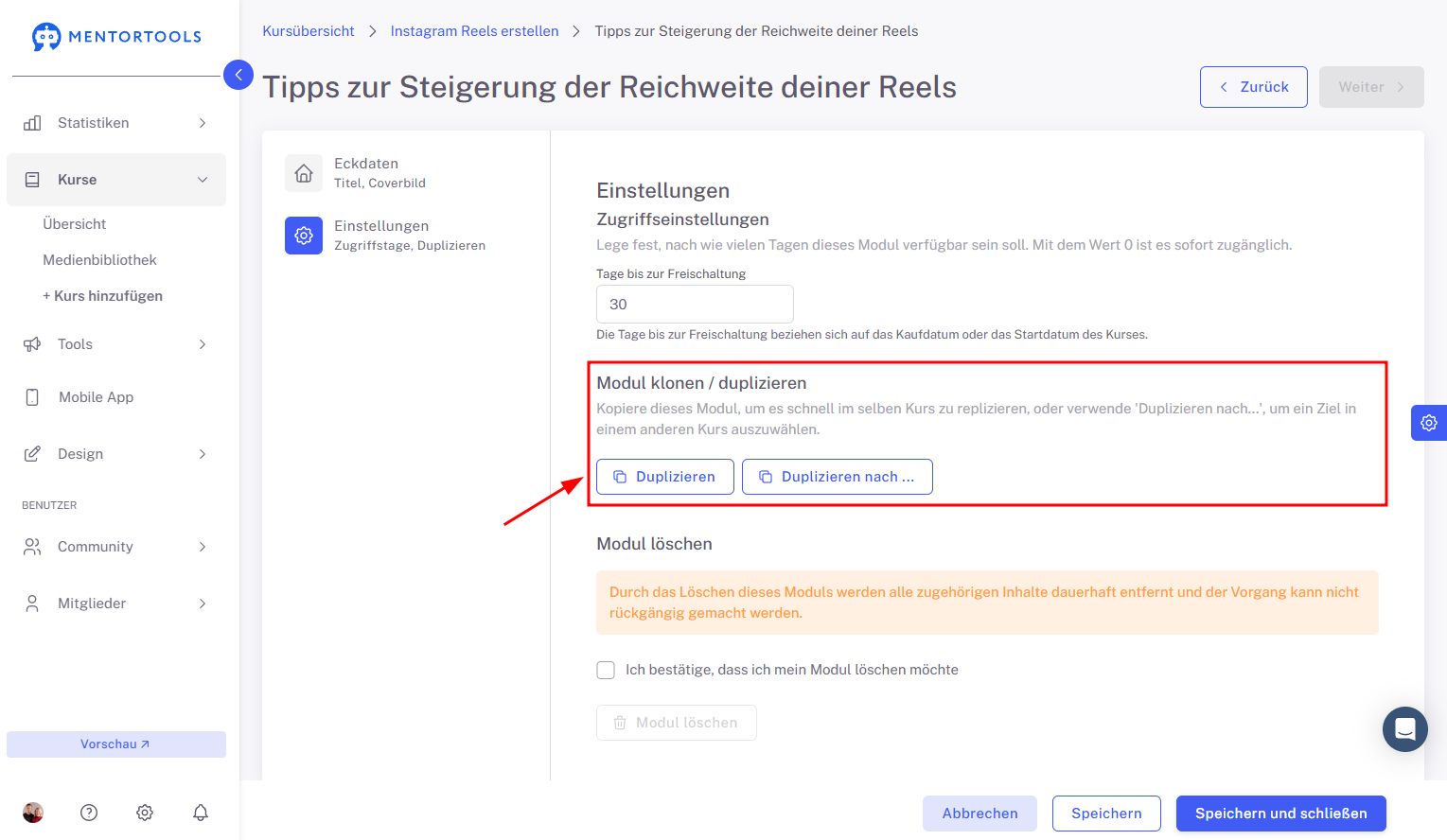
10. Modul duplizieren
Mit der Funktion „Duplizieren“ kannst du ein bestehendes Modul im aktuellen Kurs kopieren. Mit der Funktion „Duplizieren nach…“ kannst du das Modul in einen anderen Kurs in deinem Mitgliederbereich kopieren.
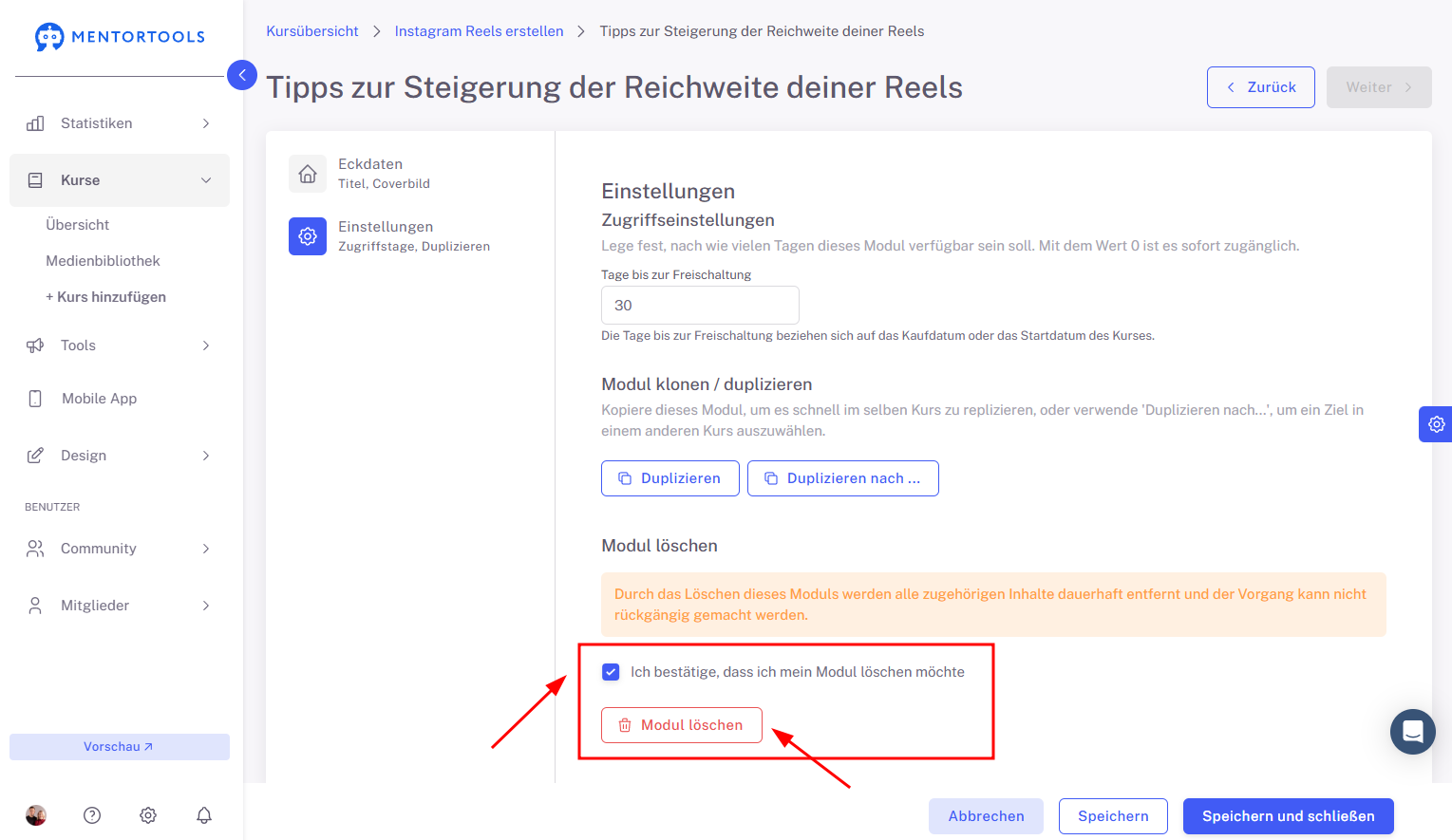
11. Modul löschen
Durch Klicken auf „Ich bestätige, dass ich das Modul löschen möchte“ und anschließend auf „Modul löschen“ entfernst du das Modul aus deinem Kurs.
12. Speichern und schließen
Speichere deine Änderungen, indem du unten auf „Speichern und schließen“ klickst.
Mit diesen Schritten hast du erfolgreich ein neues Modul in Mentortools erstellt, bearbeitet und veröffentlicht. Du kannst jederzeit weitere Module ergänzen oder bestehende anpassen.
Schnelle Modulbearbeitung
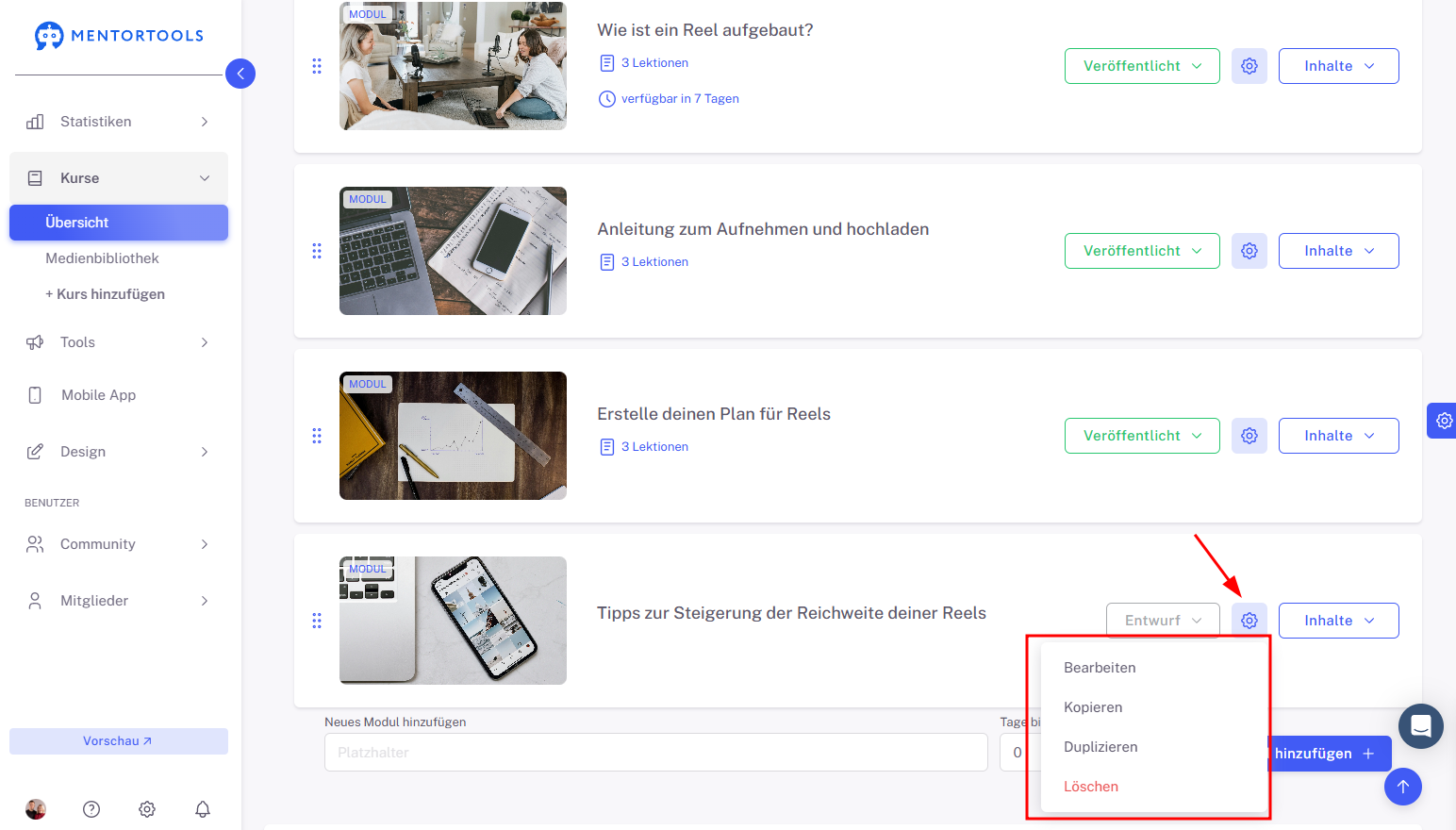
Suche in der Modulliste nach dem gewünschten Modul. Klicke beim Modulnamen auf das Zahnrad-Symbol. Danach werden dir folgende Optionen angezeigt:
Bearbeiten – Mit einem Klick auf diese Option gelangst du zu den Einstellungen des Moduls.
Kopieren – Wenn du diese Option wählst, kannst du das Modul in einen anderen Kurs kopieren. Es wird dir dann eine Kursliste angezeigt, aus der du auswählen kannst, in welchen Kurs oder welche Kurse du das Modul kopieren möchtest.
Duplizieren – Wenn du diese Option wählst, wird eine Kopie des Moduls innerhalb desselben Kurses erstellt.
Löschen – Um das Modul zu löschen, bestätige im nächsten Schritt deine Auswahl, danach wird das Modul entfernt.
Sichtbarkeitseinstellung des Moduls
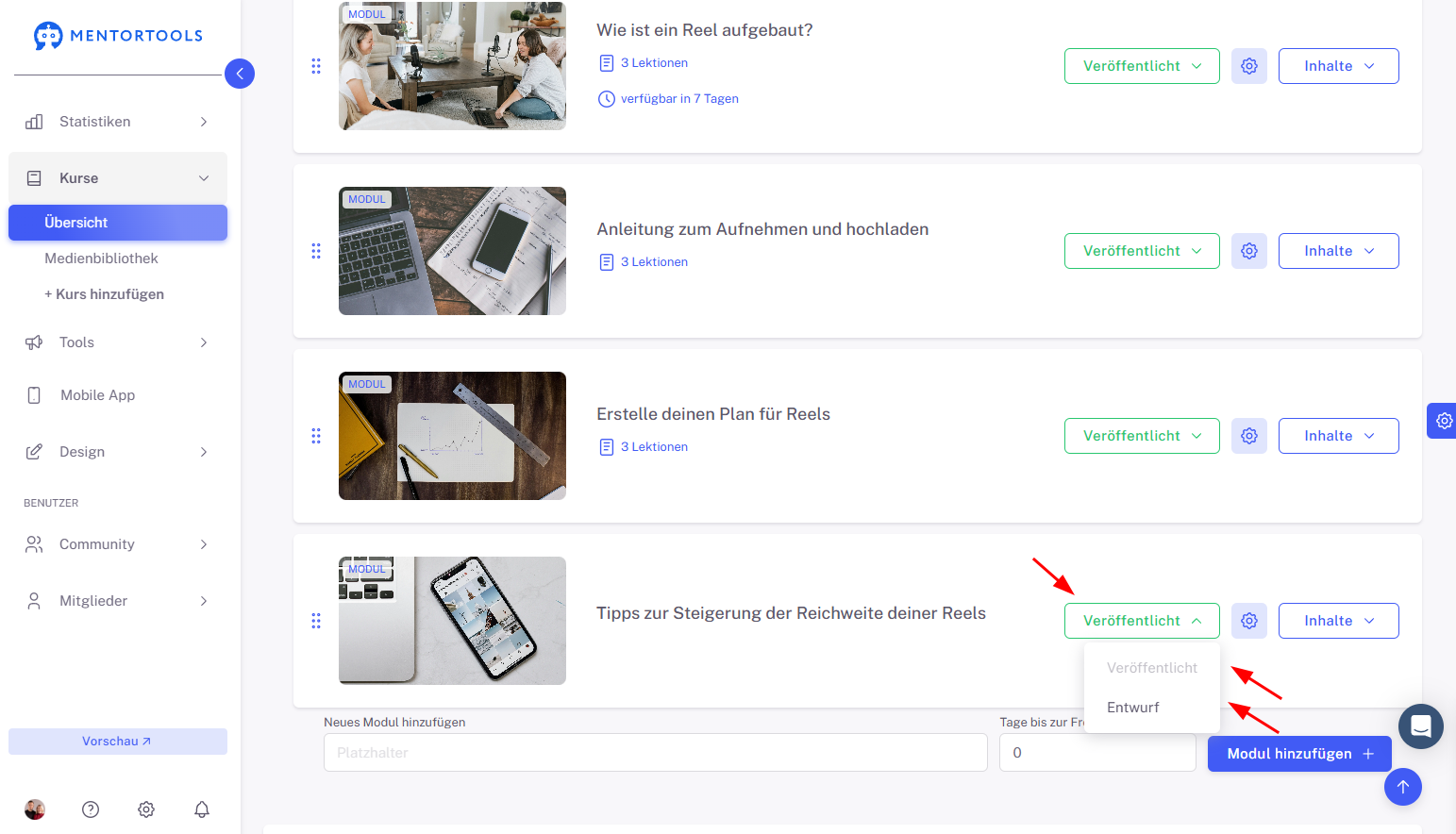
Nachdem du ein neues Modul erstellt hast, stelle seine Sichtbarkeit für deine Kunden ein.
Wenn du das Modul auf „Entwurf“ belässt (Standardeinstellung), wird das Modul in deinem Online-Kurs für deine Kunden nicht angezeigt. Du kannst ein Modul als Entwurf markieren, wenn du zum Beispiel noch an diesem Modul arbeitest und es vorerst nicht für deine Kunden sichtbar sein soll.
Wenn du möchtest, dass das Modul für deine Kunden im jeweiligen Kurs sichtbar ist, stelle das Modul auf „Veröffentlicht“. (Diese Einstellung findest du direkt neben dem Modulnamen in der Modulliste.)
Reihenfolge der Module ändern
Mit der „Drag & Drop“-Funktion kannst du jederzeit die Reihenfolge der Module in deinem Online-Kurs ändern.
Wenn du die Reihenfolge der Module ändern möchtest, halte das Modul ganz links an den drei Punkten fest, ziehe es an die gewünschte Stelle und lasse es los. So kannst du die Module neu anordnen.