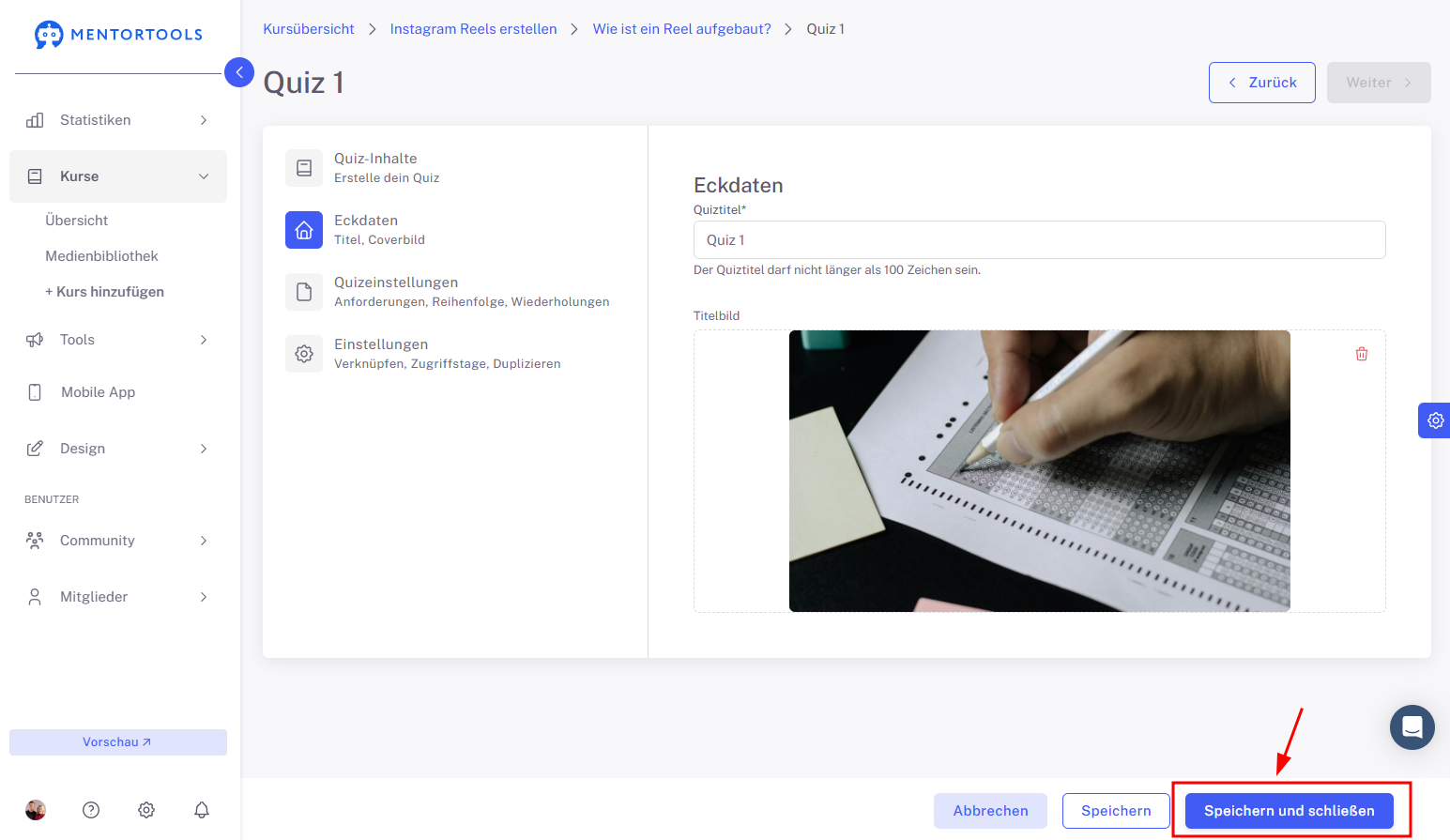
Quiz – Eckdaten
In dieser Anleitung erfährst du, wie du die Eckdaten eines Quiz in Mentortools anpasst – seinen Namen sowie das Titelbild.
Zuletzt aktualisiert Vor etwa 1 Jahr
Warum Quizze in Mentortools verwenden?
Mit den Quizzen in Mentortools kannst du:
Den Fortschritt der Teilnehmer überprüfen: Stelle sicher, dass die Teilnehmer wirklich verstanden haben, was sie gelernt haben.
Wissenlücken identifizieren: Mit den Quizzen kannst du genau herausfinden, wo weiteres Wissen erforderlich ist oder welchem Thema du während des Kurses mehr Aufmerksamkeit schenken solltest.
Die Motivation der Teilnehmer steigern: Quizze nach jeder Lektion oder jedem Modul helfen, die Teilnehmer engagiert zu halten und sie zu motivieren, im Kurs weiterzumachen.
Bedingungen für das Zertifikat festlegen: Lege fest, dass das Zertifikat erst nach erfolgreichem Abschluss des Quiz vergeben wird, um sicherzustellen, dass die Teilnehmer wirklich alle notwendigen Lektionen/Materialien durchlaufen haben.
Wo finde ich die Einstellungen für die Eckdaten des Quiz?
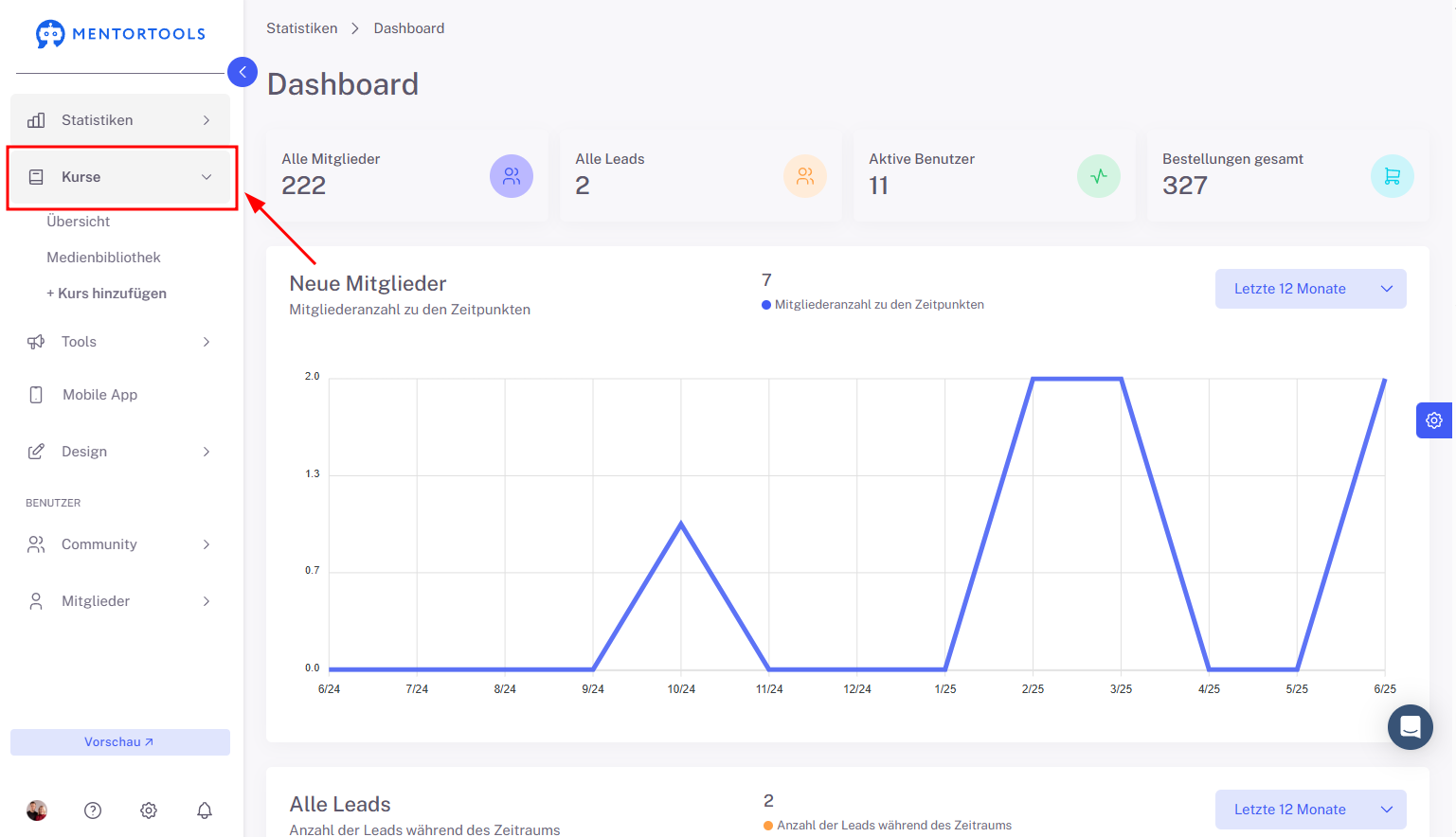
Melde dich in deinem Mitgliederbereich an und gehe im Seitenmenü zu „Kurse“.
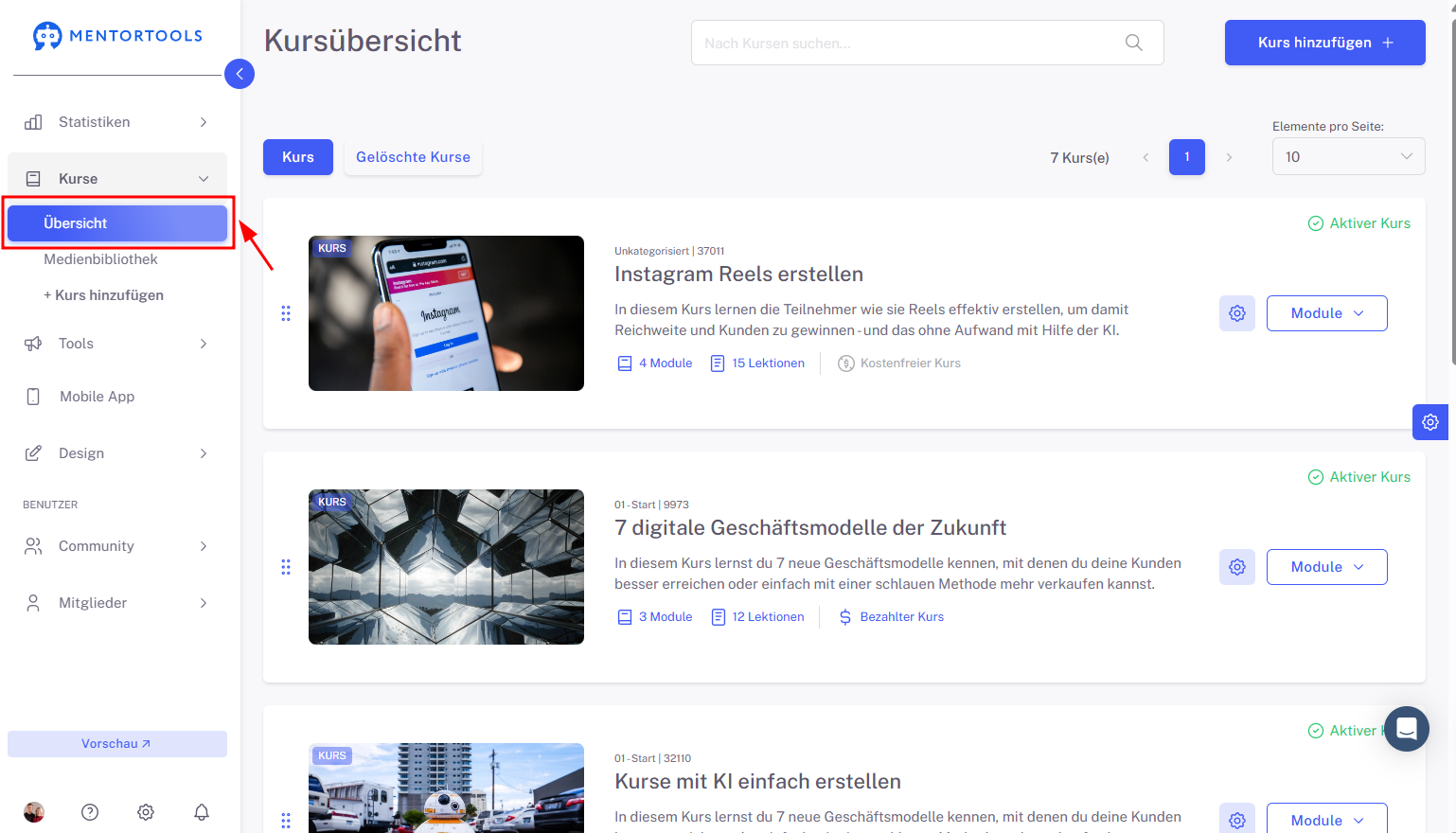
Klicke anschließend auf „Übersicht“, um die Liste aller deiner Kurse anzuzeigen.
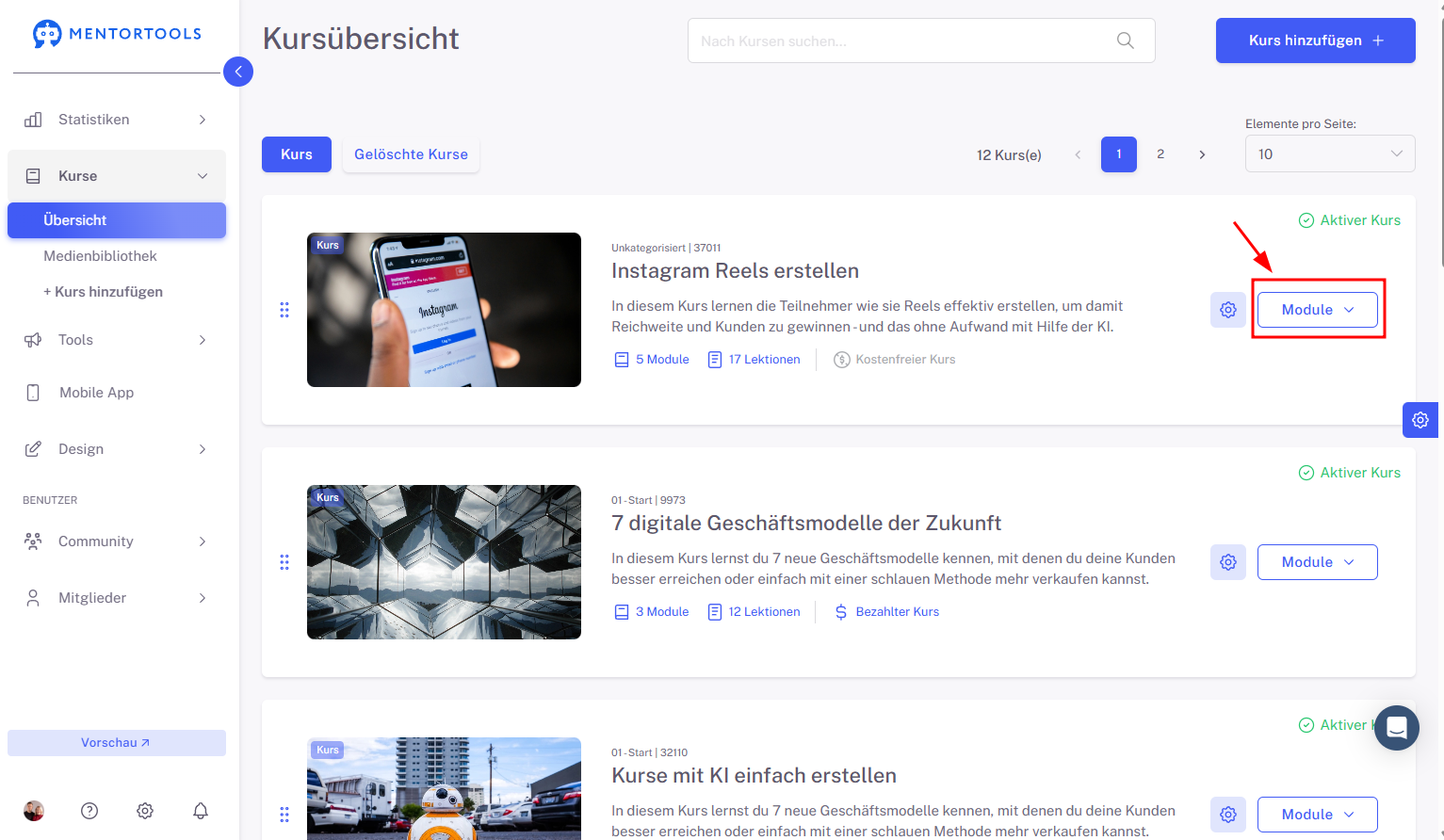
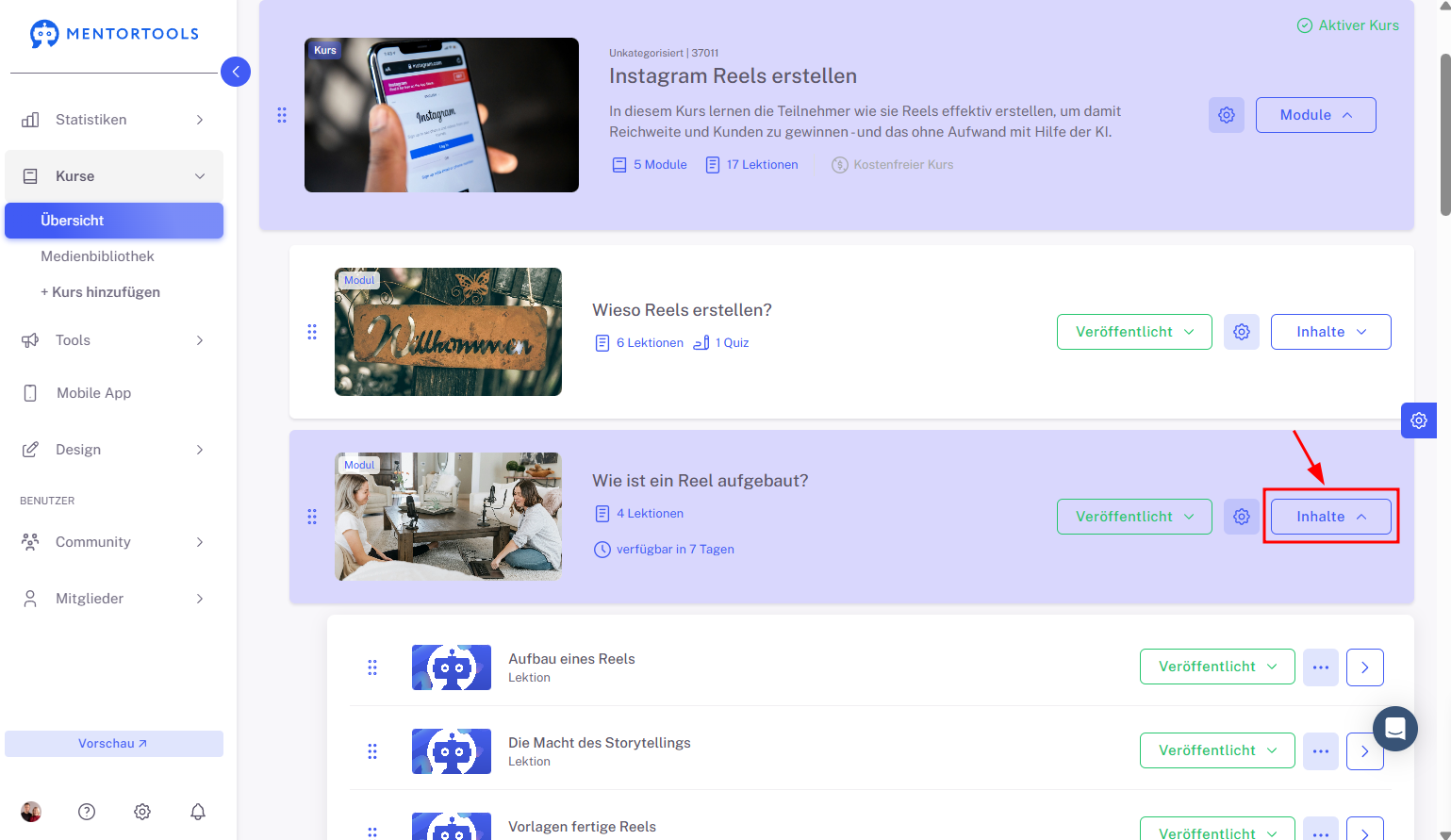
Wähle den Kurs und das Modul aus, in dem du das Quiz bearbeiten möchtest. Durch Klicken auf „Module“ werden alle bestehenden Module in diesem Kurs angezeigt.
Durch Klicken auf „Inhalte“ siehst du alle bestehenden Lektionen und Quiz in diesem Modul.
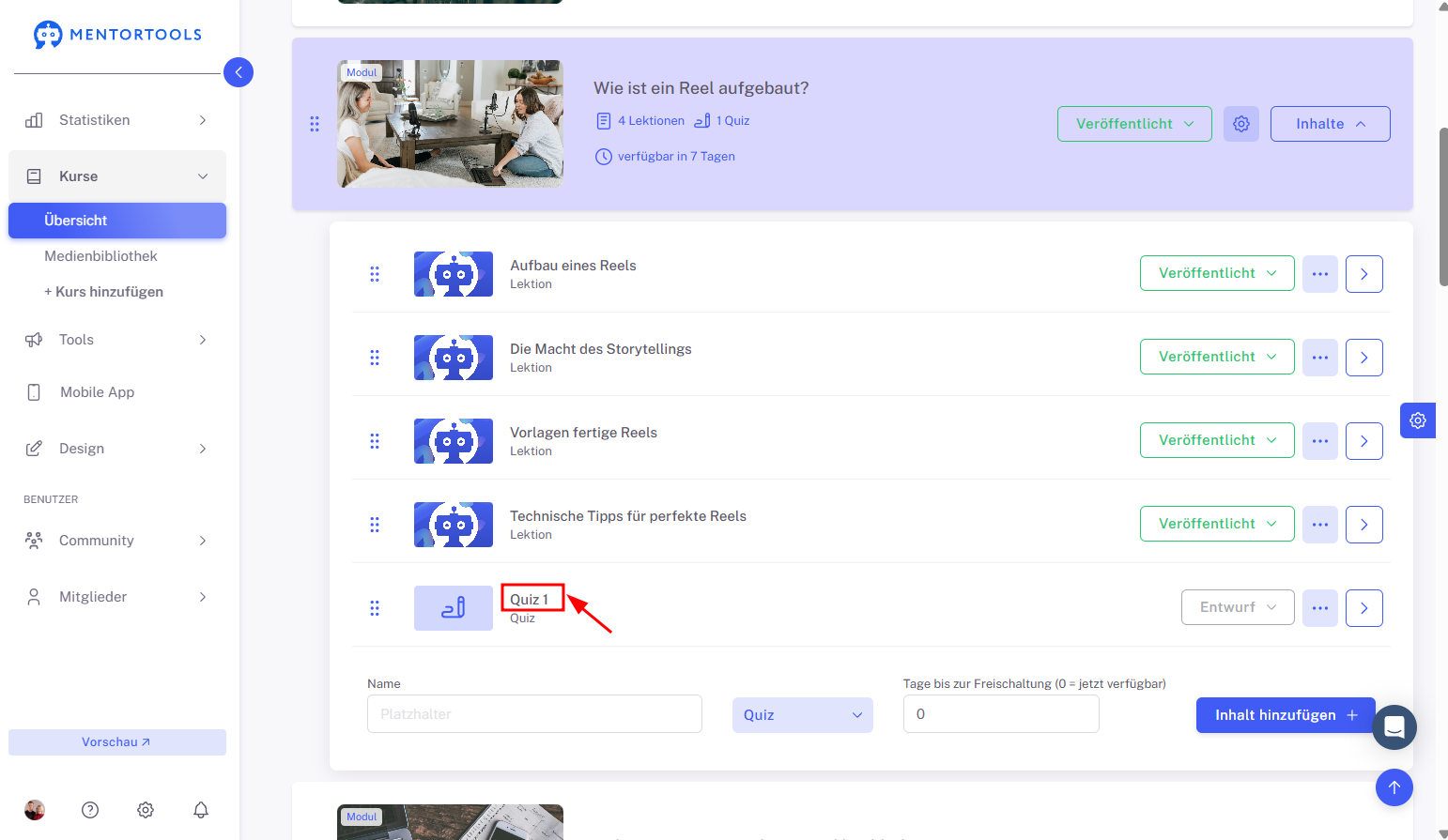
Um das Quiz zu bearbeiten, klicke auf den Titel des Quiz, das du bearbeiten möchtest. Nach dem Klicken auf den Titel werden alle Einstellungen angezeigt.
Gehe hier zur zweiten Karte – „Eckdaten“.
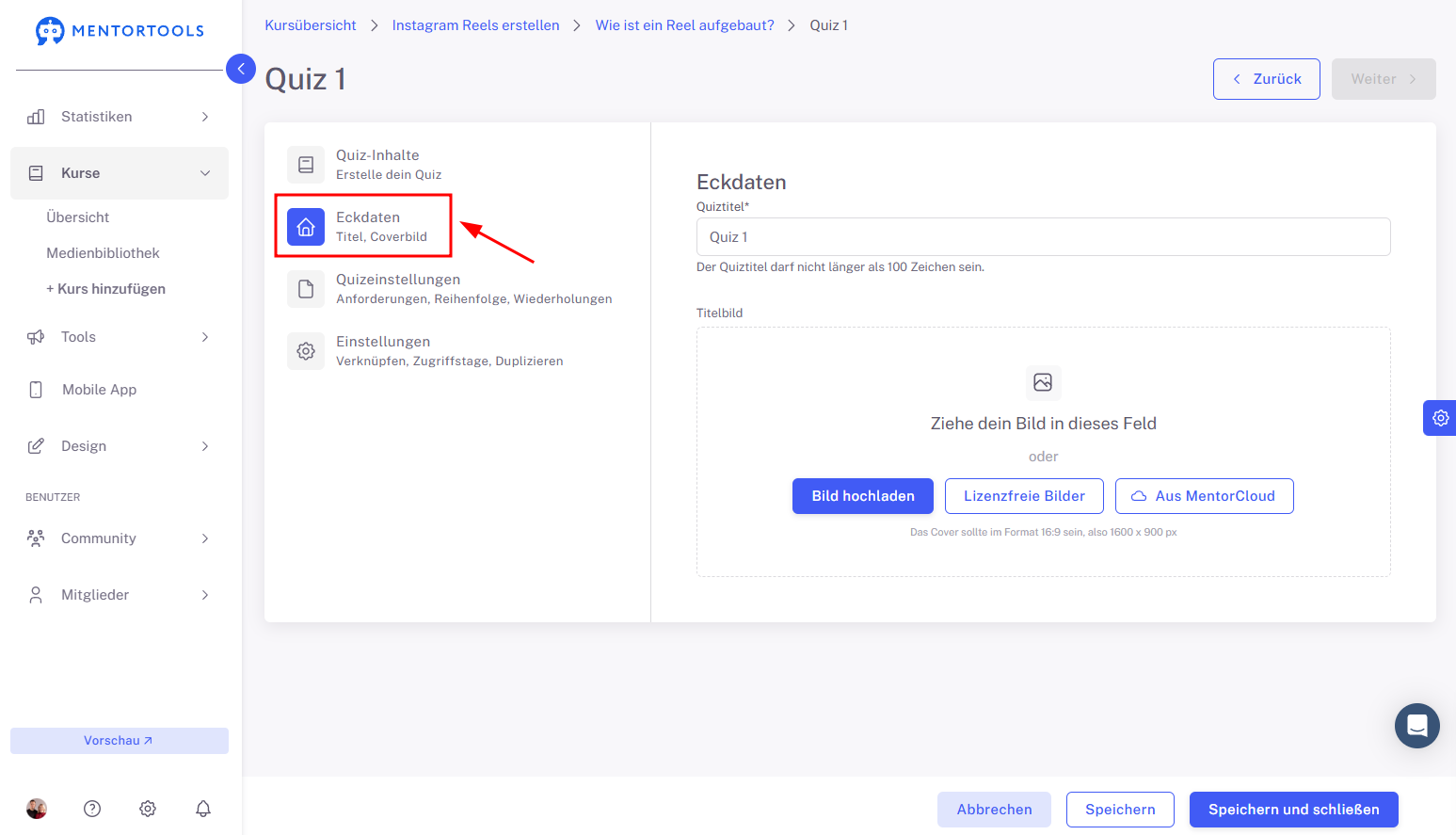
Überblick über die verfügbaren Einstellungen – Eckdaten
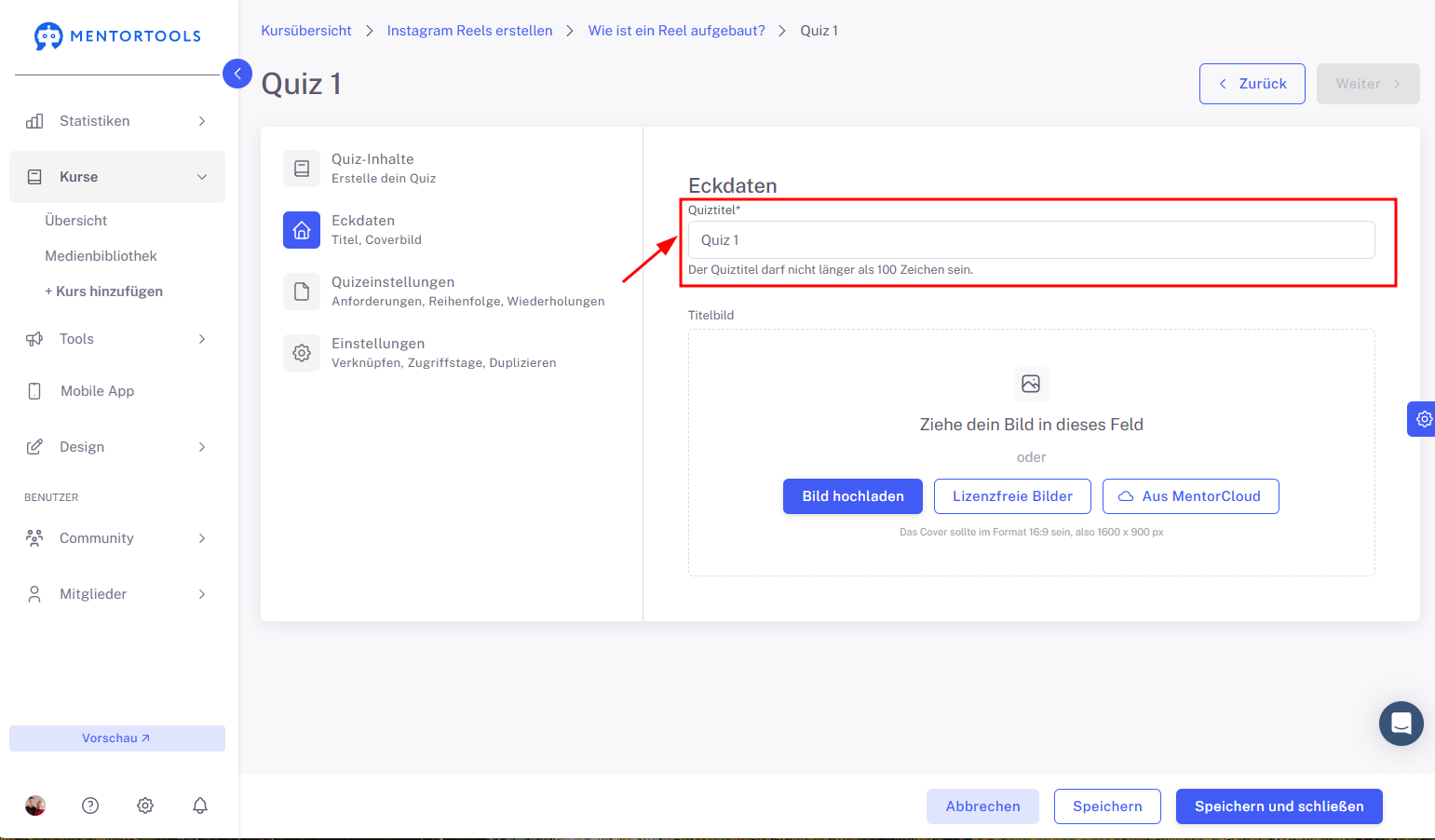
Quiztitel
Hier kannst du den Quiztitel ändern. Der Titel ist für die Kursteilnehmer direkt sichtbar. Gib deinem Quiz immer einen klaren Titel, damit sofort ersichtlich ist, um welches Quiz es sich handelt.
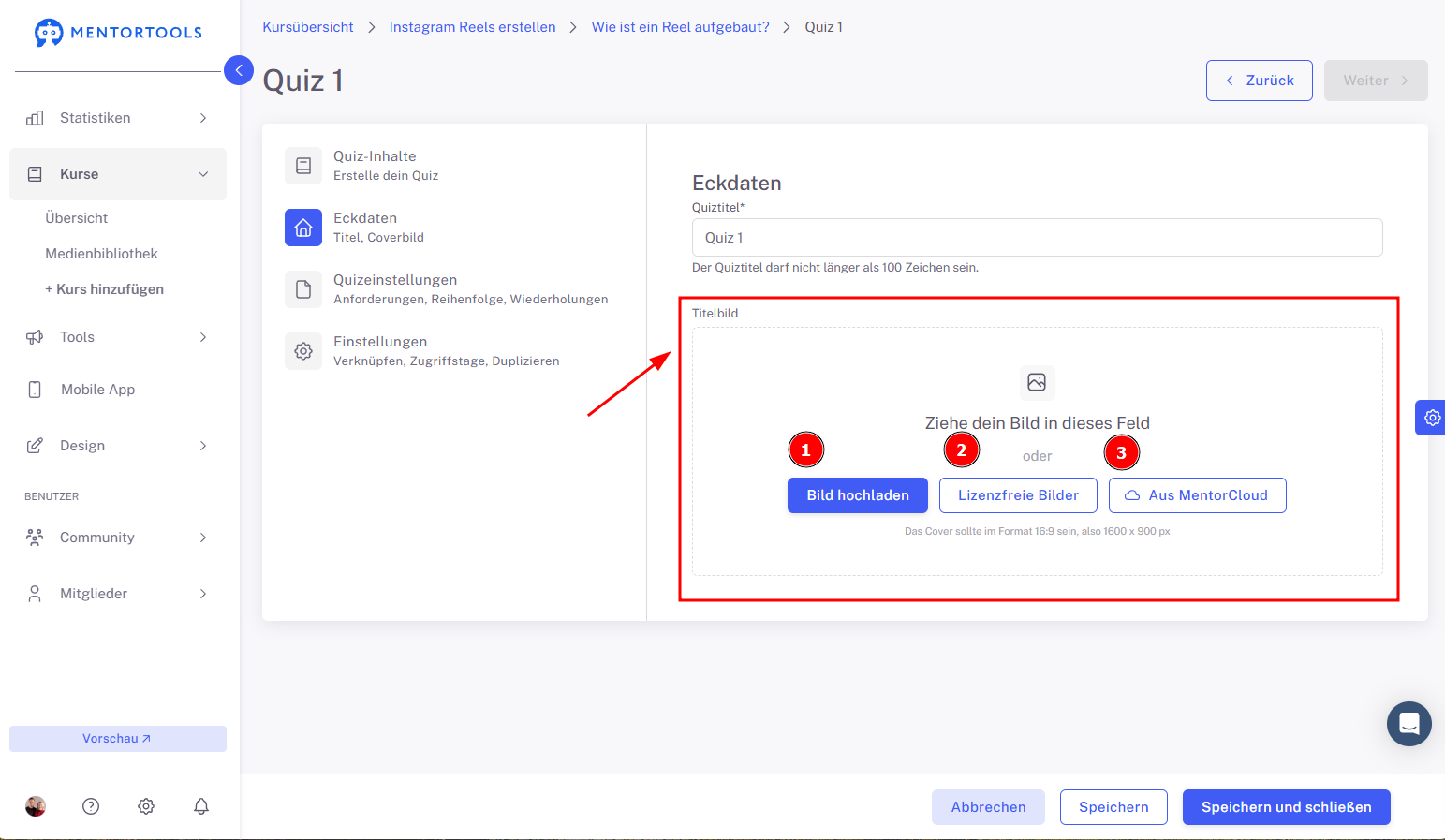
Titelbild
Lade ein neues Bild hoch (1) von deinem Computer, verwende lizenzfreie Bilder (2) oder wähle ein Bild aus der Medienbibliothek - MentorCloud (3).
Speichern der Einstellungen
Speichere die vorgenommenen Änderungen, indem du auf die Schaltfläche „Speichern“ oder „Speichern und schließen“ unten klickst.