Quiz – Erstellung eines Quiz
Mit Mentortools kannst du interaktive Quizze erstellen, die den Teilnehmern helfen, auf unterhaltsame Weise Wissen zu erlangen und gleichzeitig ihren Lernfortschritt zu überprüfen. In dieser Anleitung zeigen wir dir Schritt für Schritt, wie du ein Quiz erstellst, Fragen hinzufügst und es in deinen Kurs einfügst.
Zuletzt aktualisiert Vor etwa 1 Jahr
Erstellung eines Quiz in Mentortools
In dieser Anleitung erfährst du Schritt für Schritt, wie du in Mentortools ein Quiz für deine Mitglieder erstellst.
1. Gehe zu „Kurse“
In deiner Online-Akademie gehe im Seitenmenü zu „Kurse“.
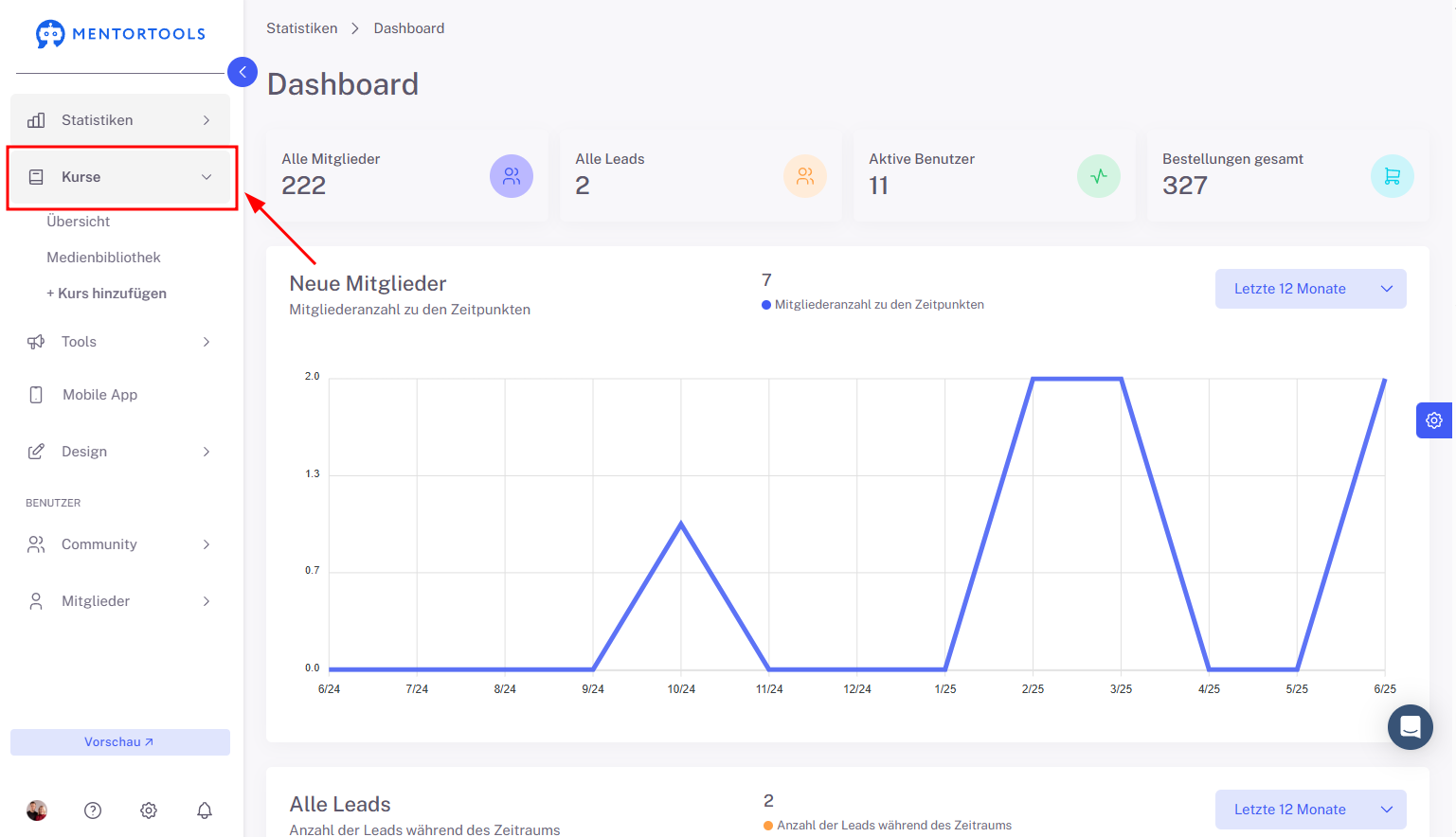
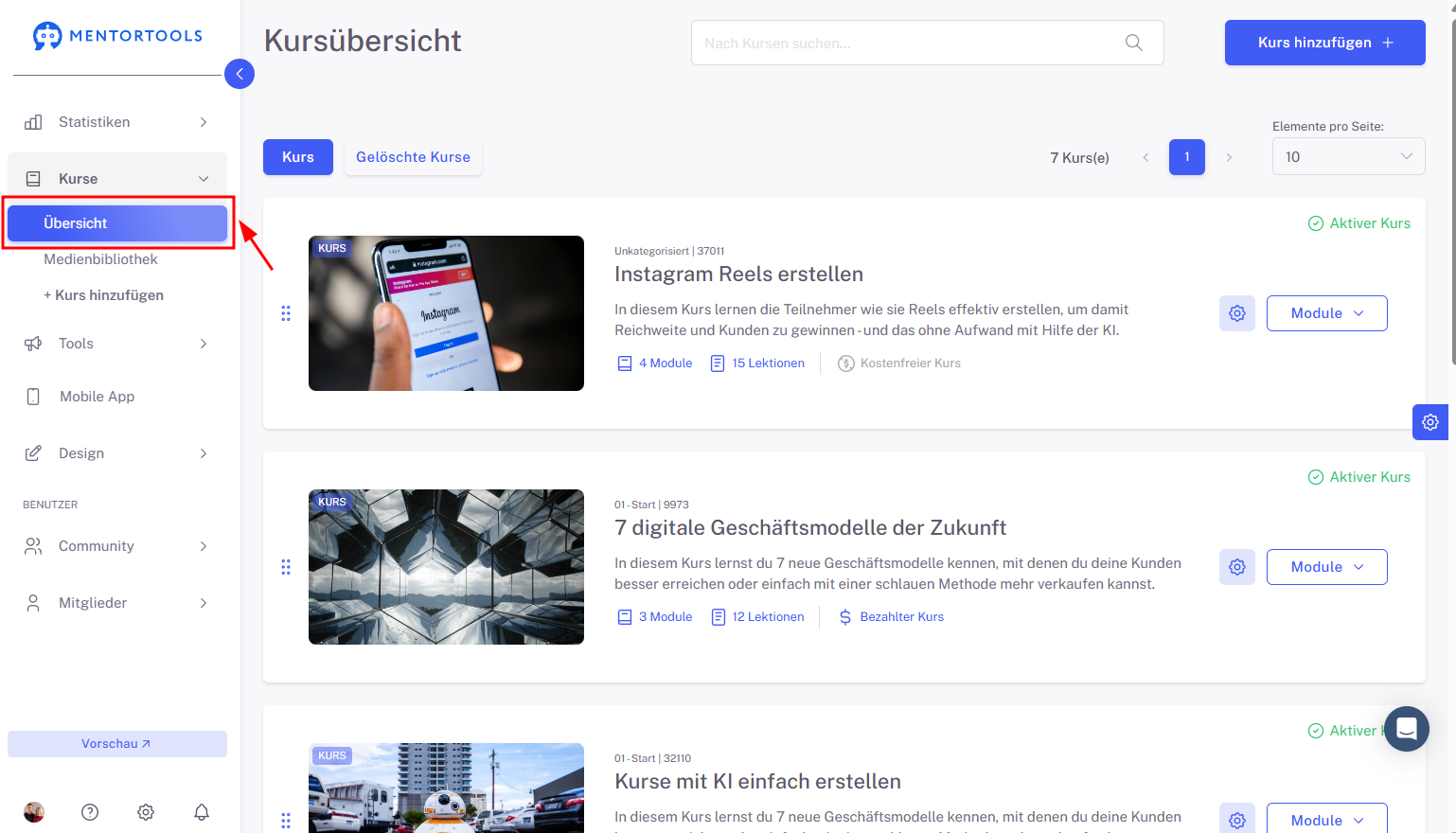
2. Gehe zu „Übersicht“
Um die Liste aller deiner Kurse anzuzeigen, gehe anschließend zu „Übersicht“.
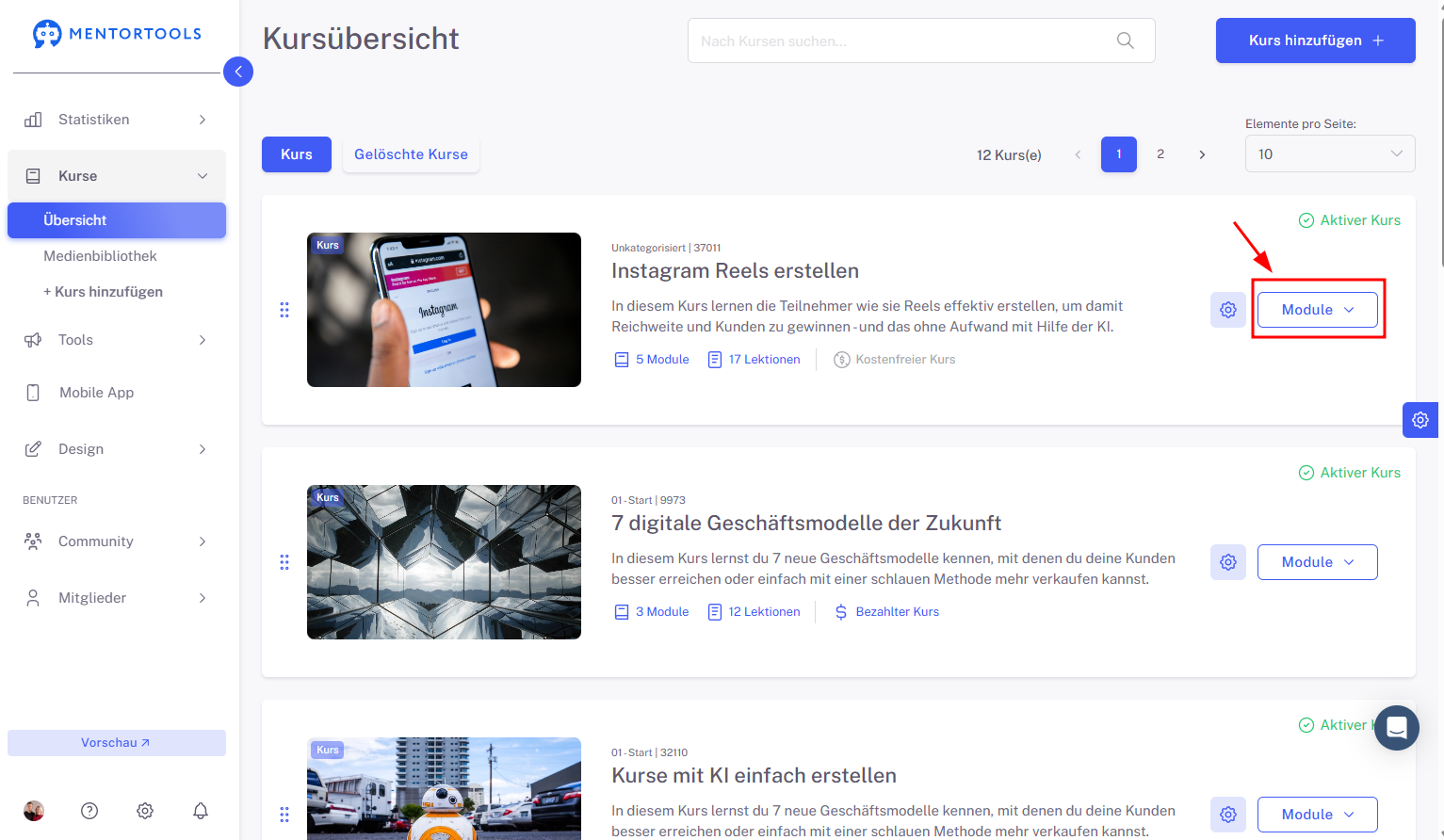
3. Wähle einen konkreten Kurs aus
Wähle einen bestimmten Kurs und ein Modul aus, in dem du ein neues Quiz erstellen möchtest. Durch Klicken auf „Module“ werden alle vorhandenen Module in diesem Kurs angezeigt.
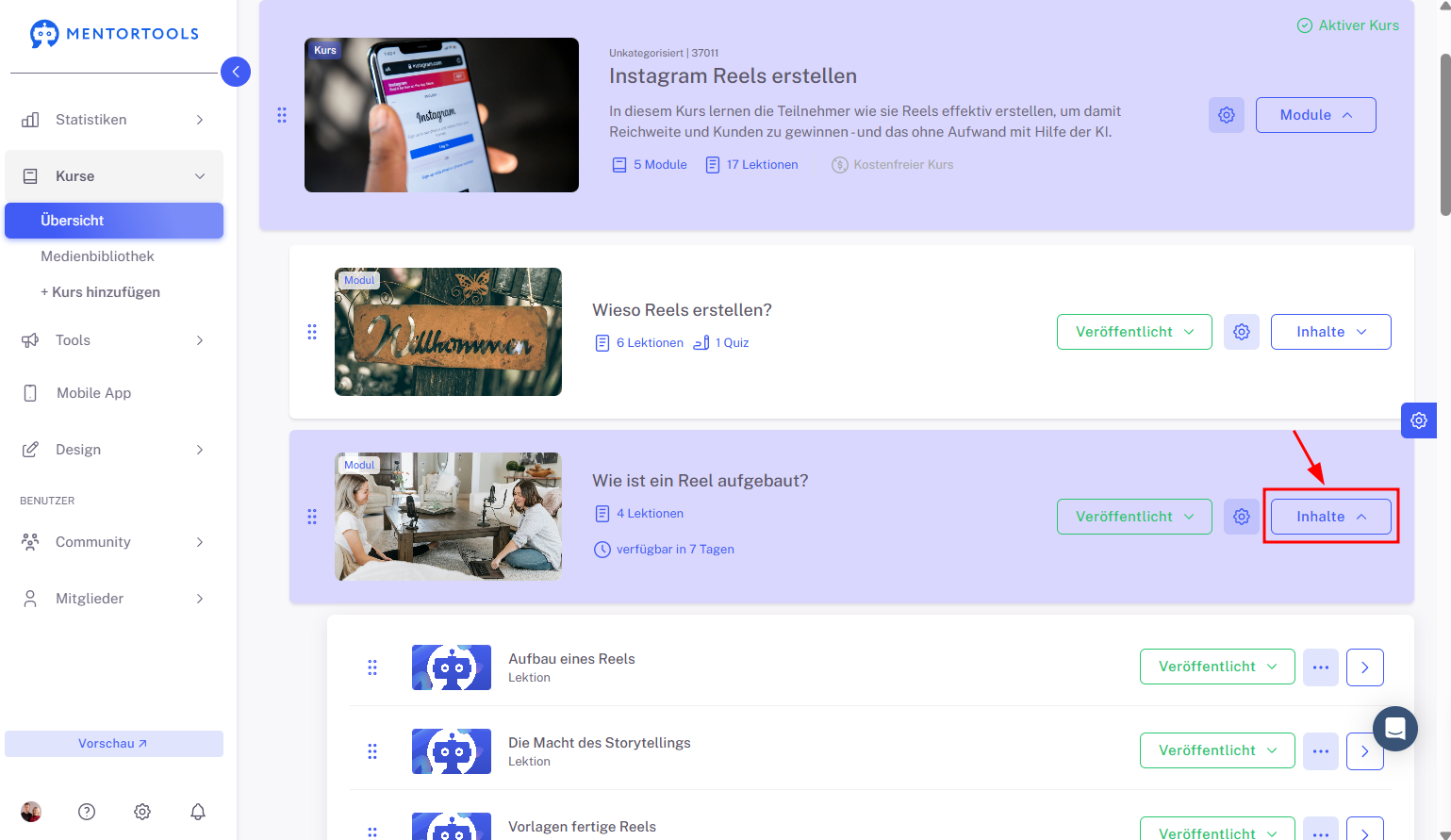
4. Zeige den Inhalt des jeweiligen Moduls an
Durch Klicken auf „Inhalte“ werden alle vorhandenen Lektionen und Quizze in diesem Modul angezeigt.
5. Füge ein neues Element hinzu
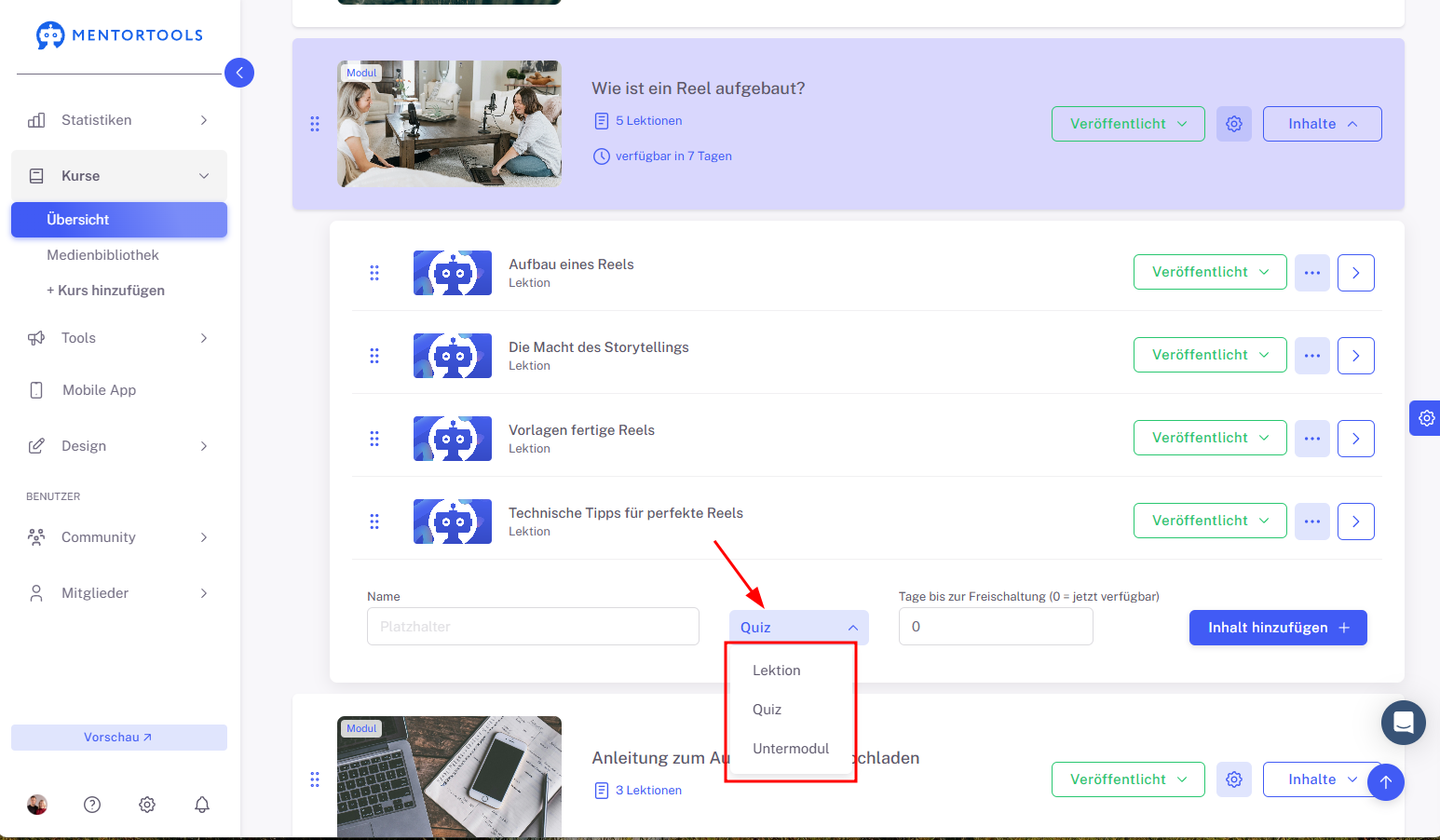
Am Ende der Lektionenliste findest du die Option, ein neues Element zum Modul hinzuzufügen. Klicke auf das Dropdown-Menü, und dort siehst du die Elemente, die dem Modul hinzugefügt werden können: Untermodul, Quiz, Lektion.
Wähle die Option „Quiz“ aus dem Dropdown-Menü, um ein Quiz hinzuzufügen.
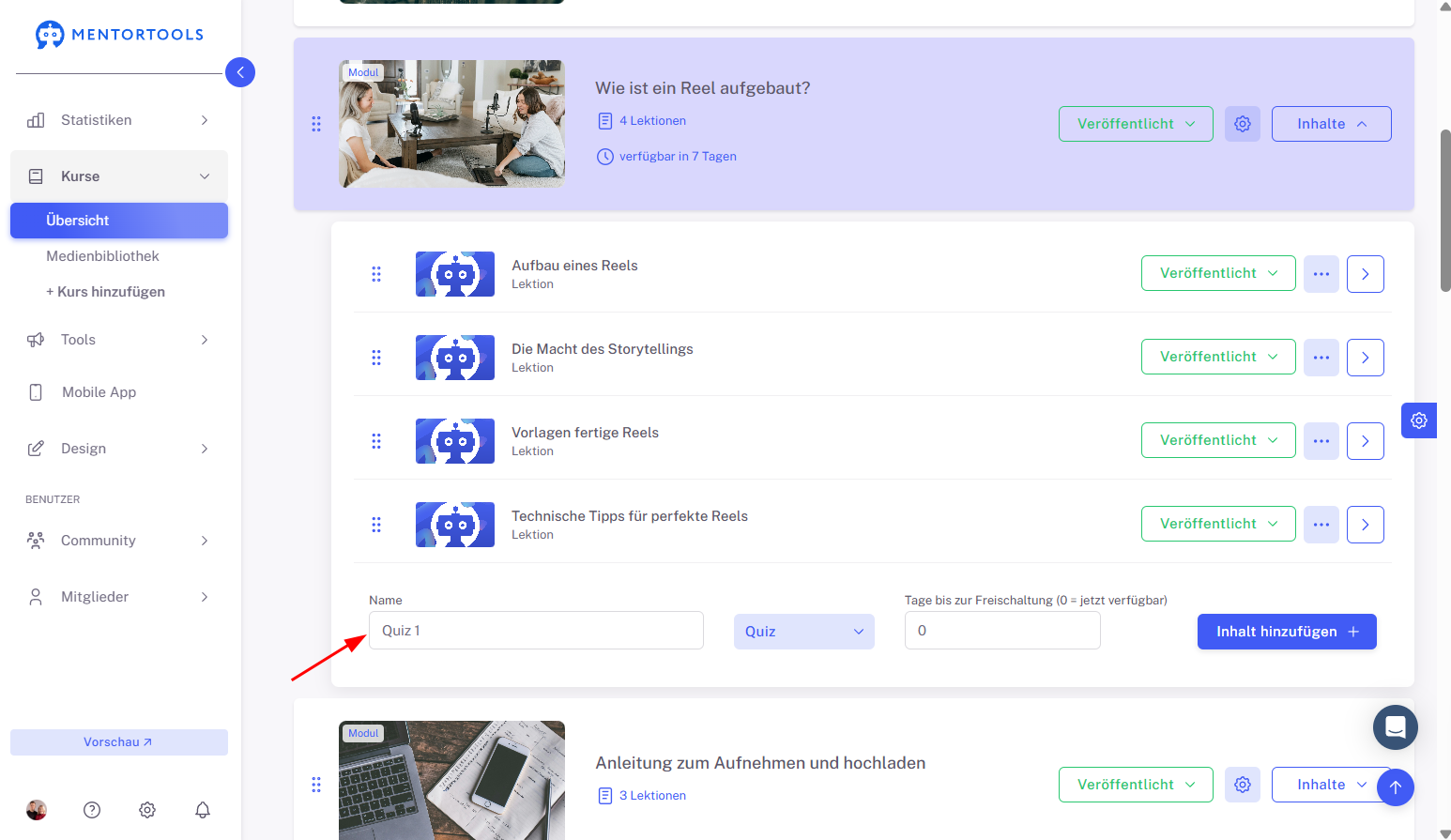
6. Gib den Titel des neuen Quiz ein
Zuerst musst du den Titel deines neuen Quiz eingeben.
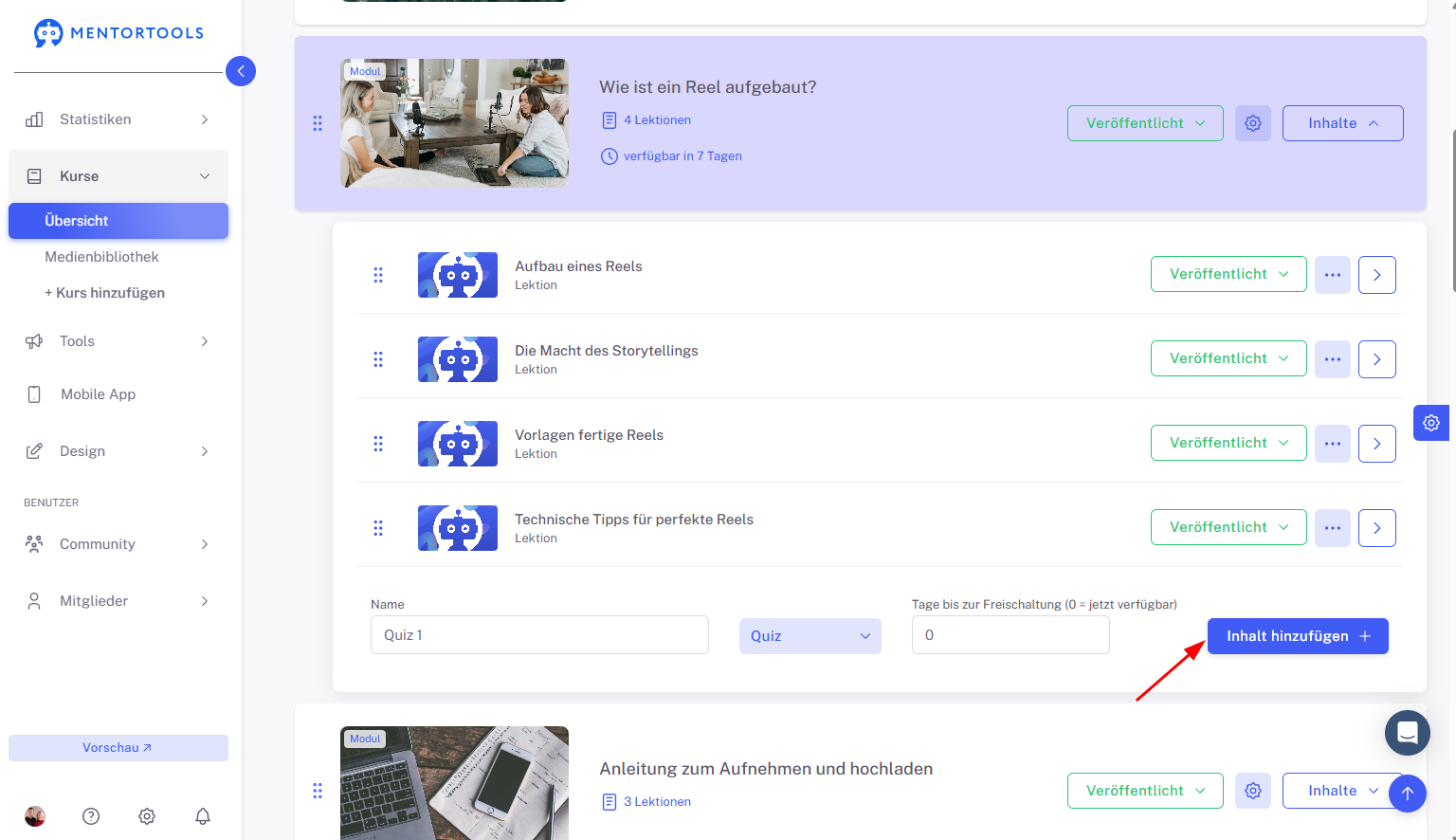
7. Füge das neue Quiz hinzu
Klicke abschließend auf „Inhalt hinzufügen +“, um ein neues Quiz in diesem Modul zu erstellen.
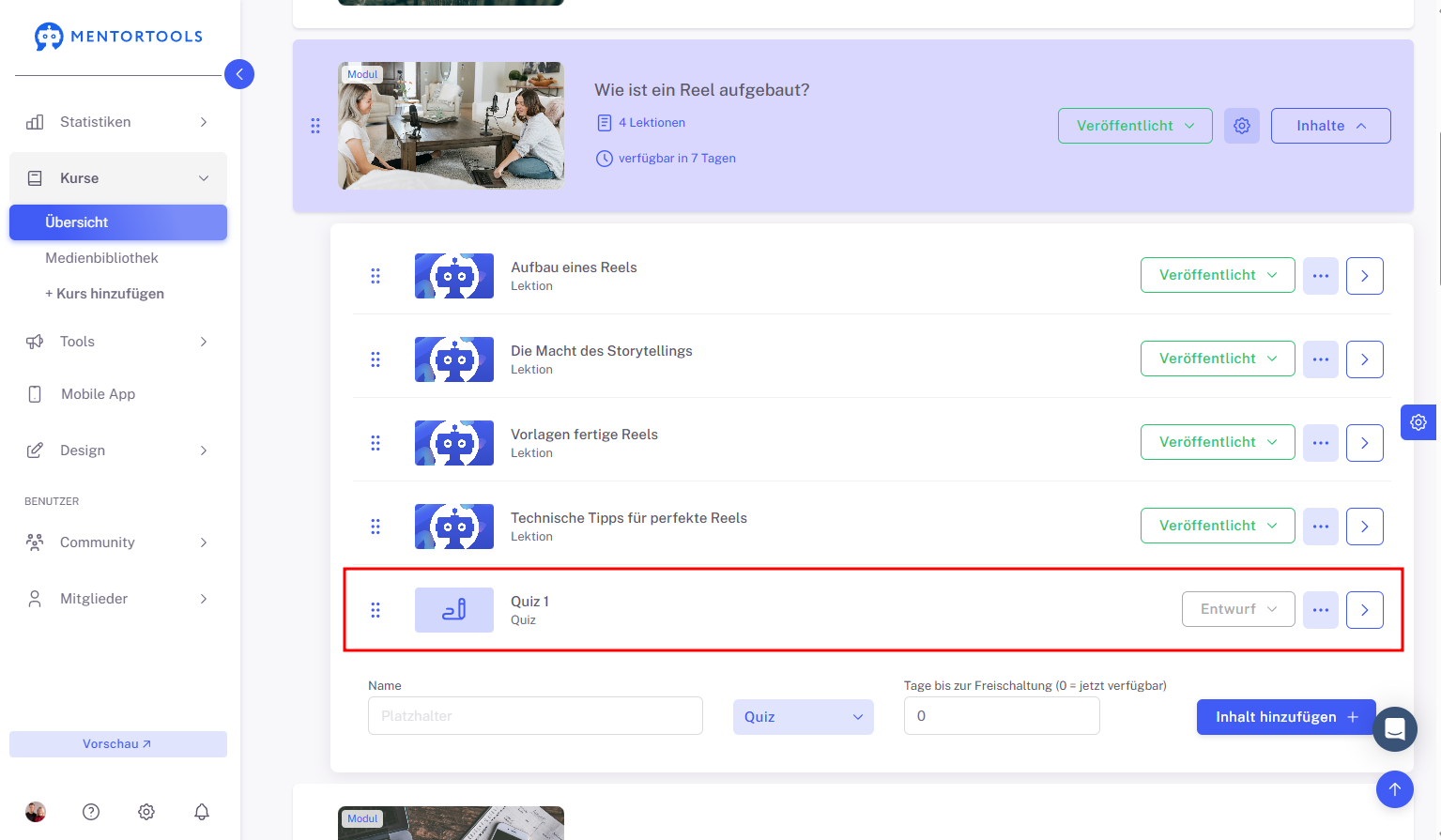
Das neue Quiz wird sofort erstellt und am Ende der Liste der Lektionen und Quizze in diesem Modul hinzugefügt.
Einstellungen anpassen und Inhalt hinzufügen
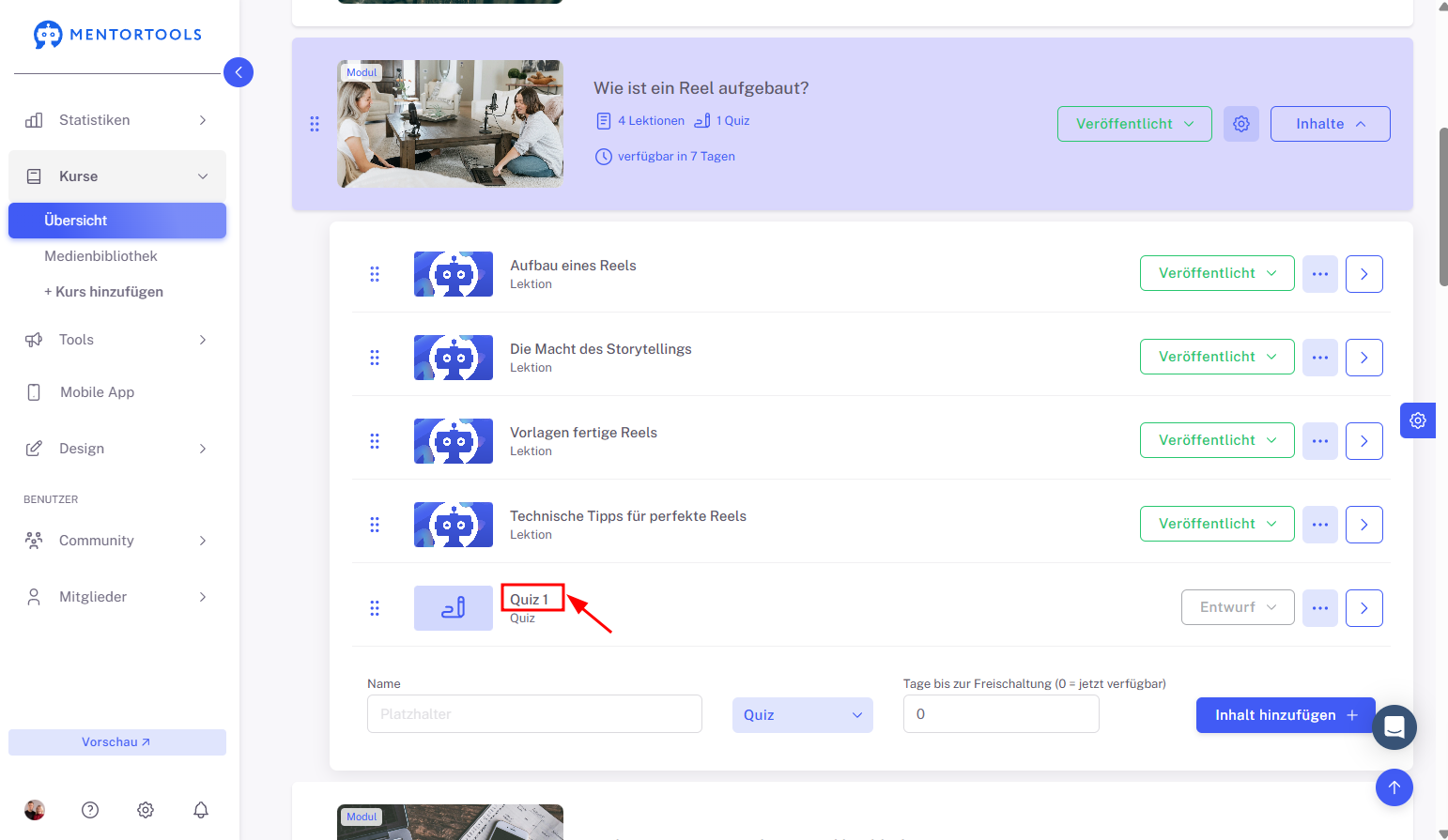
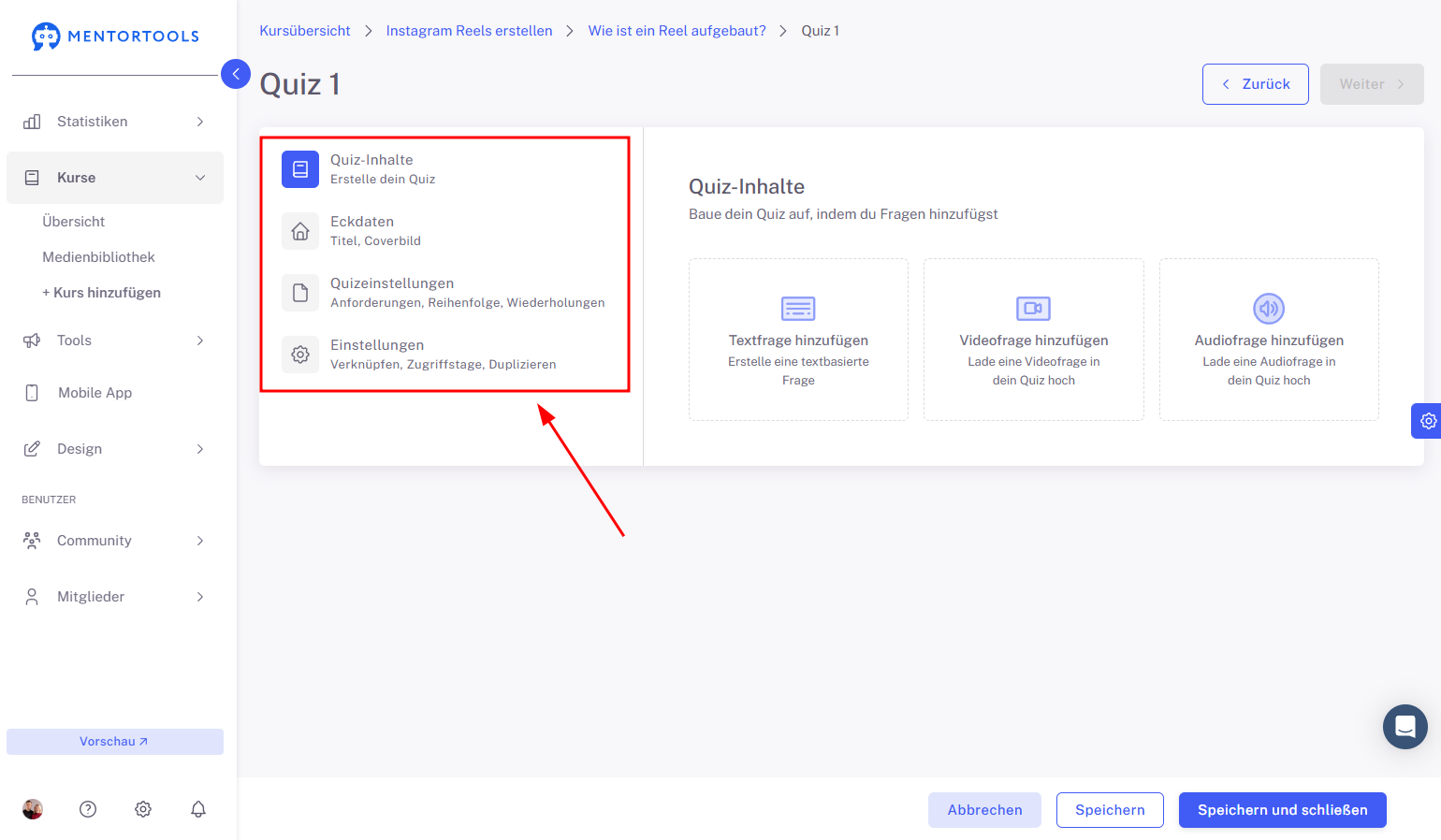
Wenn du die Einstellungen des Quiz bearbeiten oder Inhalt (Einzelfragen) zu deinem Quiz hinzufügen möchtest, klicke einfach auf den Titel des Quiz und die Einstellungen des jeweiligen Quiz werden dir angezeigt.
Tage bis zur Freischaltung
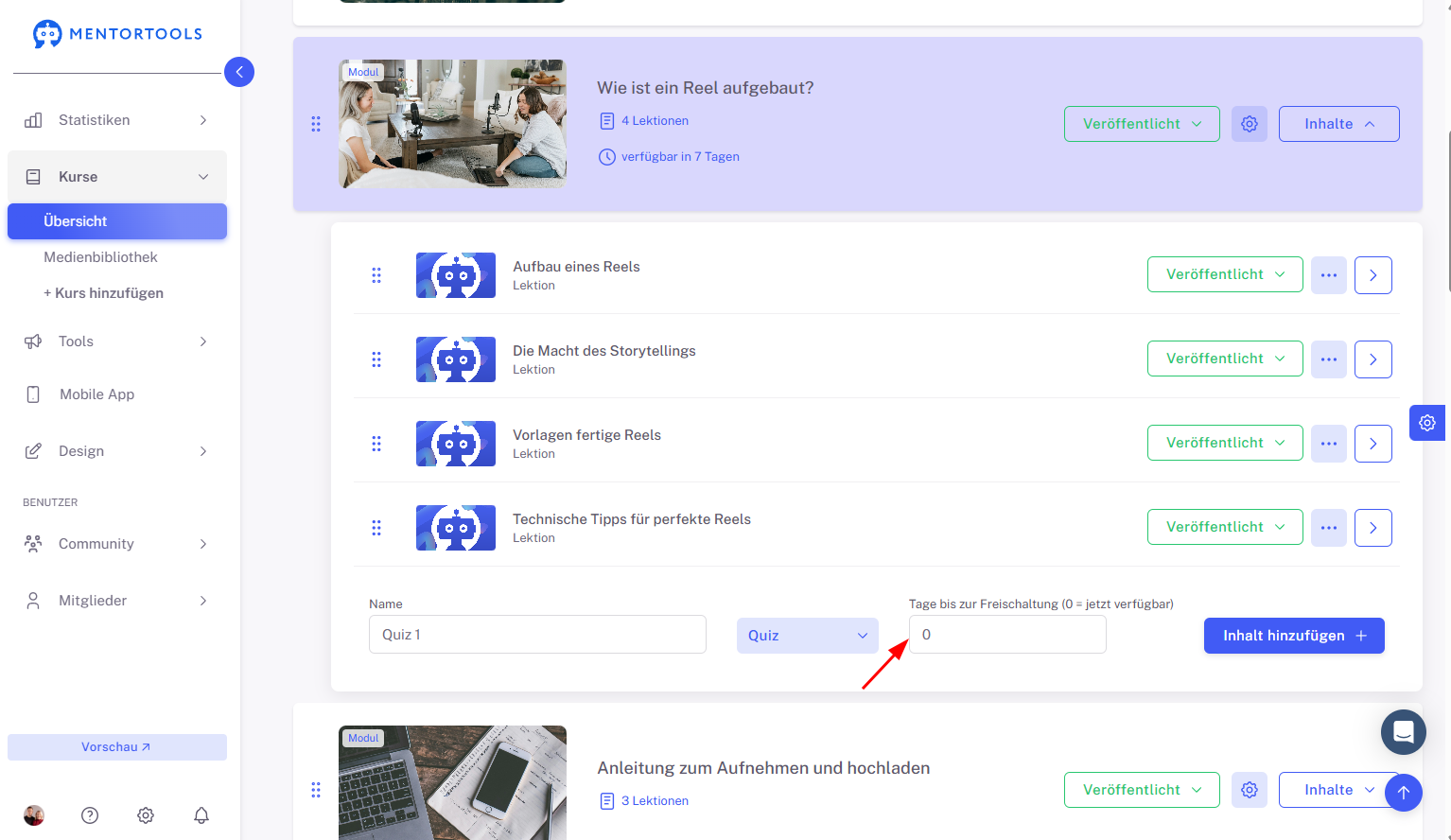
In jedem Quiz kannst du die Tage bis zur Freischaltung dieses Quiz einstellen. Das bedeutet, nach wie vielen Tagen das Quiz für deine Kunden verfügbar sein wird, nachdem sie Zugang zum Kurs erhalten haben.
Wenn du z. B. 10 Tage bis zur Freischaltung des Quiz einstellst, wird dieses Quiz für deinen Kunden nach 10 Tagen ab dem Start des Kurses, dem Kauf des Kurses oder seiner Registrierung in deinem Mitgliederbereich verfügbar sein. (Achtung: Die Anzahl der Tage bis zur Freischaltung kumuliert sich, wenn du auch Tage bis zur Freischaltung des Moduls eingestellt hast.)
Wenn du hier Null („0“) lässt, ist das Quiz sofort verfügbar.
Einstellung der Sichtbarkeit des Quiz
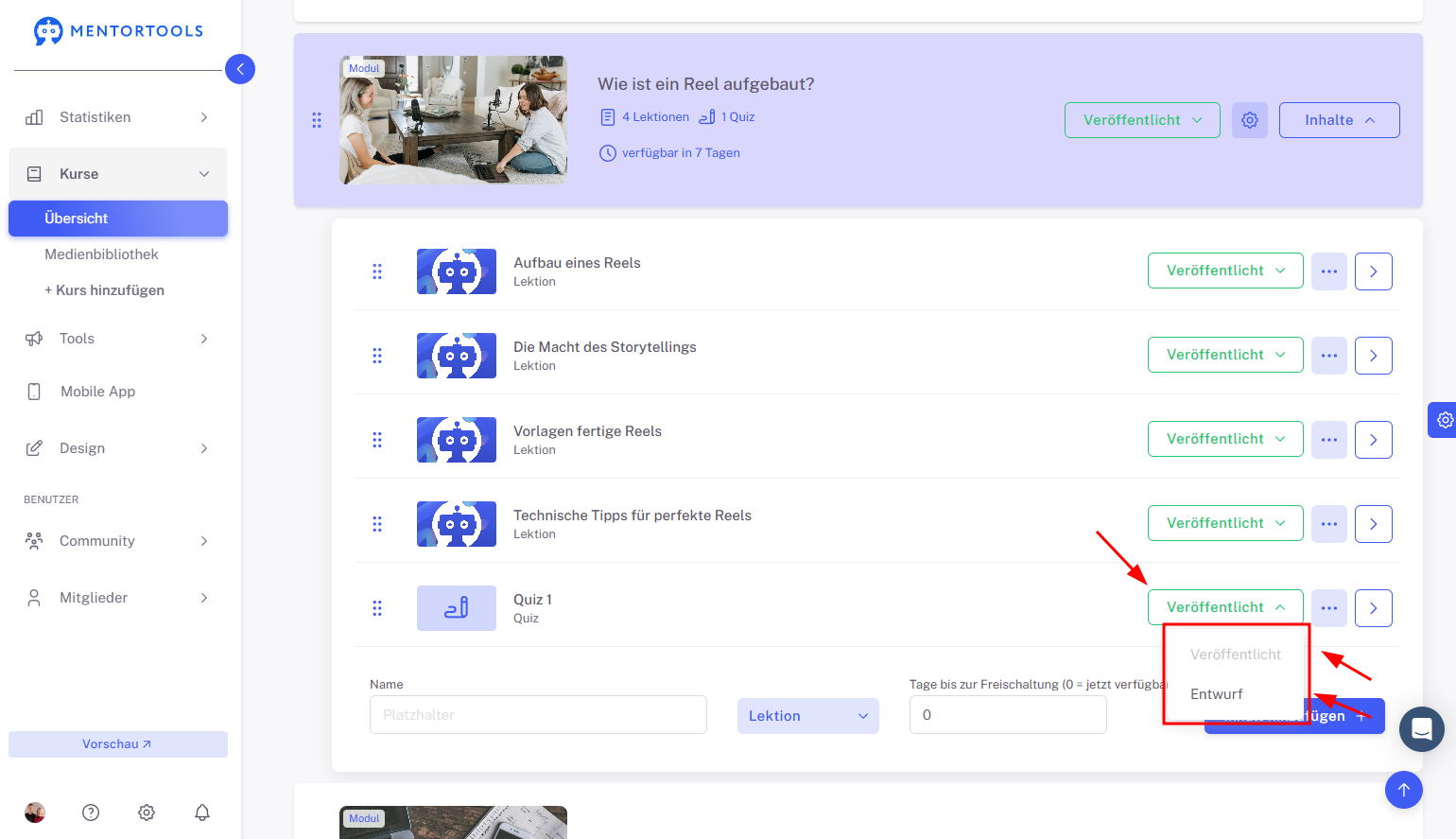
Nachdem du ein neues Quiz erstellt hast, kannst du dessen Sichtbarkeit für die Kunden festlegen.
Wenn du das Quiz auf „Entwurf“ belässt (die Standard-Einstellung), wird das Quiz nicht in deinem Online-Kurs angezeigt. Du kannst das Quiz als Entwurf belassen, wenn du zum Beispiel noch an diesem Quiz arbeitest und nicht möchtest, dass es vorerst für deine Kunden sichtbar ist.
Wenn du möchtest, dass das Quiz für deine Kunden im jeweiligen Kurs sichtbar ist, stelle das Quiz auf „Veröffentlicht“.
Quiz duplizieren
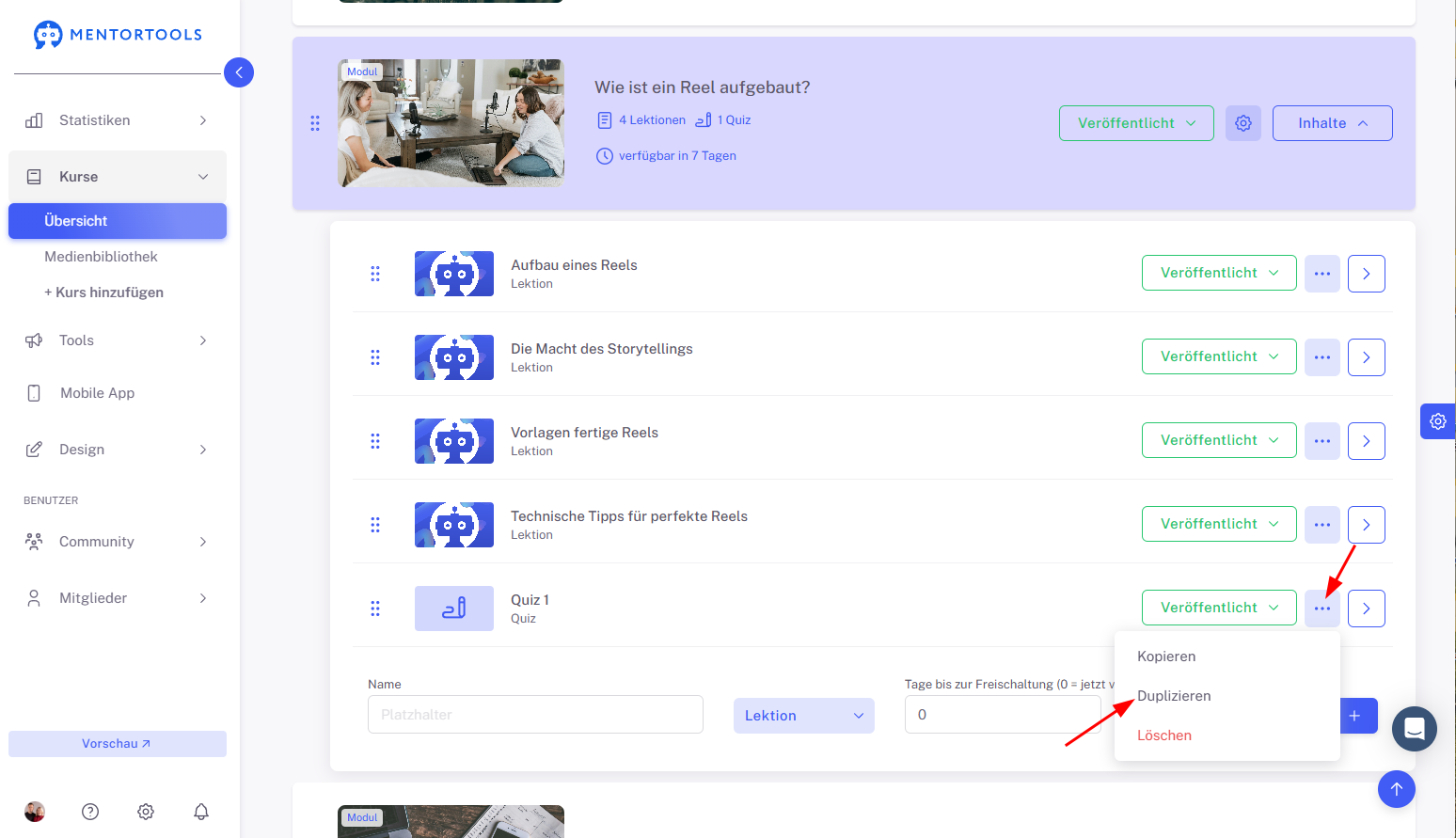
Wenn du dein Quiz duplizieren möchtest (also eine genaue Kopie erstellen möchtest), klicke auf die drei Punkte neben dem Titel des Quiz. Anschließend erscheinen zwei Optionen:
Duplizieren – Wenn du diese Option wählst, wird eine Kopie des Quiz innerhalb des gleichen Moduls erstellt.
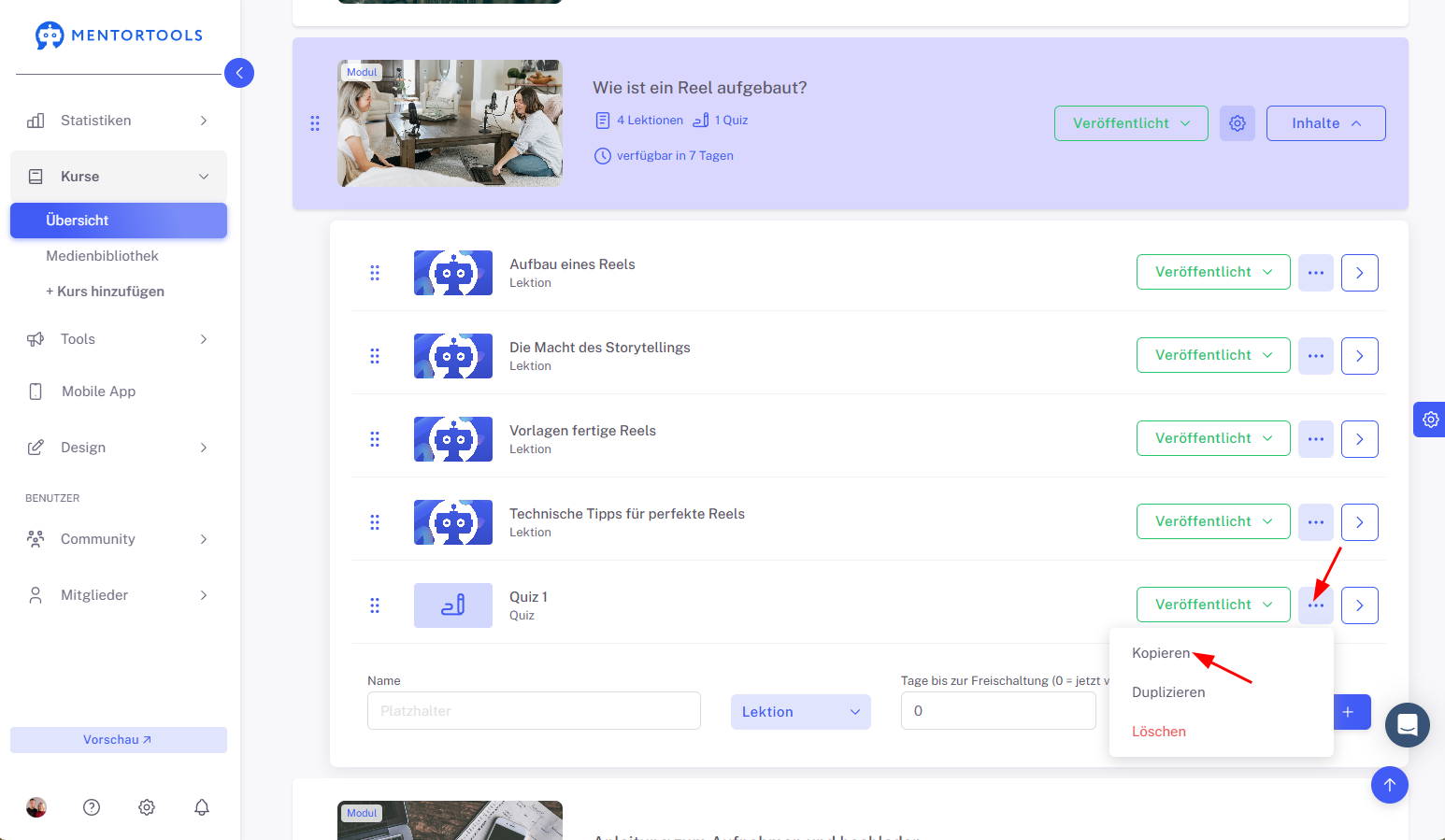
Kopieren – Wenn du diese Option wählst, kannst du das Quiz in ein anderes Modul desselben Kurses oder in einen völlig anderen Kurs kopieren.
In diesem Fall wird dir anschließend eine Liste der Kurse und Module angezeigt, aus der du auswählen kannst, in welchen Kurs/Kurse und welches Modul/Module du das Quiz kopieren möchtest.
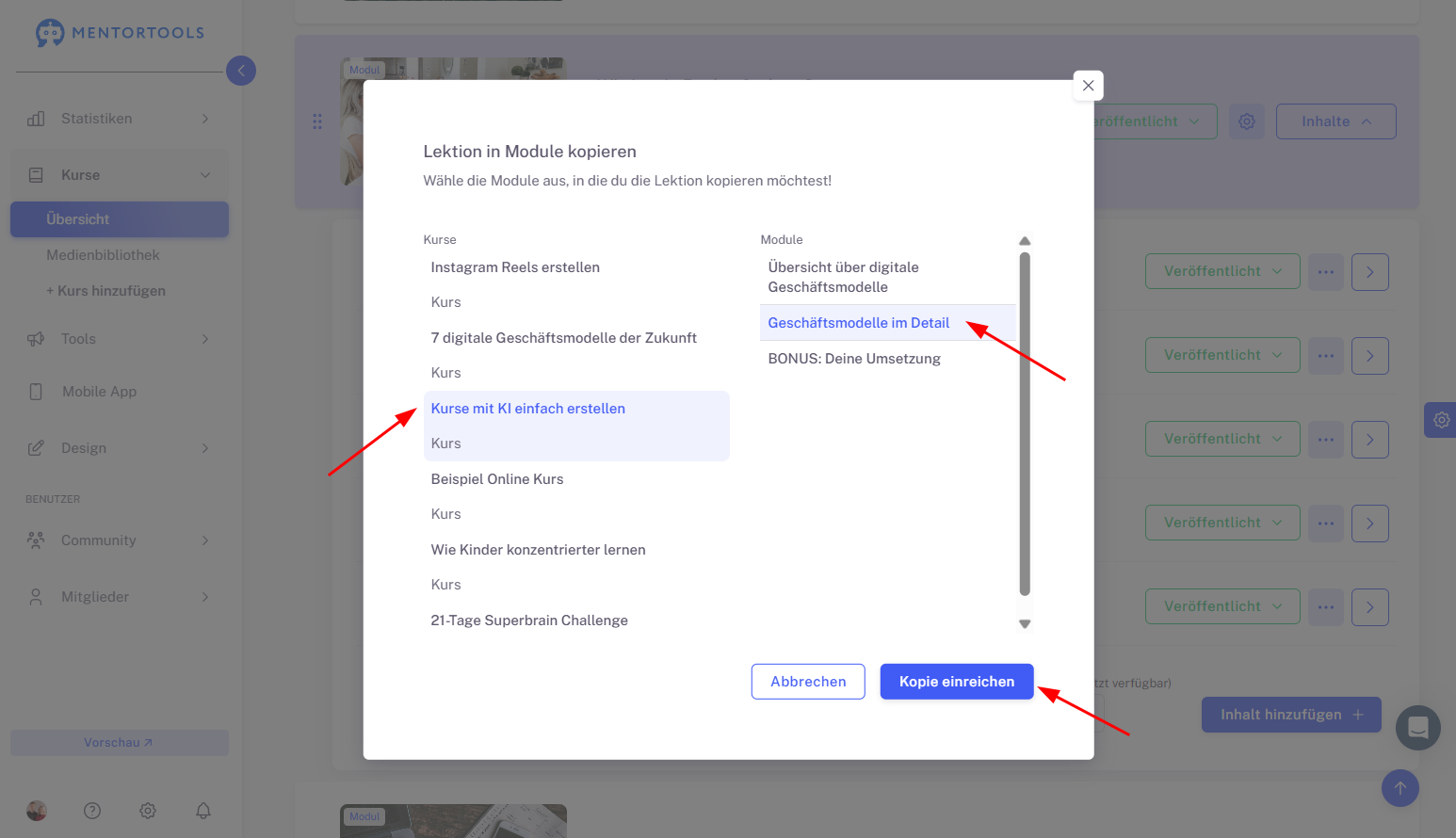
Nachdem du einen bestimmten Kurs und ein Modul ausgewählt hast, klicke auf den blauen Button „Kopie einreichen“. Das Quiz wird dann in den ausgewählten Kurs und das Modul kopiert.
Quiz löschen
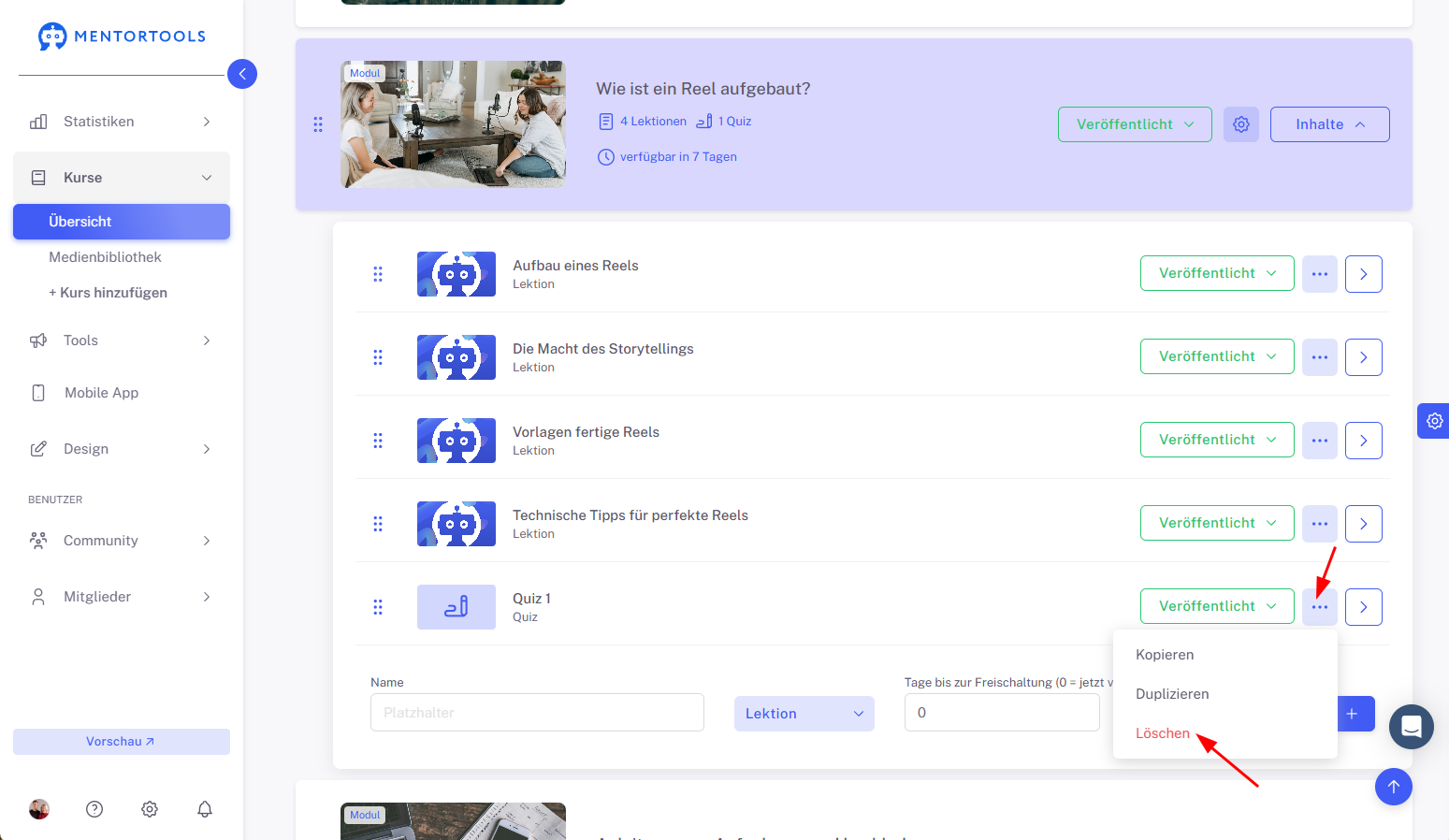
Wenn du dein Quiz löschen möchtest, klicke auf die drei Punkte neben dem Titel des Quiz. Wähle anschließend die Option „Löschen“. Bestätige deine Auswahl im nächsten Schritt, und das Quiz wird gelöscht.
Reihenfolge von Lektionen und Quiz im Modul ändern
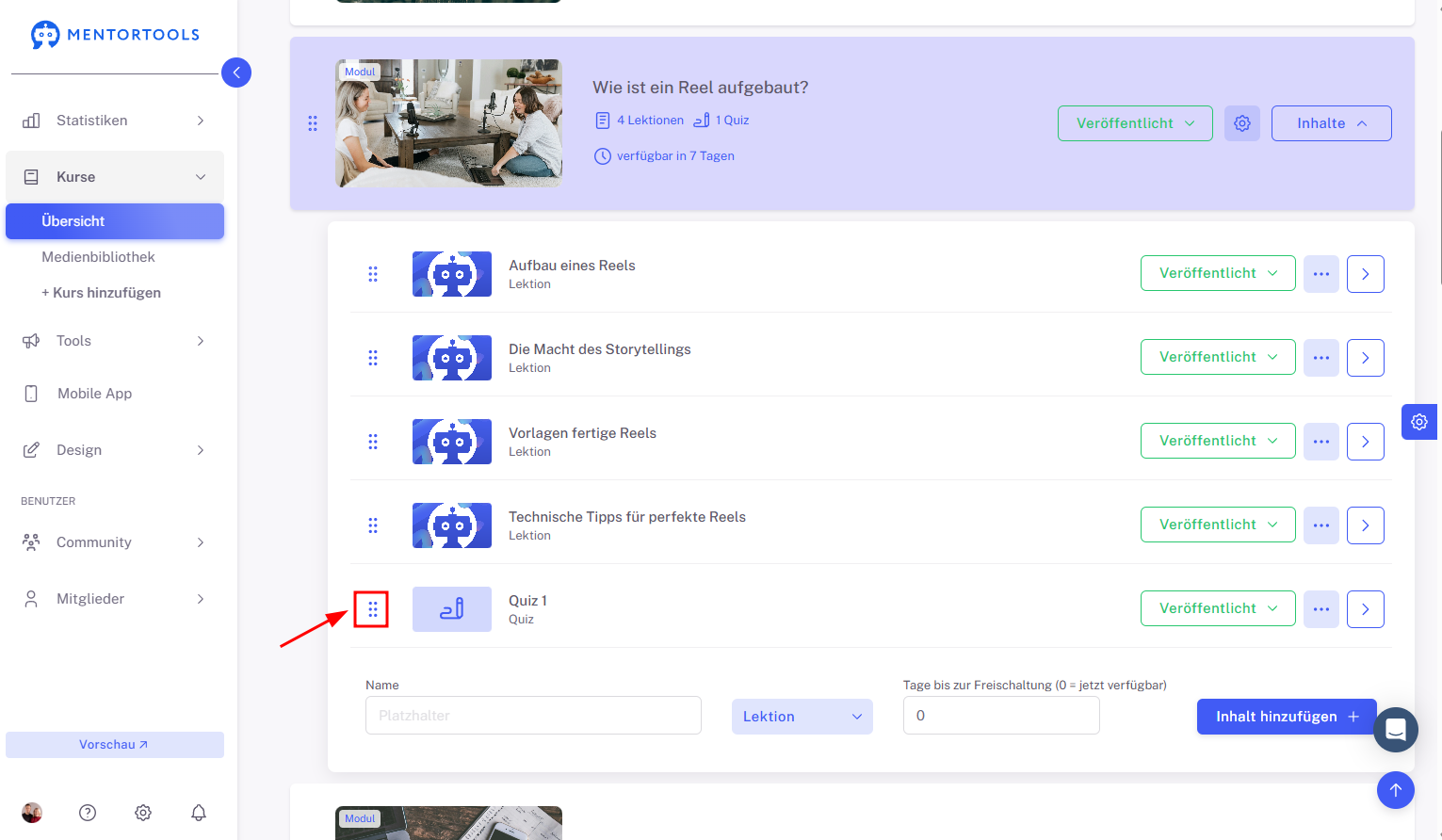
Mit der „Drag & Drop“-Funktion kannst du jederzeit die Reihenfolge der Lektionen und Quiz innerhalb des Moduls ändern.
Um die Reihenfolge zu ändern, ziehe einfach die Lektion/Quiz auf der ganz linken Seite (drei Punkte), halte sie fest und lasse sie an der gewünschten Stelle los. Auf diese Weise kannst du die Reihenfolge der Lektionen und Quiz im Modul anpassen.
Tipps für effektive Quizfragen
Formuliere Fragen klar und eindeutig
Vermeide Fachbegriffe ohne Erklärung
Verwende Erklärungen bei schwierigen Fragen
Nutze Quiz nicht nur zur Wissensüberprüfung, sondern auch, um den Teilnehmern zu helfen, die gewonnenen Informationen besser zu verarbeiten und zu behalten
Häufige Fragen
Kann ich Medien im Quiz verwenden?
Ja, du kannst Bilder oder Videos in einzelne Fragen oder Antworten einfügen.
Können die Teilnehmer nach dem Quiz die richtigen Antworten sehen?
Das kannst du in den Einstellungen des jeweiligen Quiz festlegen. Es ist optional.
Kann ich das Quiz später bearbeiten?
Ja, du kannst jederzeit Fragen bearbeiten, hinzufügen oder entfernen, auch nach der Veröffentlichung des Quiz.
In den nächsten Anleitungen erfährst du, wie du einzelne Fragen zum Quiz hinzufügst und auch, wie du die Einstellungen deines Online-Quiz anpasst.