Quiz – Quizeinstellungen
In dieser Anleitung zeigen wir dir Schritt für Schritt, wie du die Einstellungen eines bereits erstellten Quiz in Mentortools anpasst. Du lernst, wie du wichtige Einstellungen für ein bestimmtes Quiz änderst.
Zuletzt aktualisiert Vor etwa 1 Jahr
Wo finde ich die Einstellungen für ein bestimmtes Quiz?
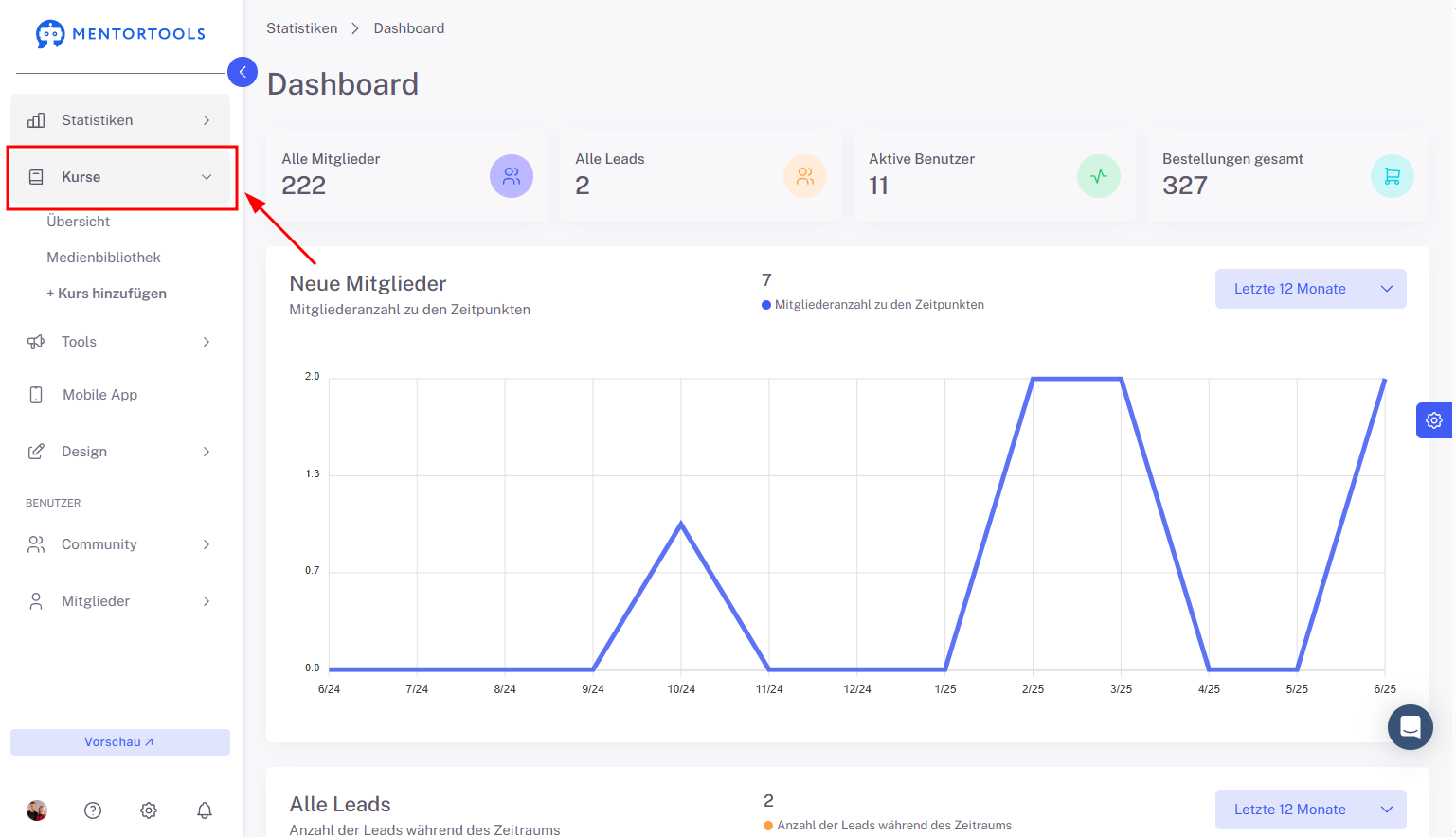
Melde dich in deinem Mitgliederbereich an und gehe im Seitenmenü zu „Kurse“.
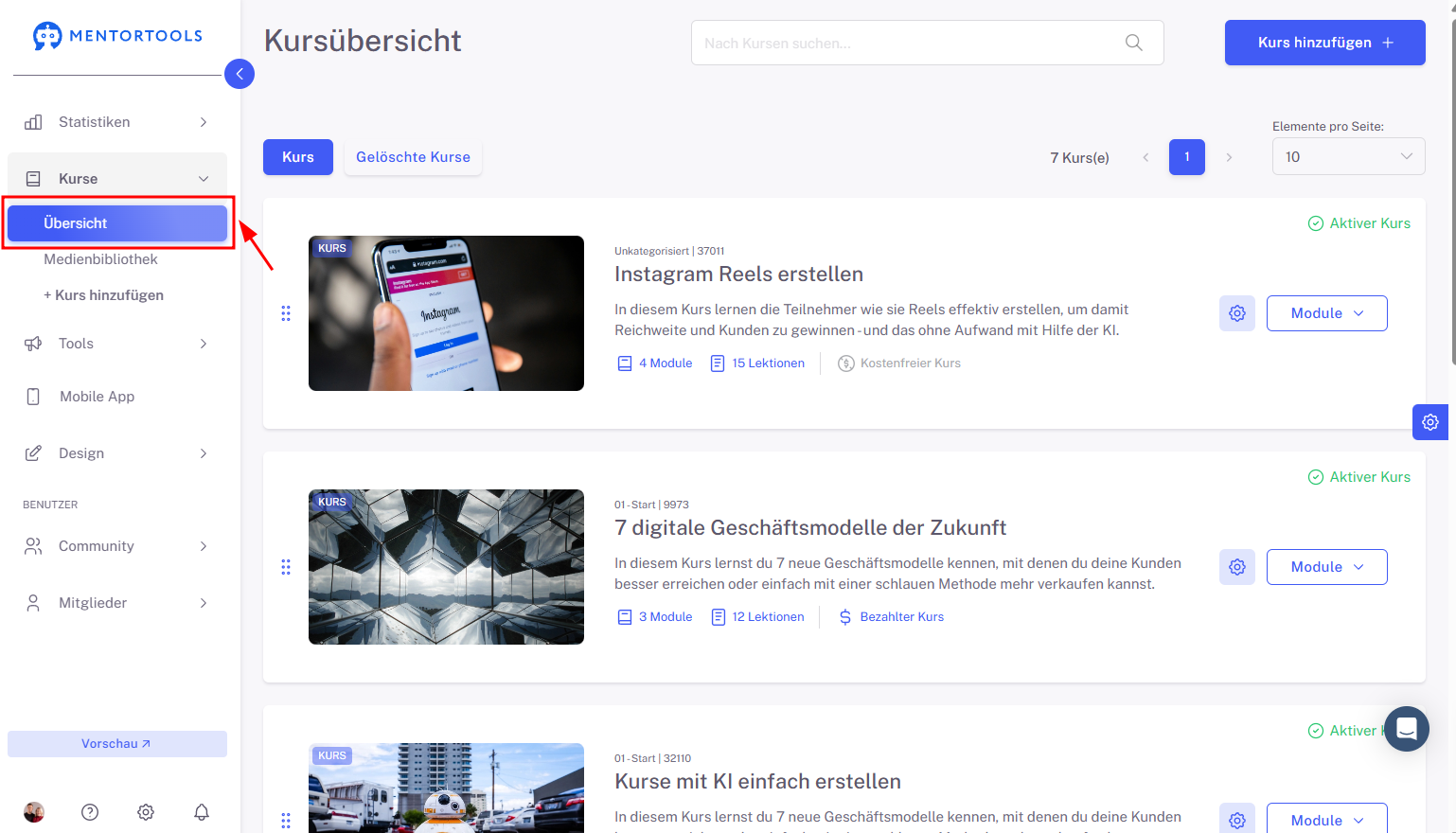
Klicke anschließend auf „Übersicht“, um die Liste aller deiner Kurse anzuzeigen.
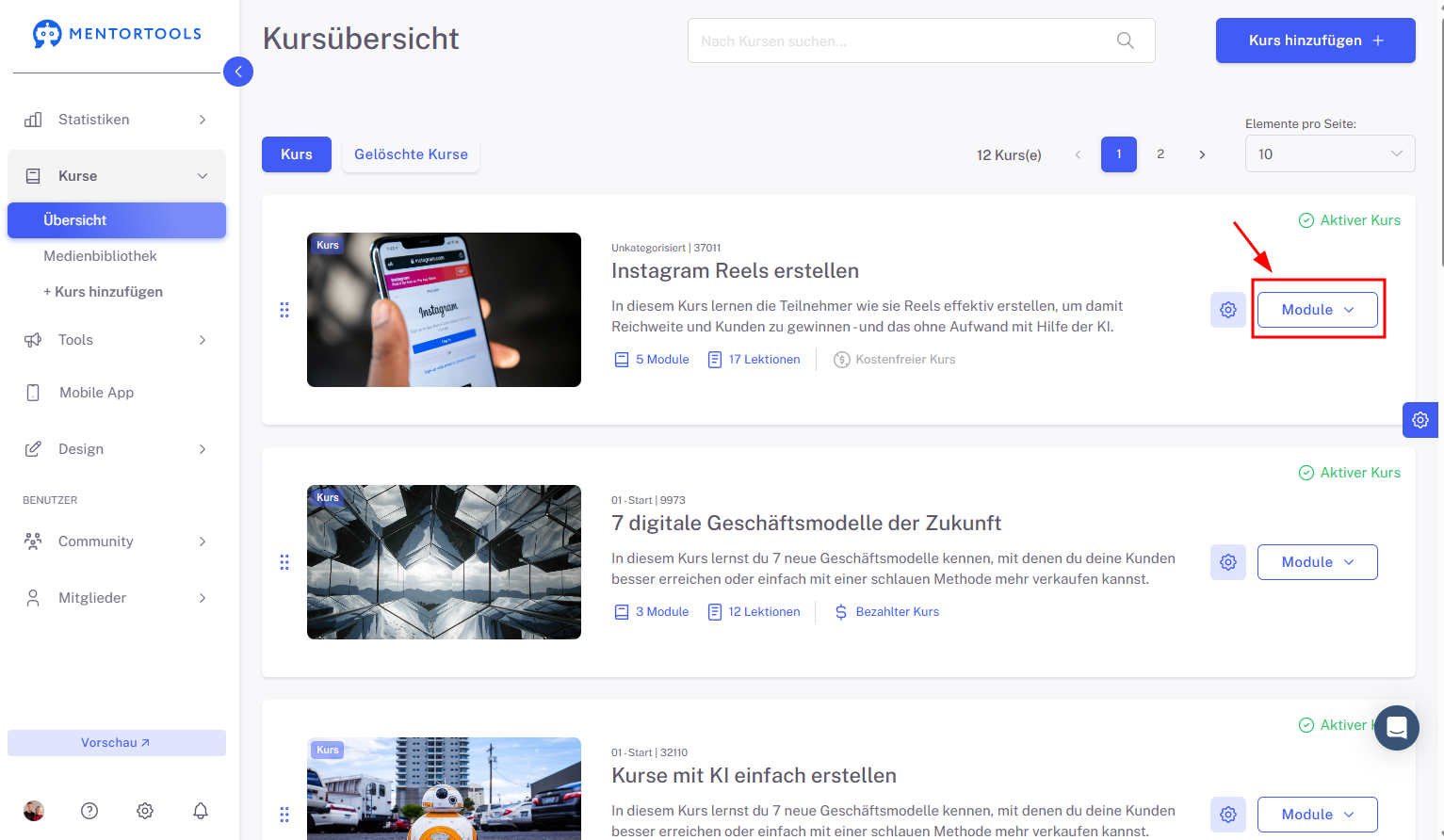
Wähle den Kurs und das Modul aus, in dem du das Quiz bearbeiten möchtest. Durch Klicken auf „Module“ werden alle bestehenden Module in diesem Kurs angezeigt.
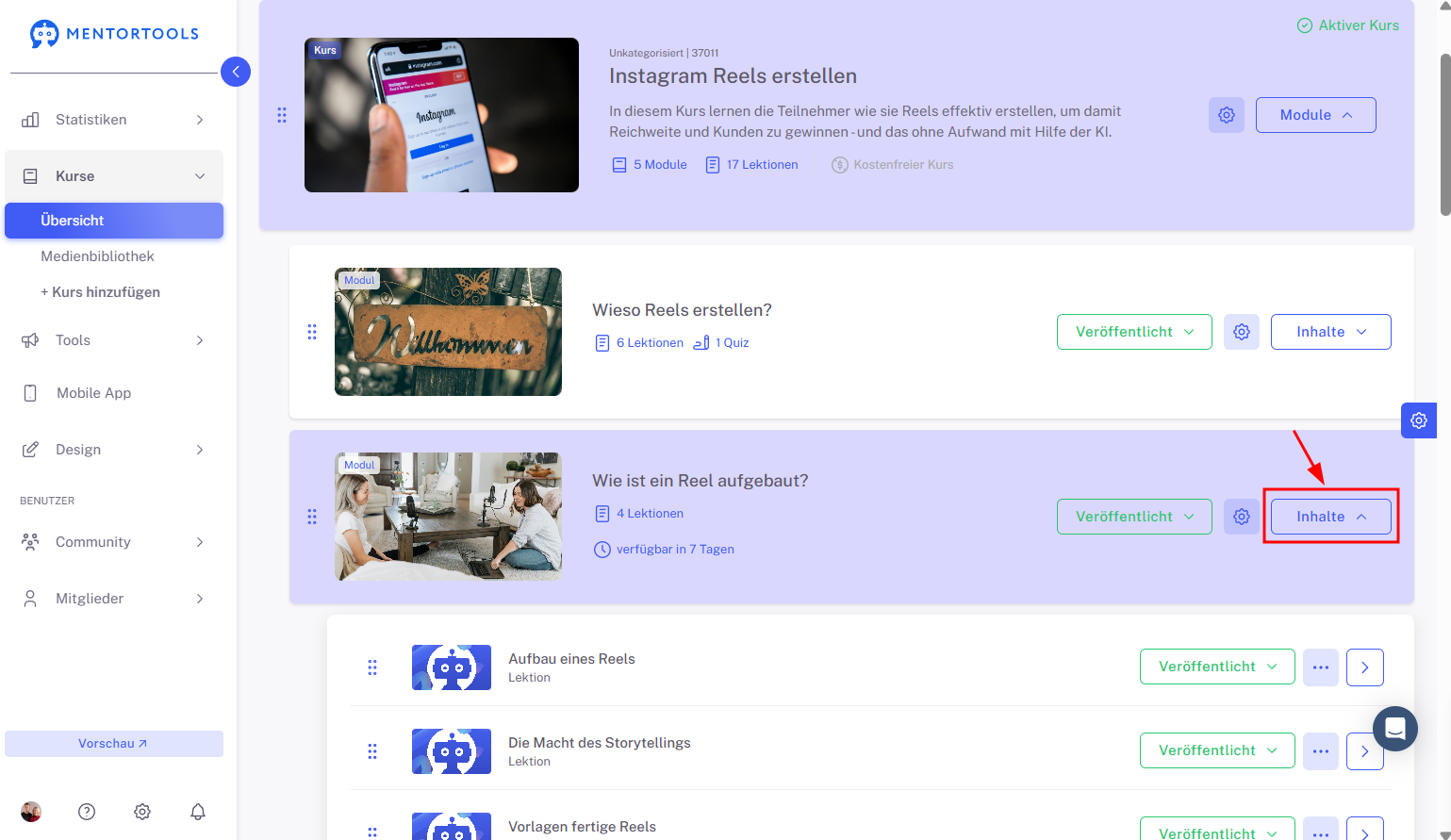
Durch Klicken auf „Inhalte“ siehst du alle bestehenden Lektionen und Quiz in diesem Modul.
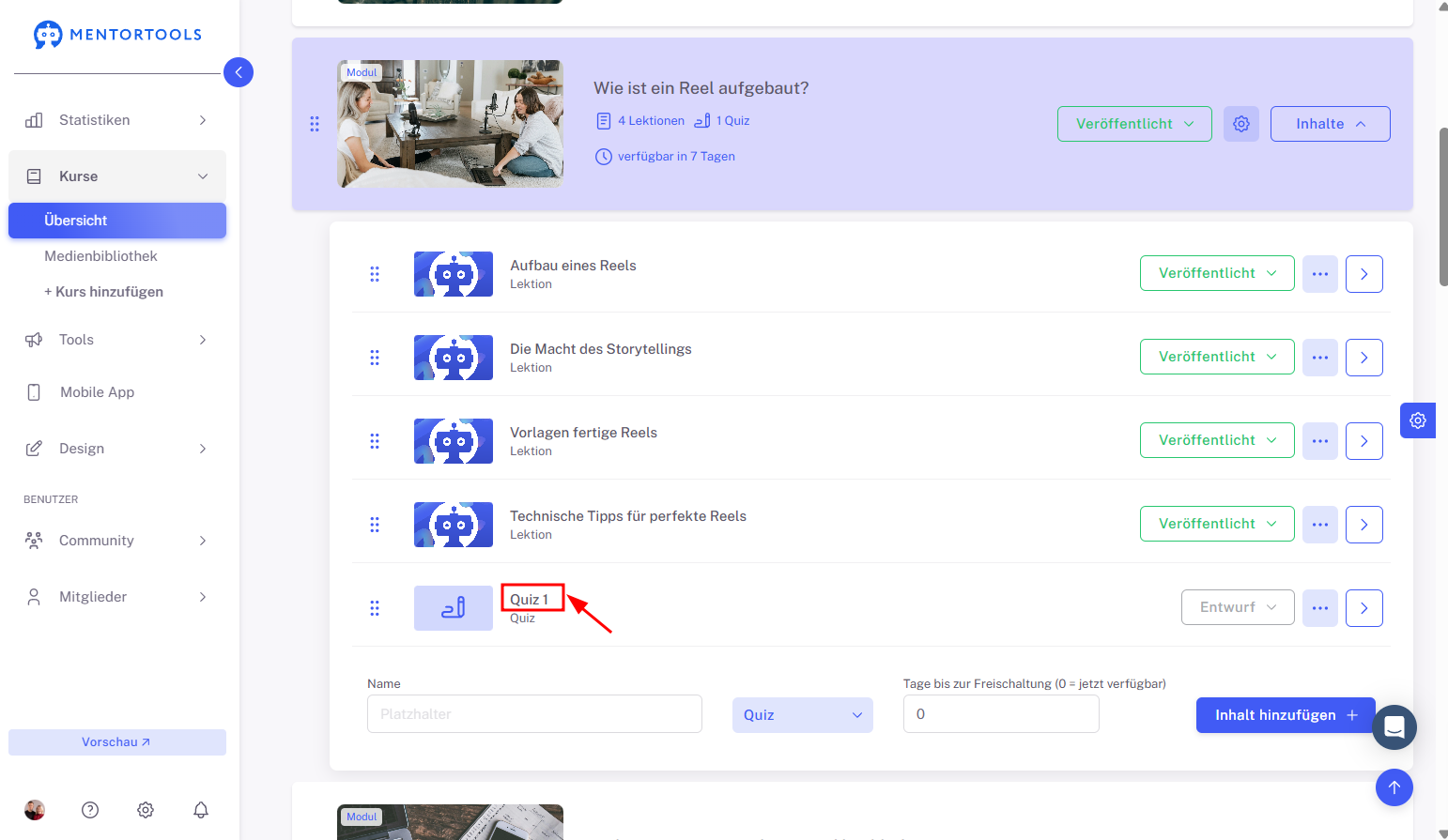
Um das Quiz zu bearbeiten, klicke auf den Titel des Quiz, das du bearbeiten möchtest. Nach dem Klicken auf den Titel werden alle Einstellungen angezeigt.
Gehe hier zur dritten Karte – „Quizeinstellungen“
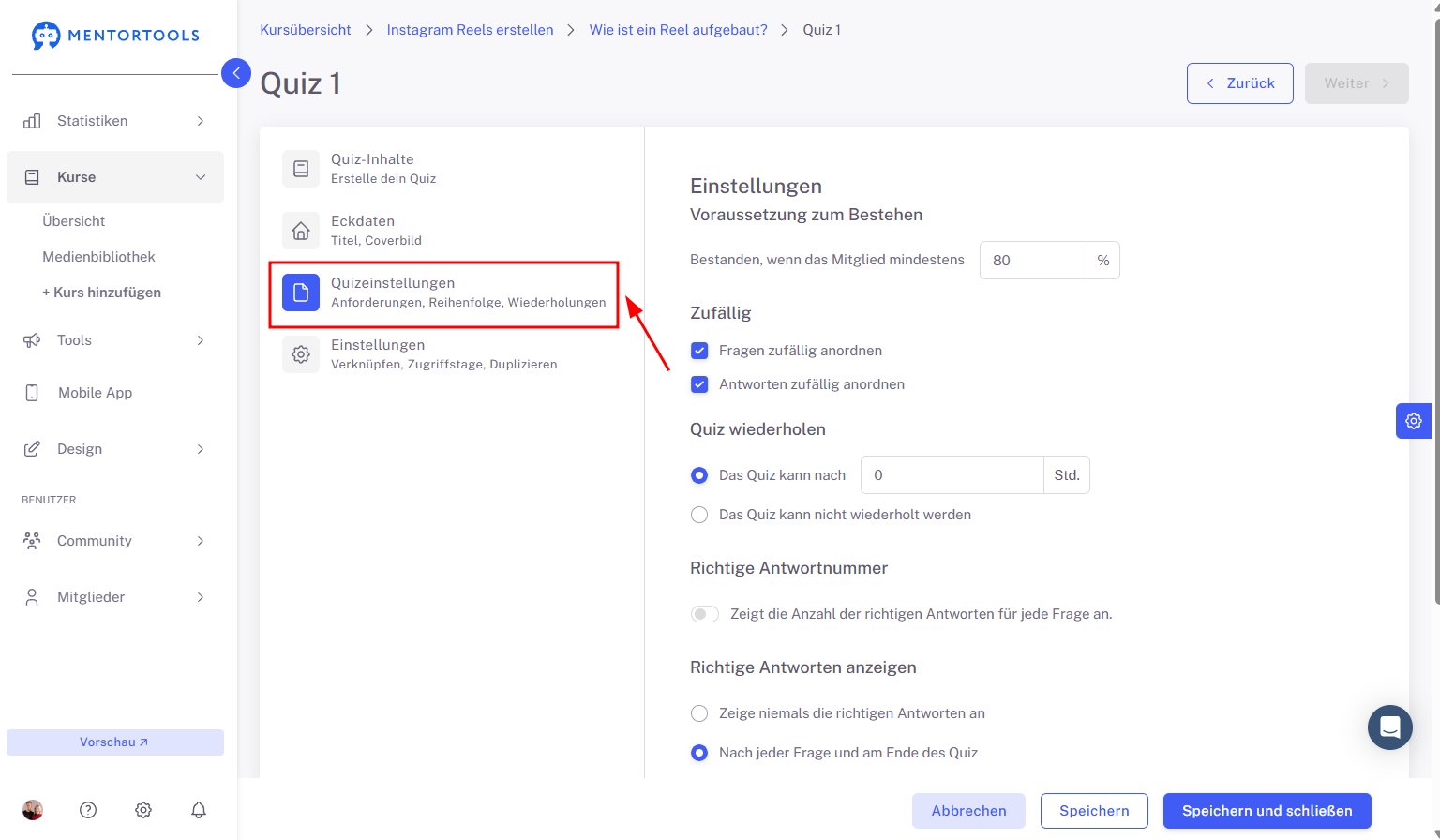
Übersicht der verfügbaren Quizeinstellungen
Auf der Karte „Quizeinstellungen“ findest du wichtige Einstellungen für ein bestimmtes Quiz.
Einstellung der Erfolgsquote des Quiz
Gib in das Feld den Prozentsatz ein, den der Teilnehmer erreichen muss, um das Quiz erfolgreich abzuschließen. Zum Beispiel: Um das Quiz erfolgreich abzuschließen, muss der Benutzer mindestens 80 % erreichen.
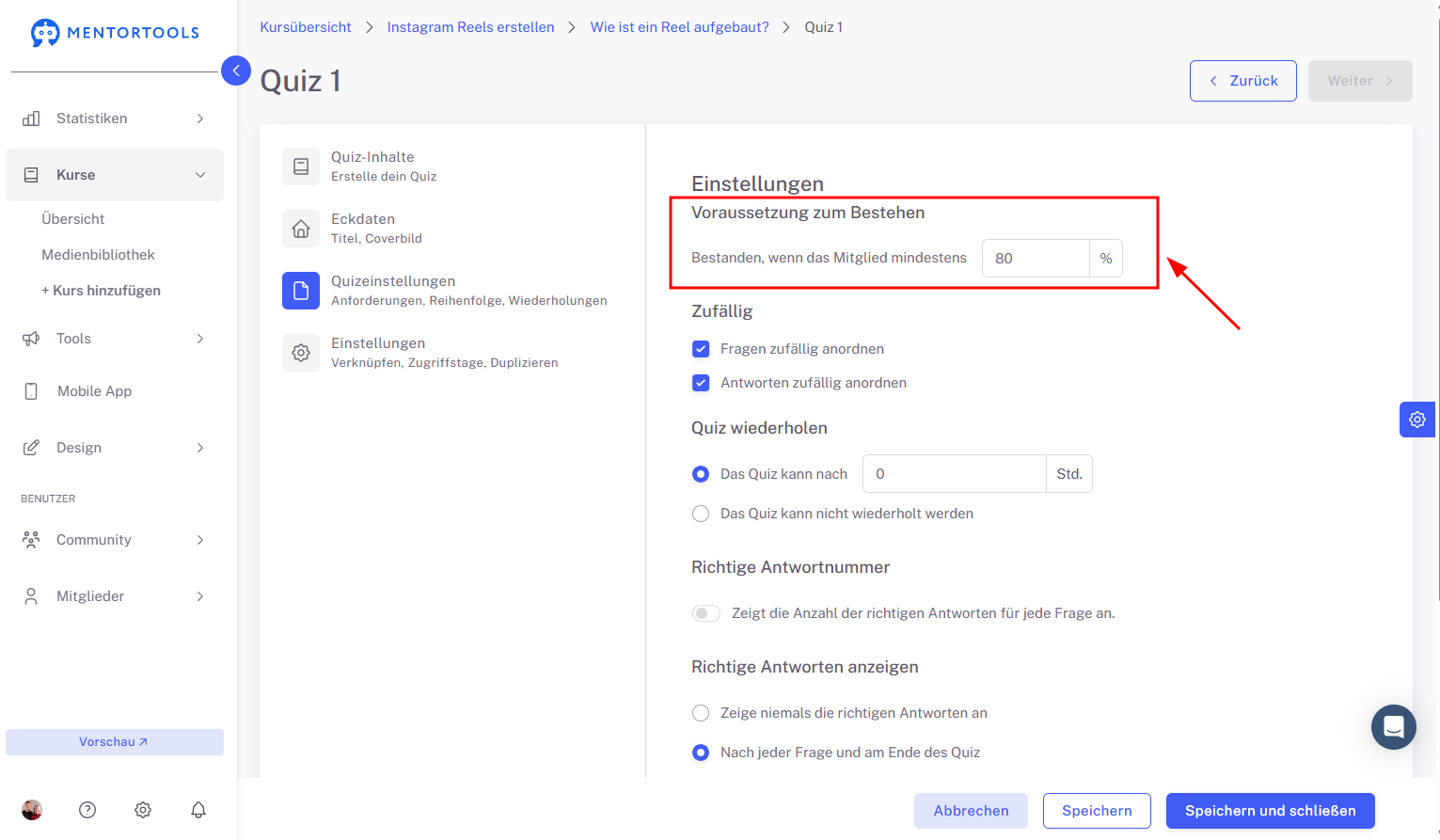
Nach dem Absolvieren des Quiz wertet Mentortools das Quiz automatisch aus und zeigt an, ob der Teilnehmer das Quiz bestanden hat oder nicht genügend richtige Antworten erreicht hat.
Einstellungen für die zufällige Anordnung
Du hast zwei Optionen zur Auswahl:
Fragen zufällig anordnen – Bei jedem neuen Quiz werden die Fragen zufällig angeordnet.
Antworten zufällig anordnen – Bei jedem neuen Quiz werden die Antwortmöglichkeiten zufällig angeordnet.
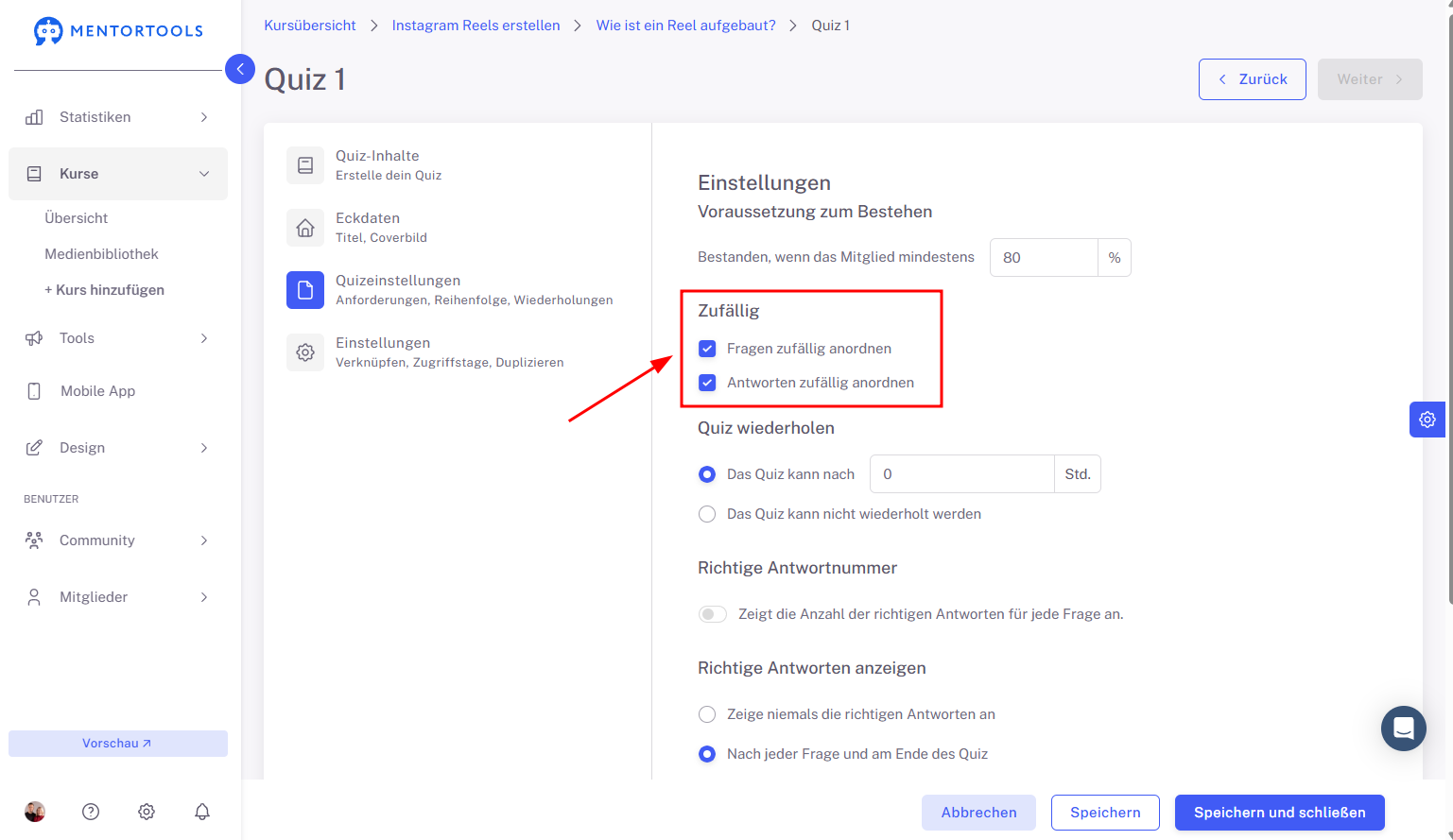
Wenn du diese Felder nicht ankreuzt, bleiben die Fragen und Antwortmöglichkeiten immer in der gleichen Reihenfolge – genau so, wie du sie im Bereich „Quiz-Inhalte“ festgelegt hast.
Wir empfehlen dir, diese Felder anzukreuzen, damit Kunden nicht die richtigen Antworten untereinander teilen, wie zum Beispiel: Frage Nr. 1 – richtige Antwort B. Dies gilt insbesondere, wenn du Quizze zur Vergabe von Zertifikaten verwendest.
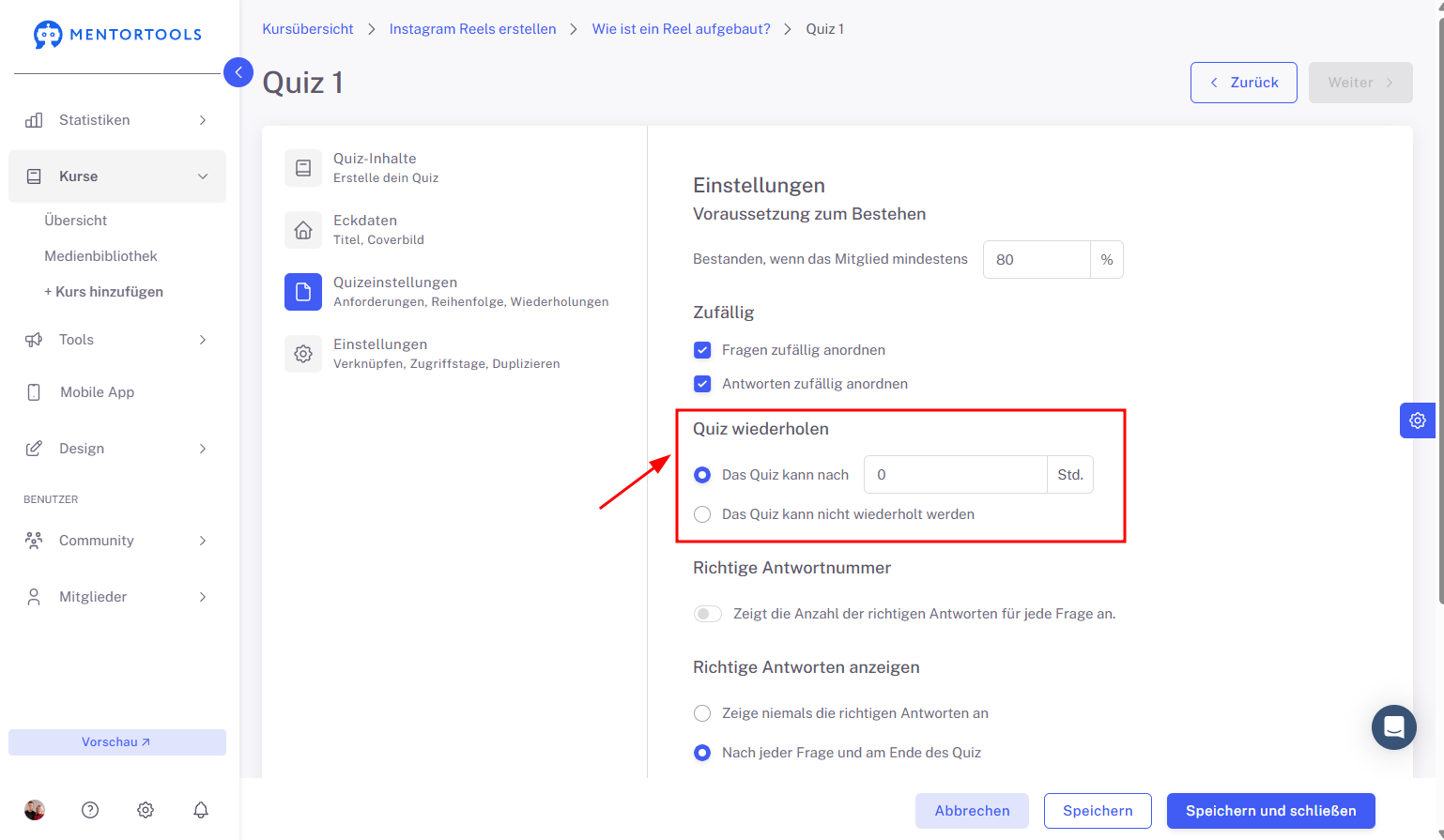
Wiederholung des Quiz
Du kannst entscheiden, ob deine Kunden das Quiz wiederholen können. Wenn du das Feld ankreuzt:
Das Quiz kann wiederholt werden – Es ist erforderlich anzugeben, nach wie vielen Stunden dies möglich ist.
Wenn du möchtest, dass die Kunden das Quiz sofort wiederholen können, gib eine Null (0) in das Feld ein.
Andernfalls gib die gewünschte Anzahl an Stunden ein (z. B. nach einer Stunde „1“ / oder am nächsten Tag „24“).
Wenn du nicht möchtest, dass die Kunden das Quiz wiederholen können, kreuze an: Das Quiz kann nicht wiederholt werden.
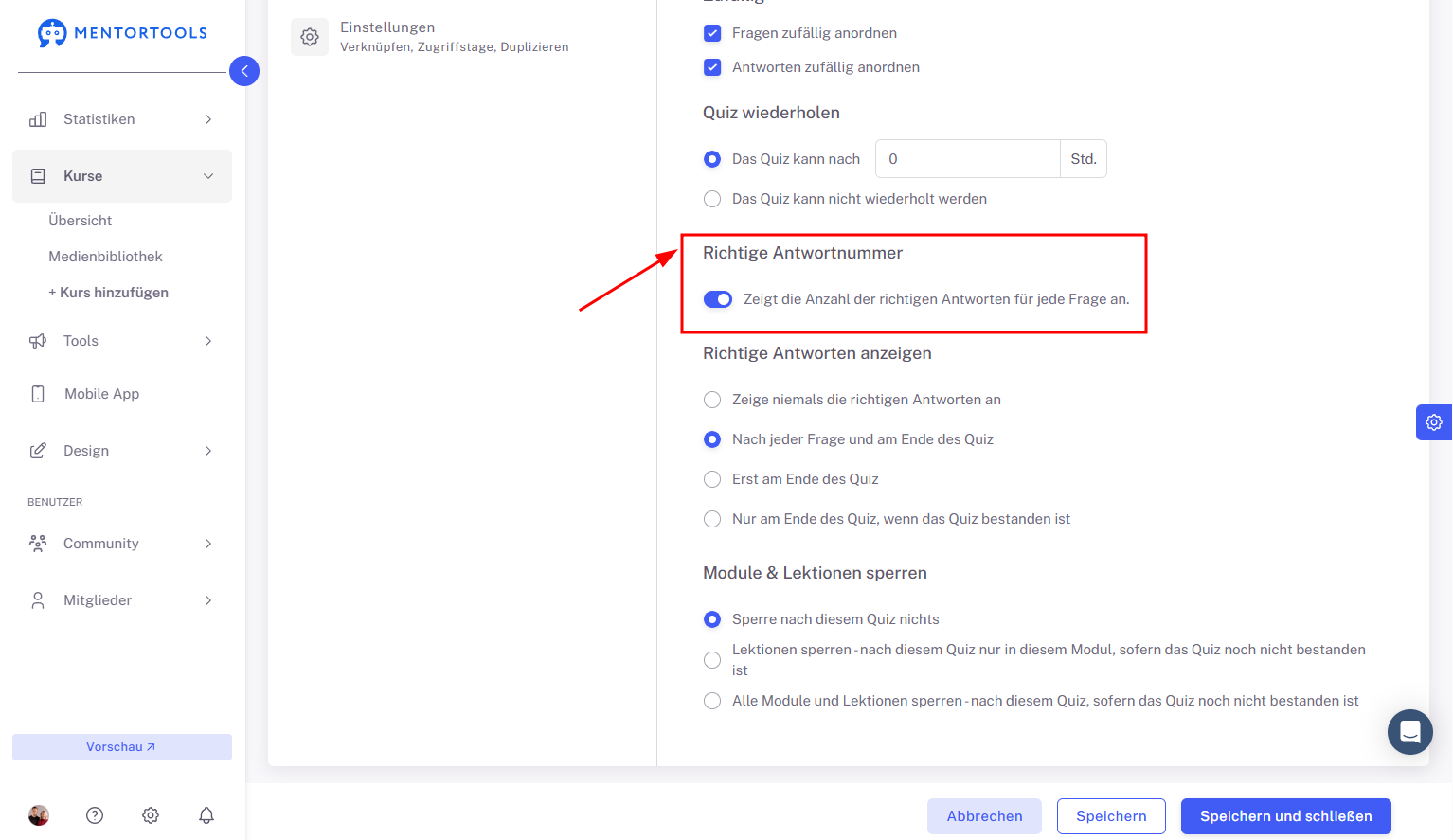
Richtige Antwortnummer
Hier kannst du entscheiden, ob deinen Kunden die Anzahl der richtigen Antworten bei den einzelnen Fragen angezeigt wird.
Wenn du diese Option aktivierst, wird bei jeder Frage die Anzahl der richtigen Antworten angezeigt (z. B. eine richtige Antwort / mehrere richtige Antworten).
Wenn du diese Option deaktivierst, wird bei den einzelnen Fragen die Anzahl der richtigen Antworten nicht angezeigt.
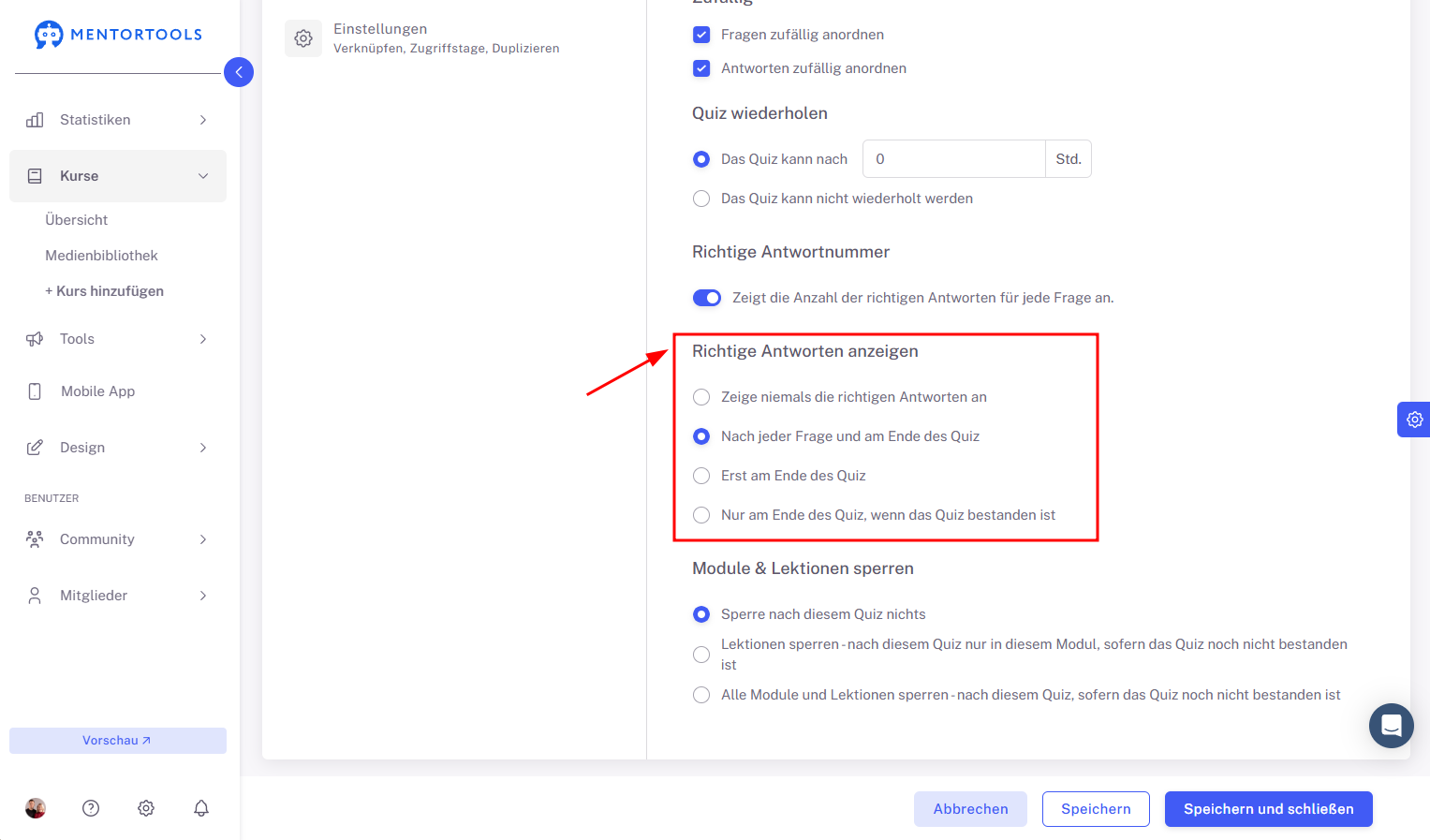
Richtige Antworten anzeigen
Hier kannst du auswählen, ob Mentortools die richtigen Antworten des Quiz anzeigen oder nicht anzeigen soll.
Zur Auswahl stehen 4 Optionen:
Zeige niemals die richtigen Antworten an
Nach jeder Frage und am Ende des Quiz
Erst am Ende des Quiz
Nur am Ende des Quiz, wenn das Quiz bestanden ist
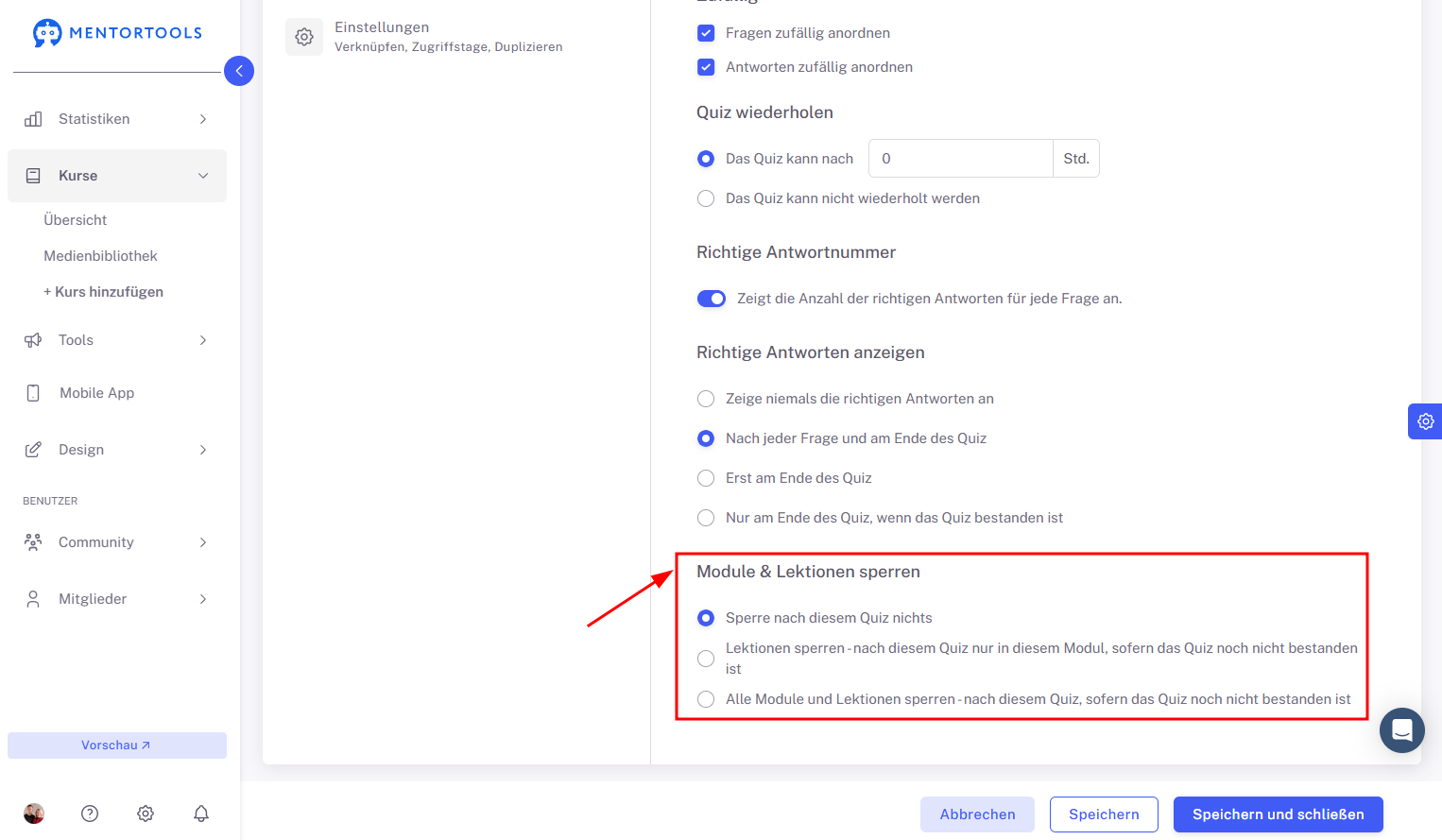
Modulen und Lektionen sperren
Diese Funktion ermöglicht es dir, Module und Lektionen, die nach dem Quiz kommen, zu sperren. Dein Kunde kann erst zur nächsten Lektion oder zum nächsten Modul weitergehen, wenn er das Quiz erfolgreich abgeschlossen hat.
Zur Auswahl stehen 3 Optionen:
Speere nach diesem Quiz nichts – Der Kunde kann zur nächsten Lektion übergehen, ohne das Quiz erfolgreich abgeschlossen zu haben
Lektionen sperren - nach diesem Quiz nur in diesem Modul, sofern das Quiz noch nicht bestanden ist - nach einem nicht bestandenen Quiz werden alle folgenden Lektionen im aktuellen Modul gesperrt, bis das Quiz erfolgreich abgeschlossen wurde
Alle Module und Lektionen sperren - nach diesem Quiz, sofern das Quiz noch nicht bestanden ist - nach einem nicht bestandenen Quiz werden alle folgenden Lektionen und Module im Kurs gesperrt, bis das Quiz erfolgreich abgeschlossen wurde
Einstellungen speichern
Nachdem du alle Einstellungen bearbeitet hast, kannst du auf „Speichern“ oder „Speichern und Schließen“ klicken, um die vorgenommenen Änderungen zu speichern.
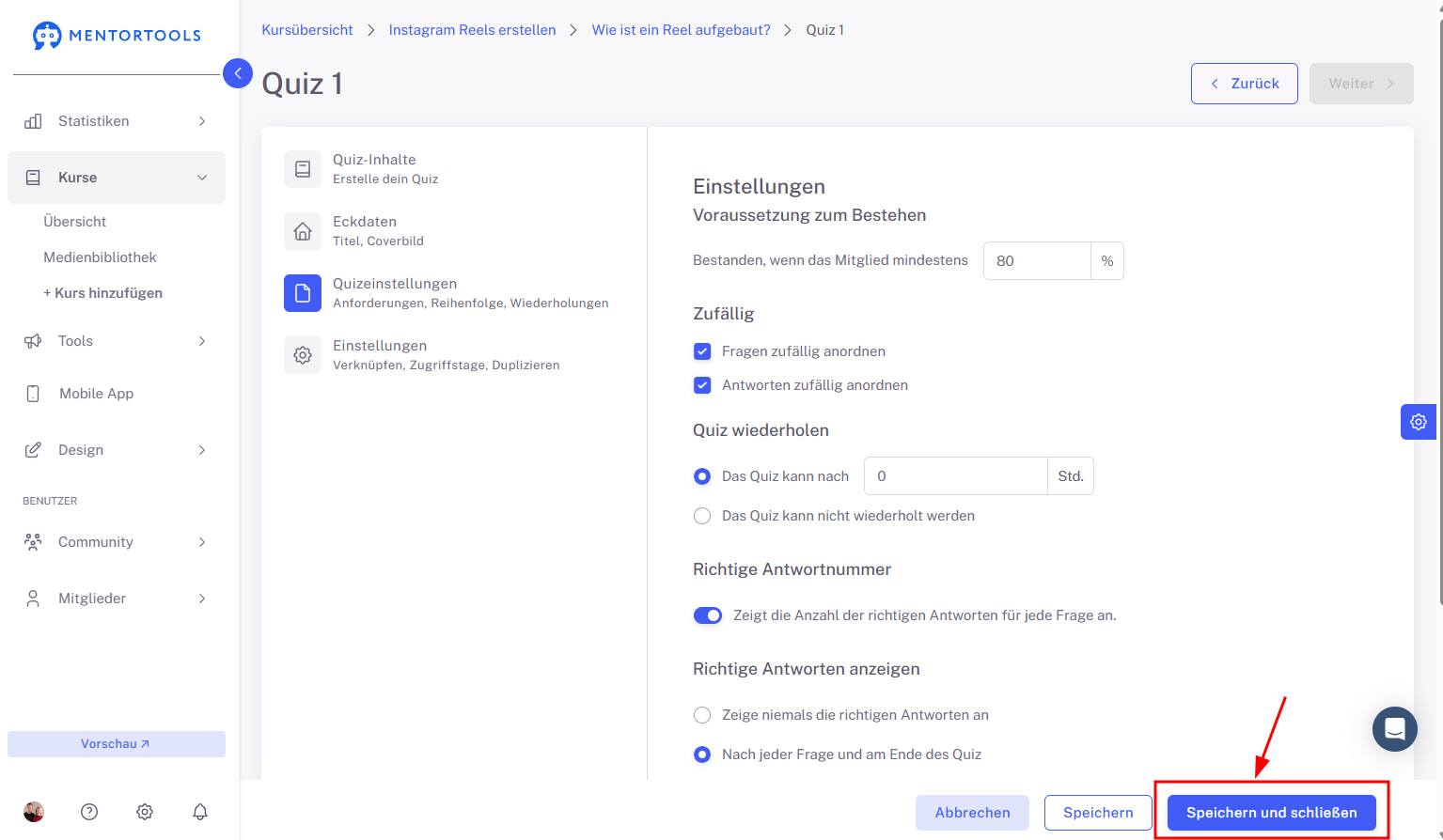
Jetzt hast du erfolgreich die wichtigen Einstellungen für ein bestimmtes Quiz angepasst. Um die Einstellungen für weitere Quizze zu ändern, folge einfach dem gleichen Verfahren. Diese Einstellungen kannst du jederzeit ändern.