Zahlungsanbieter - Wie teste ich meine Copecart Verbindung?
Zuletzt aktualisiert Vor etwa 1 Jahr
Wenn Du Deine Copecart Verbindung austesten möchtest ob diese auch wirklich einwandfrei funktioniert, dann bist Du hier genau richtig. Achte auf die folgenden Punkte ob diese erfüllt sind, dann steht Dir nichts mehr im Wege um Deine Produkte direkt verkaufen zu können.
Zu beachten sind folgende Punkte:
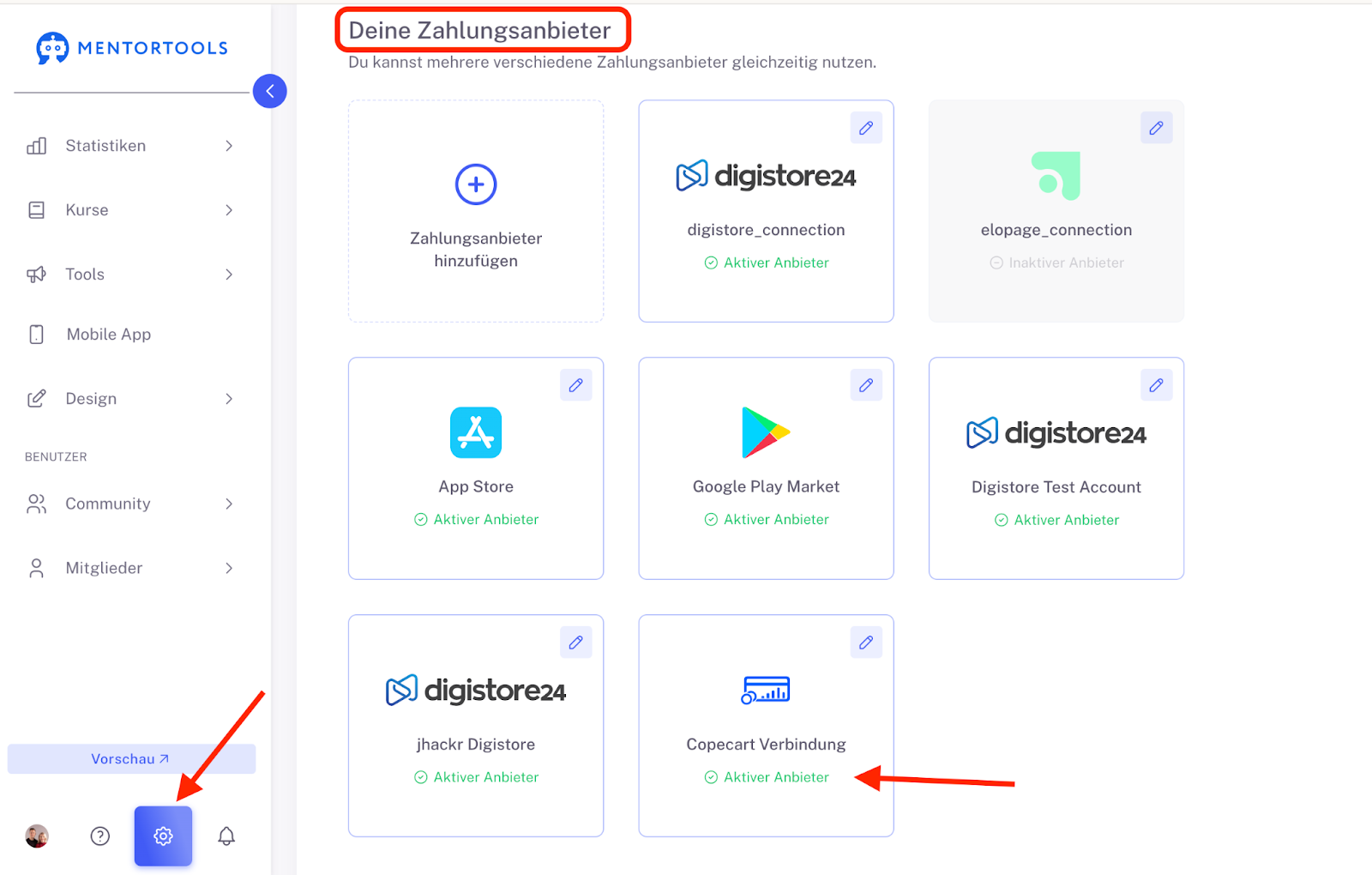
Verbindung zu Copecart sollte aktiv sein.
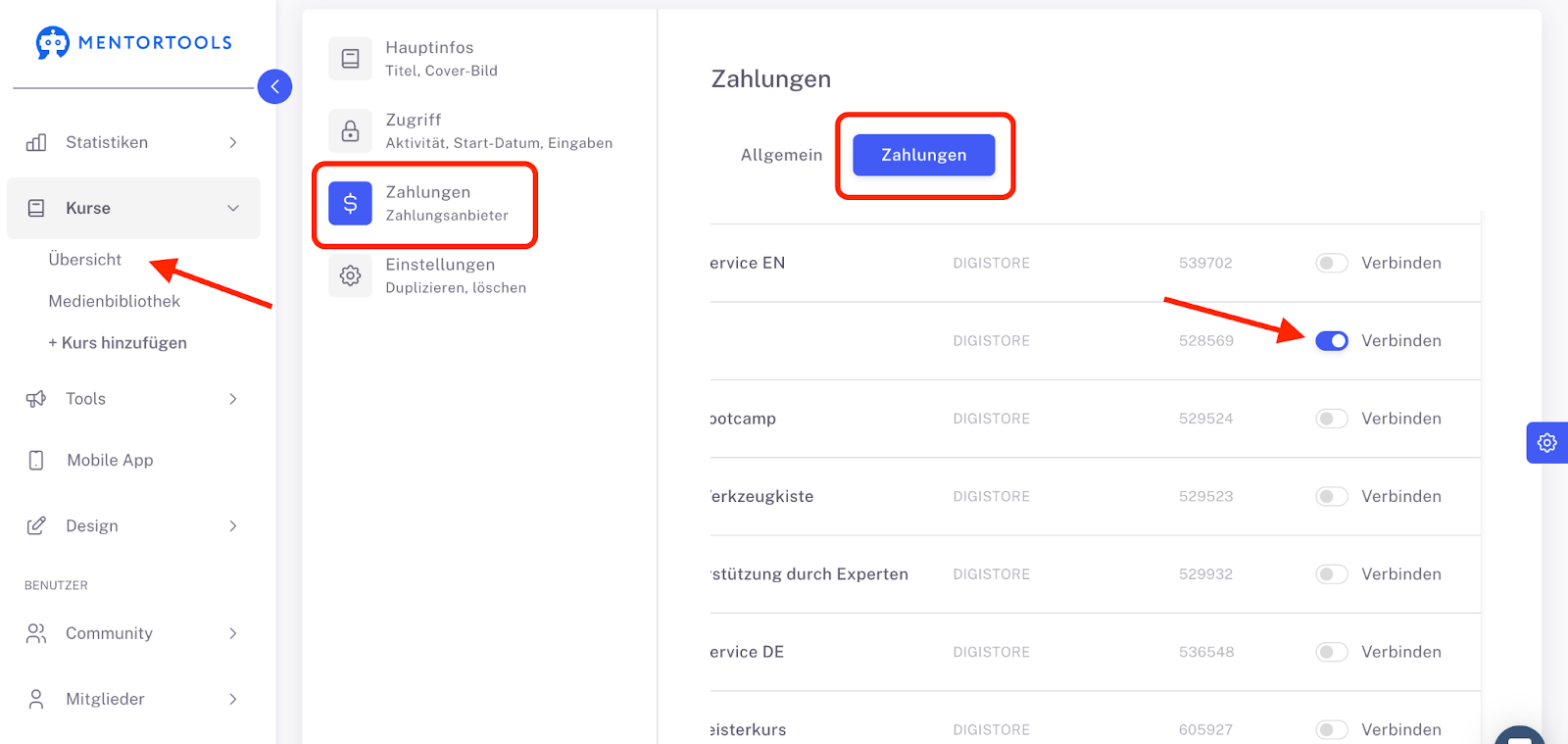
Das Copecart Produkt sollte mit dem Kurs in den Kurseinstellungen verknüpft sein.
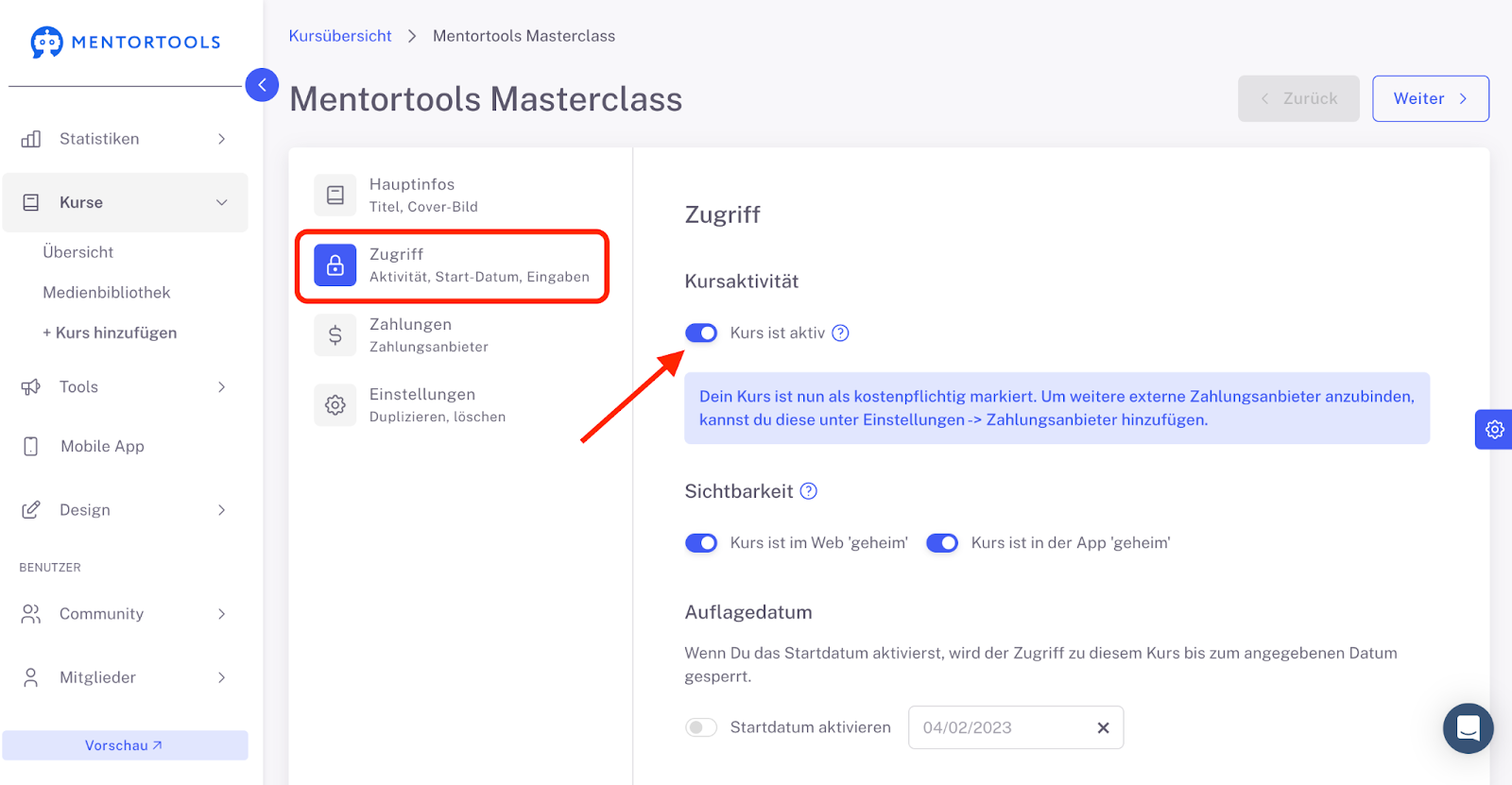
Online-Kurs muss aktiv sein.
Verbindung zu Copecart
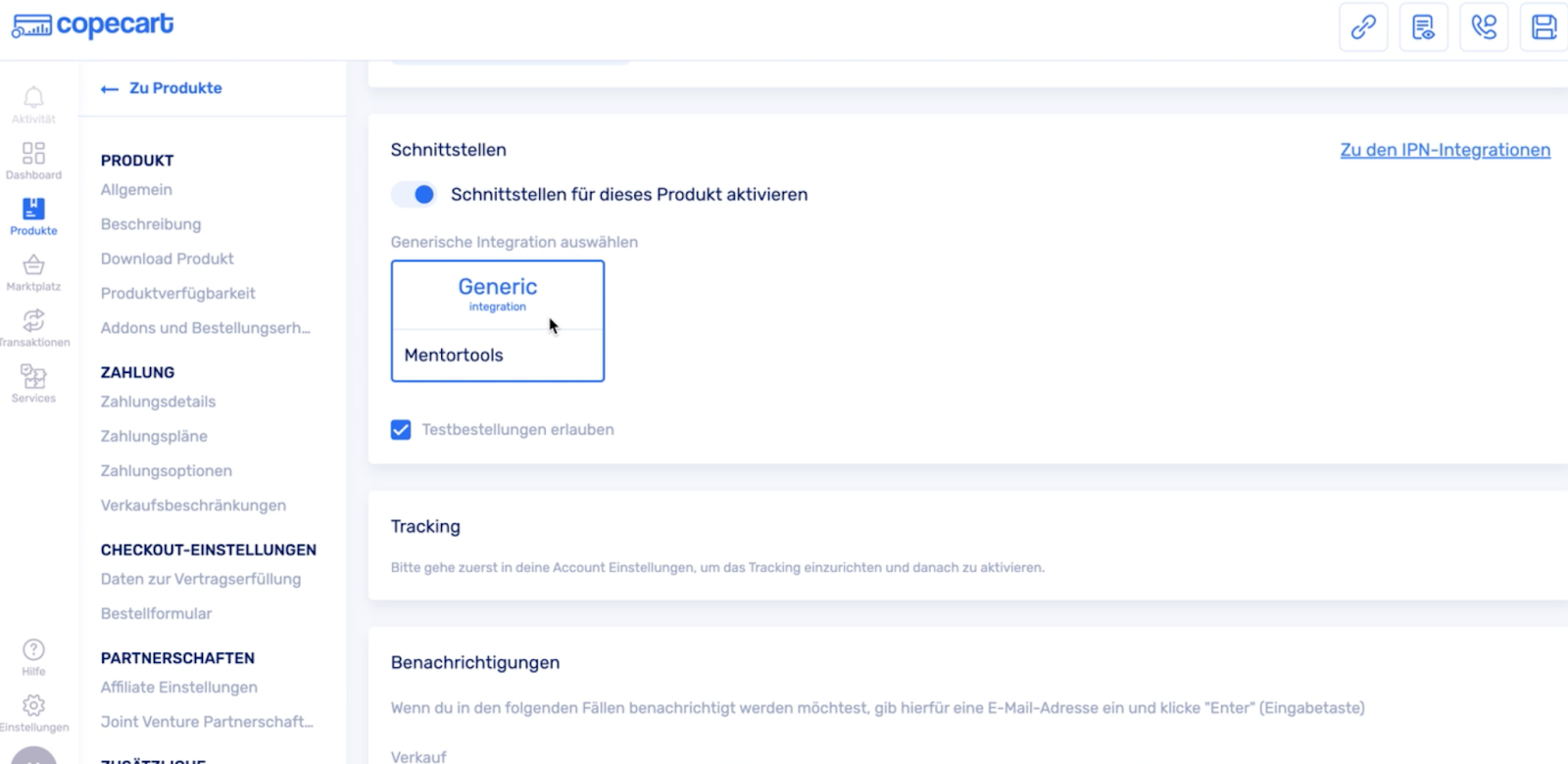
Zum Schluss muss man dann nur noch die Schnittstelle in deinem Copecart Produkt aktivieren. Navigiere dazu zum gewünschten Produkt in Deinem Copecart Account und klicke die Integration einmal kurz an bis diese in blauer Farbe eingerammt ist.
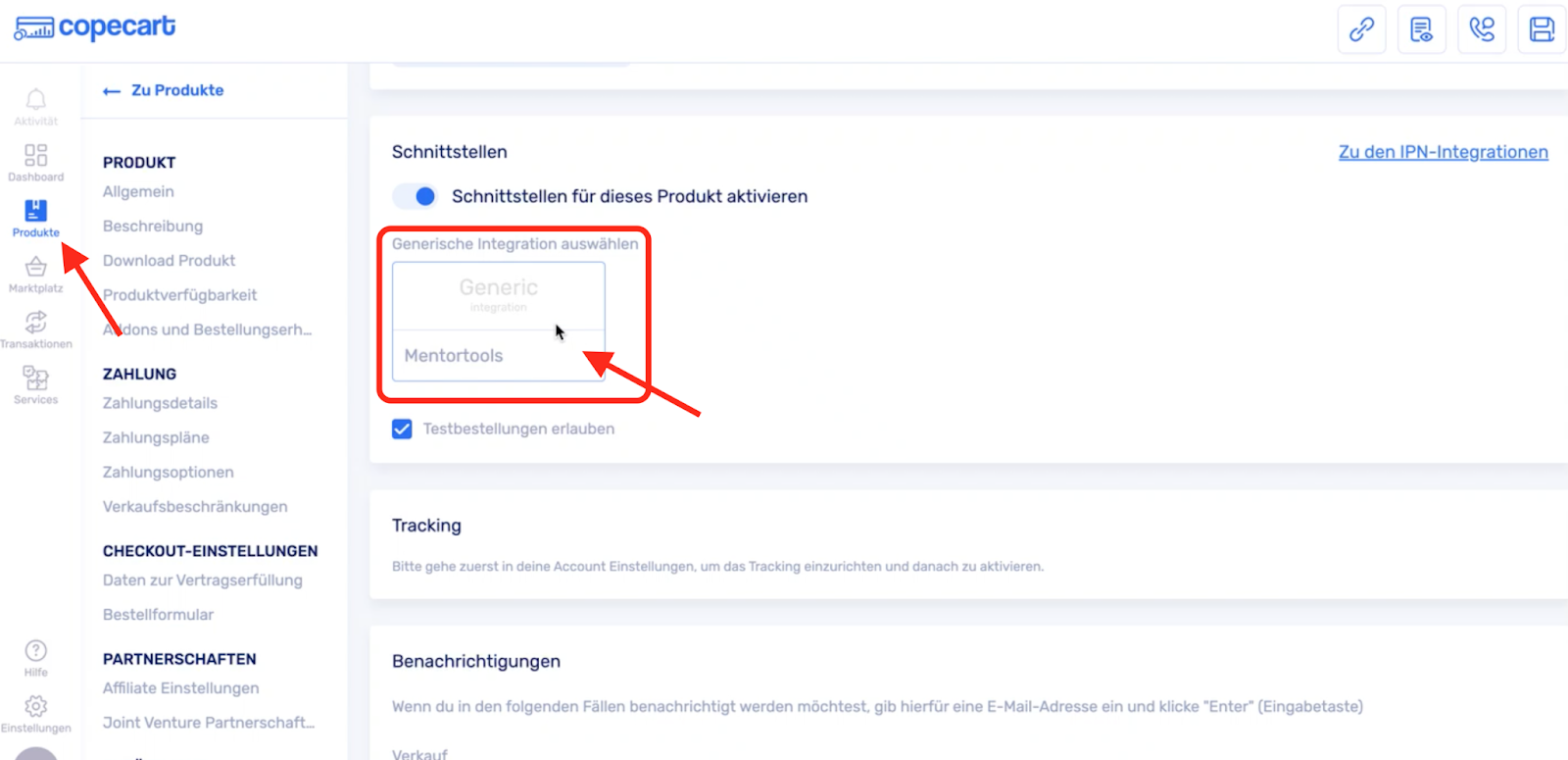
Klicke die Integration einmal kurz an bis diese in blauer Farbe eingerammt ist.
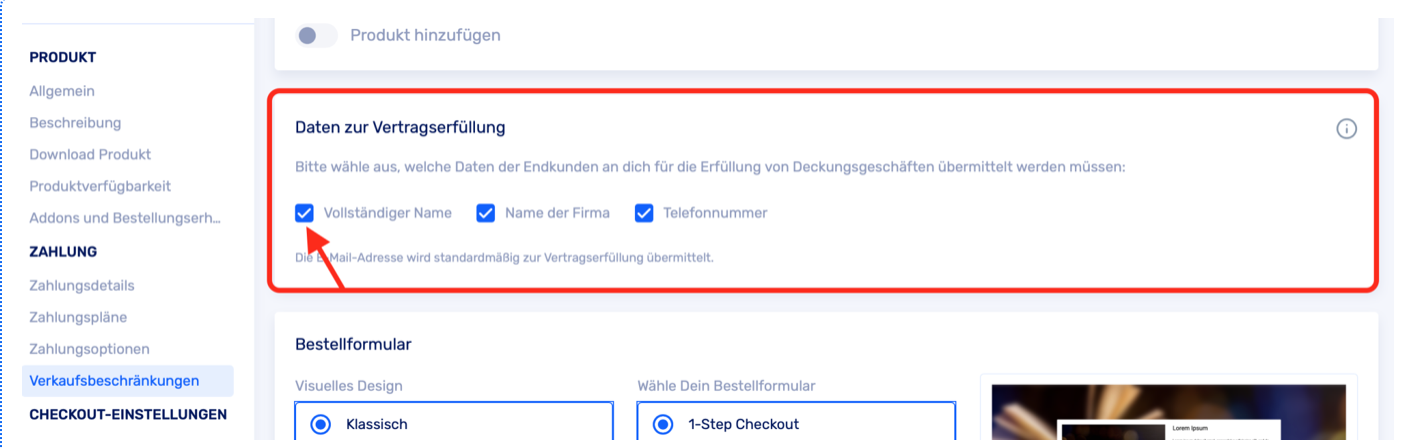
Vertragserfüllung
Achte darauf, dass mindestens ein Punkt zur Vertragserfüllung aktiv ist.
Testkauf
Beim Testkauf muss eine Test-E-Mail-Adresse verwendet werden, keine Admin-E-Mail-Adresse.
Verwende dazu am besten eine E-Mail-Adresse die Du in Deinem Mentortools Account noch nicht verwendet hast.
Anschließend kannst du mit Hilfe -> dieser Anleitung von Copeart eine Testbestellung durchführen. Kontrolliere nach der Bestellung, ob Du eine E-Mail erhalten hast, dass der Kurs freigegeben wurde.
Bitte beachte: Falls du schon mal mit der gleichen Test-E-Mail-Adresse das Produkt gekauft und bereits Zugangsdaten zum Memberbereich erhalten hast, dann bekommst Du bei einem nochmaligen Kauf keine neuen Zugangsdaten, sondern lediglich eine Information, dass der Kurs freigegeben wurde.
Kontrolle: Nach dem Kaufprozess logge Dich in Deinen Mentortools Account als Admin ein und siehe nach ob der User automatisch angelegt worden ist und ein Kurszugriff besteht.
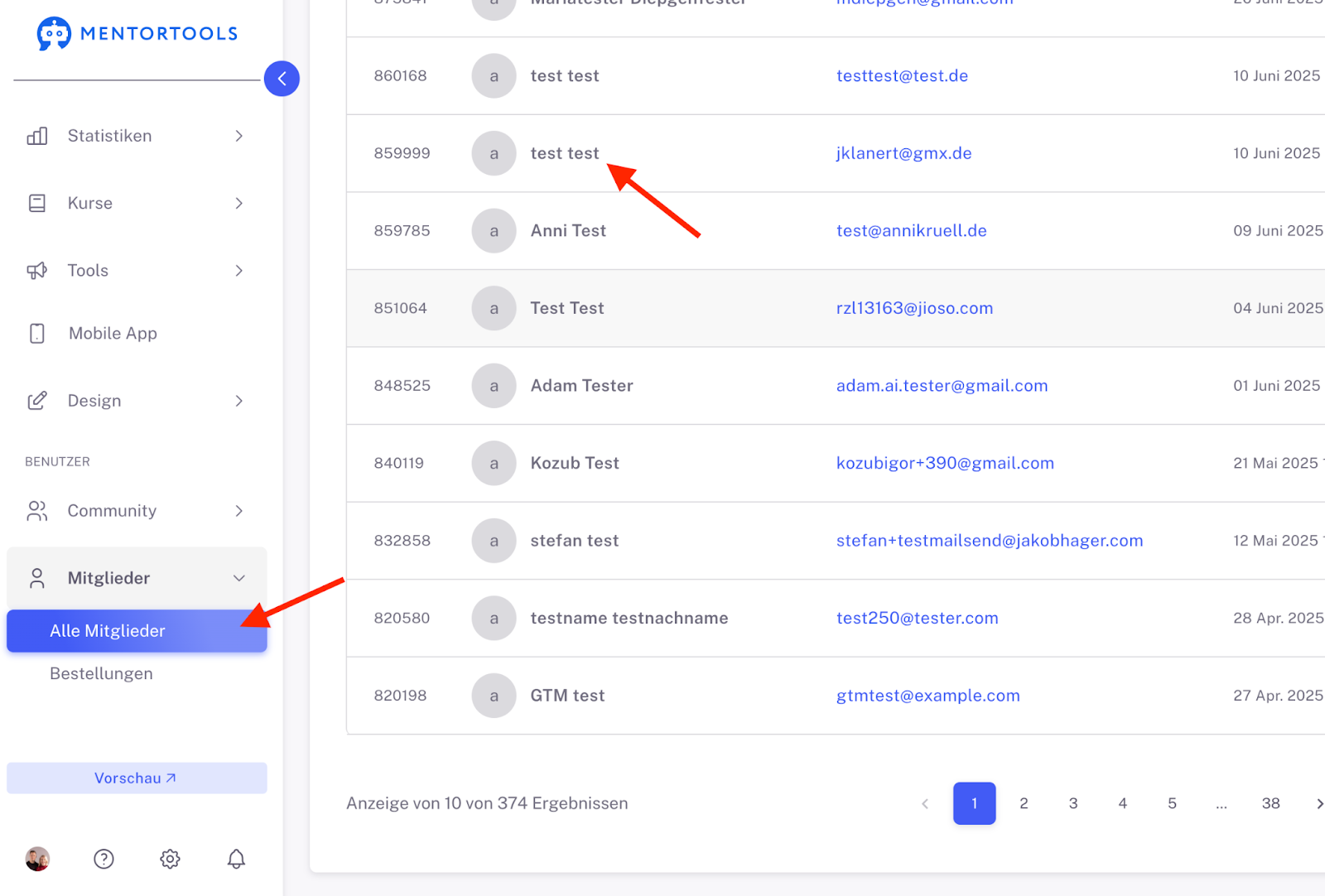
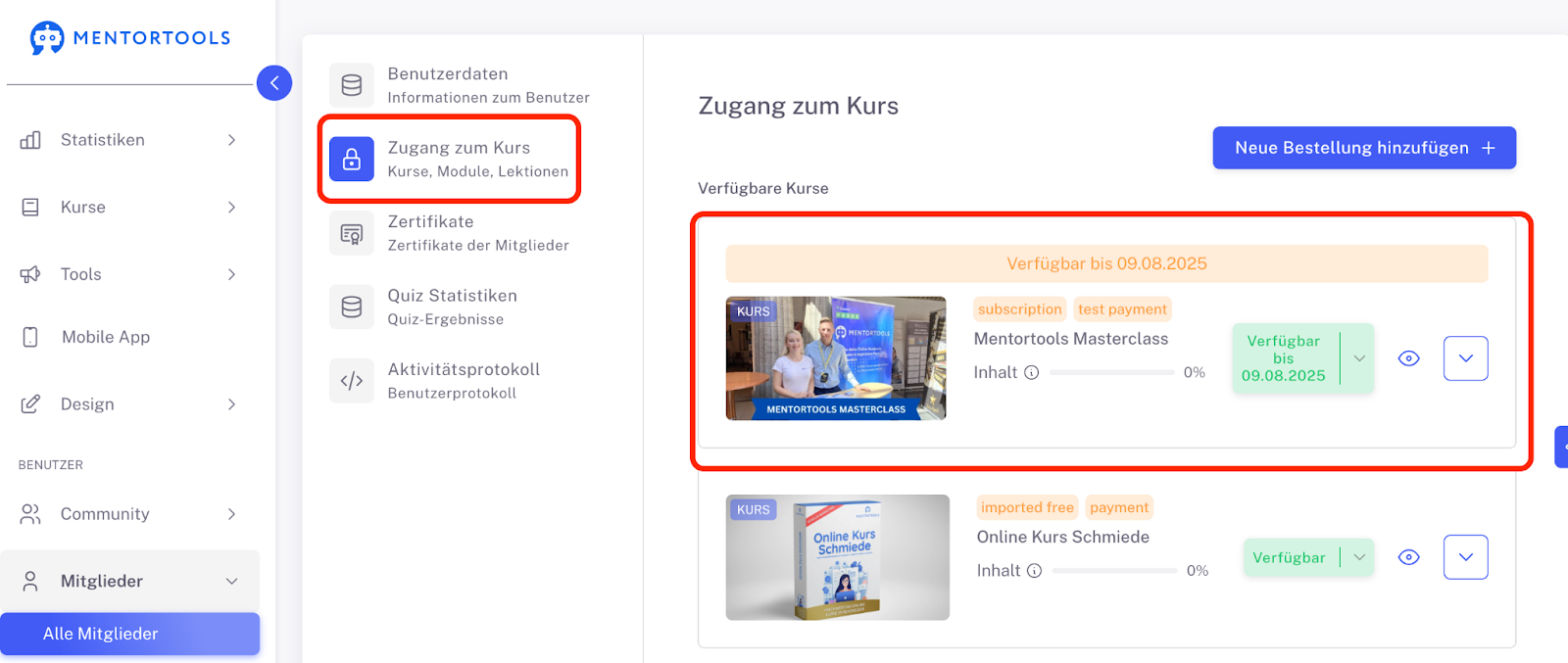
Falls kein Kurszugriff besteht, so lösche die Verbindung zu Copecart und erstelle nochmal einen neuen API Schlüssel. So wie in -> dieser Anleitung “Copecart Verbindung” beschrieben. Gehe die Anleitung dann nochmal Schritt für Schritt durch und kontrolliere, ob alle Punkte hinterlegt worden sind.
Wichtiger Hinweis:
Wenn der Nutzer (Test-E-Mail-Adresse) unter dem Menüpunkt “Mitglieder” vorhanden ist, jedoch keine Zugangsdaten zugesendet wurden, so müsste man prüfen, ob die E-Mail-Einstellungen richtig hinterlegt wurden.
Dort kann man unseren SMTP Server (unsere Empfehlung) verwenden oder eine eigene E-Mail-Versendeadresse hinterlegen. Wenn Du eine eigene E-Mail-Versendeadresse verwenden möchtest, dann empfehlen wir dir -> diese Anleitung hier.
Viel Erfolg weiterhin!