Zahlungsanbieter – Mentortools mit Copecart verbinden
In diesem Leitfaden erfährst du, wie du CopeCart als Zahlungsanbieter mit Mentortools verbindest, um deine Kurse direkt und automatisiert zu verkaufen.
Zuletzt aktualisiert Vor etwa 1 Jahr
Wie verbinde ich Mentortools mit Copecart
Hier geht es darum, wie Du den Zahlungsanbieter Copecart mit Deinem Mentortools Account verbindest, damit du die ersten Verkäufe generieren kannst. Als erstes benötigst Du einen aktiven Account bei Copecart.
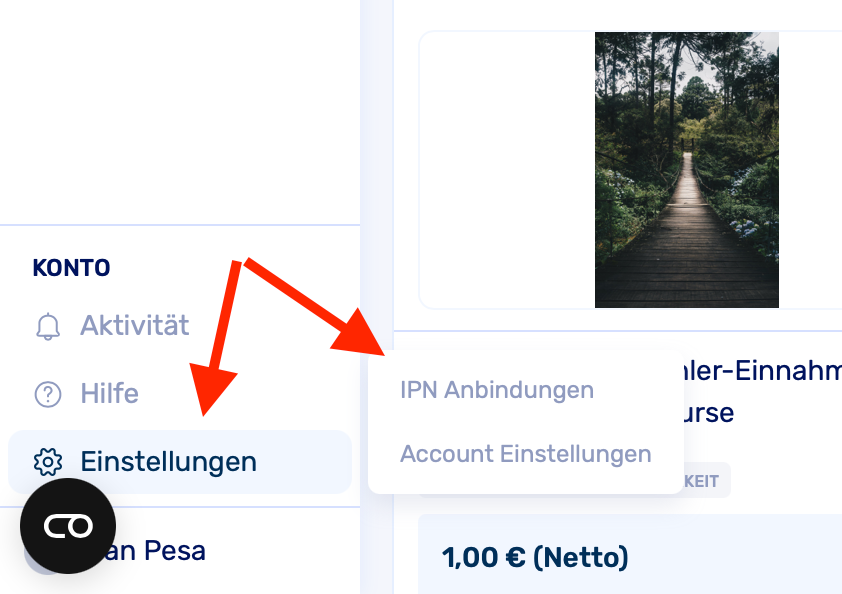
Bitte gehe sicher, dass dein Account verifiziert und komplett freigeschaltet ist. Erst dann kannst Du die Verbindungen richtig umsetzen. Wenn die Voraussetzungen gegeben sind so logge Dich in Deinen Copecart Account hinein und navigiere mit deiner Maus nach ganz unten links zu den Einstellungen und klicke auf den Unterpunkt “IPN Anbindungen”.
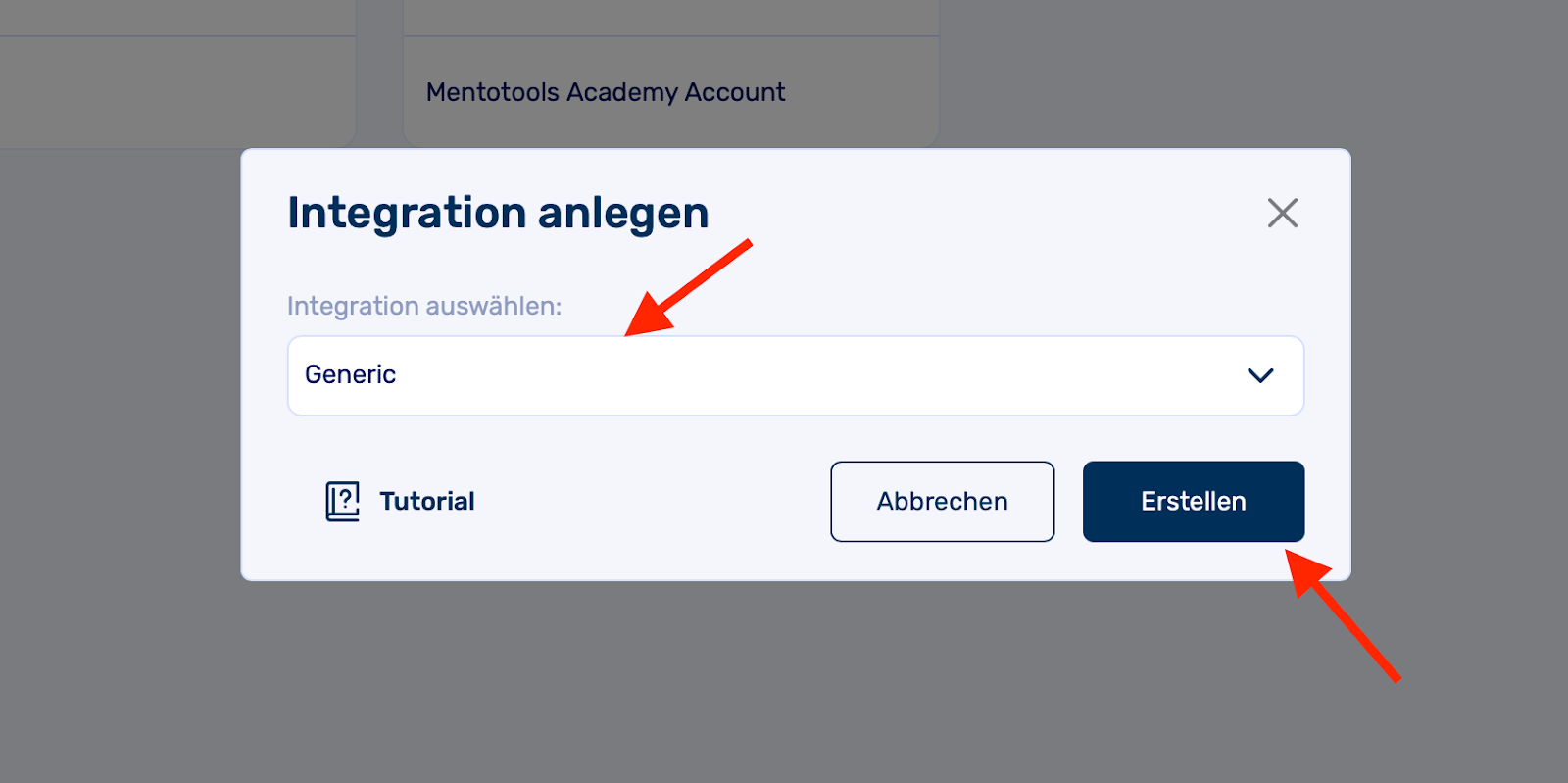
Anschließend kommst du auf eine neue Seite. Klicke dann auf den Button “Neue Integration”. Danach wird ein Fenster auf deinem Bildschirm erscheinen. Dort wählst Du den Punkt “Generic” aus und klickst auf den Button “Erstellen”.

Anschließend kommst Du auf eine neue Seite. Klicke dann auf das Feld “Integration auswählen”. Dort wählst Du den Punkt “Generic” aus und klickst auf den Button “Erstellen”.
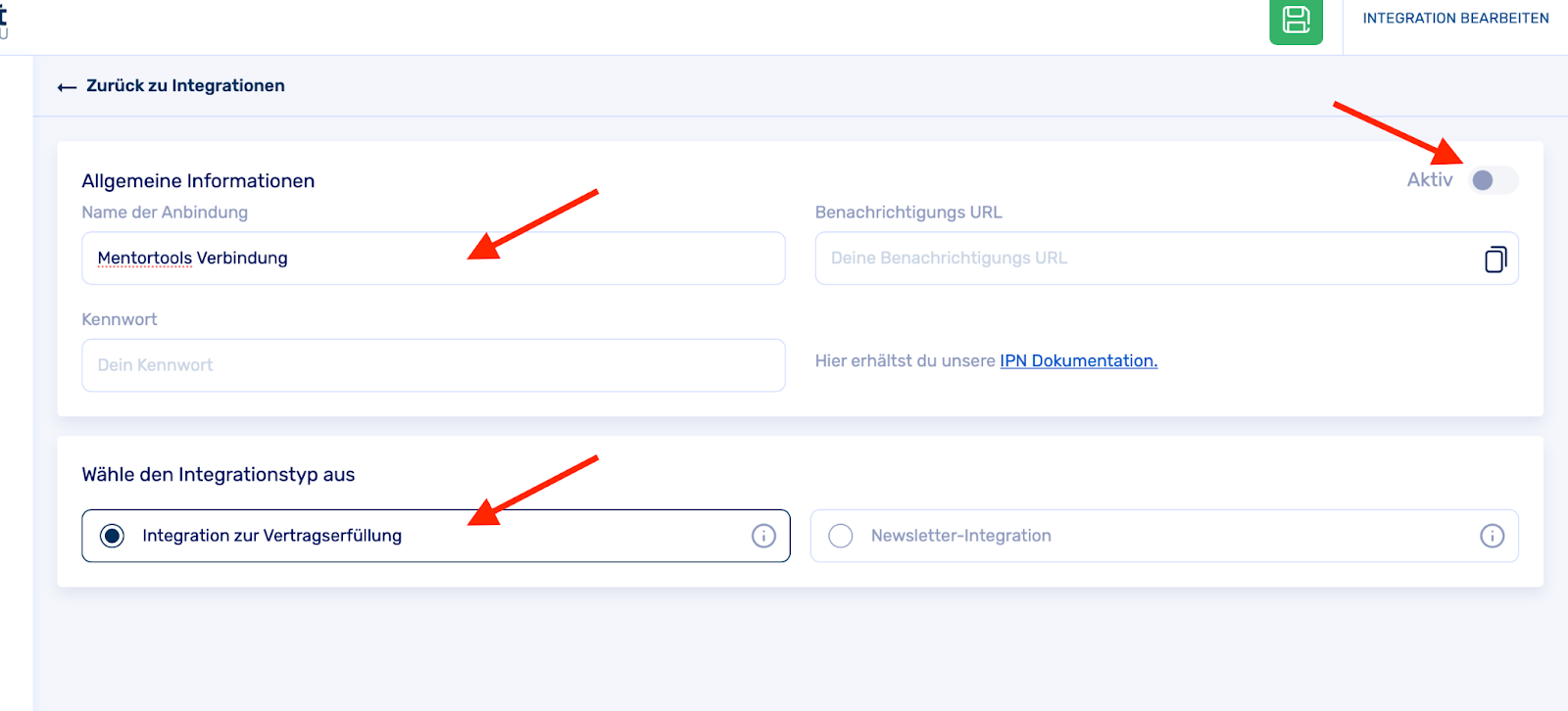
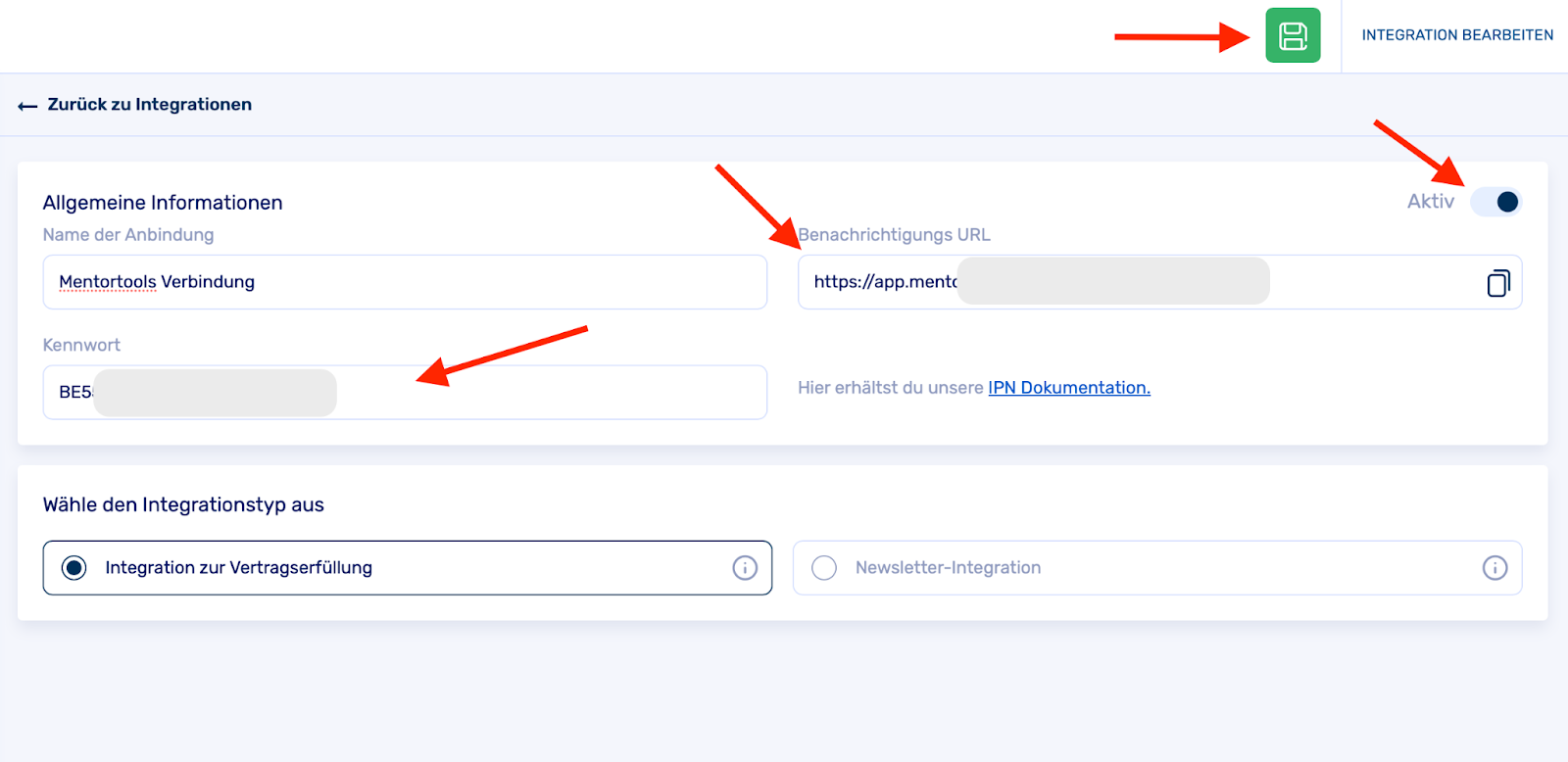
Nachdem Du das gemacht hast, wirst Du auf einer neuen Seite landen, wo Du die Verbindung generieren kannst. Gebe gleich in das erste Feld z.B.: “Mentortools Verbindung” ein.
Im Feld zwei “Benachrichtigungs URL” sowie auch im Feld 3 “Kennwort” benötigst Du die Daten von Deinem Mentortools Account. Dazu kommen wir, nachdem Du den Integrationstyp ausgewählt hast.
Wähle dann den ersten Punkt “Integration zur Vertragserfüllung” aus und aktiviere die Verbindung.
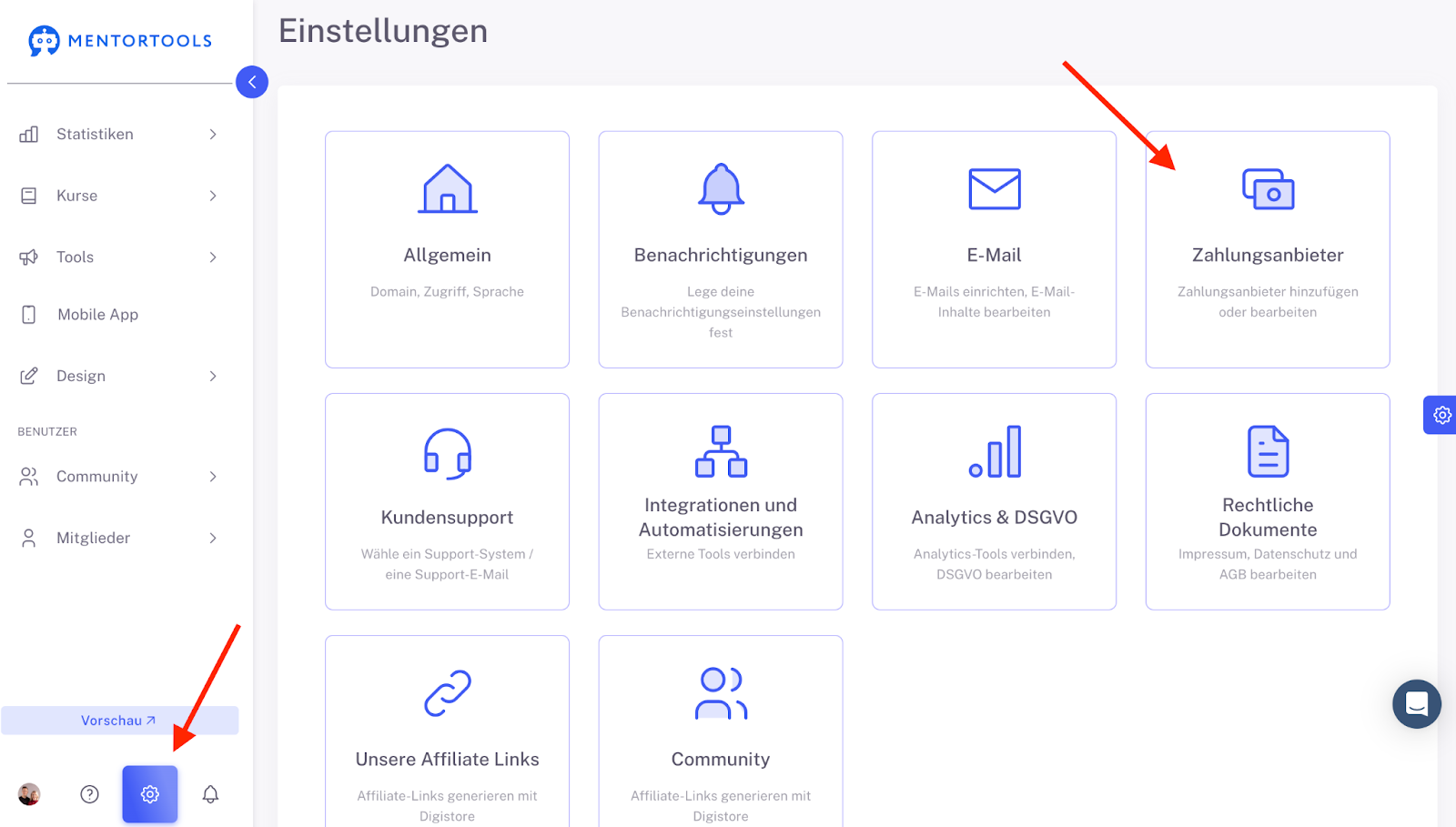
Um das Feld 2 und 3 auszufüllen loggst Du Dich in Deine Mentortools Account ein und navigiere über den Menüpunkt “Einstellung”, dann Unterpunkt “Zahlungsanbieter”.
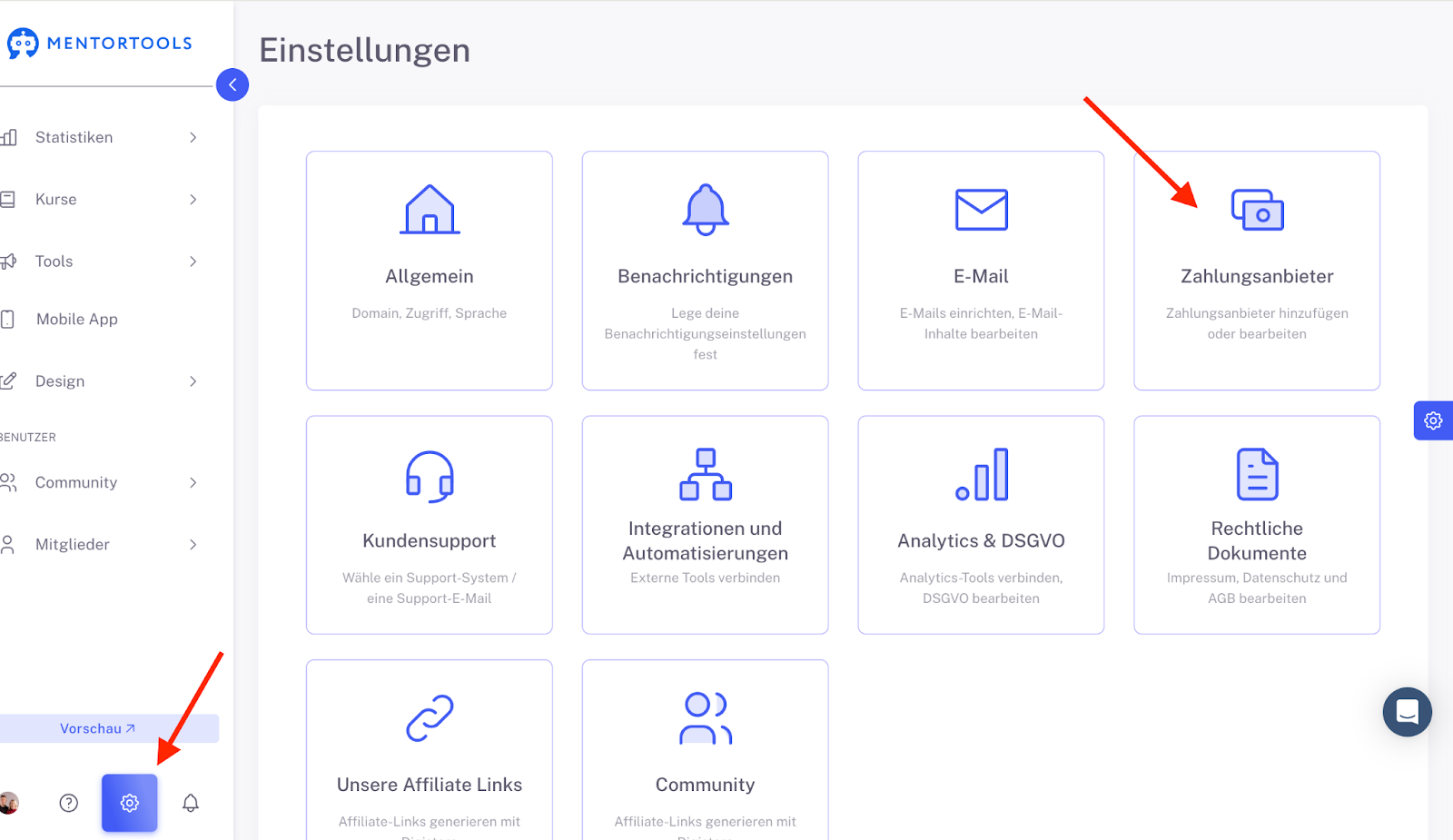
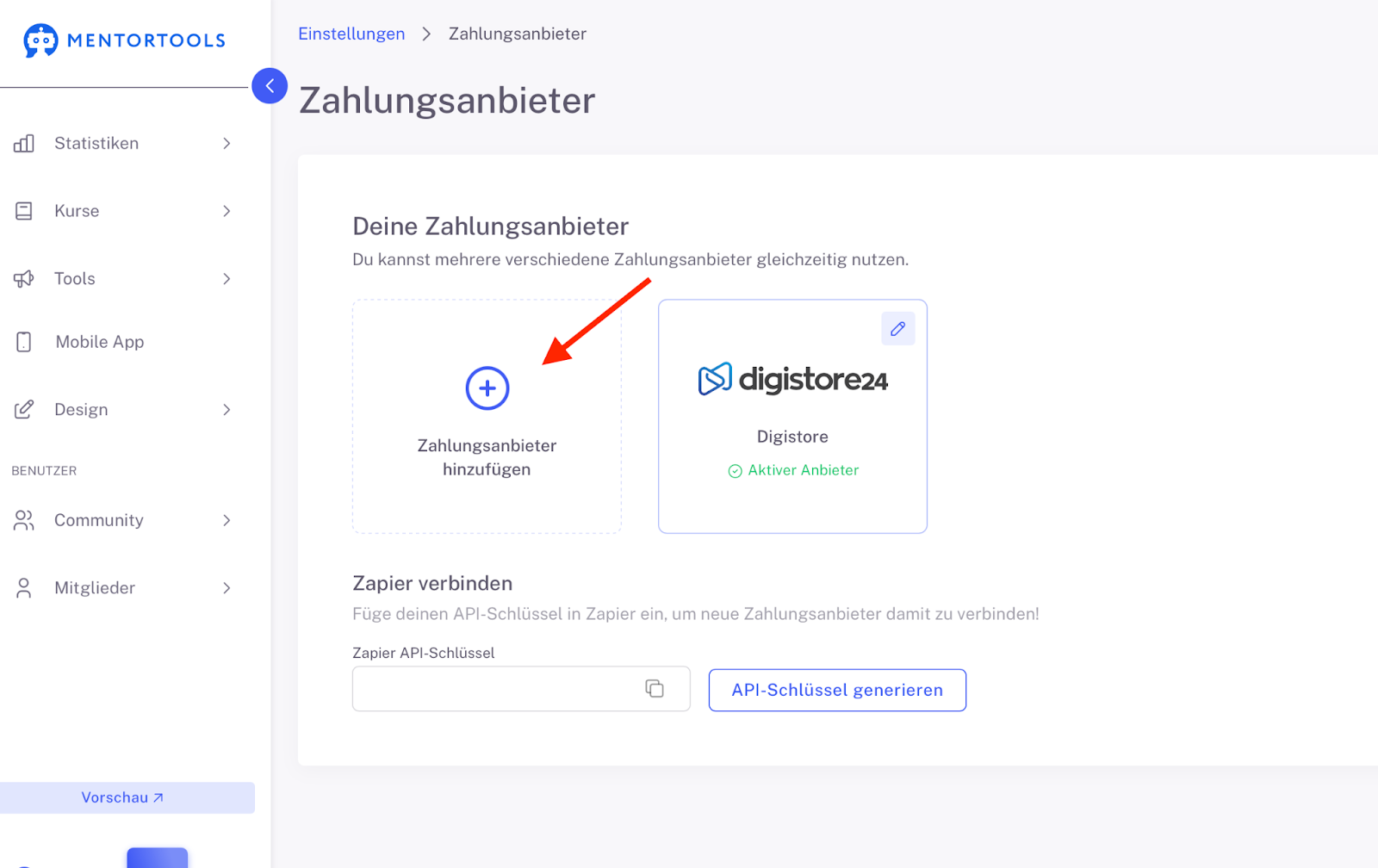
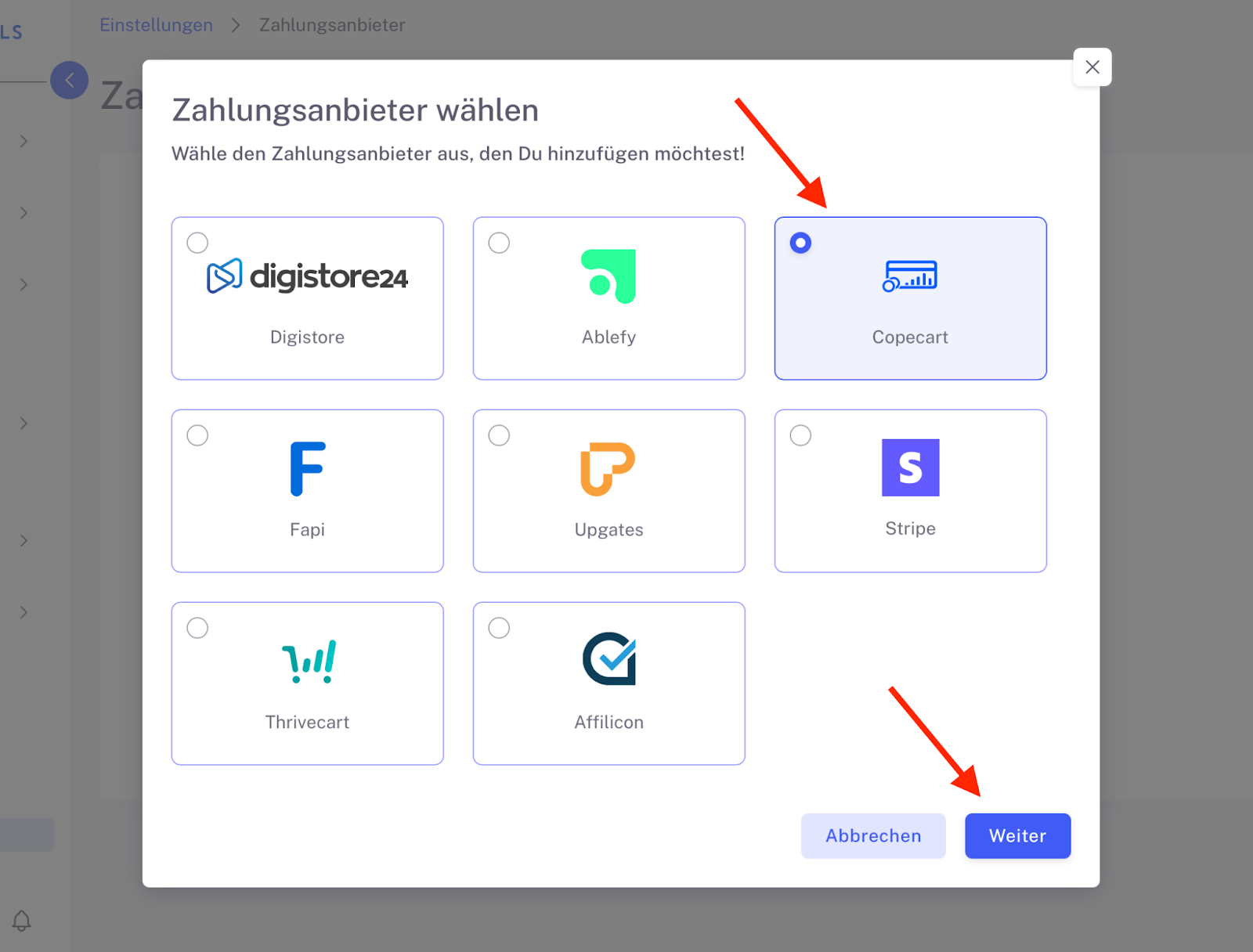
Klicke jetzt auf “Zahlungsanbieter hinzufügen” und wähle “Copecart” aus. Klicke im Anschluss auf den Button “Weiter”.
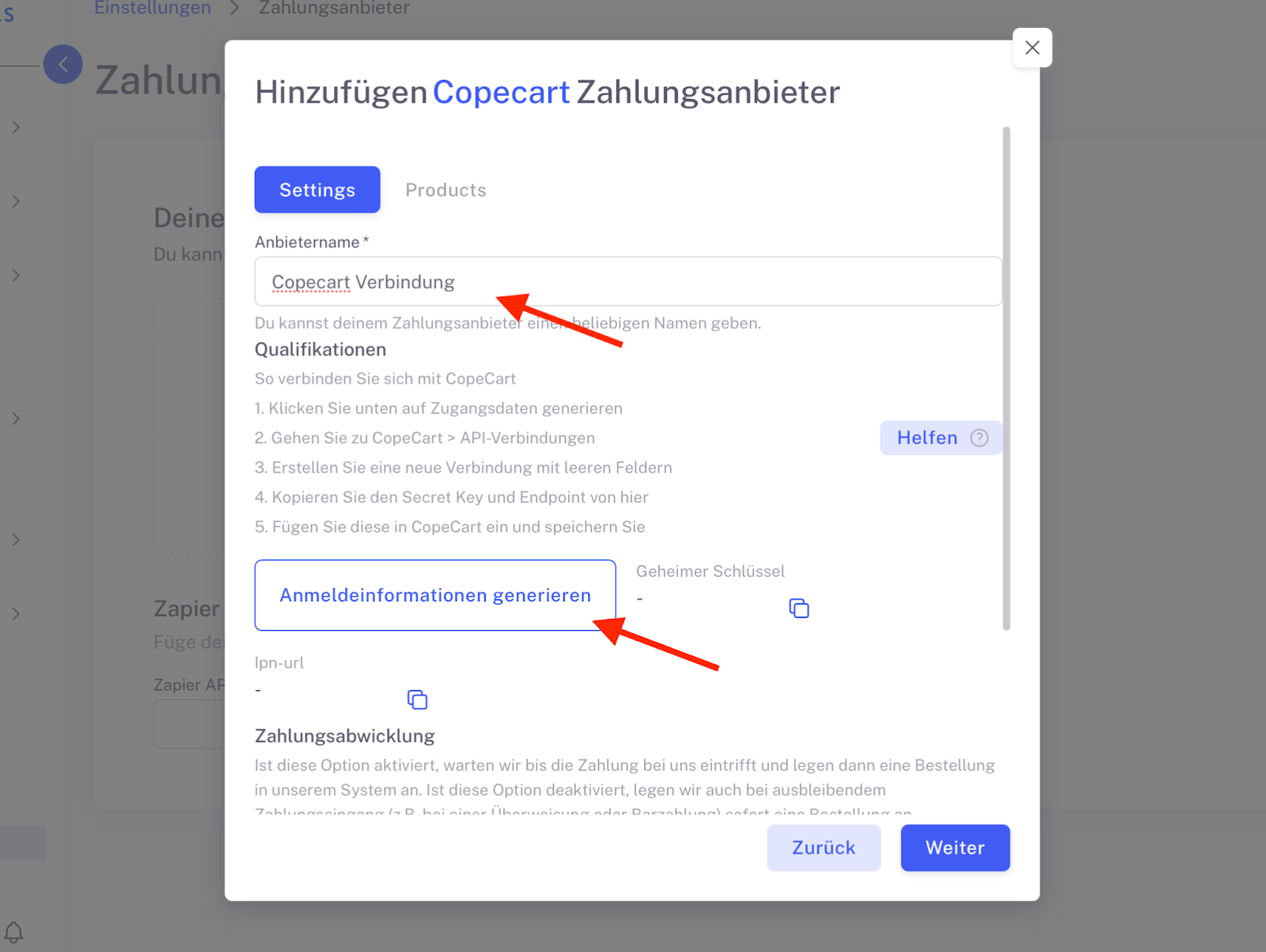
Danach kommst du auf ein neues Fenster. Benenne die Verknüpfung z.B. mit “Copecart Verbindung” und erstelle den Api Schlüssel in dem du auf den Button “Anmeldeinformationen generieren” klickst.
Anschließend wird Dir sofort das Kennwort (erstes Feld) und der Benachrichtungs URL (zweites Feld) angezeigt.
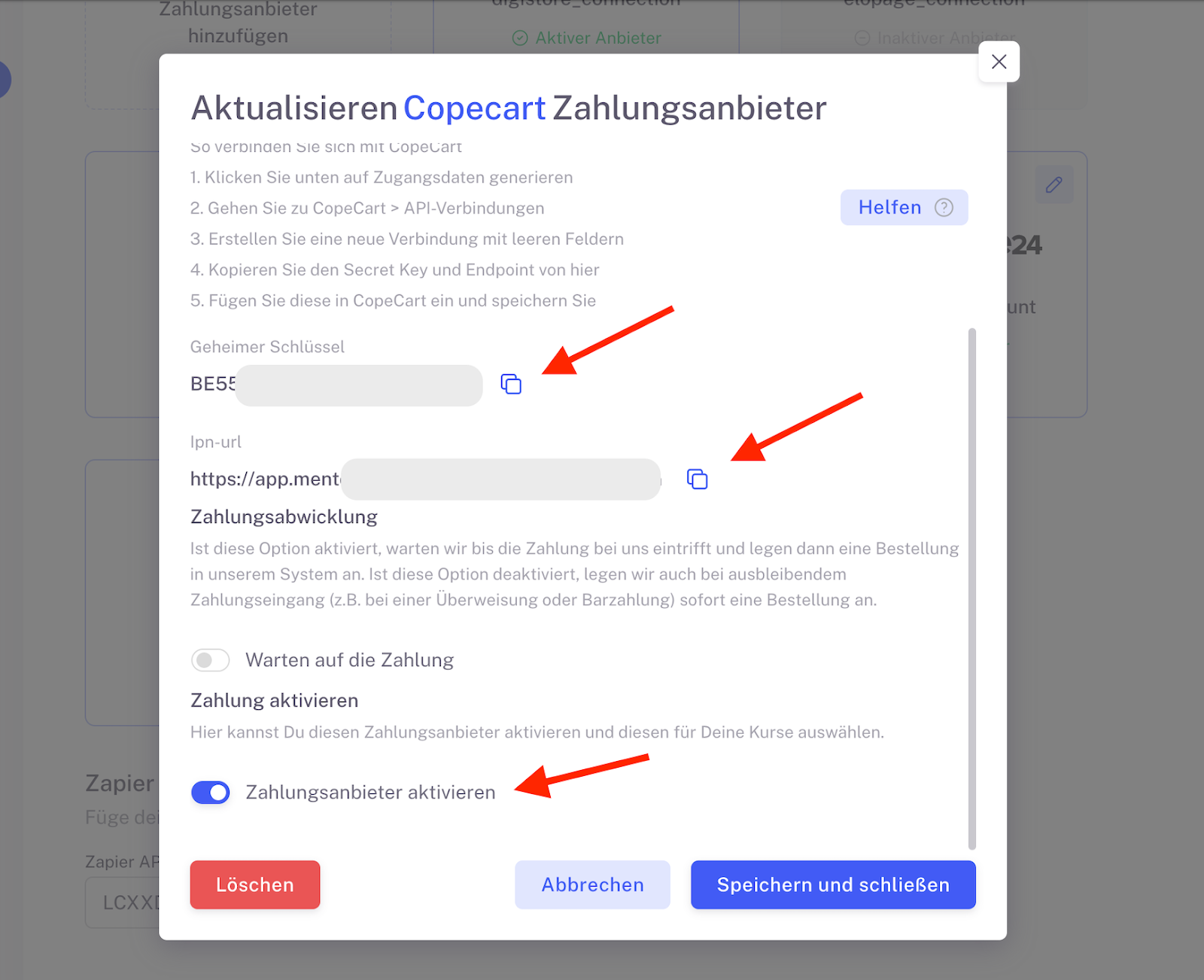
Diese zwei Datenpunkte kannst du nun in deinen Copecart Account hinterlegen. Aktiviere und Speichere die Verknüpfung in dem du oben rechts auf den grünen “Speicher Icon” klickst.
Speicher die Verknüpfung zum Schluss in deinem Mentortools Account.
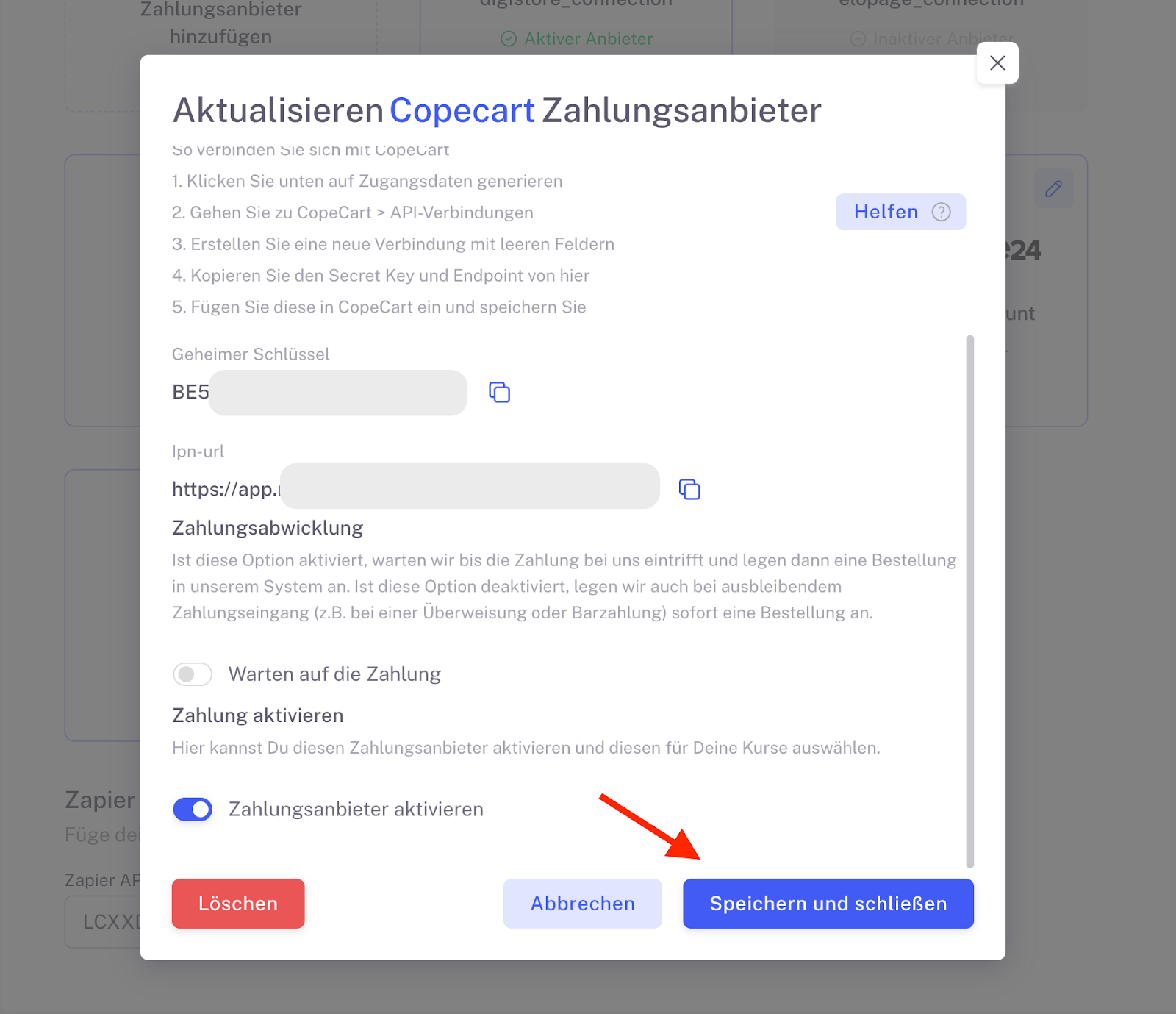
Du hast somit den Zahlungsanbieter Copecart erfolgreich mit Deinem Mentortools Account verbunden.
Copecart Produkt mit dem Online-Kurs verbinden
Wenn Du jetzt Deine Produkte aus Deinem Copecart Account mit den Produkten in deinem Mentortools Account miteinander verbinden möchtest dann navigiere nochmal zum Menüpunkt “Einstellungen”, dann Unterpunkt “Zahlungsanbieter” und “Copecart”. Klicke danach auf die Copecart Verbindung die du gerade erstellt hast.
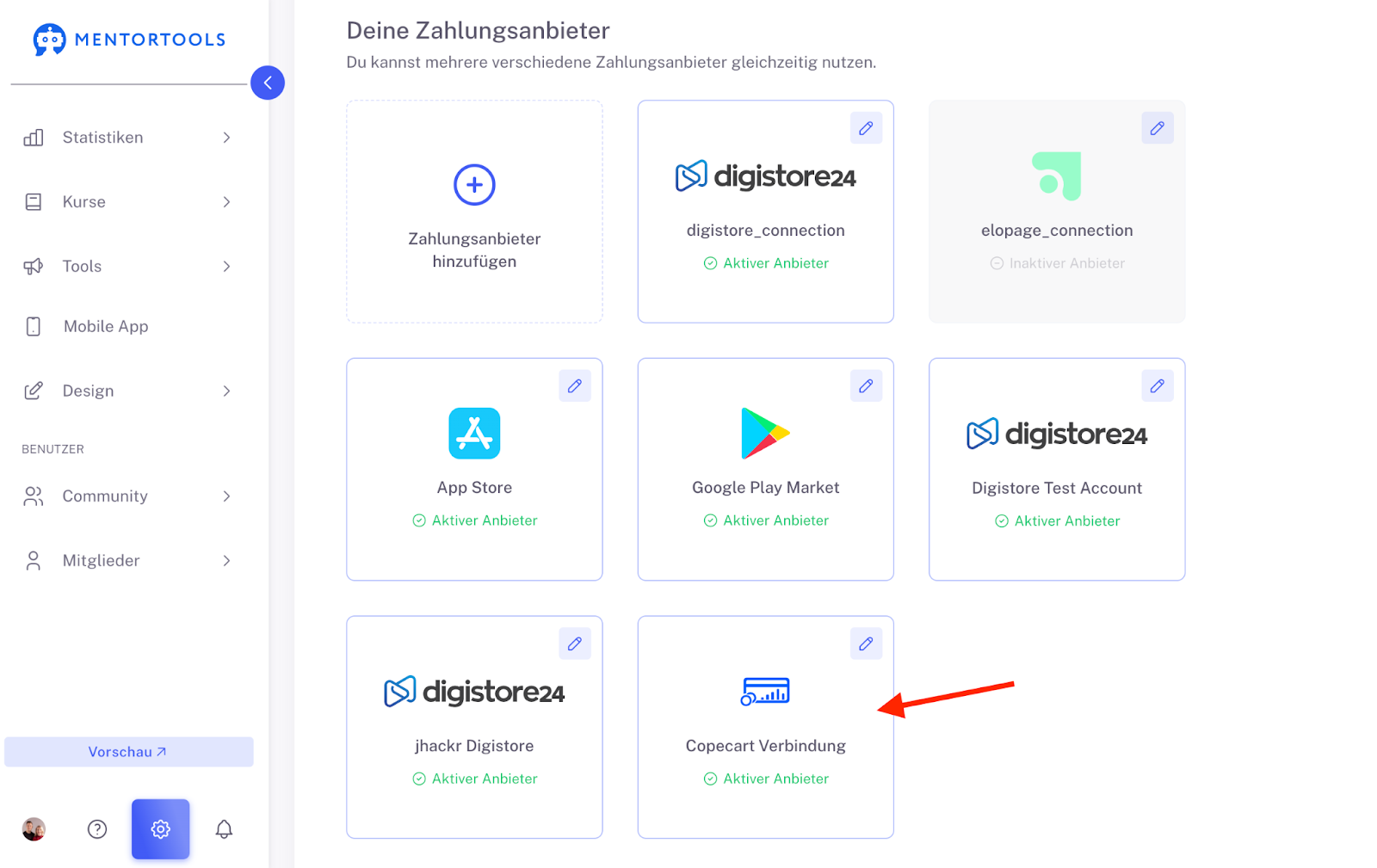
Navigiere dann zu “Produkte” und klicke auf den Button “Hinzufügen”.
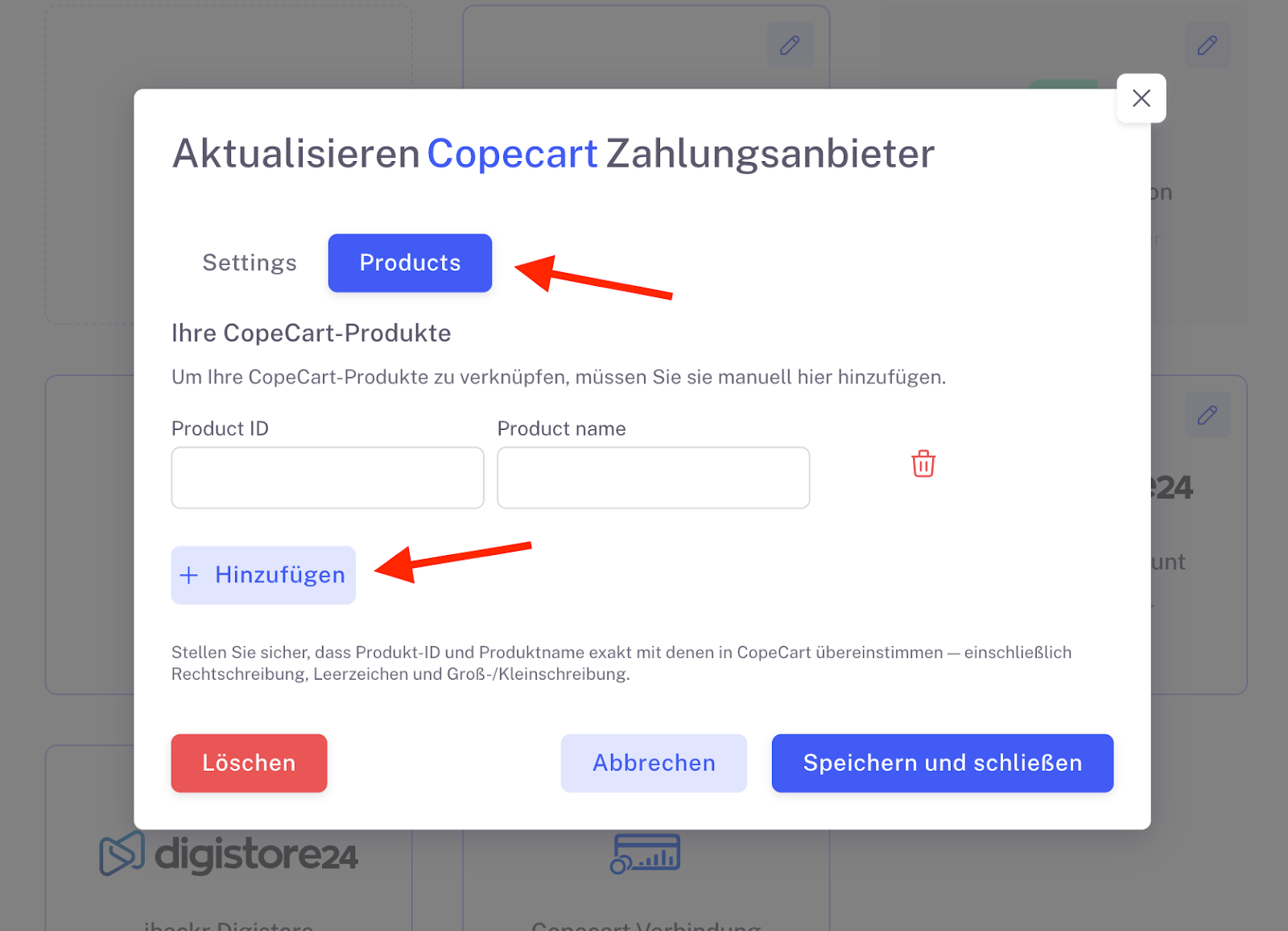
Danach siehst du zwei Felder wo man eine Produkt ID sowie den Namen des Produktes aus Copecart einfügen kann.
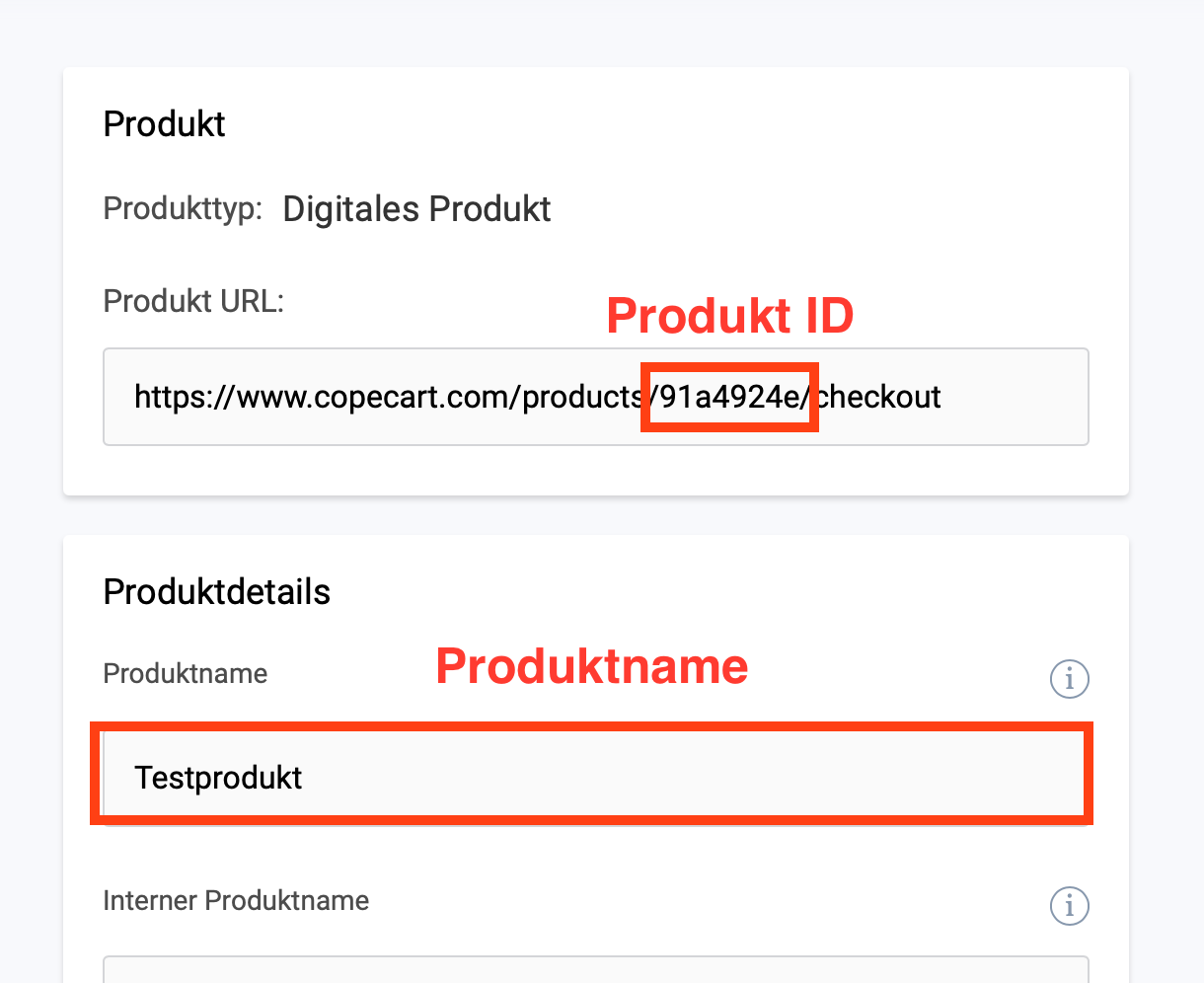
Um die Verbindung zu Deinem Produkt richtig darzustellen, solltest Du bereits ein Produkt bei Copecart angelegt haben. Im Bearbeitungsmodus des Produktes in Copecart kopierst du Dir die Produkt-ID sowie den Namen raus. Hier ist ein Beispiel, wie das in Copecart aussieht.
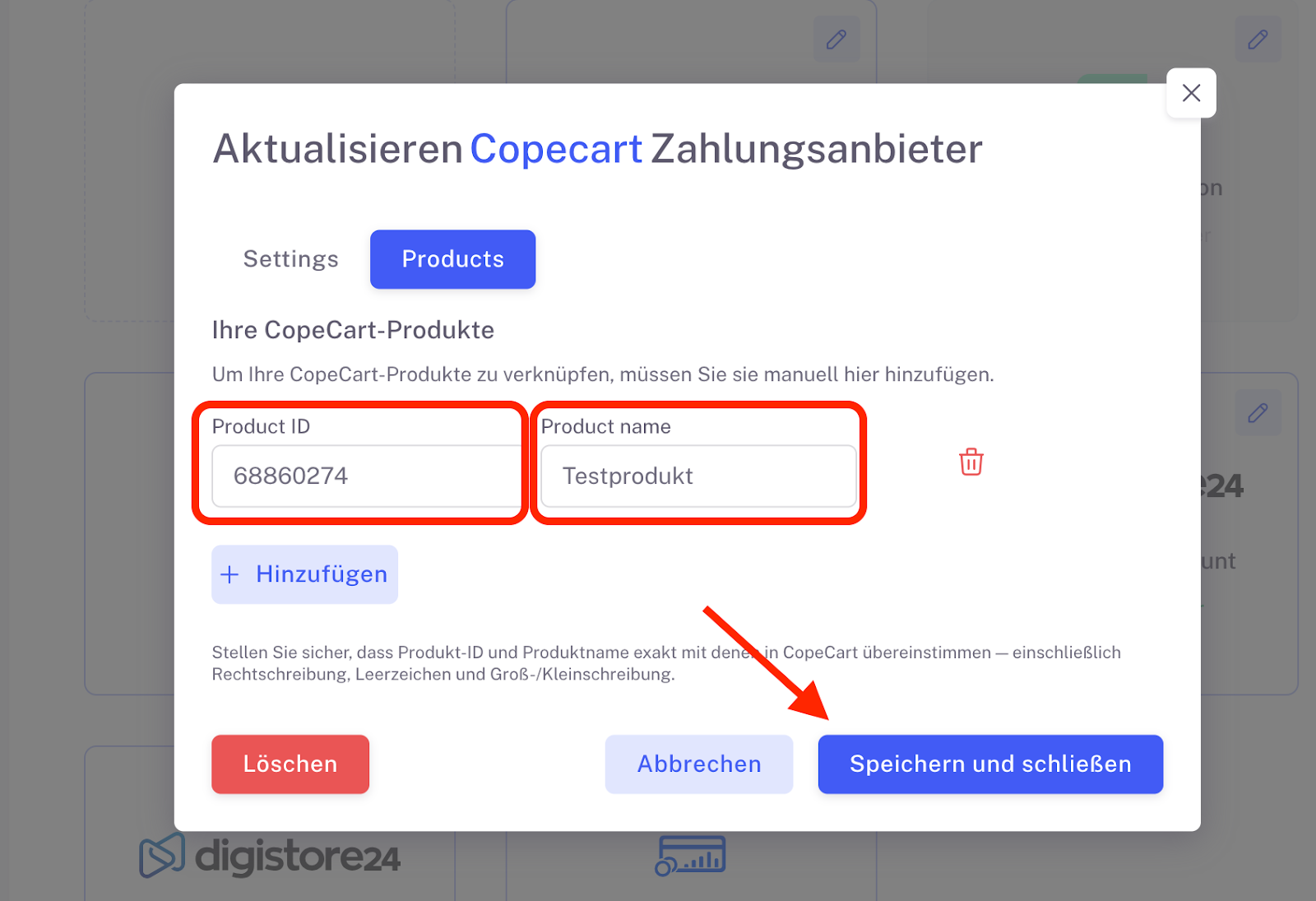
Danach fügst du die Daten in Mentortools ein. Klicke dann auf den Button “Speichern und schließen”.
Nachdem du das gemacht hast, musst du nur noch deinen Online-Kurs zum Produkt verbinden. Gehe dazu zu deiner Kursübersicht in deinem Mentortools Account und klicke auf den Namen des ausgewählten Kurses den Du mit dem Produkt von Copecart verbinden möchtest.
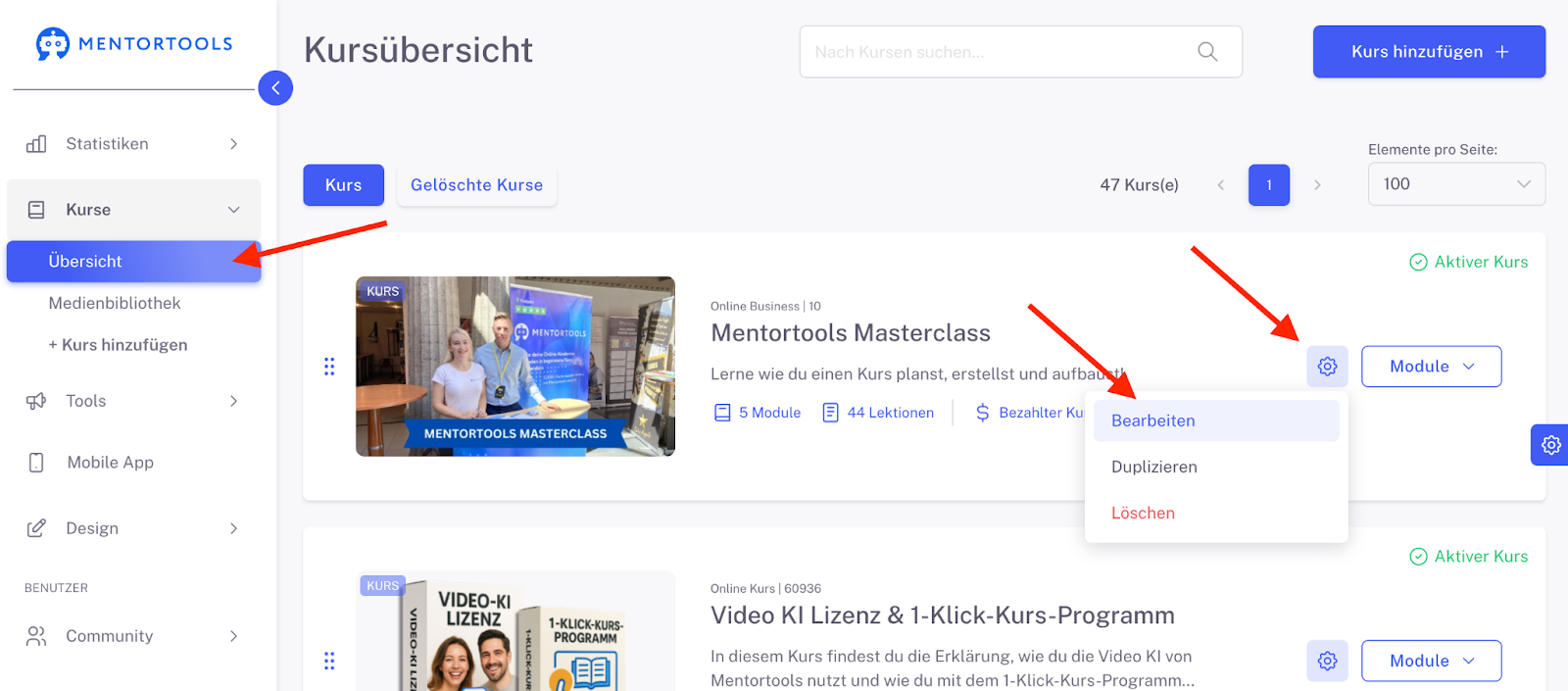
Stelle sicher, dass der Online Kurs kostenpflichtig ist.
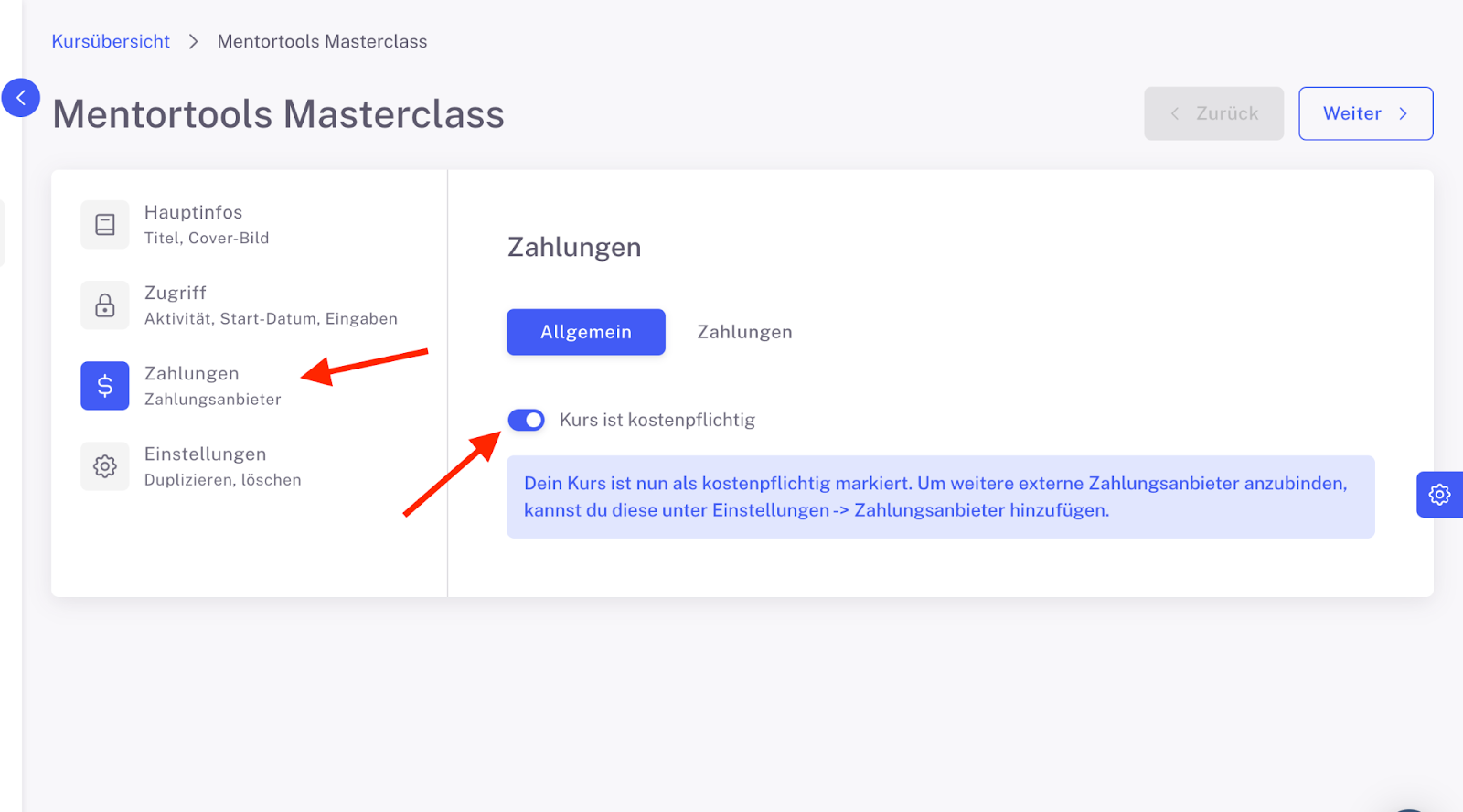
Navigiere dann zu “Zahlungen”.
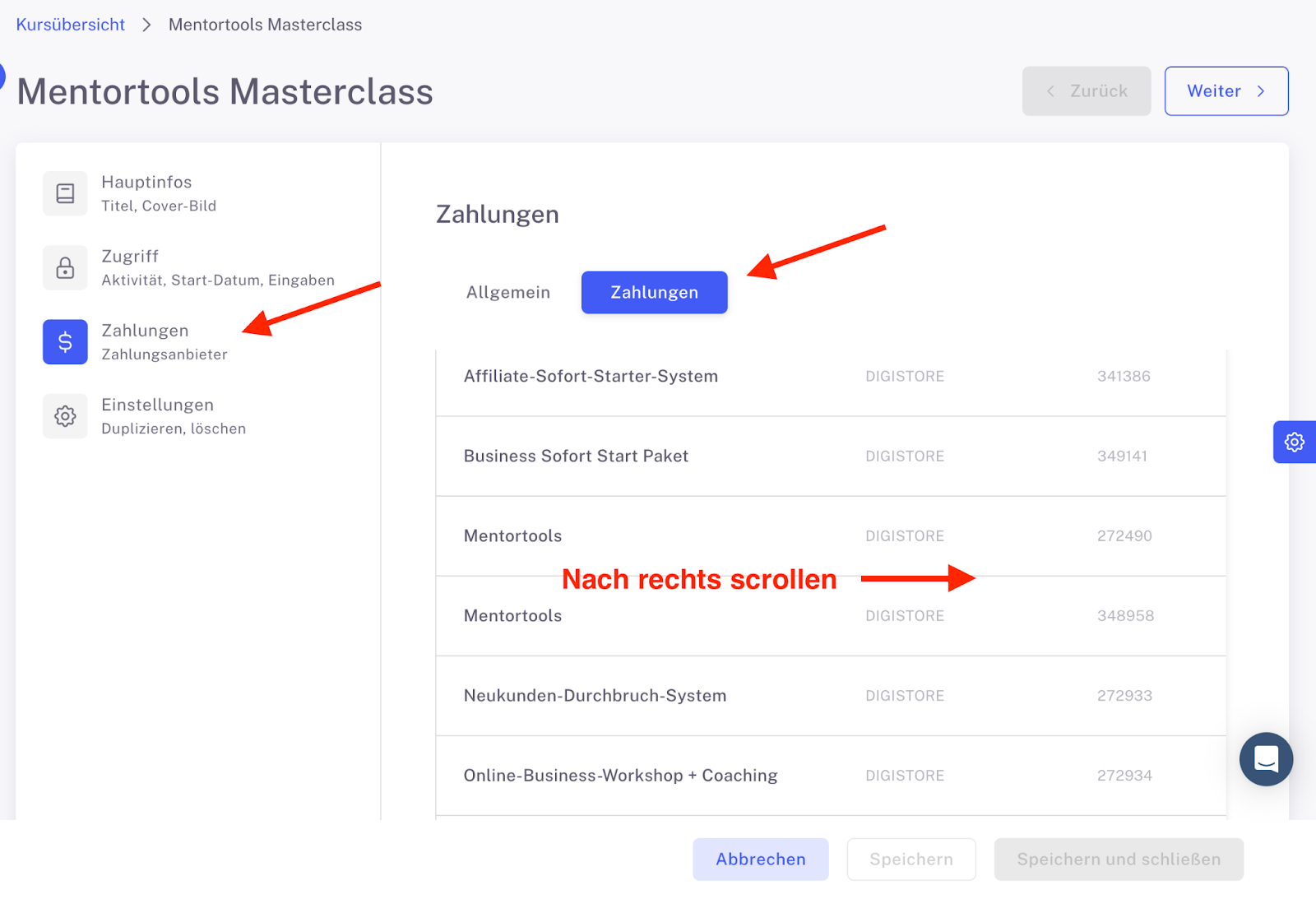
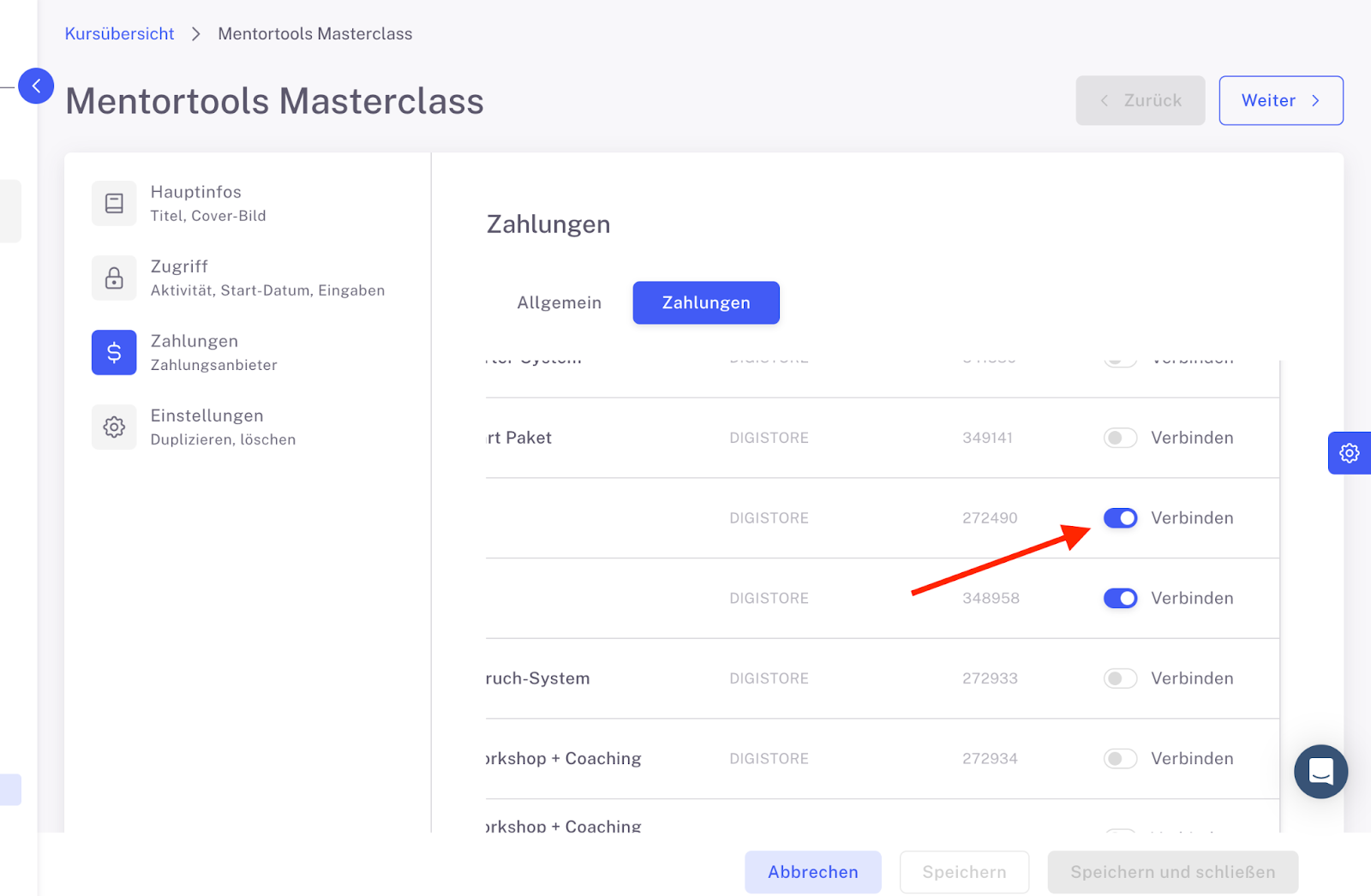
Der Zeiger sollte blau erscheinen. Klicke dann auf “Speichern und schließen”.
Zum Schluss kannst du noch eine Landingpage hinterlegen, mit der es möglich ist, das Produkt zu kaufen. Es kann eine externe Landingpage sein oder auch eine Landingpage aus Deinem Mentortools Account. Klicke danach auf den Button (rechts unten) “Speichern und schließen”.
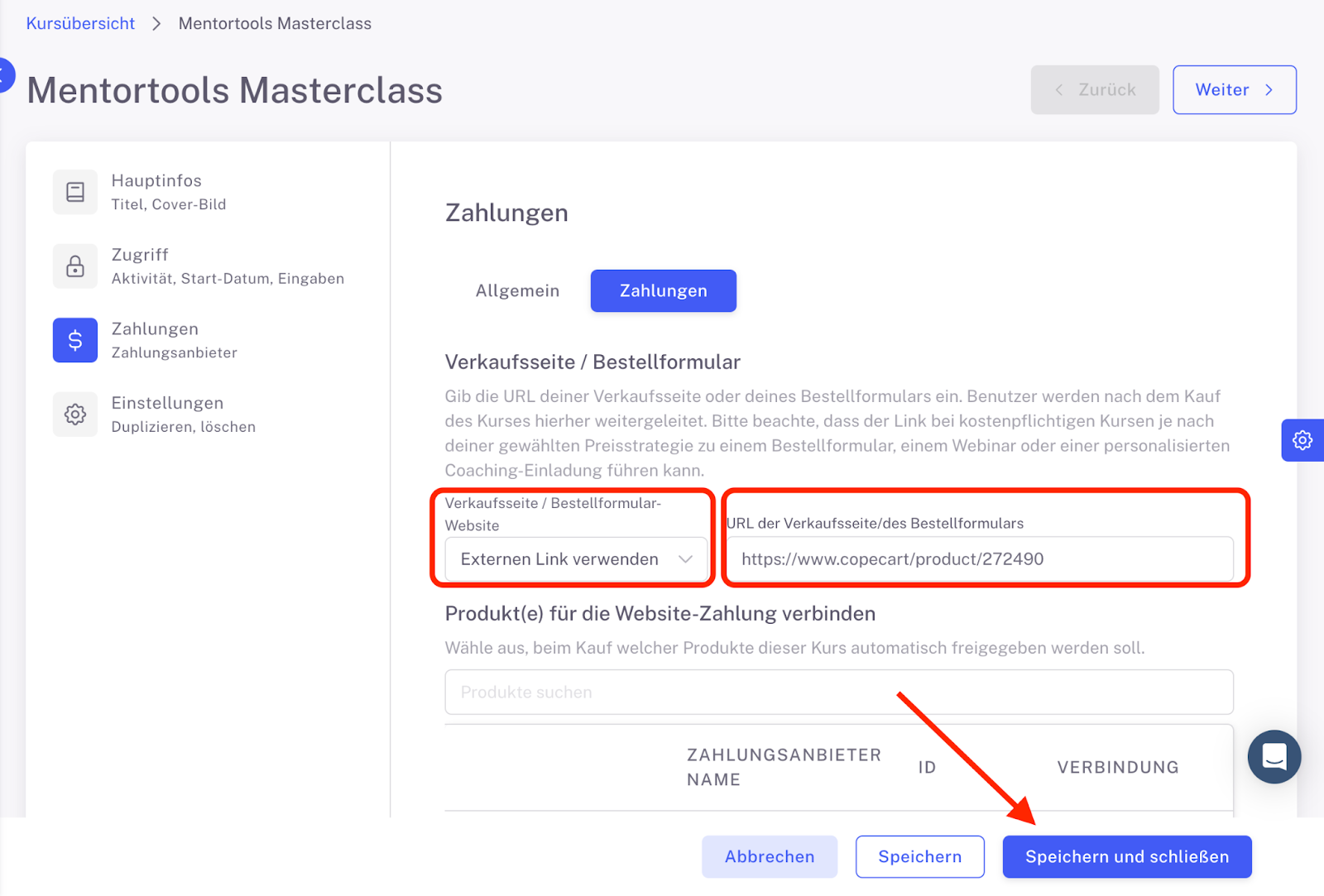
Die Verkaufsseite erscheint in deinem Mitgliederbereich bei Usern, die den Kurs noch nicht gekauft haben. Falls du noch keine Verkaufsseite hast, kannst du stattdessen den Zahlungs-Link des Zahlungsanbieters in der Zwischenzeit hinterlegen.
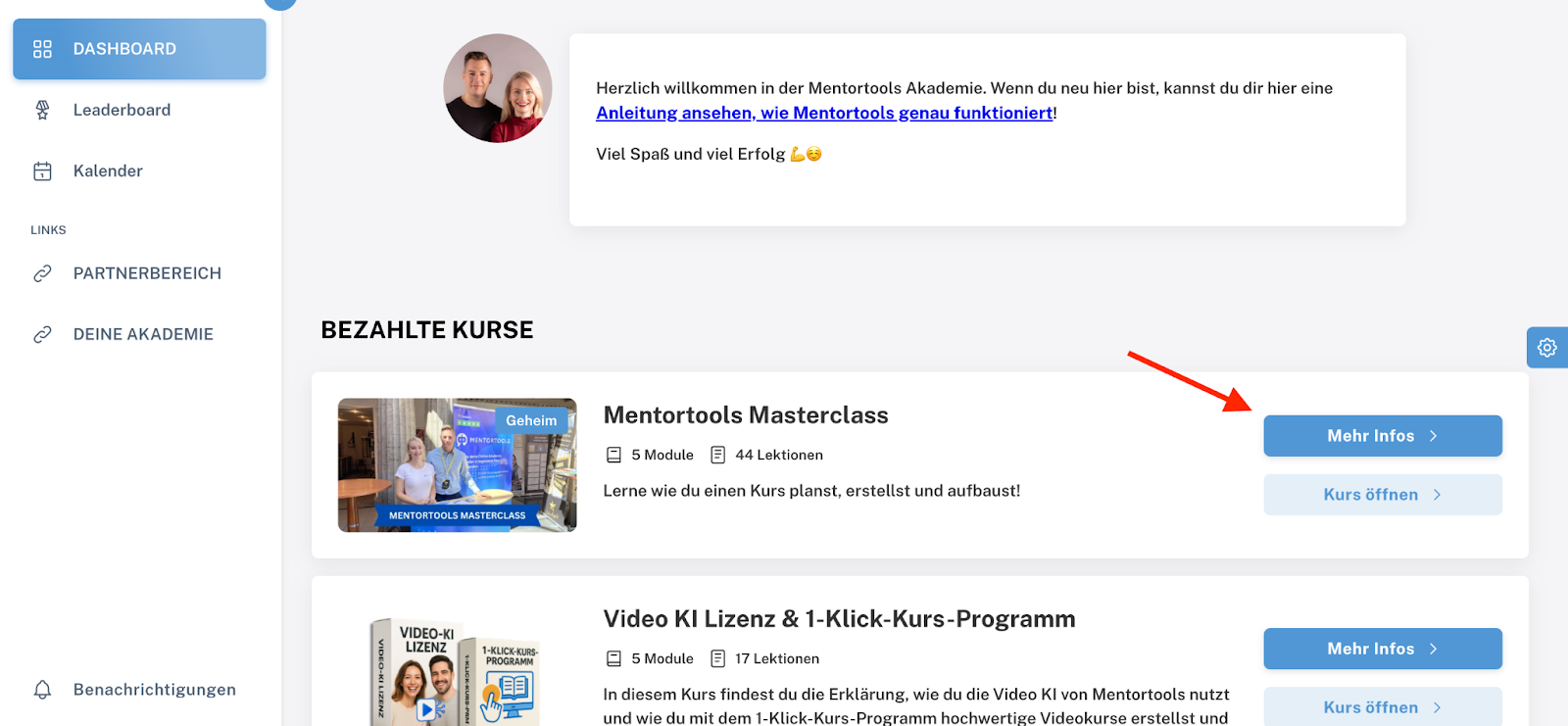
WICHTIG:
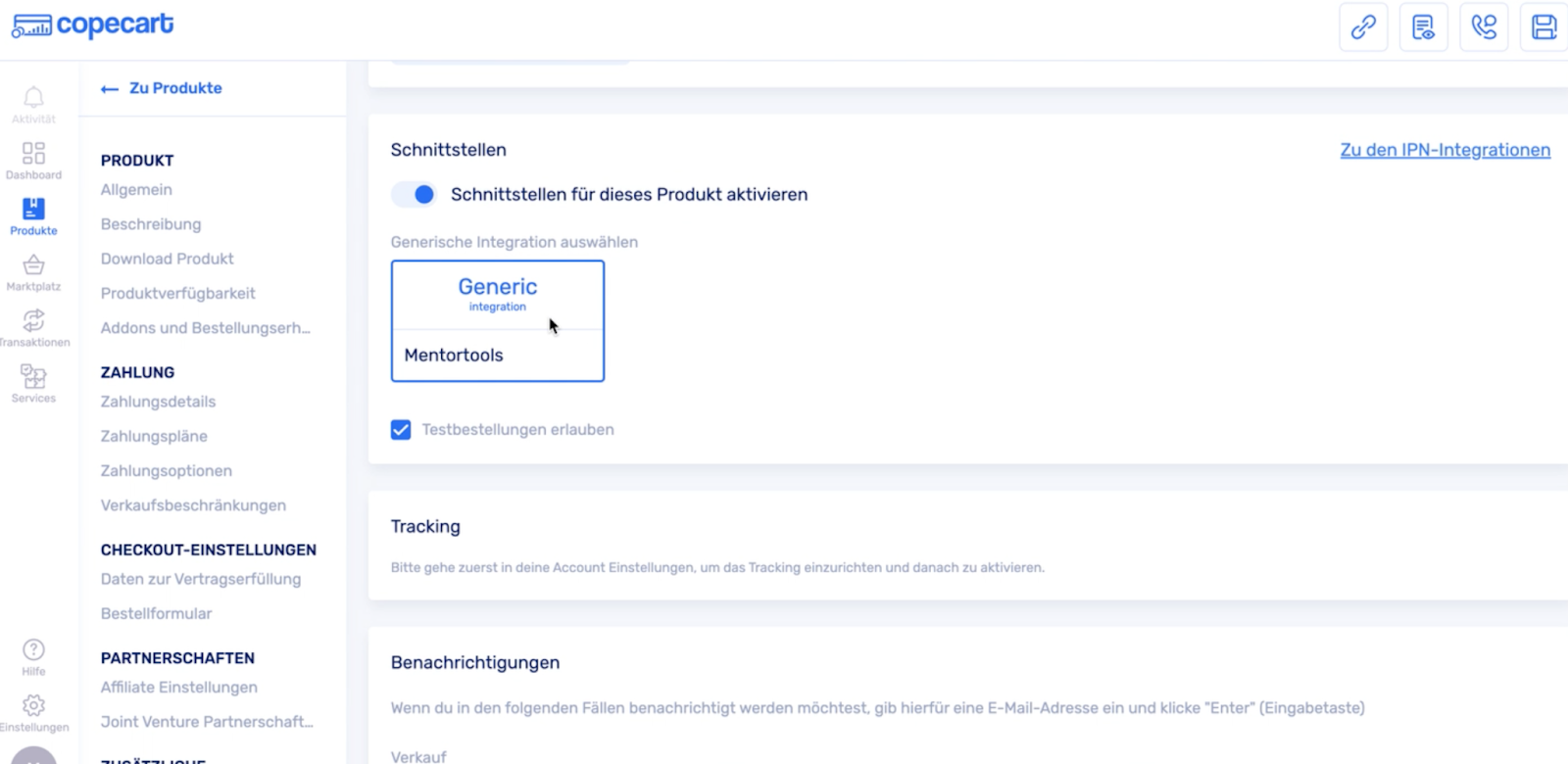
Zum Schluss muss man dann nur mehr noch die Schnittstelle in Deinem Copecart Produkt aktivieren. Navigiere dazu zum gewünschten Produkt in Deinem Copecart Account. Klicke die Integration einmal kurz an bis diese in blauer Farbe eingerammt ist.

Klicke die Integration einmal kurz an bis diese in blauer Farbe eingerammt ist.
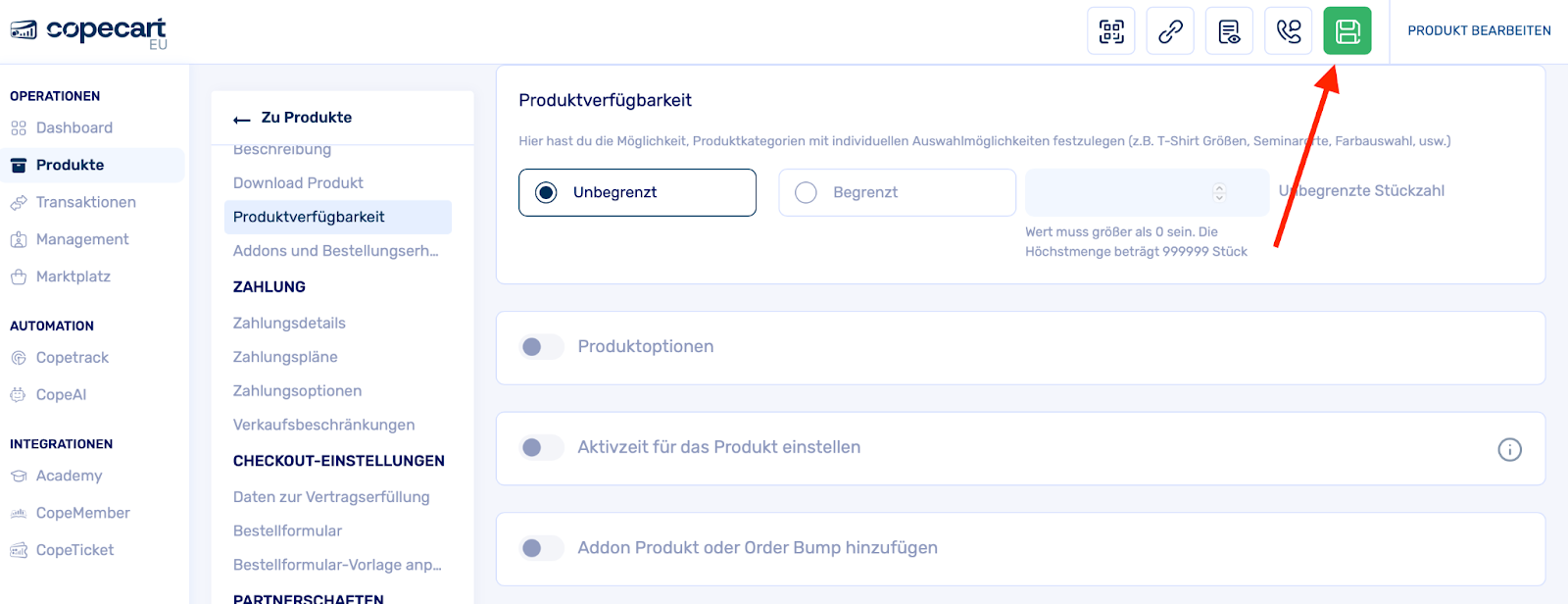
Speicher die Änderung in deinem Copecart Account ab.
Du hast es geschafft und Du kannst Deinen Online Kurs verkaufen.
Viel Erfolg weiterhin!