Einen neuen Kurs automatisch mit KI erstellen
Erfahre, wie du mit nur wenigen Angaben per KI automatisch eine komplette Kursstruktur in Mentortools generierst – inklusive Lektionen, Beschreibungen und Lernzielen. Ideal für den schnellen Start und zeitsparende Erstellung hochwertiger Kurse.
Zuletzt aktualisiert Vor 12 Monaten
Einleitung
Mit der KI-Funktion von Mentortools kannst du im Handumdrehen neue Kurse erstellen, ohne jeden Abschnitt manuell schreiben zu müssen. In dieser Anleitung führen wir dich durch den gesamten Prozess. Von der Kursanlage bis zur finalen Anpassung deines Inhaltes. Ideal für Coaches, Trainer oder Unternehmen, die Inhalte schnell, effizient und dennoch individuell anlegen möchten.
1. Öffne Mentortools
Gehe zu deiner Mentortools-Instanz: 👉 app.mentortools.com
Melde dich mit deinem Admin-Zugang an.
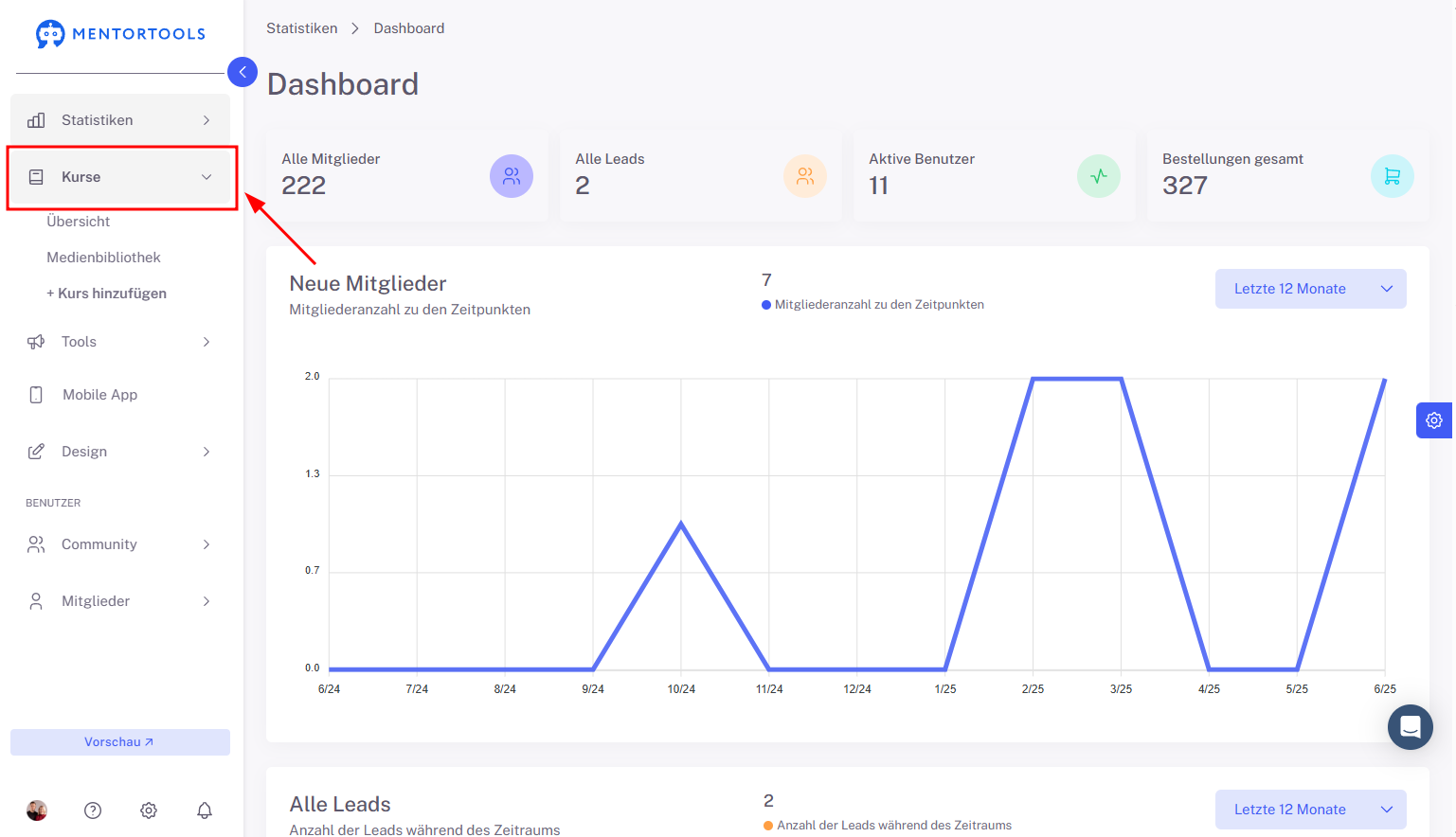
2. Navigiere zu „Kurse“
Klicke in der linken Seitenleiste auf „Kurse“, um deine bestehende Kursübersicht zu öffnen.
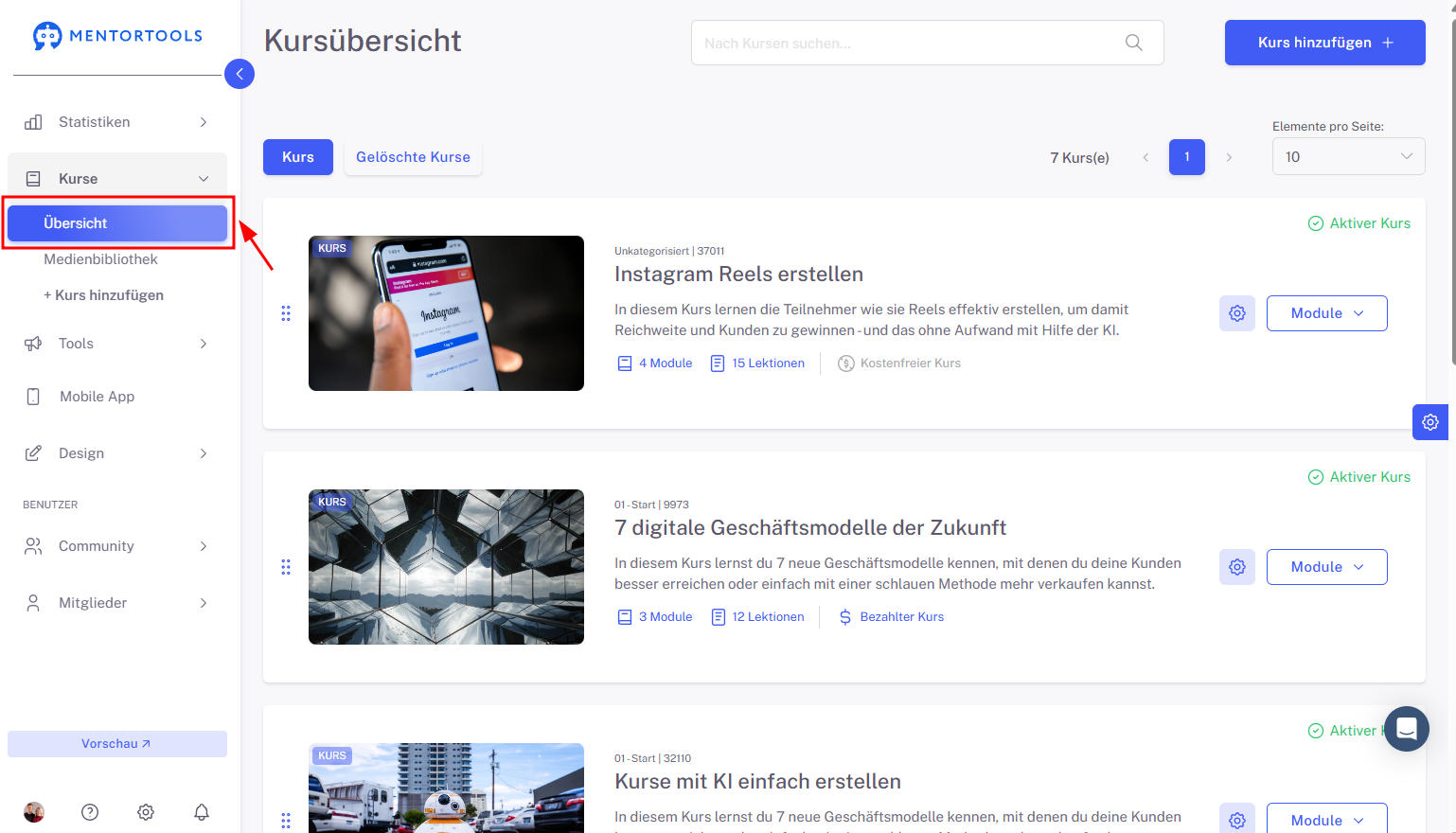
3. Wechsle zur Registerkarte „Übersicht“
Hier findest du eine Auflistung aller bisherigen Kurse. Klicke auf den Tab „Übersicht“.
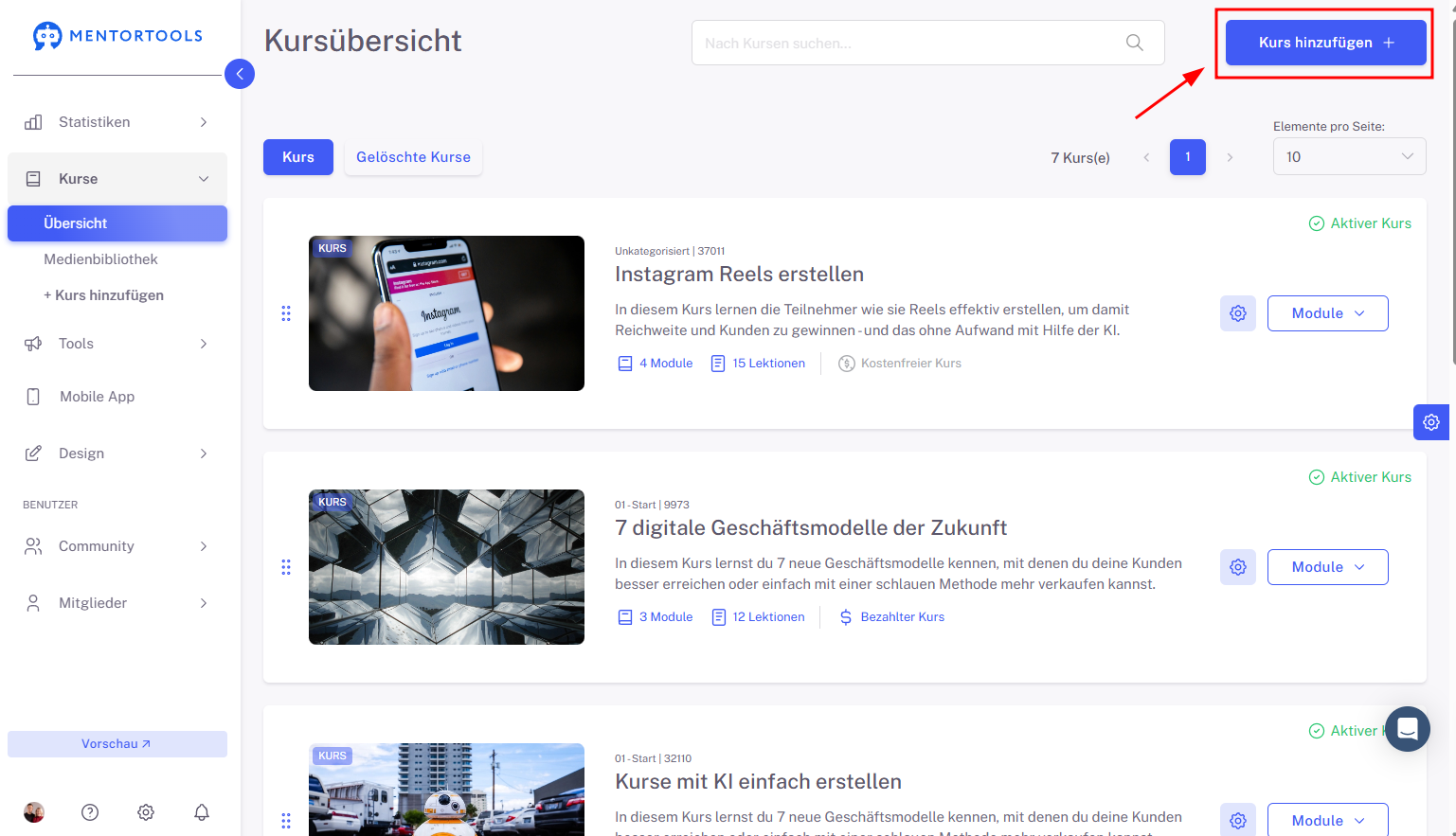
4. Klicke auf „Kurs hinzufügen+“
Wähle nun „Kurs hinzufügen+“, um den KI-Erstellungsprozess zu starten.
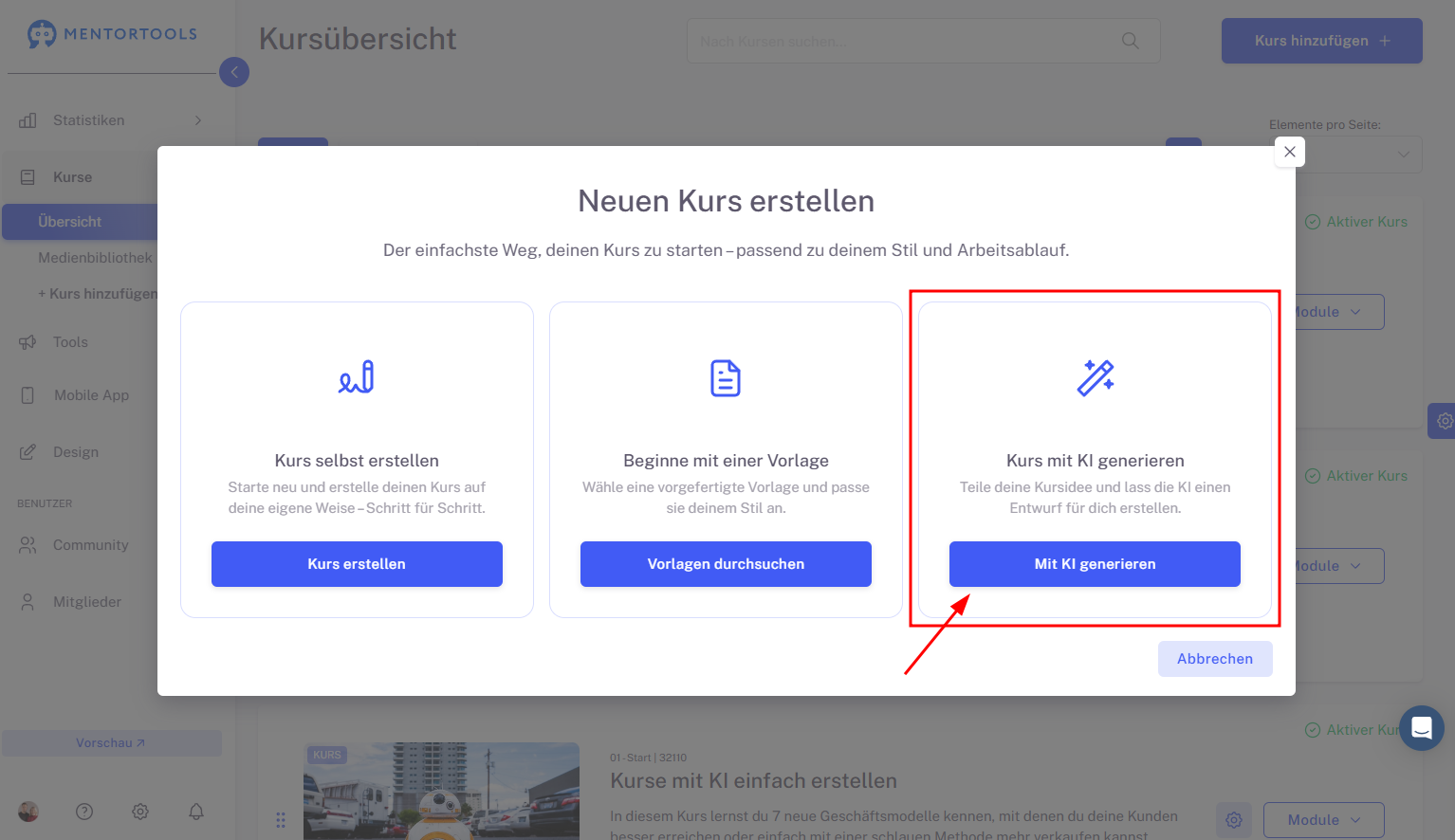
5. Wähle „Kurs mit KI generieren“
Mentortools öffnet nun ein neues Fenster mit verschiedenen Kursoptionen. Wähle hier den Button „Mit KI generieren“, um einen Vorschlag von der künstlichen Intelligenz erstellen zu lassen.
Anschließend erscheint ein Fenster. Die folgenden Schaltflächen und Felder dienen dazu, die KI-gestützte Kurserstellung in Mentortools zu starten. Mit ihnen gibst du der KI alle notwendigen Informationen, um einen passenden Kurs für dich zu entwerfen.
Zweck definieren, Schaltflächen und Felder
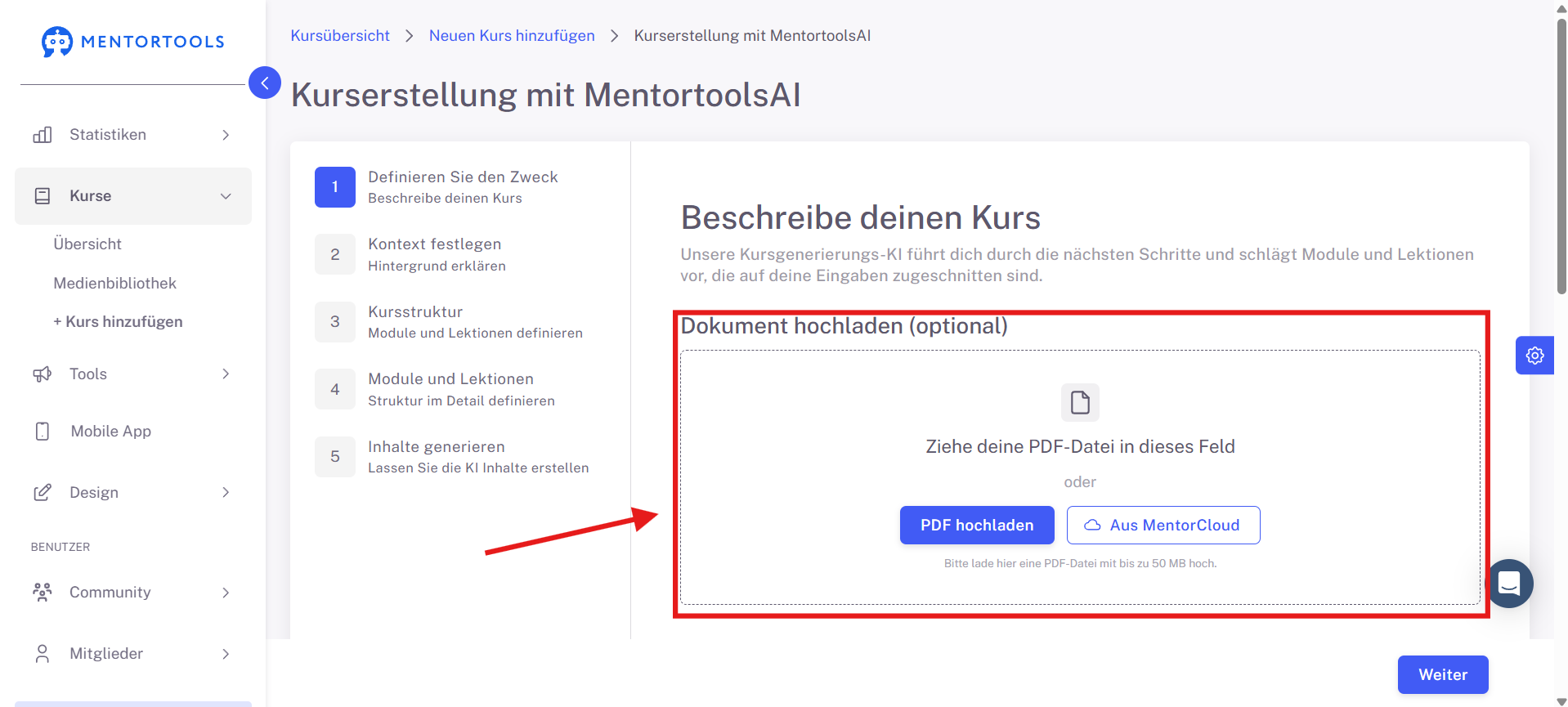
Dokument hochladen (optional): Du hast die Möglichkeit, ein PDF-Dokument in dieses Feld zu ziehen oder hochzuladen. Die KI nutzt den Inhalt des Dokuments, um ihn in deinem Kurs zu verarbeiten und zu strukturieren. Alternativ kannst du auch ein Dokument aus der MentorCloud auswählen.
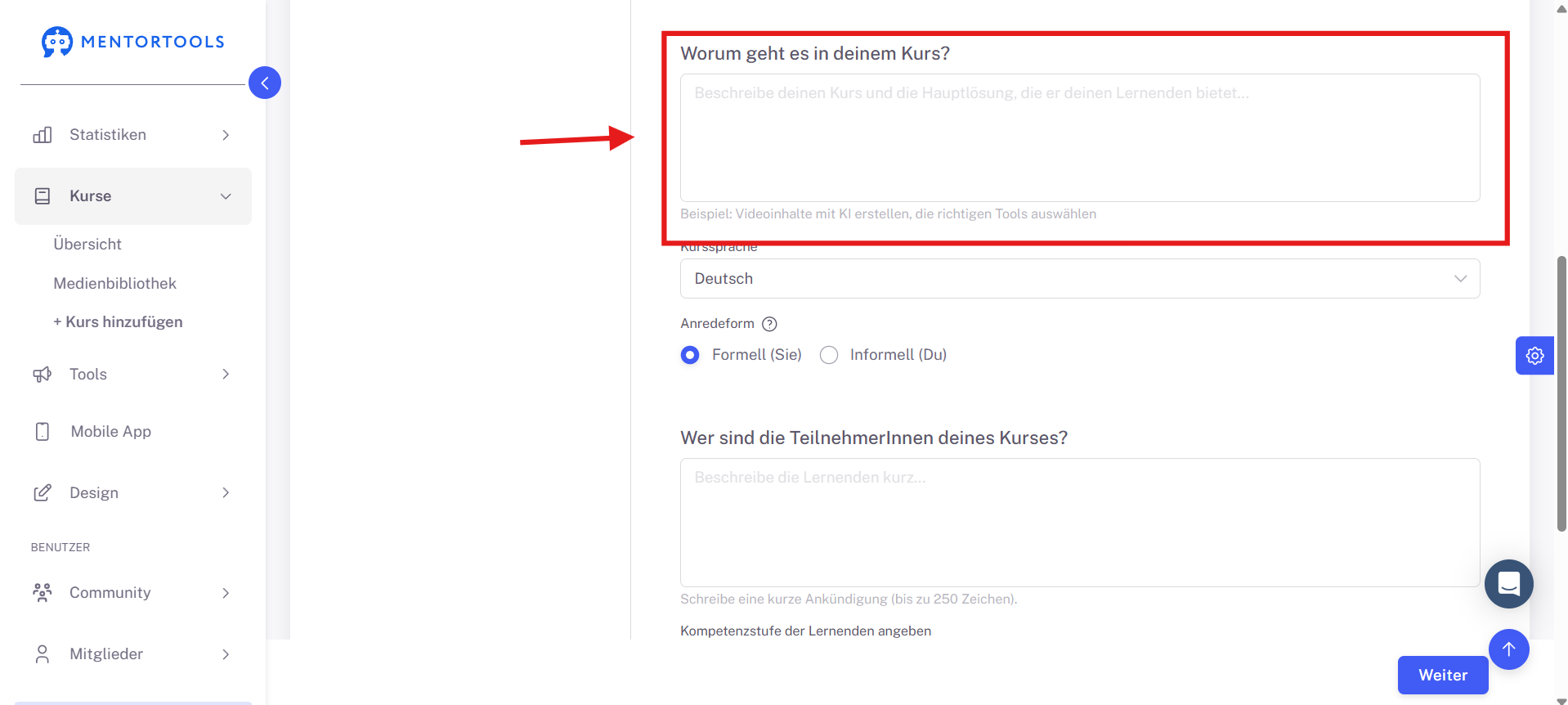
Worum geht es in deinem Kurs?: Hier beschreibst du das Hauptthema deines Kurses und den Nutzen, den er den Lernenden bietet. Gib der KI hier alle relevanten Informationen, damit sie weiß, worum es geht.
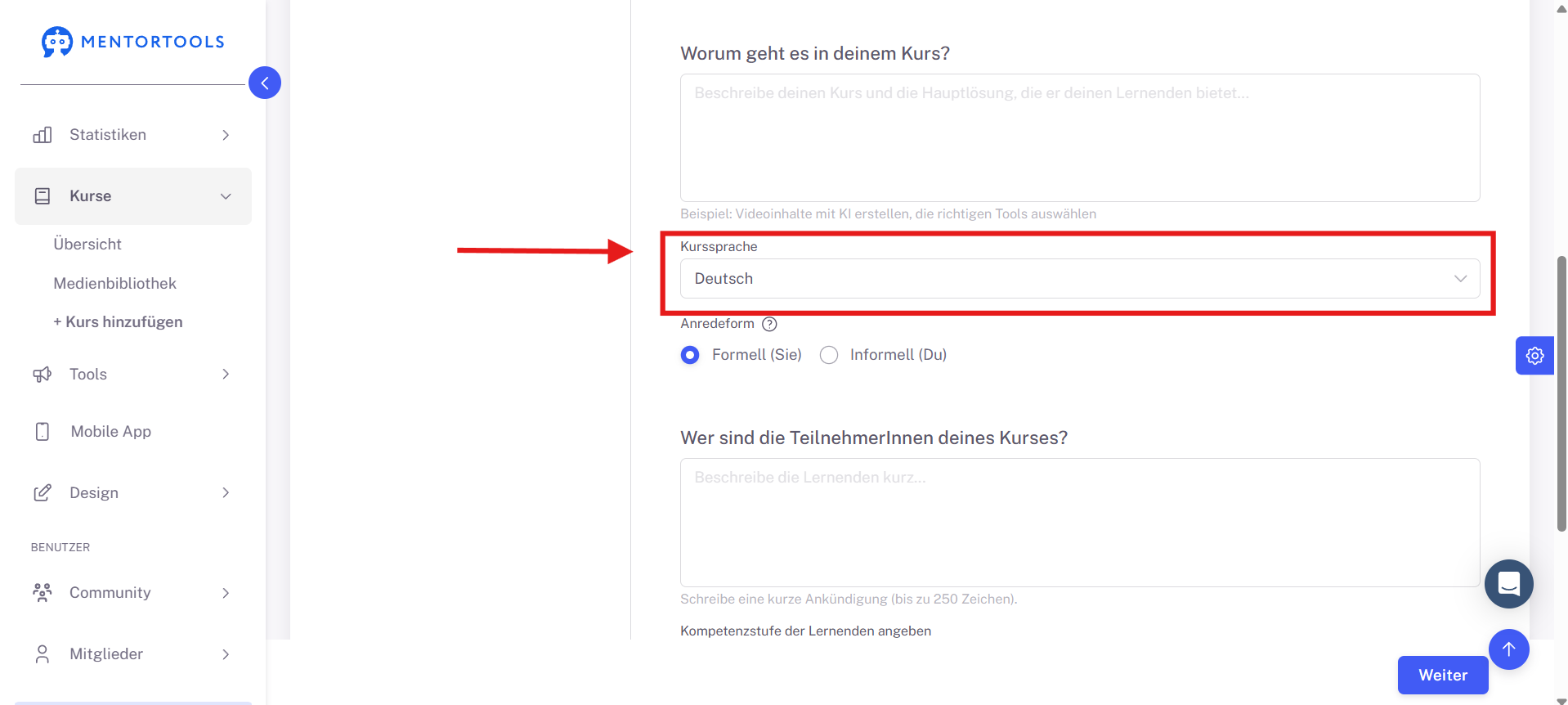
Kurs-Sprache: In diesem Dropdown-Menü wählst du die Sprache, in der dein Kursinhalt erstellt werden soll.
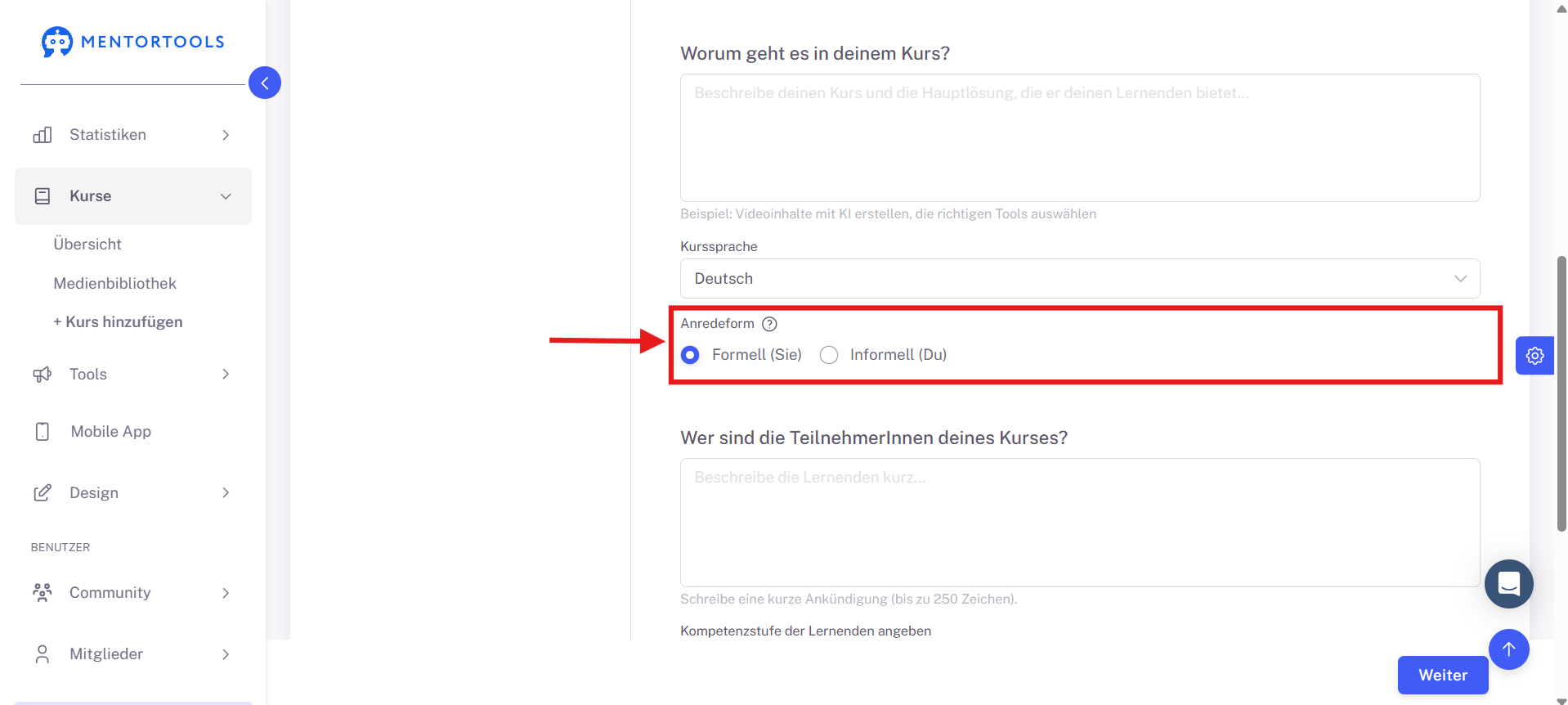
Anredeform: Wähle hier die Anredeform aus, in der die KI die Kurstexte verfassen soll (entweder "Formell (Sie)" oder "Informell (Du)").
Wer sind die Teilnehmer deines Kurses?: Beschreibe hier die Zielgruppe deines Kurses, also wer die Lernenden sind. Je genauer deine Beschreibung ist, desto besser kann die KI die Inhalte auf die Bedürfnisse deiner Teilnehmer zuschneiden.
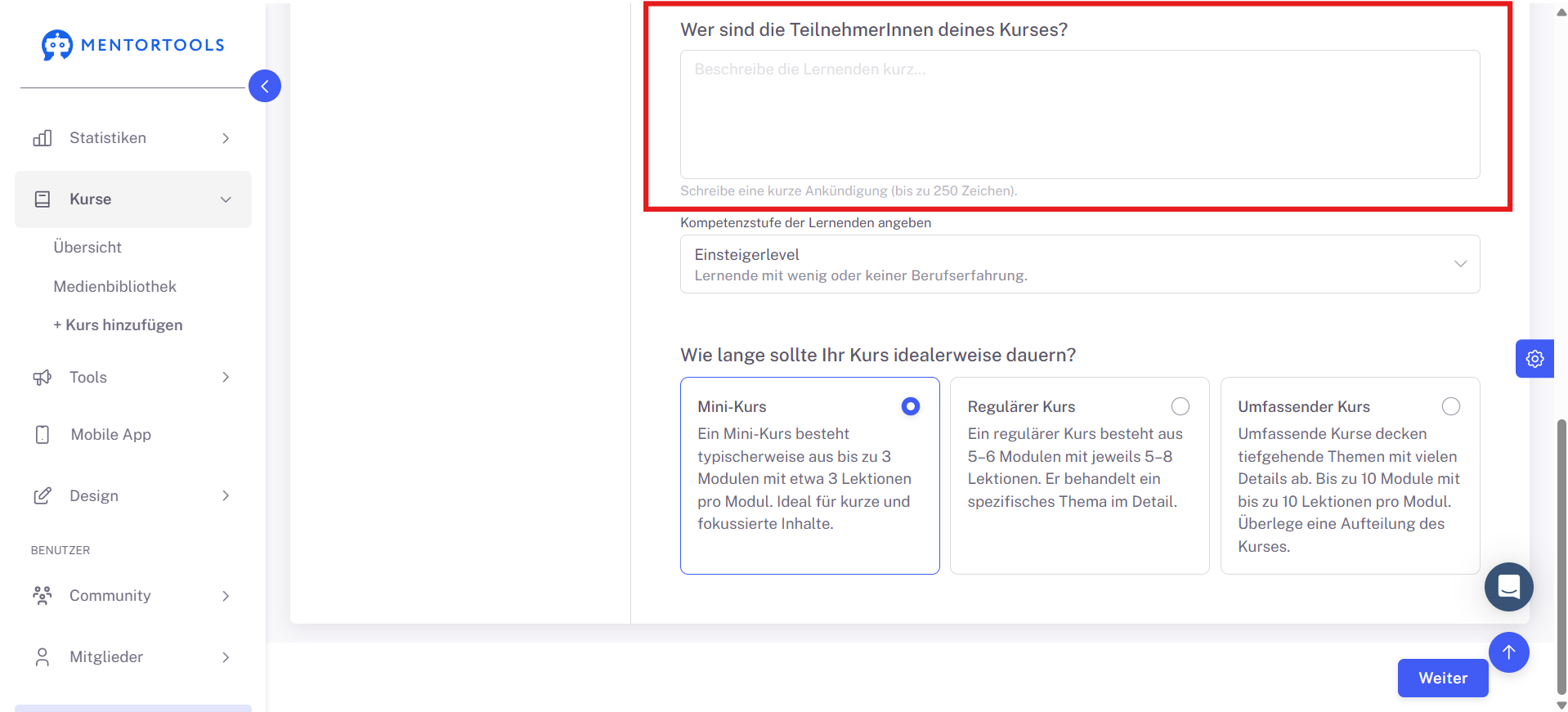
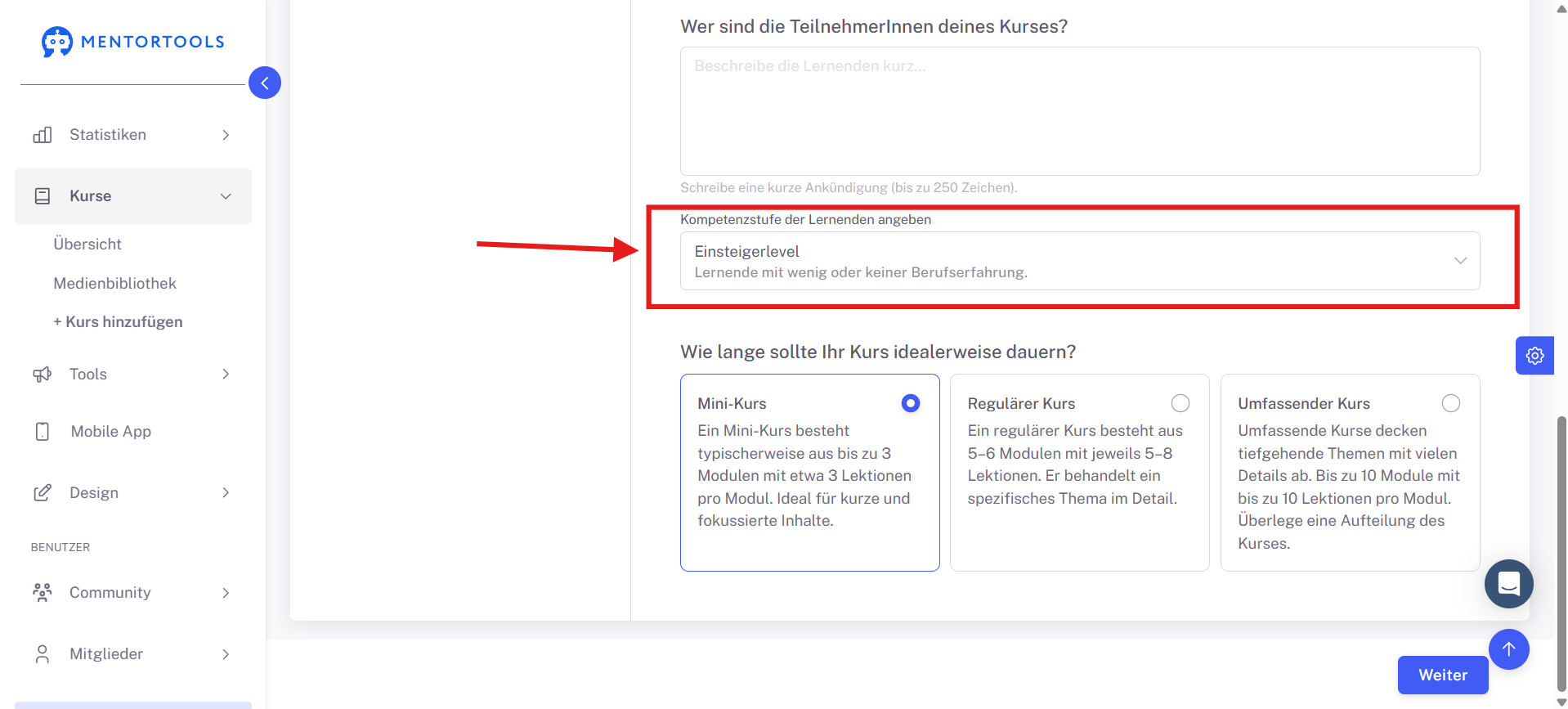
Einsteigerlevel: Wähle aus dem Dropdown-Menü das Erfahrungsniveau der Lernenden aus, z. B. "Lernende mit wenig oder keiner Berufserfahrung".
Kurslänge auswählen: Dir stehen drei Optionen zur Verfügung, um die ideale Kurslänge zu definieren:
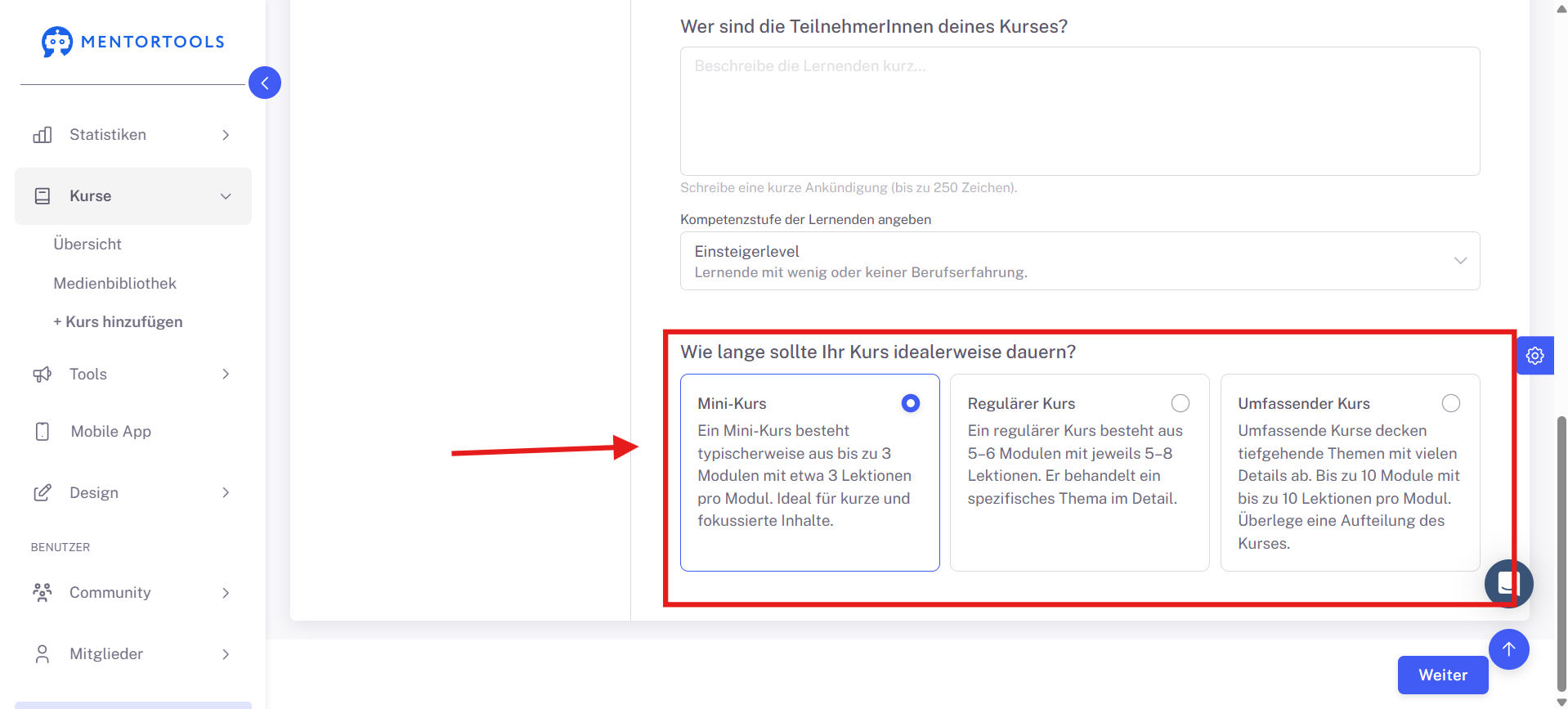
Mini-Kurs: Diese Option ist perfekt für kurze, fokussierte Inhalte. Ein Mini-Kurs besteht aus 2 bis 3 Modulen mit jeweils etwa 3 Lektionen pro Modul.
Regulärer Kurs: Wähle diese Option, wenn dein Kurs ein spezifisches Thema im Detail behandeln soll. Ein regulärer Kurs umfasst in der Regel 5 bis 6 Module mit jeweils 5 bis 8 Lektionen.
Umfassender Kurs: Wenn du ein Thema tiefgehend und mit vielen Details abdecken möchtest, ist diese Wahl die richtige. Umfassende Kurse können bis zu 10 Module mit jeweils bis zu 10 Lektionen pro Modul enthalten.
Sobald du alle Felder ausgefüllt hast, klick bitte auf “Weiter”
Kontext festlegen Felder und Funktionen
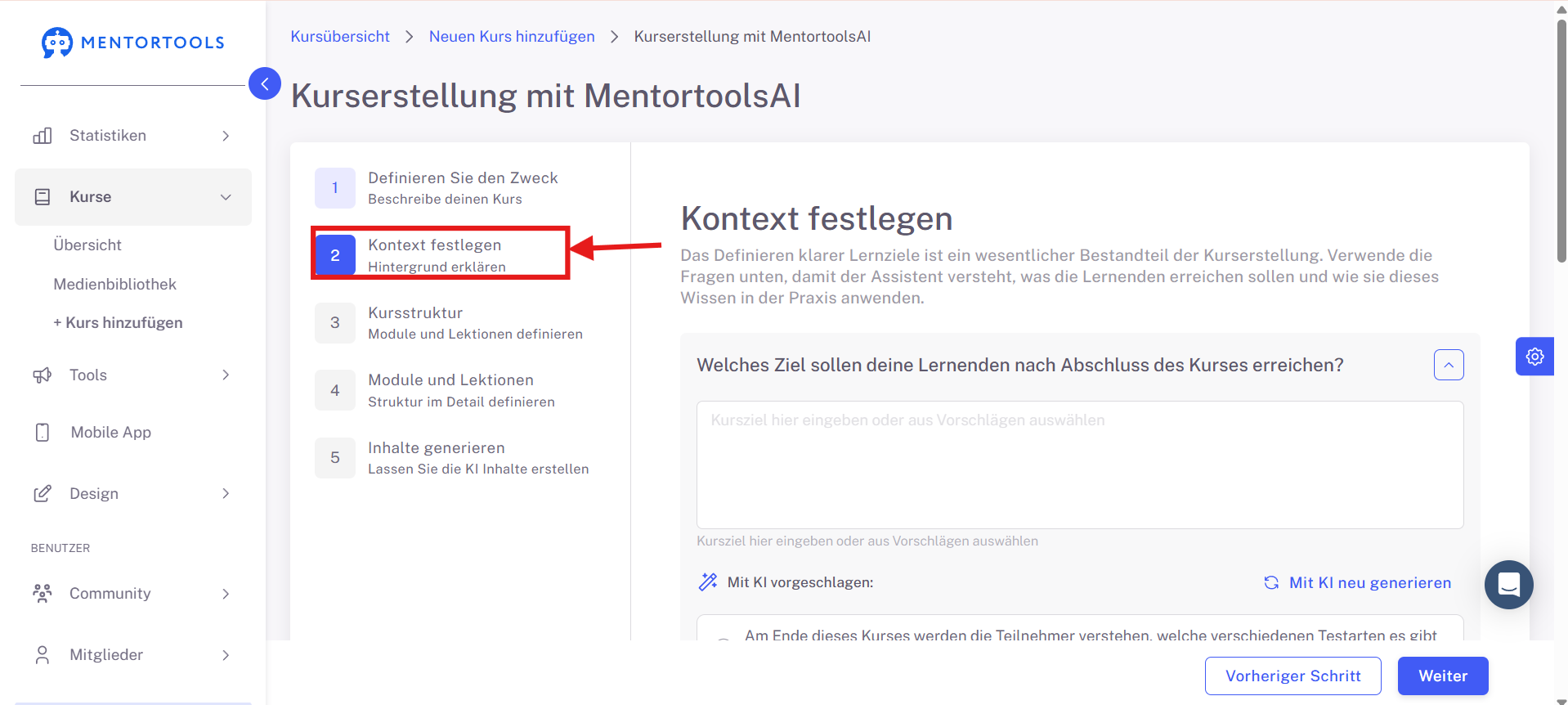
Mit diesen Feldern legst du den Kern deines Kurses fest. Du definierst, was deine Lernenden am Ende des Kurses können sollen und gibst deinem Kurs einen passenden Titel.
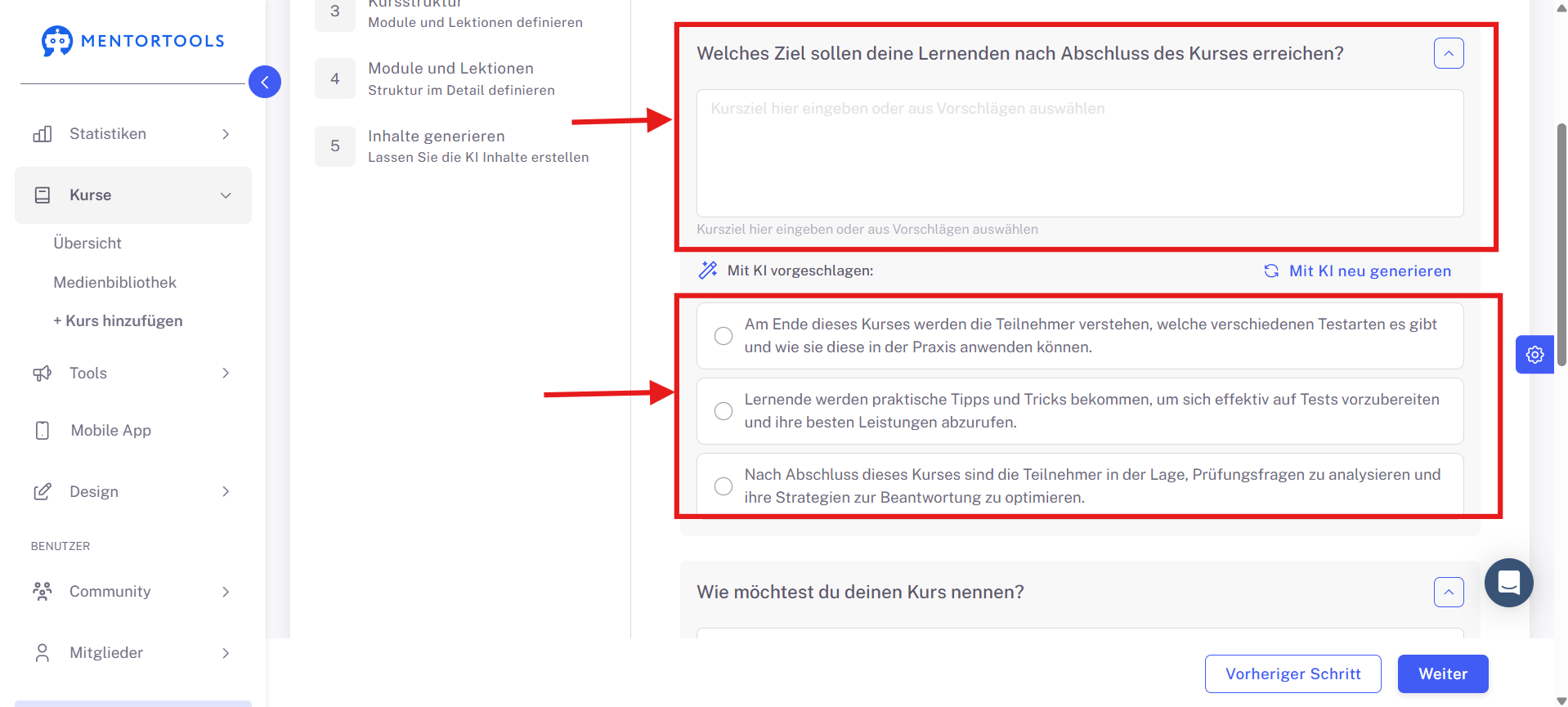
Welches Ziel sollen deine Lernenden nach Abschluss des Kurses erreichen?: Hier beschreibst du das zentrale Lernziel. Es ist wichtig, dies klar zu formulieren, damit die KI einen Kurs entwickeln kann, der genau dieses Ziel erreicht. Du kannst dein eigenes Ziel eingeben oder aus den von der KI vorgeschlagenen Optionen wählen.
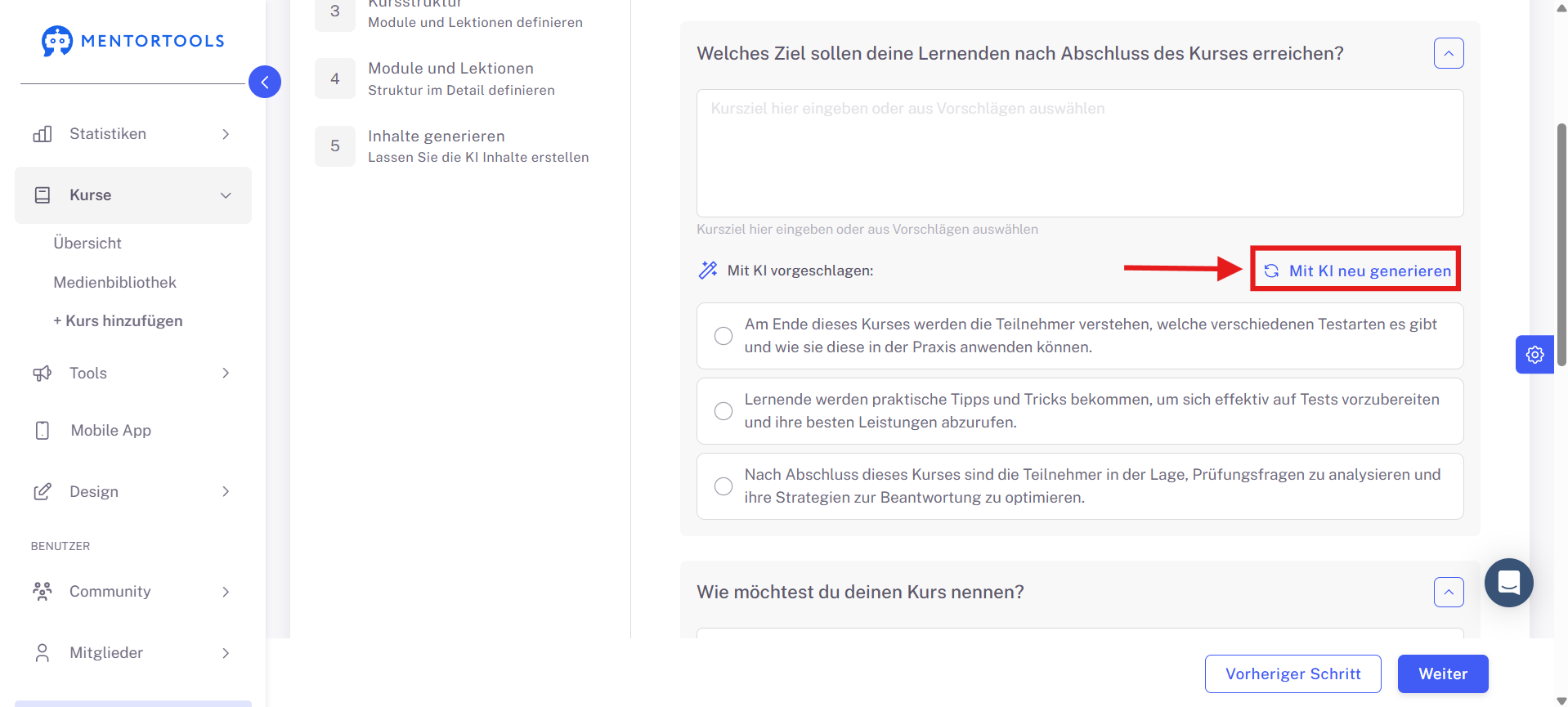
Mit KI neu generieren: Klicke auf diesen Button, um dir von der KI Vorschläge für das Lernziel generieren zu lassen.
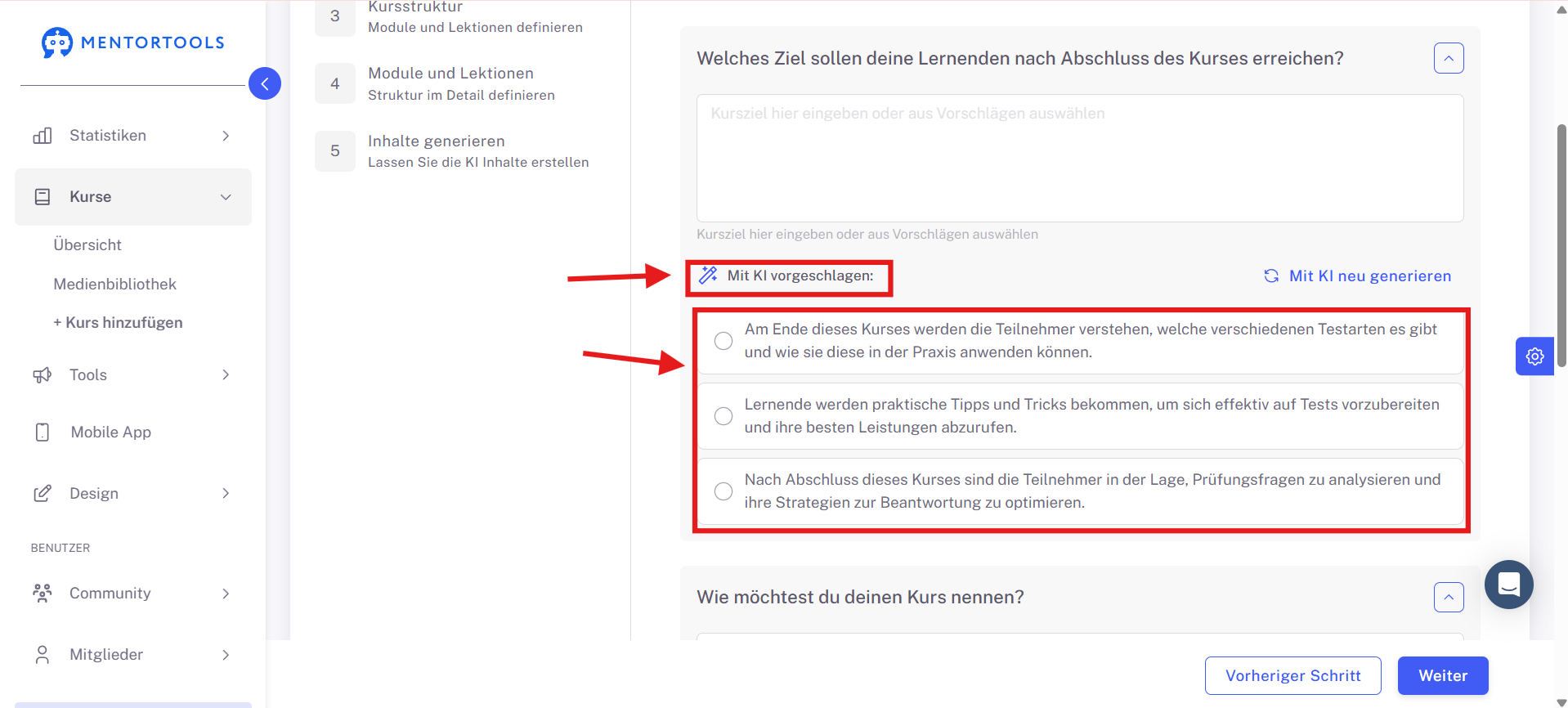
Mit KI vorgeschlagen: Hier siehst du die automatischen Vorschläge der KI. Du kannst einfach eine der Optionen auswählen, die am besten zu deinem Kurs passt.
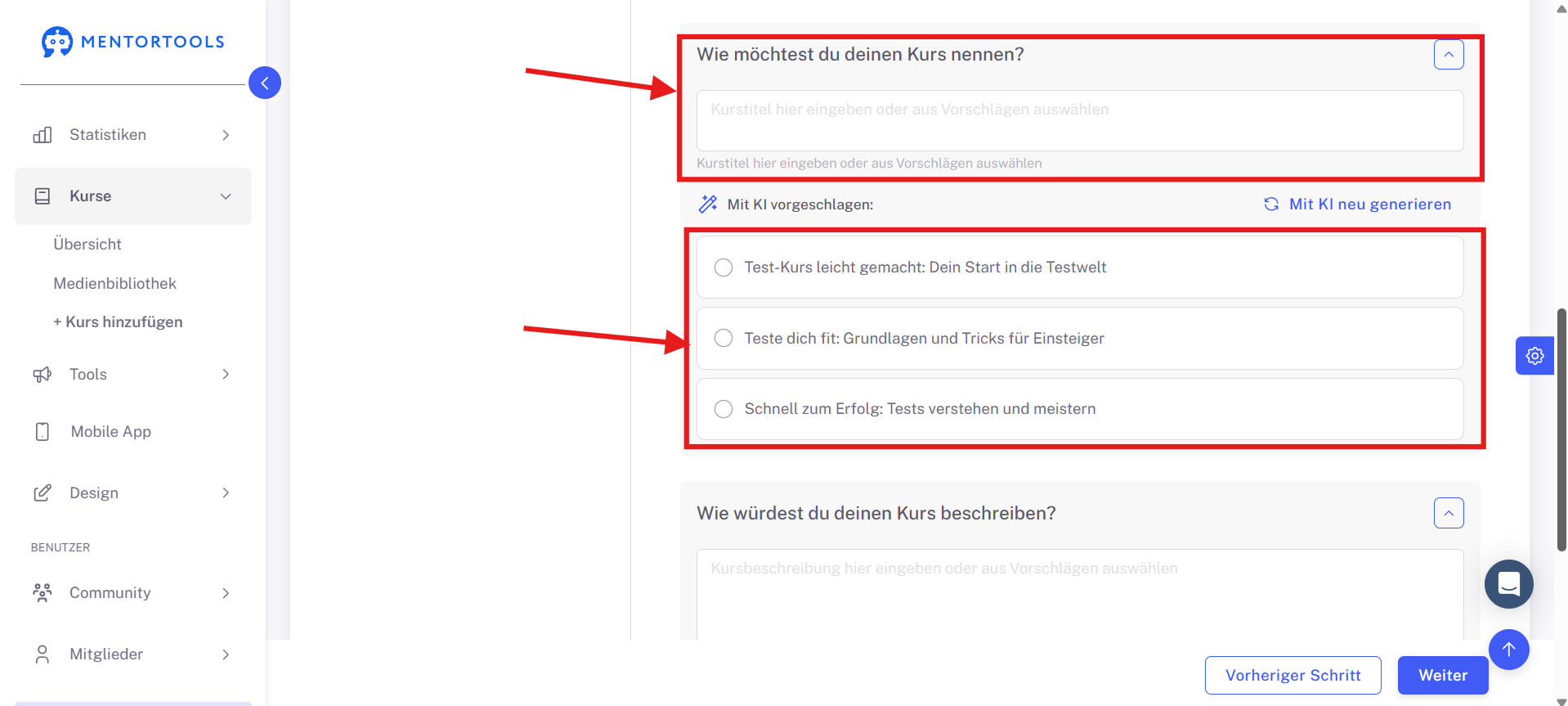
Wie möchtest du deinen Kurs nennen?: Hier gibst du den Titel deines Kurses ein. Ein guter Titel sollte neugierig machen und den Inhalt kurz und präzise zusammenfassen. Auch hier kannst du auf die Vorschläge der KI zurückgreifen.
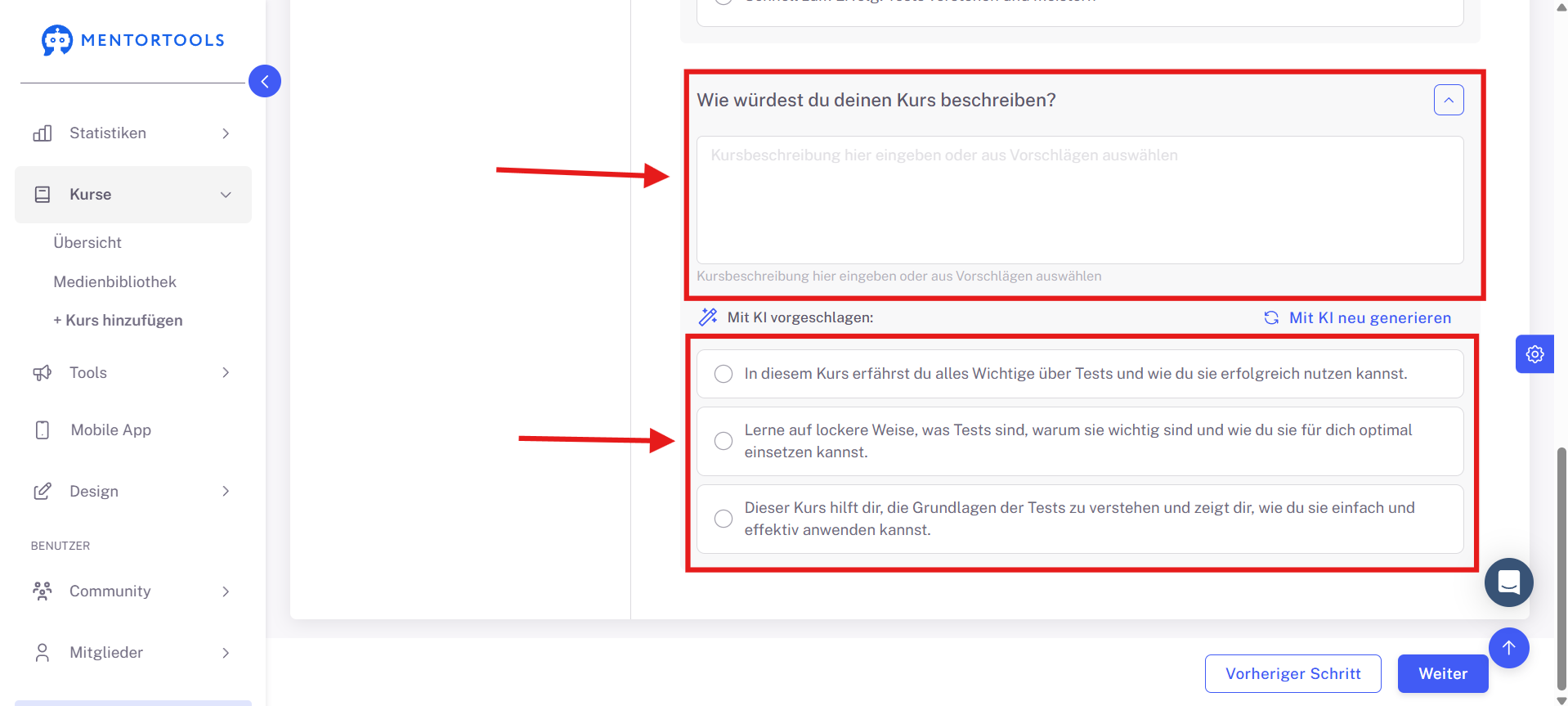
Wie würdest du deinen Kurs beschreiben? Kursbeschreibung hier eingeben oder aus Vorschlägen auswählen: In dieses Textfeld schreibst du eine kurze und prägnante Beschreibung deines Kurses. Du kannst sie selbst verfassen oder aus den von der KI generierten Vorschlägen wählen, um Inspiration zu finden.
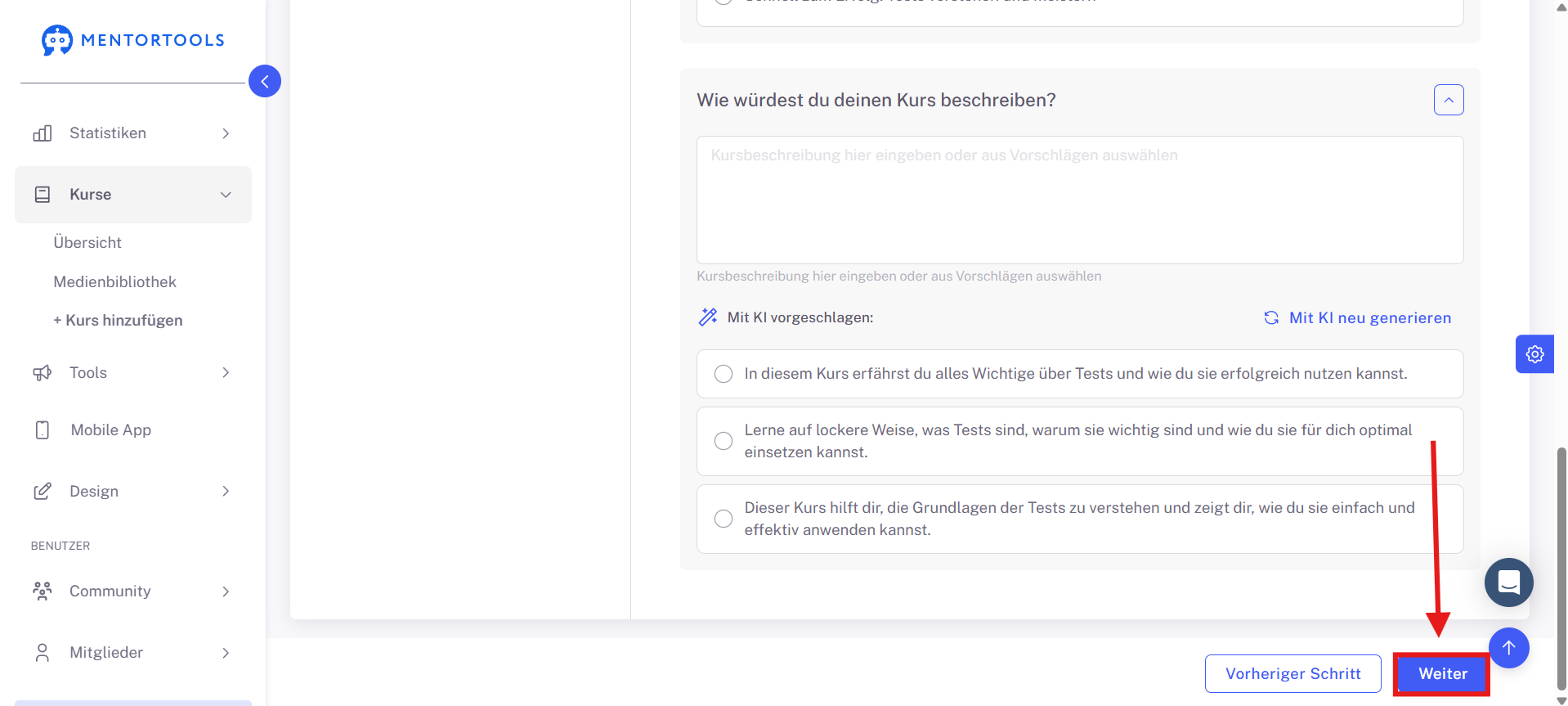
Sobald du alle Felder ausgefüllt hast, klick bitte auf “Weiter”
Kursstruktur
Die Künstliche Intelligenz hat dir 3 Vorschläge für die Struktur deines Online-Kurses erstellt. Du kannst weitere Vorschläge anfordern (durch Klicken auf „Andere Vorschläge…“) oder eine der angebotenen Optionen auswählen, die dir am besten gefällt.
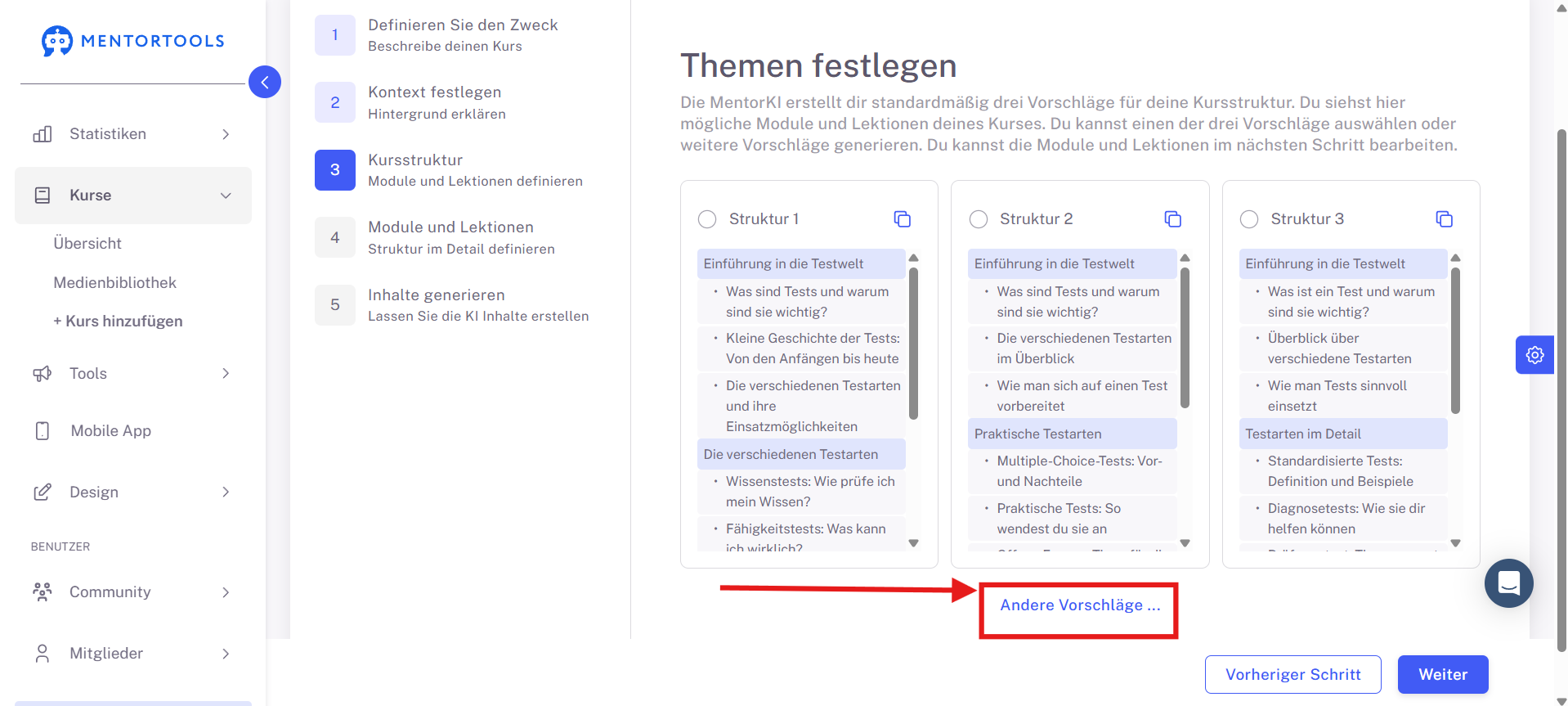
Du kannst nun zwischen mehreren Struktur-Vorlagen wählen. Klicke auf "Struktur 1“ (oder eine andere passende Option). Du kannst die Module und Lektionen im nächsten Schritt bearbeiten.
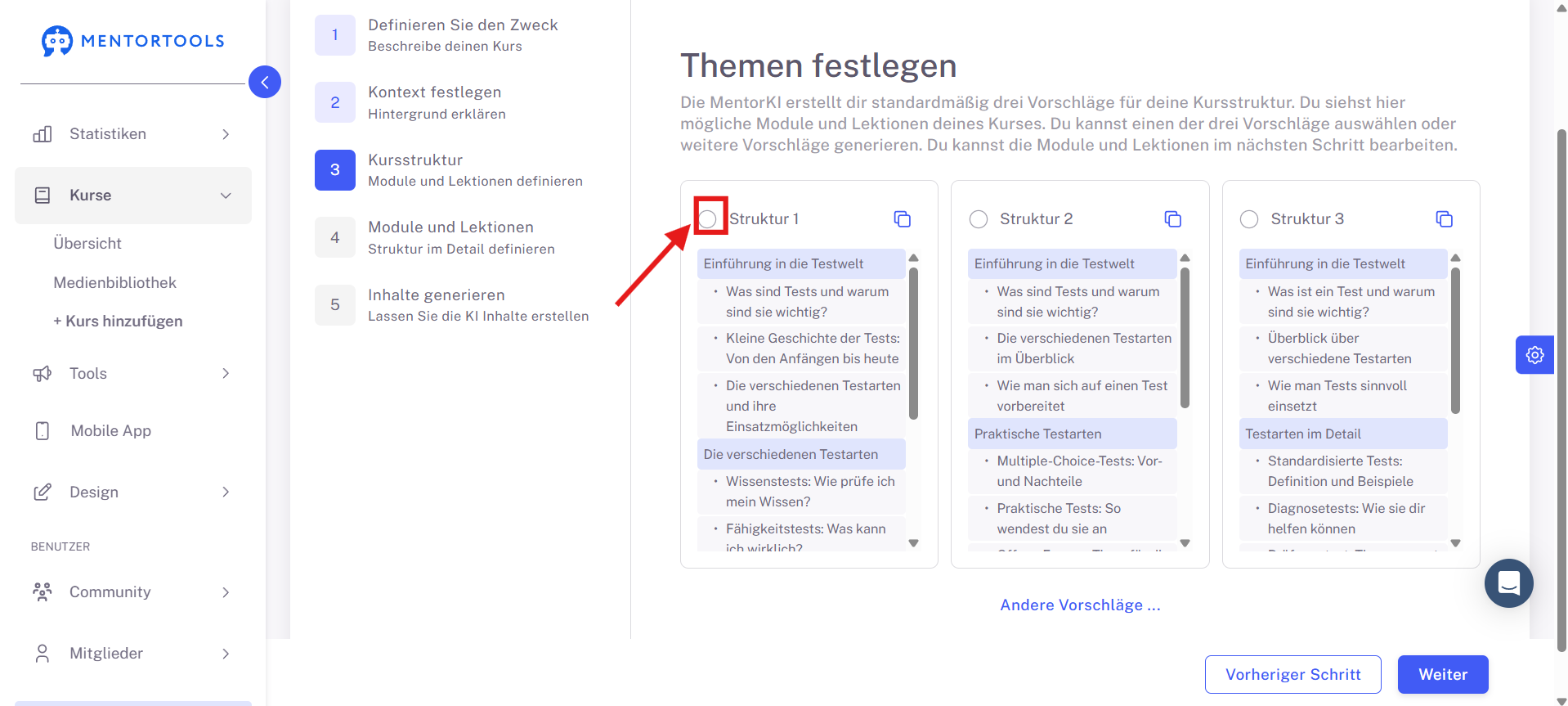
Sobald du deine Struktur ausgewählt hast, klicke bitte auf “Weiter”
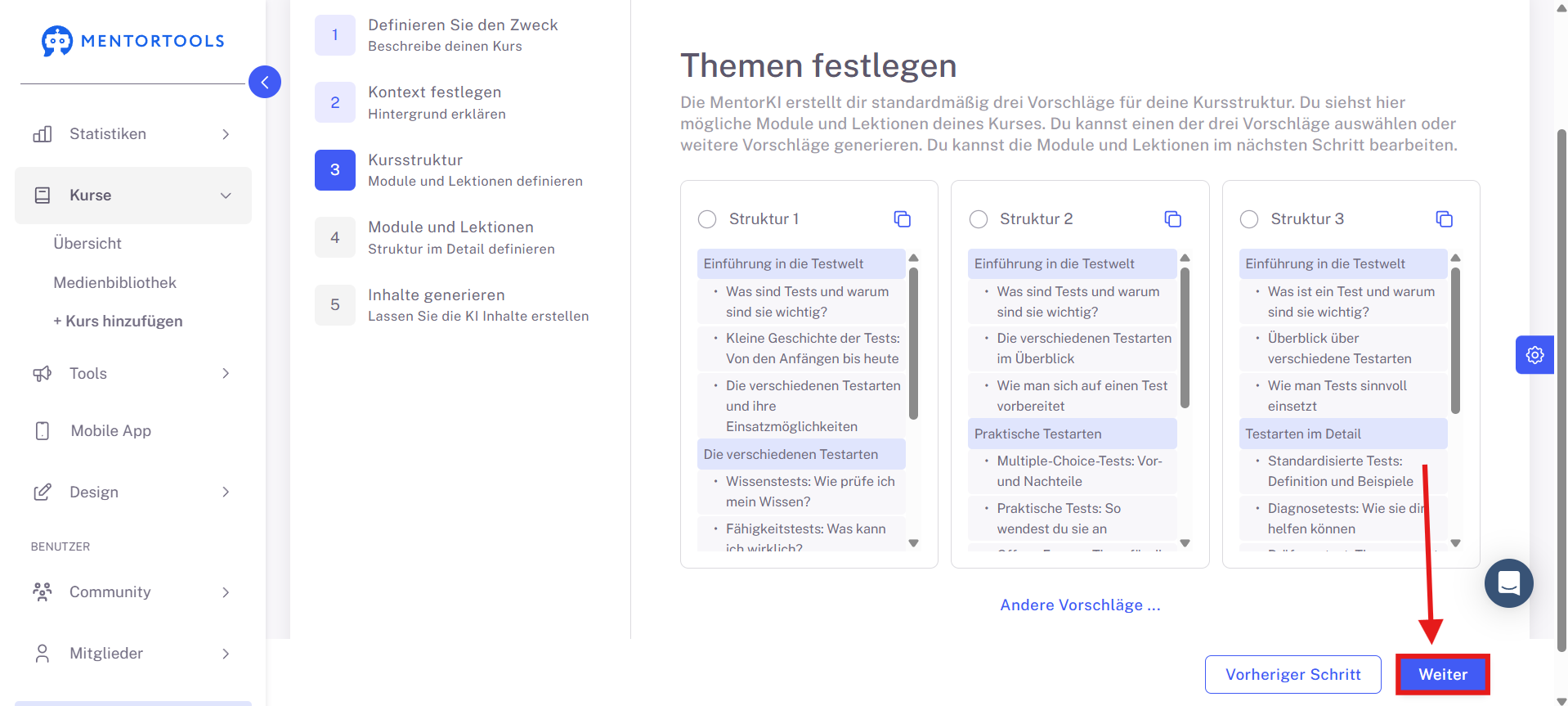
Module und Lektionen
Finalisiere nun du deine Kursstruktur. Die KI hat Module und Lektionen basierend auf deinen gewählten Themen erstellt. Du kannst diese durch Umordnen, Hinzufügen oder Löschen anpassen.
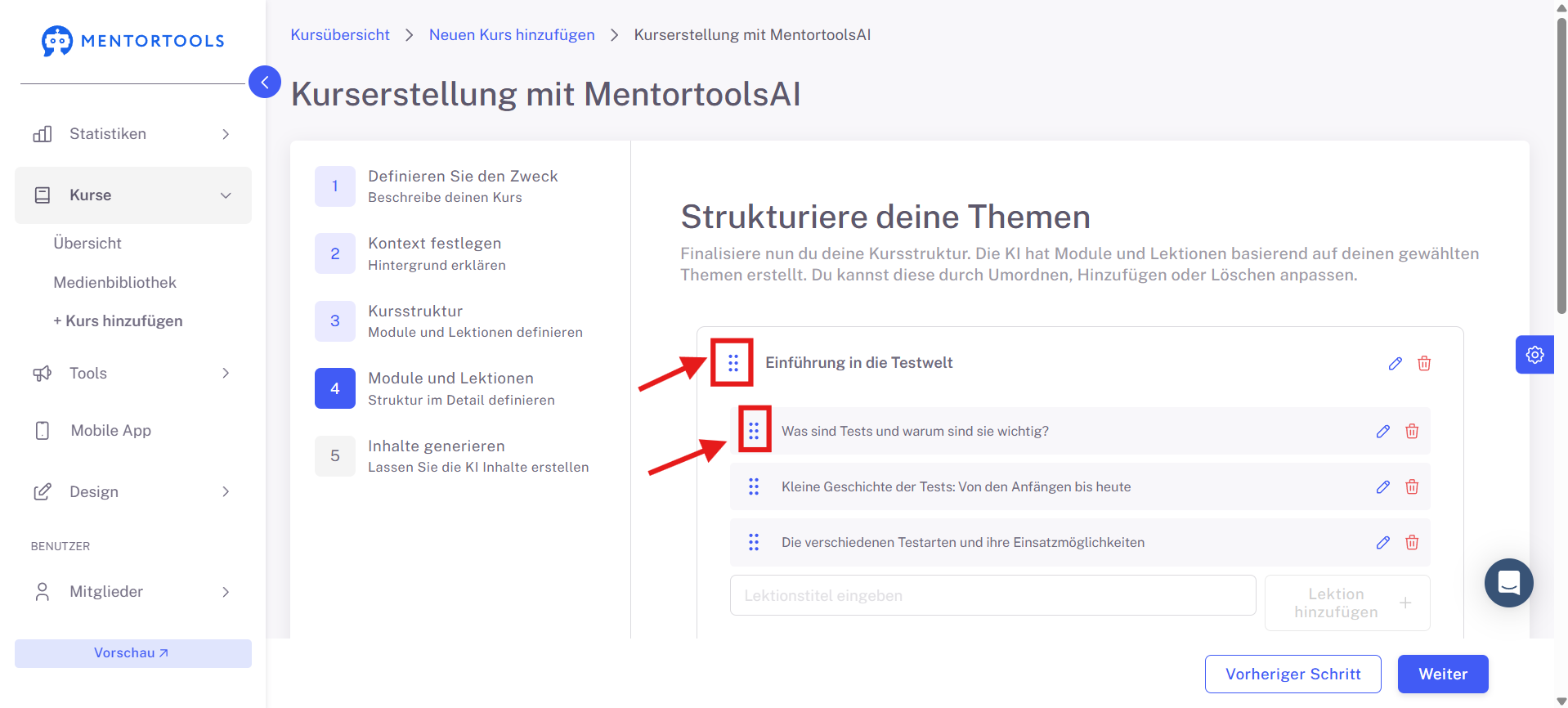
Module und Lektionen Umordnen
Du kannst die Reihenfolge der Lektionen und Module ganz einfach ändern, indem du auf die 6 Punkte neben dem Modul oder der Lektion klickst und sie an die entsprechende Stelle ziehst.
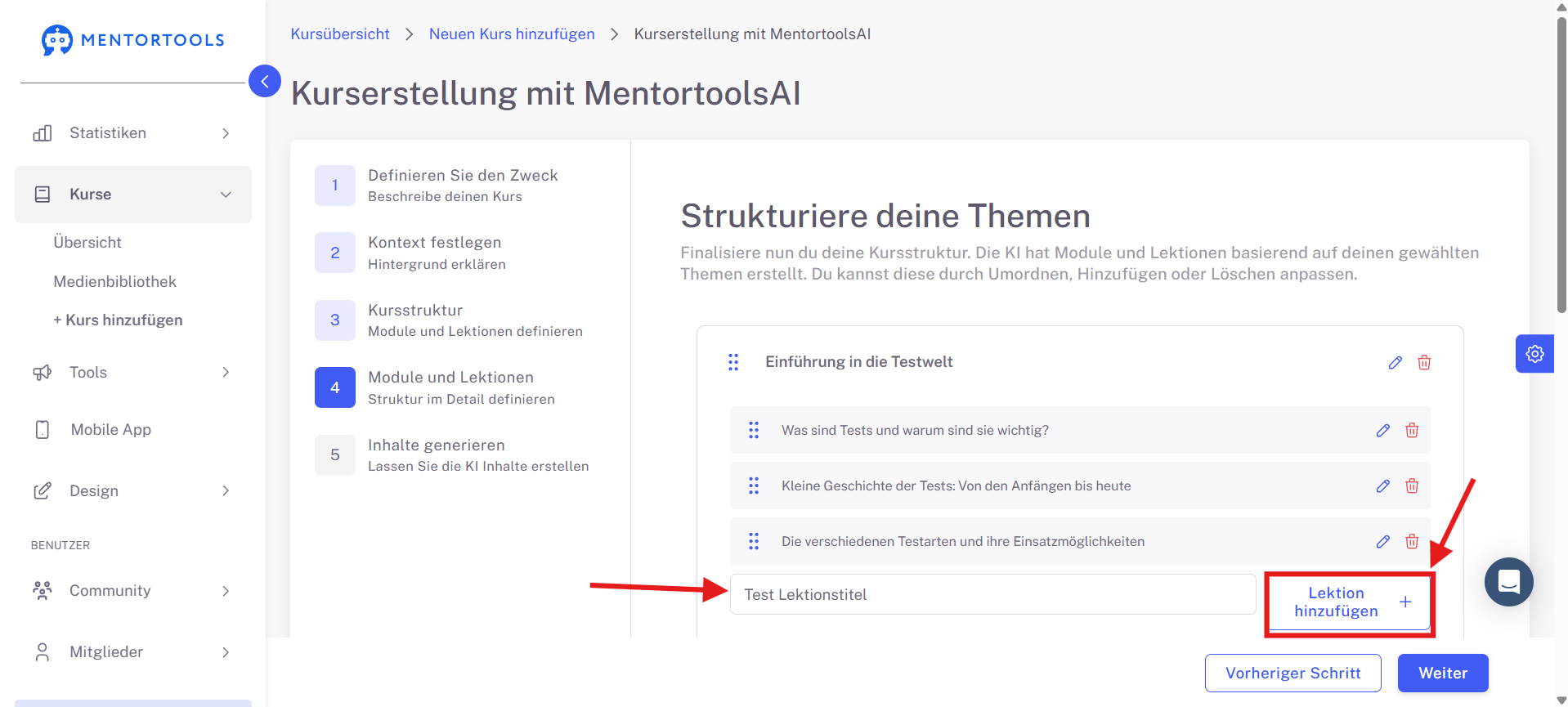
Module und Lektionen Hinzufügen
Du kannst Module und Lektionen ganz einfach hinzufügen. Um eine Lektion einem Modul hinzuzufügen, klicke auf das Eingabefeld im entsprechenden Modul, gebe der Lektion einen Titel und klicke daraufhin auf “Lektion hinzufügen”
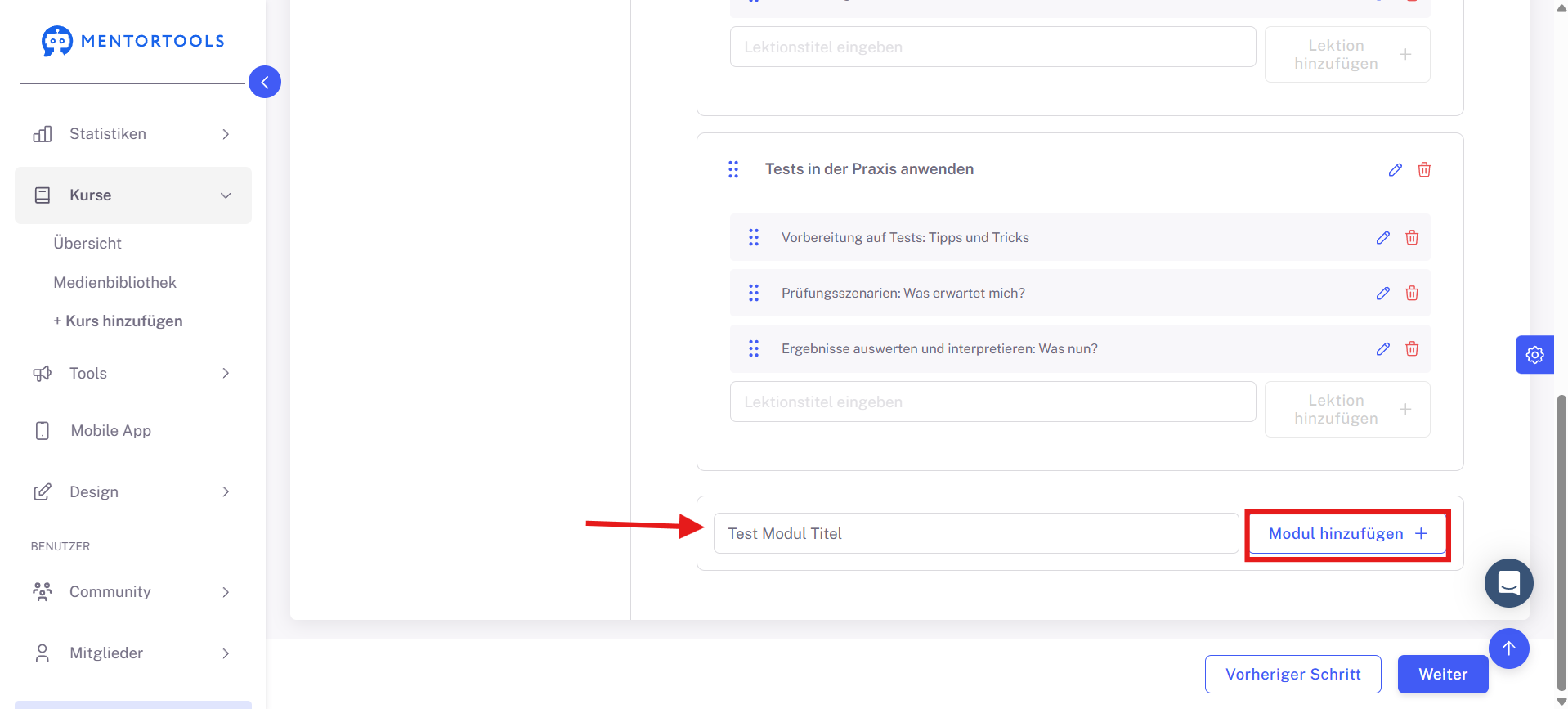
Um ein Modul hinzuzufügen, scrolle ganz nach unten und klicke auf das Eingabefeld, um deinem neuen Modul einen Namen zu geben und klicke daraufhin auf “Modul hinzufügen”
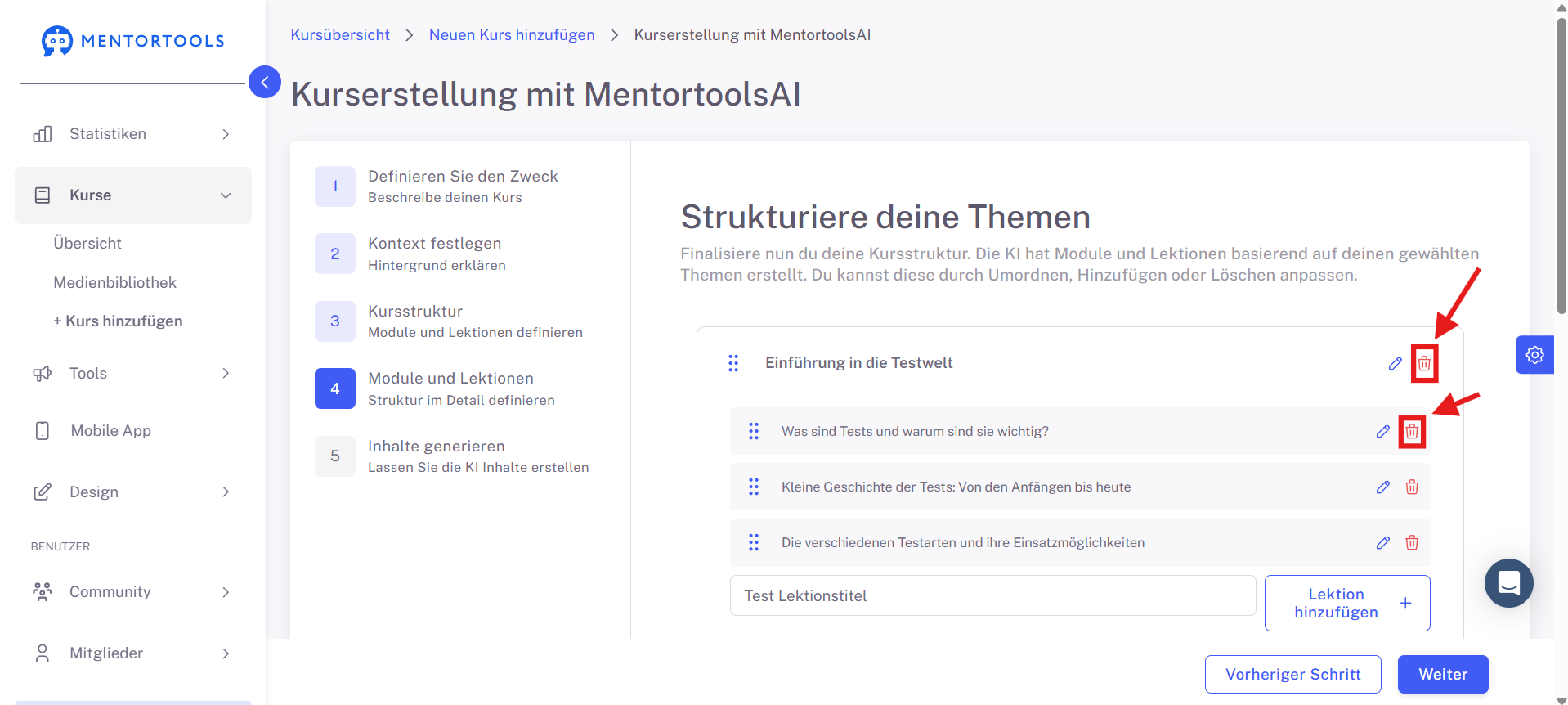
Module und Lektionen löschen
Um ein Modul oder eine Lektion zu löschen, klicke auf den roten Papierkorb neben der Bezeichnung des zu löschenden Moduls oder Lektion.
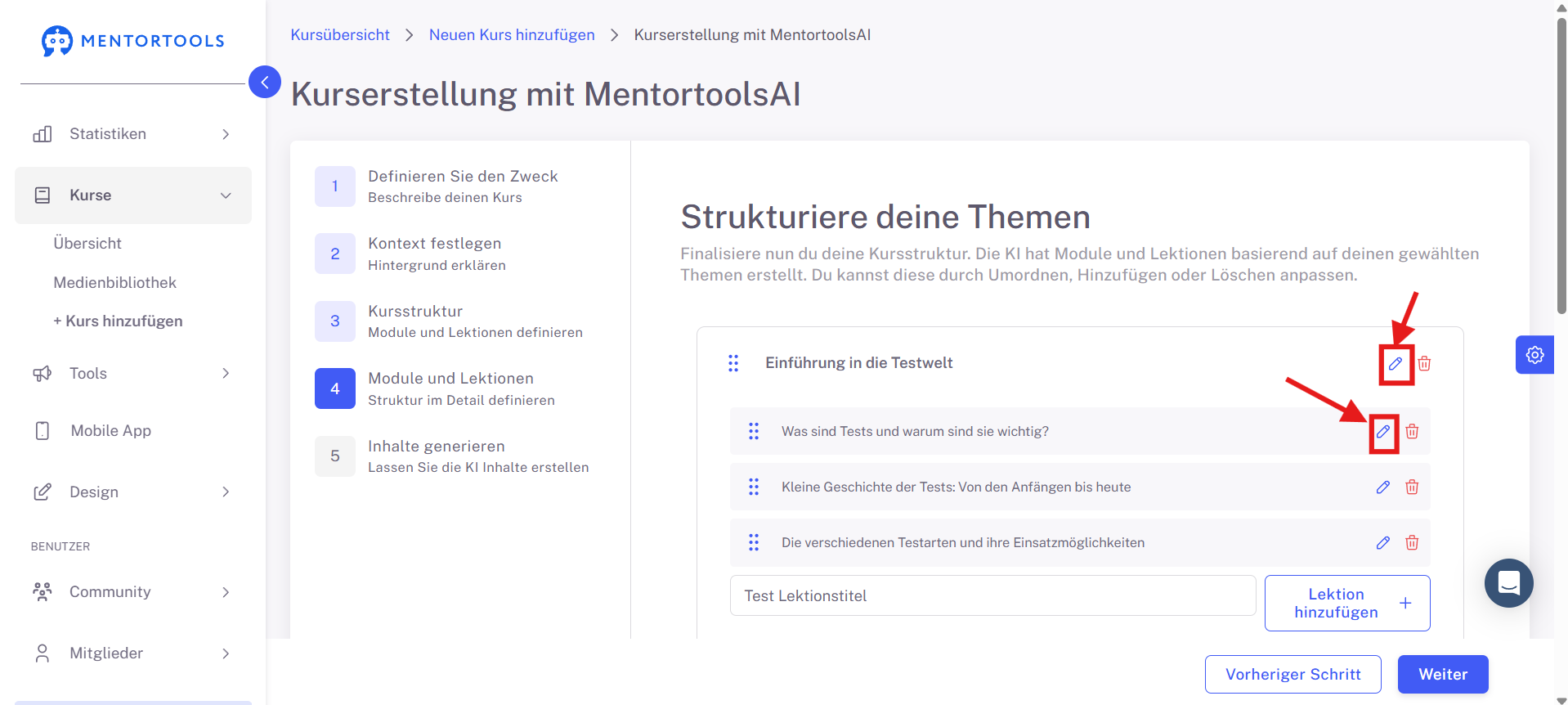
Module und Lektionen anpassen
Um den Titel eines bestehenden Modules oder einer Lektion zu ändern, klicke auf das Stift-Icon neben dem entsprechenden Moudl oder der Lektion.
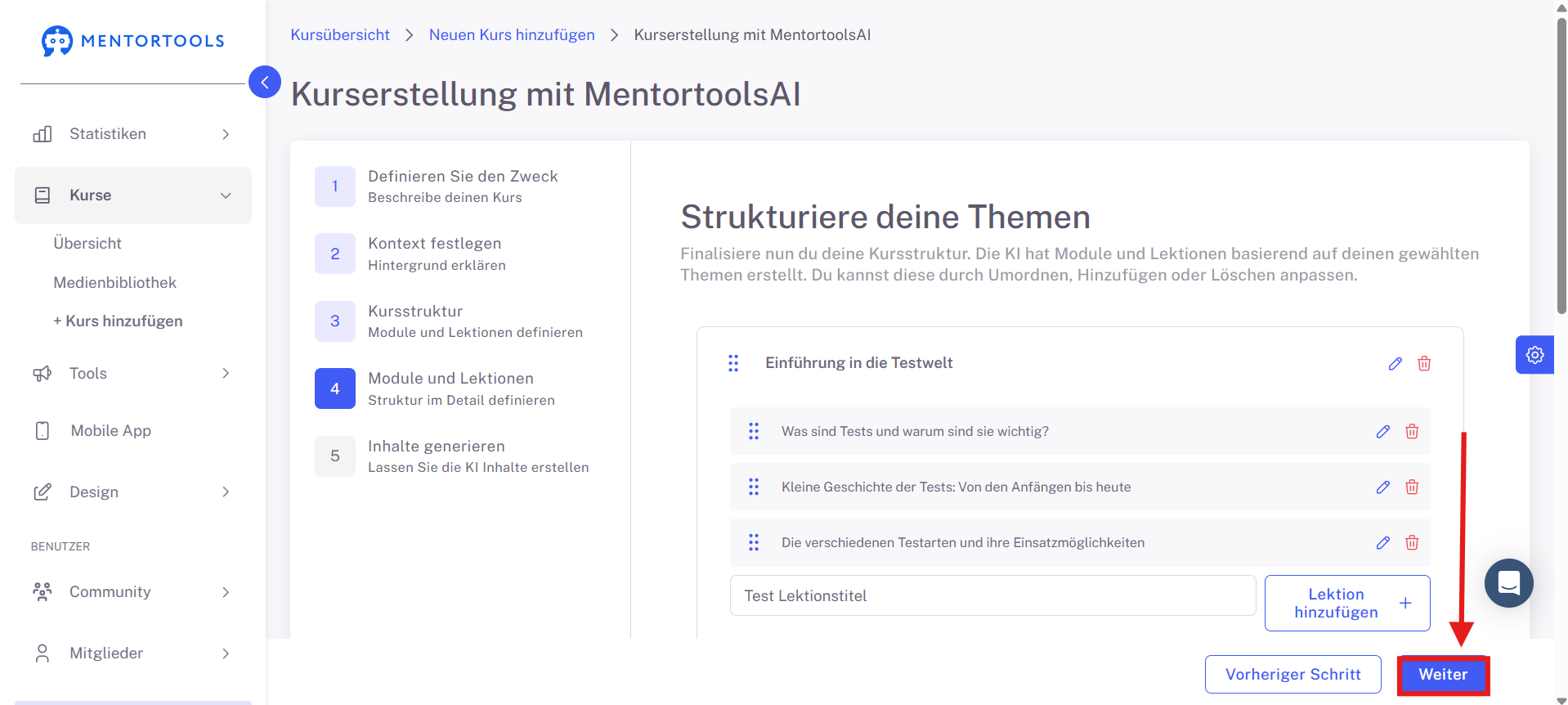
Sobald du mit deinen Anpassungen zufrieden bist, klicke bitte auf “Weiter”
Inhalte generieren
Mit diesen Optionen legst du fest, wie die KI die Inhalte für deinen Kurs generieren soll. Du kannst auswählen, welche Art von Bildern und Texten erstellt werden sollen, um deinen Kurs ansprechender zu gestalten.
Inhaltspräferenzen
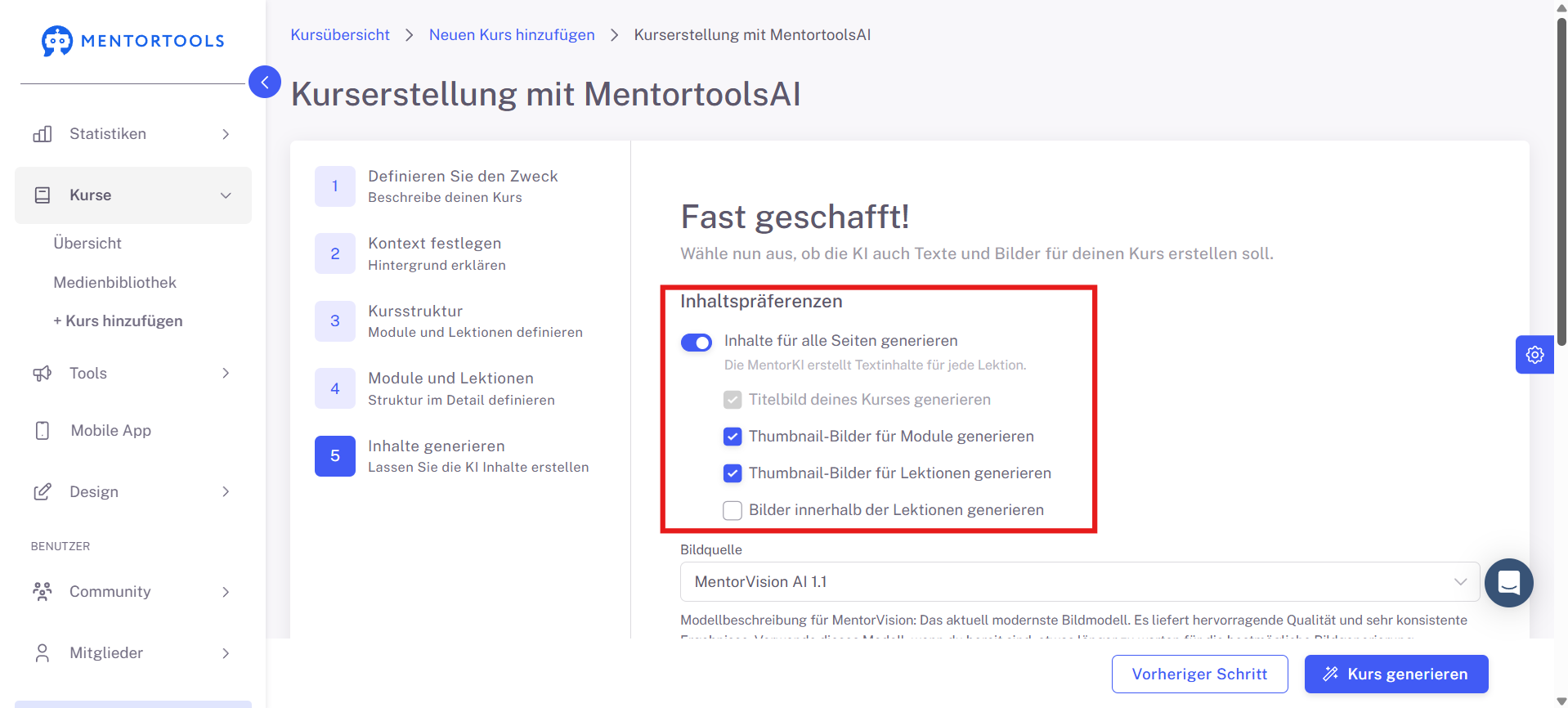
Inhalte für alle Seiten generieren: Wenn dieser Schalter aktiviert ist, erstellt die KI automatisch Inhalte für jede Lektion deines Kurses.
Titelbild deines Kurses generieren: Diese Option ist immer aktiv und erstellt ein Titelbild für deinen Kurs
Thumbnail-Bilder für Module generieren: Die KI kann für jedes Modul ein individuelles Vorschaubild (Thumbnail) erzeugen.
Thumbnail-Bilder für Lektionen generieren: Mit dieser Auswahl erstellt die KI Thumbnails für die einzelnen Lektionen innerhalb deiner Module.
Bilder innerhalb der Lektionen generieren: Wenn du diese Option wählst, fügt die KI direkt in den Lektionstext passende Bilder ein, um den Inhalt visuell zu unterstützen.
Bildquelle und Bildstil
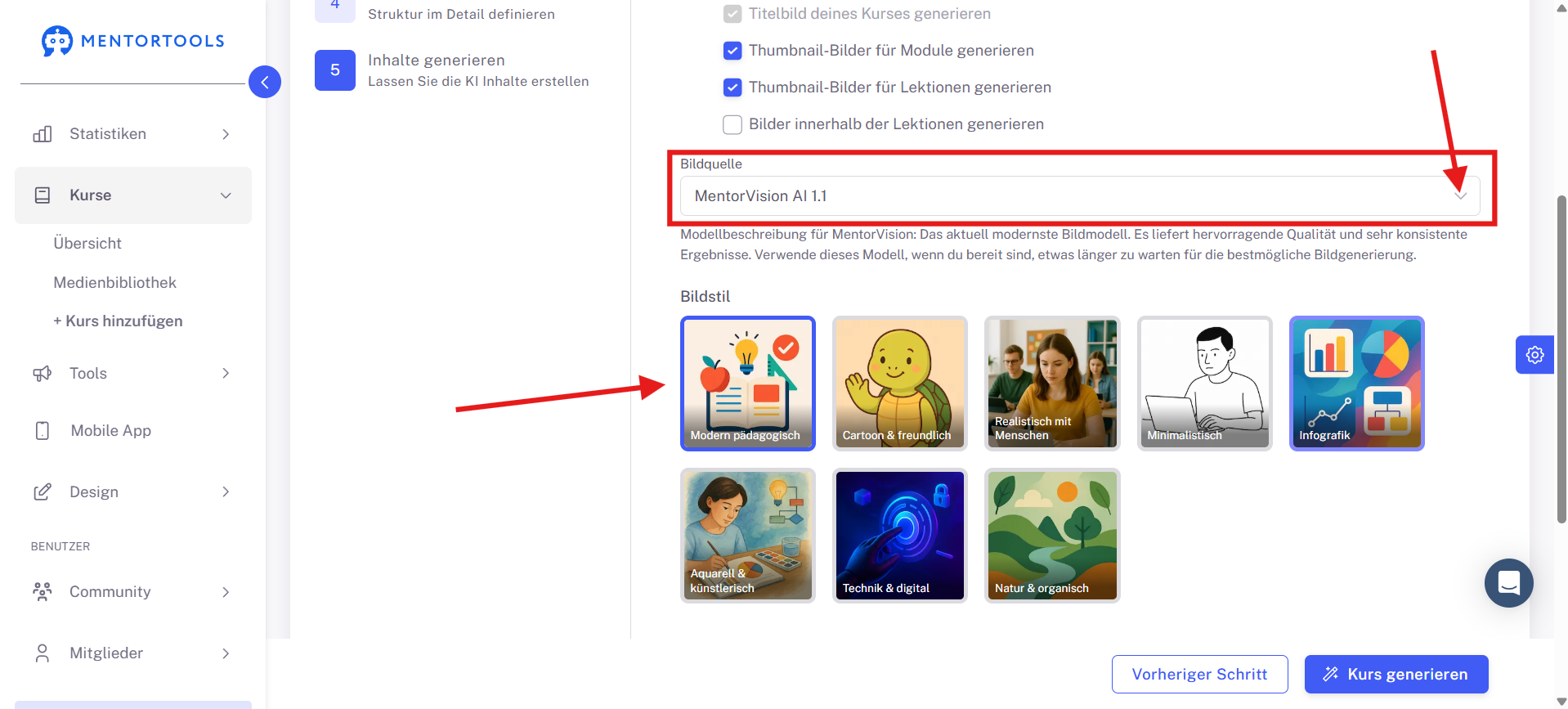
Bildquelle: Hier kannst du das Bildmodell auswählen, das die KI zur Bilderzeugung nutzen soll. Es stehenbMentorVision AI 1.1, CanvasMind AI 2.1 und CreateIQ AI 0.7 zur verfügung.
Bildstil: In diesem Bereich kannst du den Stil der generierten Bilder festlegen. Du hast die Wahl zwischen verschiedenen Optionen wie "Modern pädagogisch", "Cartoon & freundlich", "Minimalistisch" oder "Infografik", um das visuelle Erscheinungsbild deines Kurses optimal anzupassen.
Vorschaubild generieren:
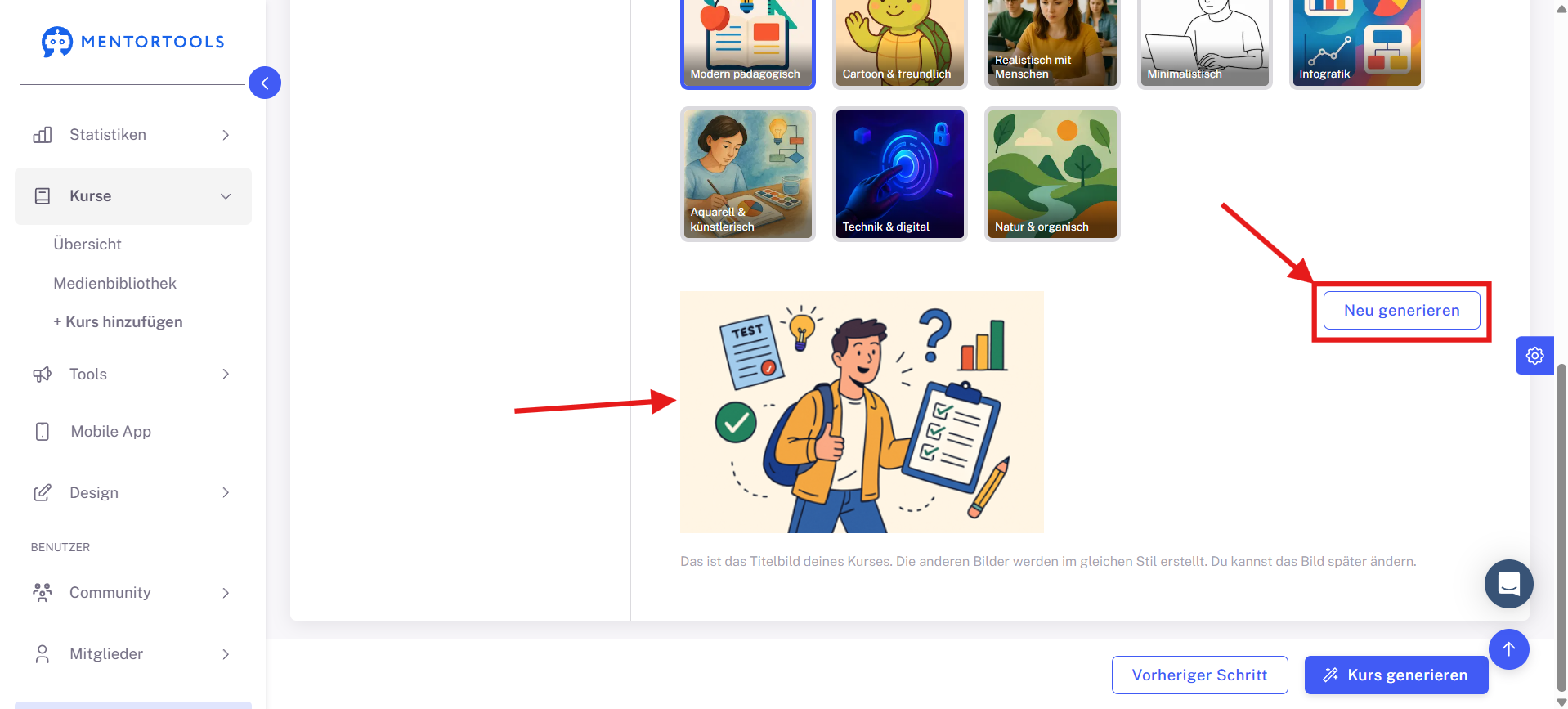
Nachdem du dich für eine Bildquelle und Bildstil entschieden hast, kannst du ein Vorschaubild generieren lassen, um zu sehen, ob die Bilder passend zu deinem Kurs sind.
Sobald du mit den Einstellungen zufreiden bist, klicke bitte auf “Kurs generieren”.
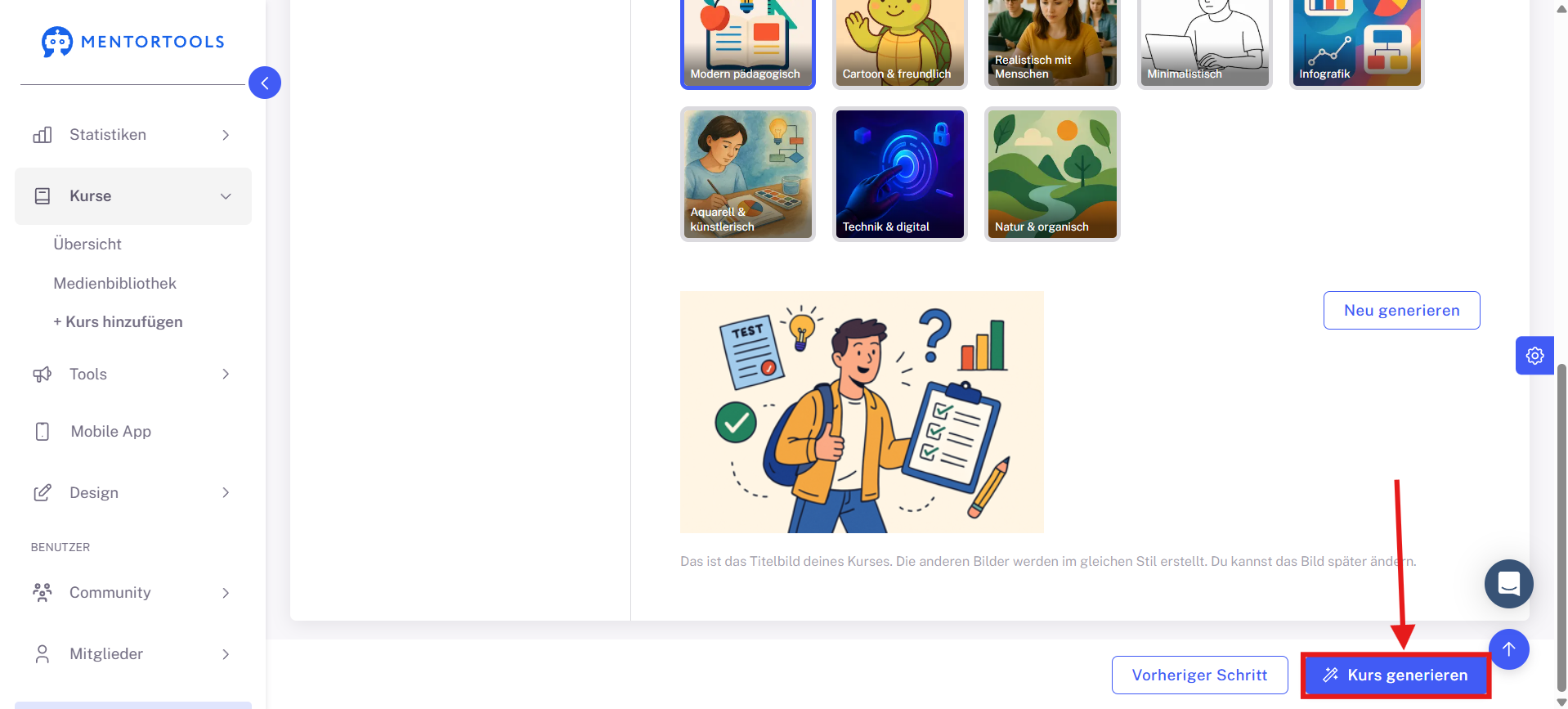
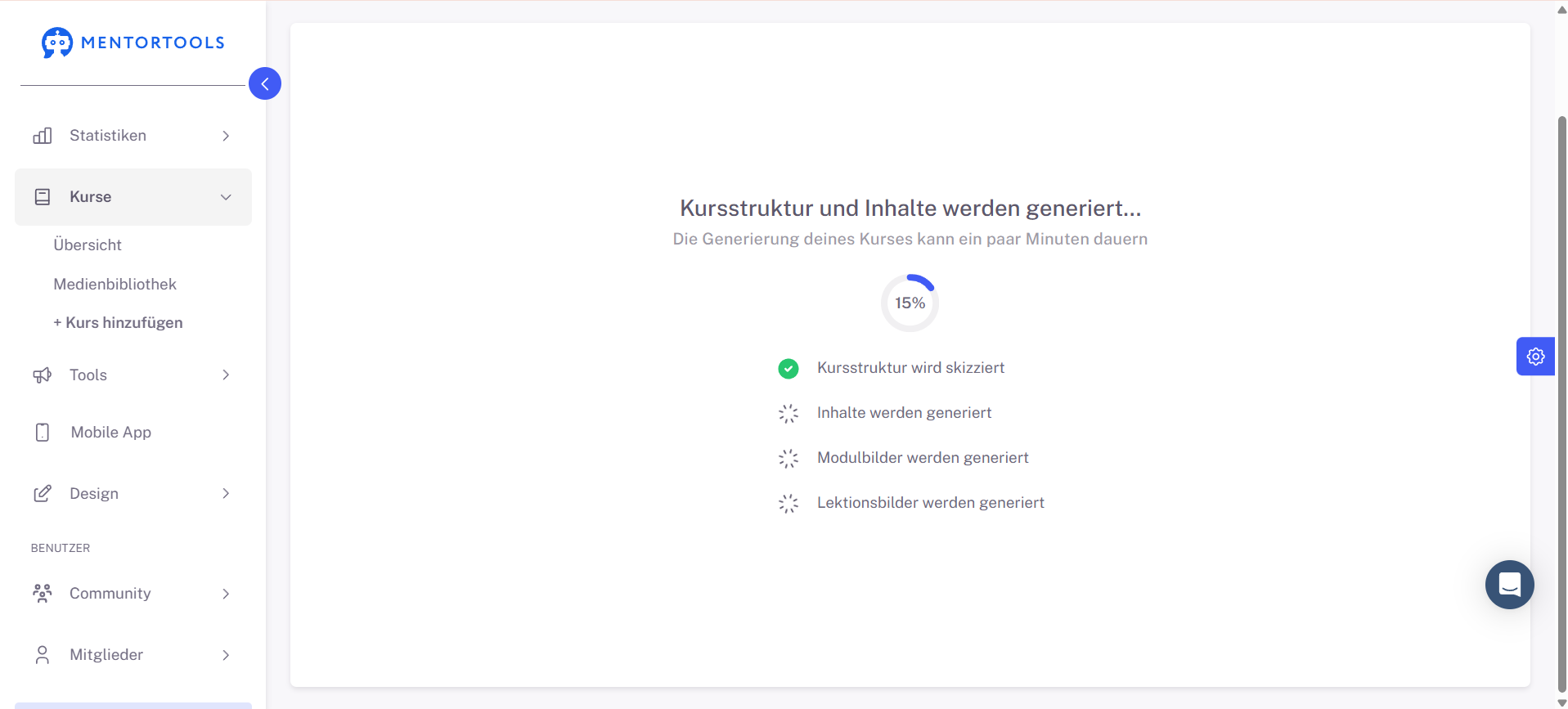
Bitte habe etwas Geduld, solange dein Kurs erstellt wird.
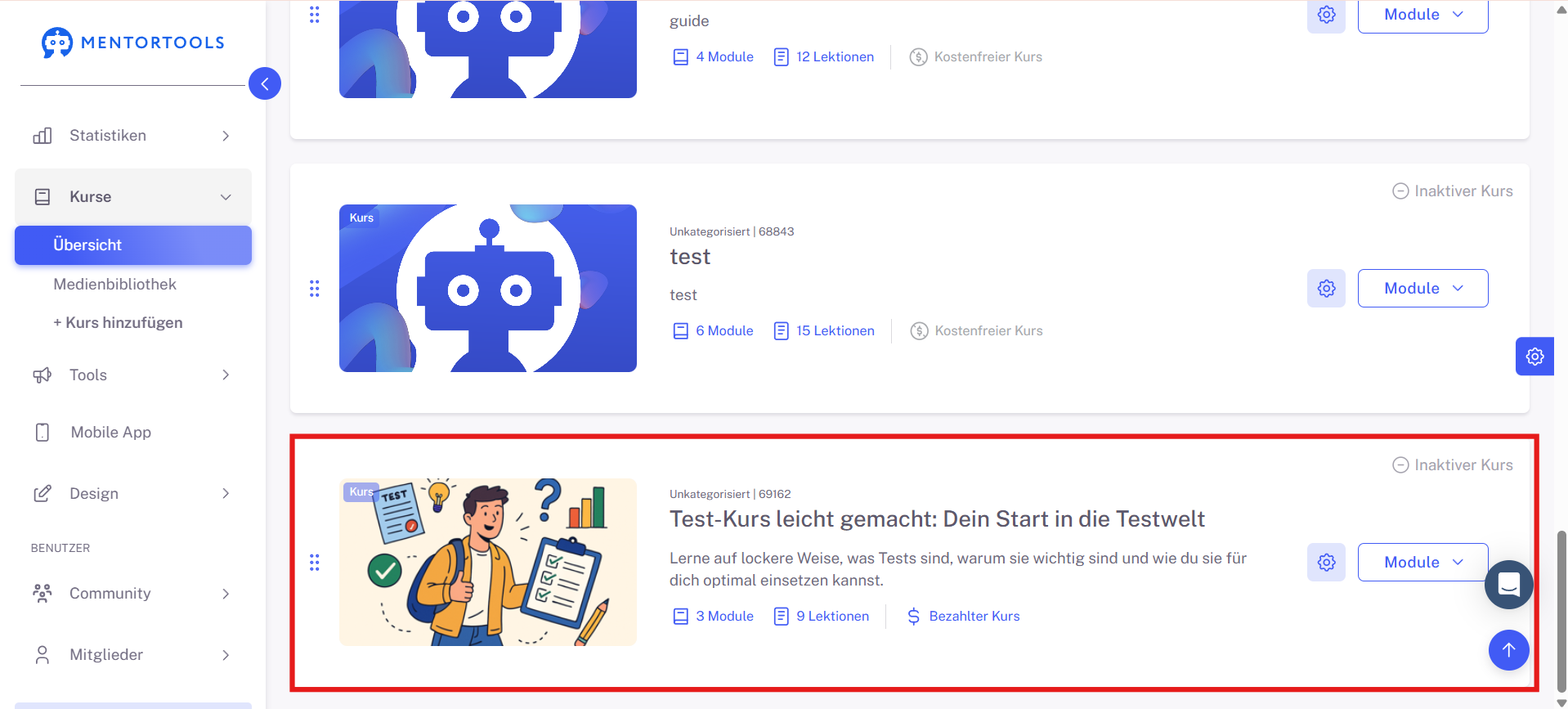
Dein neuer Kurs erscheint nun am ende deiner Kursliste in der Kursübersicht.
Mit nur wenigen Angaben kannst du in Mentortools vollständig strukturierte Kurse automatisch generieren lassen – inklusive Lernziele, Beschreibung und Modulstruktur. Ideal für schnelles Prototyping oder standardisierte Inhalte für verschiedene Zielgruppen. Du kannst den Kurs jederzeit nachbearbeiten und individualisieren.