Kontaktformular auf einer Landingpage einbauen und einrichten
Zuletzt aktualisiert Vor 3 Tagen
Mit einem Kontaktformular auf Deiner Landingpage können Besucher Dir direkt eine Nachricht senden. In dieser Anleitung erfährst Du Schritt für Schritt, wie Du in Mentortools ein Kontaktformular hinzufügst, die Empfänger-E-Mail-Adresse hinterlegst und anschließend testest, ob alles funktioniert.
Video-Anleitung
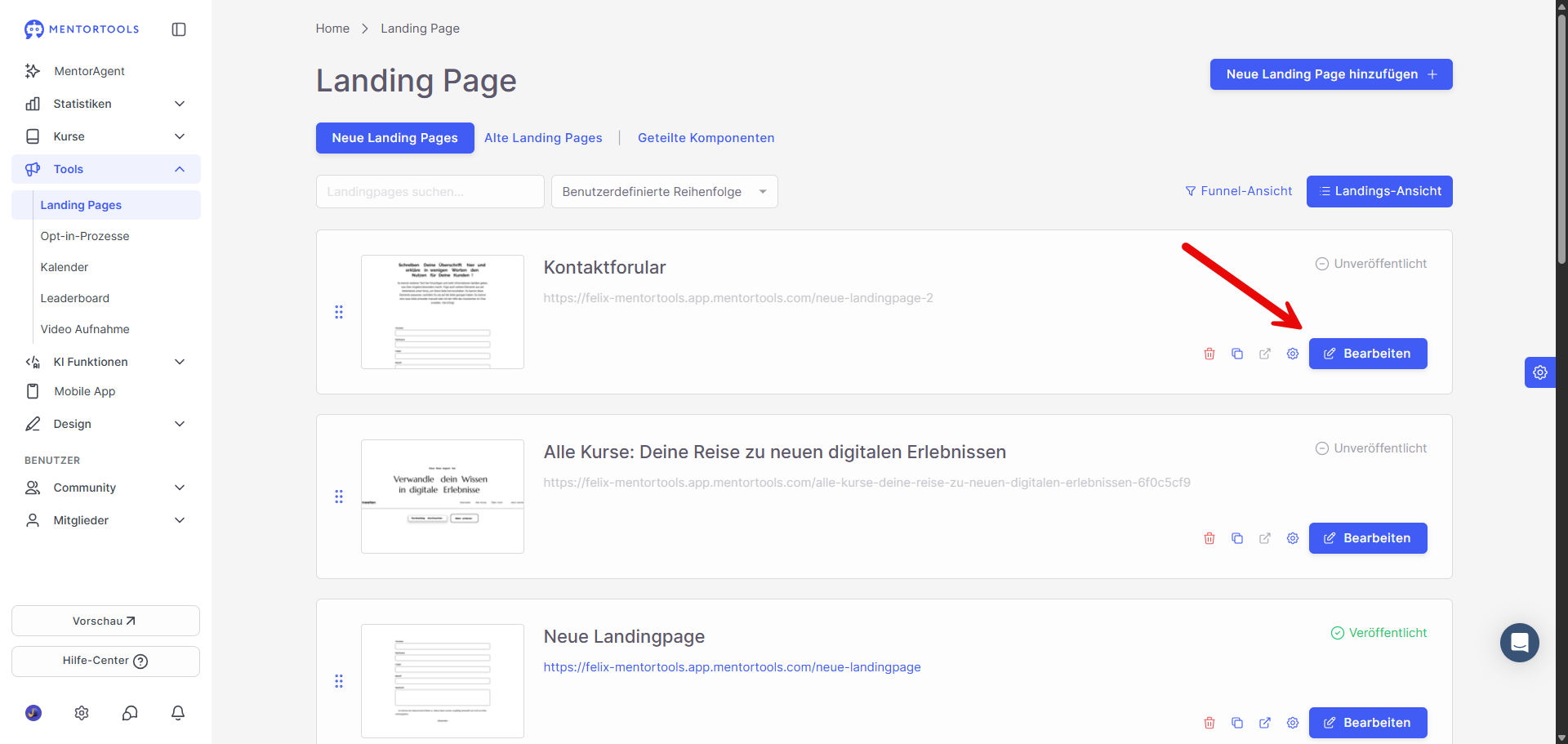
1. Öffne Deine Landingpage
Öffne zunächst die Landingpage, auf der Du das Kontaktformular einbauen möchtest.
Du kannst das Kontaktformular sowohl auf einer bestehenden als auch auf einer neu erstellten Landingpage verwenden.
Öffne anschließend den Editor der Landingpage.
2. Füge einen neuen Abschnitt hinzu
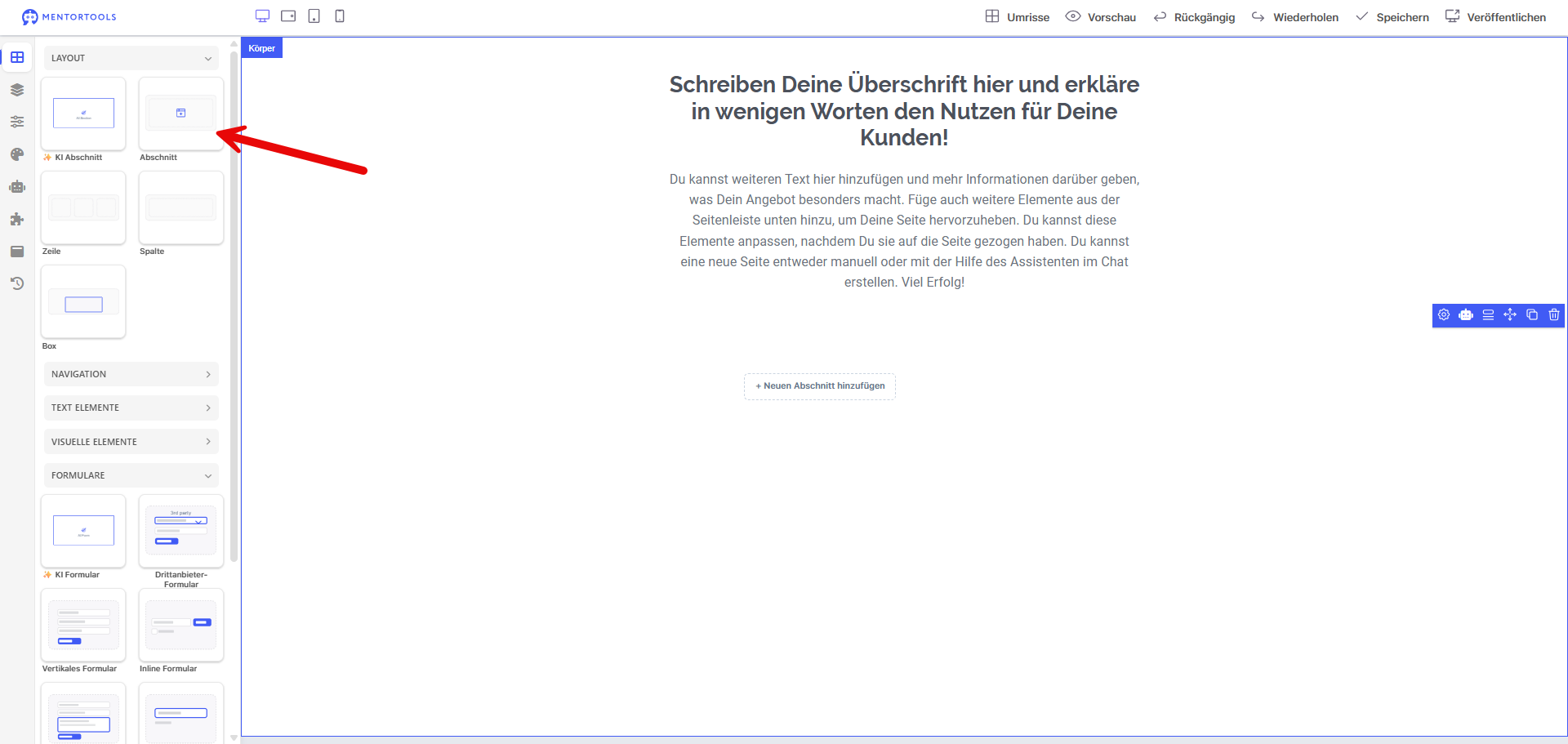
Gehe im Landingpage-Editor an die Stelle, an der Dein Kontaktformular erscheinen soll.
Füge dort einen neuen Abschnitt ein:
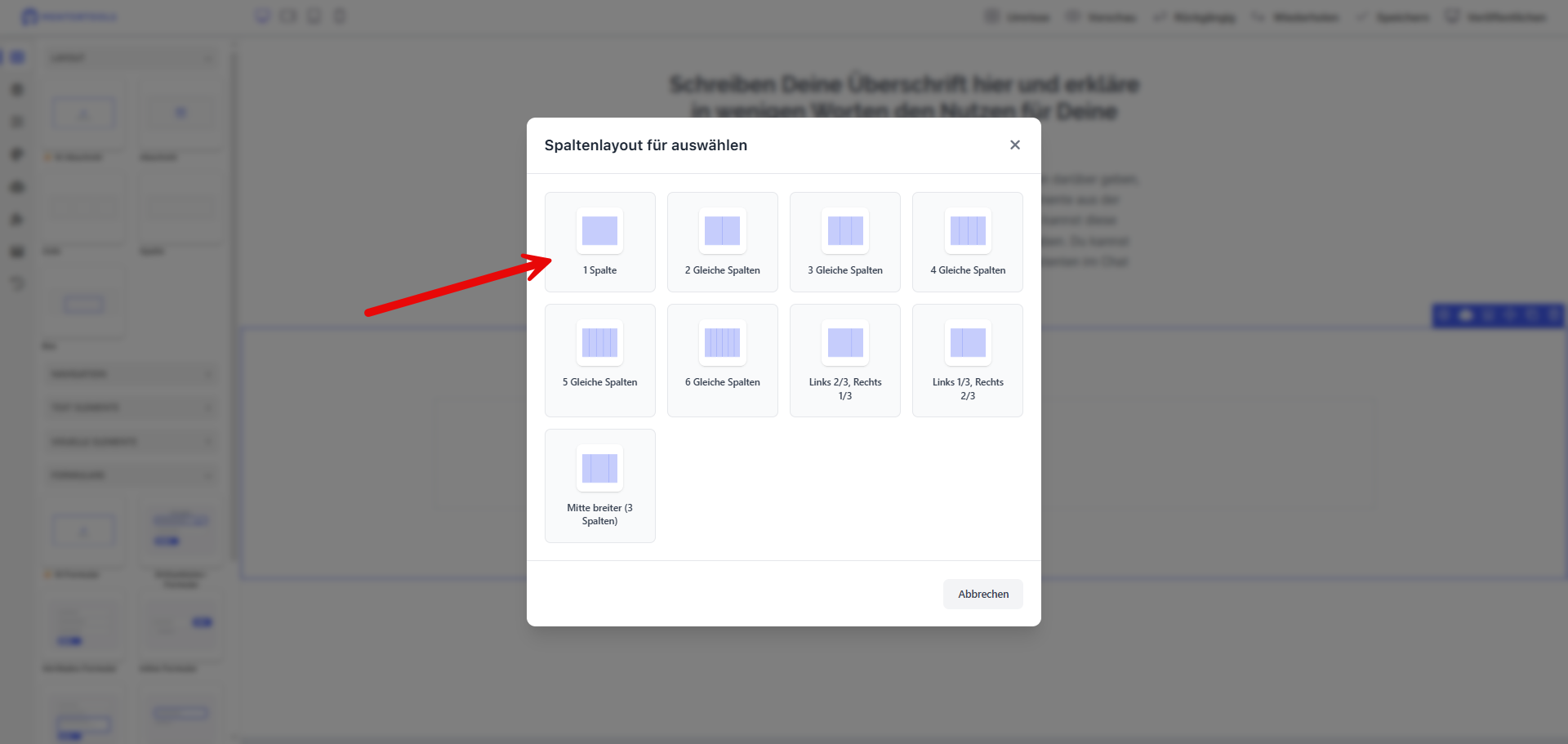
Anschließend fügst Du eine oder mehrere Spalten hinzu, in welcher Du gleich das Kontaktformular einfügst:
3. Füge das Kontaktformular ein
Auf der linken Seite des Editors findest Du die verschiedenen Elemente, die Du Deiner Landingpage hinzufügen kannst.
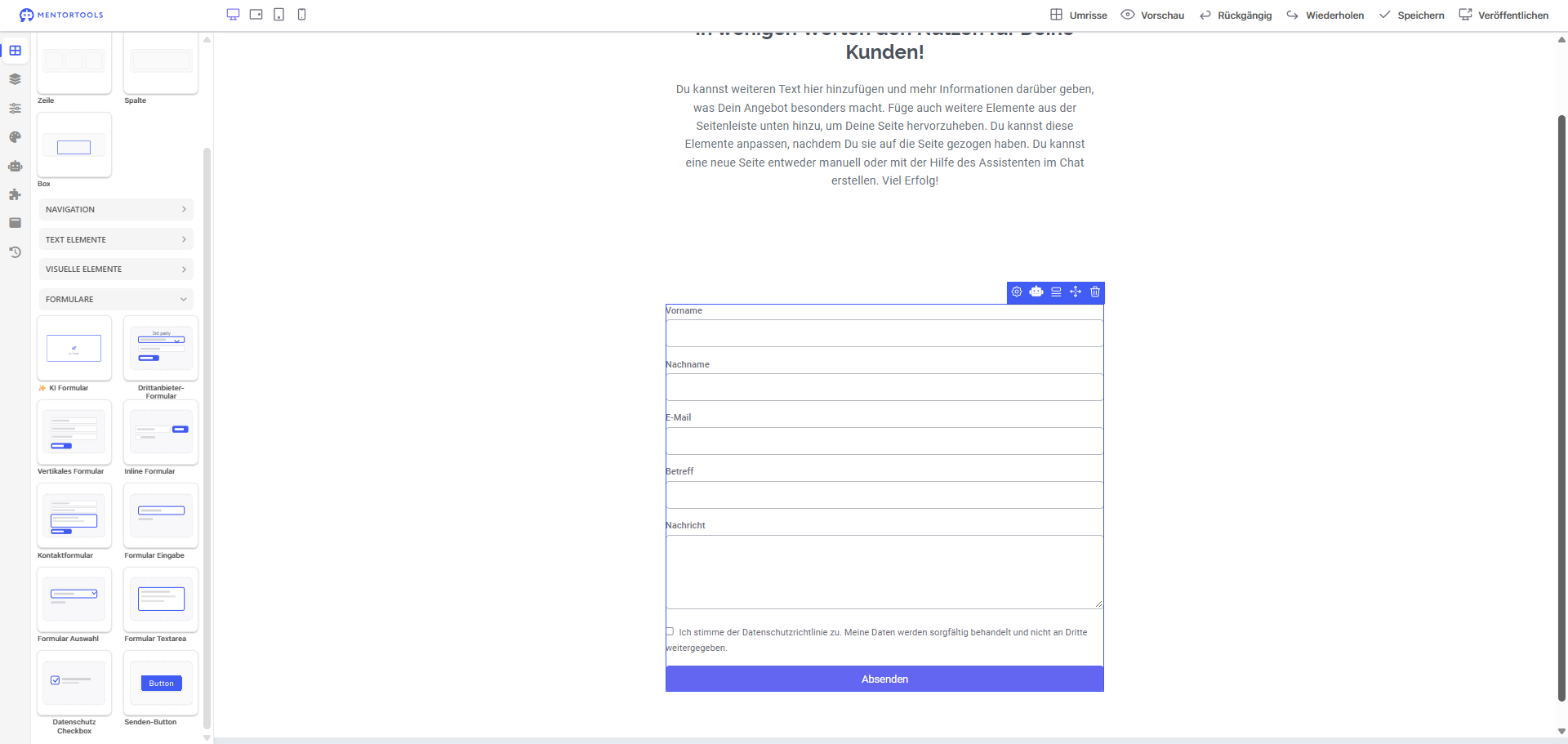
Scrolle dort zum Bereich „Formulare“ und wähle das Kontaktformular aus.
Füge das Kontaktformular, per Drag & Drop, in die zuvor erstellte Spalte ein.
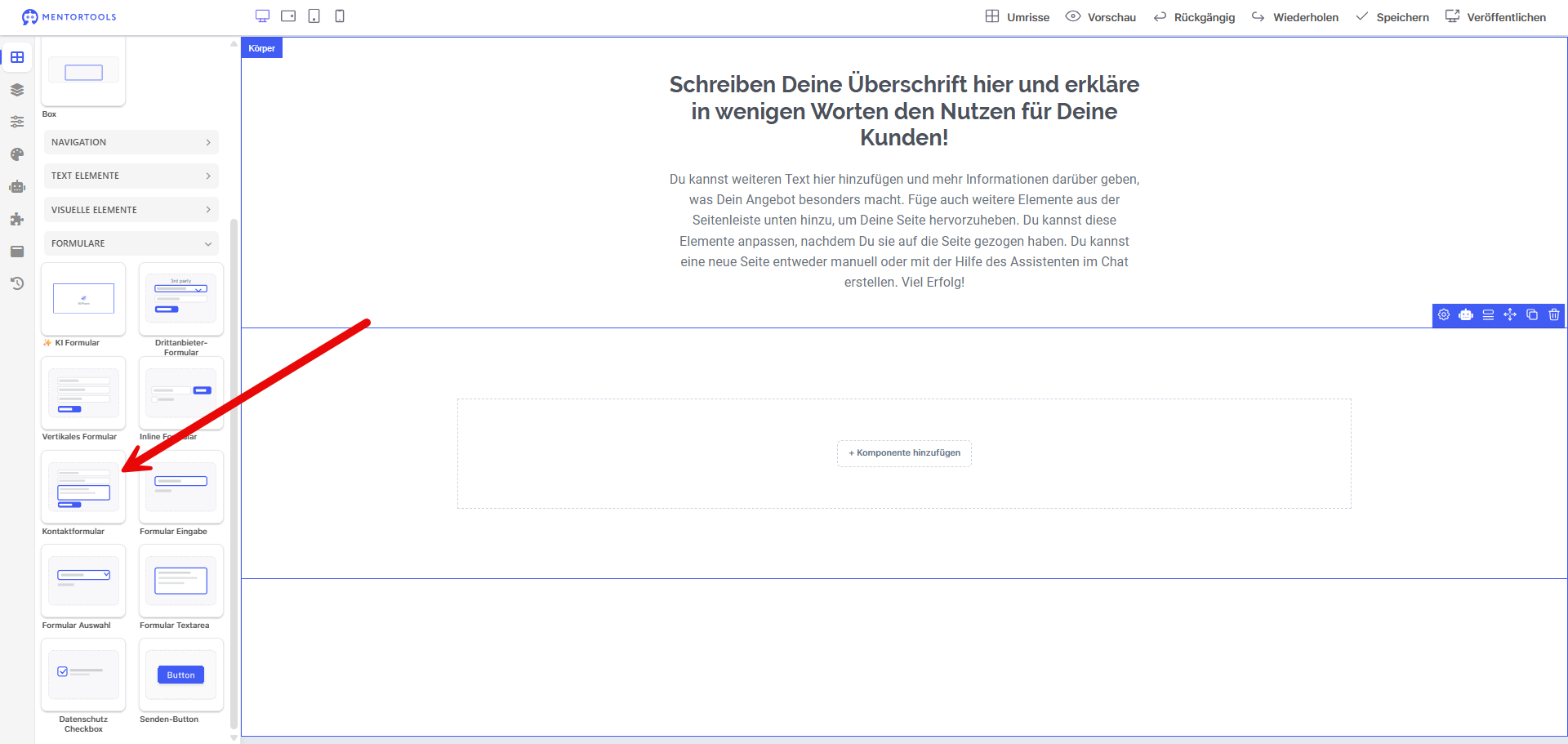
Nach dem Einfügen wird das Kontaktformular direkt auf Deiner Landingpage angezeigt.
4. Gestalte Dein Kontaktformular
Das Kontaktformular kannst Du wie andere Elemente Deiner Landingpage gestalten und an Dein Design anpassen.
Du kannst beispielsweise Farben und Hintergründe anpassen.
Das Kontaktformular enthält die Felder für:
Name
Vorname
E-Mail-Adresse
Betreff
Nachricht
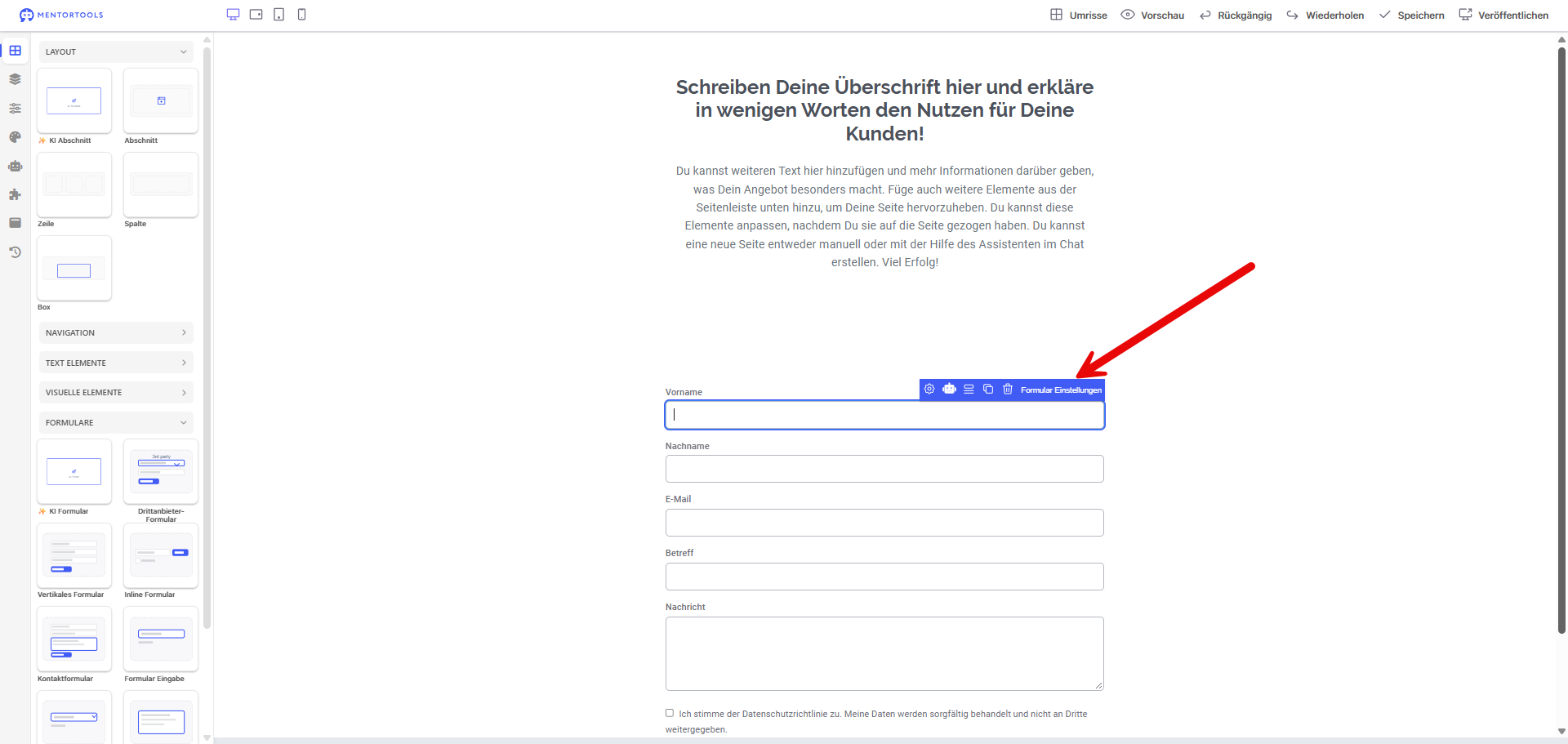
5. Öffne die Formulareinstellungen
Damit die Nachrichten Deiner Besucher auch bei Dir ankommen, musst Du jetzt die Empfänger-E-Mail-Adresse hinterlegen.
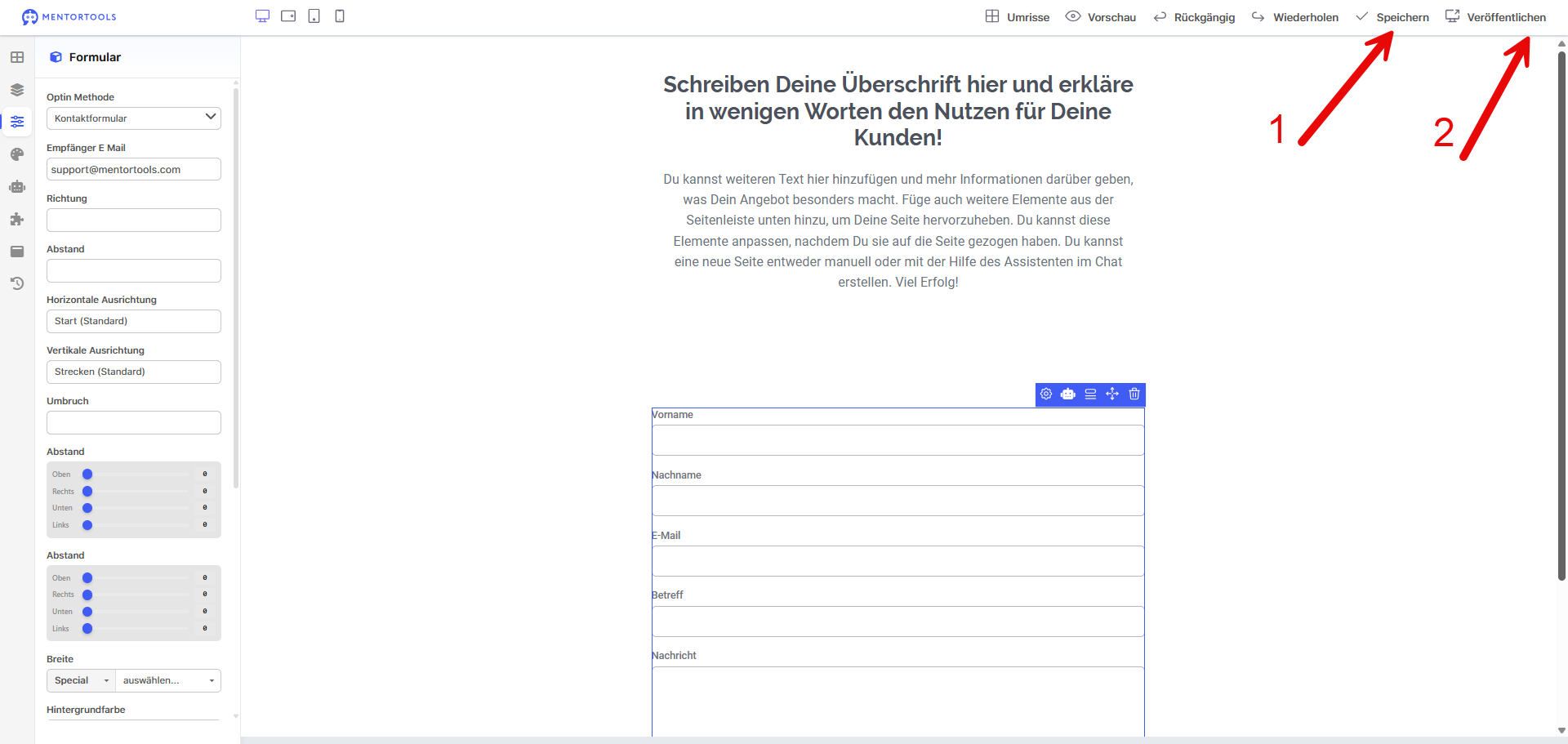
Öffne dazu oben im Editor die Formulareinstellungen.
6. Wähle „Kontaktformular“ aus
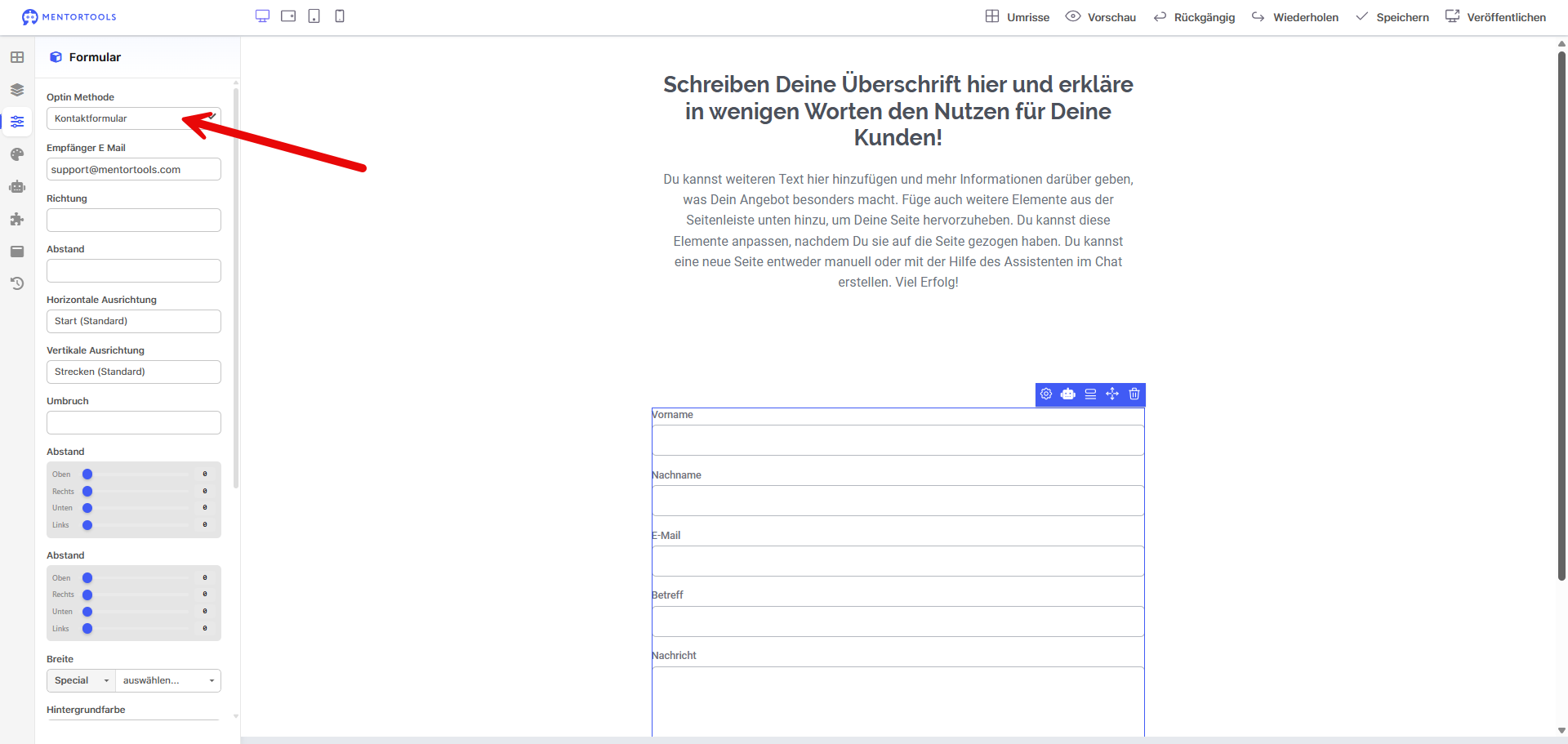
In den Formulareinstellungen findest Du die Auswahl für die Optin-Methode.
Wähle hier unbedingt:
Kontaktformular
Für ein Kontaktformular benötigst Du nicht die Optionen für Optin-Prozesse oder HTML-Formulare. Diese werden für andere Arten von Eintragungsformularen verwendet.
7. Hinterlege Deine Empfänger-E-Mail-Adresse
Unter „Empfänger E-Mail“ trägst Du jetzt die E-Mail-Adresse ein, an die die Nachrichten aus dem Kontaktformular geschickt werden sollen.
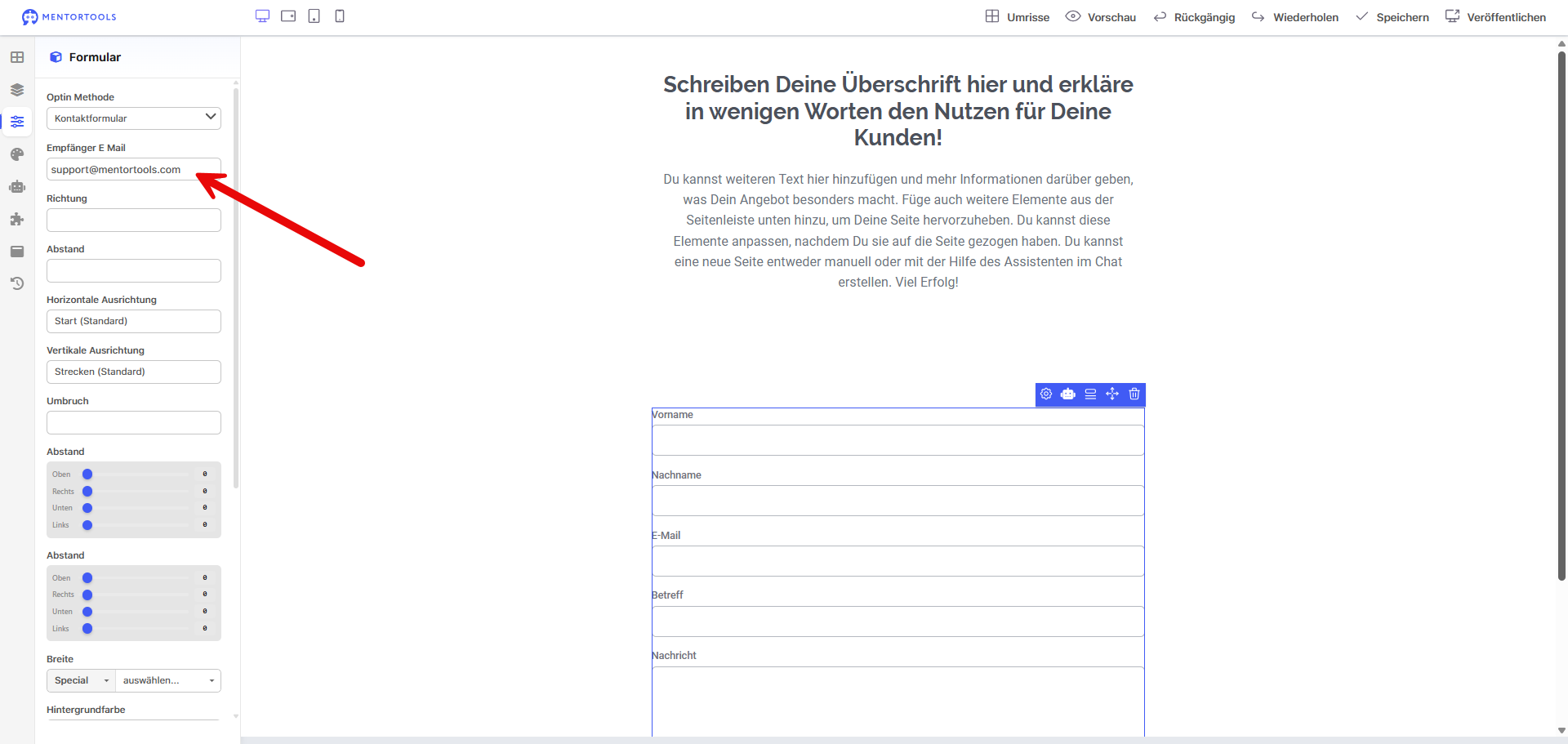
Du kannst hier eine beliebige E-Mail-Adresse verwenden.
Die Empfänger-E-Mail-Adresse muss also nicht mit der E-Mail-Adresse übereinstimmen, die Du für Deinen Mentortools Account verwendest.
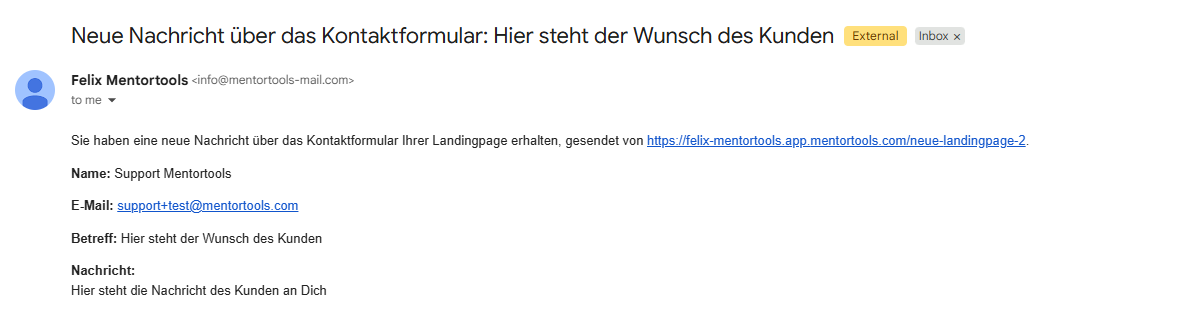
Wenn ein Besucher das Kontaktformular ausfüllt und absendet, erhältst Du eine E-Mail mit den Angaben aus dem Formular.
Wichtig
Die über das Kontaktformular eingegebenen Daten werden laut nicht in Mentortools gespeichert. Die Angaben werden an die von Dir hinterlegte Empfänger-E-Mail-Adresse gesendet.
8. Speichere und veröffentliche Deine Landingpage
Nachdem Du die Empfänger-E-Mail-Adresse eingetragen hast, speicherst Du Deine Änderungen.
Veröffentliche anschließend die Landingpage erneut, damit die Änderungen auf der veröffentlichten Seite verfügbar sind.
9. Teste Dein Kontaktformular
Zum Abschluss solltest Du unbedingt testen, ob Dein Kontaktformular korrekt funktioniert.
Öffne dafür die veröffentlichte Landingpage am besten in einem anderen Browser oder in einem Browser oder einem privaten Fenster, in welchem Du nicht in Deinem Mentortools Admin-Dashboard angemeldet bist.
So kannst Du die Seite aus Sicht Deiner Besucher testen.
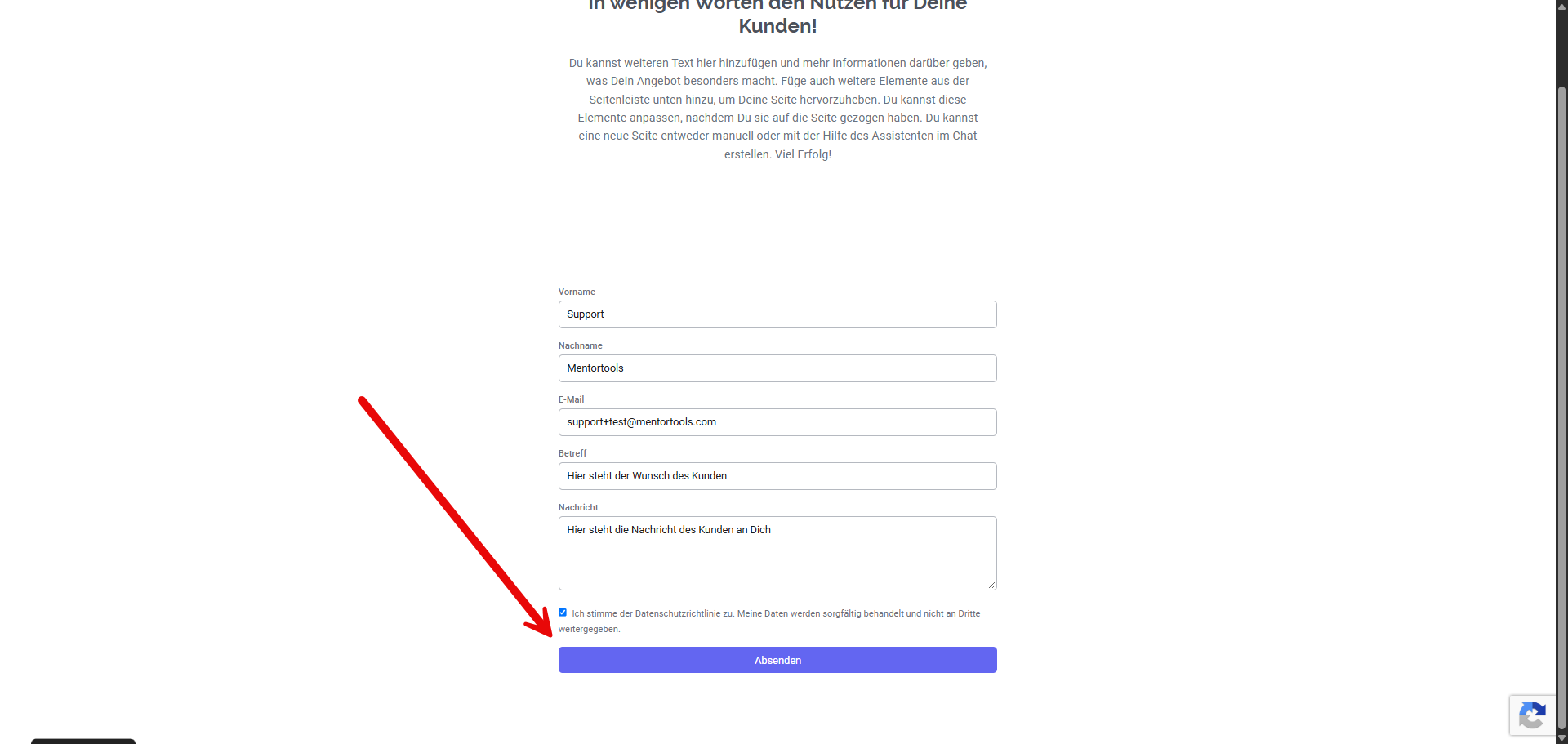
Fülle anschließend die Felder des Kontaktformulars testweise aus:
Name und Vorname eintragen
E-Mail-Adresse eintragen
Betreff eingeben
Nachricht schreiben
auf „Absenden“ klicken
Prüfe danach das Postfach der E-Mail-Adresse, die Du zuvor unter „Empfänger E-Mail“ hinterlegt hast. Dort sollte die Nachricht aus Deinem Kontaktformular eingehen. So wie hier im Beispiel:
Zusammenfassung
Um ein Kontaktformular auf Deiner Mentortools Landingpage einzurichten:
Öffne Deine Landingpage im Editor.
Füge einen neuen Abschnitt und eine Spalte hinzu.
Wähle unter „Formulare“ das Kontaktformular aus.
Passe das Formular bei Bedarf an Dein Design an.
Öffne die Formulareinstellungen.
Wähle als Optin-Methode „Kontaktformular“.
Hinterlege unter „Empfänger E-Mail“ die gewünschte E-Mail-Adresse.
Speichere und veröffentliche Deine Landingpage.
Teste das Kontaktformular über die veröffentlichte Seite.
Damit ist Dein Kontaktformular eingerichtet und Deine Besucher können Dir direkt über Deine Landingpage Nachrichten senden.
Wir wünschen Dir weiterhin viel Erfolg.
Zuzana, Jakob & das Team von Mentortools
War dies hilfreich?