Geteilte Landingpage-Bausteine erstellen & wiederverwenden
Zuletzt aktualisiert Vor 2 Monaten
Mit geteilten Komponenten kannst Du einmal erstellte Bereiche – beispielsweise Navigationen, Header, Call-to-Actions oder andere Abschnitte – für Deine Landingpages speichern und anschließend auf beliebig vielen Landingpages wiederverwenden. So sparst Du Zeit und sorgst dafür, dass Deine Seiten ein einheitliches Design behalten.
Im folgenden Video zeigen wir Dir, wie Du eine geteilte Komponente erstellst, bearbeitest und anschließend auf Deinen Landingpages einfügst.
Videoanleitung
Schritt-für-Schritt-Anleitung
1. Landingpages öffnen
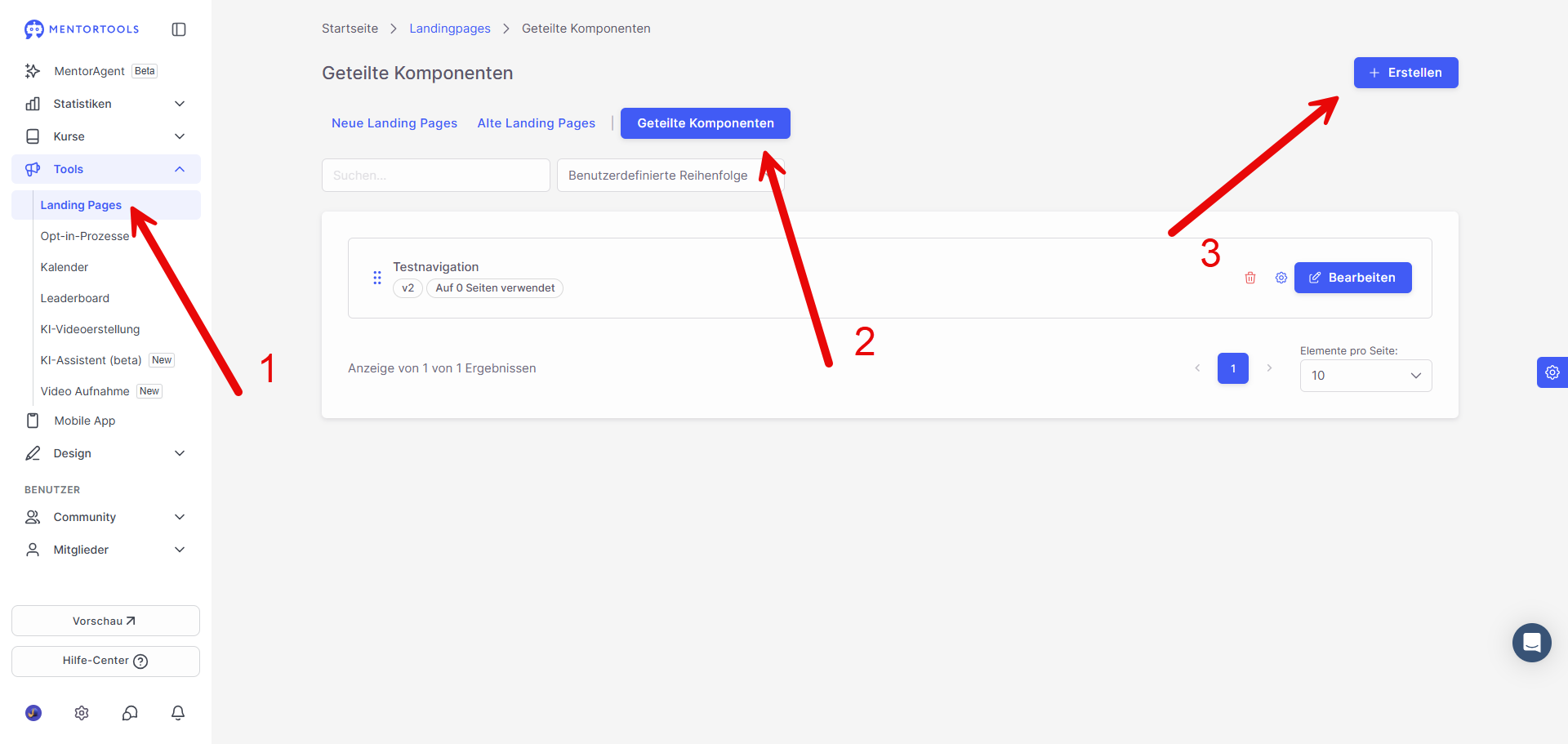
Navigiere zu Tools → Landingpages, um die Übersicht Deiner Landingpages zu öffnen.
Dort findest Du den Bereich für geteilte Komponenten, wenn Du diesen öffnest, dann kannst Du oben rechts eine neue Komponente erstellen:
2. Komponente bearbeiten
Gib Deiner Komponente einen Namen, damit Du die Komponente jederzeit wiederfindest.
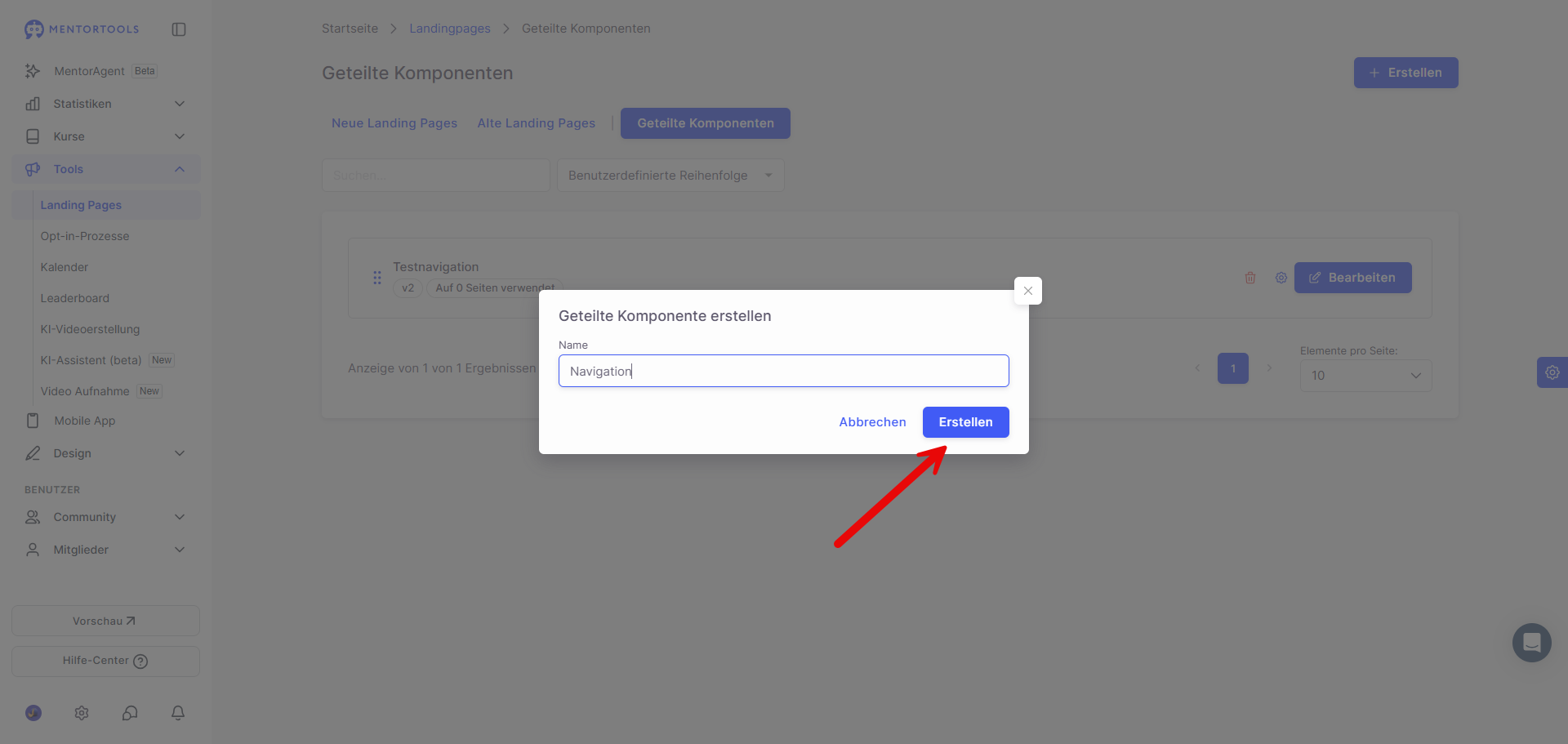
Nach dem Erstellen öffnet sich der Editor.
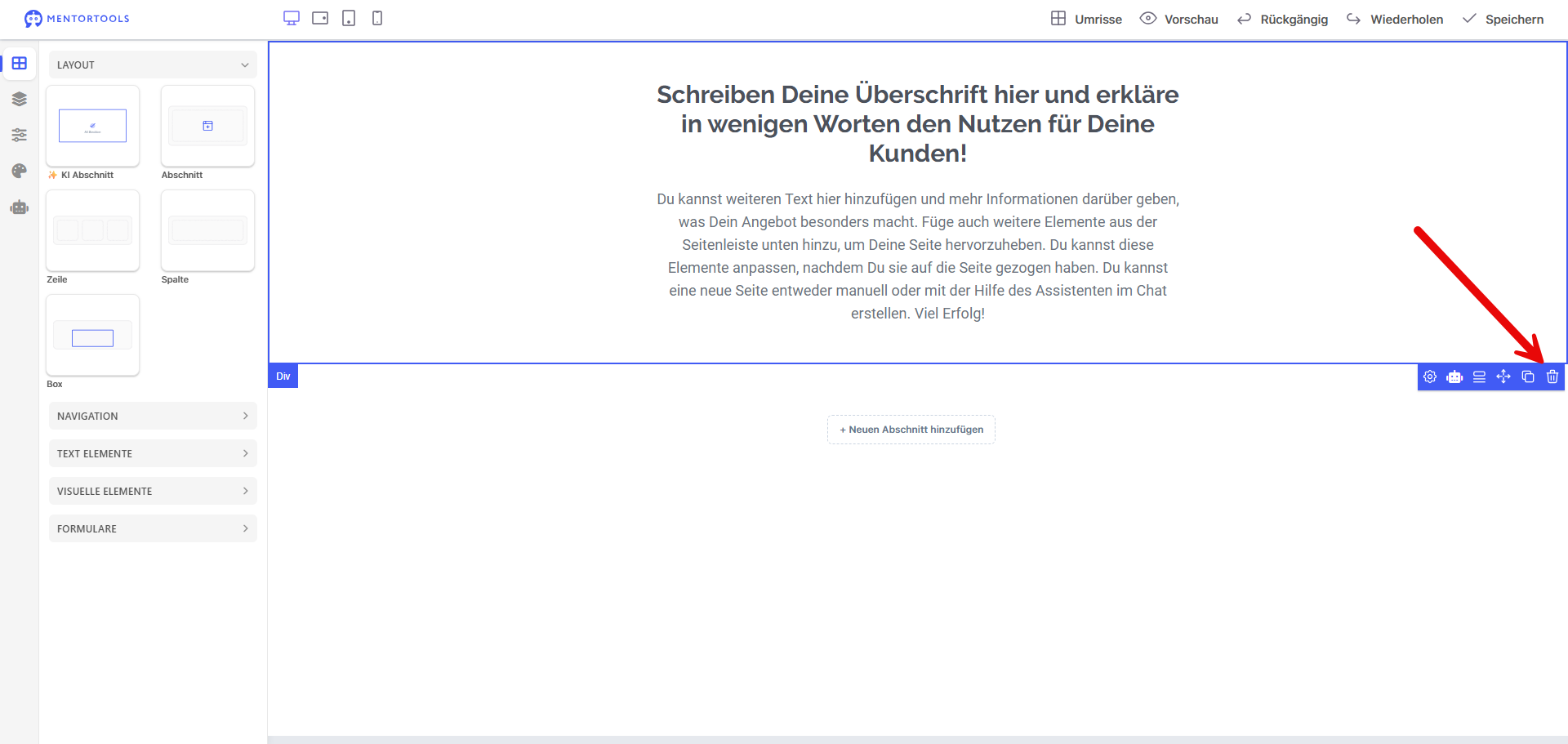
Standardmäßig befindet sich bereits ein Baustein im Editor. Diesen kannst Du bei Bedarf löschen, indem Du ihn auswählst und anschließend auf das Papierkorb-Symbol klickst.
3. Neue Inhalte hinzufügen
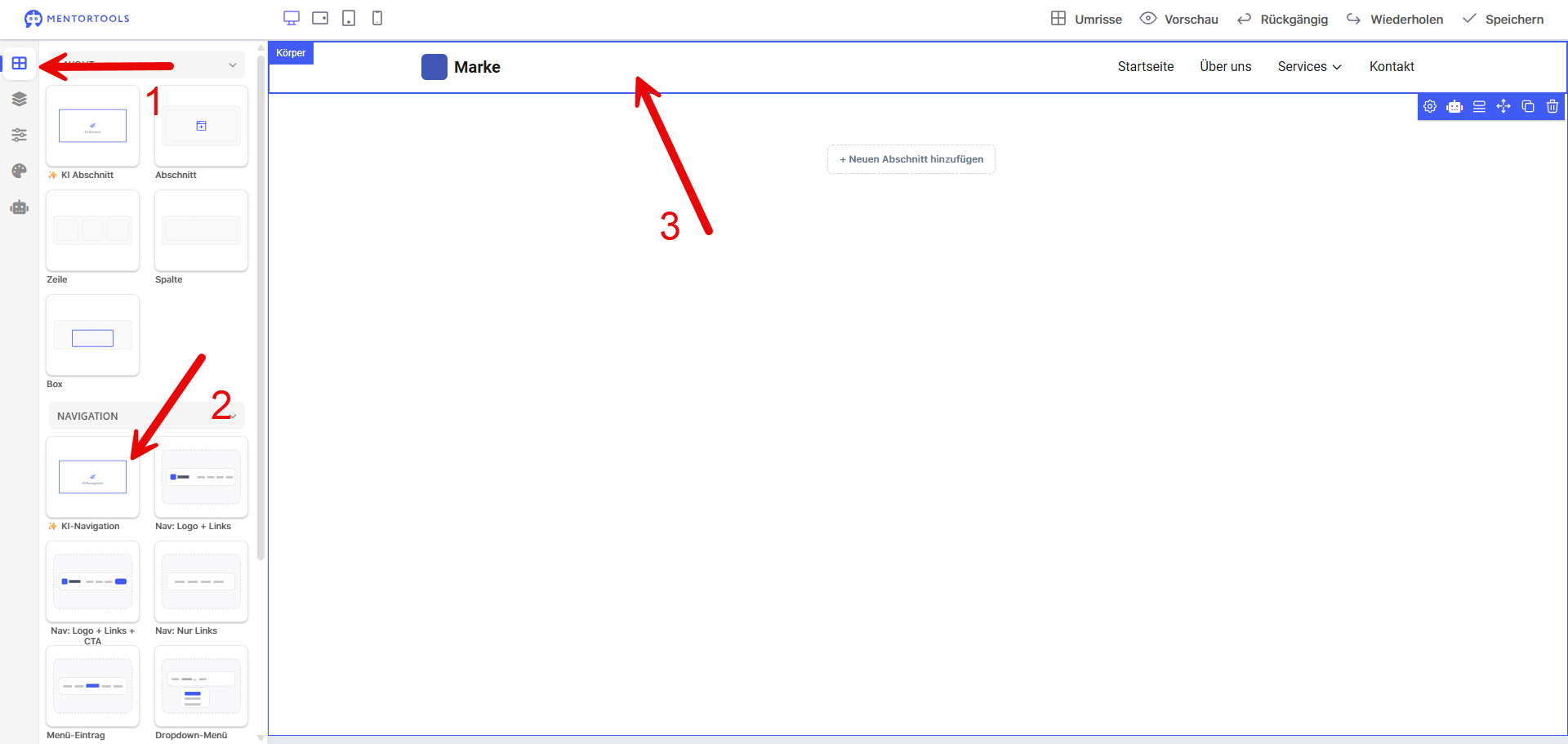
Über das Menü oben links kannst Du neue Elemente und Abschnitte hinzufügen, beispielsweise:
Navigationen
Textelemente
Bilder
komplette Abschnitte
weitere Layout-Elemente
Wähle einfach den gewünschten Baustein aus und füge ihn in Deine Komponente ein.
4. Inhalte anpassen
Bearbeite den eingefügten Baustein nach Deinen Wünschen.
Du kannst beispielsweise:
ein Logo oder Bild austauschen,
Texte ändern,
Farben oder andere Einstellungen anpassen.
5. Komponente speichern
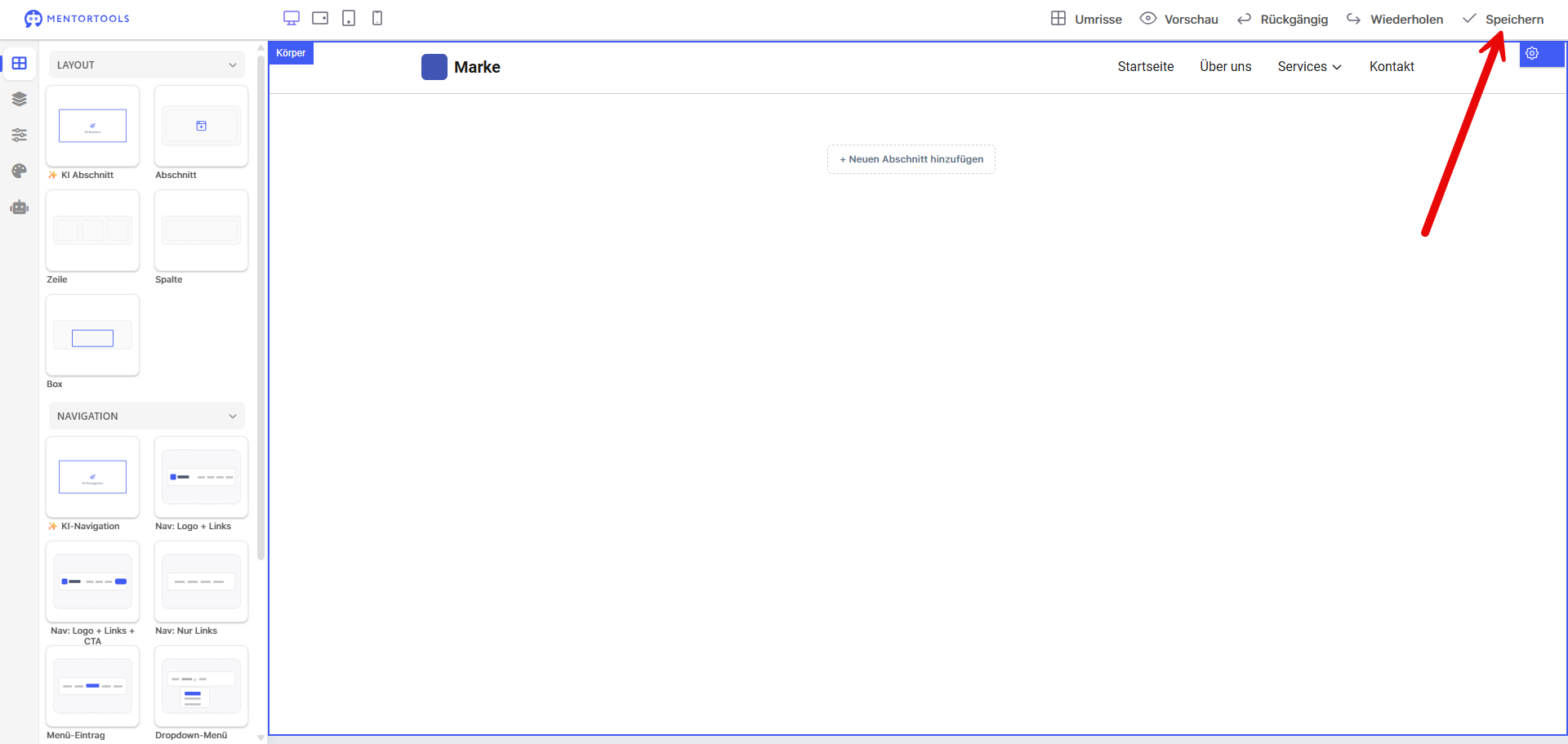
Klicke anschließend auf Speichern.
Hinweis: Geteilte Komponenten müssen nicht veröffentlicht werden. Das Speichern genügt, damit sie später auf anderen Landingpages verwendet werden können.
6. Komponente auf einer Landingpage verwenden
Öffne nun die gewünschte Landingpage im Editor und klicke links auf das Puzzleteil-Symbol. Dort findest Du alle zuvor gespeicherten geteilten Komponenten.
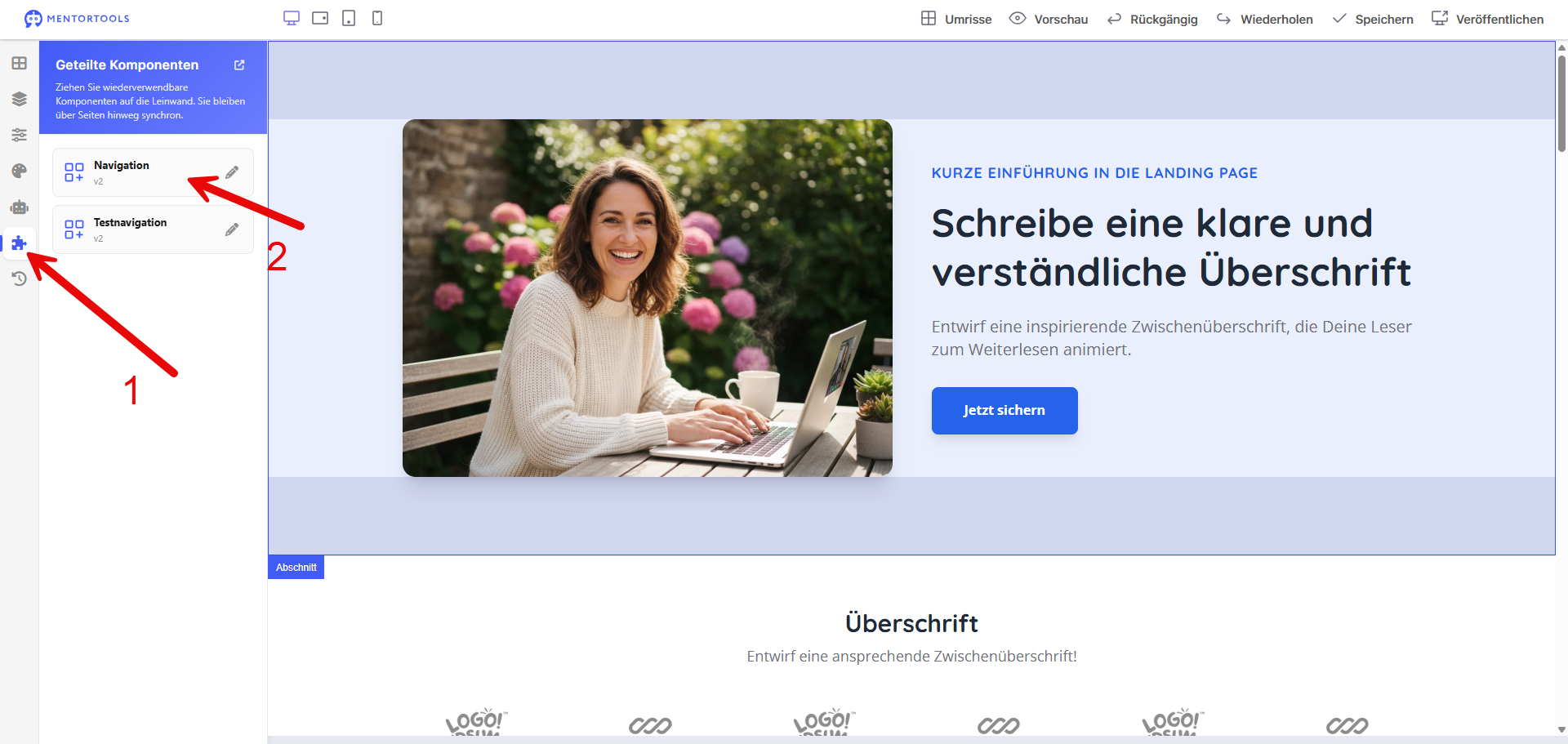
Ziehe die gewünschte Komponente per Drag & Drop an die gewünschte Stelle auf deiner Landingpage.
7. Komponente beliebig wiederverwenden
Die gespeicherte Komponente kann nun von Dir auf jeder beliebigen Landingpage eingefügt werden. So musst Du wiederkehrende Inhalte nur einmal erstellen und kannst sie jederzeit erneut verwenden.
Viel Spaß damit und viel Erfolg weiterhin!
Zuzana, Jakob & das Team von Mentortools
War dies hilfreich?