Lektion - Magic Blocks in eine Lektion einfügen
Zuletzt aktualisiert Vor 15 Tagen
Nachdem Du einen MagicBlock erstellt und veröffentlicht hast, kannst Du ihn in eine Lektion Deines Kurses einfügen. In dieser Anleitung zeigen wir Dir Schritt für Schritt, wie Du einen MagicBlock mit einer Lektion verknüpfst und anschließend aus Sicht Deiner Teilnehmer testest.
Falls Du noch keinen MagicBlock erstellt hast, findest Du hier die passende Anleitung:
MagicBlocks erstellen – interaktive Lerninhalte mit KI erstellen
1. Öffne die gewünschte Lektion
Öffne in Mentortools unter Kurse den gewünschten Kurs und anschließend die Lektion, in die Du Deinen MagicBlock einfügen möchtest.
Scrolle innerhalb der Lektion nach unten zu den verschiedenen Inhaltselementen.
2. Füge einen MagicBlock hinzu
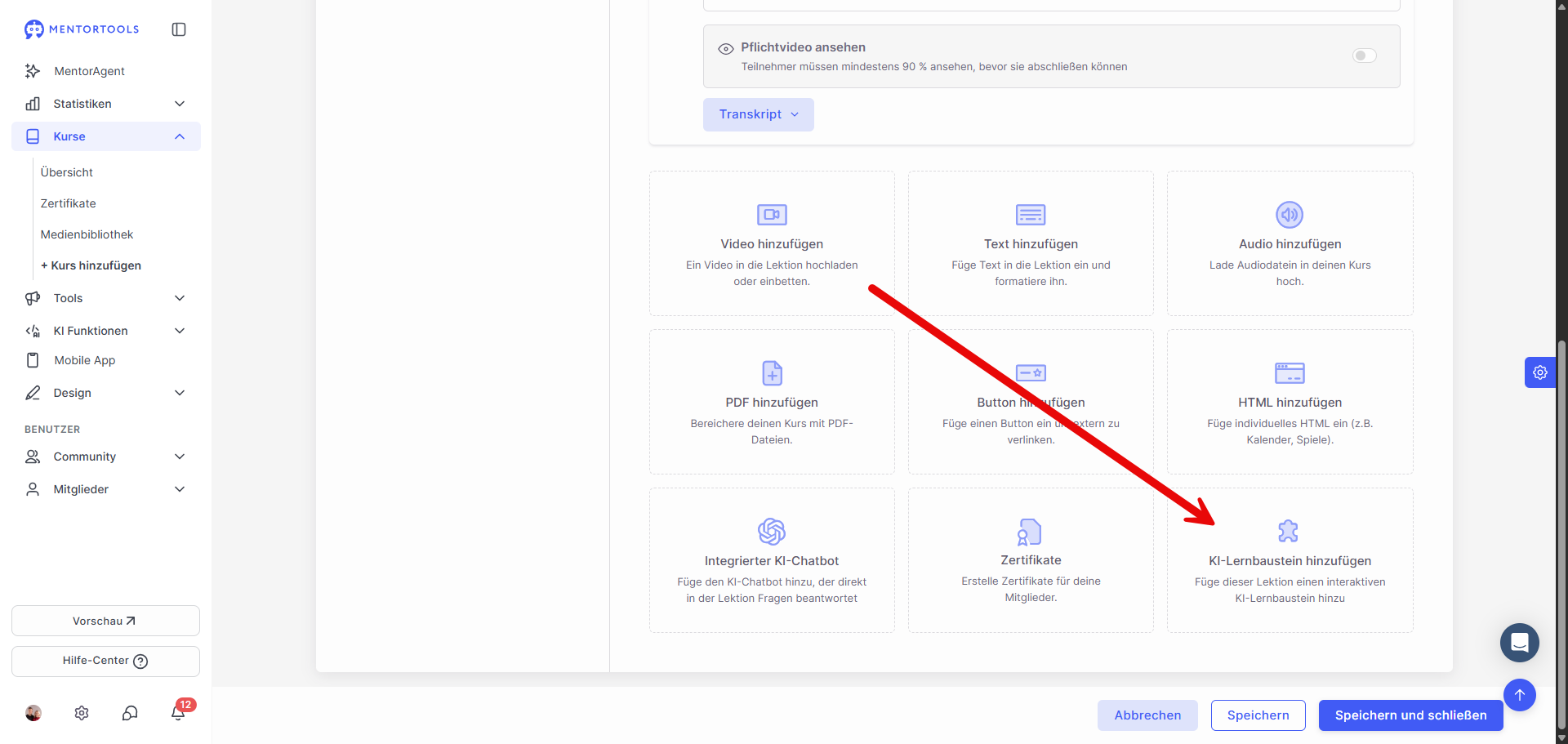
Bei den verfügbaren Inhaltselementen findest Du die Option:
KI-Lernbaustein hinzufügen
Klicke darauf, um einen KI-Lernbaustein in die Lektion einzufügen.
3. Wähle Deinen veröffentlichten MagicBlock aus
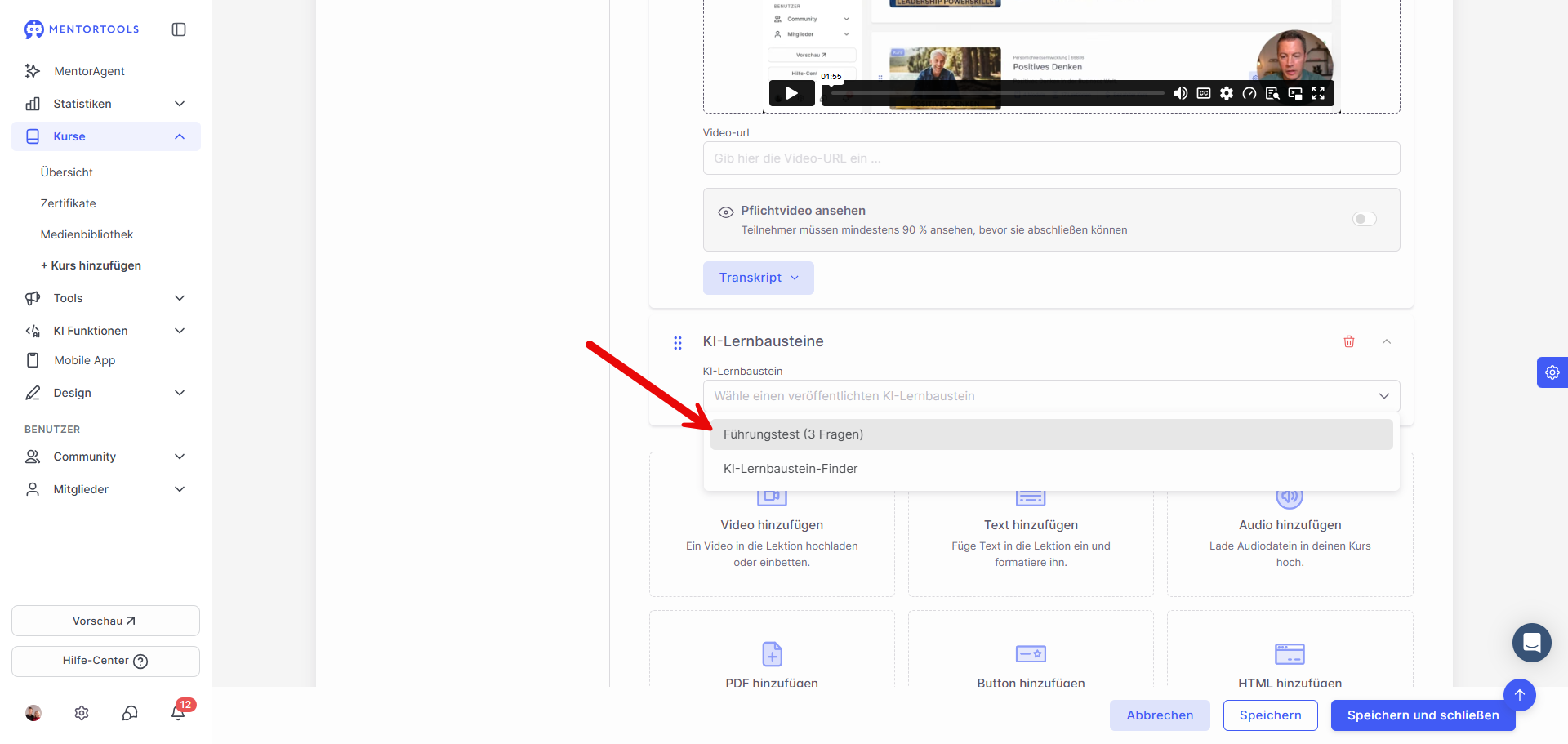
In Deiner Lektion erscheint jetzt der neue Bereich KI-Lernbausteine.
Öffne das Auswahlfeld KI-Lernbaustein. Dort werden Dir Deine bereits veröffentlichten MagicBlocks angezeigt.
Wähle den MagicBlock aus, den Du in dieser Lektion verwenden möchtest.
Hinweis: Damit einMagicBlock hier ausgewählt werden kann, muss er zuvor erstellt und veröffentlicht worden sein.
4. Speichere Deine Lektion
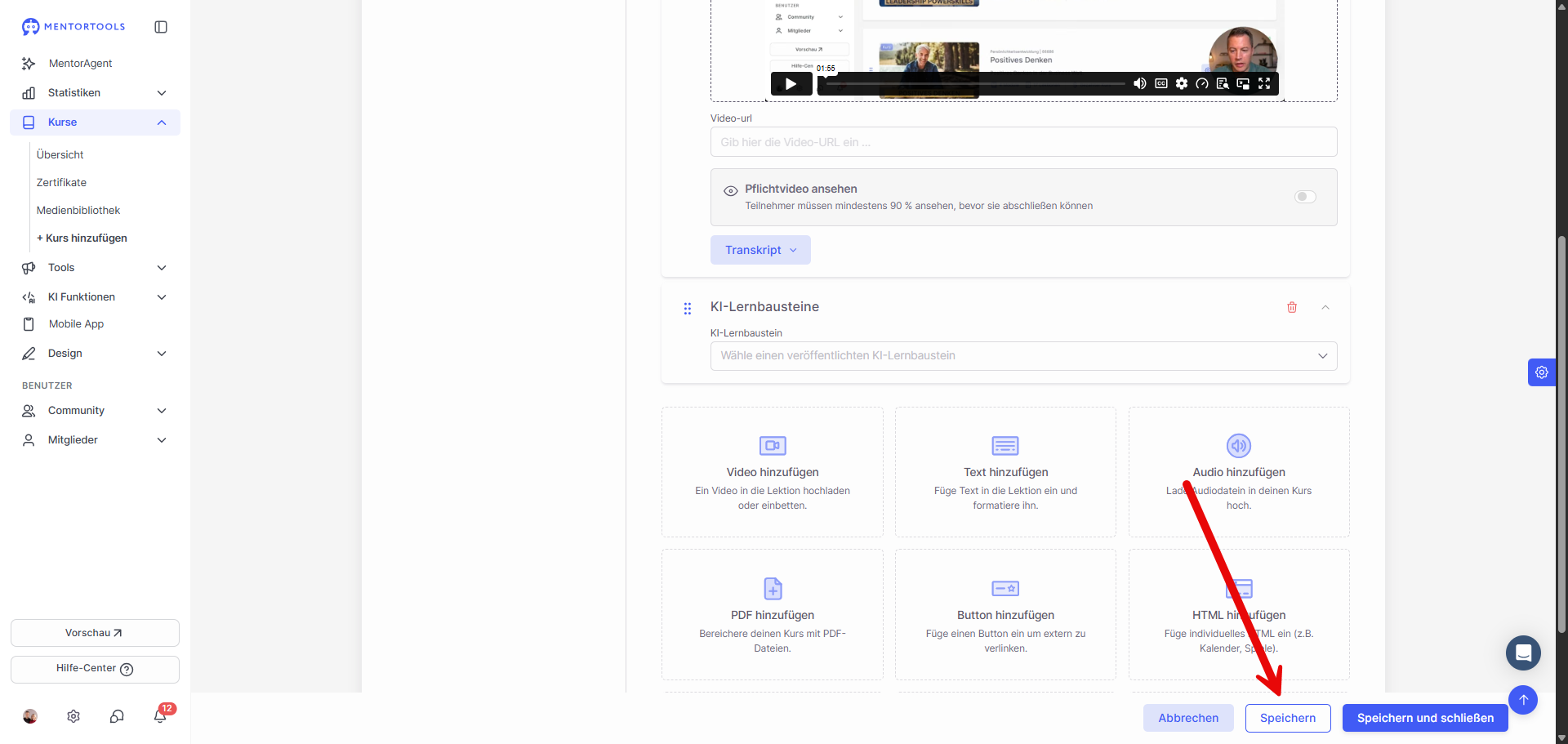
Nachdem Du den gewünschten MagicBLock ausgewählt hast, speichere Deine Änderungen.
Dafür kannst Du unten beispielsweise auf Speichern und schließen klicken.
Der MagicBlock ist nun Bestandteil Deiner Lektion und steht Deinen Teilnehmern innerhalb des Kurses zur Verfügung.
5. Wichtig: MagicBlocks aus Teilnehmersicht testen
MagicBlocks können nicht über die normale Vorschau in Mentortools genutzt und getestet werden.
Wenn Du überprüfen möchtest, wie der MagicBlock tatsächlich für Deine Teilnehmer funktioniert, solltest Du deshalb ein separates Testkonto als Teilnehmer anlegen.
Wichtig: Verwende für das Testkonto eine andere E-Mail-Adresse als die E-Mail-Adresse Deines Mentortools-Accounts, mit der Du Dich als Administrator einloggst.
So kannst Du Deinen Kurs genauso öffnen und verwenden, wie ihn später auch Deine Teilnehmer erleben.
6. Erstelle einen Testteilnehmer über eine manuelle Bestellung
Am einfachsten kannst Du Dein Testkonto über eine manuelle Bestellung für den entsprechenden Kurs freischalten.
Verwende dabei Deine separate Test-E-Mail-Adresse und schalte diesem Testteilnehmer den gewünschten Kurs frei.
Wie Du eine manuelle Bestellung in Mentortools anlegst, zeigen wir Dir in dieser Anleitung:
Manuelle Bestellung hinzufügen
Anschließend meldest Du Dich mit Deinem Testkonto im Mitgliederbereich an und öffnest den entsprechenden Kurs.
7. Teste den MagicBlock wie ein Teilnehmer
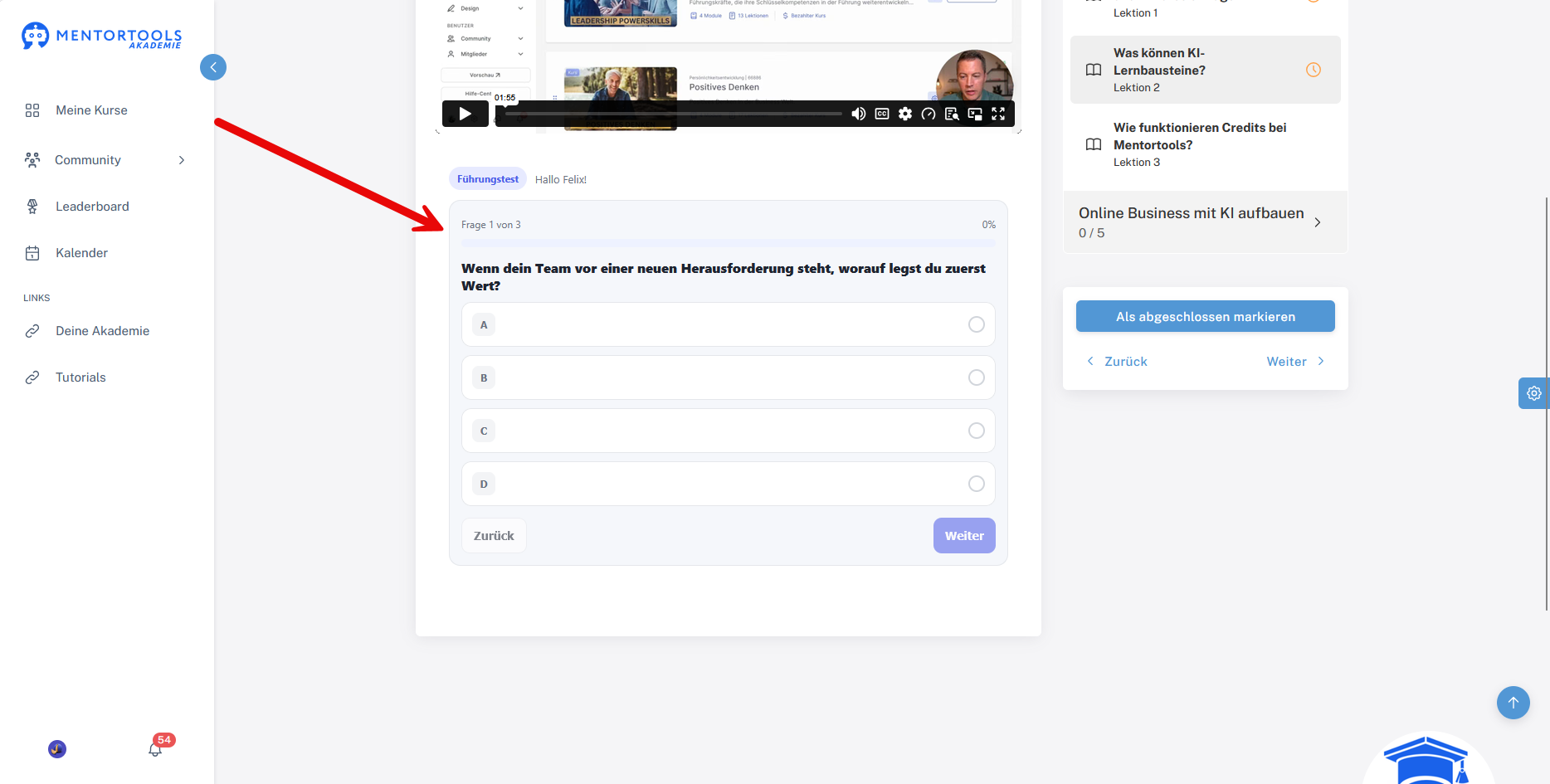
Öffne mit Deinem Testkonto die Lektion, in die Du den MagicBlock eingefügt hast.
Jetzt kannst Du den MagicBlock aus Sicht Deiner Teilnehmer vollständig testen.
Prüfe dabei insbesondere, ob:
der MagicBlock an der gewünschten Stelle angezeigt wird,
alle Texte und Inhalte korrekt dargestellt werden,
Buttons und andere interaktive Elemente funktionieren,
Fragen und Antwortmöglichkeiten wie vorgesehen funktionieren,
Ergebnisse oder Auswertungen korrekt angezeigt werden.
Falls Du anschließend Änderungen am MagicBlock vornehmen möchtest, kannst Du diesen wieder im Bereich KI-Funktionen → MagicBlocks bearbeiten.
Zusammenfassung
Um einen MagicBlock in Deinem Kurs zu verwenden, öffnest Du zunächst die gewünschte Lektion und klickst auf KI-Lernbaustein hinzufügen. Anschließend wählst Du Deinen bereits veröffentlichten MagicBlock aus und speicherst die Lektion.
Da die MagicBlocks in der normalen Vorschau nicht vollständig nutzbar sind, solltest Du sie zusätzlich mit einem separaten Testkonto aus Teilnehmersicht testen. Verwende dafür eine andere E-Mail-Adresse als für Deinen Mentortools-Admin-Account und schalte dem Testkonto den Kurs über eine manuelle Bestellung frei.
Wir wünschen Dir weiterhin viel Erfolg!
Zuzana, Jakob & das Team von Mentortools
War dies hilfreich?