Mediathek (MentorCloud)
Die MentorCloud ist deine integrierte Mediathek in Mentortools, mit der du all deine Multimedia-Dateien an einem zentralen Ort übersichtlich verwaltest und effizient nutzt. Lade Videos, Audios, PDFs und Bilder einmalig hoch und verwende diese unkompliziert in allen deinen Kursen, Coachings und Mitgliederbereichen.
Zuletzt aktualisiert Vor etwa 1 Jahr
Beschreibung
In diesem Artikel erfährst du, wie du in Mentortools die Medienbibliothek (auch bekannt als „MentorCloud“) nutzt, um Videos, PDFs und andere Dateien hochzuladen, zu organisieren und direkt in deine Kurse und Lektionen zu integrieren.
Was bietet dir die MentorCloud?
1. Zentrale Dateiverwaltung
Einmal hochladen, überall verwenden:
Organisiere deine Medien an einem zentralen Ort und verwende sie flexibel für verschiedene Kurse und Lektionen.
Übersichtliche Verwaltung:
Erstelle Ordner und Kategorien für eine optimale Übersicht deiner Dateien.
2. Einfacher Upload und schnelle Integration
Drag-and-drop-Upload:
Dateien einfach per Drag-and-drop in die Mediathek ziehen und hochladen.
Direkte Integration in Kurse:
Medieninhalte mit nur wenigen Klicks direkt in deine Kurse und Lektionen integrieren.
3. Unterstützung vielfältiger Medienformate
Videos, Audios & PDFs:
Lade deine Kursmaterialien als Videos, Podcasts, Audiokurse oder PDF-Dokumente bequem hoch.
Bilder und Grafiken:
Speichere Bilder und Grafiken, um deine Kurse und Landing-Pages visuell aufzuwerten.
4. Performance und Geschwindigkeit
Optimierte Wiedergabe:
Schnelles Streaming deiner Medien für Teilnehmer – keine Wartezeiten, keine Unterbrechungen.
Hohe Verfügbarkeit:
Zuverlässiger Zugriff auf Medien, unabhängig vom Standort deiner Nutzer.
Medienbibliothek Schritt für Schritt nutzen
1. Zur Medienbibliothek navigieren
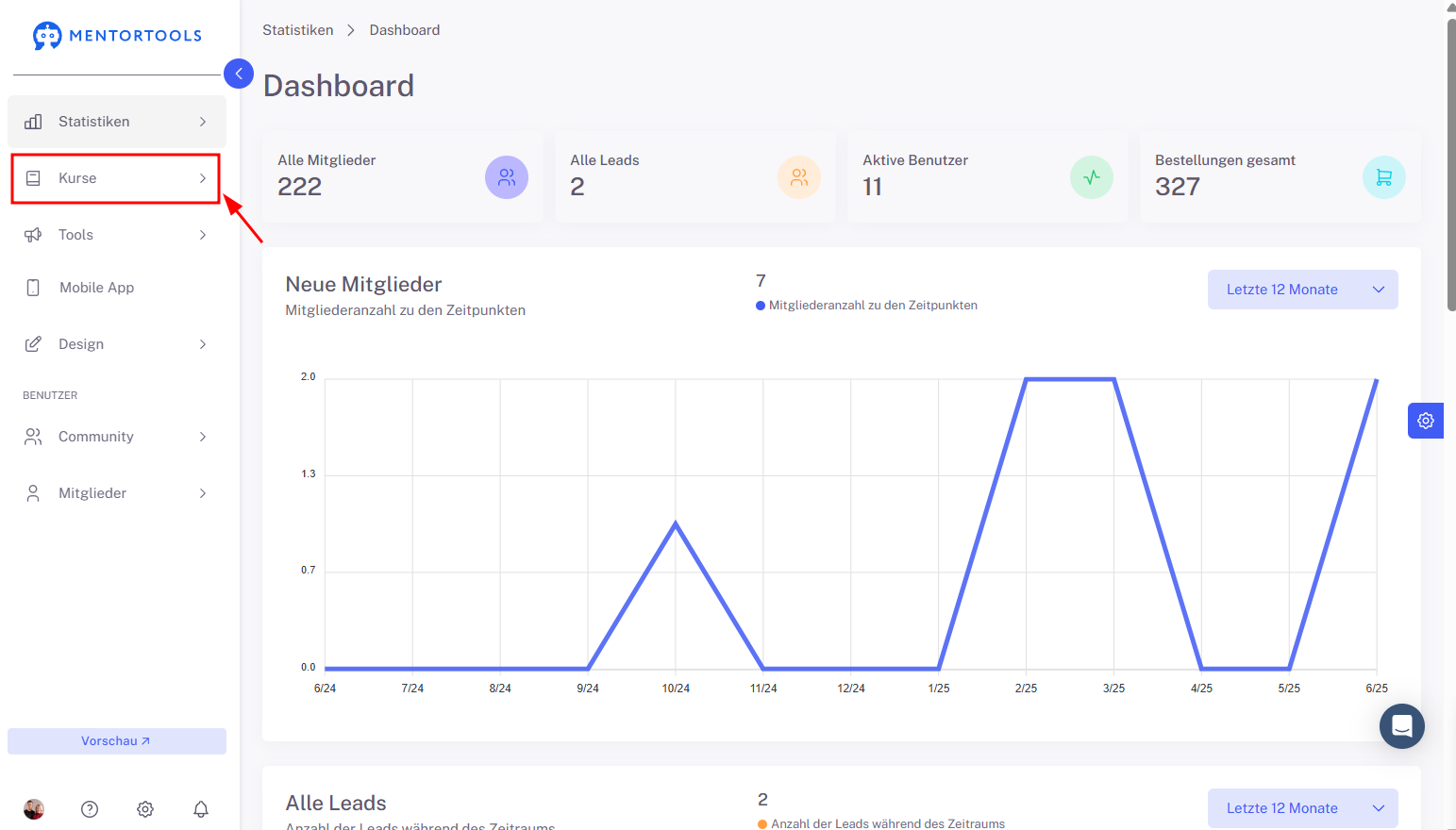
Melde dich in deinem Mitgliederbereich an und klicke im Seitenmenü auf „Kurse“.
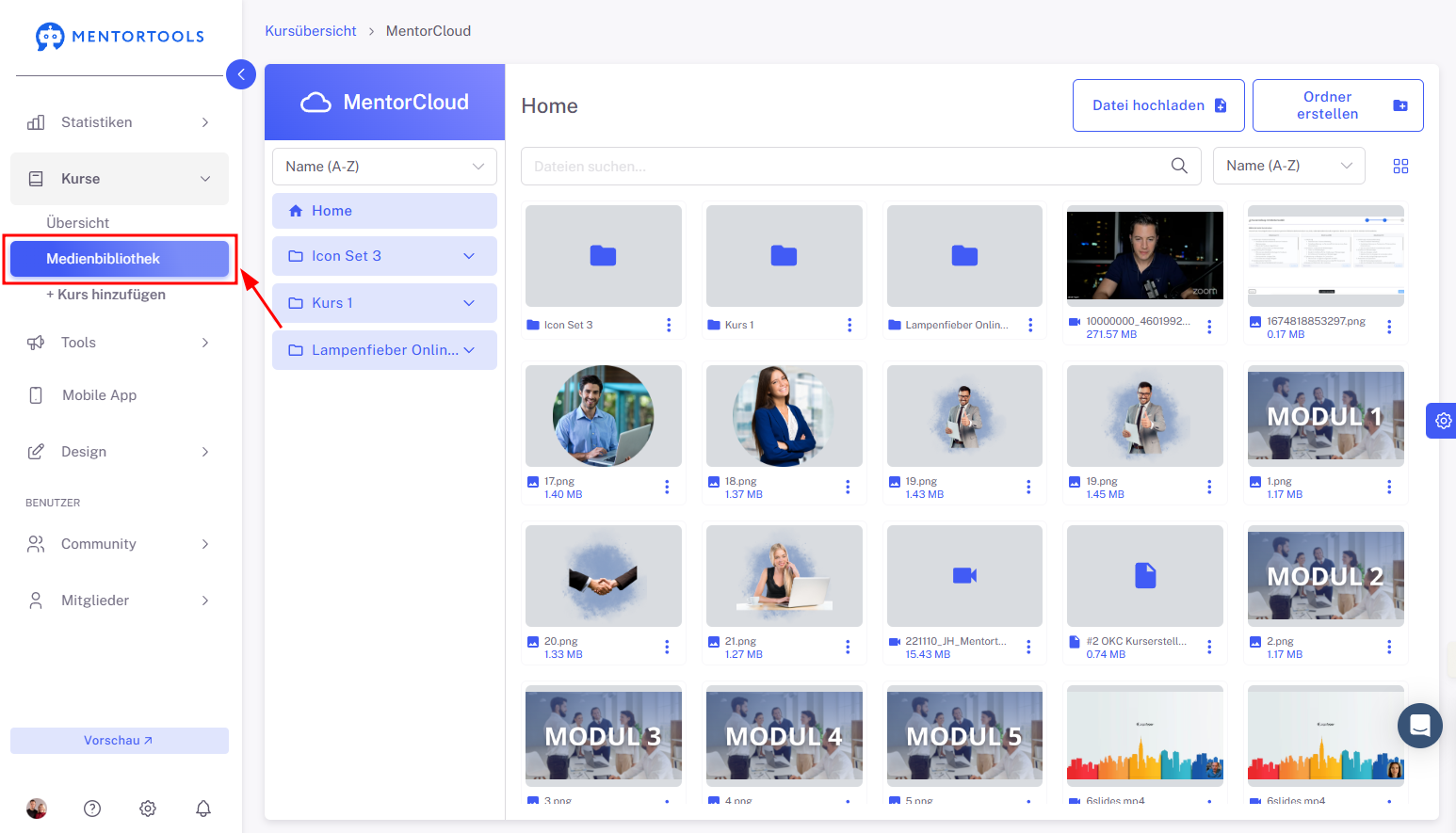
Und gehe dort anschließend zu „Medienbibliothek“.
2. Dateien hochladen
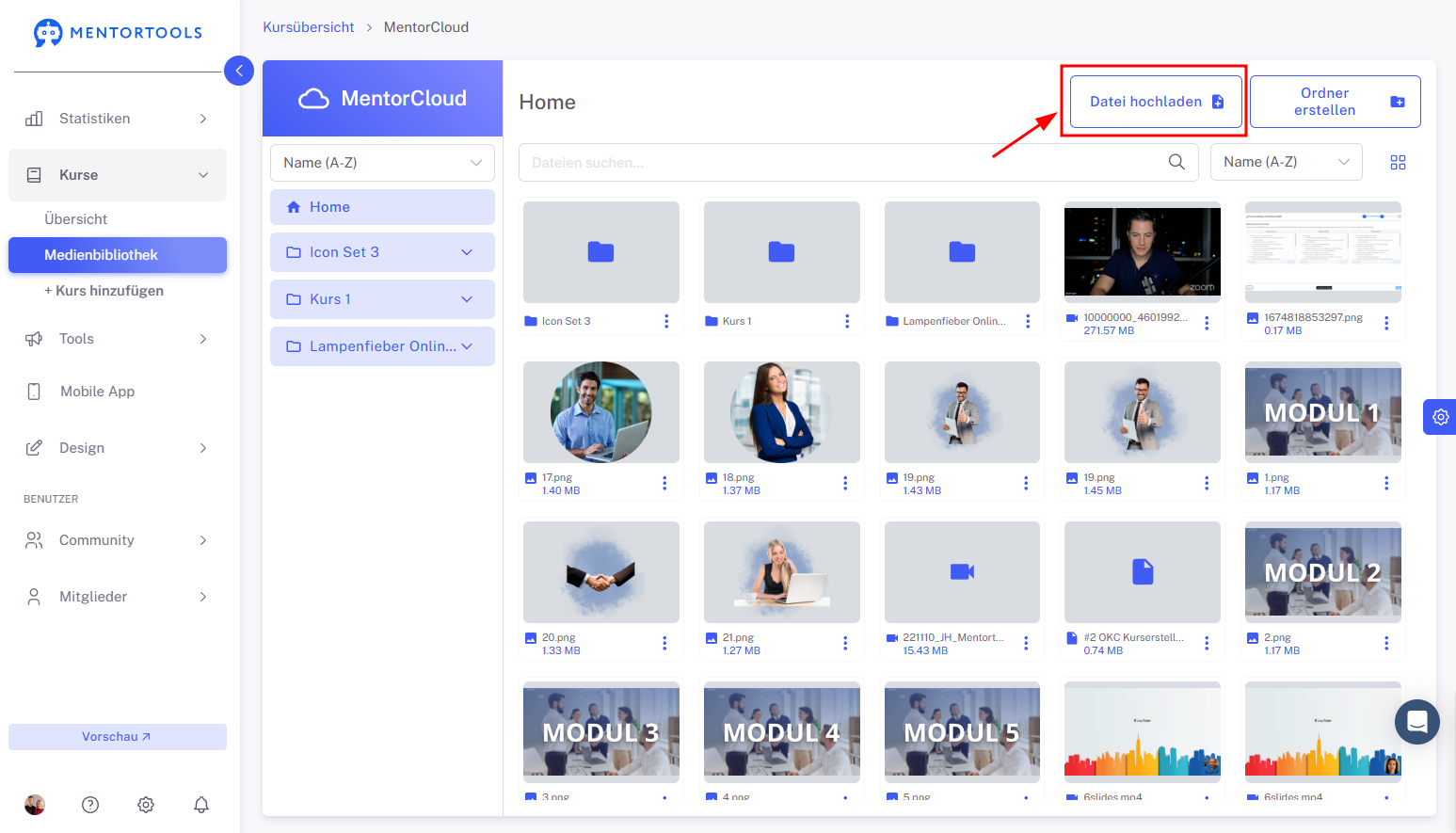
Um neue Dateien in die Mediathek hochzuladen, klicke auf „Datei hochladen“.
Wähle „Dateien durchsuchen“, um Dateien manuell auszuwählen.
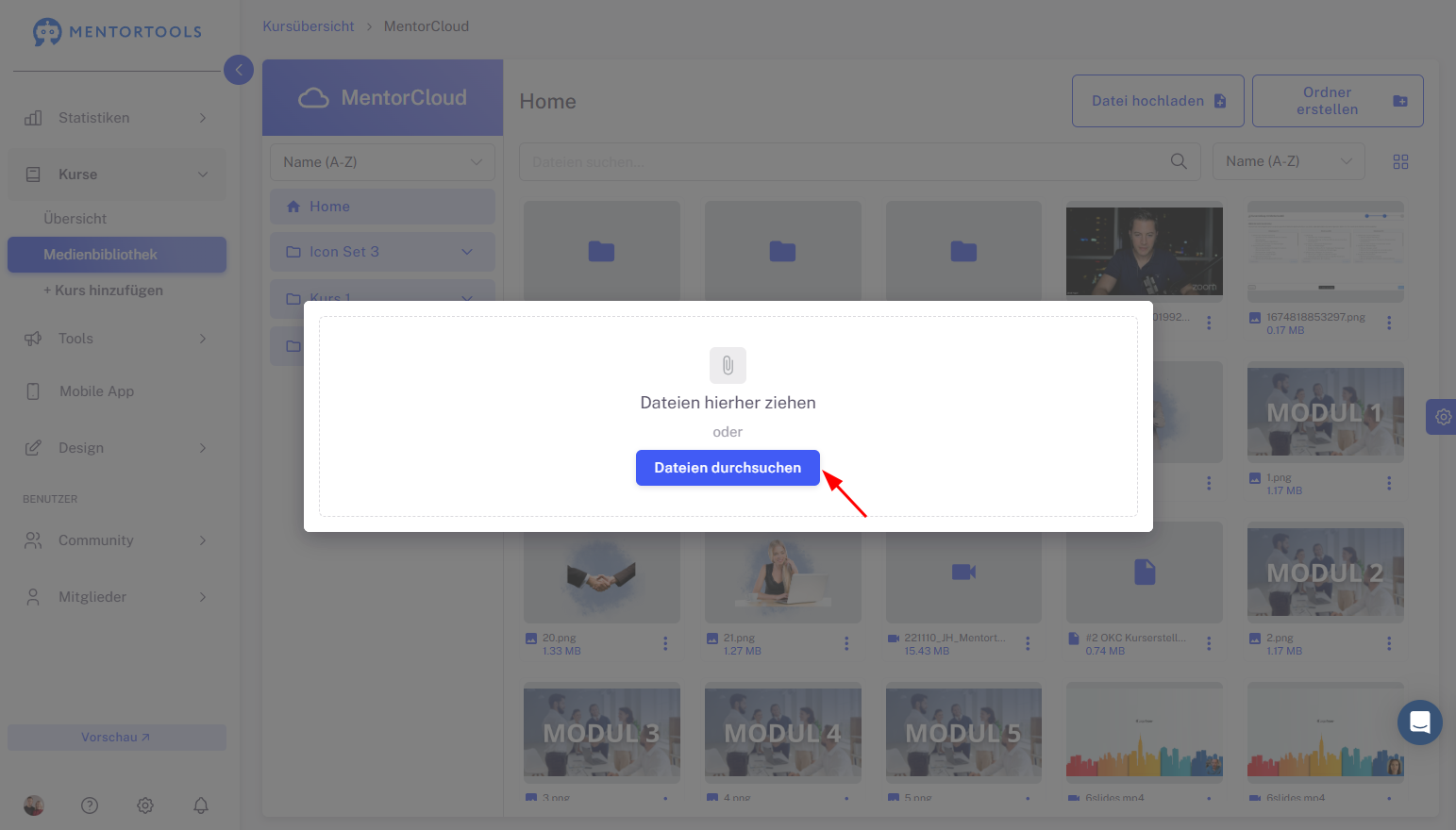
Ziehe deine Datei per Drag-and-drop oder wähle sie aus.
3. Ordner erstellen und Dateien organisieren
Durch Klicken auf „Ordner hinzufügen“ erstellst du einen neuen Ordner in der Medienbibliothek.
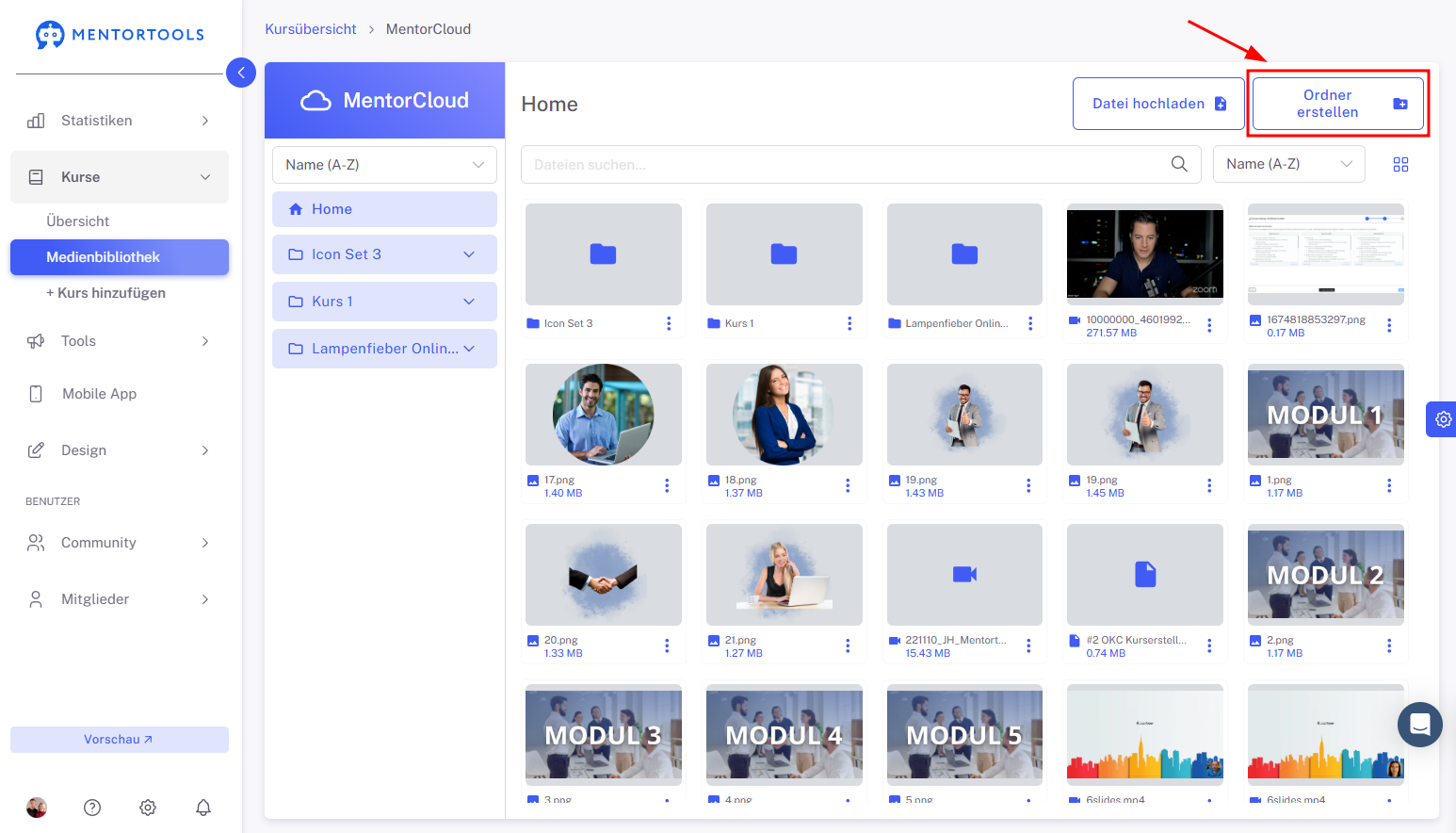
Gib den Namen des Ordners ein und speichere den Ordner.
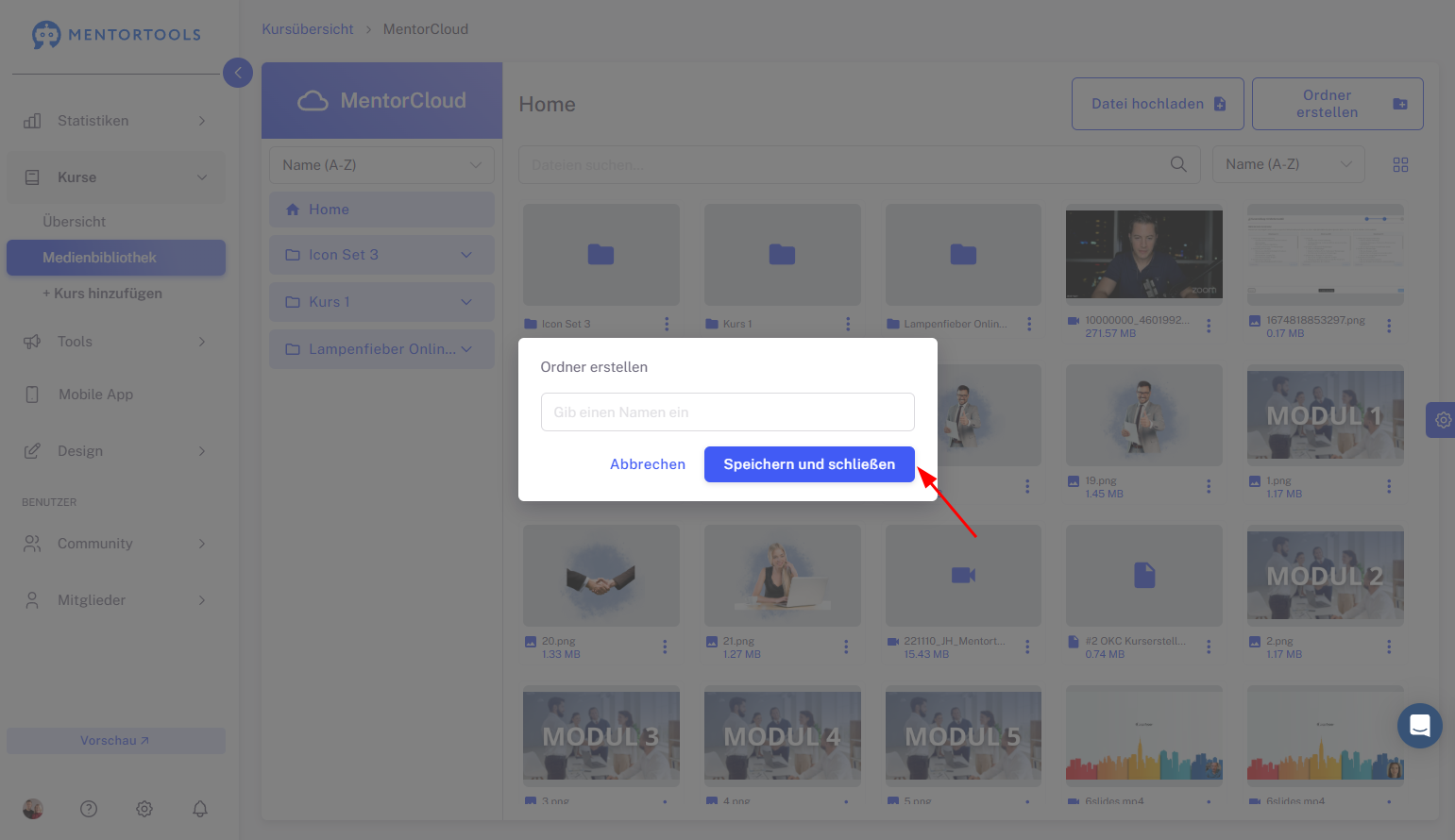
Durch erneutes Klicken kannst du weitere Ordner erstellen.
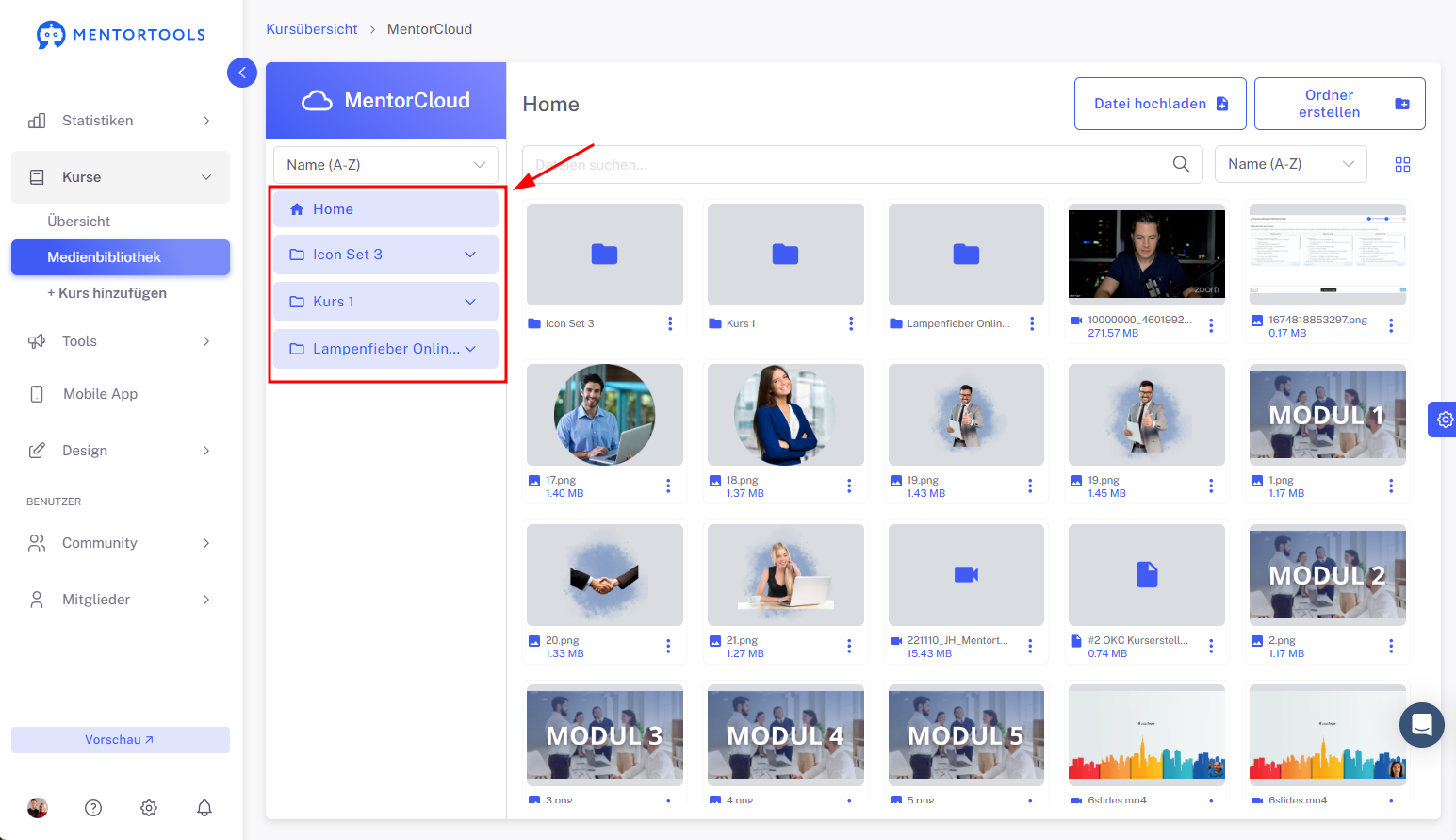
Deine Inhalte kannst du im linken Panel verwalten, wo eine Liste aller Ordner angezeigt wird.
Die Bearbeitungsoptionen für einen Ordner erscheinen, wenn du auf die drei Punkte unten rechts im jeweiligen Ordner klickst.
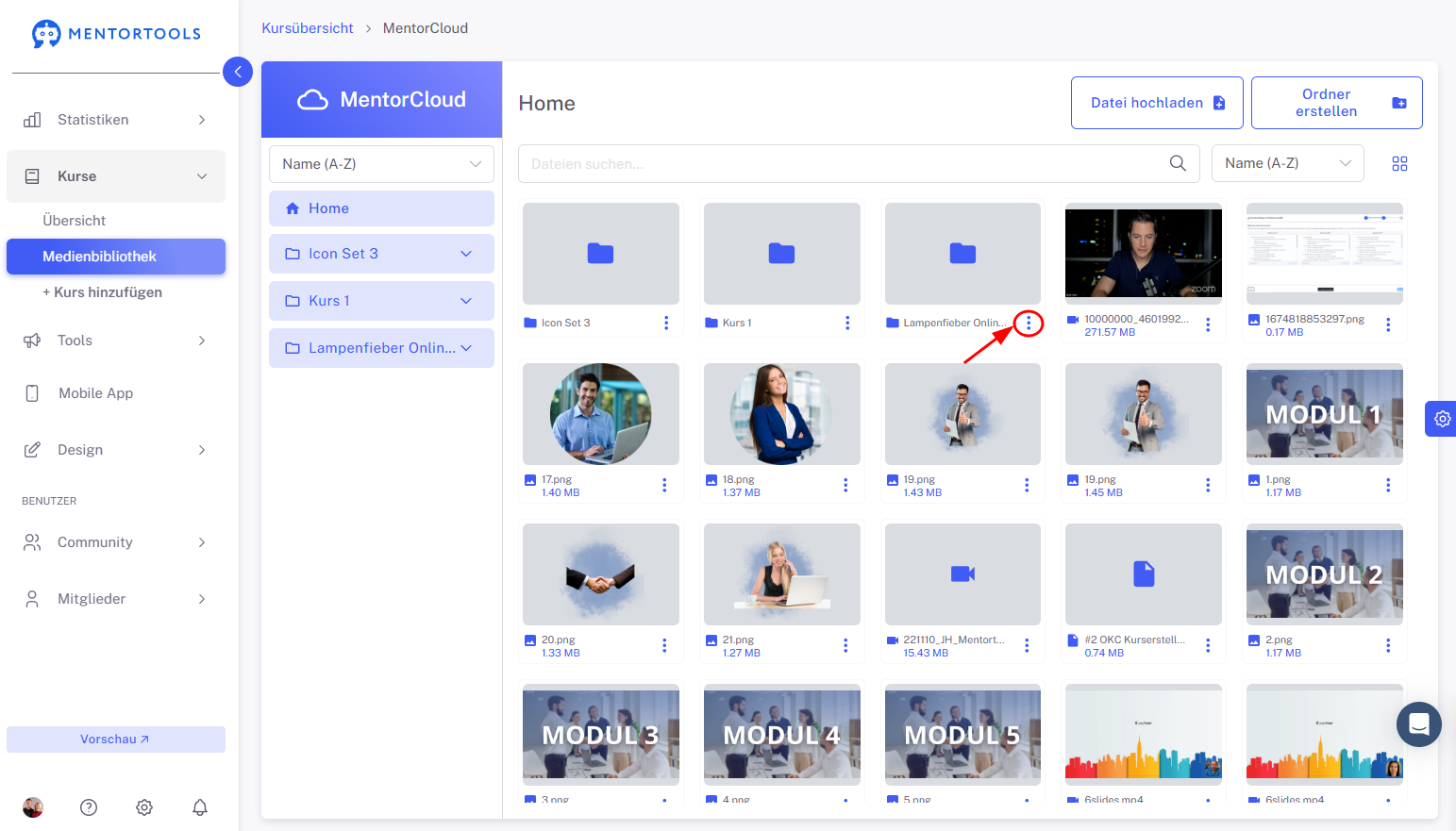
Du kannst den Ordner entweder umbenennen oder löschen.
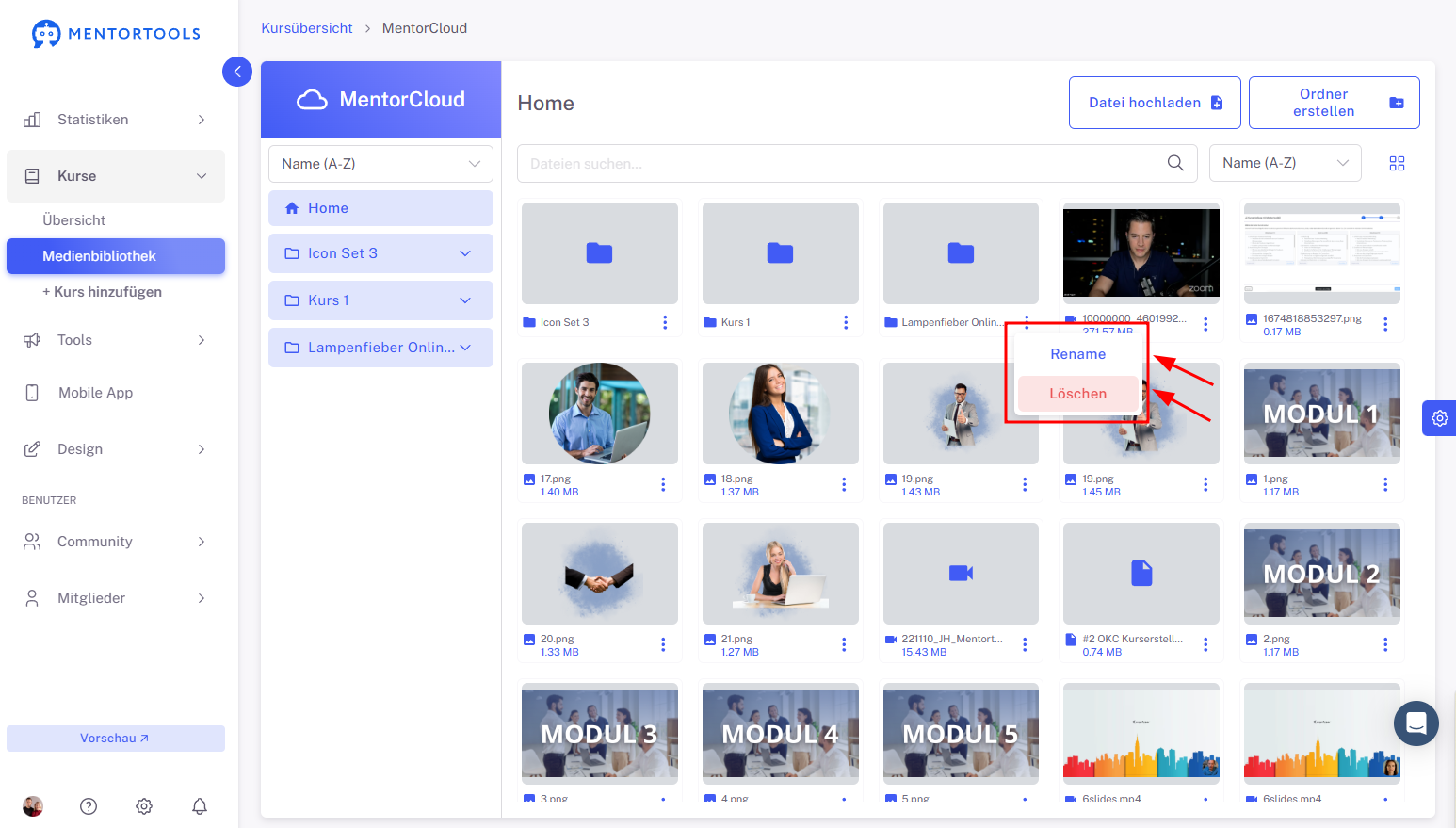
Dateioptionen – einzelne Aktionen
Die Bearbeitungsoptionen für eine Datei erscheinen, wenn du auf die drei Punkte unten rechts in der jeweiligen Datei klickst.
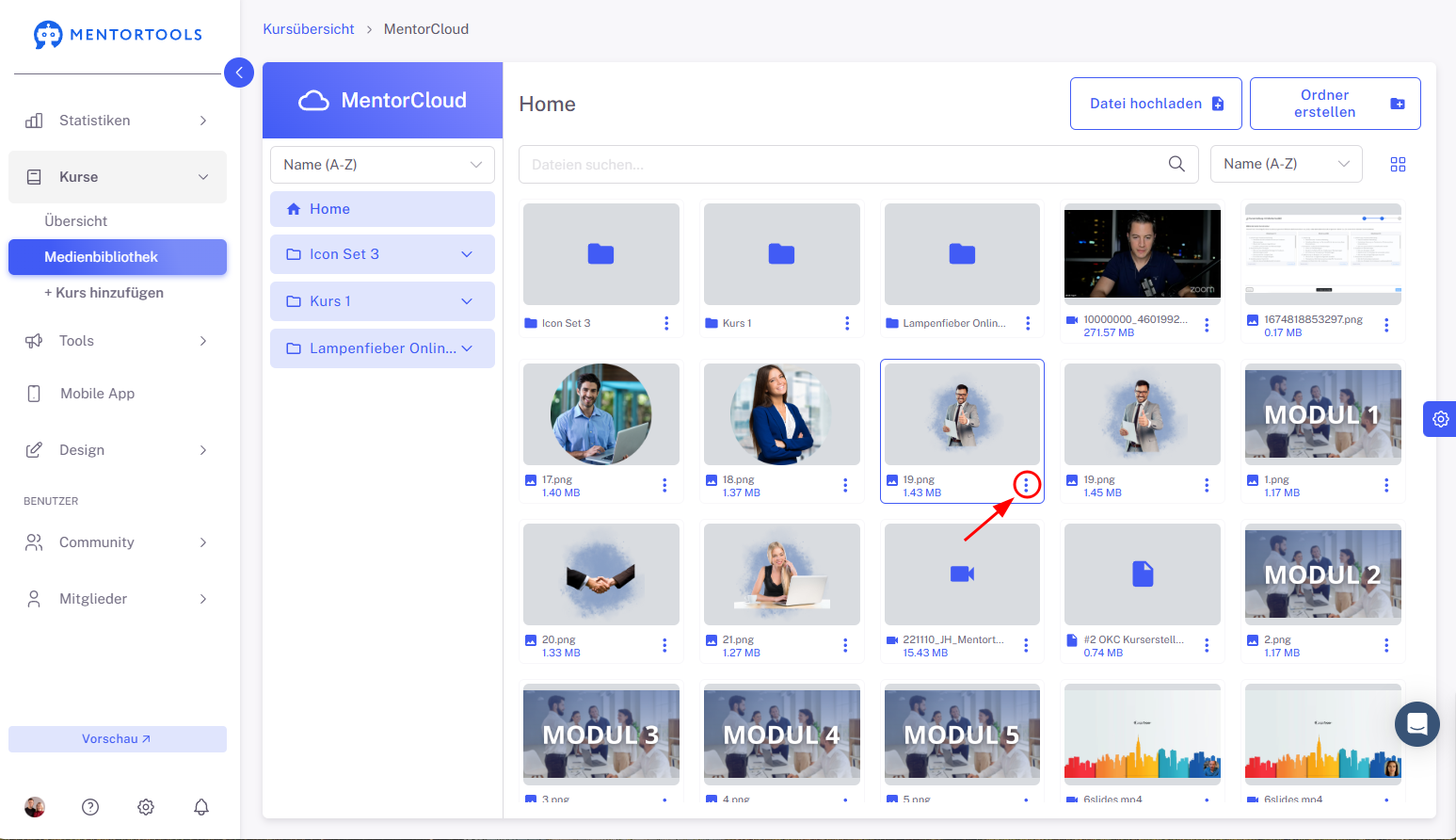
Du kannst die Datei:
umbenennen
den Link zu dieser Datei kopieren
herunterladen
duplizieren
oder löschen
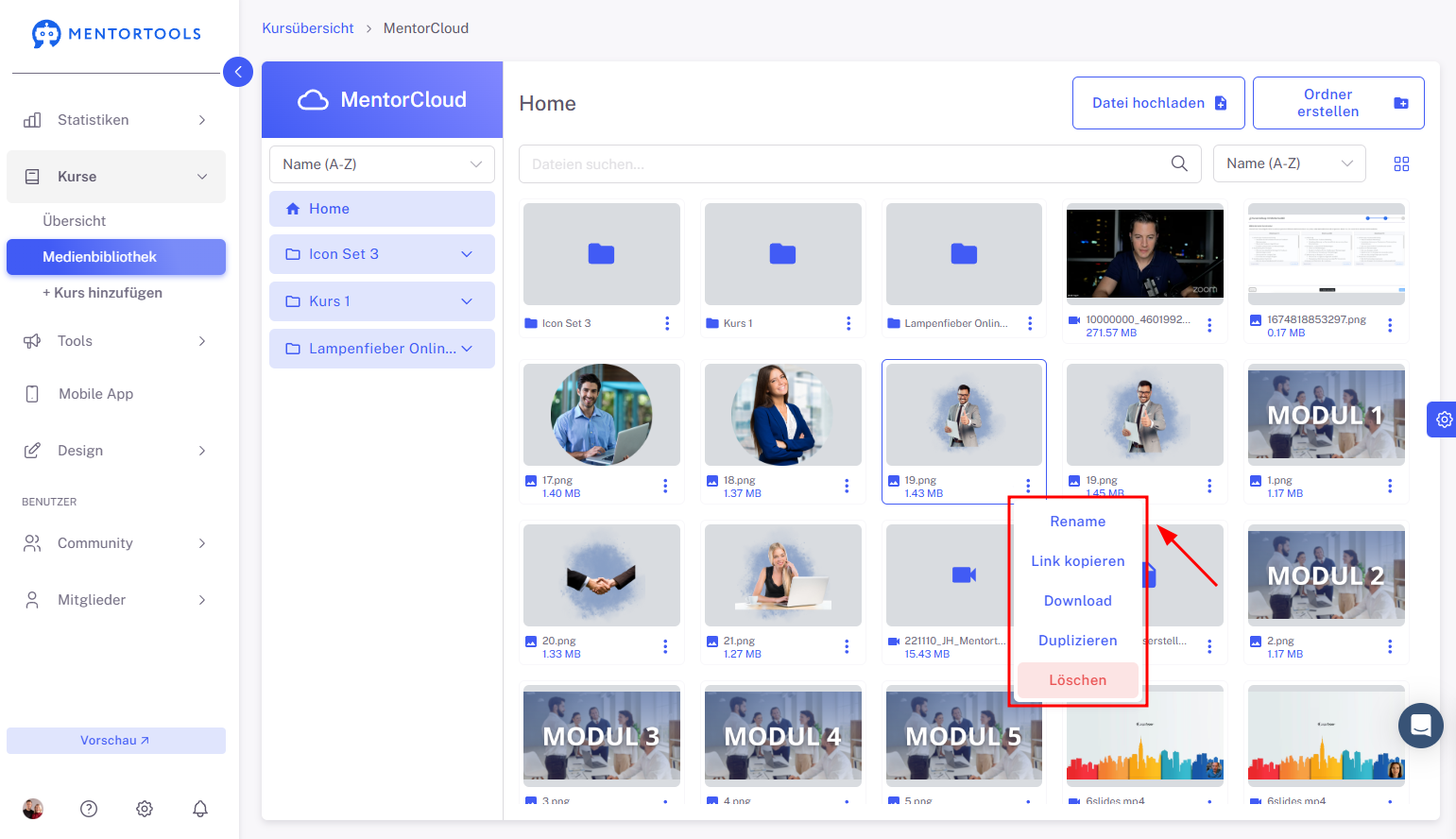
Anzeige von Dateien und Ordnern in der Medienbibliothek
Du hast mehrere Möglichkeiten, wie du Dateien und Ordner in der Medienbibliothek anzeigen kannst:
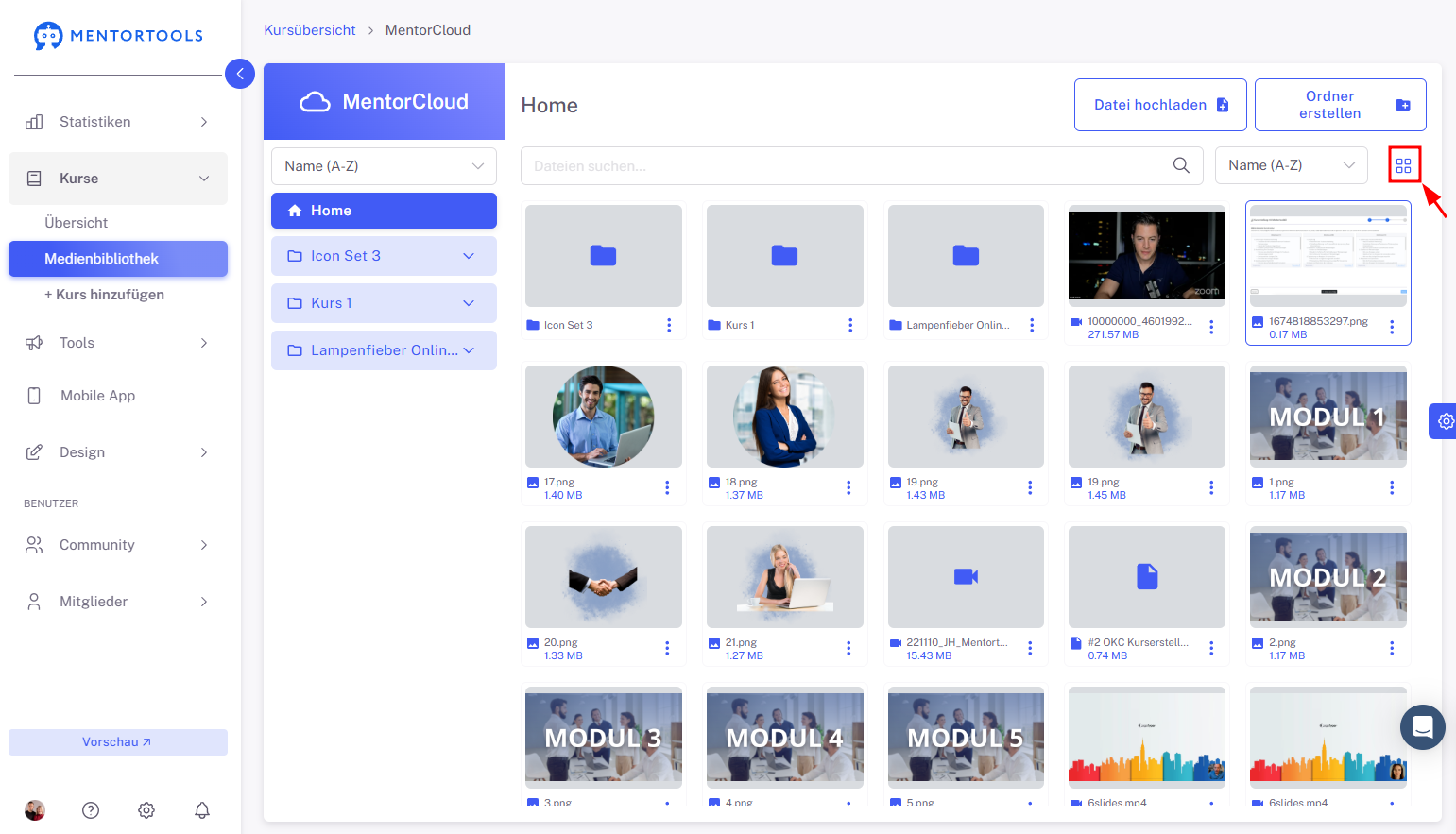
Layout – Wenn du auf das Layout-Symbol klickst, kannst du zwischen Listenansicht (Dateien/Ordner werden untereinander als Liste angezeigt) oder Rasteransicht (Dateien/Ordner werden nebeneinander im Raster angezeigt) wählen.
Listenansicht:
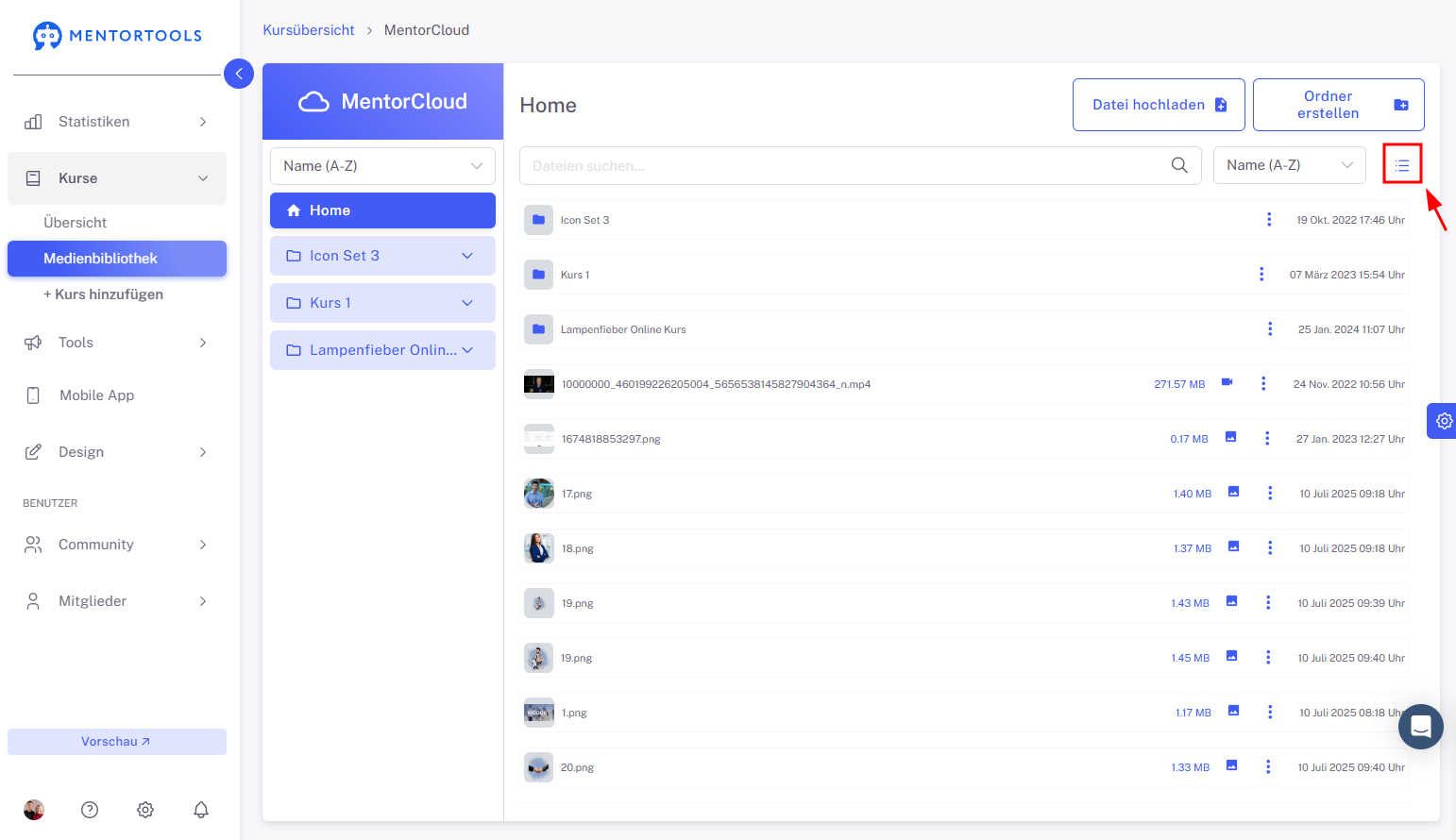
Rasteransicht:
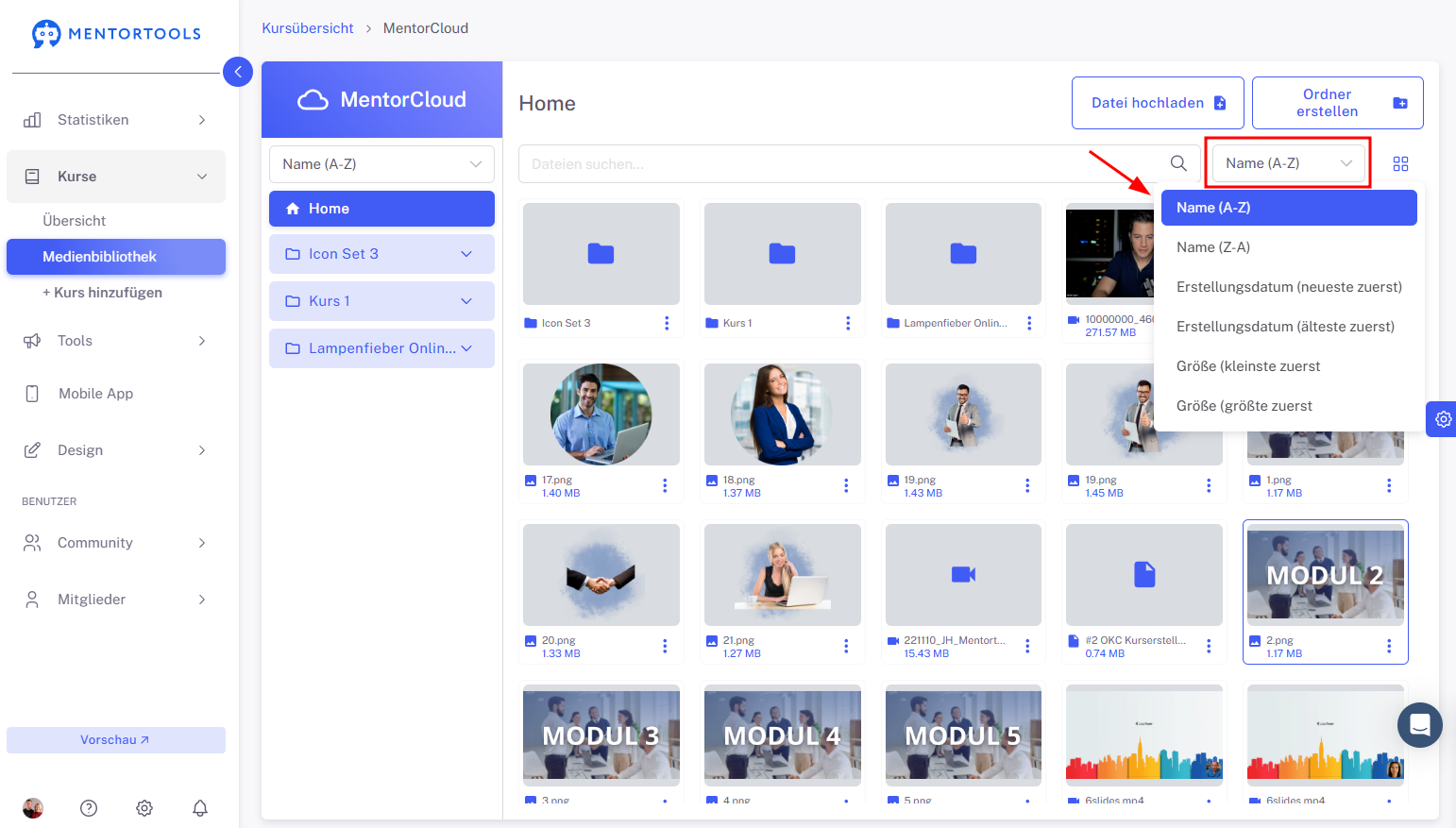
Sortierung – Dateien und Ordner kannst du in der Medienbibliothek nach verschiedenen Kriterien sortieren:
Nach Namen (A-Z)
Nach Namen (Z-A)
Nach Erstellungsdatum (neueste zuerst)
Nach Erstellungsdatum (älteste zuerst)
Nach Größe (kleinste zuerst)
Nach Größe (größste zuerst)
4. Zur Startseite zurückkehren
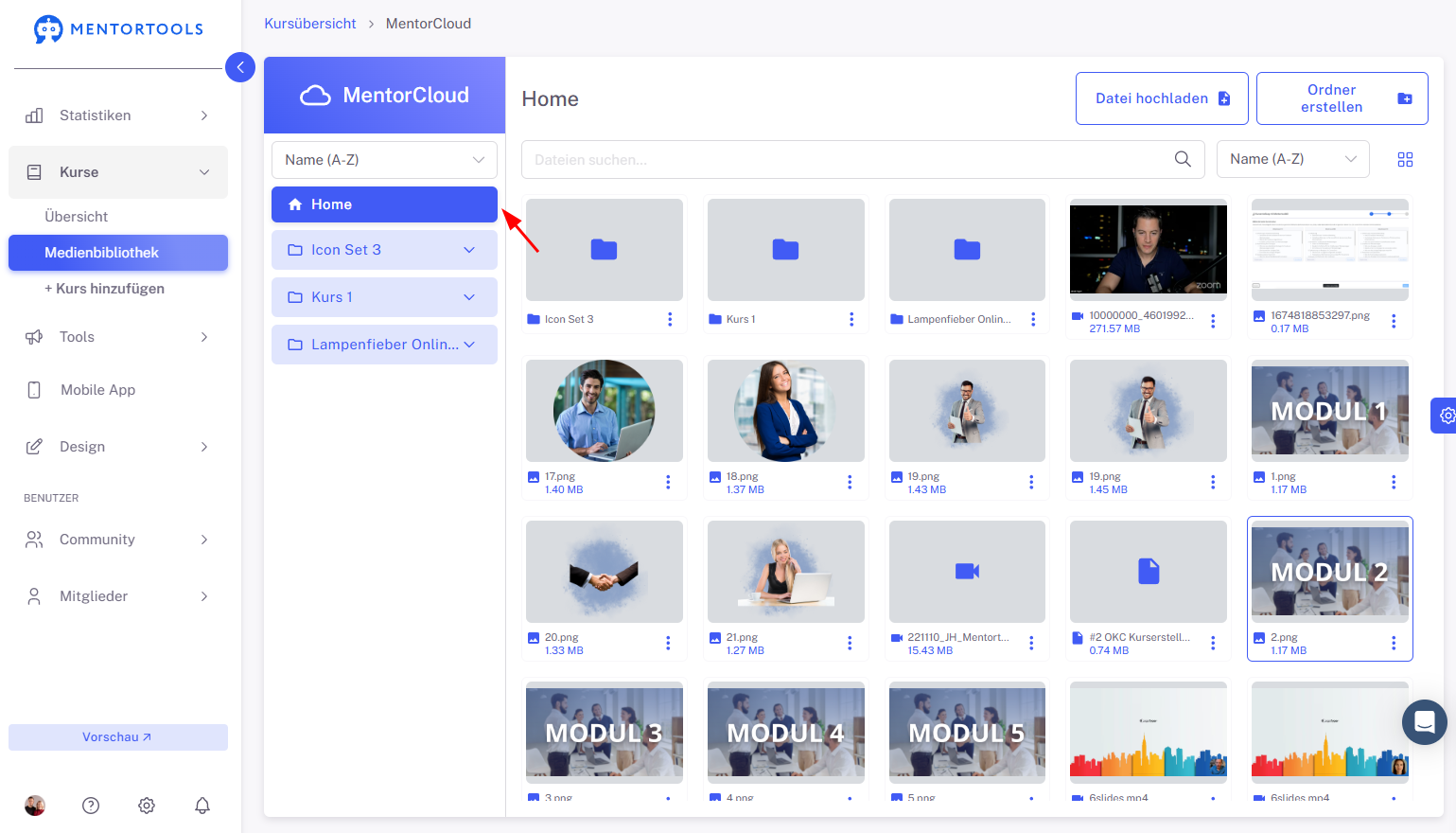
Klicke oben links auf „Home“, um zur Startansicht zurückzukehren.
Zusammenfassung
MentorCloud optimal einsetzen – so einfach geht’s:
Medien hochladen:
Gehe zur Medienbibliothek und lade Dateien per Drag-and-drop hoch oder wähle sie aus deinem Dateisystem aus.
Inhalte organisieren:
Erstelle individuelle Ordner, um deine Dateien übersichtlich zu sortieren.
Medien einfügen:
Füge Medieninhalte unkompliziert in deine Kurse, Lektionen oder Landing-Pages ein.