Download Link erstellen
Zuletzt aktualisiert Vor etwa 1 Jahr
Download Link erstellen
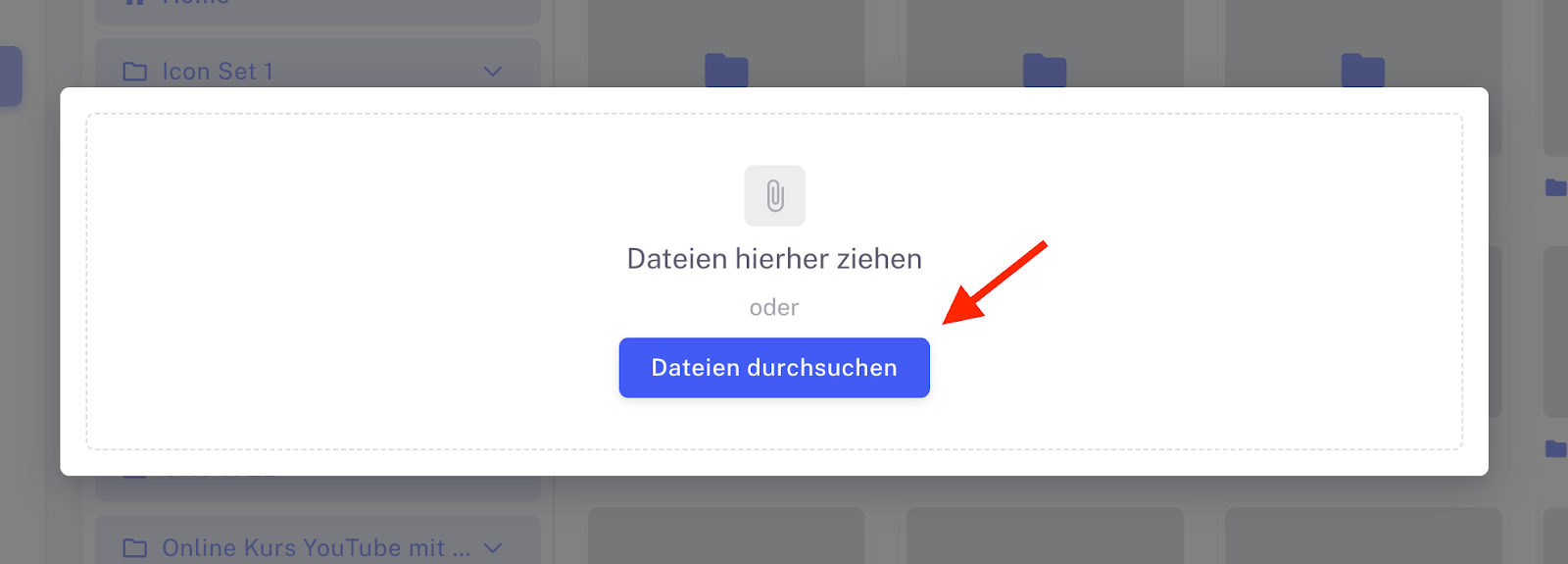
Wenn Du ein kostenfreies PDF oder ZIP, PDF, Audiodateien über einen Download-Link Deinen Usern zur Verfügung stellen möchtest, dann bist Du hier genau richtig. In dieser Anleitung lernst Du wie Du ZIP, PDF, Audio oder auch PDF Dateien hochlädst und so verlinkst, dass beim Anklicken ein Download stattfindet.
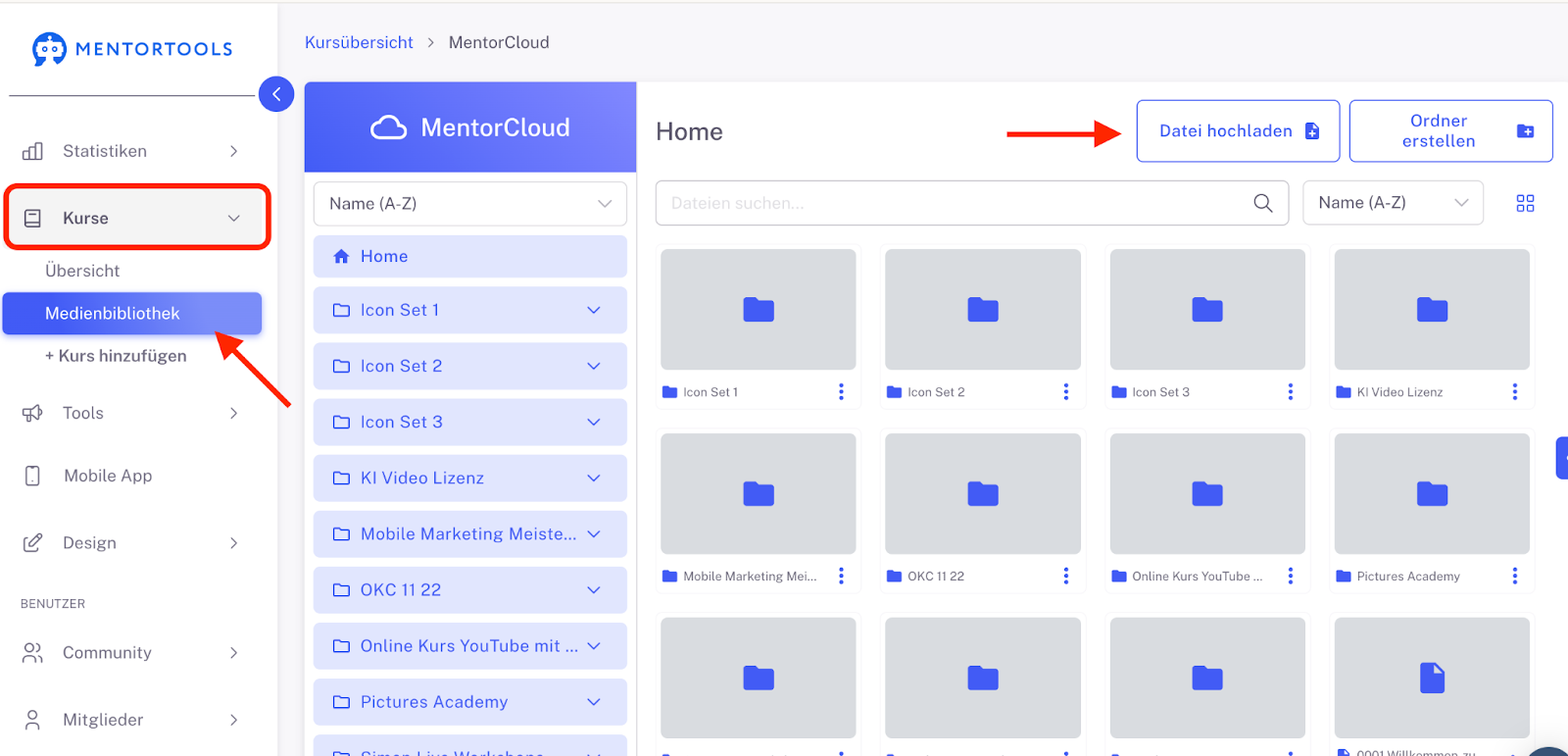
Navigiere zuerst zur Medienbibliothek, dort kannst Du Dir z.B. ein PDF von Deinem Rechner hochladen.
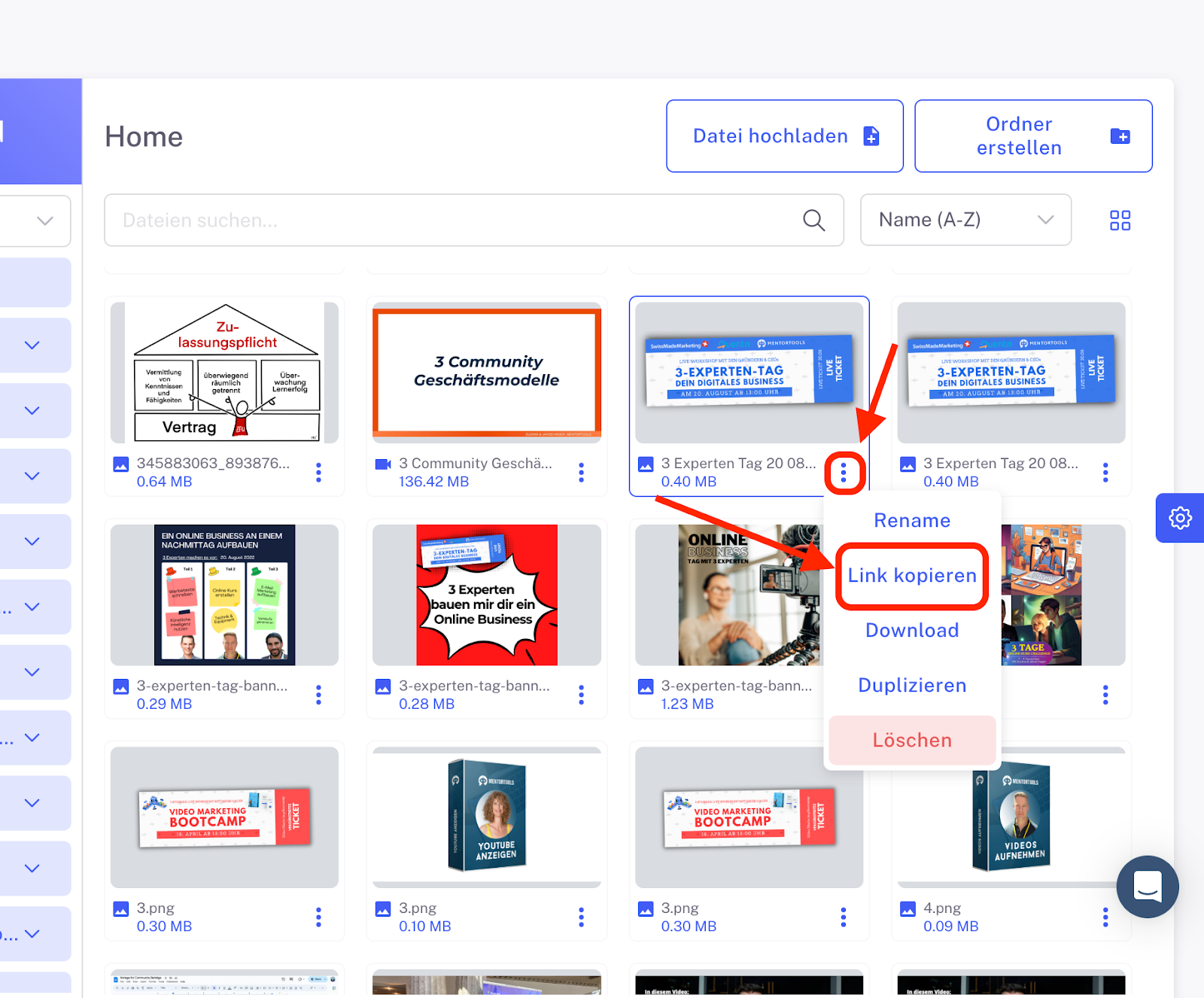
Wenn Du ein PDF oder eine andere Dateiart bereits hochgeladen hast, so klicke auf die drei Punkt in der Datei rechts unten. Nun siehst unterschiedliche Möglichkeiten - klicke auf “Link kopieren”.
Download-Link in die Landing Page einfügen
Nun bist du in der Lage, den Download-Link in einer deiner Landing Pages einzufügen. Den Download-Link kannst Du auch überall sonst einfügen, wo eine Verlinkung möglich ist.
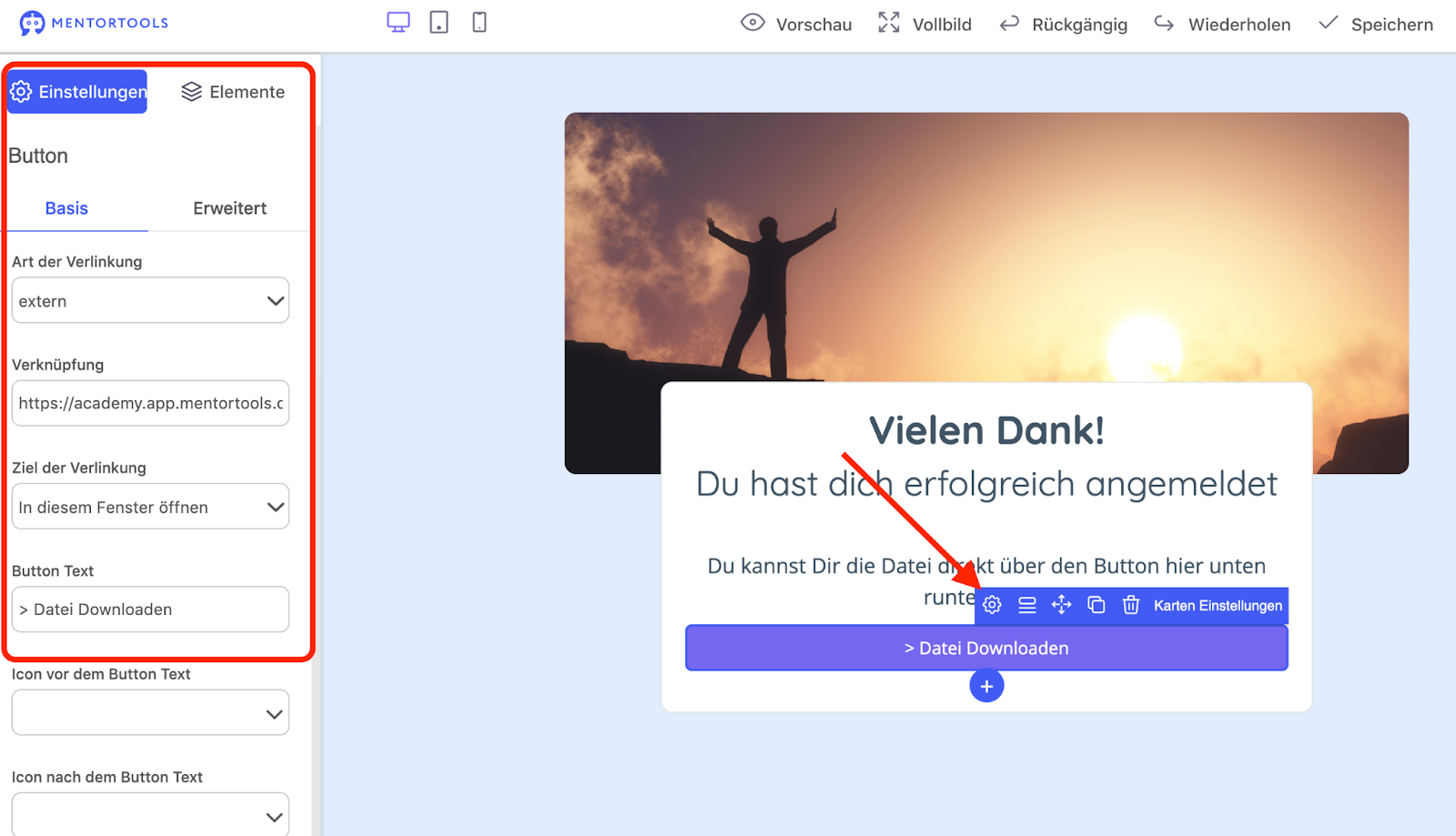
Meistens wird der Download-Link nach einem Anmeldeprozess in die Dankeseite eingefügt. Falls du auch bereits eine Dankeseite hast so kannst du in die Dankeseite einen extra “Download-Button” einfügen und den Download-Link dort hinterlegen.
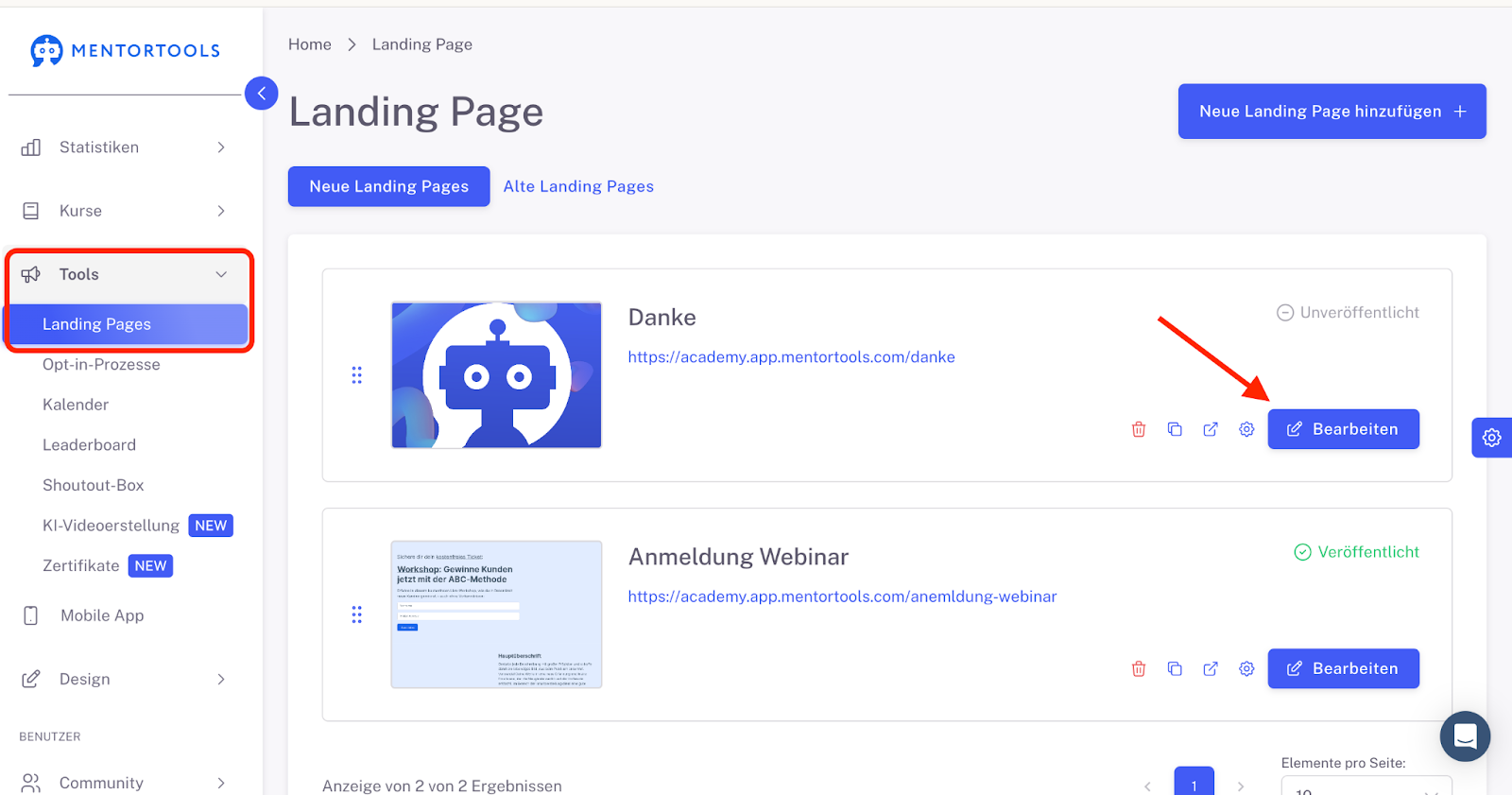
Navigiere dazu zu “Tools”, dann Unterpunkt “Landing Pages” und öffne die jeweilige Seite wo du den Download-Link einfügen möchtest.
Indem du auf die Button-Einstellungen klickst, kannst du den Button individuell anpassen und in den Einstellungen links im Menü den Link hinterlegen.
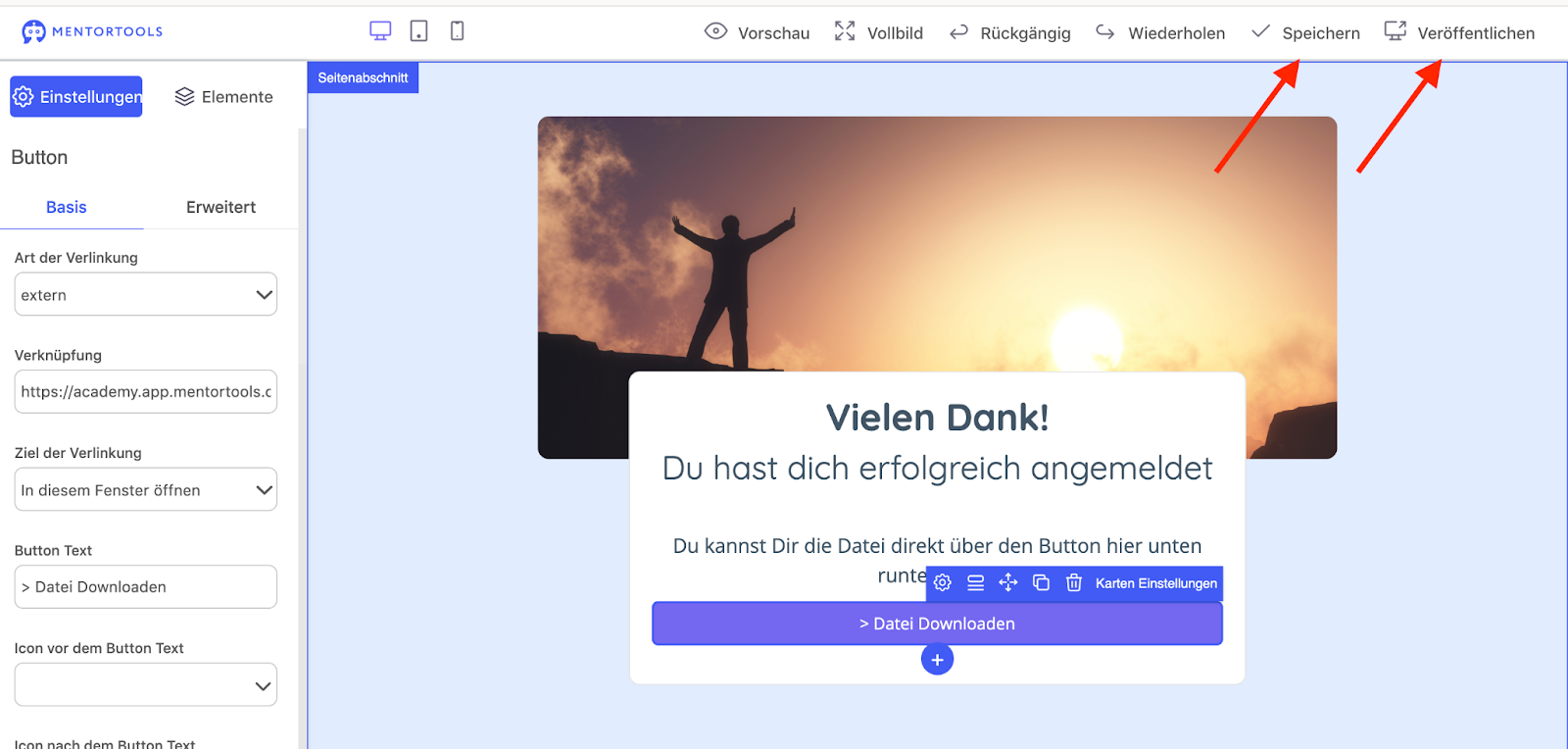
Klicke anschließend auf “Speichern” & “Veröffentlichen”.
Viel Erfolg weiterhin!