Landingpages – Neue Landingpage erstellen (von Grund auf)
Diese Anleitung zeigt dir, wie du in Mentortools eine neue Landingpage von Grund auf erstellst – ideal für Freebies, Webinare oder Verkaufsseiten.
Zuletzt aktualisiert Vor etwa 1 Jahr
1. Öffne den Bereich „Tools“
Navigiere in deinem Mentortools-Dashboard zu „Tools“.
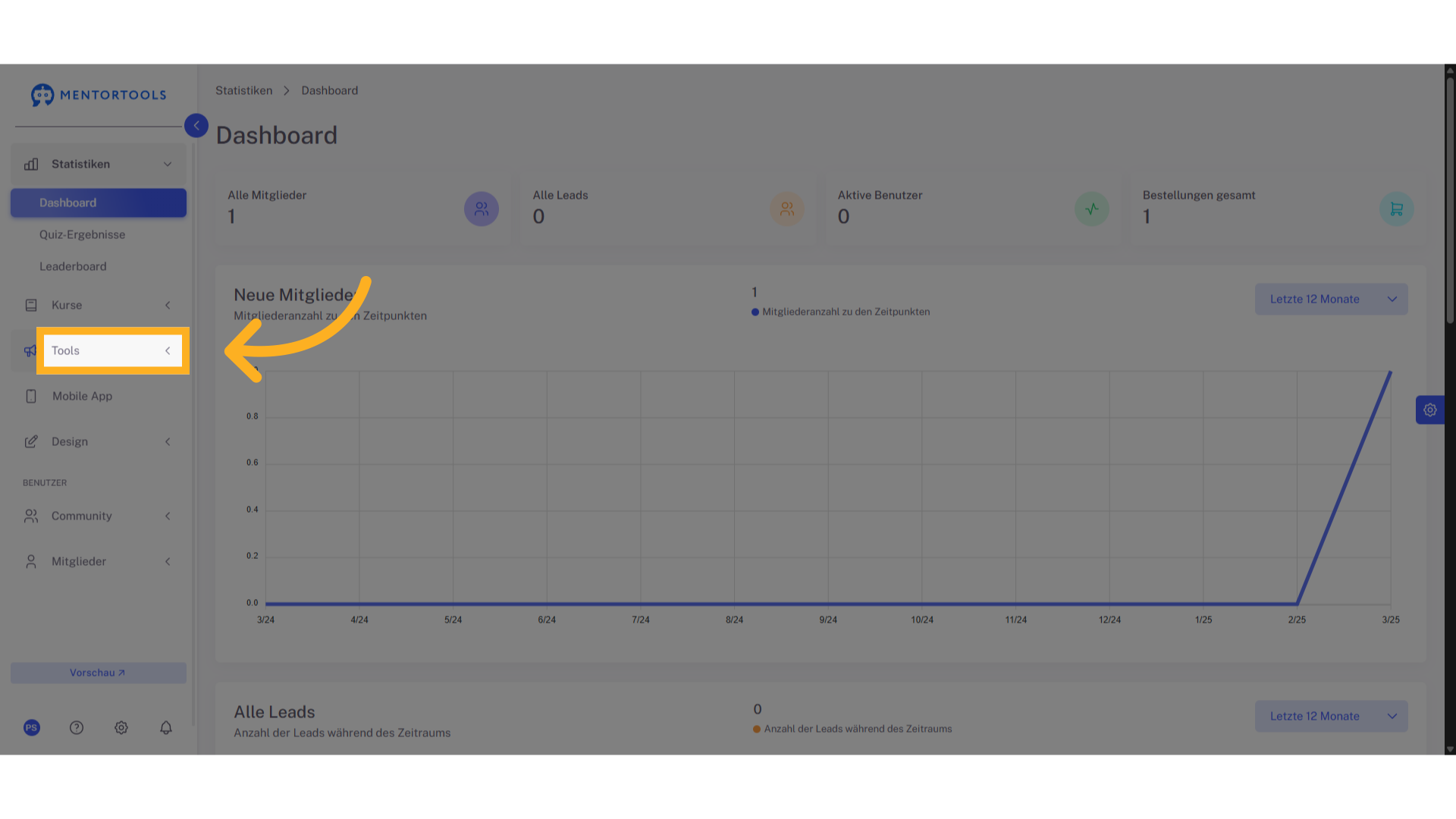
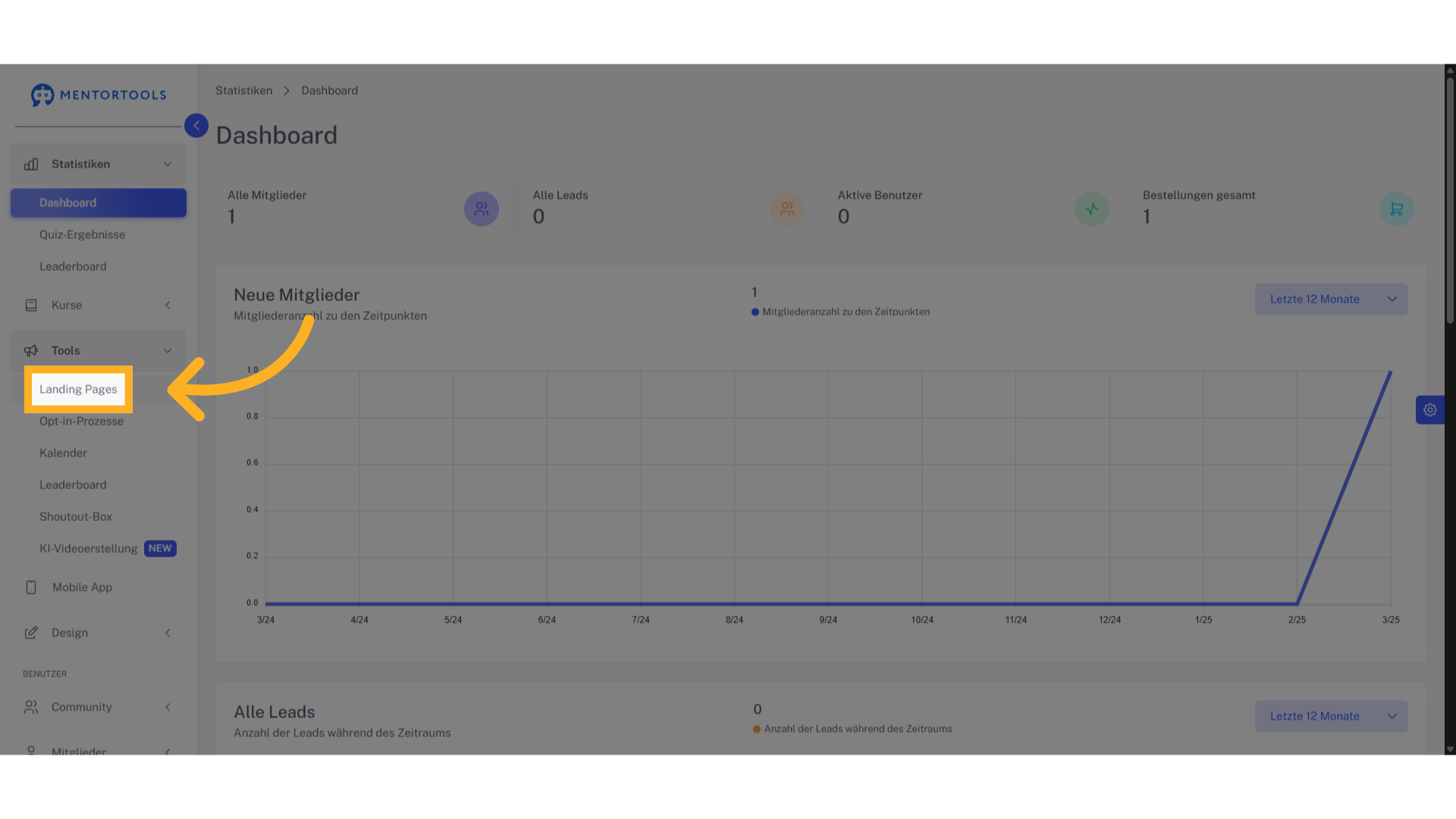
2. Klicke auf „Landing-Pages“
Wechsle in den Reiter „Landing-Pages“, um deine bestehenden Seiten zu sehen.
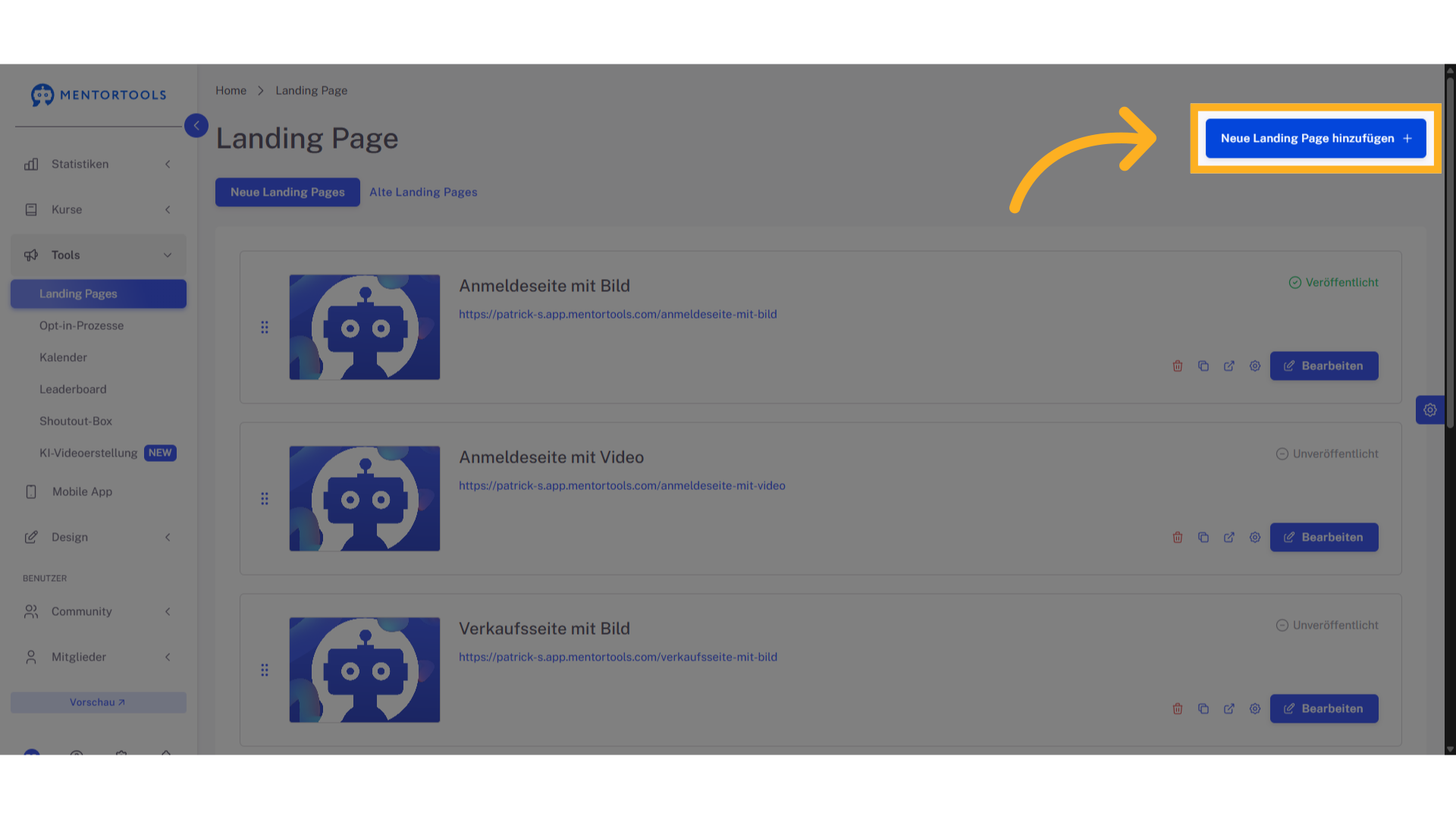
3. Neue Landing-Page hinzufügen
Klicke auf den Button „Neue Landing-Page hinzufügen“.
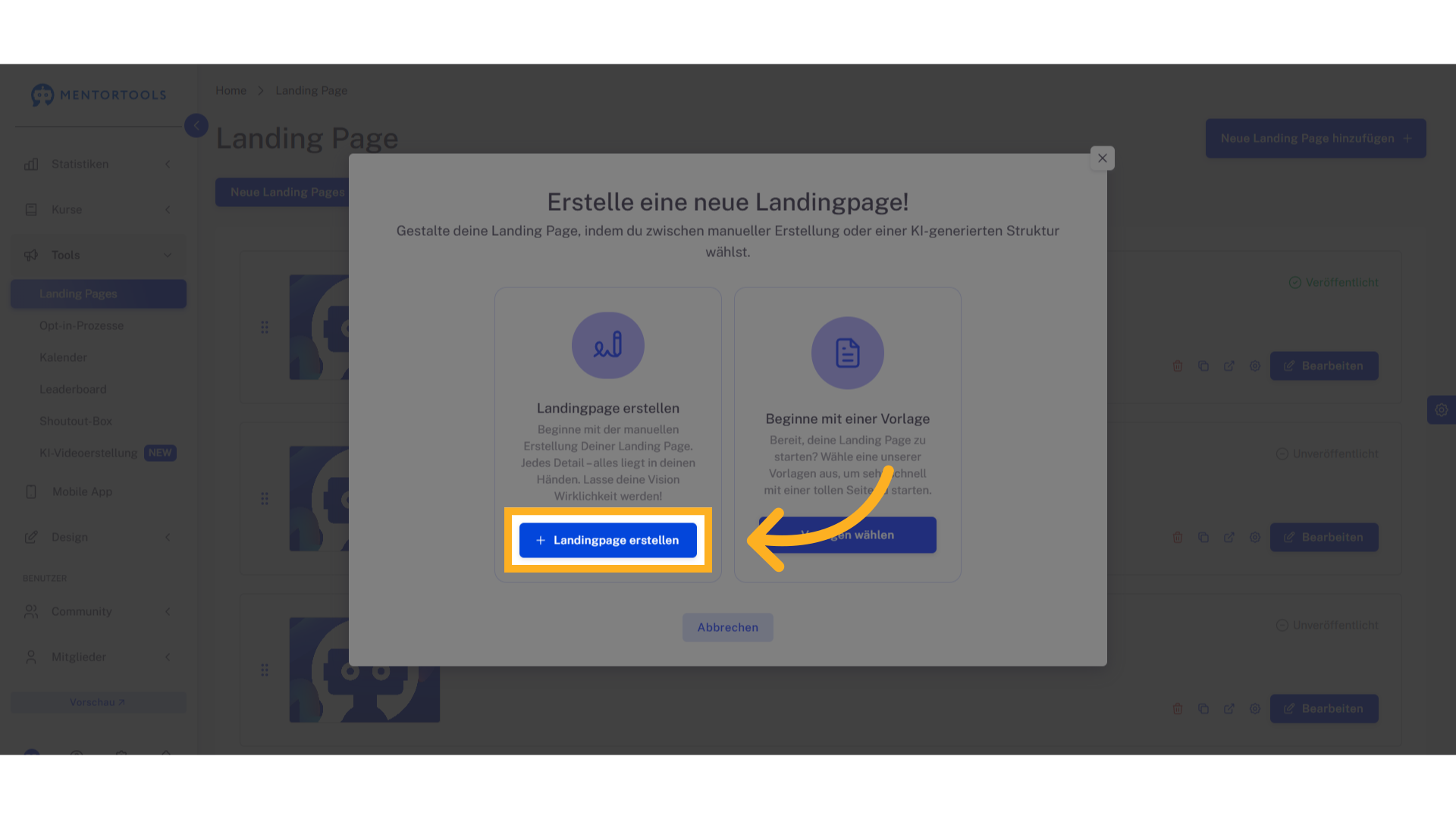
4. Landing-Page erstellen starten
Wähle anschließend „Landing-Page erstellen“.
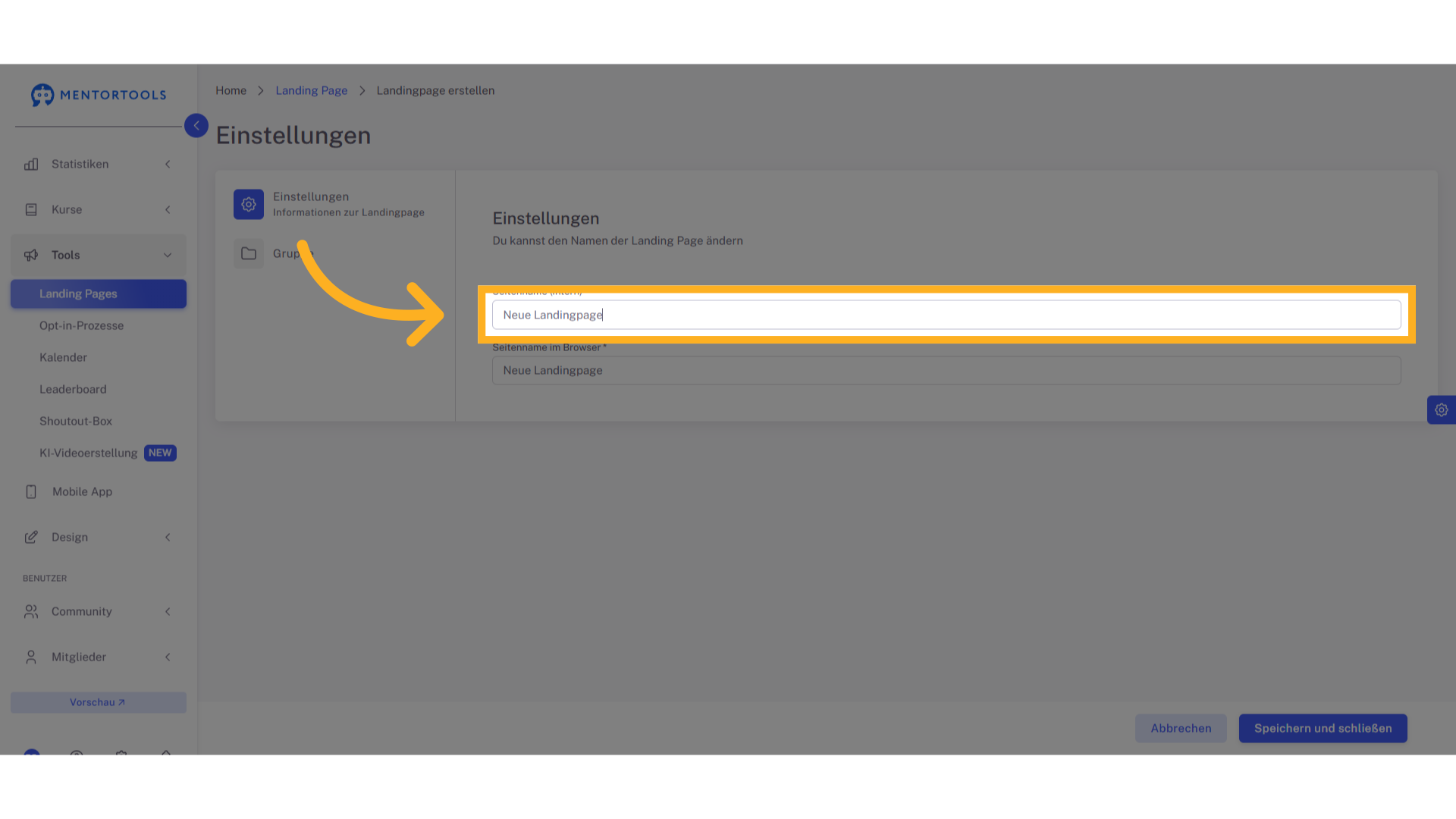
5. Interner Name vergeben
Trage einen internen Namen für die Seite ein – z. B. „Freebie Instagram Guide“.
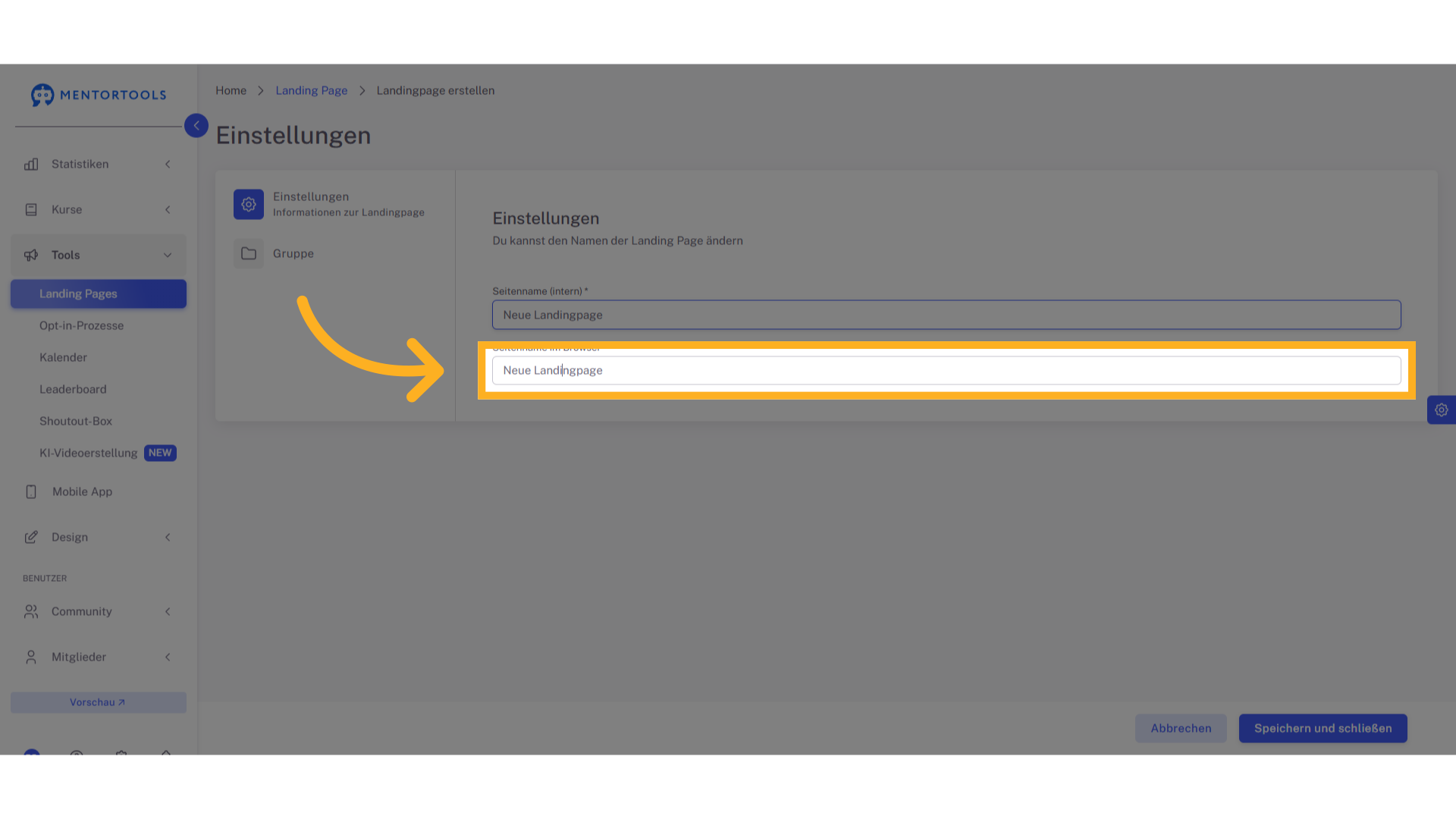
6. Browser-Titel definieren
Gib den Titel ein, der im Browser-Tab erscheinen soll – z. B. „Gratis Instagram Workbook“.
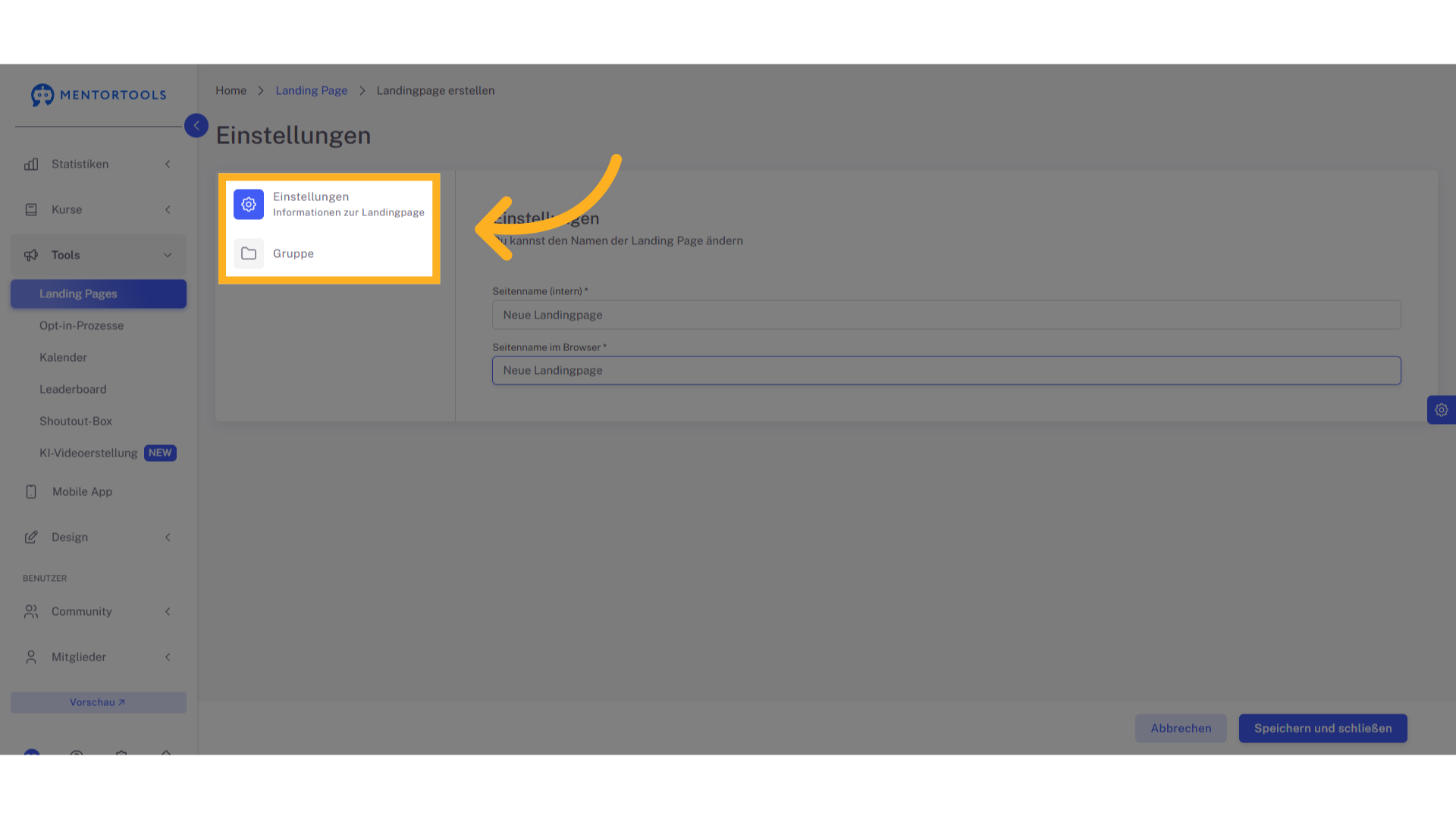
7. Einstellungen zur Landing-Page öffnen
Scrolle zum Abschnitt „Einstellungen“, um weitere Details zu definieren.
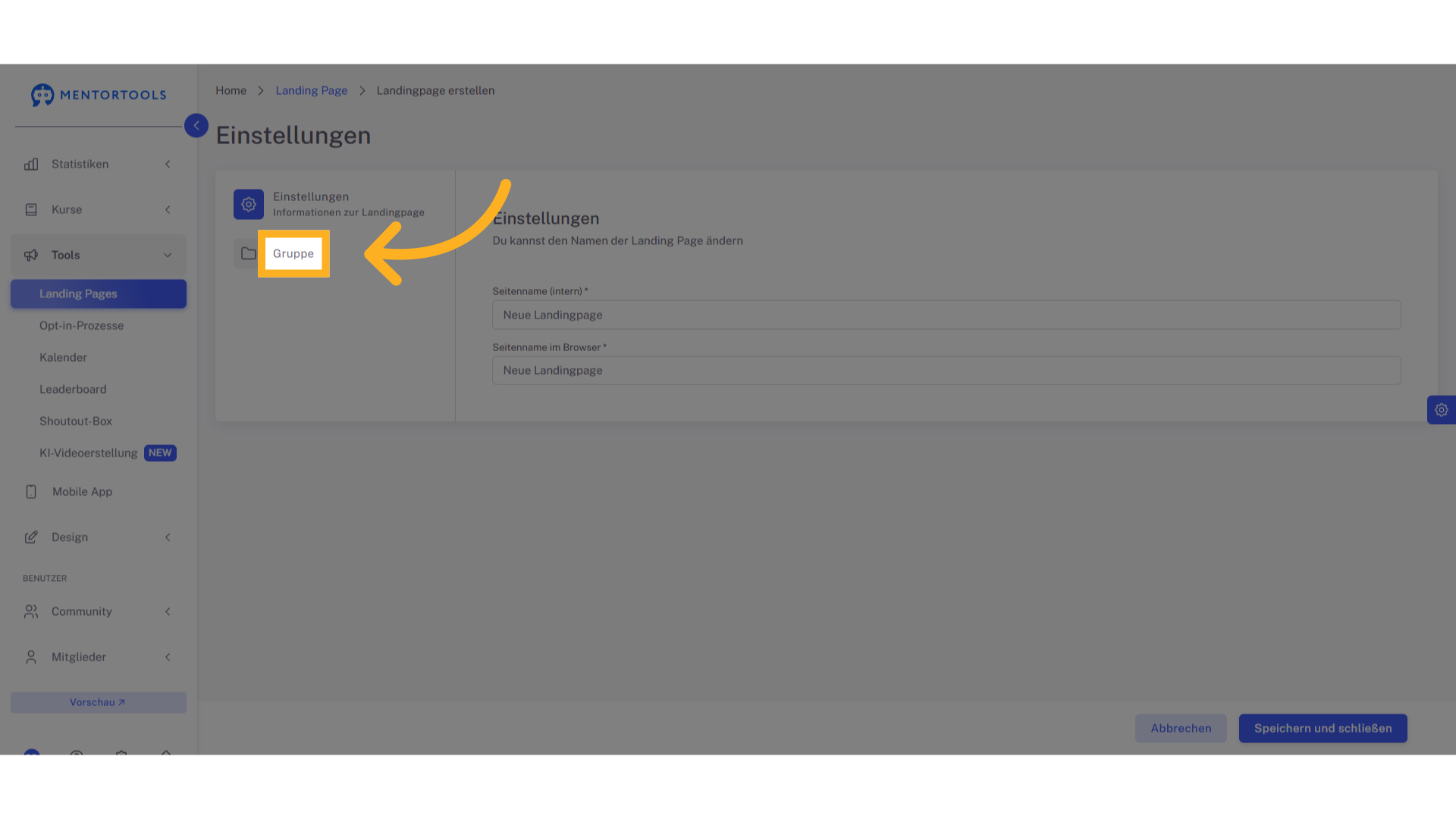
8. Gruppe zuweisen
Wähle hier optional eine Gruppe aus, mit der die Landing-Page verknüpft ist – z. B. für segmentierte Zielgruppen.
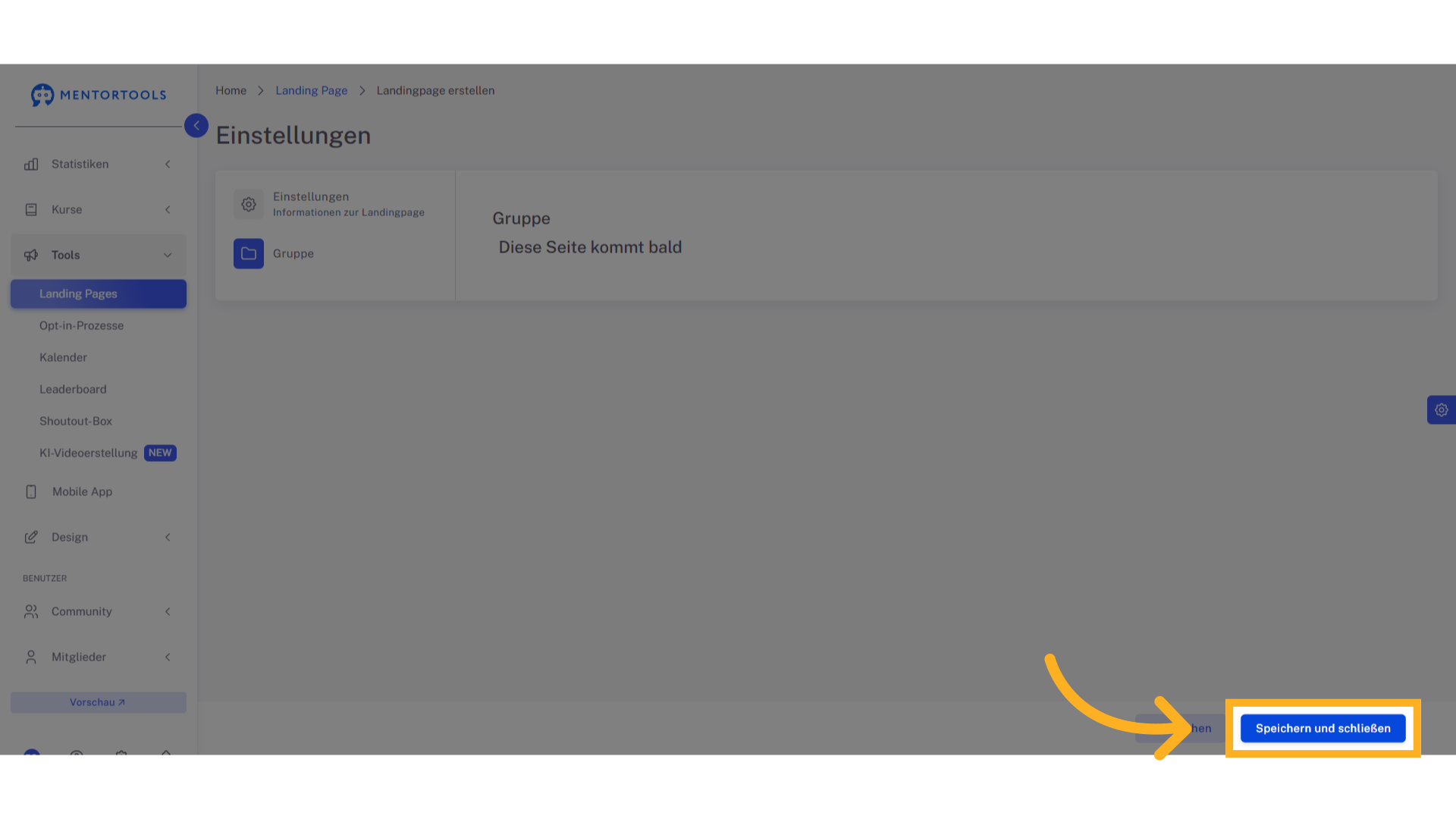
9. Speichern und schließen
Klicke auf „Speichern und schließen“, um deine Landing-Page zu finalisieren.
Zusammenfassung
Du hast nun erfolgreich eine neue Landing-Page in Mentortools erstellt – inklusive Seitennamen, Sichtbarkeit und Gruppenzuordnung. Jetzt kannst du sie mit Inhalten befüllen oder mit einem Opt-in verbinden.