Landing Pages – Alte Landing Pages
In dieser Anleitung erfährst du, wie du in Mentortools auf die alten Landing Pages zugreifen kannst. Diese Funktion kann nützlich sein, um frühere Versionen deiner Seiten zu prüfen oder bestehende Seiten zu bearbeiten, die noch im alten System erstellt wurden. So kannst du sie in den neuen Editor übertragen, bearbeiten und wieder veröffentlichen.
Zuletzt aktualisiert Vor etwa 1 Jahr
1. Navigiere zum Bereich „Tools“
Gehe in deinem Mentortools-Dashboard zu „Tools“.
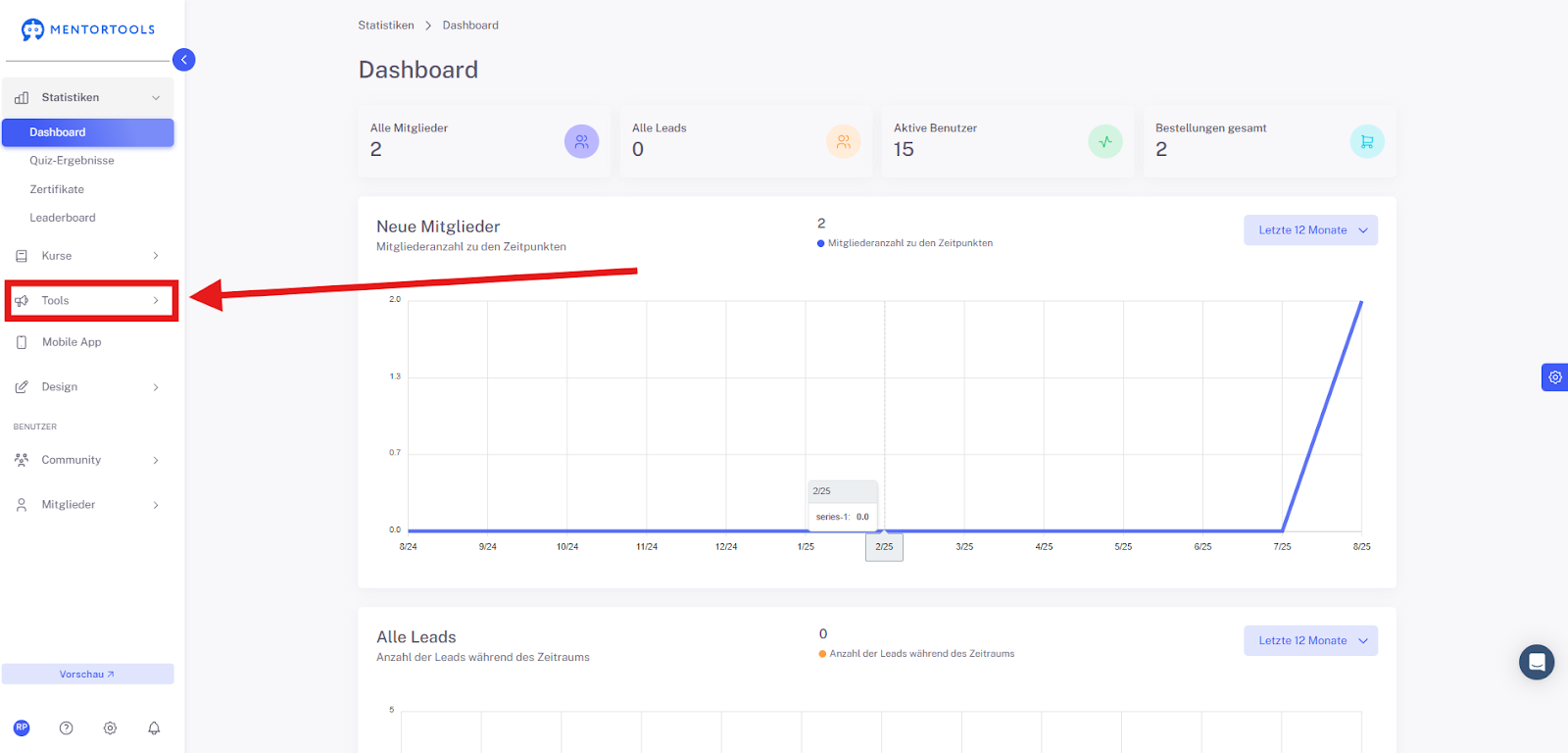
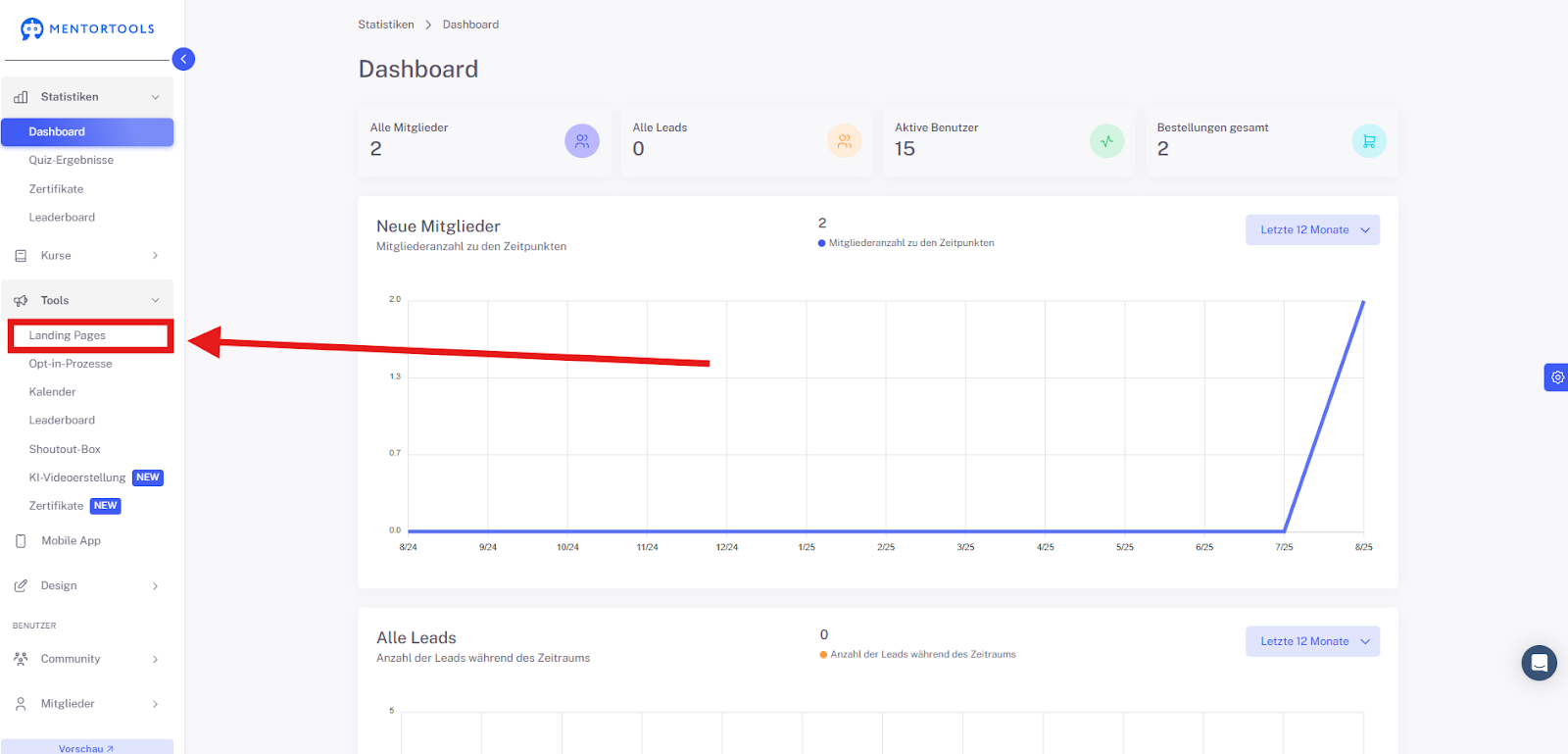
2. Klicke auf „Landing Pages“
Öffne den Menüpunkt „Landing Pages“, um vorhandene Seiten zu verwalten oder neue zu erstellen.
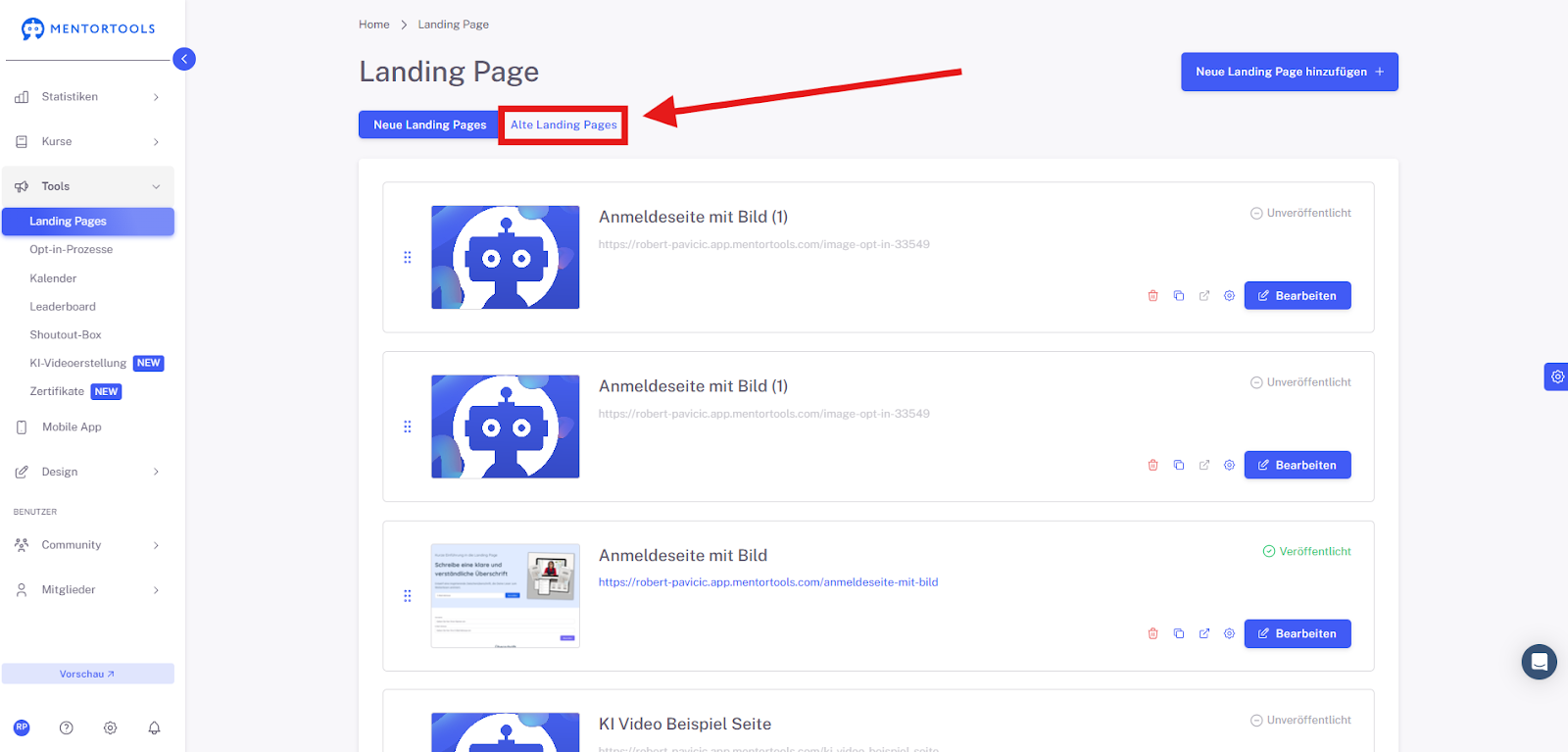
3. Wähle „Alte Landing Pages“
In der Seitenübersicht findest du oben den Tab „Alte Landing Pages“. Klicke darauf, um auf bestehende Landing Pages aus dem alten Editor zuzugreifen.
Alte Landing Pages Übersicht
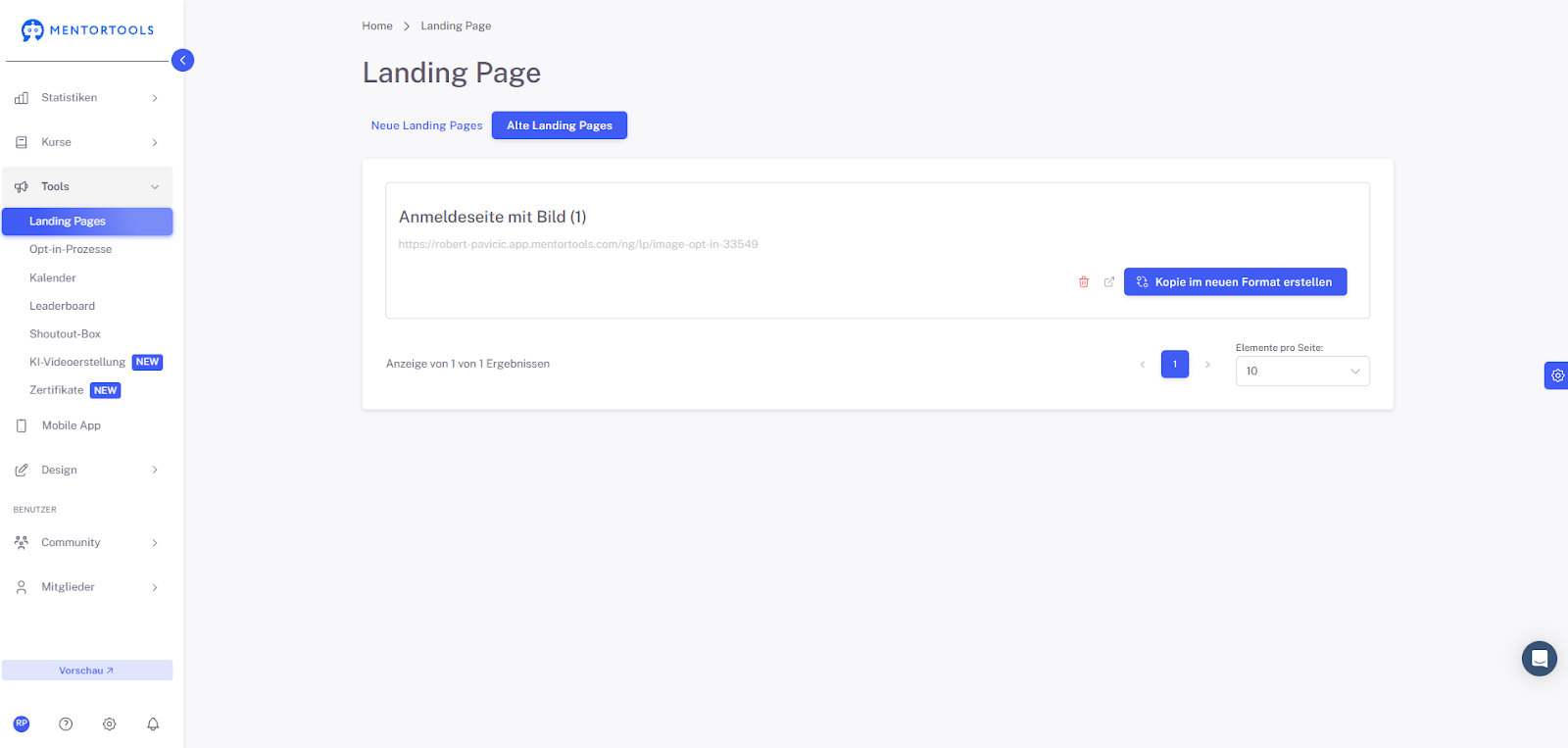
In der Übersicht werden deine Landing Pages mit dem Titel, hier im Beispiel "Anmeldeseite mit Bild (1)" angezeigt. Unter dem Titel steht die zugehörige URL: https://robert-pavlicic.app.mentortools.com/ng/lp/image-opt-in-33549.
Auf der rechten Seite der Landing Page-Übersicht siehst du mehrere Symbole:
Ein Papierkorb-Symbol: Hiermit kannst du die Landing Page löschen.
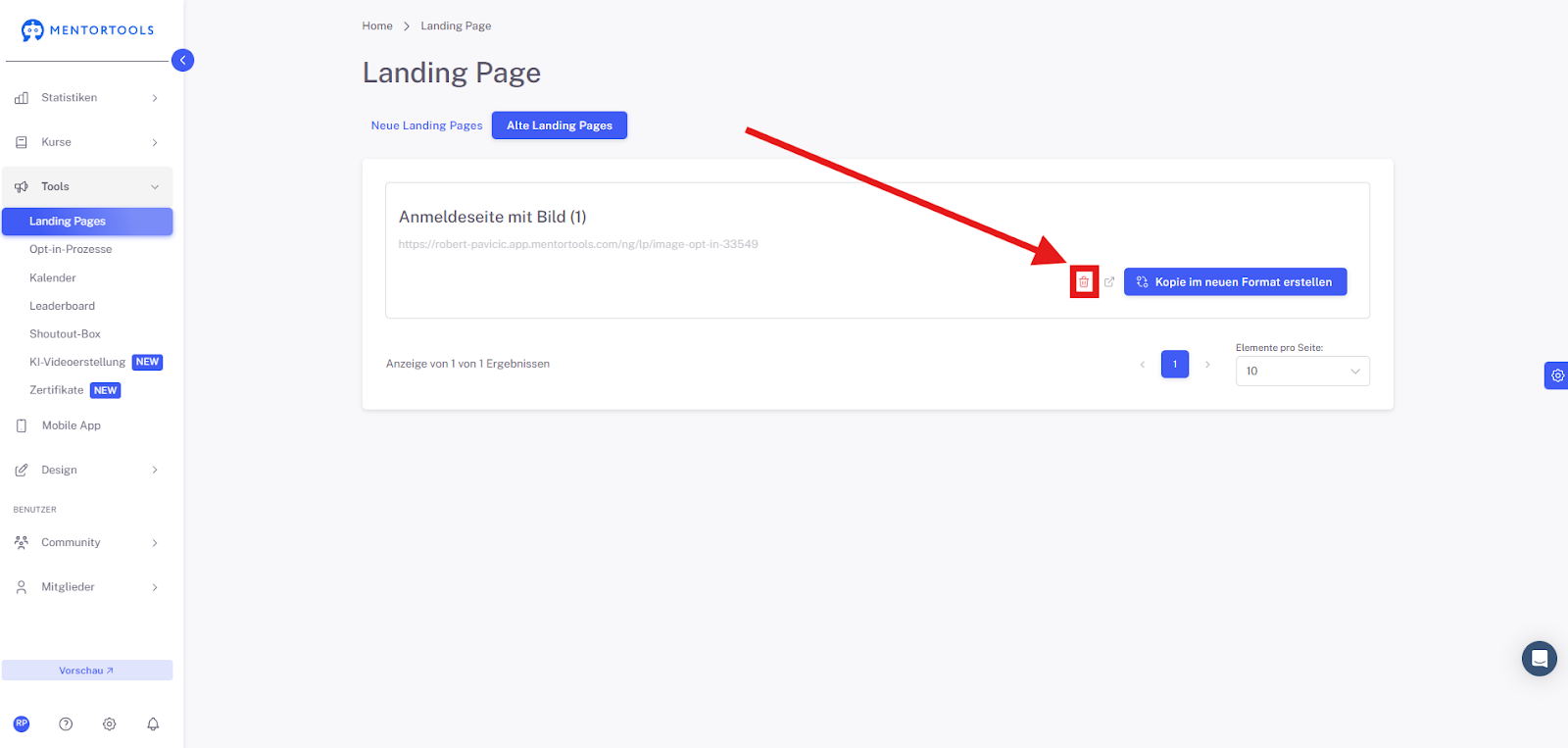
Ein blauer Button "Kopie im neuen Format erstellen": Dieser Button dient dazu, die Landing Page auf das neue Design zu übertragen.
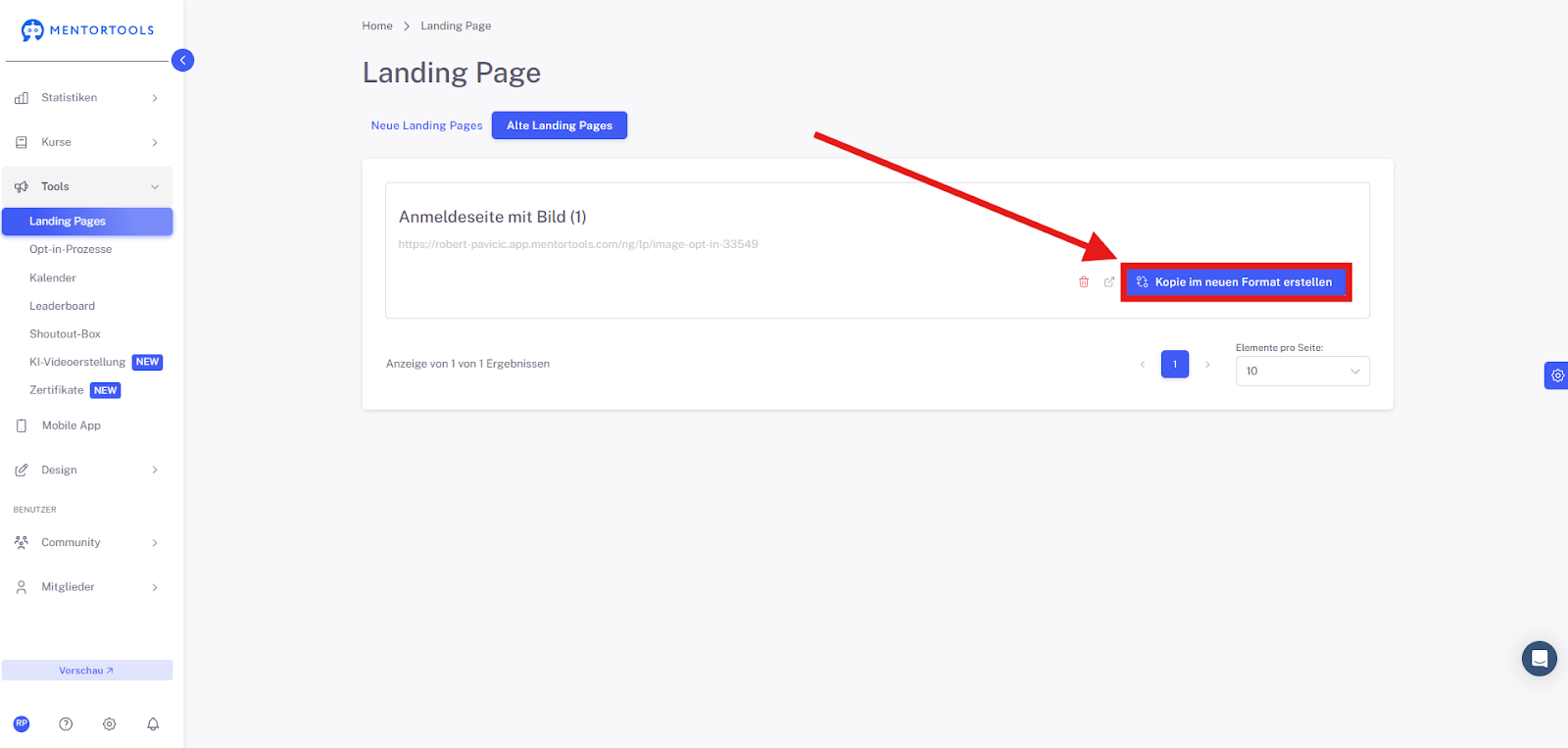
Übertragen der Landing Page
Klicke auf den Button "Kopie im neuen Format erstellen"
Daraufhin öffnet sich unser Mentortools Landing Page Editor. Du kannst hier eventuelle Änderungen an deiner Landing Page vornehmen.
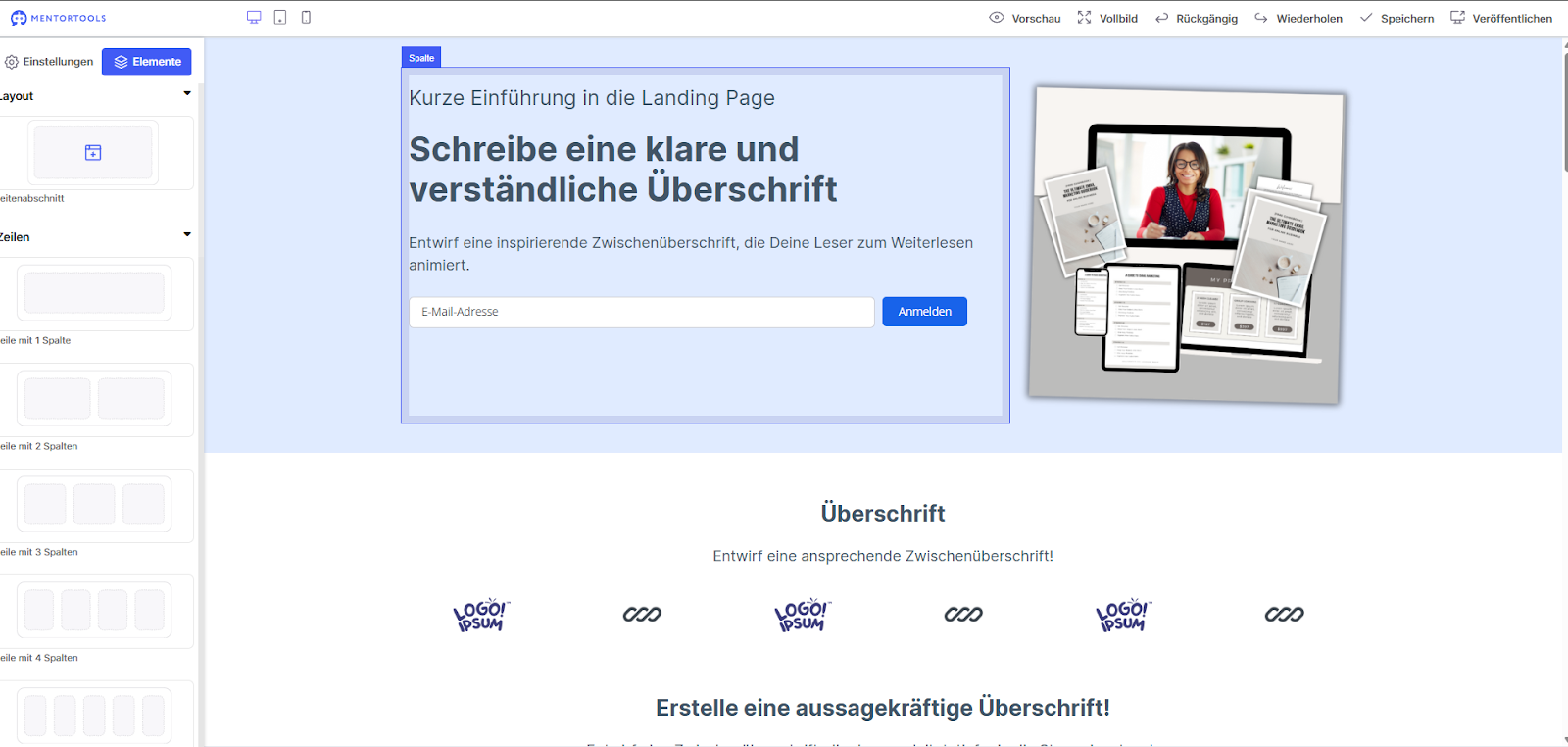
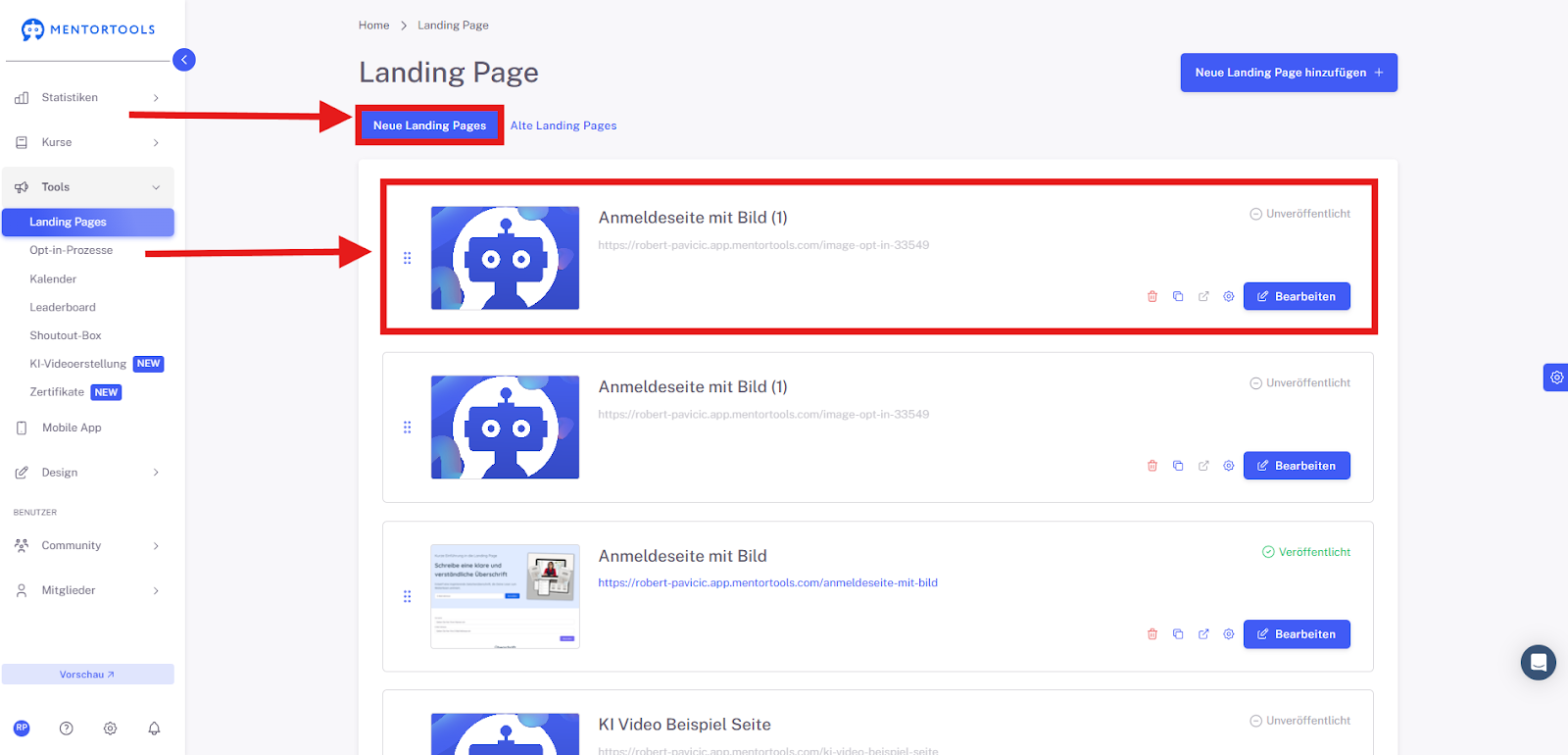
Hinweis: Sobald du auf den Button "Kopie im neuen Format erstellen" geklickt hast, wird eine Kopie der alten Landing Page sofort in das neue Design übertragen. Du musst im Editor keine Änderungen vornehmen und auch nichts speichern, damit dir die Landing Page unter “Neue Landing Pages” angezeigt wird und bearbeitet werden kann. Wenn du öfters auf den Button "Kopie im neuen Format erstellen" klickst, erstellst du mehrere Kopien dieser Landing Page unter “Neue Landing Pages”. Dort kannst du sie jederzeit bearbeiten und veröffentlichen.
Nun wird dir die Landing Page unter “Neue Landing Pages” angezeigt und kann bearbeitet werden.
Zusammenfassung
Du weißt jetzt, wie du deine alten Landing Pages findest und ins neue System überführst. Denk daran: Das Klicken auf "Kopie im neuen Format erstellen" erstellt eine Kopie deiner alten Seite und macht sie im "Neue Landing Pages"-Bereich bearbeitbar. Du musst im Editor nichts speichern oder ändern, damit die Seite dort erscheint. So kannst du ganz entspannt frühere Projekte aktualisieren und neu nutzen.