Mitglieder und Kontakte – Persönliche Daten eines Mitglieds
In diesem Tutorial zeigen wir dir, wie du die persönlichen Daten deiner Mitglieder in Mentortools ganz einfach verwalten kannst. Egal, ob du eine E-Mail-Adresse ändern, ein Passwort zurücksetzen oder einfach nur die Kontaktdaten überprüfen musst – die manuelle Pflege von Mitgliedsdaten ist wirklich einfach. Mit nur wenigen Klicks hast du alles im Griff.
Zuletzt aktualisiert Vor etwa 1 Jahr
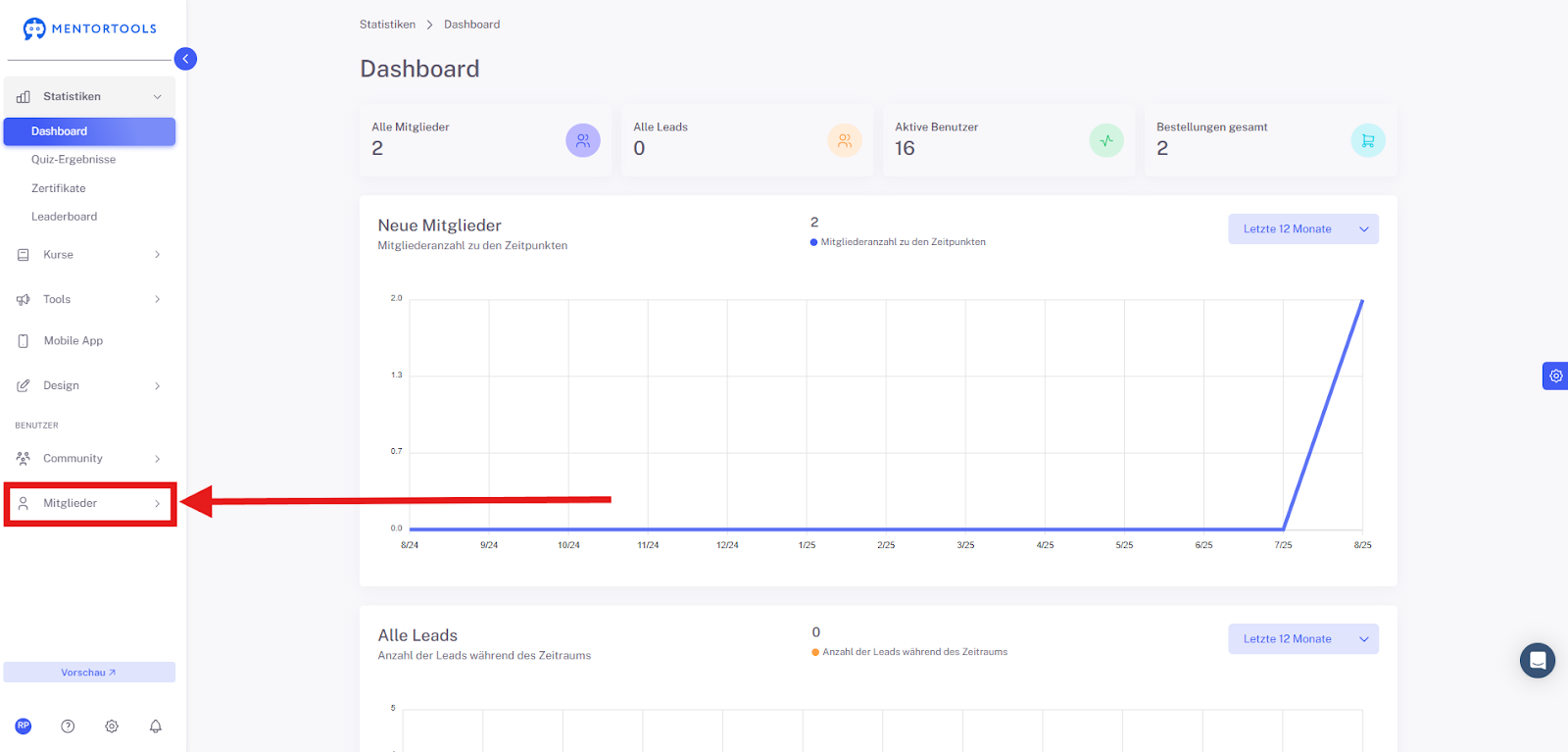
1. Klicke im linken Menü auf Mitglieder
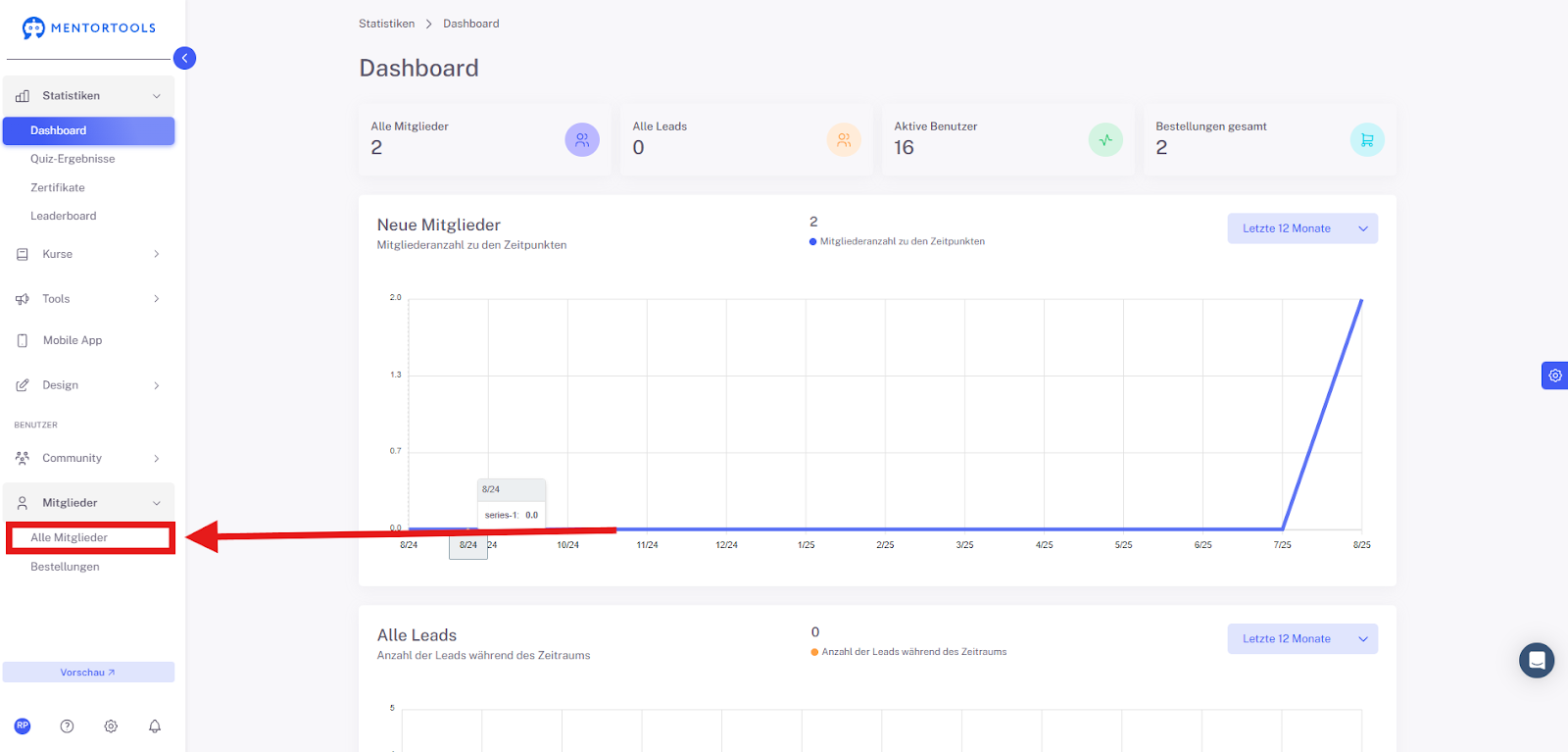
2. Wähle “Alle Mitglieder”
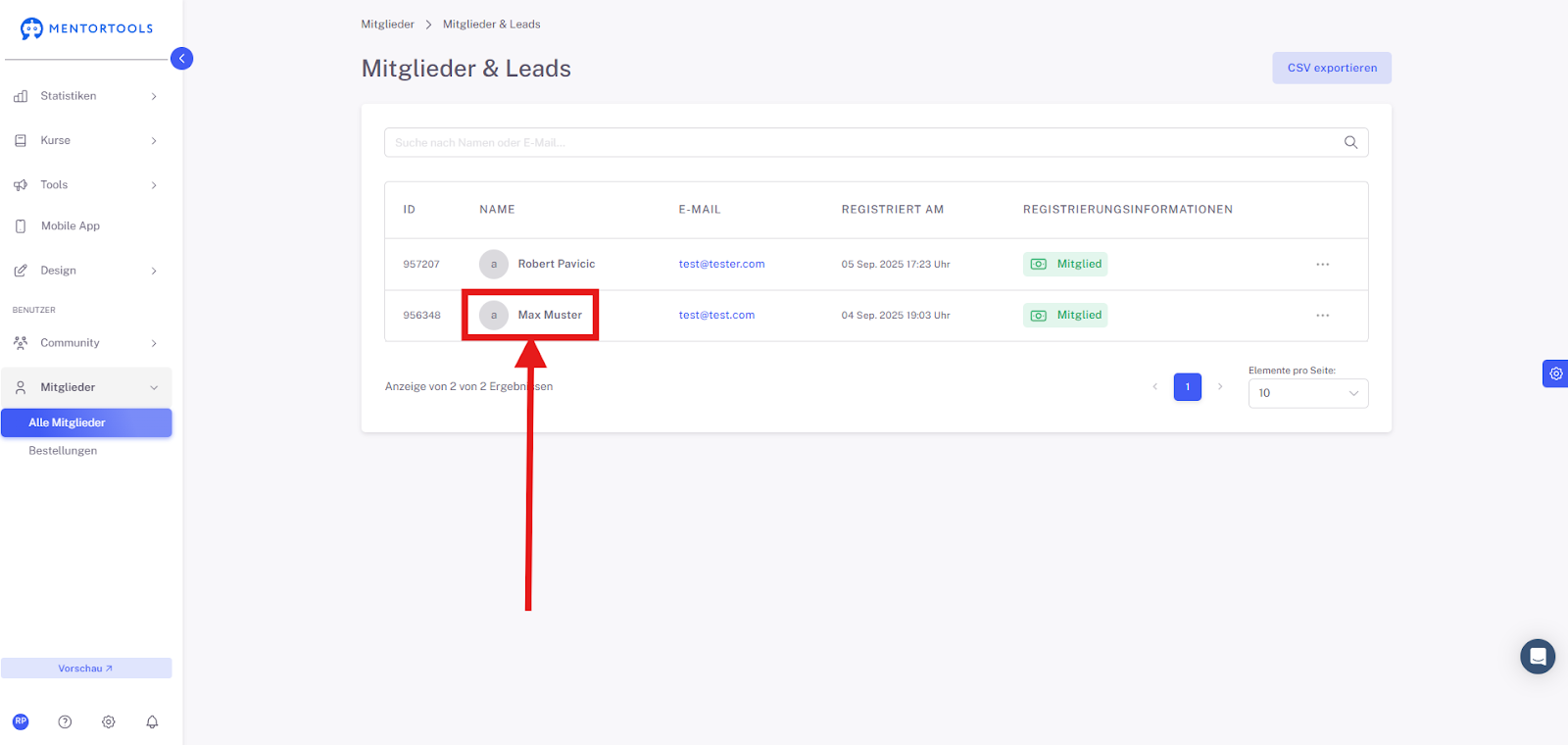
Hier bekommst du eine vollständige Übersicht über alle Nutzer.
3. Klicke auf das gewünschte Mitglied (z. B. „Max Muster“)
Persönliche Daten eines Mitglieds Übersicht
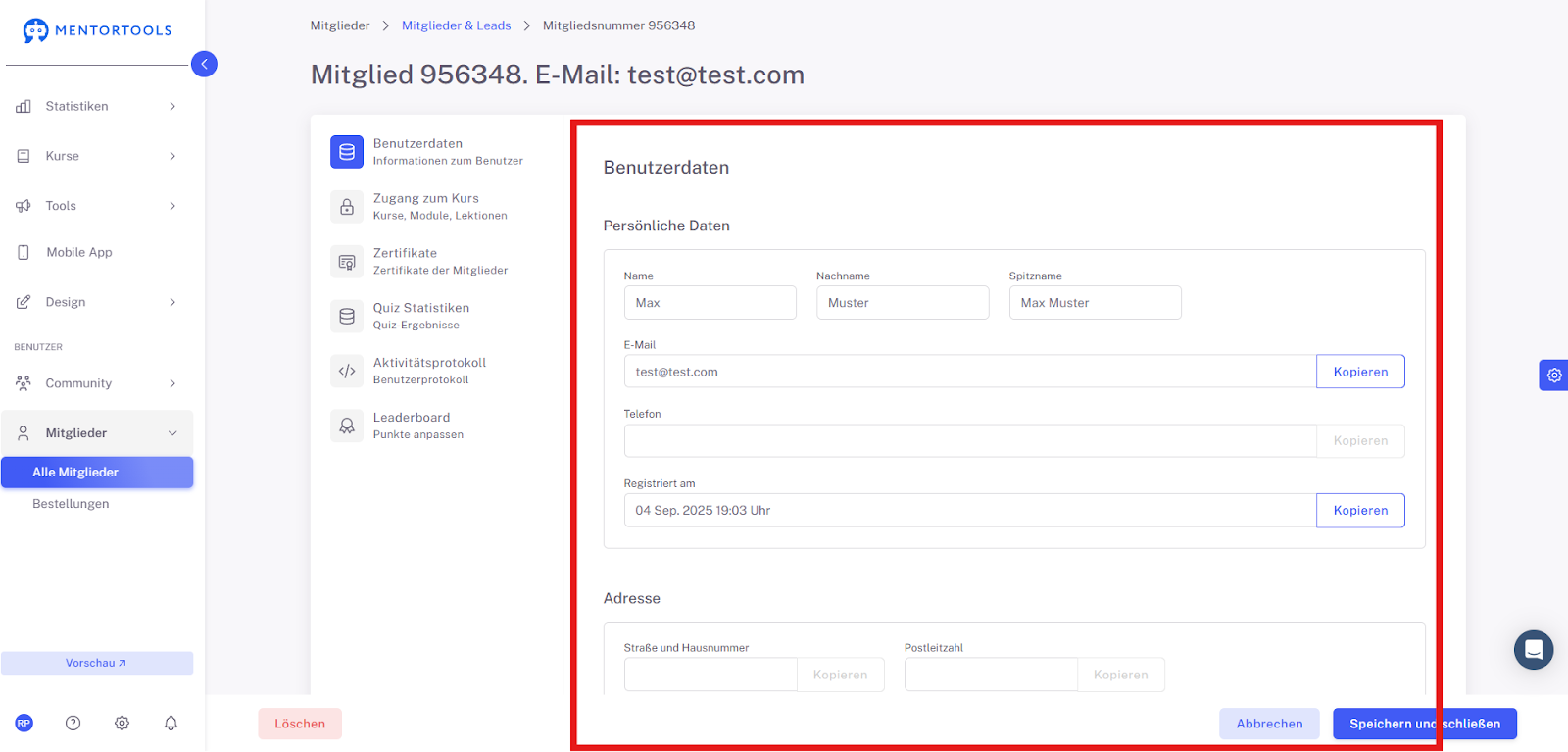
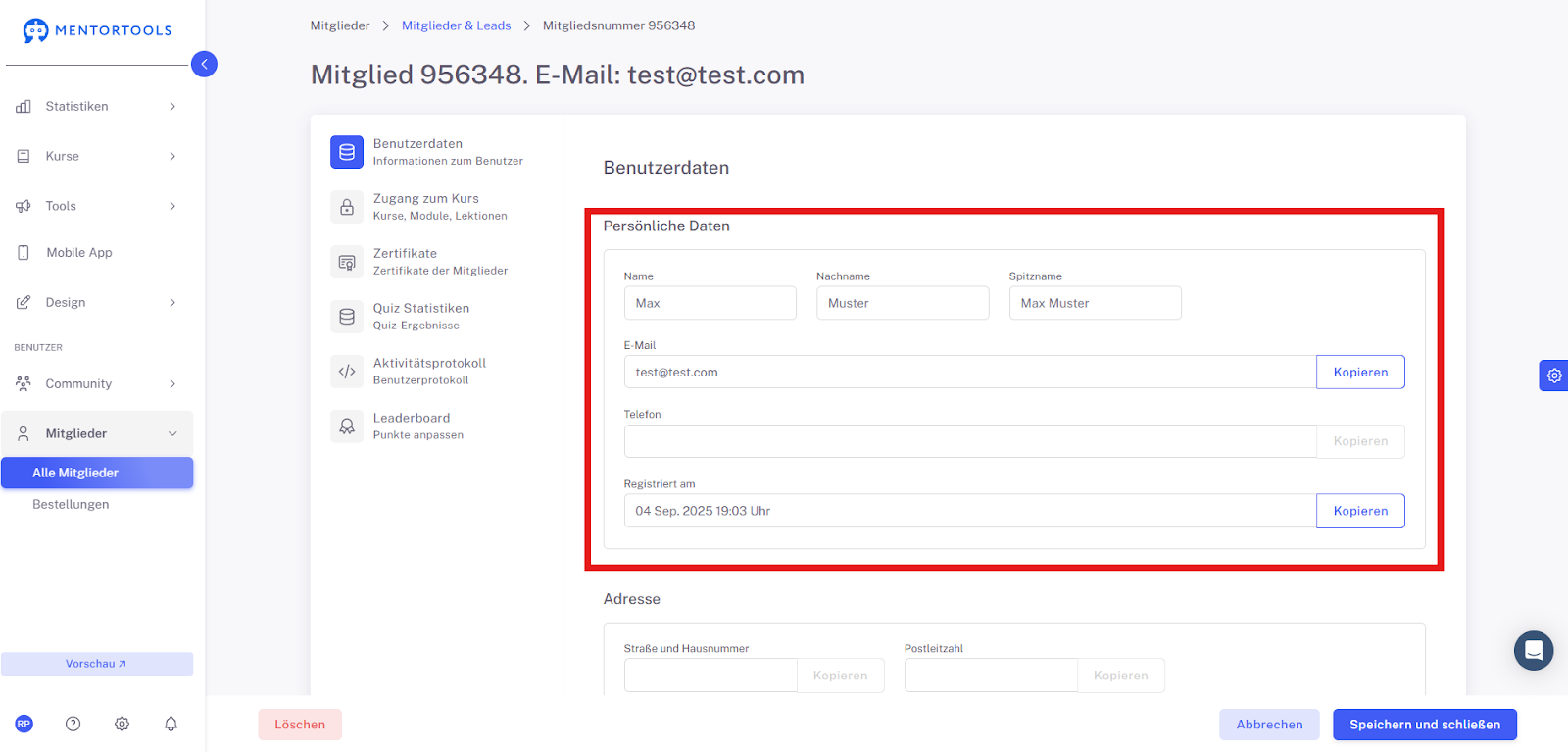
Nun sind wir auf der Benutzerdaten-Seite, die aus drei Hauptbereichen besteht: Persönliche Daten, Adresse und Passwort. Hier kannst du die Informationen deiner Mitglieder einsehen und verwalten.
Persönliche Daten & Adresse
Im oberen Bereich siehst du die Persönlichen Daten. Dort sind Felder für den Vor- und Nachnamen sowie den Spitznamen. Darunter findest du die E-Mail-Adresse und die Telefonnummer. Daneben gibt es einen Button zum Kopieren der jeweiligen Information, was super praktisch ist. Außerdem wird angezeigt, wann sich der Nutzer registriert hat, in diesem Fall am 4. Sep. 2025. Auch dieses Datum lässt sich einfach kopieren.
Den Namen und die E-Mail-Adresse kannst du selbst ändern und das Passwort kannst du bei Bedarf neu generieren.
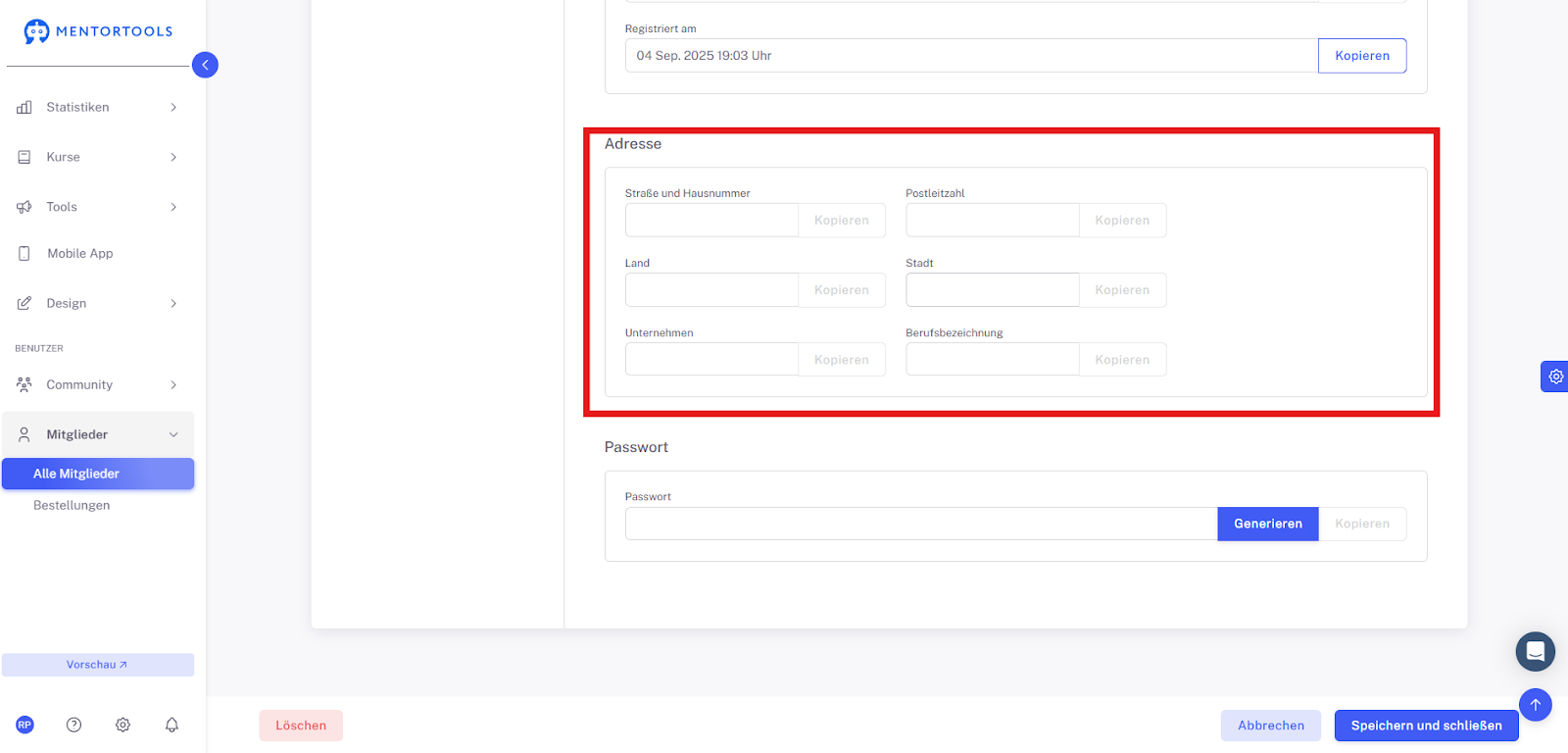
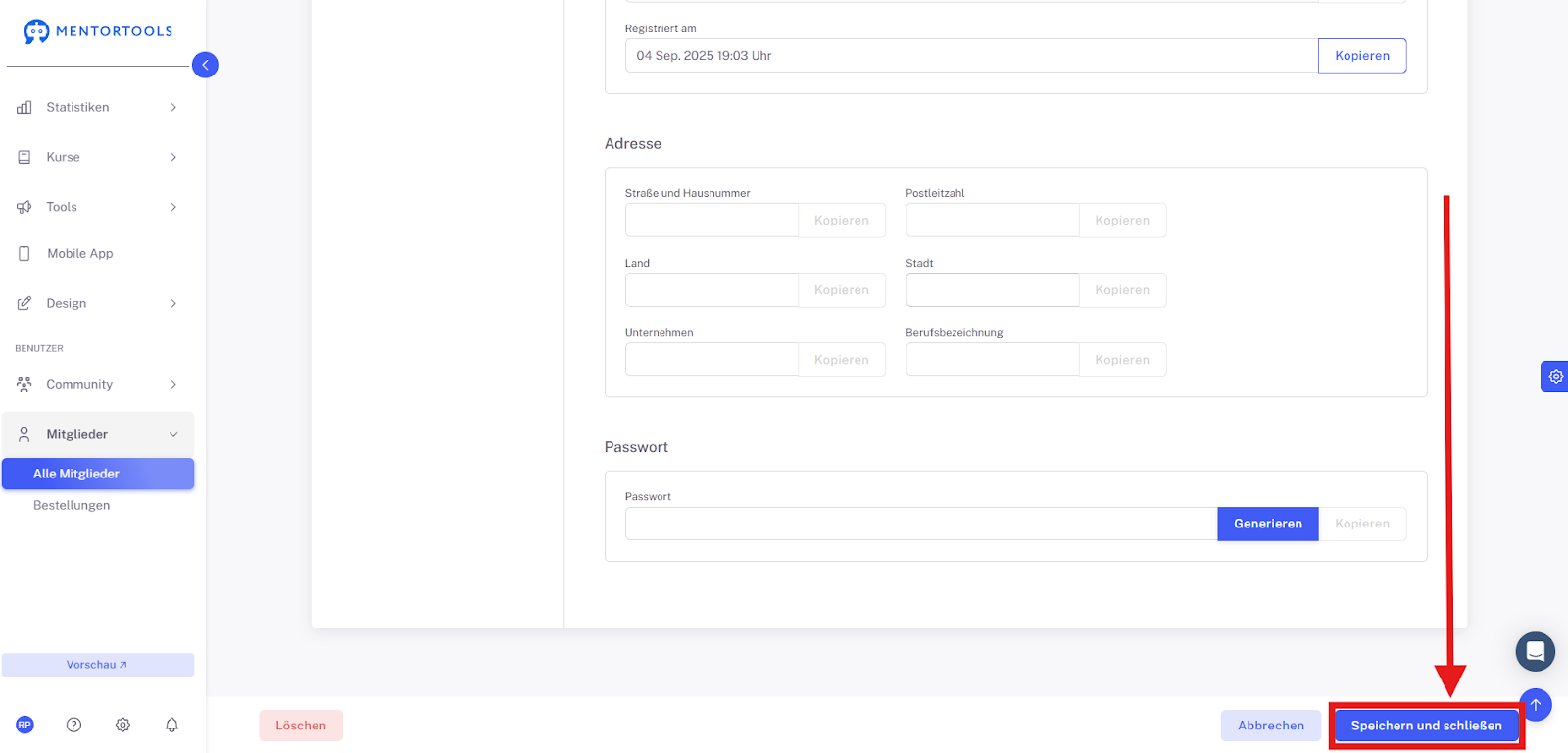
Direkt unter den persönlichen Daten findest du den Bereich Adresse. Hier kannst du seine Straße und Hausnummer, Postleitzahl, Land und Stadt einsehen. Zusätzlich gibt es noch Felder für das Unternehmen und die Berufsbezeichnung. Auch hier gibt es jeweils einen "Kopieren"-Button, falls du eine Information schnell woanders einfügen möchtest.
Passwort
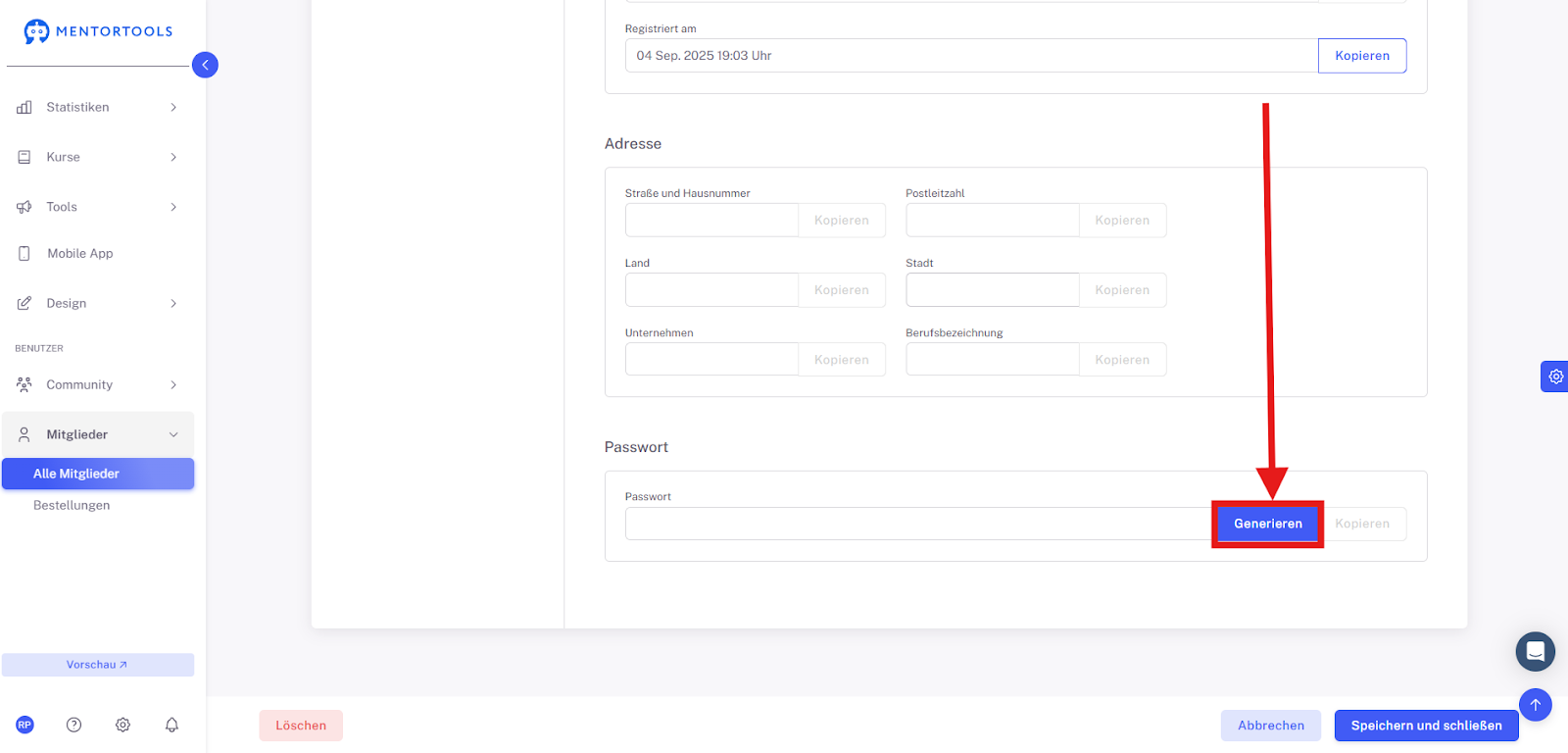
Im untersten Bereich geht es um das Passwort. Wenn ein Mitglied sein Passwort vergessen hat oder du ein neues Passwort erstellen möchtest, kannst du dies direkt im Profil tun.
Es gibt zwei Optionen:
Generieren: Mit diesem Button kannst du ein sicheres, zufälliges und sicheres Passwort erstellen lassen.
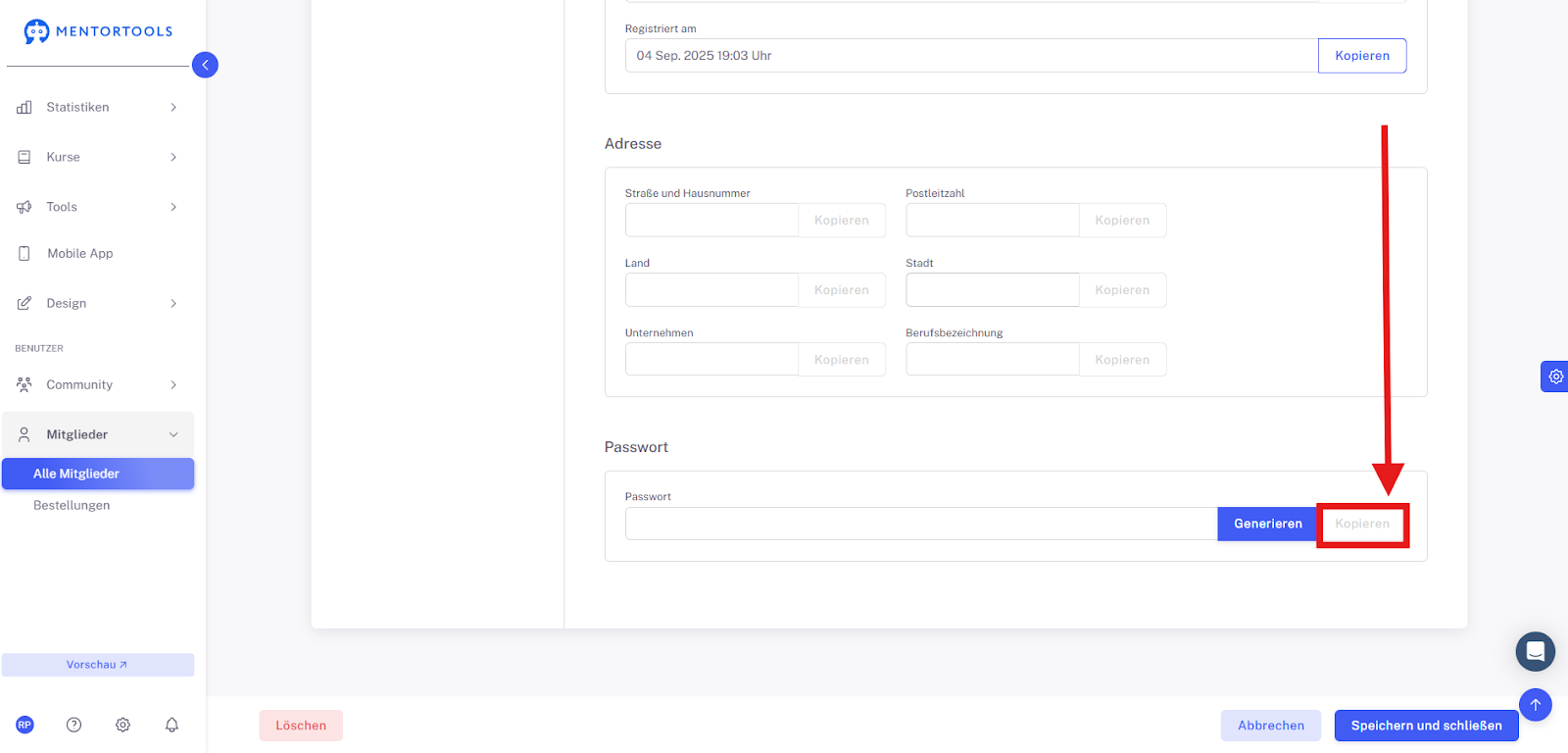
Kopieren: Dieser Button kopiert das generierte oder das gerade eingegebene Passwort in die Zwischenablage.
Typische Anwendungsfälle
Änderungen speichern
Speichere alle Änderungen, damit sie übernommen werden.
Zusammenfassung
Zusammenfassend lässt sich sagen, dass das Verwalten von Mitgliedsdaten in Mentortools sehr intuitiv ist. Du hast eine zentrale Übersicht über alle wichtigen Informationen wie Name, E-Mail-Adresse, Adresse und Telefonnummer. Das System bietet praktische Funktionen wie das schnelle Kopieren von Daten und die einfache Bearbeitung von Profilinformationen. Bei Bedarf kannst du außerdem unkompliziert neue Passwörter generieren. Diese Funktionen machen die Mitgliederverwaltung und den Support deutlich effizienter.