Mitglieder und Kontakte – Liste aller Mitglieder
Mit der Mitglieder- und Kontaktübersicht in Mentortools kannst du alle registrierten Teilnehmer zentral einsehen, filtern, durchsuchen und exportieren. Ideal, um jederzeit den Überblick über deinen Mitgliederbereich zu behalten – ob für Kommunikation, Analyse oder Support.
Zuletzt aktualisiert Vor etwa 1 Jahr
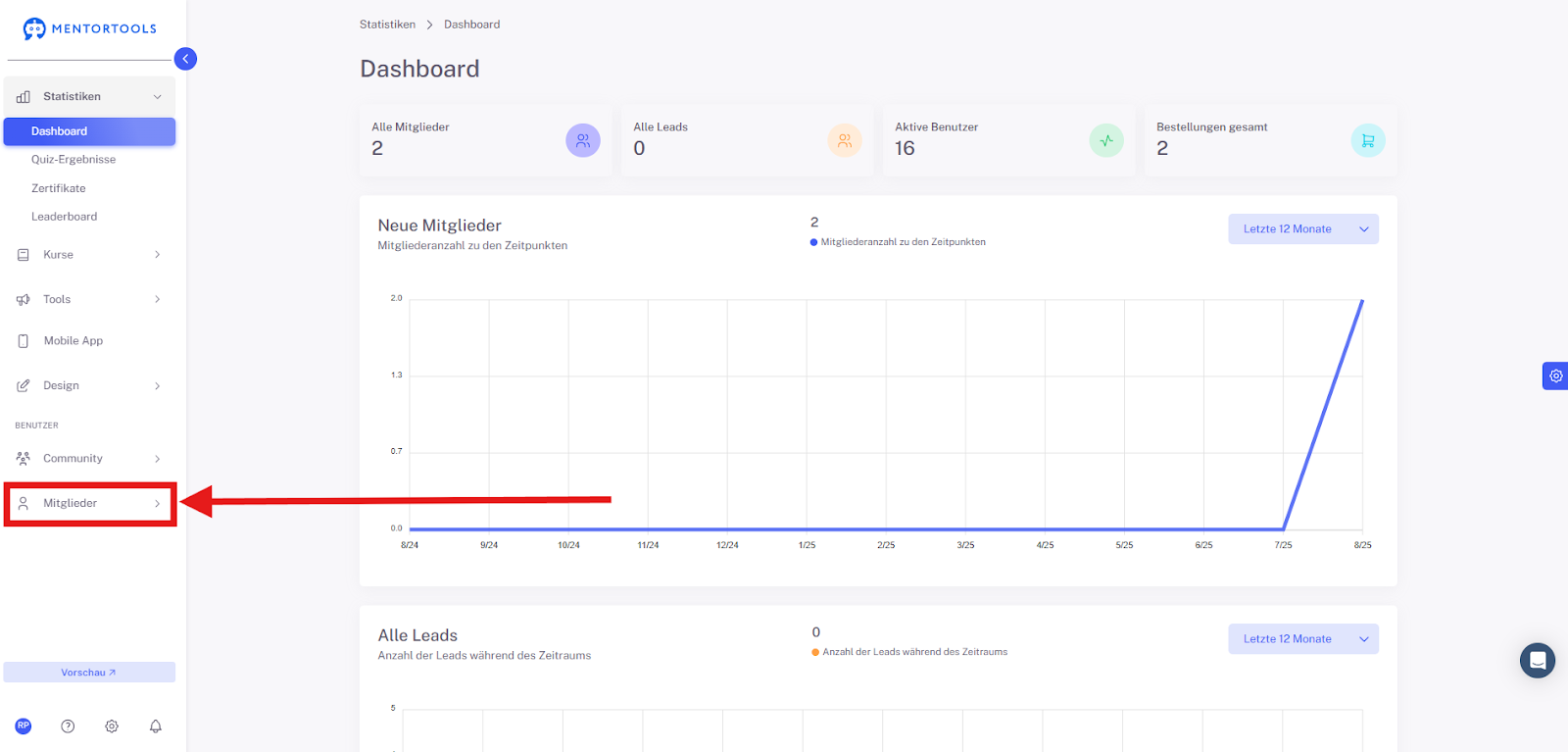
1. Klicke im linken Menü auf Mitglieder
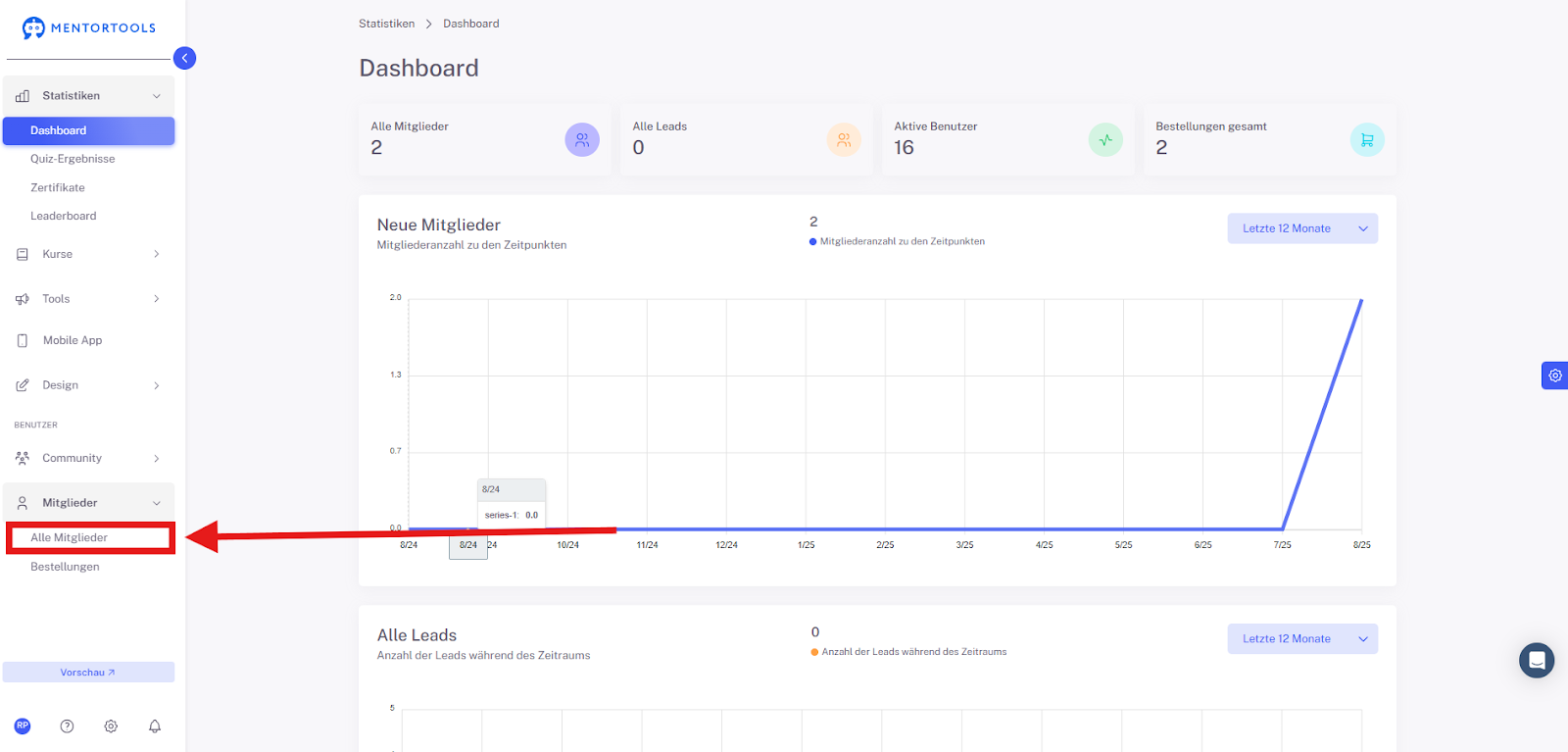
2. Wähle “Alle Mitglieder”
Hier bekommst du eine vollständige Übersicht über alle Nutzer.
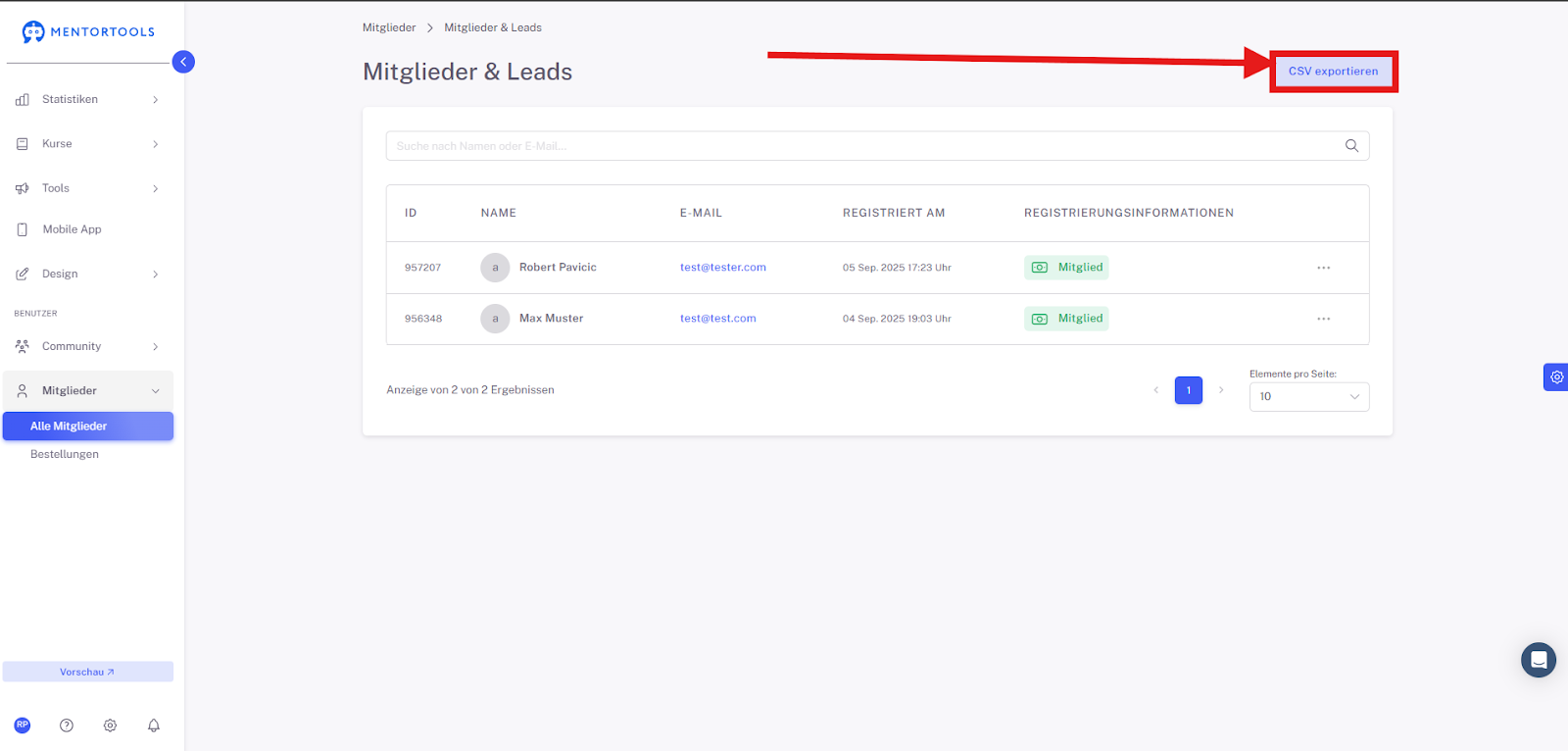
"Mitglieder & Leads" Übersicht
Hier hast du einen klaren Überblick über alle Personen, die sich in deinem Mitgliederbereich registriert haben.
Export-Funktion: Rechts oben gibt es einen Button "CSV exportieren". Wenn du darauf klickst, kannst du alle Daten der angezeigten Mitglieder in einer CSV-Datei herunterladen. Das ist super praktisch, wenn du die Daten zum Beispiel für deine E-Mail-Marketing-Software oder für statistische Auswertungen nutzen möchtest.
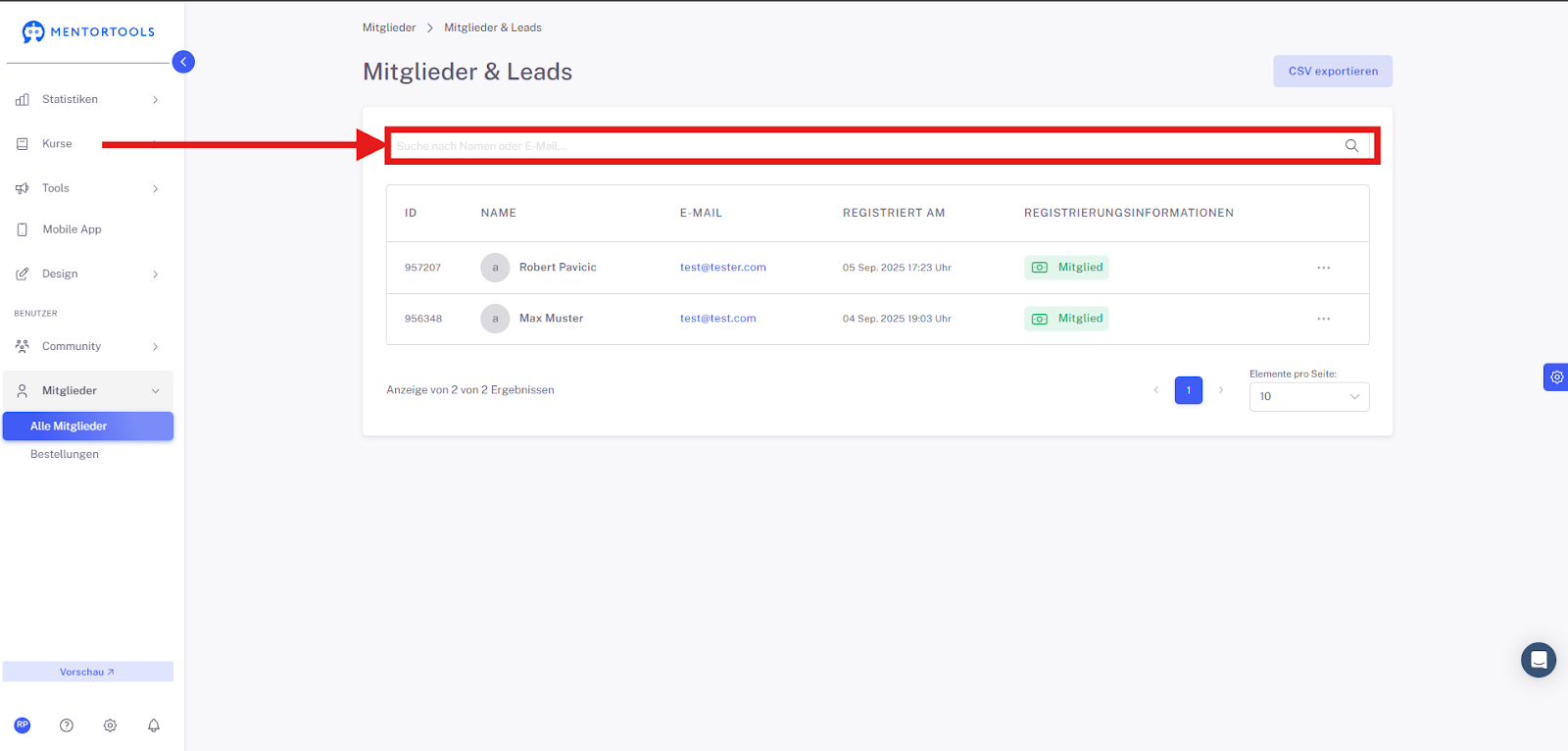
Suchleiste: Direkt darunter findest du eine Suchleiste mit dem Text "Suche nach Namen oder E-Mail...". Hier kannst du ganz einfach nach bestimmten Personen suchen, indem du ihren Namen oder ihre E-Mail-Adresse eingibst.
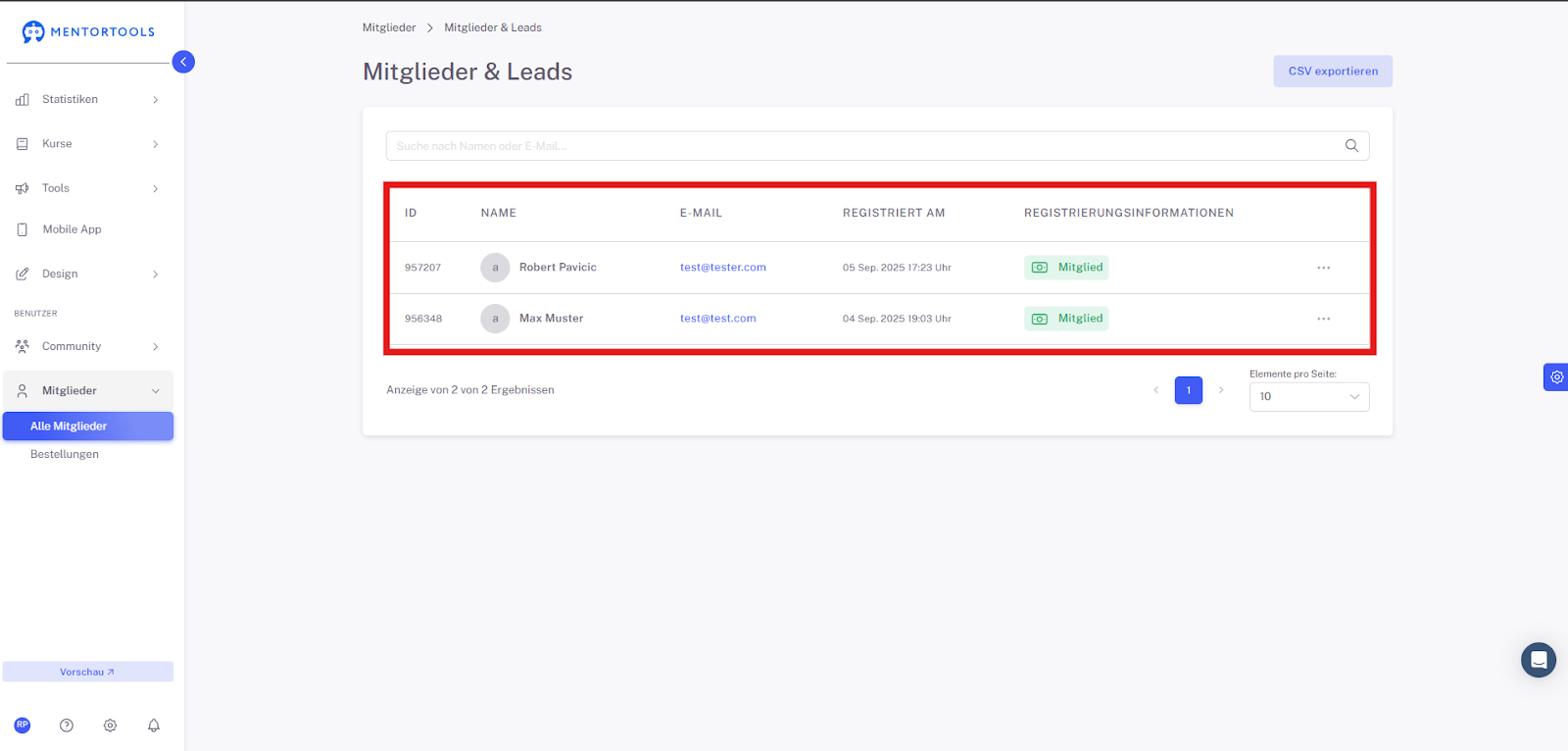
Übersichtstabelle: Darunter ist die eigentliche Liste der Mitglieder zu sehen. Die Tabelle hat verschiedene Spalten, die dir wichtige Informationen anzeigen:
ID: Eine einzigartige Identifikationsnummer für jeden Nutzer.
NAME: Der Vor- und Nachname des Mitglieds.
E-MAIL: Die E-Mail-Adresse, mit der sich das Mitglied registriert hat.
REGISTRIERT AM: Das genaue Datum und die Uhrzeit der Registrierung.
REGISTRIERUNGSINFORMATIONEN: Hier siehst du, ob es sich um ein "Mitglied" handelt.
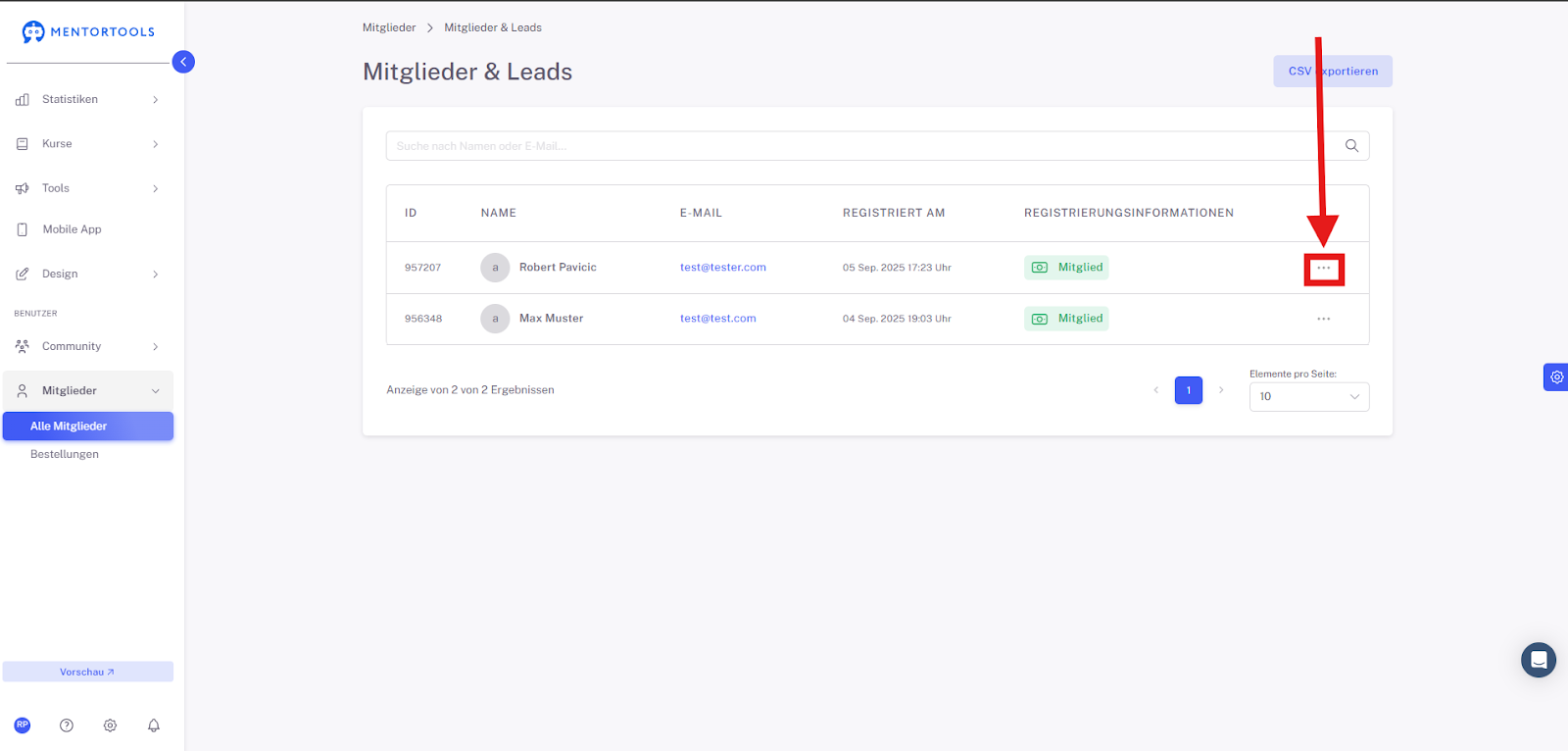
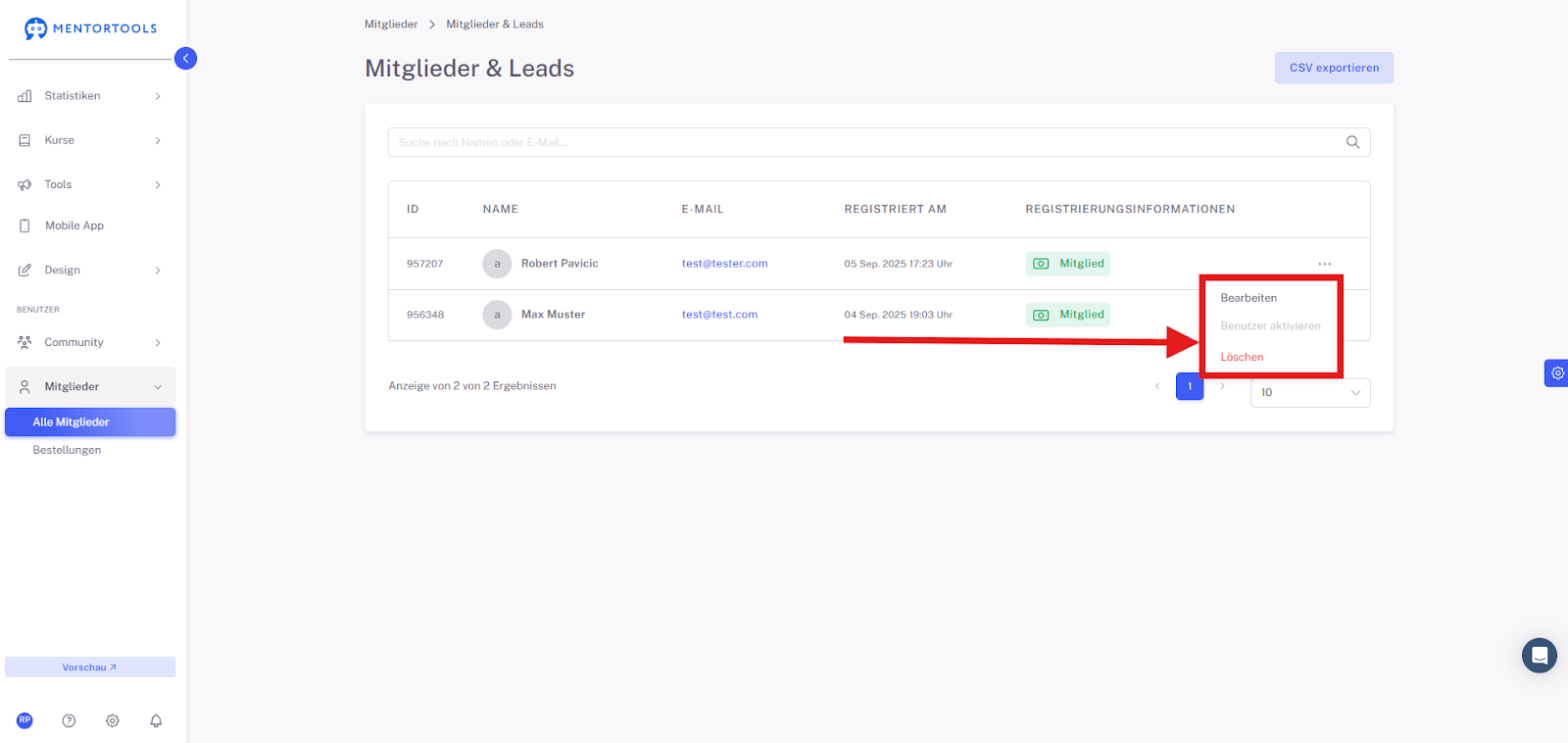
Zusätzliche Optionen: In der letzten Spalte, ganz rechts, siehst du drei kleine Punkte (...). Wenn du darauf klickst, erscheinen weitere Optionen, die sich auf das jeweilige Mitglied beziehen. Wenn du dort auf “Bearbeiten” klickst, kannst du zum Beispiel individuelle Einstellungen für diese Person vornehmen oder weitere Details anzeigen lassen oder das Mitglied löschen.
Diese Übersicht ist dein zentraler Anlaufpunkt, um den Überblick über alle deine Nutzer zu behalten und gezielte Aktionen durchzuführen. Viel Spaß beim Erstellen deines Kurses!
Anwendungsbeispiele
Mit dieser Übersicht behältst du jederzeit die Kontrolle über deine Mitgliederverwaltung – einfach, übersichtlich und effektiv.
Zusammenfassung
Mit der Liste aller Mitglieder-Übersicht in Mentortools hast du die volle Kontrolle über deine Mitglieder. Wie du gesehen hast, ist der Weg dorthin ganz einfach: Über das Dashboard und den Menüpunkt Mitglieder gelangst du zu einer klaren und vollständigen Liste aller registrierten Personen.
Du kannst die Liste durchsuchen, Daten per CSV-Export für externe Tools sichern und weiterverarbeiten oder dir die Details zu jedem einzelnen Mitglied ansehen. Die Tabelle liefert dir schnell die wichtigsten Infos wie ID, Name, E-Mail und das Registrierungsdatum. Über die drei Punkte (...) am Ende jeder Zeile kannst du individuelle Aktionen wie das Bearbeiten oder Löschen eines Mitglieds durchführen.
Diese Funktionen machen die Verwaltung deiner Mitglieder nicht nur effizient, sondern auch transparent. So behältst du jederzeit den Überblick, egal ob für den Support, die Kommunikation oder die Analyse.