Zahlungsanbieter – Mentortools mit Upgates verbinden
In diesem Leitfaden erfährst du, wie du Upgates als Zahlungsanbieter in Mentortools integrierst. So kannst du automatisiert Zahlungen für deine Kurse empfangen und verwalten.
Zuletzt aktualisiert Vor etwa 1 Jahr
1. Mentortools öffnen
Logge dich in deinen Adminbereich unter https://app.mentortools.com ein.
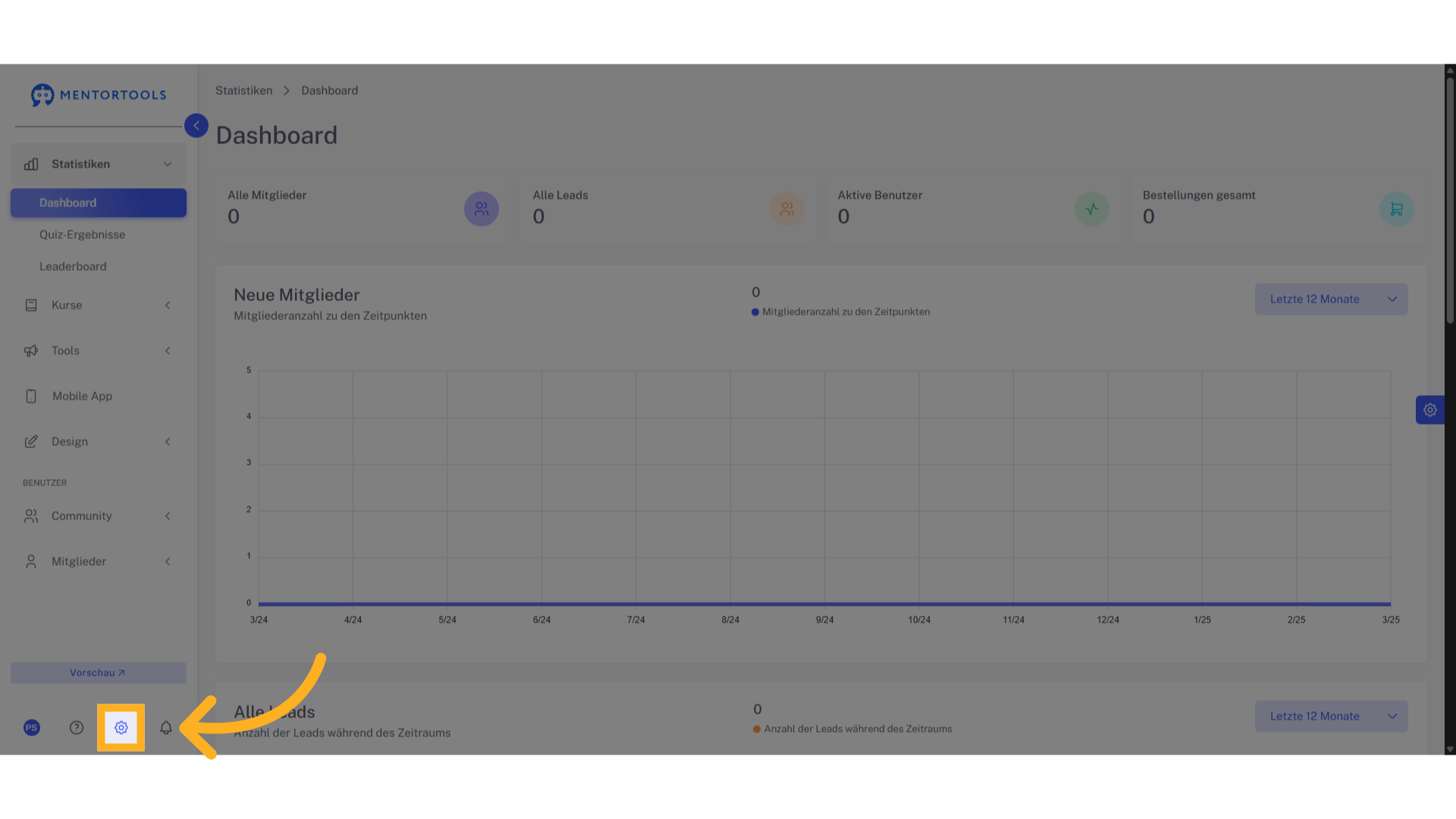
2. Öffne die Einstellungen
Klicke auf das Zahnradsymbol unten links in der Menüleiste.
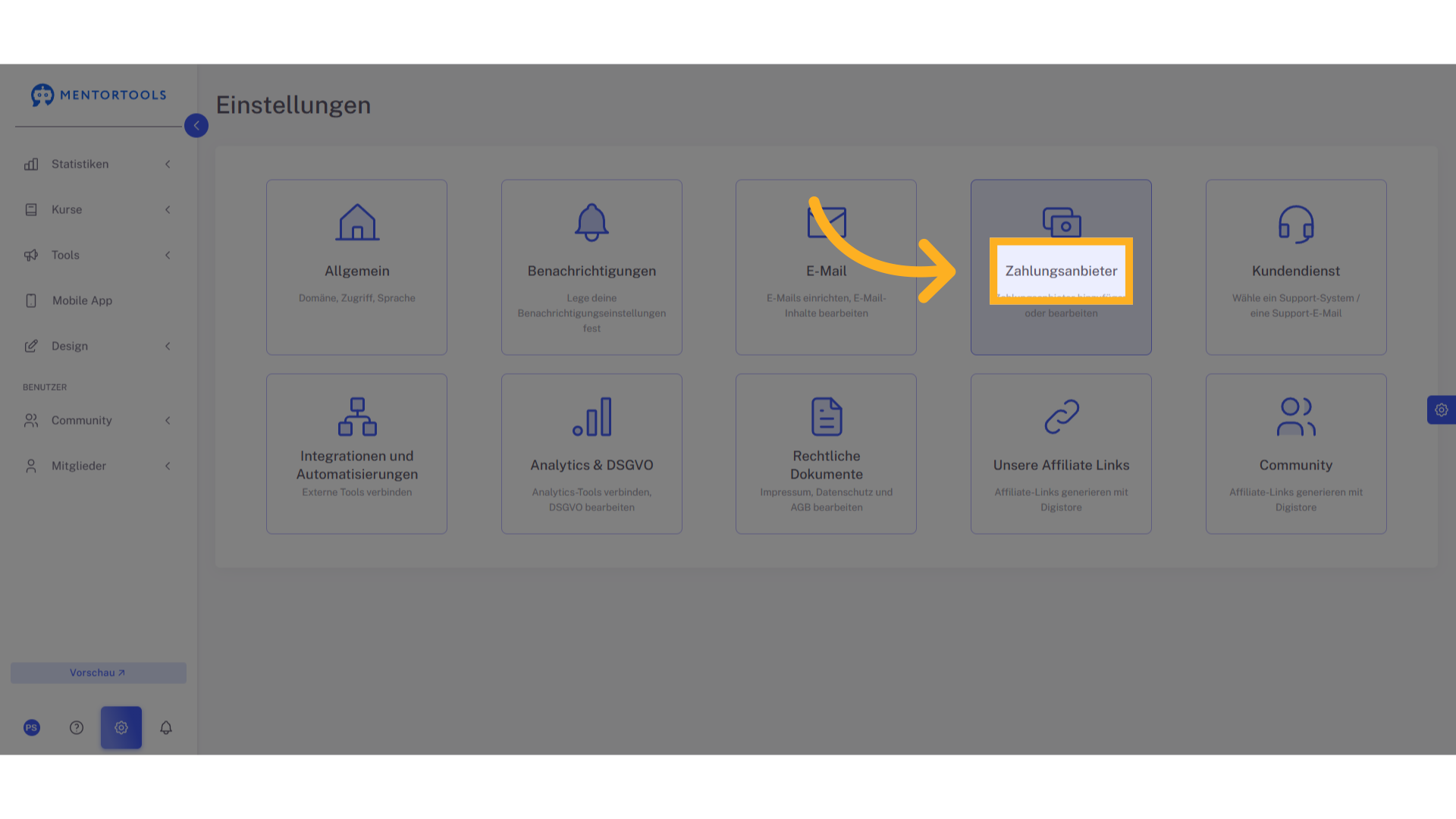
3. Navigiere zu den Zahlungsanbieter-Einstellungen
Wähle im linken Menü „Zahlungsanbieter“, um zu den Einstellungen zu gelangen.
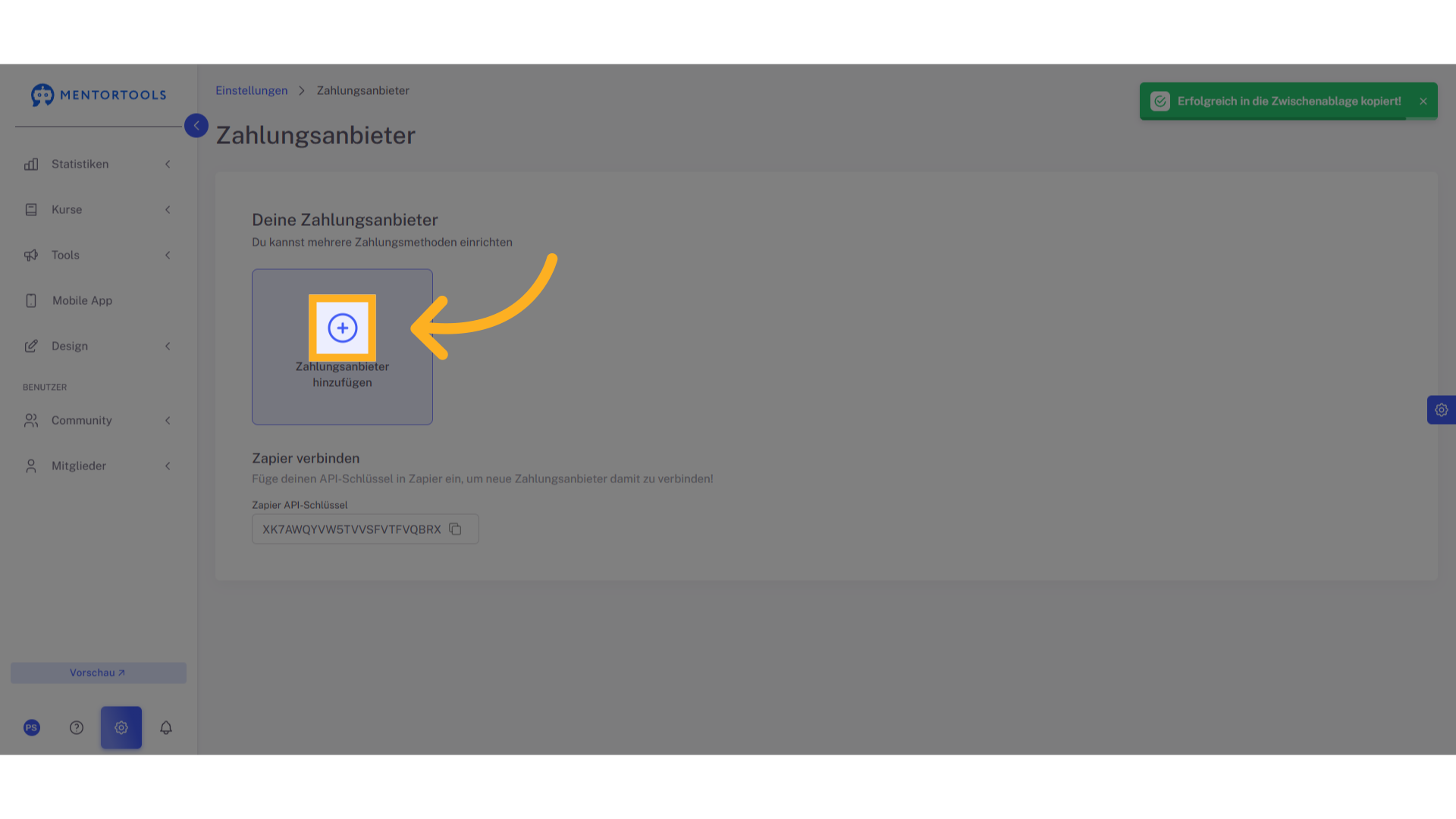
4. Zahlungsanbieter auswählen
Wähle in der Liste den Anbieter Upgate aus.
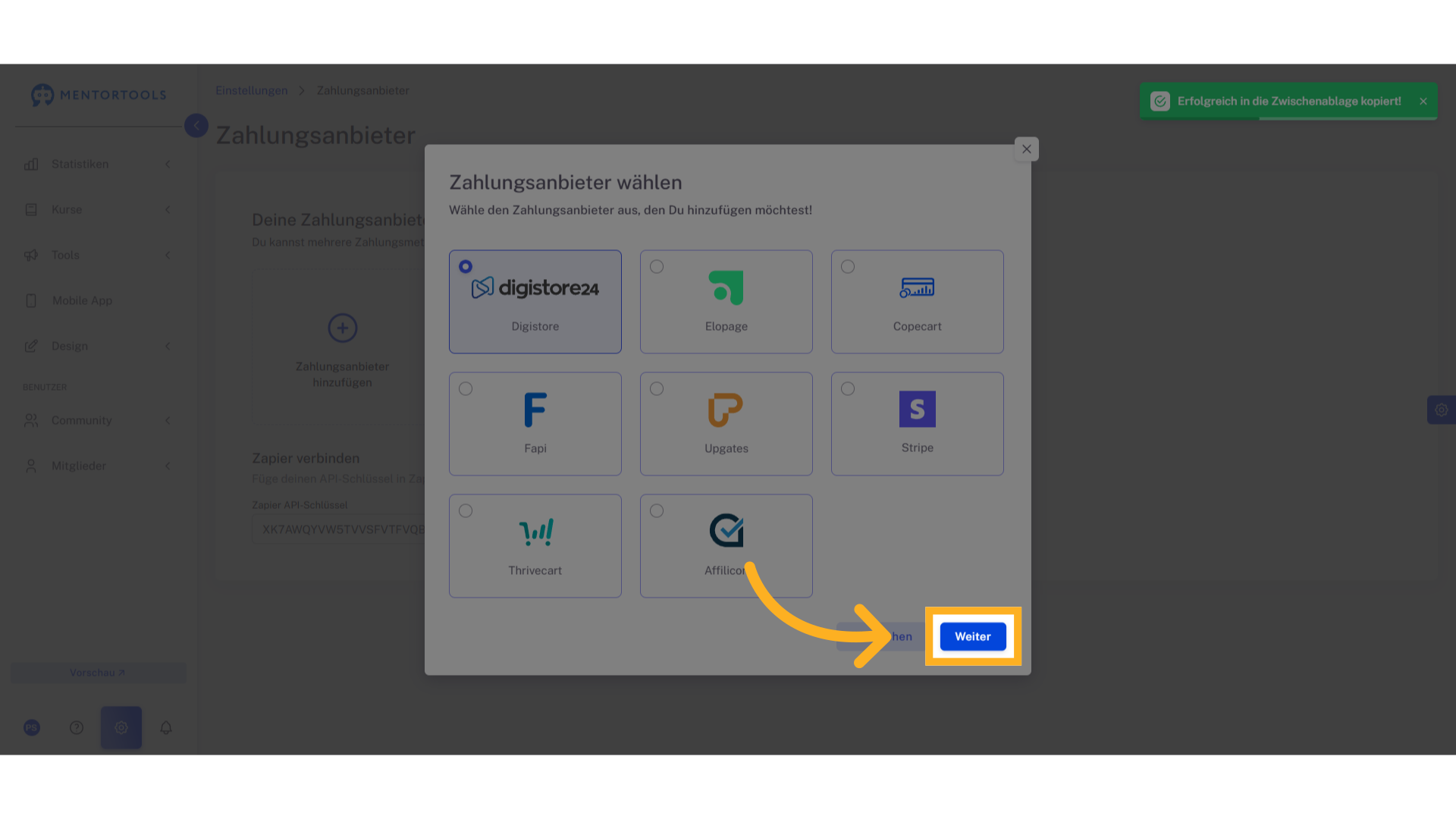
5. Auf „Weiter“ klicken
Klicke auf „Weiter“, um zur Konfiguration zu gelangen.
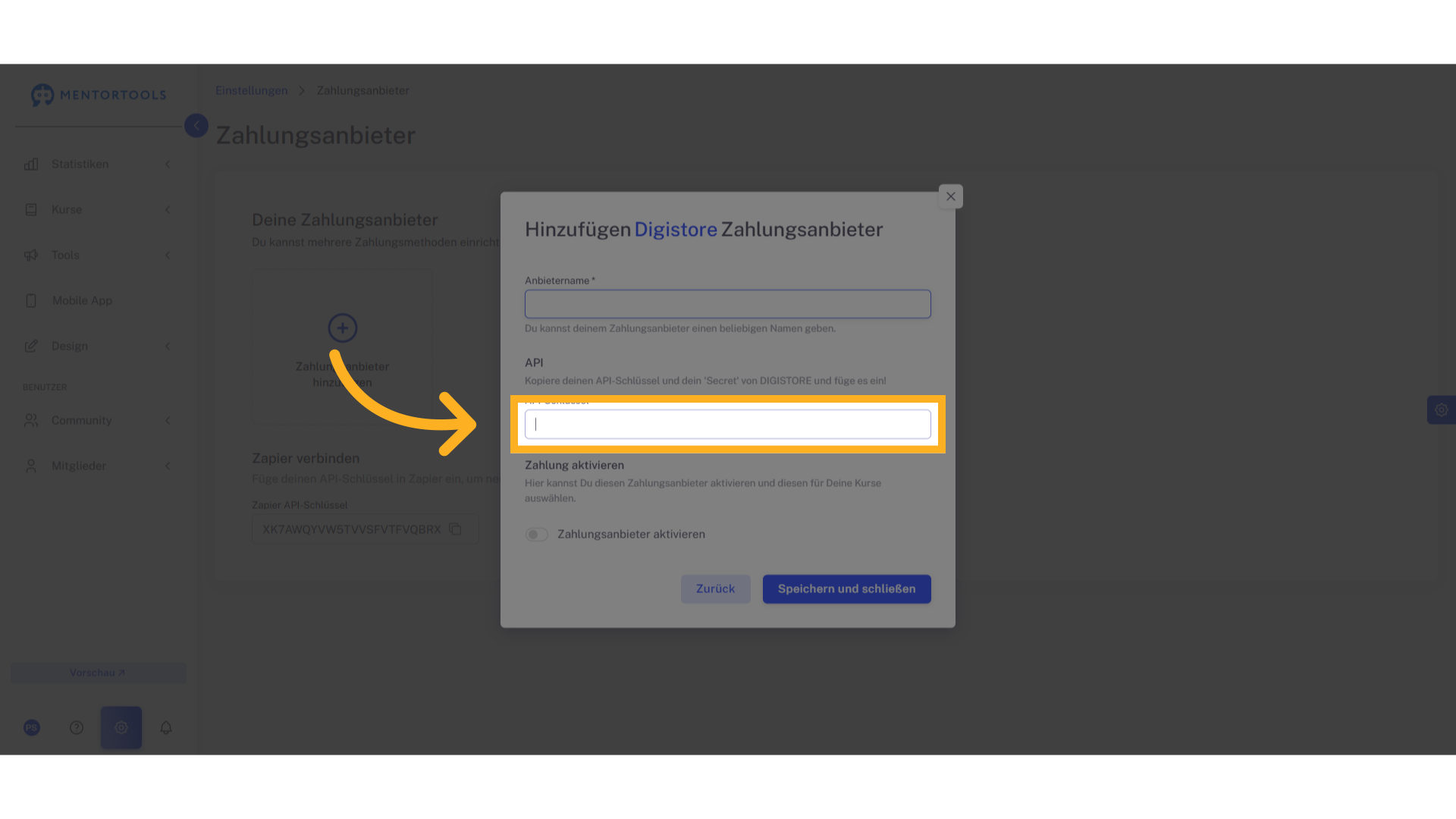
6. Anbieterinformationen eingeben
Trage den Anbieternamen (z. B. „Upgate“) sowie deinen API-Schlüssel ein, den du in deinem Upgate-Konto findest.
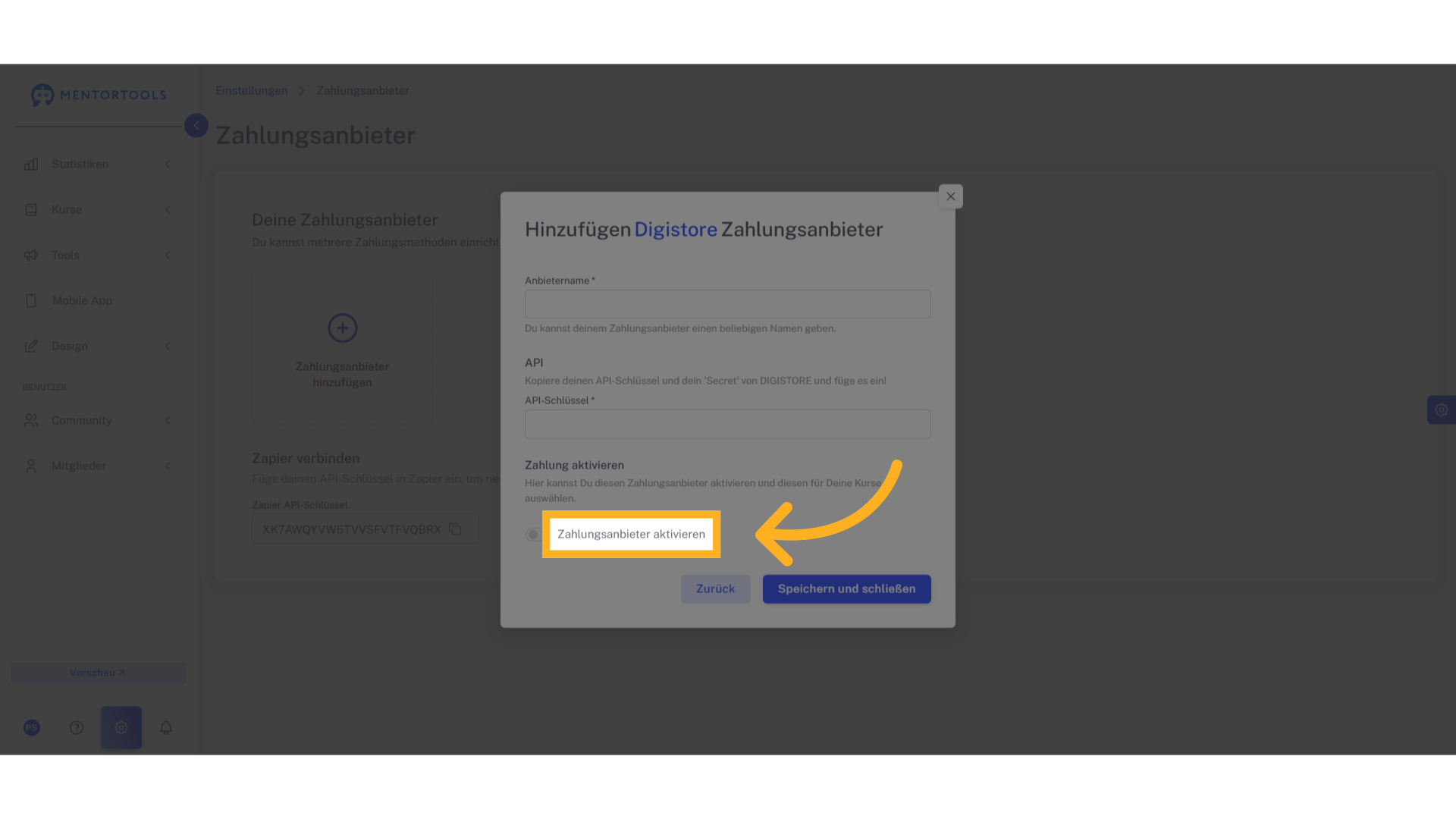
7. Zahlungsanbieter aktivieren
Setze das Häkchen bei „Zahlungsanbieter aktivieren“, um Upgate zu aktivieren.
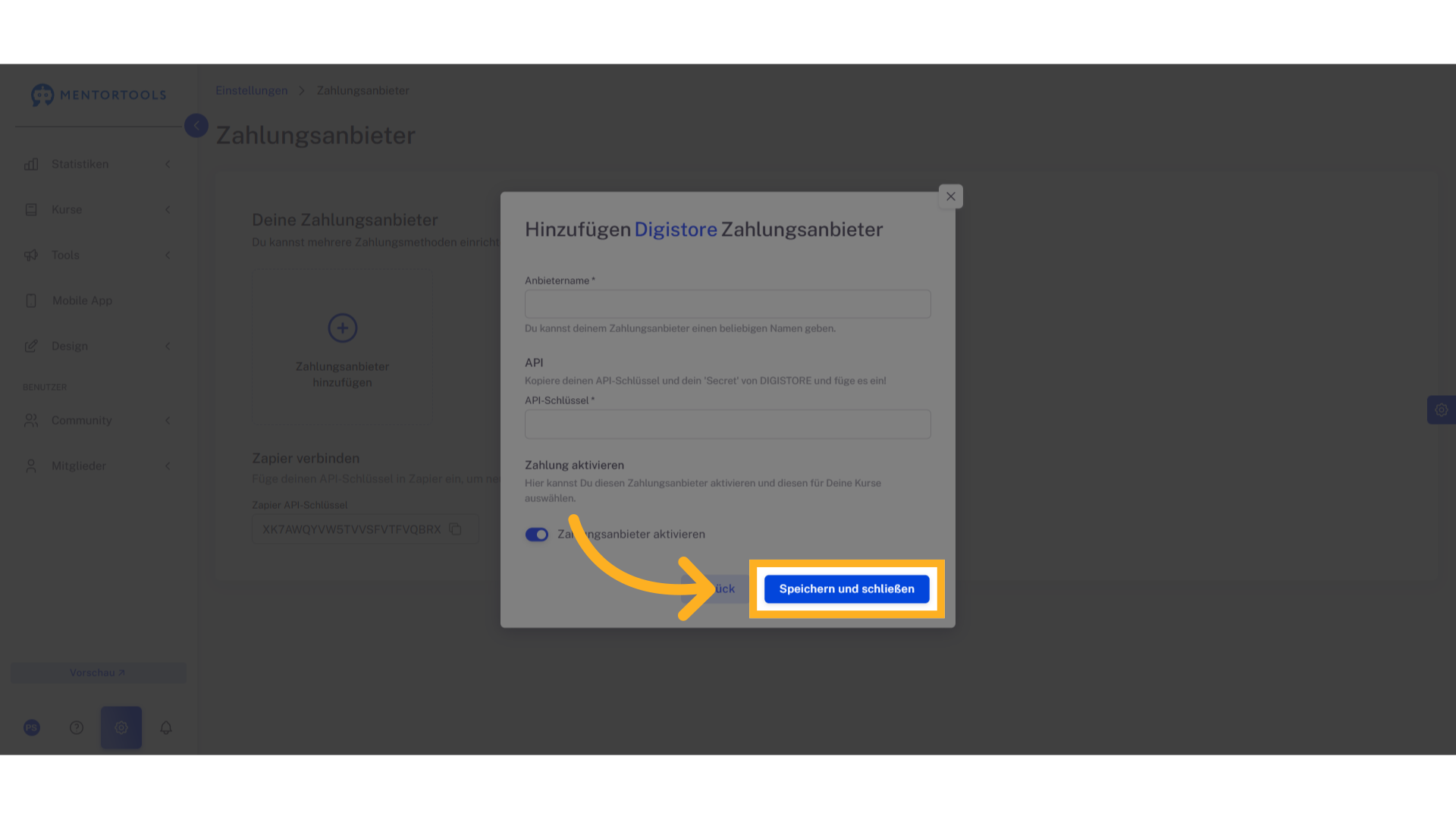
8. Speichern und abschließen
Klicke auf „Speichern und schließen“, um die Integration abzuschließen.
Fazit:
Mit nur wenigen Klicks lässt sich Upgate als Zahlungsanbieter in Mentortools integrieren. So empfängst du Zahlungen automatisch und zuverlässig direkt über deine Kurse.