Mitglieder und Kontakte – Quiz-Statistiken
Mit der Quiz-Statistik eines einzelnen Mitglieds in Mentortools kannst du nachvollziehen, wie dieses Mitglied bei Quizfragen in deinen Kursen abgeschnitten hat. Die Statistiken helfen dir, Lernfortschritte zu überwachen und gezielte Unterstützung anzubieten.
Zuletzt aktualisiert Vor etwa 1 Jahr
So rufst du die Quiz-Ergebnisse eines Mitglieds auf
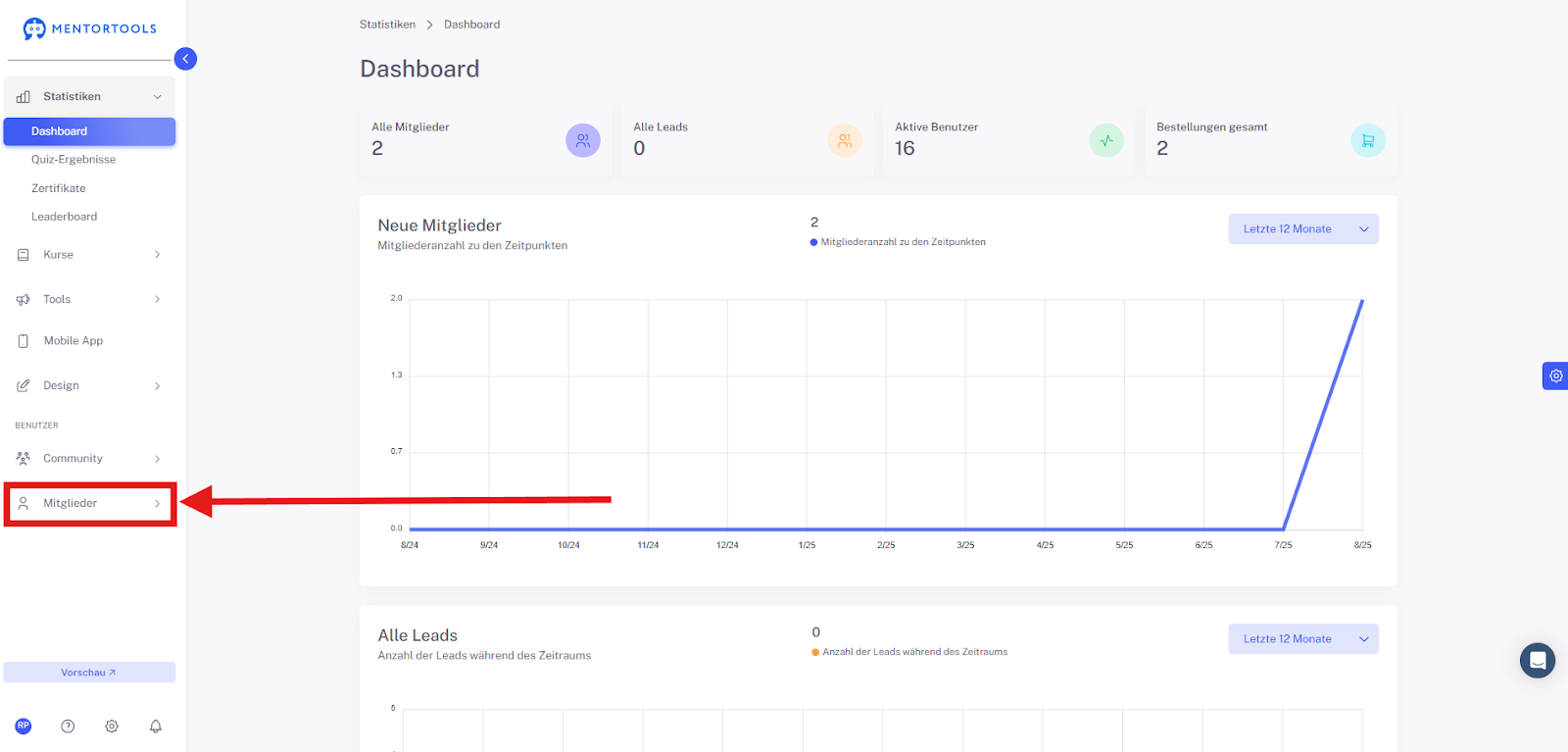
1. Klicke im linken Menü auf Mitglieder
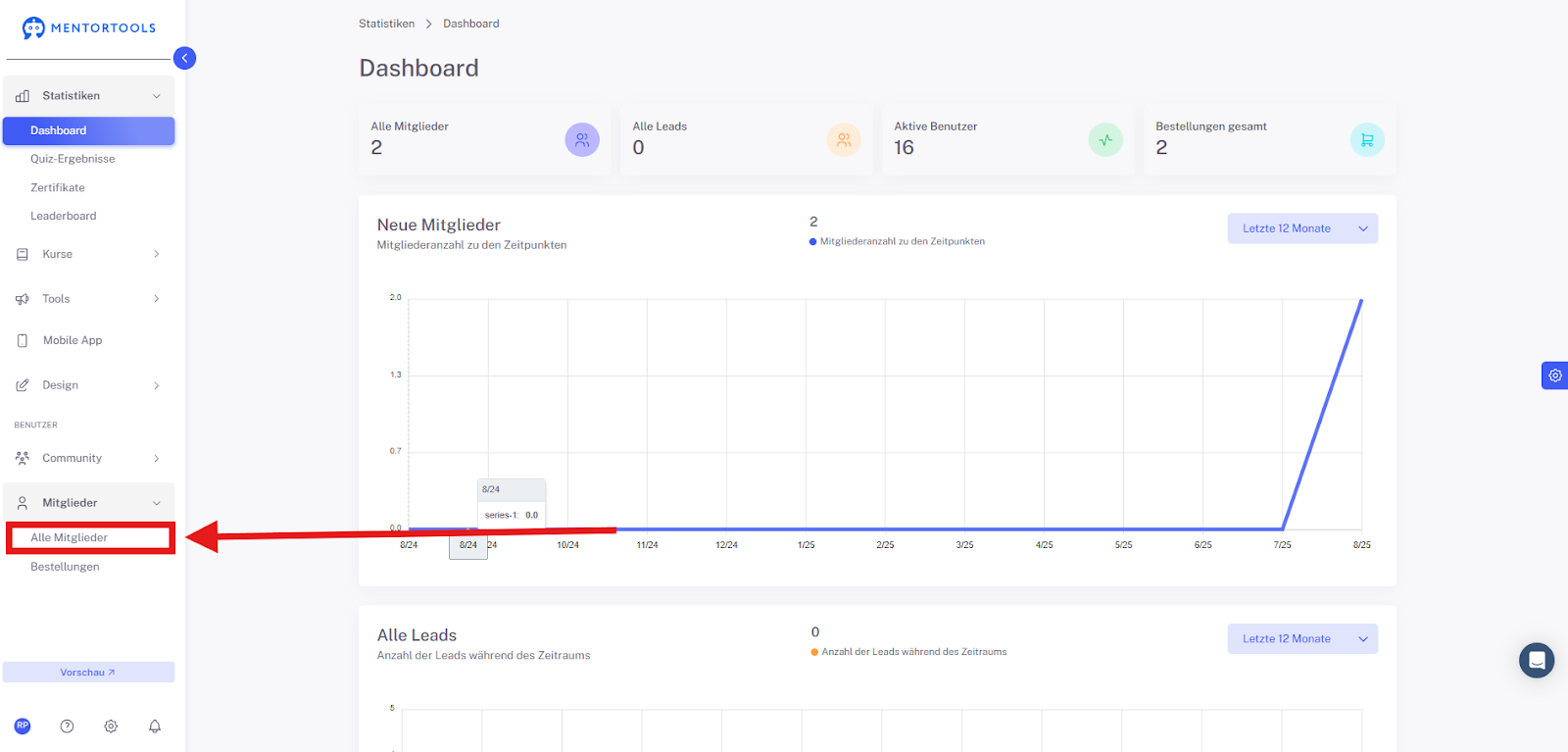
2. Wähle “Alle Mitglieder”
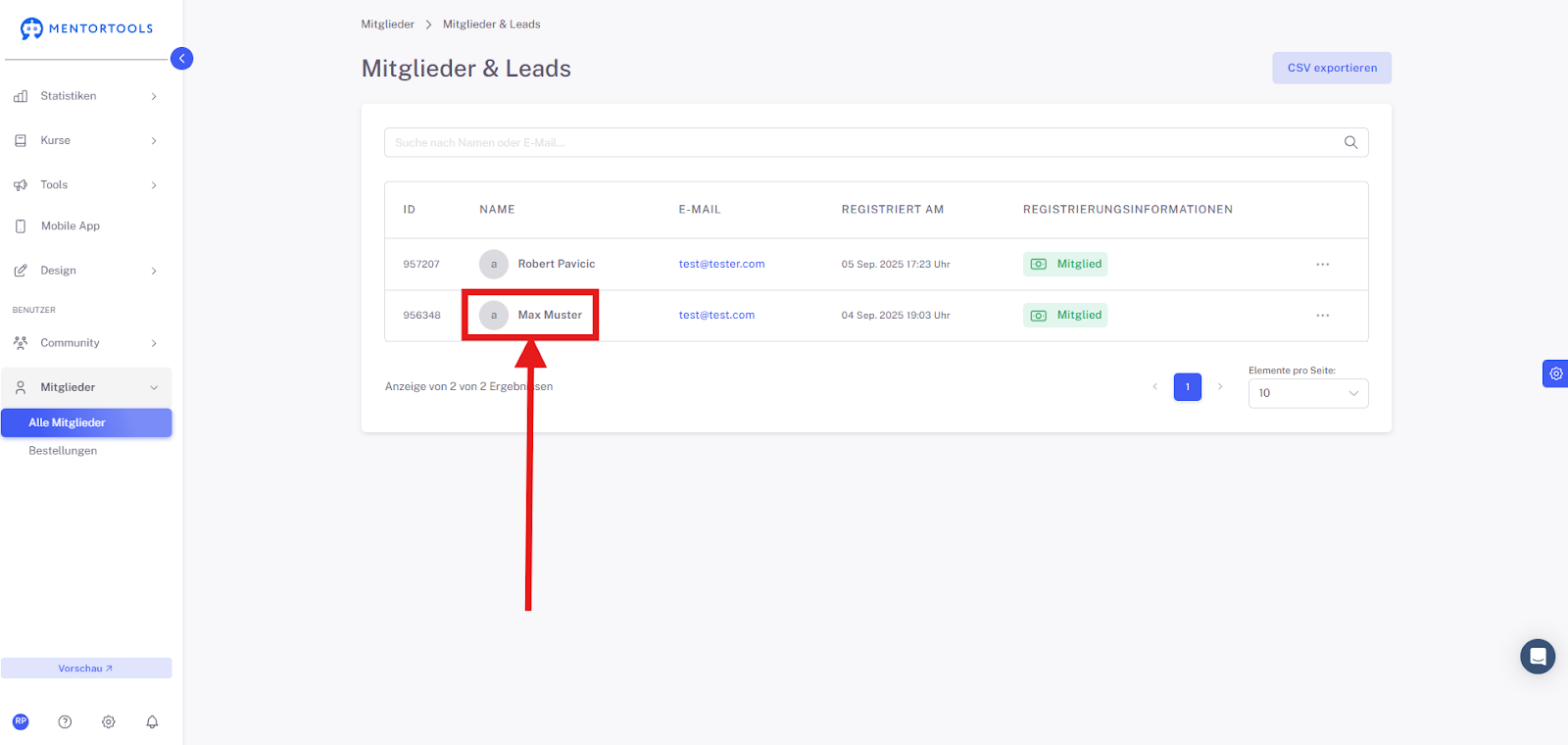
3. Klicke auf das gewünschte Mitglied (z. B. „Max Muster“)
4. Klicke auf den Bereich Quiz Statistiken
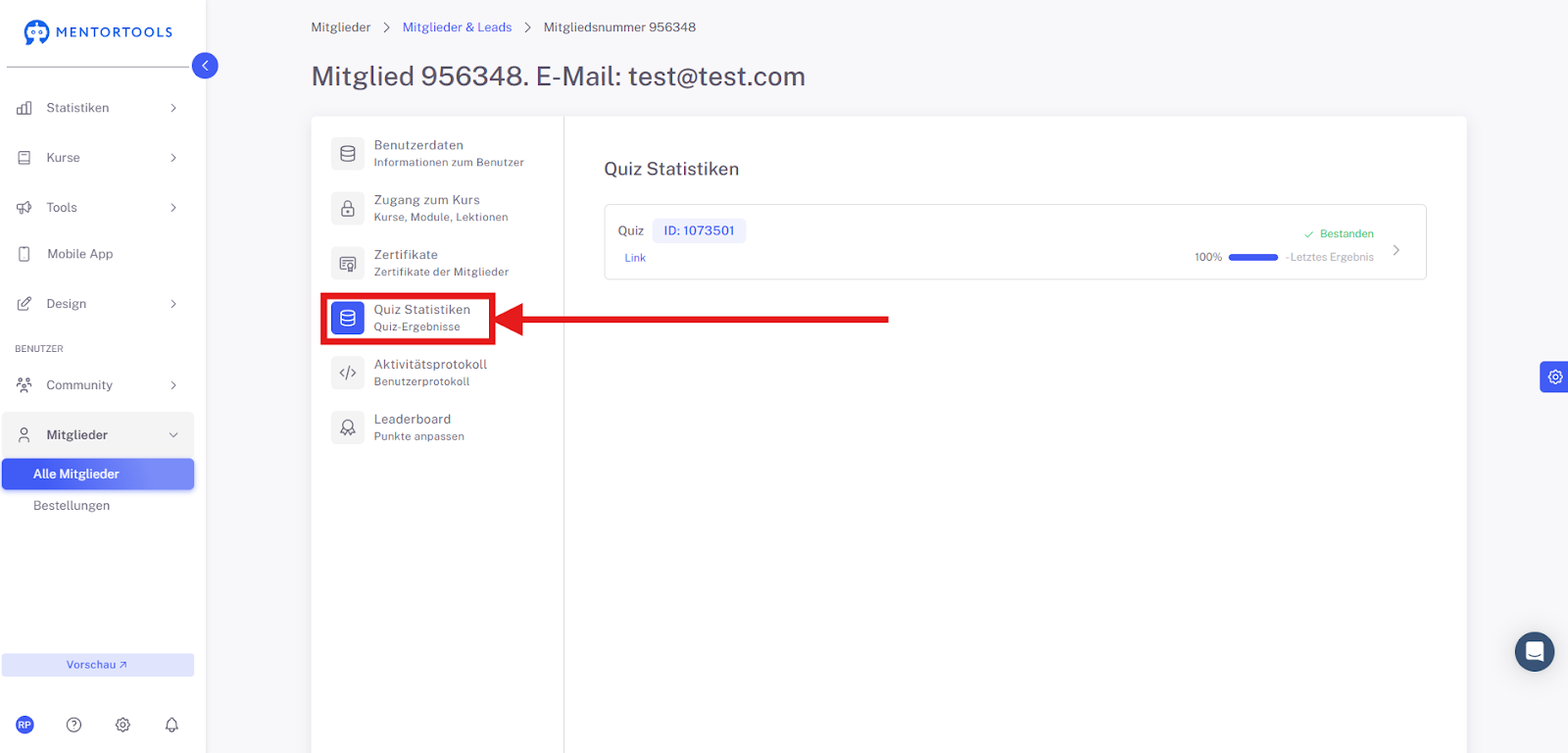
5. Überprüfe die Statistikdaten
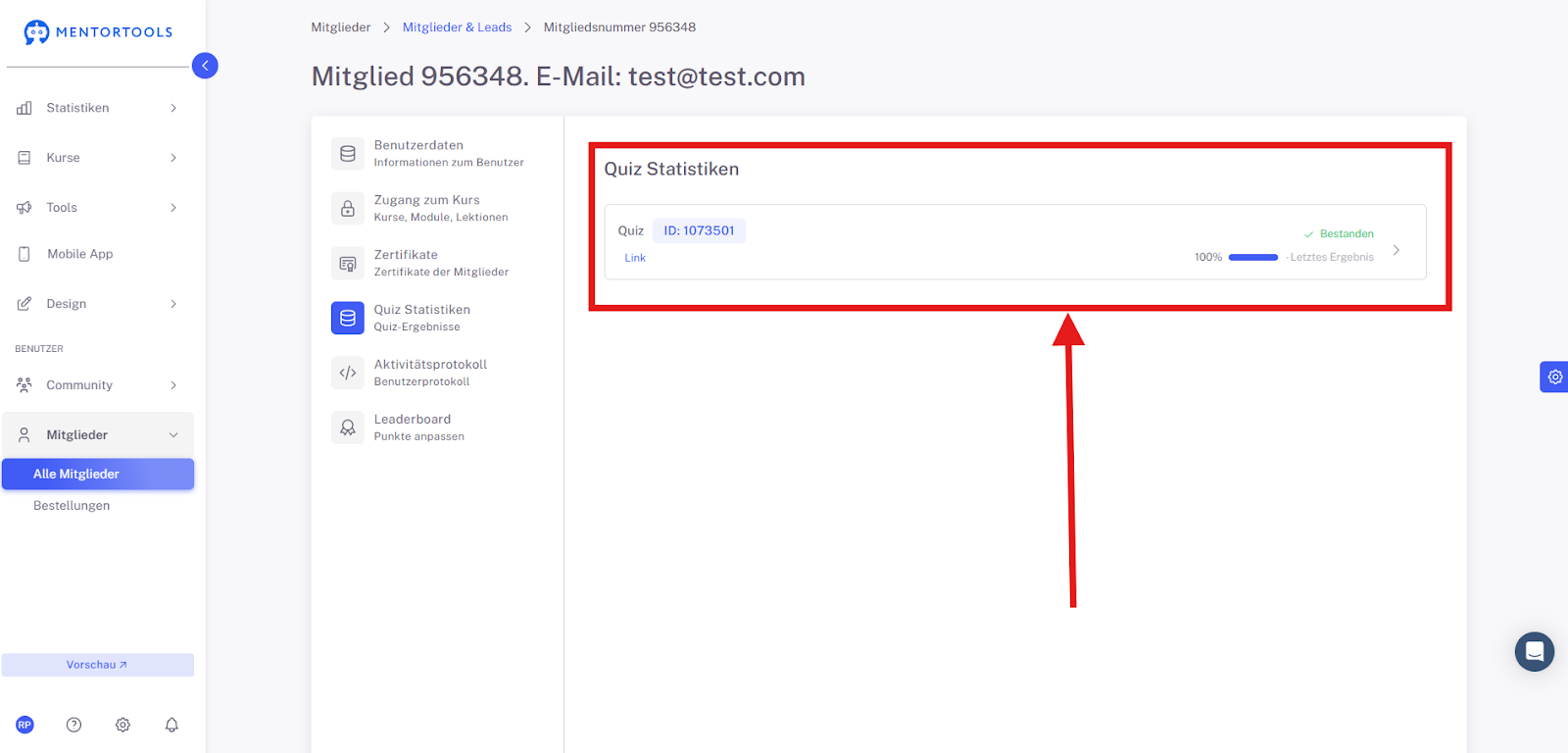
In den "Quiz Statistiken" siehst du eine Übersicht über die Quiz-Ergebnisse eines bestimmten Mitglieds. Im Bild siehst du Folgendes:
Bestanden: Das zeigt dir, ob das Mitglied das Quiz bestanden hat. Die Angabe 100% bedeutet, dass die Person in diesem Fall alle Fragen richtig beantwortet hat.
Letztes Ergebnis: Hier siehst du das Ergebnis des letzten Versuchs. Das ist super praktisch, um zu sehen, wie der Teilnehmer abgeschnitten hat, wenn er das Quiz vielleicht mehrmals gemacht hat.
Kurz gesagt, du kannst hier auf einen Blick sehen, wie gut ein Mitglied bei einem bestimmten Quiz war.
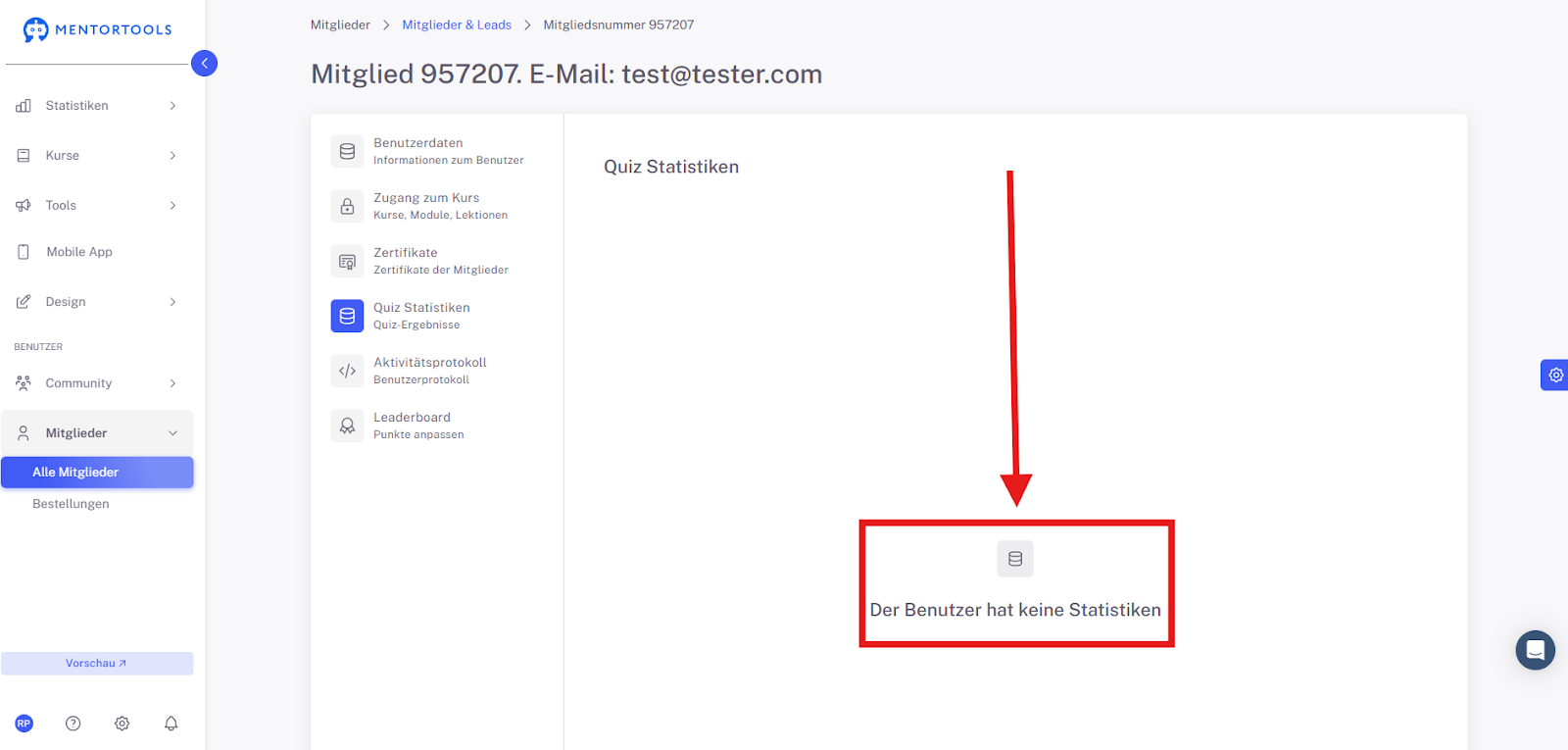
6. Hinweis bei fehlenden Daten
Falls keine Quiz-Ergebnisse vorliegen, wird dies entsprechend angezeigt.
7. Nähere Details zu Quiz-Ergebnissen
Klicke auf den Pfeil neben dem entsprechenden Quiz.
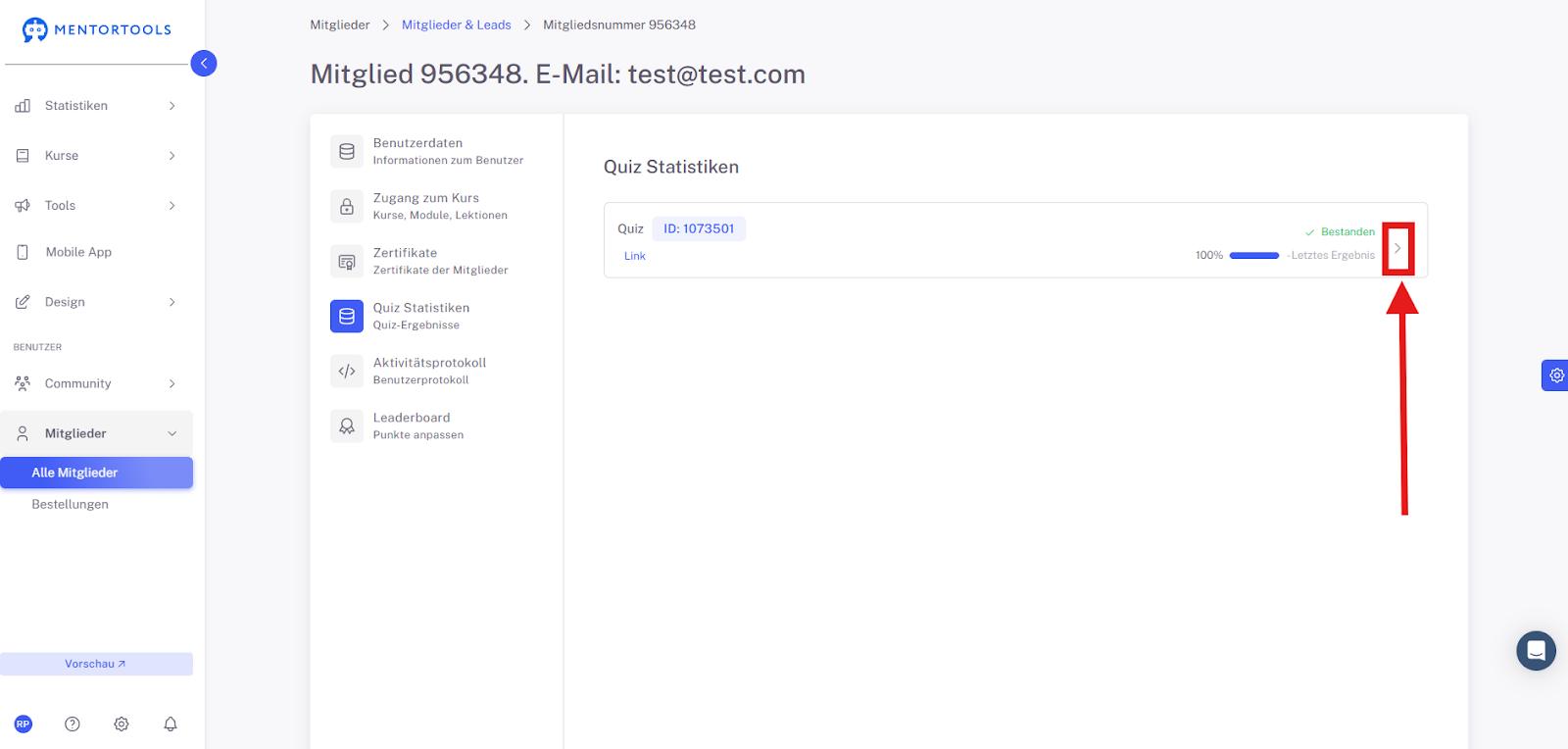
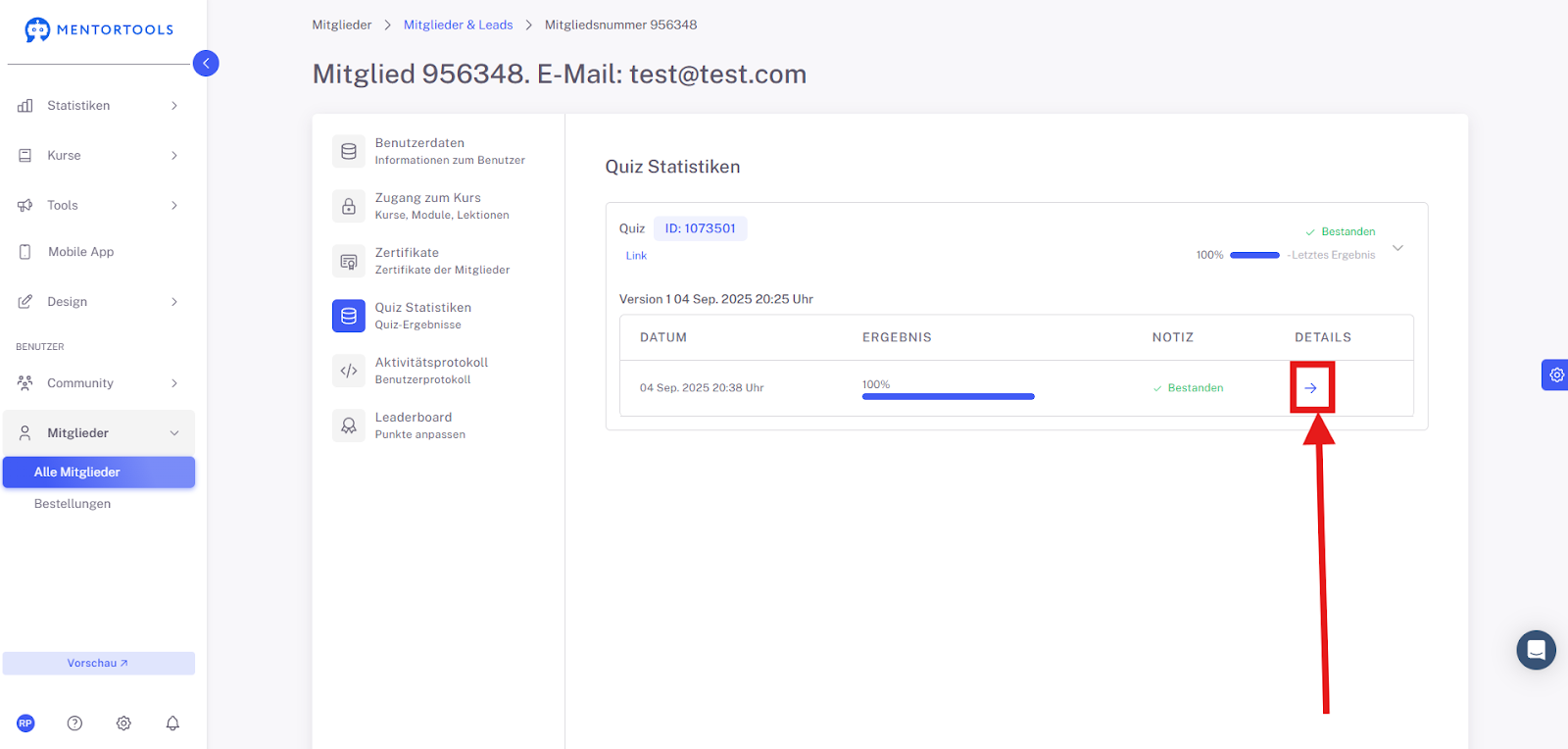
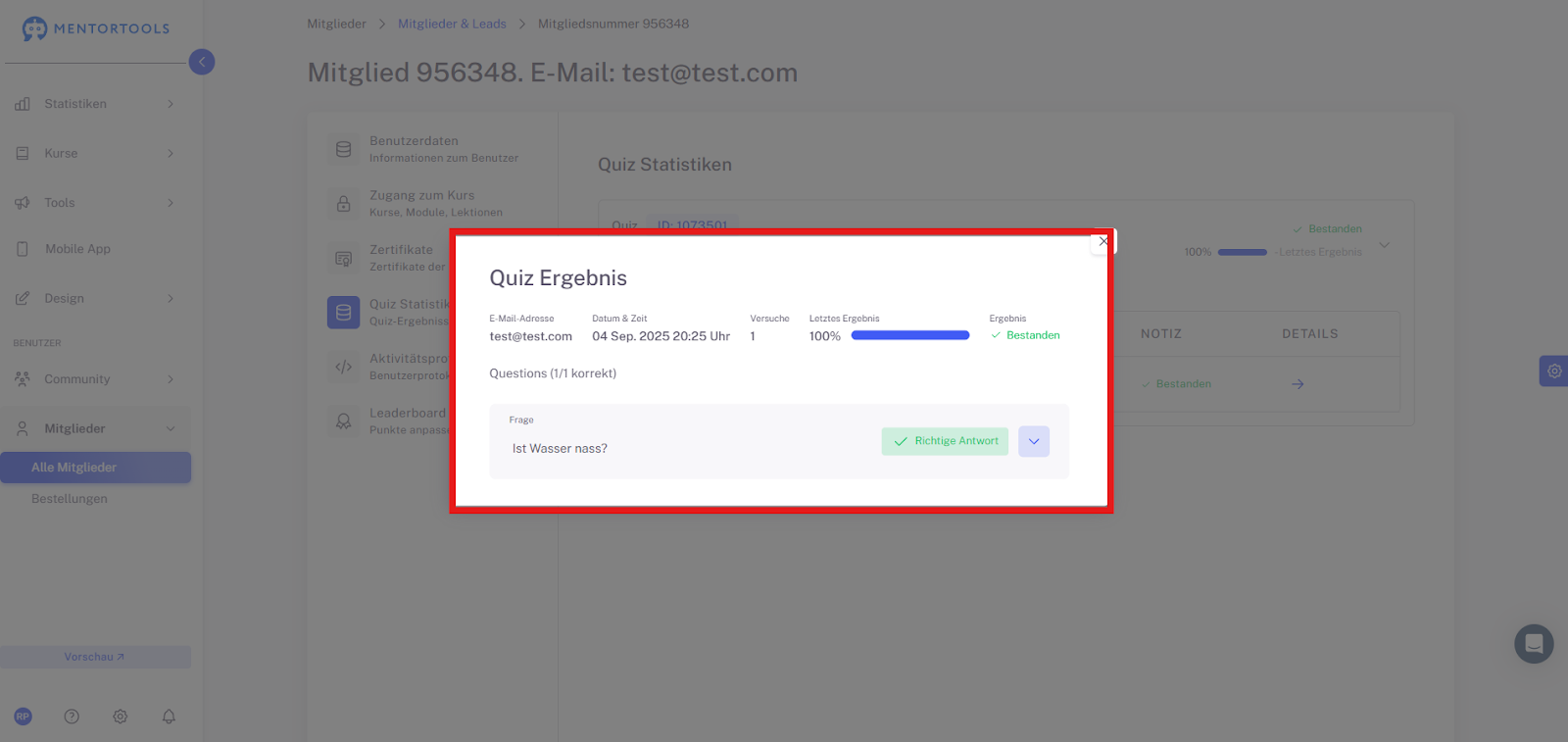
Nun siehst du nähere Details zu den Quiz-Ergebnissen wie Datum und Uhrzeit, wie viel % das Mitglied erreicht hat, ob das Quiz bestanden wurde und du hast die Möglichkeit auf den Pfeil unter Details zu gehen, um die detaillierten Ergebnisse des Quizversuchs eines Teilnehmers anzusehen.
Hier sind die Informationen, die du bekommst:
E-Mail-Adresse: Die E-Mail-Adresse des Teilnehmers, der das Quiz gemacht hat (hier: test@test.com).
Datum & Zeit: Der genaue Zeitpunkt, an dem das Quiz absolviert wurde.
Versuche: Die Anzahl der Versuche für dieses Quiz (hier: 1).
Letztes Ergebnis: Das prozentuale Ergebnis des letzten Versuchs (hier: 100%).
Ergebnis: Zeigt an, ob das Quiz bestanden wurde.
Fragen: Eine Übersicht der Fragen und Antworten. Im Beispiel siehst du die Frage "Ist Wasser nass?" und die "Richtige Antwort" dazu.
Korrekt / Falsch: Hier siehst du, wie viele Fragen korrekt beantwortet wurden (hier: 1/1 korrekt).
8. Fragebogen aufrufen und Antworten überprüfen.
Klicke auf den Pfeil, um den Fragebogen und die Antwortmöglichkeiten aufzurufen.
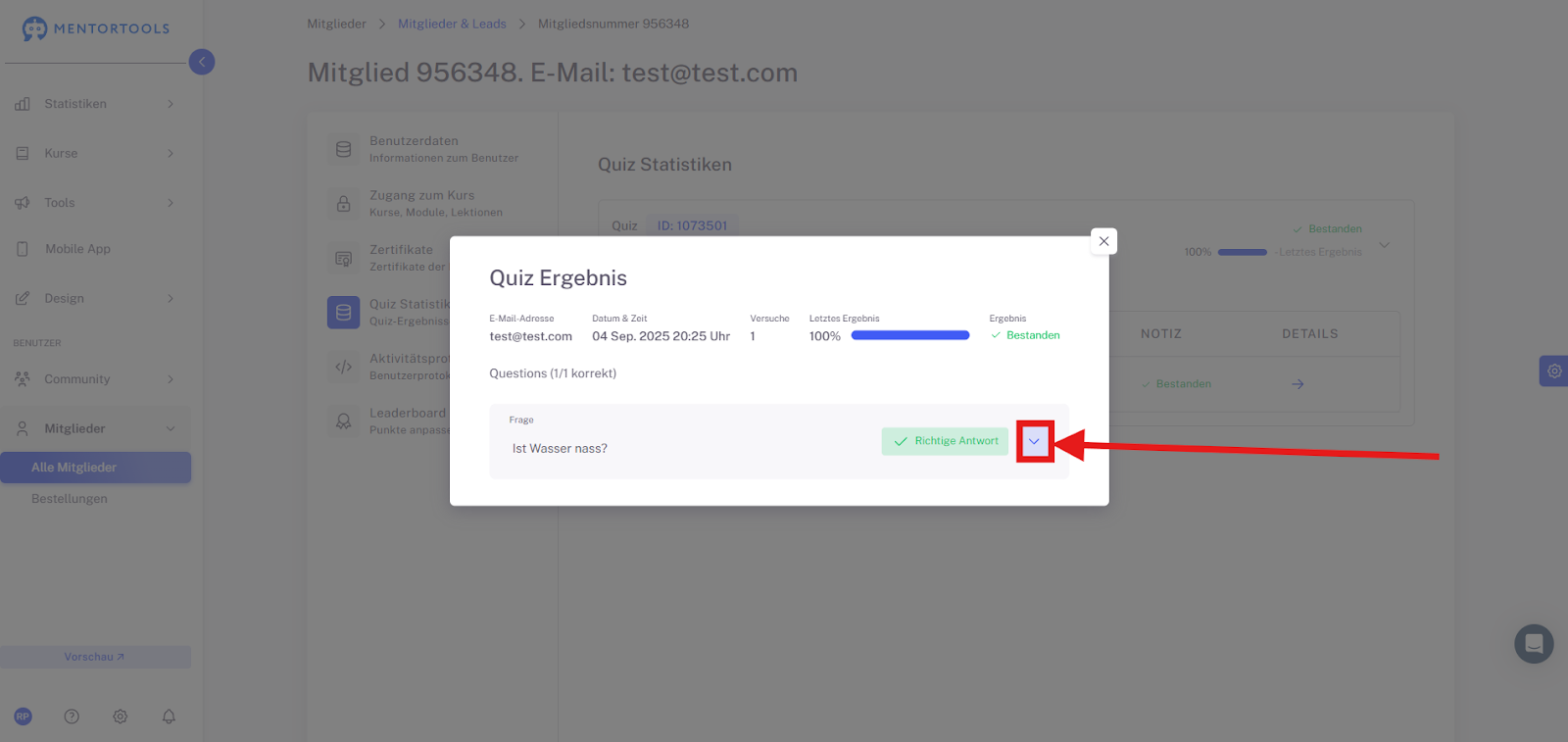
Nun werden dir der Fragebogen und die Antwortmöglichkeiten angezeigt.
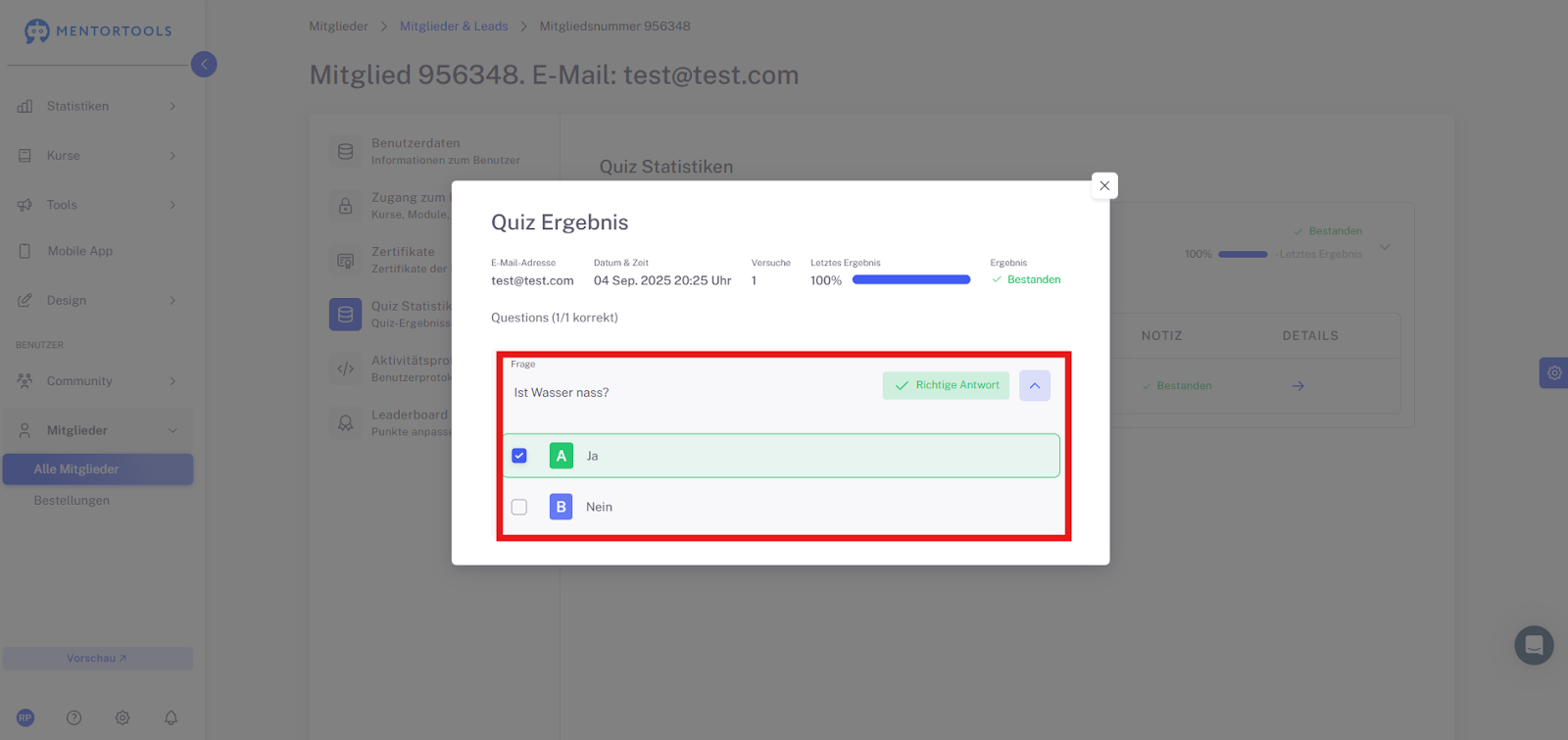
Frage: Die gestellte Frage (im Beispiel: "Ist Wasser nass?").
Antwortoptionen: Du siehst die möglichen Antworten, die dem Teilnehmer präsentiert wurden ("A Ja", "B Nein").
Auswahl des Teilnehmers: Der grüne Haken bei "Ja" zeigt dir, dass der Teilnehmer diese Antwort ausgewählt hat.
Richtige Antwort: Die Hervorhebung in Grün und der Text "Richtige Antwort" bestätigen, dass die ausgewählte Antwort die korrekte ist.
Diese Ansicht ist nützlich, um genau zu sehen, welche Fragen ein Teilnehmer richtig oder falsch beantwortet hat. So kannst du Schwachstellen in deinem Kurs identifizieren oder nachvollziehen, warum jemand ein Quiz nicht bestanden hat.
Tipps für Kursersteller
Verwende die Quizstatistik, um Wissenslücken frühzeitig zu erkennen
Kontaktiere Teilnehmer bei wiederholt niedrigen Ergebnissen direkt
Nutze die Daten zur Kursverbesserung: Wo brechen viele Teilnehmer ab? Welche Fragen sind besonders schwer?
Mit der Quizstatistik erhältst du wertvolle Einblicke in den Lernstand deiner Teilnehmer – direkt in deinem Mentortools-Dashboard.