MCP Server verwenden
Mentortools MCP mit API-Schlüssel und Bearer-Header verbinden: Claude Code, Codex, Claude Desktop und Fehlerbehebung.
Zuletzt aktualisiert Vor 23 Tagen
Verbinde einen MCP-Client mit Mentortools über einen API-Schlüssel. Der Mentortools MCP-Server verwendet derzeit Bearer-Authentifizierung, kein OAuth. Dein Client muss einen eigenen HTTP-Header senden können.
Das brauchst du
- Einen Mentortools API-Schlüssel aus Einstellungen → KI Schnittstelle mit den Berechtigungen für die gewünschten Aktionen.
- Einen MCP-Client, der bei einer HTTP-Verbindung einen eigenen
Authorization-Header unterstützt, oder eine lokale Bridge wiemcp-remote.
Verwende genau diese URL mit dem abschließenden Schrägstrich: https://mcp.mentortools.com/mcp/. Ohne / am Ende kann eine Umleitung die Verbindung stören.
1. API-Schlüssel erstellen
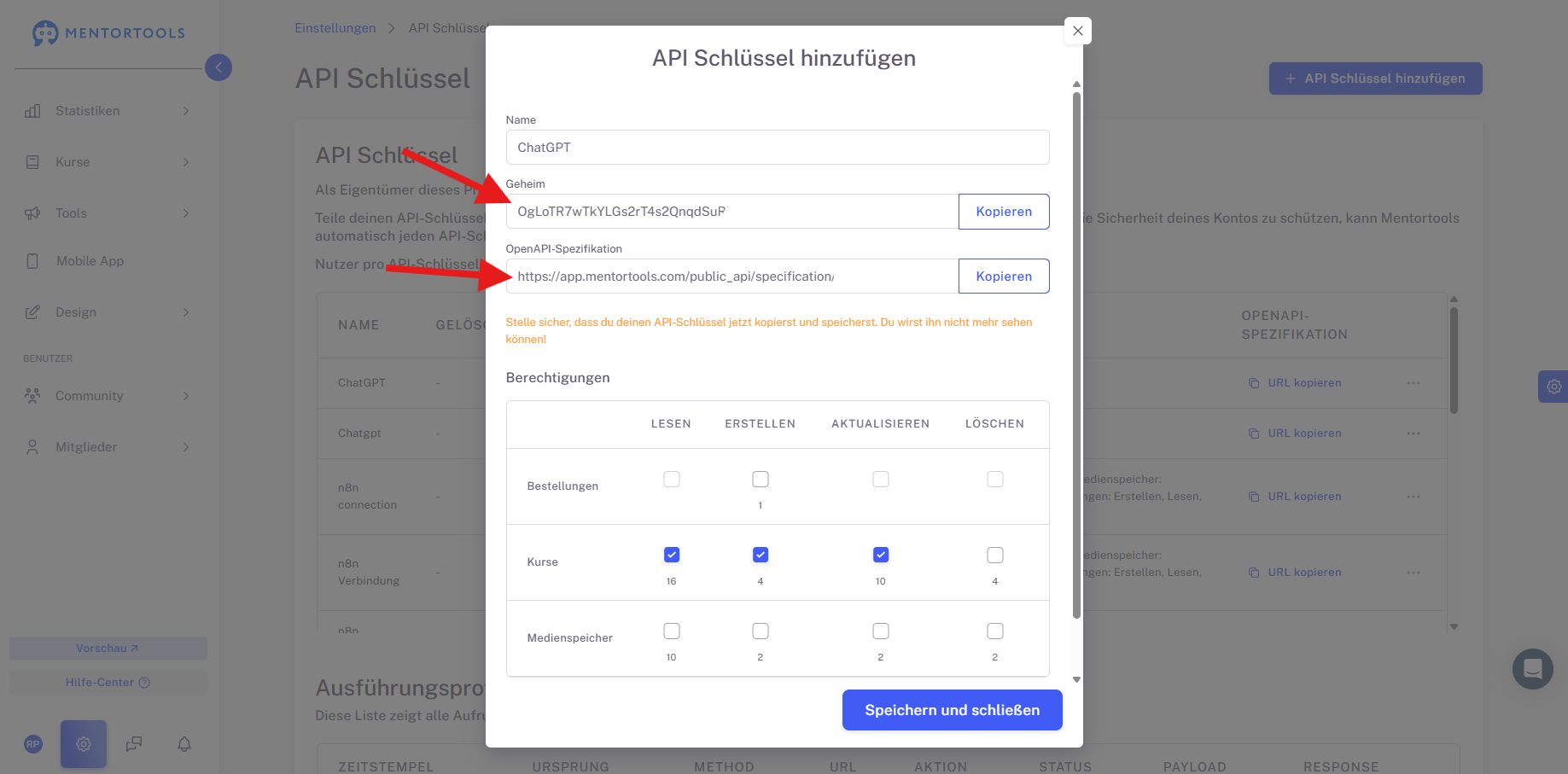
Öffne in deinem Mentortools-Konto Einstellungen → KI Schnittstelle → API Schlüssel hinzufügen. Wähle die nötigen Berechtigungen, speichere und kopiere den angezeigten Schlüssel. Für den ersten Test genügt eine Leseberechtigung für Kurse. Bewahre den Schlüssel sicher auf und teile ihn nicht in Chats oder Screenshots.
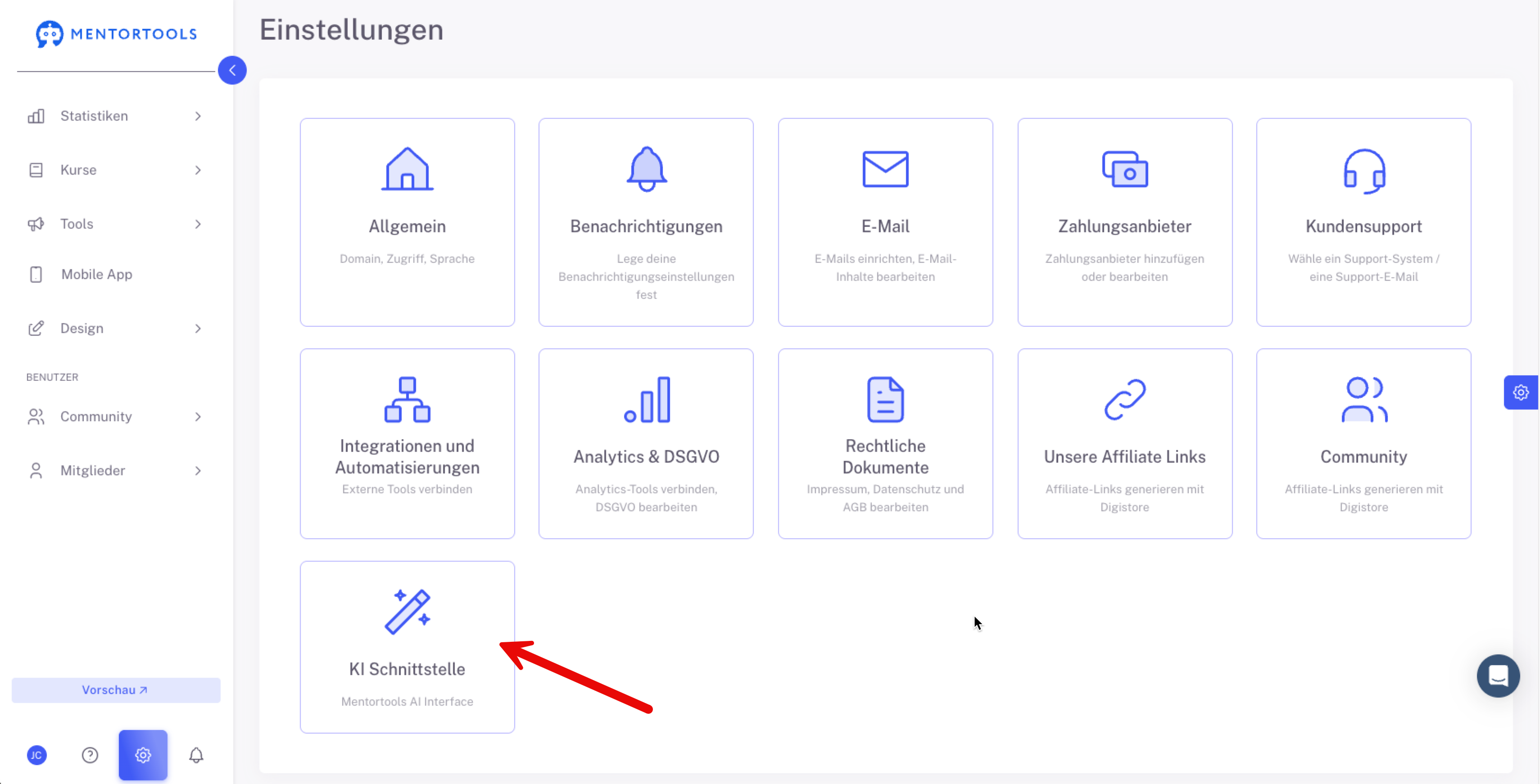
Die API-Schlüssel findest du in der KI Schnittstelle.
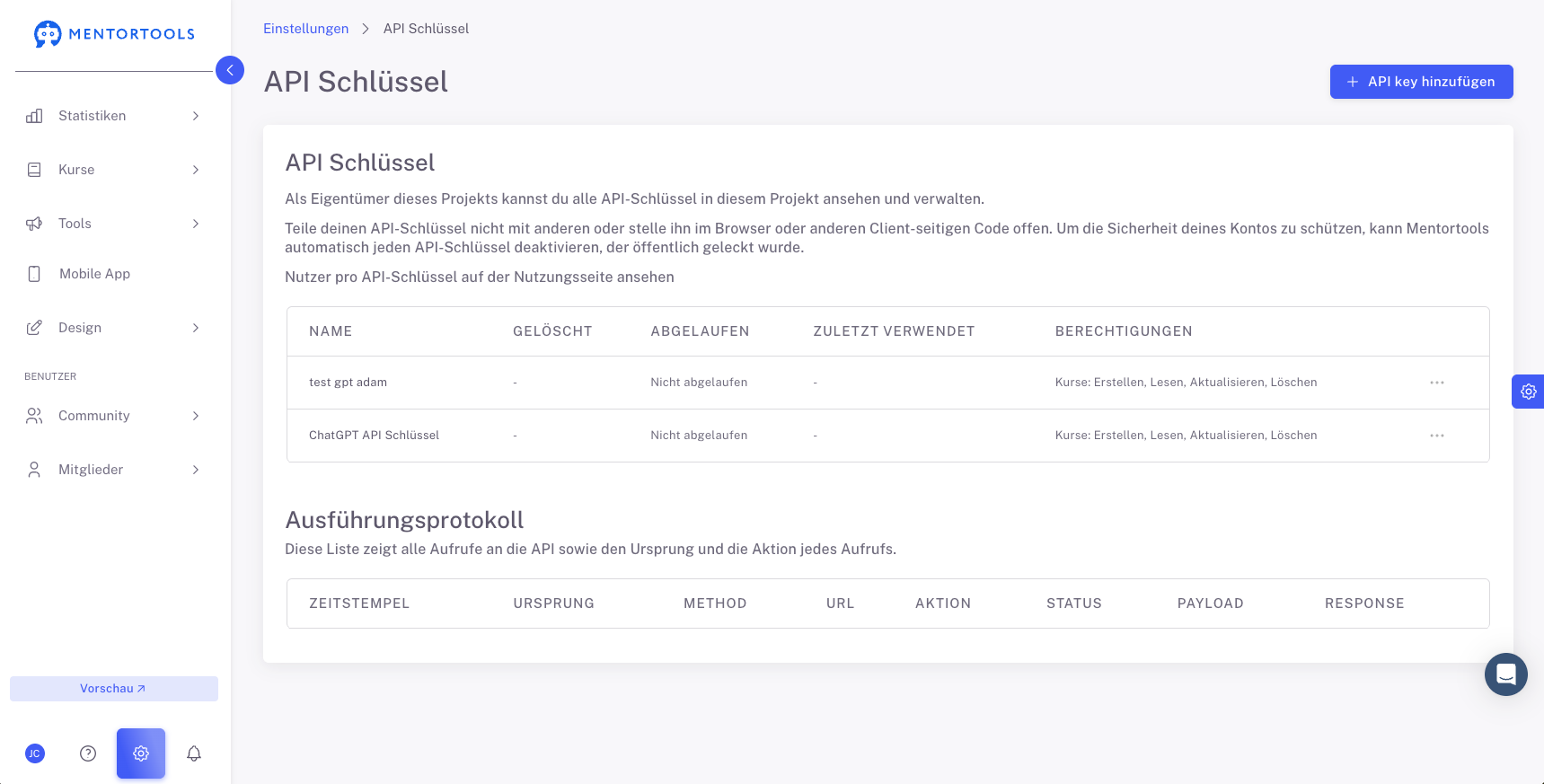
Wähle nur die Berechtigungen, die der Agent wirklich benötigt.
2. URL und Authentifizierung eintragen
Trage als Header-Namen Authorization ein. Der Header-Wert muss exakt Bearer YOUR_API_TOKEN sein: Bearer mit großem B, danach genau ein Leerzeichen und dann der Schlüssel. Ersetze nur YOUR_API_TOKEN; keine spitzen Klammern, Anführungszeichen oder ein zweites Bearer in den Wert kopieren. Wähle in einem Client mit eigener Auth-Auswahl Bearer Token oder Custom Header, nicht OAuth. Bei Bearer-Token-Feldern wird das Präfix unter Umständen automatisch gesetzt; dort nur den reinen Schlüssel eintragen.
Dieses JSON zeigt die Verbindungswerte. Die äußere Konfiguration unterscheidet sich je nach Client:
{
  "type": "http",
  "url": "https://mcp.mentortools.com/mcp/",
  "headers": {
    "Authorization": "Bearer YOUR_API_TOKEN"
  }
}
3. Client einrichten
Claude Code
Ersetze YOUR_API_TOKEN im folgenden Befehl durch deinen Schlüssel:
claude mcp add-json mentortools-online '{
  "type": "http",
  "url": "https://mcp.mentortools.com/mcp/",
  "headers": {
    "Authorization": "Bearer YOUR_API_TOKEN"
  }
}'
Prüfe die Verbindung mit claude mcp list oder /mcp in Claude Code.
Codex CLI
Setze die Umgebungsvariable im Terminal, aus dem Codex gestartet wird, und füge den Server in der Konfiguration hinzu:
export MENTORTOOLS_API_TOKEN="YOUR_API_TOKEN"~/.codex/config.toml:
[mcp_servers.mentortools-online]
url = "https://mcp.mentortools.com/mcp/"
bearer_token_env_var = "MENTORTOOLS_API_TOKEN"
Prüfe mit codex mcp list. Wenn Codex schon läuft, starte die Sitzung nach der Konfigurationsänderung neu. Die Umgebungsvariable muss auch beim Neustart gesetzt sein.
Claude Desktop mit lokaler Bridge
Claude Desktop kann je nach Version keine eigenen Header für einen entfernten HTTP-MCP-Server aus der Desktop-Konfiguration senden. In diesem Fall verwende mcp-remote als lokale Bridge. Dafür müssen Node.js und npx installiert sein. Füge dieses Beispiel in die Claude-Desktop-MCP-Konfiguration ein und starte Claude Desktop neu:
{
  "mcpServers": {
    "mentortools-online": {
      "command": "npx",
      "args": [
        "-y",
        "mcp-remote",
        "https://mcp.mentortools.com/mcp/",
        "--header",
        "Authorization: Bearer YOUR_API_TOKEN"
      ]
    }
  }
}
Andere Clients: Verwende ihre HTTP-MCP-Einstellung mit der URL und dem Header oben. Das JSON-Schema eines Clients nicht ungeprüft in einen anderen kopieren.
Claude im Browser / Connectors
Wenn die Einrichtung eine OAuth-Anmeldung, eine OAuth Client ID oder Dynamic Client Registration verlangt, kann dieser Mentortools-Server den Vorgang derzeit nicht abschließen. Verwende einen Client, der einen statischen Bearer-Header senden kann. Ein API-Schlüssel gehört nicht in ein OAuth Client ID- oder Secret-Feld.
4. Verbindung testen
Frage den Agenten: „Liste meine verfügbaren Mentortools-Kurse auf.“ Prüfe zuerst, ob der Server als verbunden angezeigt wird. Danach hängen die sichtbaren Tools von den Berechtigungen des API-Schlüssels ab. Derzeit sind nicht alle Mentortools-Funktionen als MCP-Tools verfügbar; insbesondere ist die Verwaltung von Landing Pages noch nicht allgemein verfügbar.
Wenn es nicht funktioniert
- OAuth-Fenster oder Client-ID-Frage: Der Client erwartet OAuth. Verwende Bearer-Token bzw. einen Client mit benutzerdefiniertem Header.
- Verbindung scheitert sofort: Prüfe, ob die URL exakt
https://mcp.mentortools.com/mcp/ist. Der abschließende Schrägstrich ist wichtig. - 401 / nicht autorisiert: Prüfe den Header-Namen
Authorization, die SchreibweiseBearer, genau ein Leerzeichen und den gültigen API-Schlüssel. Bei einem Bearer-Token-Eingabefeld nur den Schlüssel eintragen, falls der ClientBearerselbst ergänzt. - 403 oder ein Tool fehlt: Prüfe die Berechtigungen des API-Schlüssels. Manche Funktionen haben noch kein MCP-Tool; ein erfolgreicher Verbindungsaufbau schaltet sie nicht frei.
- Verbindung bleibt trotz korrekter Daten fehlgeschlagen: Teile dem Support den Client, die genaue URL ohne Token, den Zeitpunkt und die Fehlermeldung mit. Sende niemals den API-Schlüssel.
War dies hilfreich?