SSO für externe Tools einrichten
So melden sich deine Mitglieder mit ihrem Academy-Login in eigenen Tools und Apps an, zum Beispiel in Apps aus Lovable, Replit oder Bolt.
Zuletzt aktualisiert Vor 18 Tagen
Mit SSO für externe Tools melden sich deine Mitglieder in einem anderen Tool mit ihrem Academy-Login an. Das Tool zeigt dann einen Button wie "Mit [Name deiner Academy] anmelden". Deine Mitglieder brauchen kein zweites Konto und kein zweites Passwort.
Das passt zum Beispiel für:
eine App oder ein Tool, das du mit Lovable, Replit, Bolt oder Claude gebaut hast
einen Rechner, eine Challenge-Seite oder einen Mitgliederbereich außerhalb von Mentortools
Technisch läuft die Anmeldung über OpenID Connect (Authorization Code Flow). Du musst das nicht im Detail verstehen: Mentortools erzeugt dir alle Werte und sogar einen fertigen Prompt für deinen KI-Builder.
Verfügbarkeit: SSO für externe Tools ist ab dem Premium-Tarif verfügbar.
Suchst du etwas anderes? Wenn sich deine Mitglieder mit dem Firmenkonto ihres Unternehmens (z. B. Microsoft, Google oder Okta) in deiner Academy anmelden sollen, brauchst du SSO für Mentortools. Einen Überblick über beide Varianten findest du unter SSO (Single-Sign-On) in Mentortools.
Bevor du startest
Du brauchst von deinem Tool die Rückleitungsadresse (auch Callback-URL oder Redirect-URL genannt). Das ist die Adresse, an die deine Mitglieder nach der Anmeldung zurückgeschickt werden, z. B. https://dein-tool.de/auth/callback. Wenn du sie nicht kennst, frag die Person, die das Tool gebaut hat, oder deinen KI-Builder.
Schritt 1: Einstellungen öffnen
Gehe zu Einstellungen und klicke auf die Kachel SSO für externe Tools. Hier siehst du alle bereits verbundenen Tools.
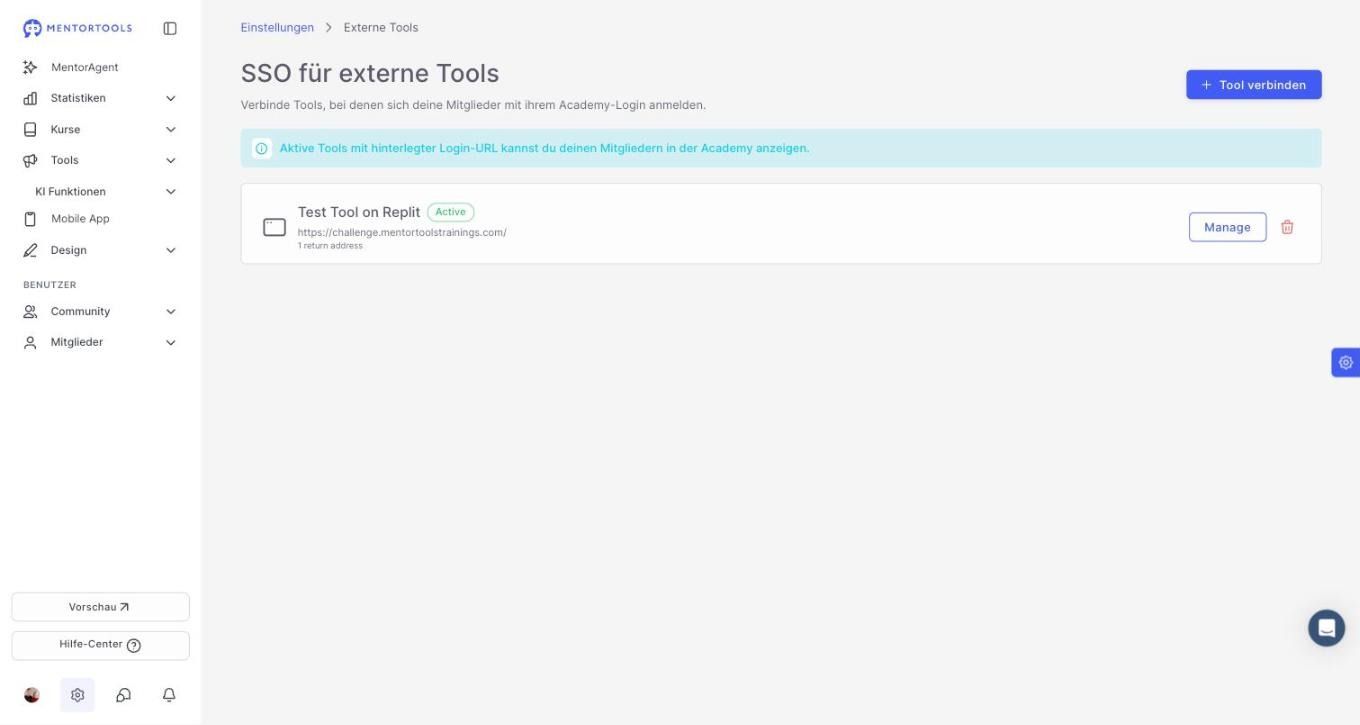
Klicke oben rechts auf Tool verbinden.
Schritt 2: Angaben zum Tool
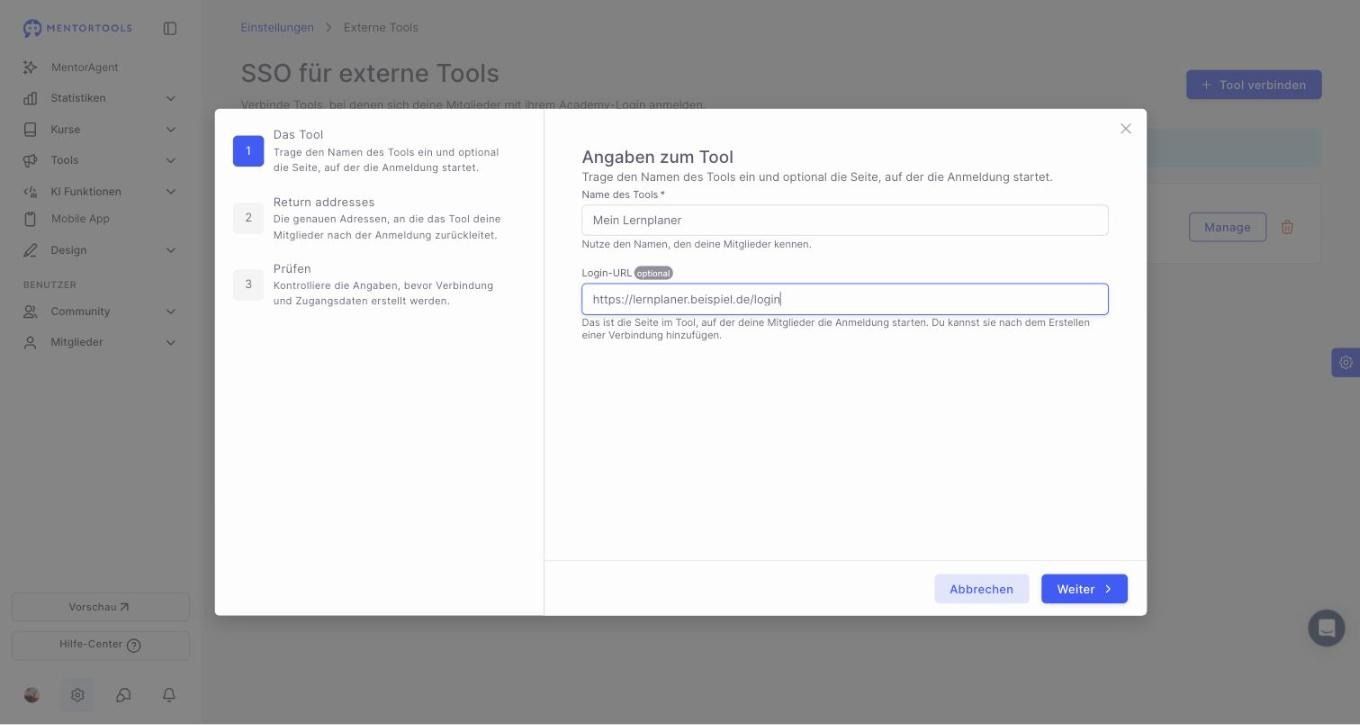
Name des Tools: Nutze den Namen, den deine Mitglieder kennen. Er erscheint beim Login.
Login-URL (optional): die Seite in deinem Tool, auf der die Anmeldung startet. Du kannst sie auch später ergänzen.
Klicke auf Weiter.
Schritt 3: Rückleitungsadressen eintragen
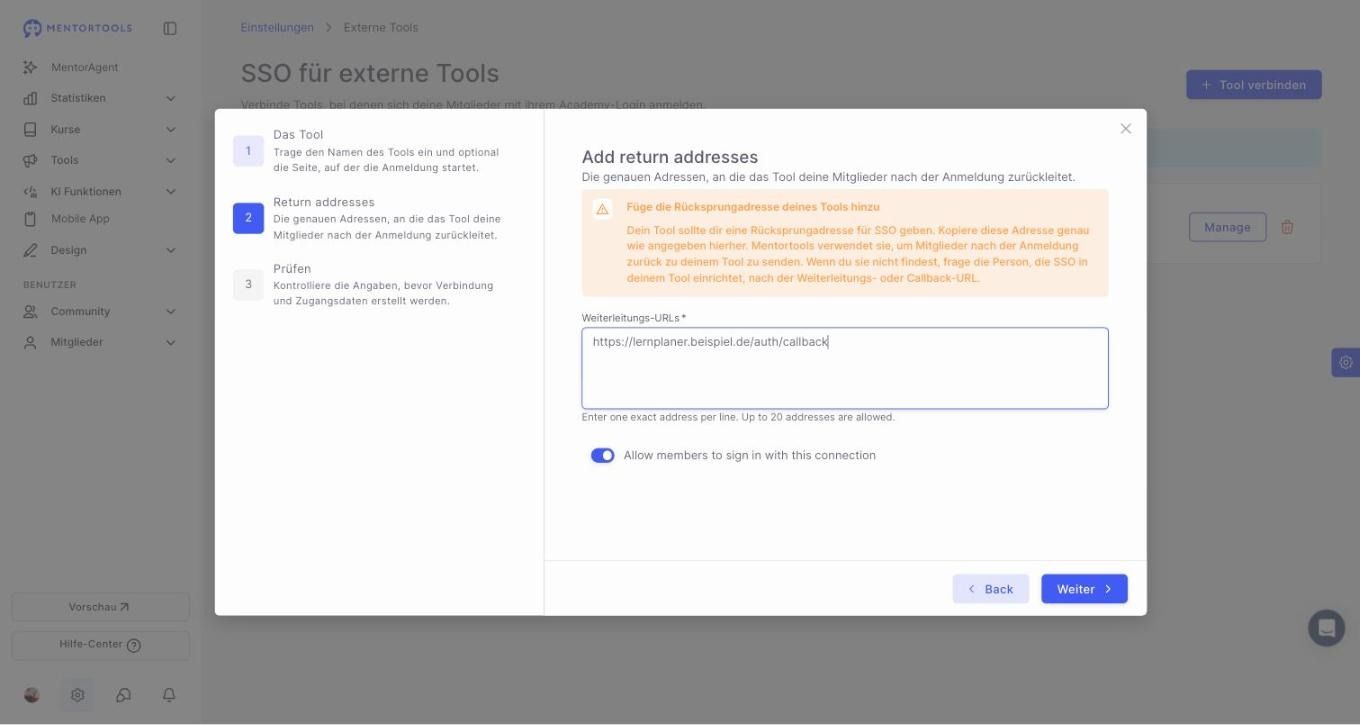
Trage unter Weiterleitungs-URLs die Rückleitungsadresse deines Tools ein. Kopiere sie genau so, wie dein Tool sie vorgibt. Schon ein fehlender Schrägstrich am Ende sorgt dafür, dass der Login nicht funktioniert.
Eine Adresse pro Zeile, maximal 20.
Der Schalter darunter legt fest, ob sich Mitglieder über diese Verbindung anmelden dürfen. Lass ihn eingeschaltet.
Klicke auf Weiter.
Schritt 4: Prüfen und verbinden
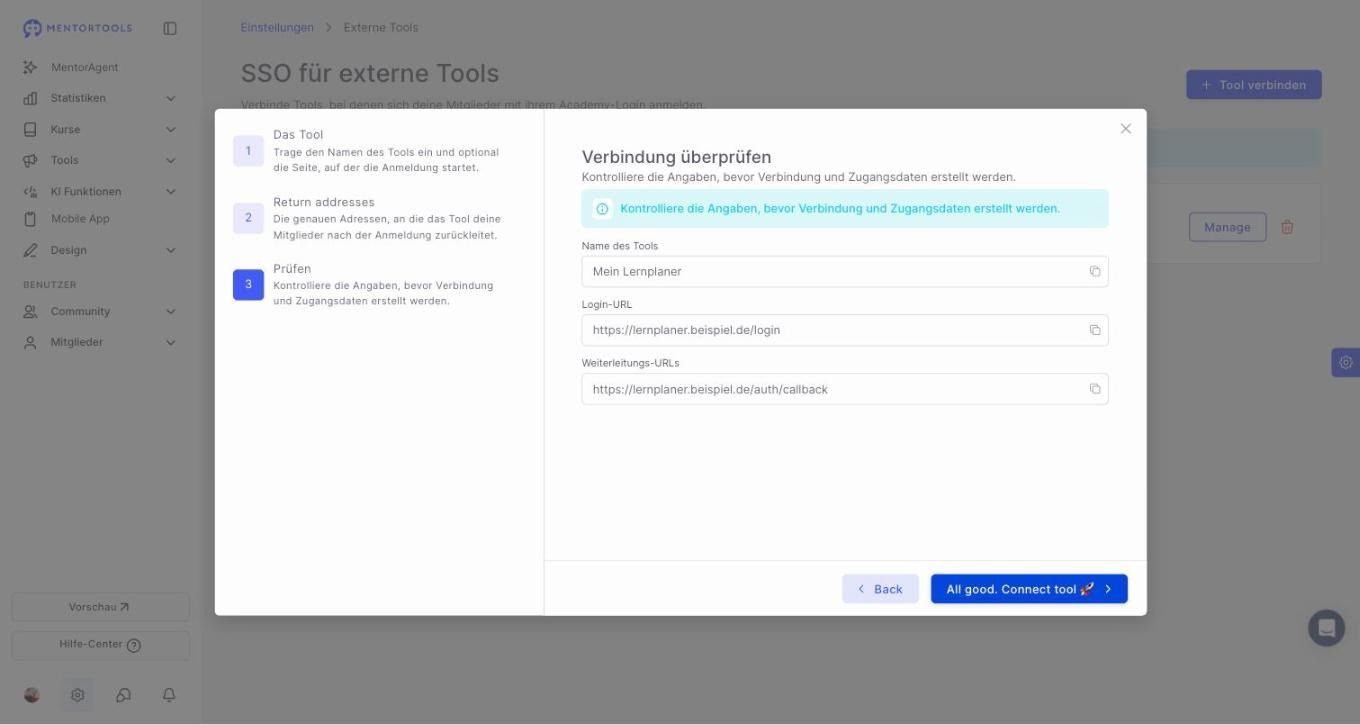
Kontrolliere deine Angaben und klicke dann auf den Button unten rechts, um das Tool zu verbinden. Mentortools legt jetzt die Verbindung und die Zugangsdaten an.
Schritt 5: Zugangsdaten in dein Tool übernehmen
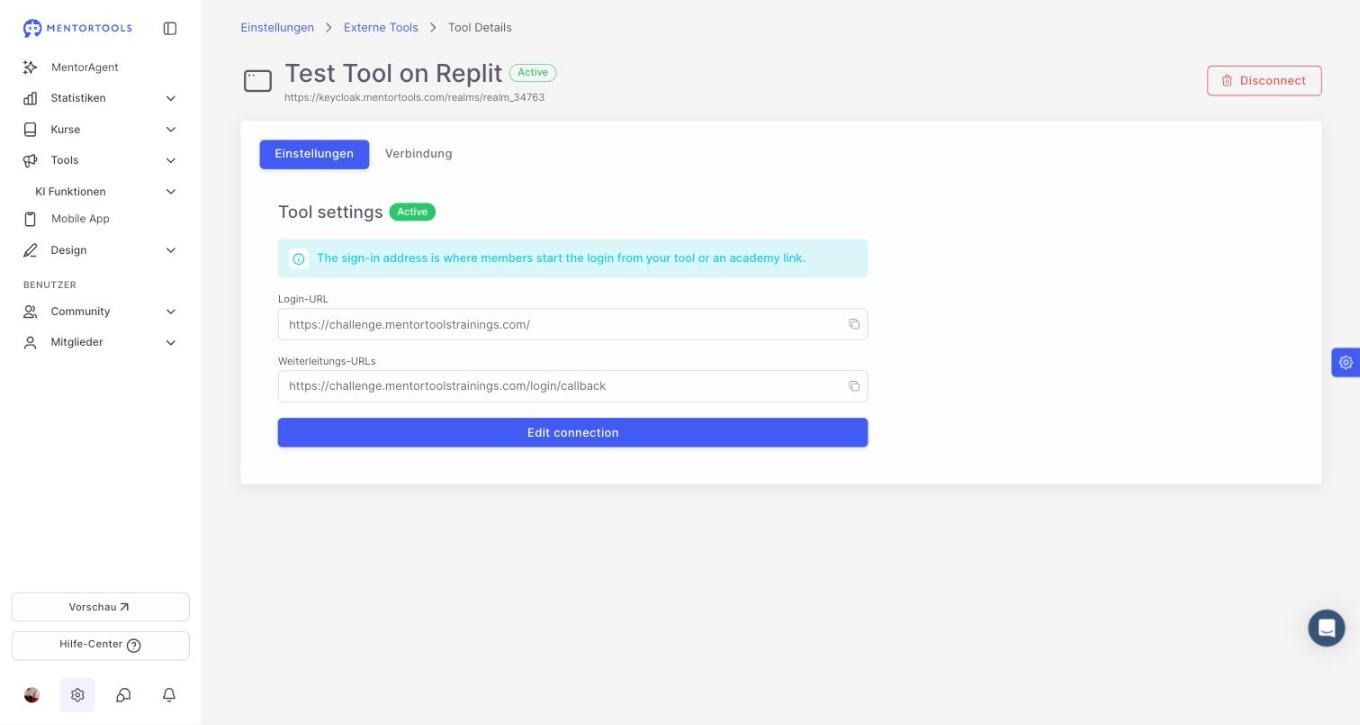
Nach dem Verbinden landest du auf der Detailseite des Tools. Unter Einstellungen siehst du Login-URL und Weiterleitungs-URLs und kannst sie jederzeit bearbeiten.
Wechsle in den Tab Verbindung. Dort stehen die Werte, die dein Tool braucht:
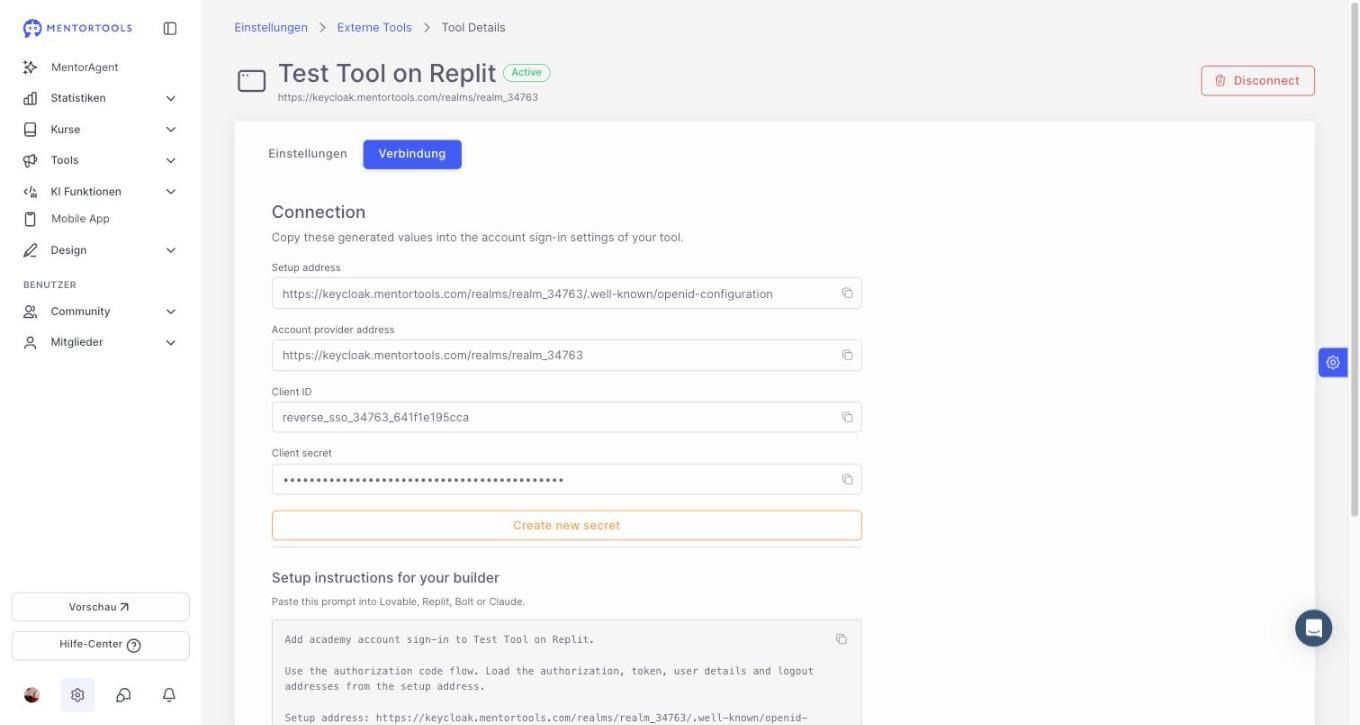
Setup address: die Konfigurationsadresse (endet auf
/.well-known/openid-configuration)Account provider address: die Adresse deiner Academy als Identitätsanbieter
Client ID
Client secret: Behandle es wie ein Passwort und gib es nie öffentlich weiter. Wenn es in falsche Hände geraten ist, erzeugst du mit Create new secret ein neues.
Kopiere die Werte mit dem Kopier-Symbol rechts im jeweiligen Feld.
Schritt 6: Den fertigen Prompt für deinen KI-Builder nutzen
Wenn du dein Tool mit Lovable, Replit, Bolt oder Claude baust, musst du nichts selbst programmieren. Weiter unten im Tab Verbindung findest du fertige Setup-Anweisungen:
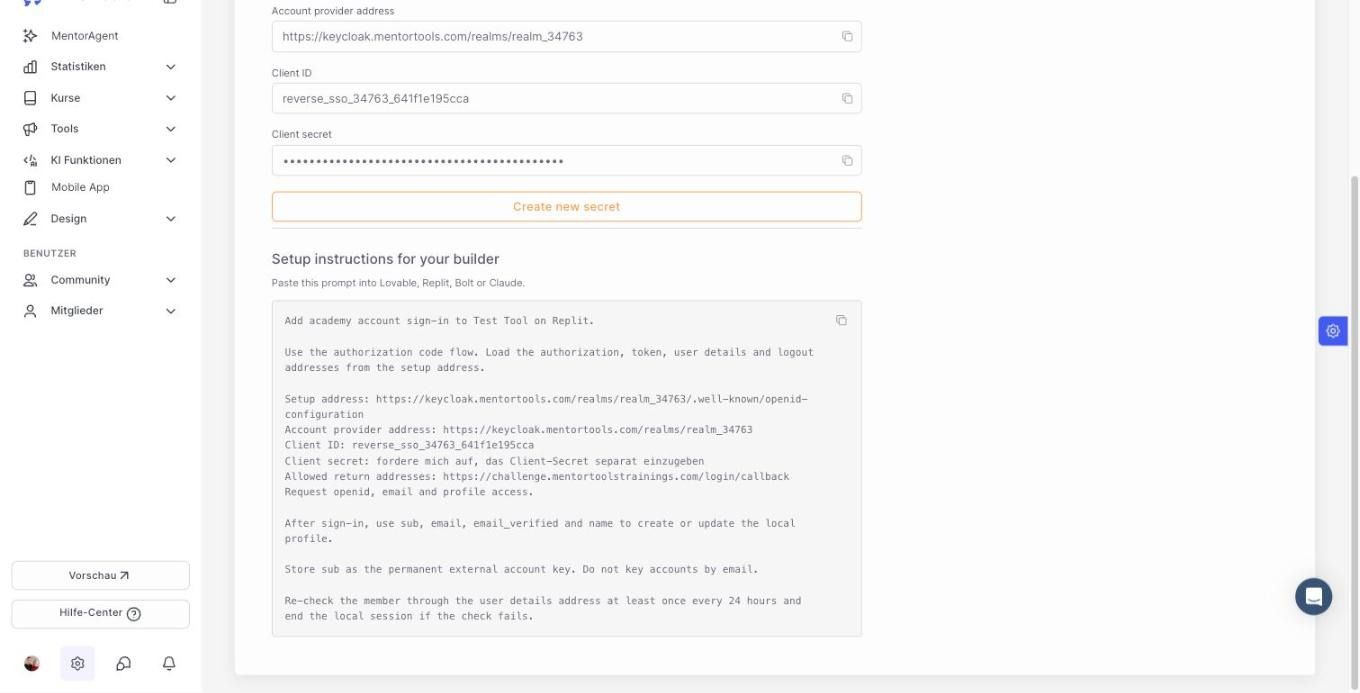
Kopiere den Prompt mit dem Kopier-Symbol.
Füge ihn in deinem KI-Builder ein.
Der Builder fragt dich nach dem Client-Secret. Gib es dort separat ein. Aus Sicherheitsgründen steht es nicht im Prompt.
Der Prompt enthält bereits alle Adressen, die Client-ID und die erlaubten Rückleitungsadressen. Außerdem sagt er dem Builder, wie Mitglieder zuverlässig erkannt werden und dass die Anmeldung regelmäßig mit deiner Academy abgeglichen wird.
Schritt 7: Testen
Öffne dein Tool und klicke auf den Login-Button. Du wirst zu deiner Academy weitergeleitet, meldest dich dort an und landest danach wieder eingeloggt in deinem Tool.
Aktive Tools mit hinterlegter Login-URL kannst du deinen Mitgliedern außerdem direkt in der Academy anzeigen.
Häufige Fehler
Nach dem Login kommt eine Fehlermeldung zur Weiterleitung: Die Rückleitungsadresse im Tool stimmt nicht genau mit der eingetragenen Weiterleitungs-URL überein. Vergleiche beide Zeichen für Zeichen.
Login funktioniert nicht mehr, nachdem du ein neues Secret erzeugt hast: Das alte Secret ist ungültig. Trage das neue in deinem Tool ein.
Du willst die Verbindung beenden: Klicke auf der Detailseite oben rechts auf Disconnect. Deine Mitglieder können sich dann nicht mehr über die Academy in diesem Tool anmelden.
War dies hilfreich?