Events – Kalenderübersicht
Mit der Event-Funktion in Mentortools kannst du deinen Teilnehmern Live-Termine wie Webinare, Workshops, Coachings oder Q&A-Sessions direkt im Mitgliederbereich zeigen. Die Kalenderübersicht stellt dabei alle geplanten Events übersichtlich in einer chronologischen Liste dar – das hilft dir als Anbieter, aber auch deinen Teilnehmern. So verpassen sie keine wichtigen Live-Events mehr, und du kannst Termine super einfach kommunizieren.
Zuletzt aktualisiert Vor etwa 1 Jahr
Events – Kalenderübersicht in Mentortools
Die Kalenderübersicht ist eine chronologische Darstellung aller geplanten Events in deinem Mentortools-System. Du kannst darüber regelmäßig stattfindende Webinare, Live-Calls oder Gruppencoachings verwalten. Teilnehmer sehen dort:
Datum & Uhrzeit
Titel des Events
Beschreibung (sofern hinterlegt)
Teilnahme-Link (Zoom, Google Meet etc.)
Status: bevorstehend, aktiv oder abgeschlossen
Du selbst siehst im Backend zusätzlich:
Ob das Event öffentlich oder privat ist
Mit welchem Produkt oder Kurs das Event verknüpft ist
Ob eine Wiederholung aktiviert wurde (z. B. wöchentlich)
1. Wo finde ich die Kalenderübersicht?
Logge dich in dein Mentortools-Konto ein und gehe wie folgt vor:
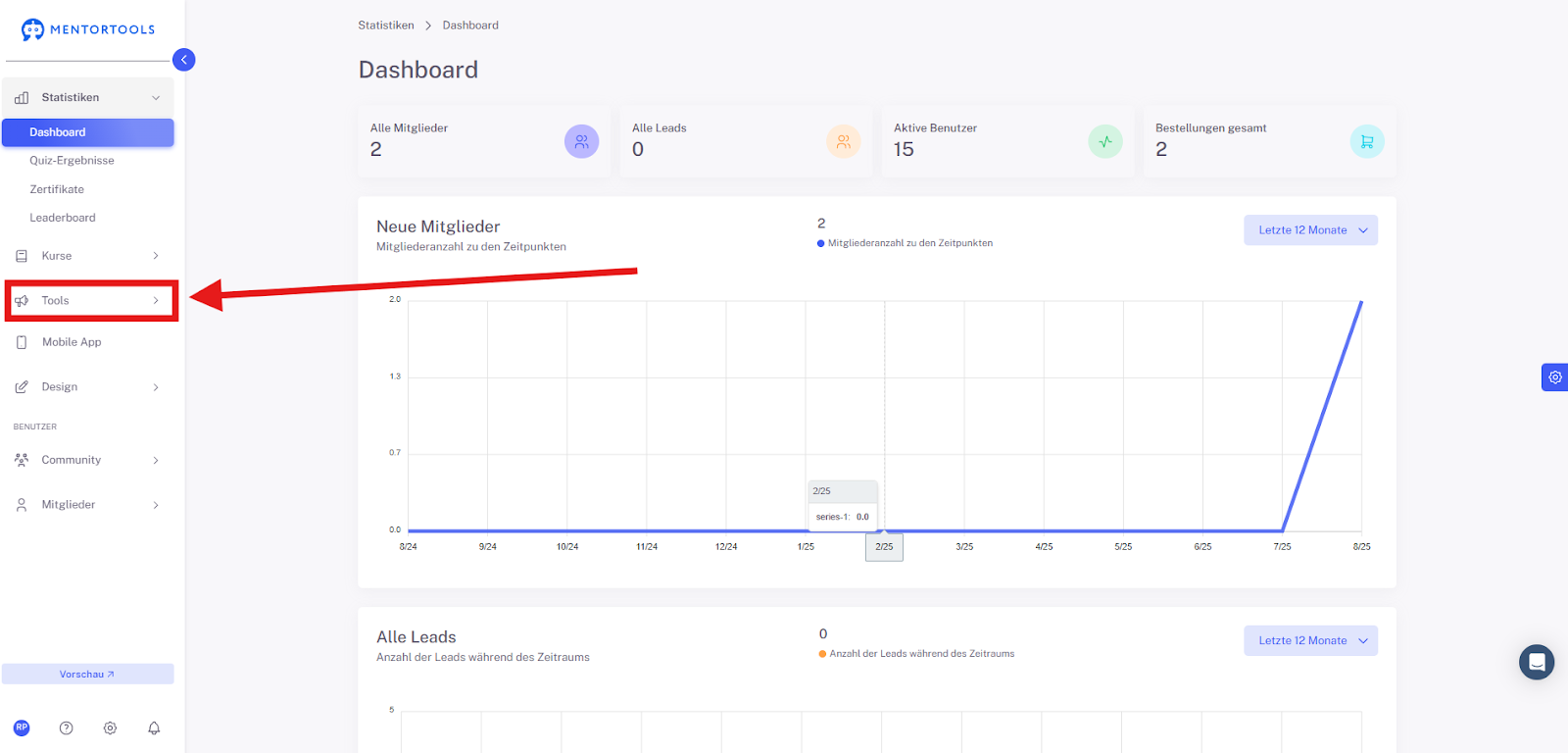
1.1 Klicke im Hauptmenü auf „Tools“
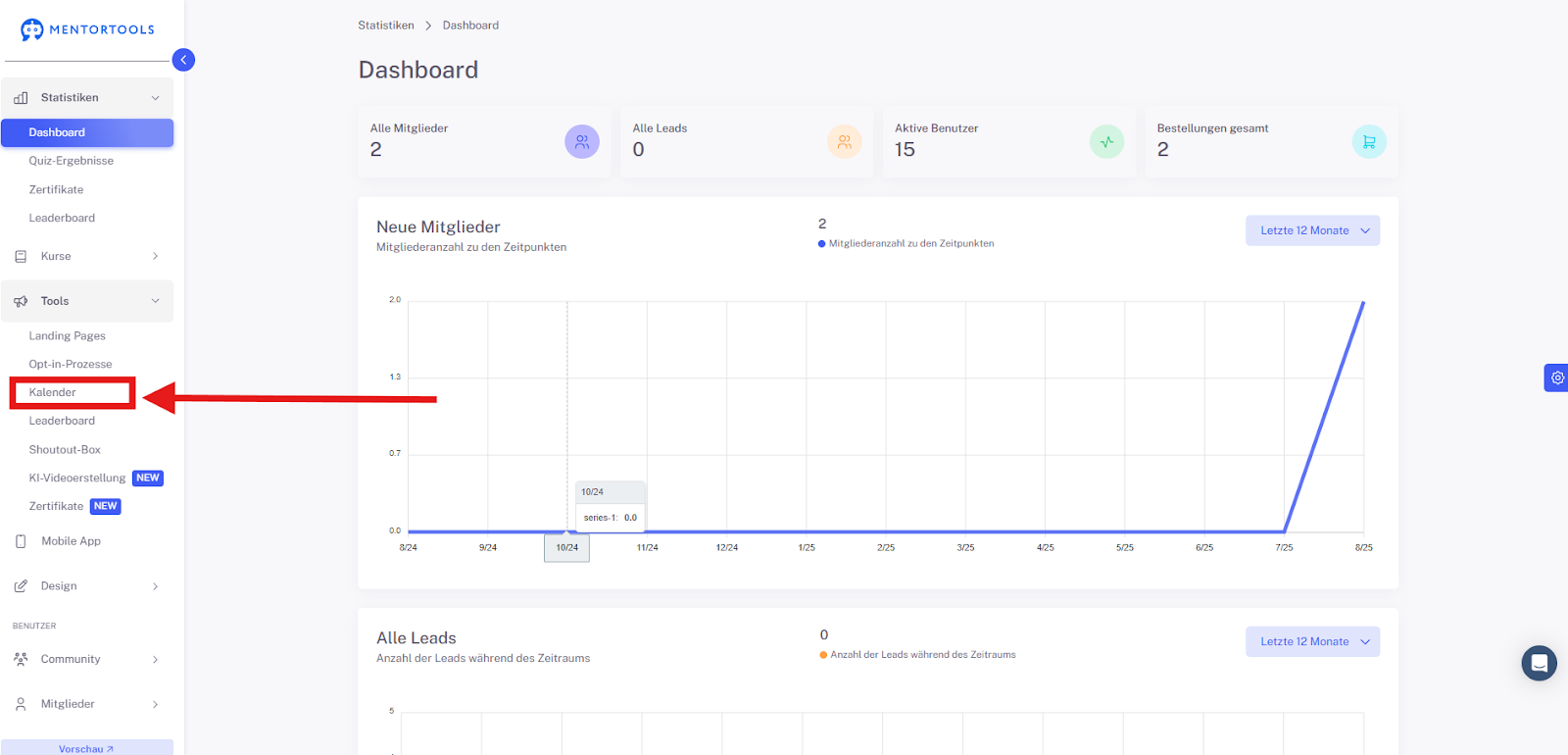
1.2 Wähle Kalender
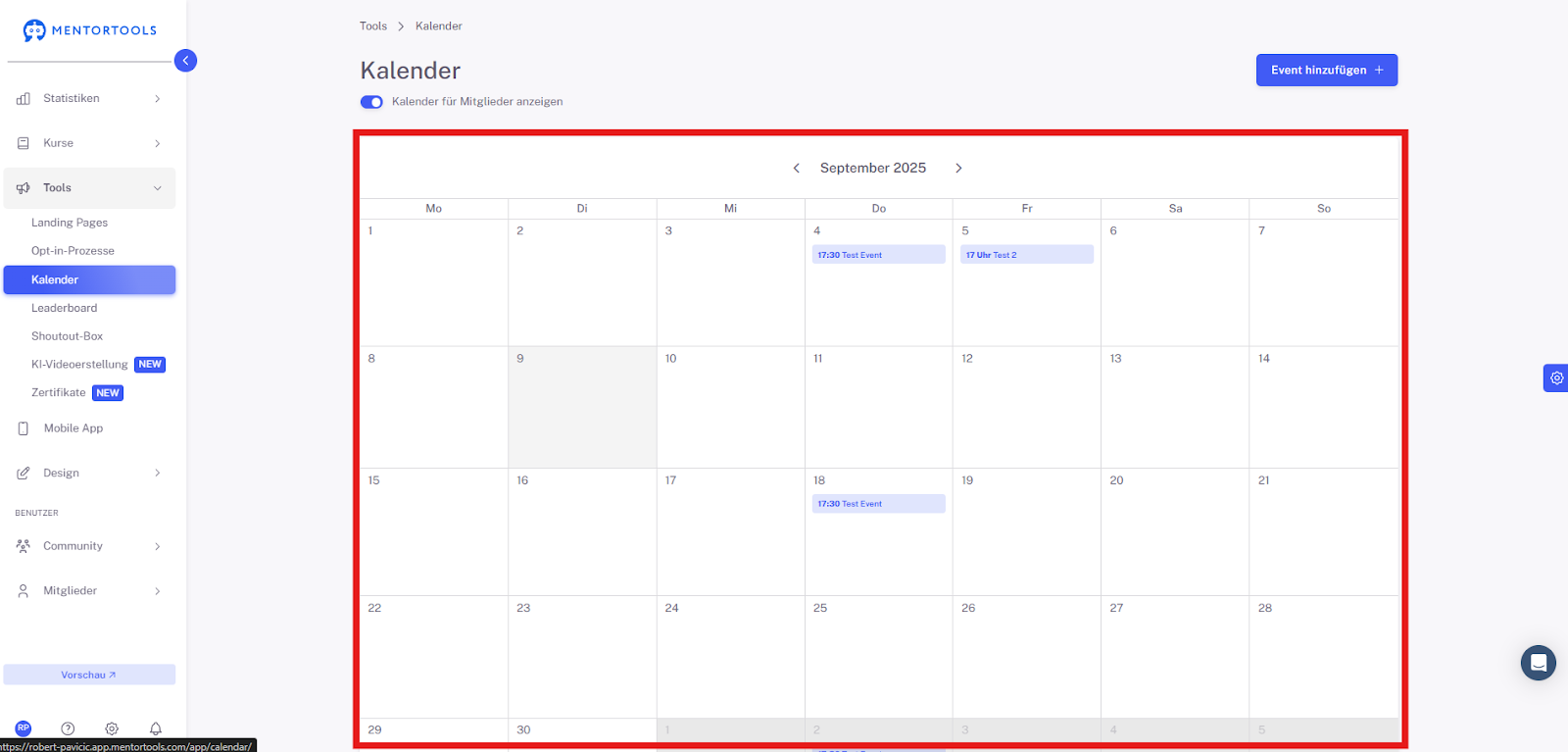
1.3 Du siehst nun die Kalenderübersicht mit allen geplanten Terminen
2. Was zeigt die Kalenderübersicht an?
Wenn du ein Event im Kalender auswählst, siehst du die folgende Übersicht:
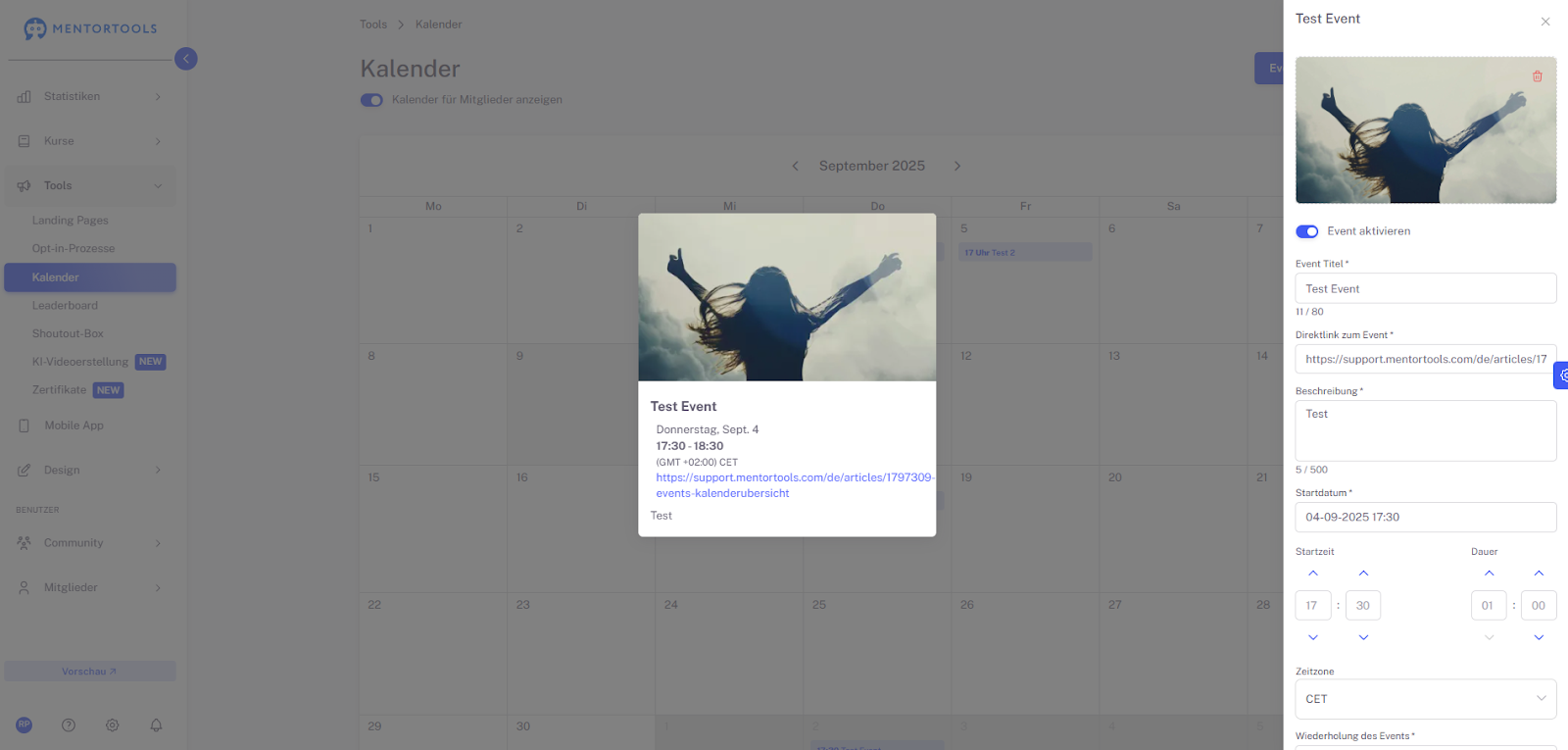
Die Kalenderübersicht zeigt die geplanten Events an.
In dem Pop-up in der Mitte des Bildschirms siehst du ein Beispiel für so ein Event. Es enthält folgende Informationen:
Titel: "Test Event"
Datum & Uhrzeit: "Donnerstag, 4. Sept. 2025 von 17:30 bis 18:30"
Link: Ein Link, über den die Teilnehmer auf die Live-Sitzung zugreifen können.
Beschreibung: Eine kurze Beschreibung des Events ("Test").
Rechts siehst du die Einstellungen für dieses Event, wie den Event-Titel, die Event-URL, das Datum und die Uhrzeit. Außerdem kannst du dort einstellen, ob das Event einmalig oder wiederkehrend stattfinden soll und welchen Kursen es zugeordnet ist. Dort kannst du das Event bearbeiten, die Änderungen speichern oder das Event löschen.
3. Kalender für Mitglieder anzeigen
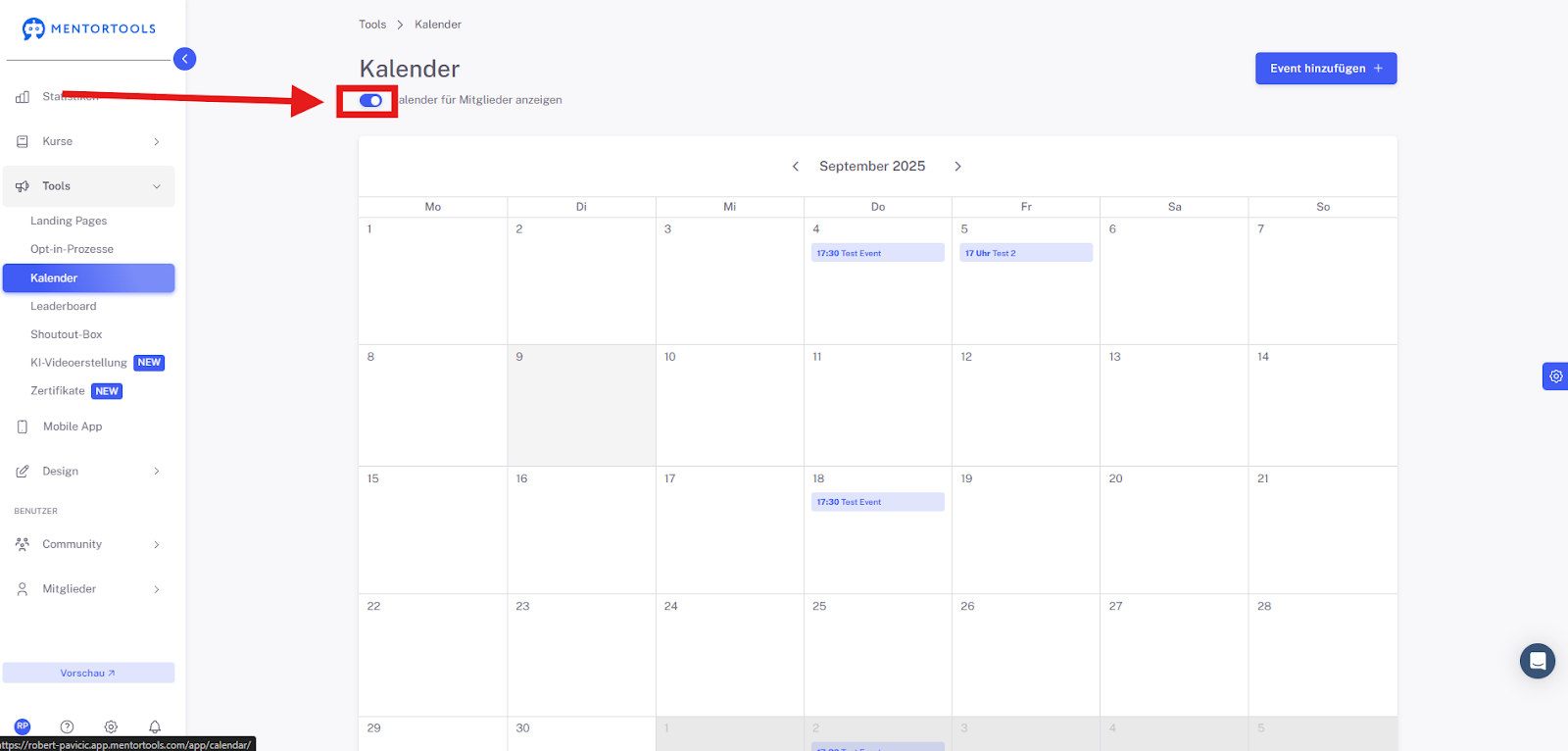
Um den Kalender für Mitglieder anzuzeigen, betätige bitte diesen Schalter:
4. Kalender Ansicht für Mitglieder
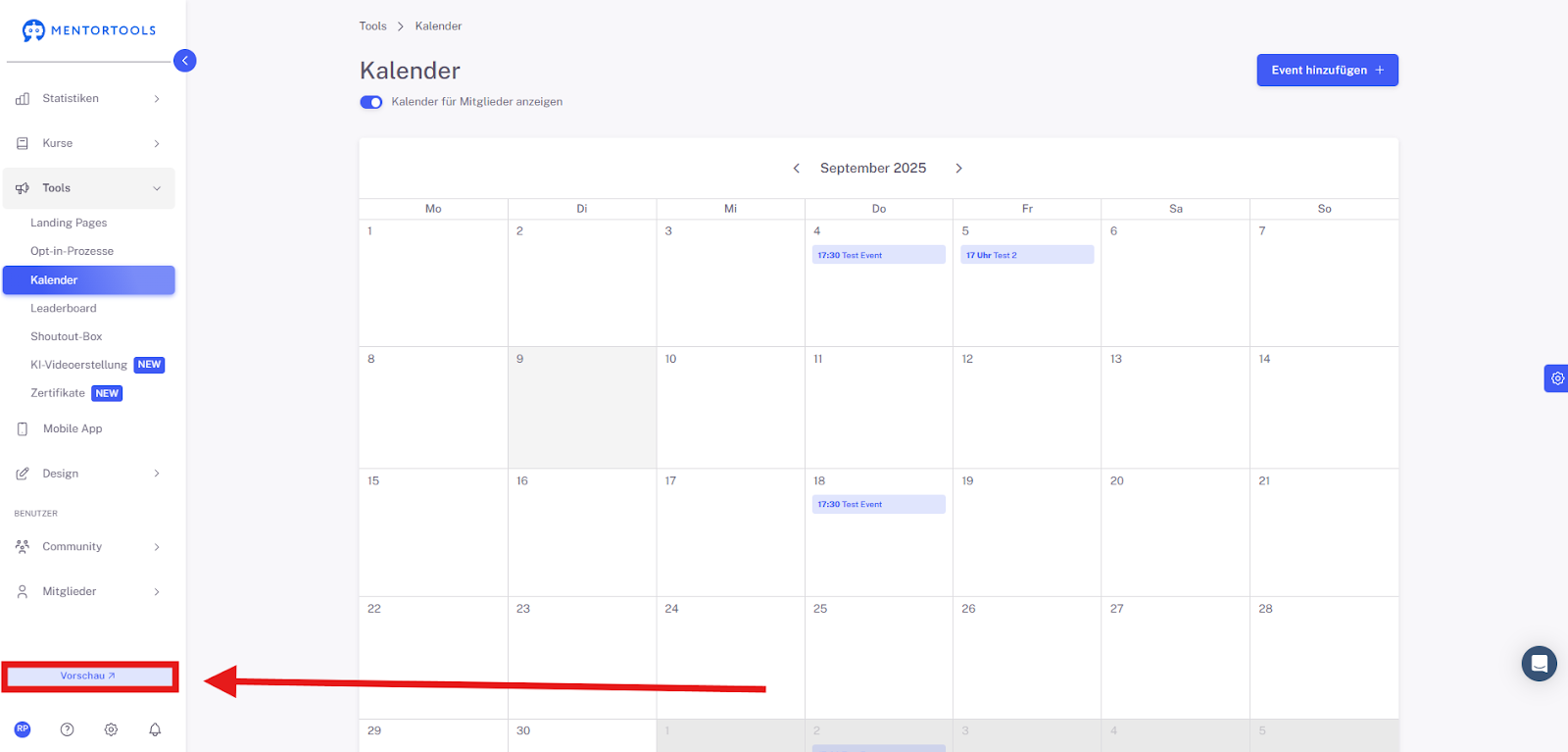
Du kannst überprüfen, wie der Kalender deinen Mitgliedern angezeigt wird, indem du auf “Vorschau” klickst.
Deine Kunden oder Mitglieder sehen im Menüpunkt “Kalender” alle im Kalender eingetragenen Termine:
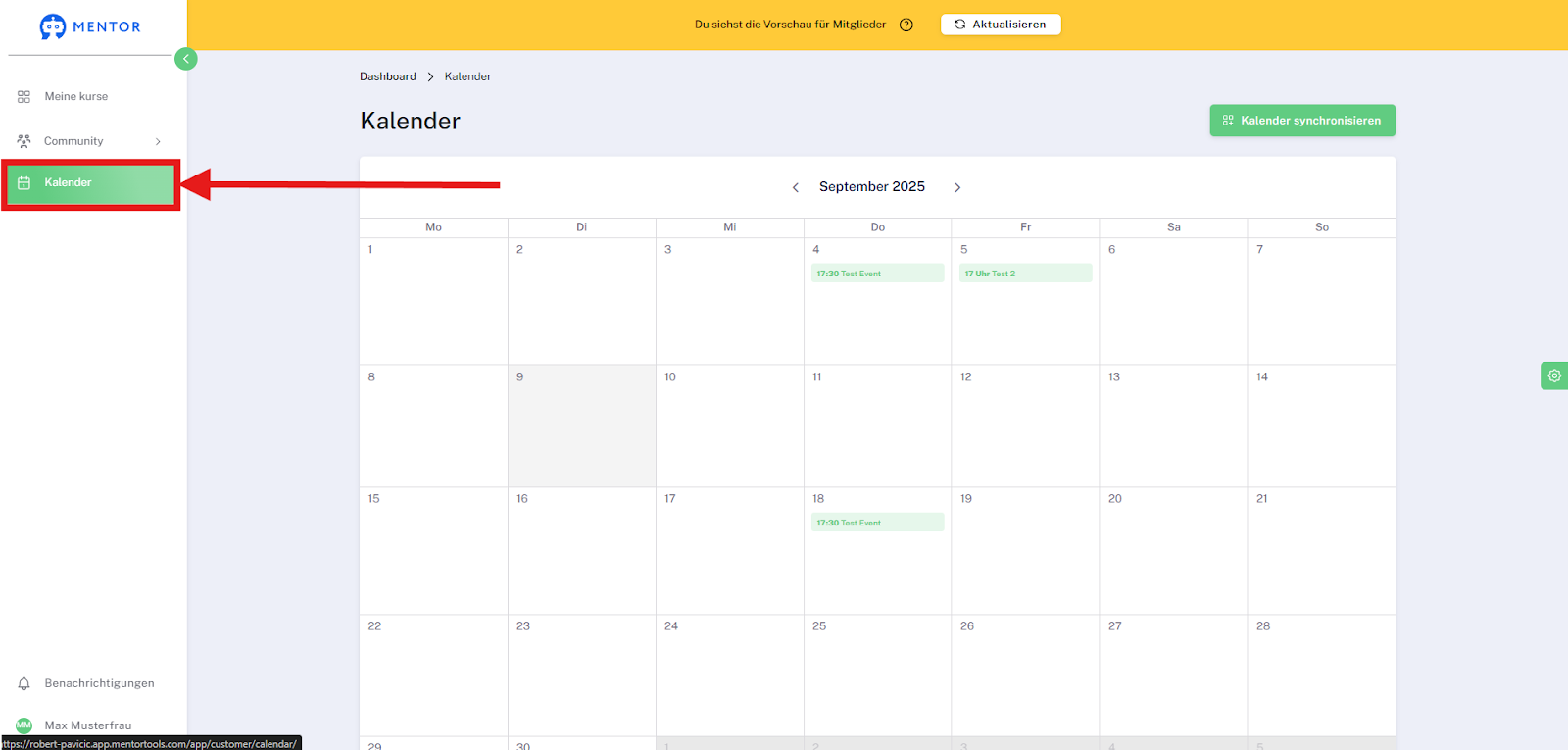
Hinweis: Du kannst ein Event in der Vorschau nur sehen, wenn du den Kurs, zu dem ein Event gehört (falls es zu einem Kurs gehört) vorher gestartet hat. Damit es dir und deinen Mitgliedern angezeigt wird, ist es also notwendig, den dazugehörigen Kurs zu starten, wenn es sich nicht um ein öffentliches Event handelt.
Wenn du auf eines der Events im Kalender klickst, siehst du nähere Informationen, welche deinen Mitgliedern angezeigt werden.
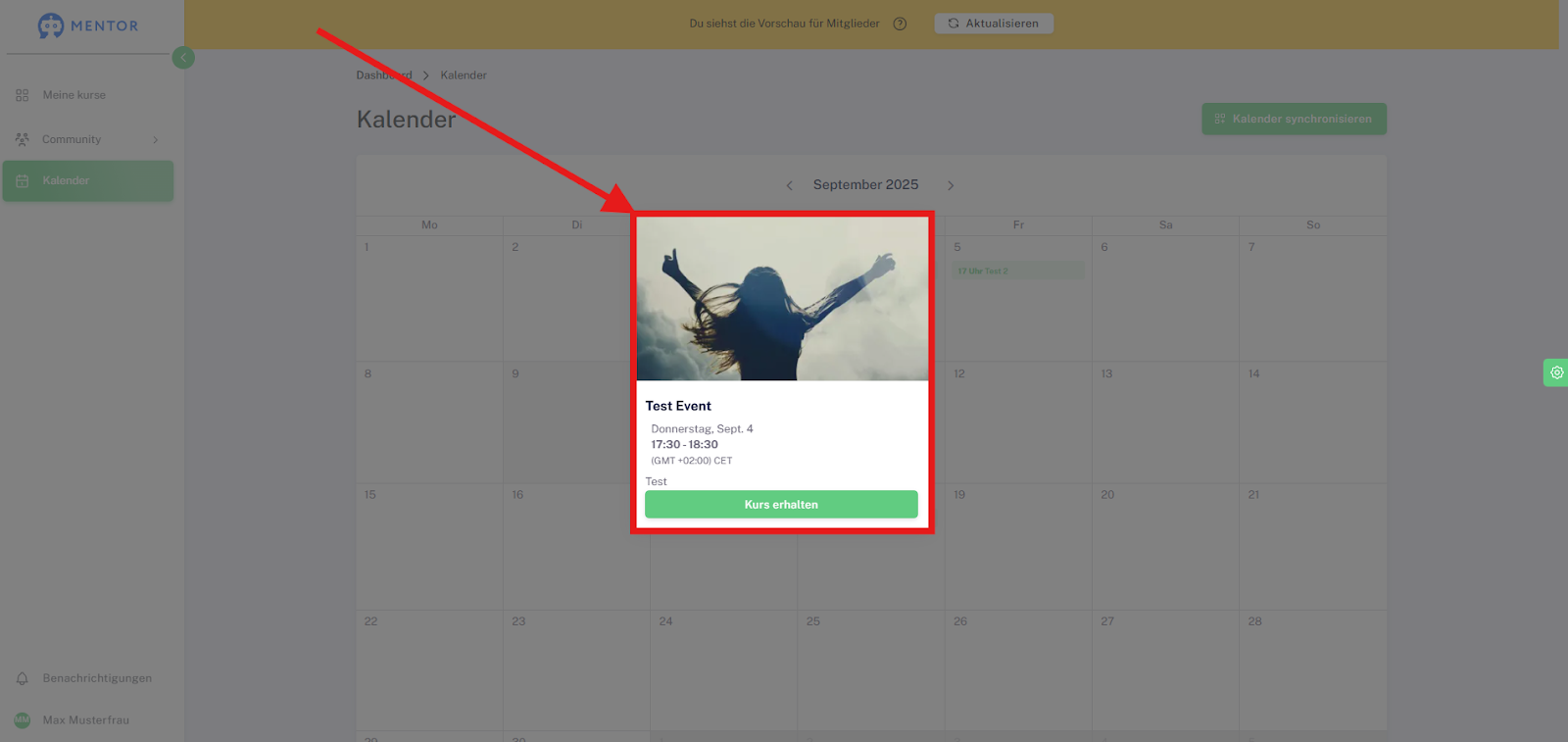
Titel: "Test Event"
Datum & Uhrzeit: "Donnerstag, 4. Sept. 2025 von 17:30 bis 18:30"
Link: Ein Link, über den die Teilnehmer auf die Live-Sitzung zugreifen können.
Beschreibung: Eine kurze Beschreibung des Events ("Test").
5. Tipp zur Organisation von Live-Terminen
Plane deine Events im Voraus für mehrere Wochen
Nutze die Wiederholungsfunktion (z. B. „jeden Dienstag um 19:00 Uhr“)
Verwende klare Titel wie „Live Q&A – Woche 2“
Ergänze die Beschreibung mit „Was dich erwartet“, „Dauer“, „Technische Hinweise“
Verwende einen dauerhaften Zoom-Link für regelmäßige Calls
Zusammenfassung
Mit der Kalenderübersicht in Mentortools behältst du alle deine Live-Events im Blick und sorgst dafür, dass deine Teilnehmer immer auf dem Laufenden sind. Du findest die Übersicht über "Tools" > "Kalender" und kannst dort alle Termine wie Webinare oder Q&A-Sessions verwalten. Die Kalenderansicht zeigt dir wichtige Details wie Datum, Titel, Beschreibung und Links an.
Für deine Teilnehmer kannst du den Kalender ganz einfach sichtbar machen, indem du den "Kalender für Mitglieder anzeigen"-Schalter aktivierst. Über die Vorschau-Funktion siehst du direkt, wie der Kalender für deine Mitglieder aussieht. Ein kleiner Tipp: Wenn ein Event mit einem Kurs verknüpft ist, müssen deine Teilnehmer diesen Kurs gestartet haben, um das Event zu sehen.
Um deine Events optimal zu organisieren, plane sie am besten im Voraus, nutze die Wiederholungsfunktion für regelmäßige Termine, verwende klare Titel und füge wichtige Infos in die Beschreibung ein. So läuft alles reibungslos!