Zertifikate erstellen und bearbeiten
In dieser Anleitung erfährst du, wo und wie du Zertifikate in deiner Online-Akademie erstellen kannst. Die Zertifikate dienen als Nachweis für die Teilnahme bzw. den Abschluss eines Kurses und können automatisch für deine Mitglieder anhand vordefinierter Regeln ausgestellt werden.
Zuletzt aktualisiert Vor mehr als 1 Jahr
Videoanleitung
Anleitung mit Texten und Screenshots
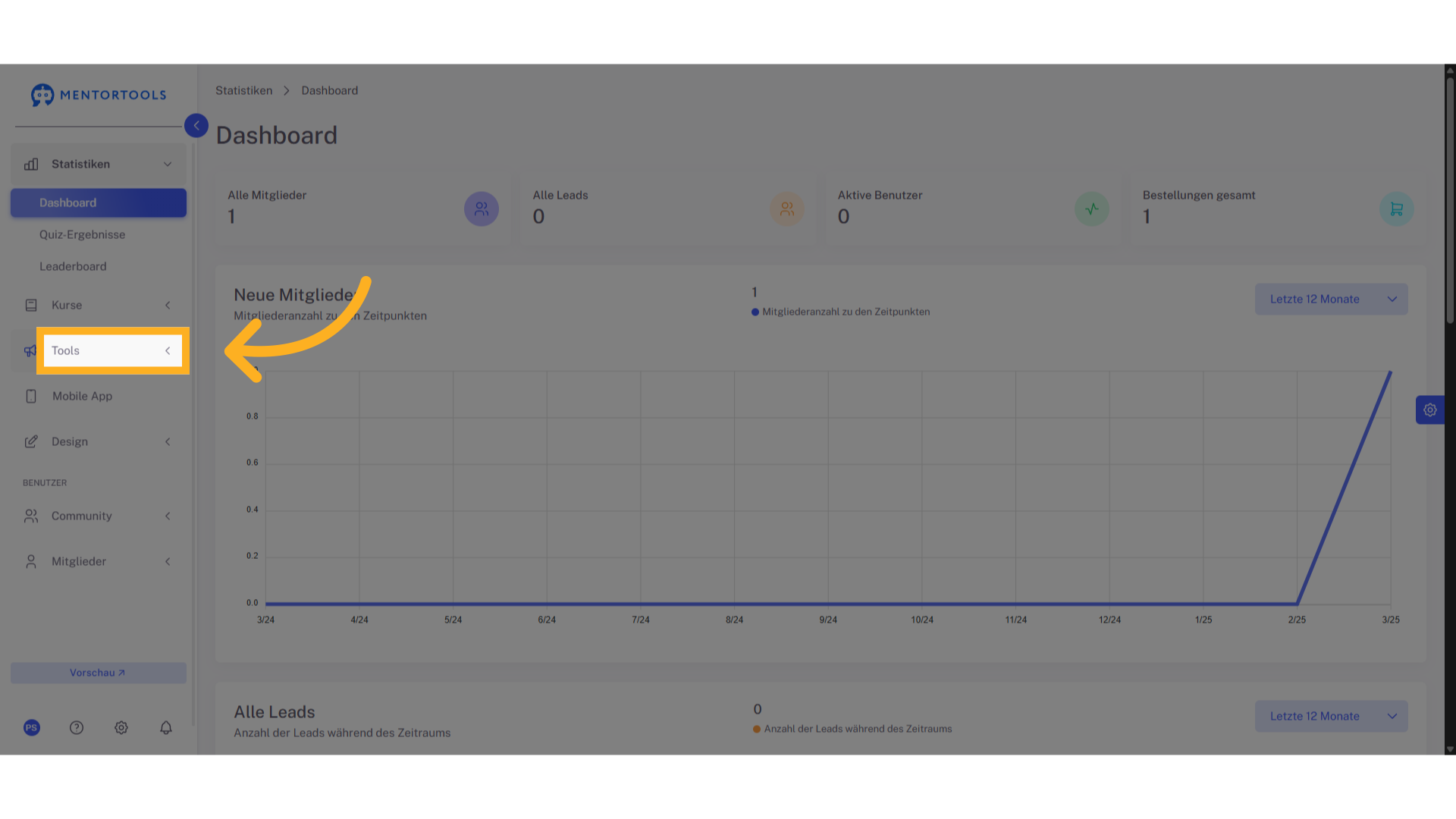
1. Navigiere zu “Tools"
Melde dich in deinem Mitgliederbereich an und klicke im linken Seitenmenü auf "Tools".
2. Klicke auf den Menüpunkt Zertifikate
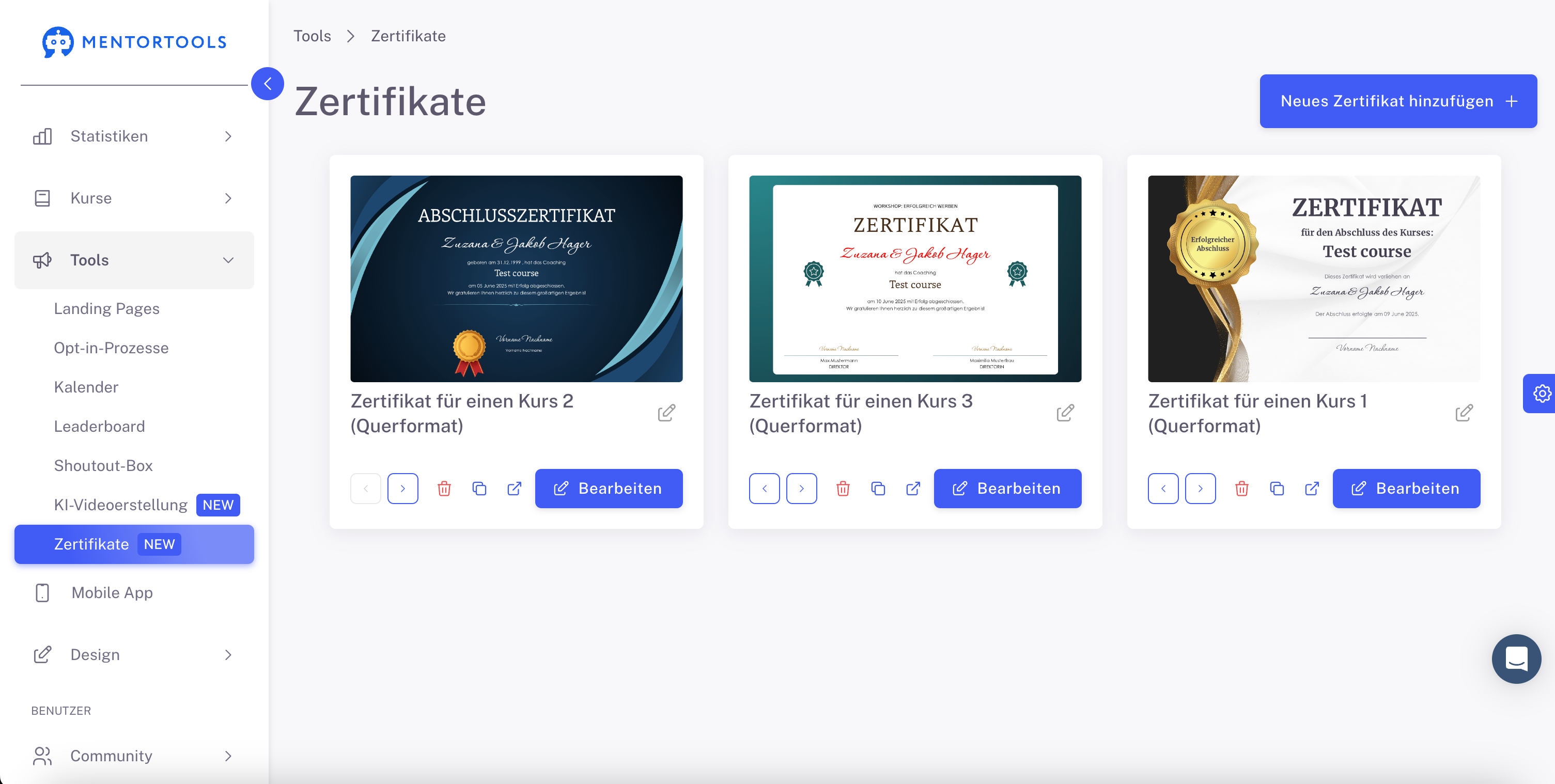
Nachdem du im Seitenmenü auf "Zertifikate" geklickt hast, öffnet sich die Seite, auf der du Zertifikate hinzufügen, bearbeiten und einstellen kannst. Diese Zertifikate werden deinen Mitgliedern z. B. nach erfolgreichem Abschluss eines Kurses, Coachings oder Trainings automatisch ausgestellt.
3. Erstelle ein neues Zertifikat
Um ein neues Zertifikat zu erstellen, klicke oben rechts auf "Neues Zertifikat hinzufügen +".
Anschließend erscheint eine Auswahl an Vorlagen. Dir stehen 4 Querformat- und 2 Hochformat-Vorlagen zur Verfügung. Nachdem du eine Vorlage ausgewählt hast, kannst du diese im nächsten Schritt anpassen.
Klicke auf die gewünschte Vorlage, um sie deiner Zertifikatsliste hinzuzufügen. Um die Vorlage zu bearbeiten, klicke auf "Bearbeiten". Du wirst in den Editor weitergeleitet, wo du das Zertifikat nach deinen Wünschen anpassen kannst.
Du kannst den Text innerhalb der Vorlage bearbeiten, Bilder (z. B. Unterschriften oder Stempel) hinzufügen und das gesamte Design individuell gestalten. Im linken Bearbeitungsbereich findest du die Einstellungen für die einzelnen Elemente – ähnlich wie beim Bearbeiten von Landingpages.
Wichtig: Verändere bitte keine Variablen in geschweiften Klammern {{}}. Diese Platzhalter werden automatisch mit den entsprechenden Daten wie Vorname, Nachname, Geburtsdatum des Mitglieds und Kursname befüllt.
Speichere deine Änderungen abschließend mit "Speichern" und "Veröffentlichen".
4. Bearbeite das Zertifikat im Editor
Im Editor kannst du den Hintergrund des Zertifikats ändern oder die einzelnen Elemente ändern oder hinzufügen. Wir nutzen unseren Seiteneditor, um die Inhalte zu bearbeiten.
Hintergrundbild ändern
Klicke auf den unteren Bereich des Editors und markiere den gesamten Abschnitt (“Seitenabschnitt”). Klicke dann auf das Zahnrad rechts oben und öffne damit die Seitenleiste links. Dort siehst du die Möglichkeit, weitere Bilder hochzuladen. Du kannst z.B. mit canva.com ein Zertifikat erstellen, alle Texte darin löschen, das Bild exportieren und als png-Datei im Mentortools Zertifikate-Editor einfügen.
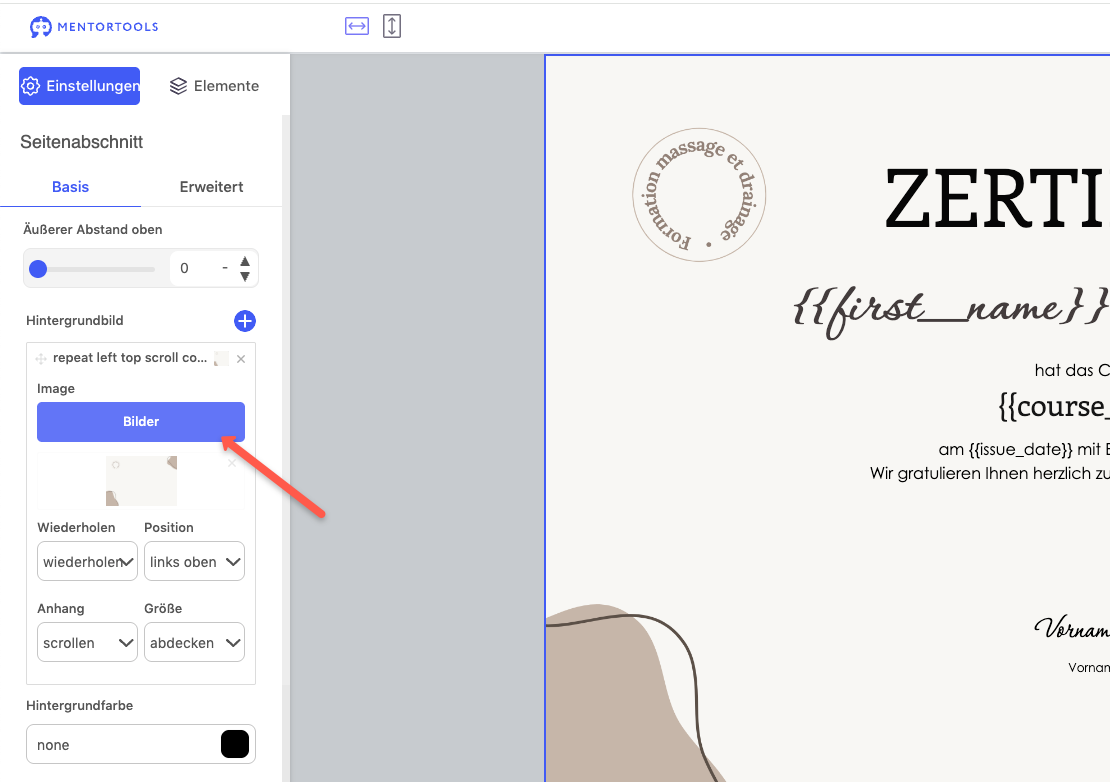
Damit kannst du einfach und schnell den Hintergrund und das gesamte Design eines Zertifikats ändern.
Abstände anpassen
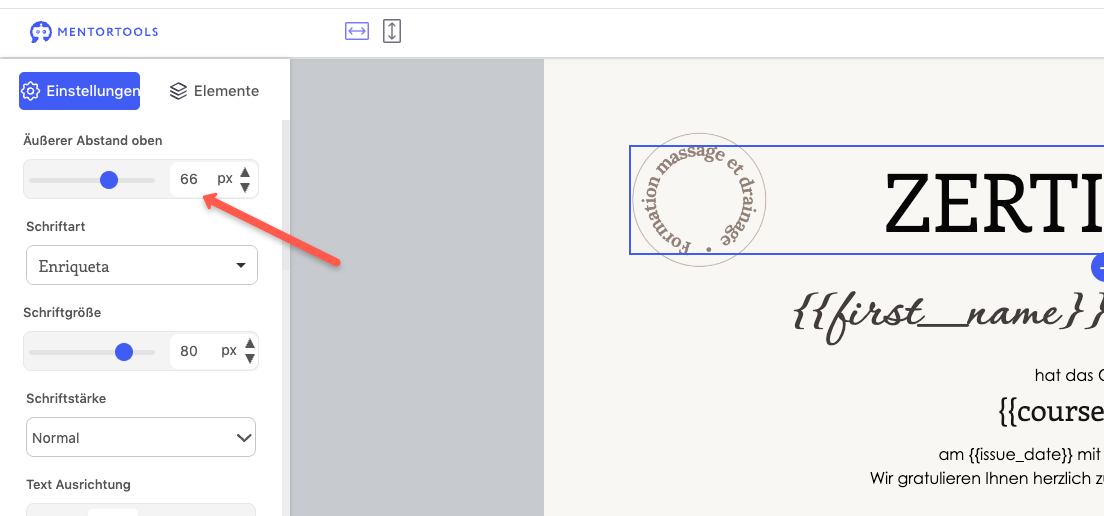
Du kannst auf jedes Element des Zertifikats, insbesondere Headlines und Texte, klicken und diese bearbeiten. Mit den Einstellungen links kannst du die Schriftarten, Farben und die Abstände zum vorherigen Element oben anpassen. Für die Abstände ist die Einstellung “Äußerer Abstand oben” besonders wichtig. Nutze den Regler (bis maximal 100px) oder gib einen Wert, der auch größer als 100px sein kann, ein und passe damit den Abstand eines Elements nach oben an.
Platzhalter verwenden
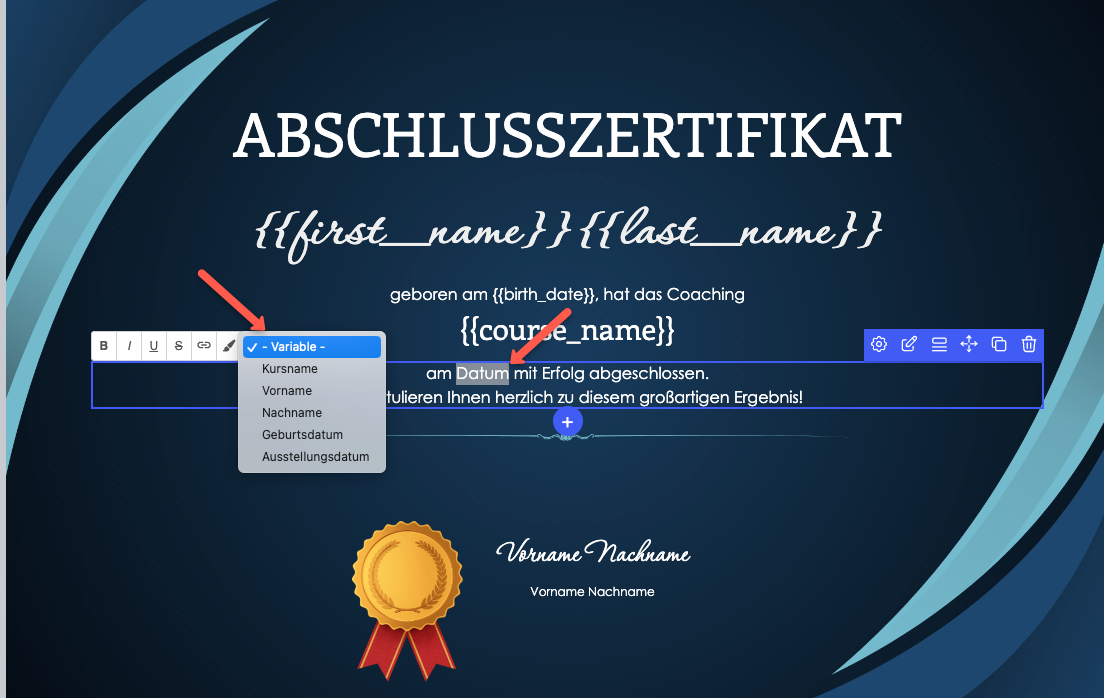
Du kannst im Editor Platzhalter (Variablen) verwenden. Die möglichen Platzhalter sind:
{{first_name}} → Vorname
{{last_name}} → Nachname
{{birth_date}} → Geburtsdatum des Mitglieds, das das Zertifikat bekommt
{{course_name}} → Name des Kurses
{{issue_date}} → Ausstellungsdatum des Zertifikats
Du kannst in einem Text ein Wort markieren und dann über dem Text eine Variable auswählen. Damit fügst du statt dem Wort den Platzhalter ein. Du kannst diesen dann auch eigens formatieren und z.B. anders gestalten als den Rest des Textes.
Damit kannst du einfach und schnell 100% individuelle Zertifikate innerhalb von Mentortools erstellen.
Speichern und veröffentlichen
Du kannst ein Zertifikate oben im Menü speichern. Damit sind Änderungen gespeichert. Die Nutzer sehen aber nach wie vor die letzte veröffentlichte Version. Erst wenn du auf Veröffentlichen klickst, dann wird eine neue Version deines Zertifikats generiert. Diese wird dann für alle Kunden, die das Zertifikat neu erstellen, verwendet.
5. Nutze das Zertifikat in einem Kurs
Du kannst das Zertifikat nun einem Kurs zuweisen. In diesem Tutorial findest du eine Anleitung, wie das geht.
Viel Spaß und viel Erfolg beim Verwenden der Zertifikate!