Kontoeinstellungen – Passwort ändern
In diesem Artikel erfährst du, wie du dein Passwort in Mentortools sicher und einfach änderst – Schritt für Schritt.
Zuletzt aktualisiert Vor etwa 1 Jahr
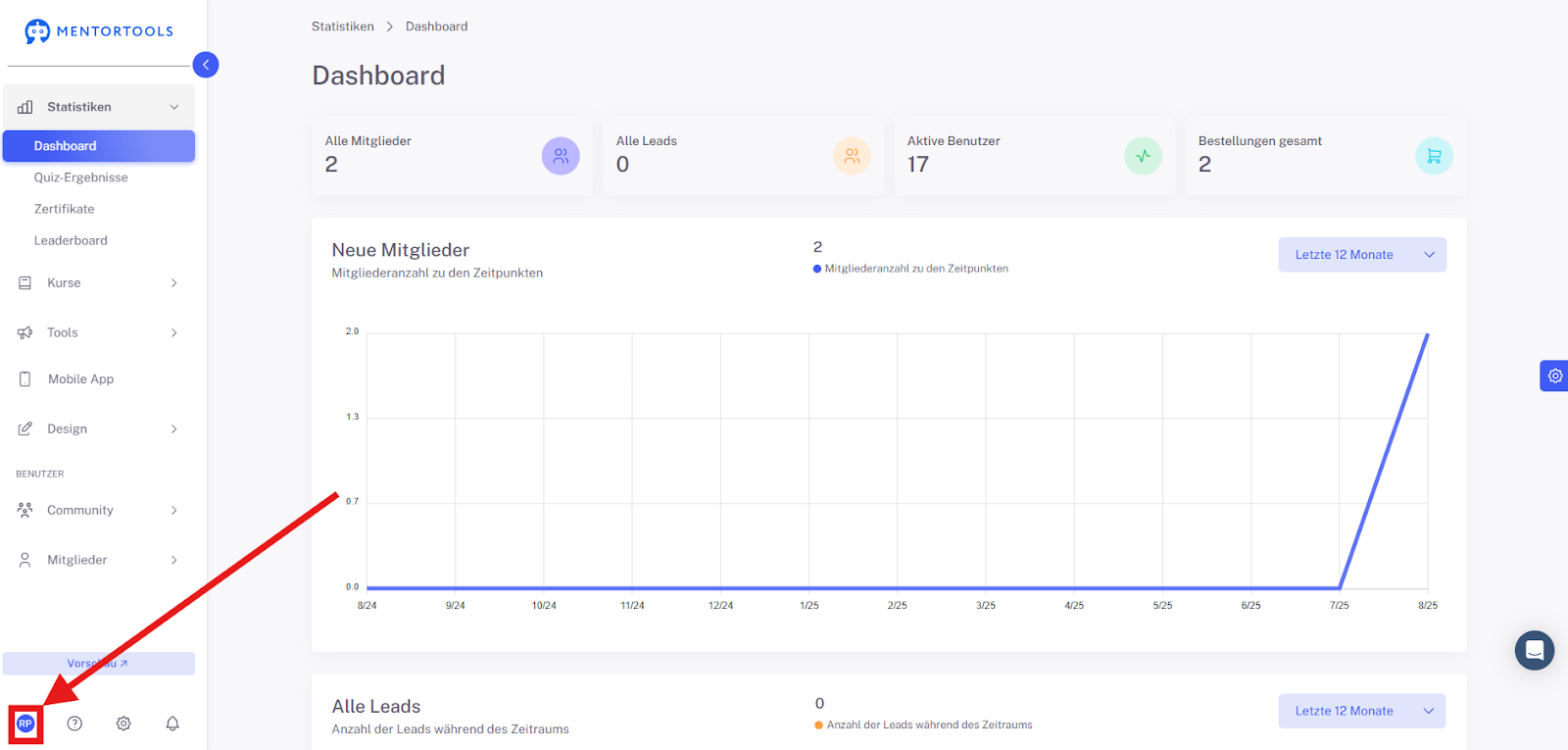
1. Gehe auf das Bild links unten
Klicke unten links auf den Button, um die Optionen für dein Konto aufzurufen.
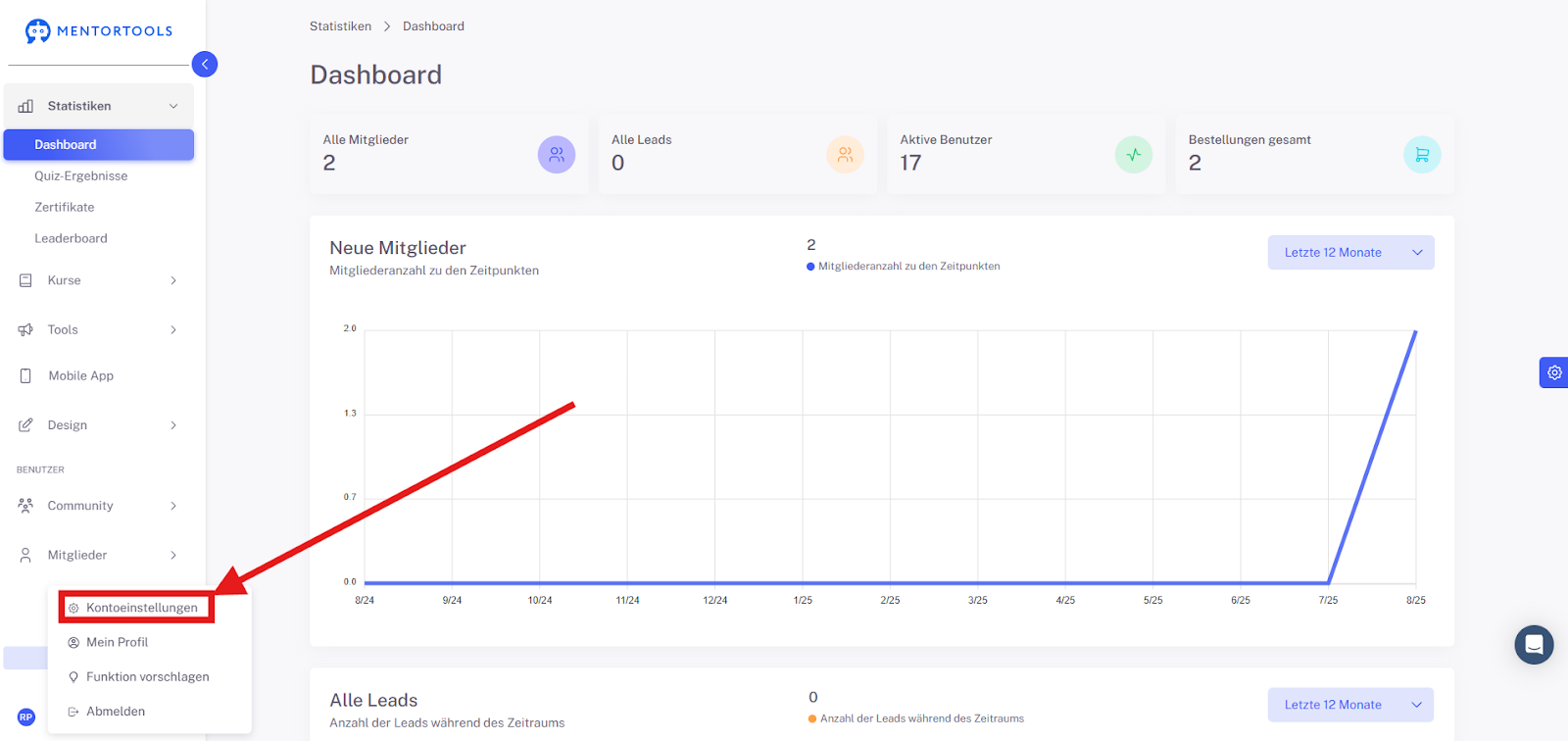
2. Wähle “Kontoeinstellungen”
3. Wähle “Passwort”
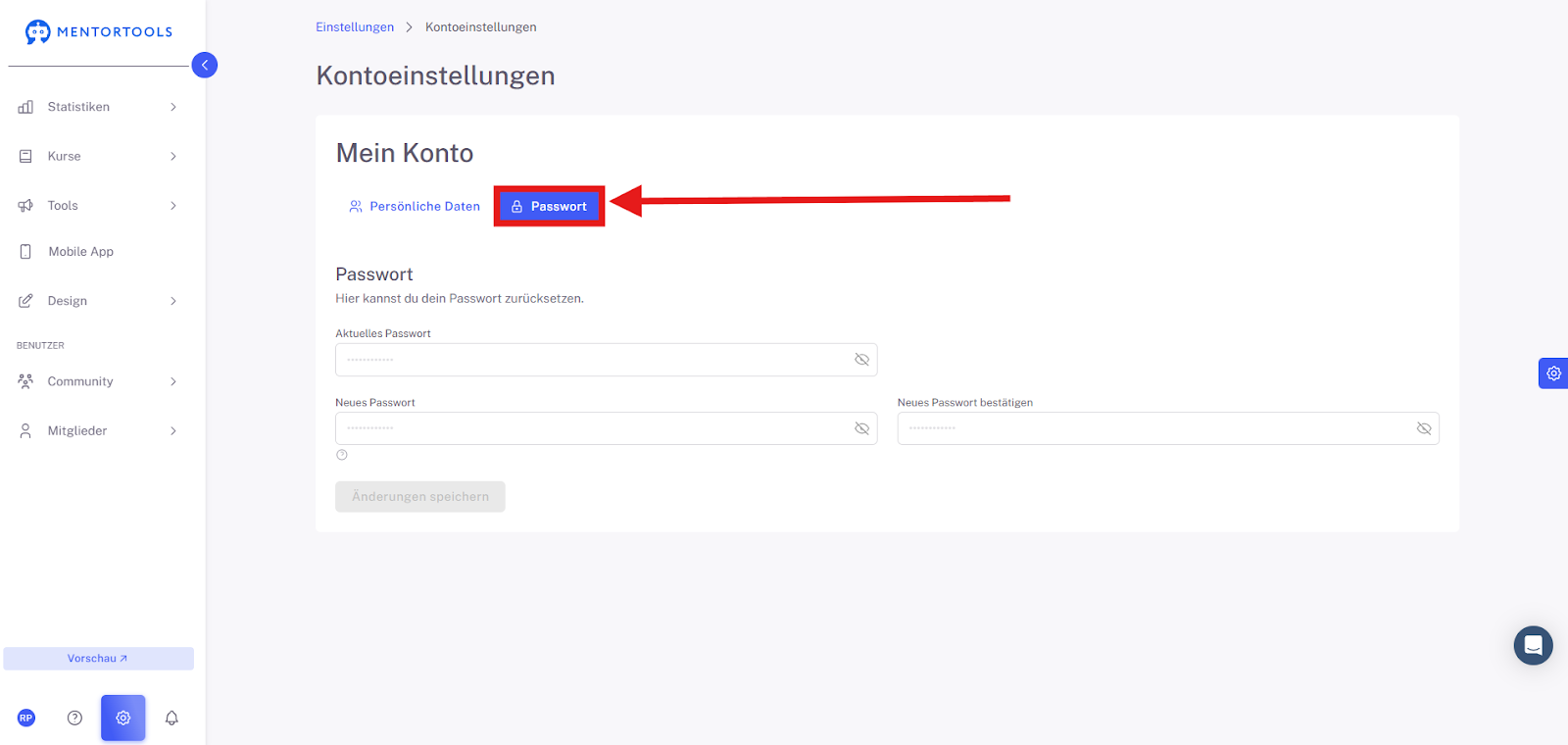
Passwort-Änderung in deinem Konto
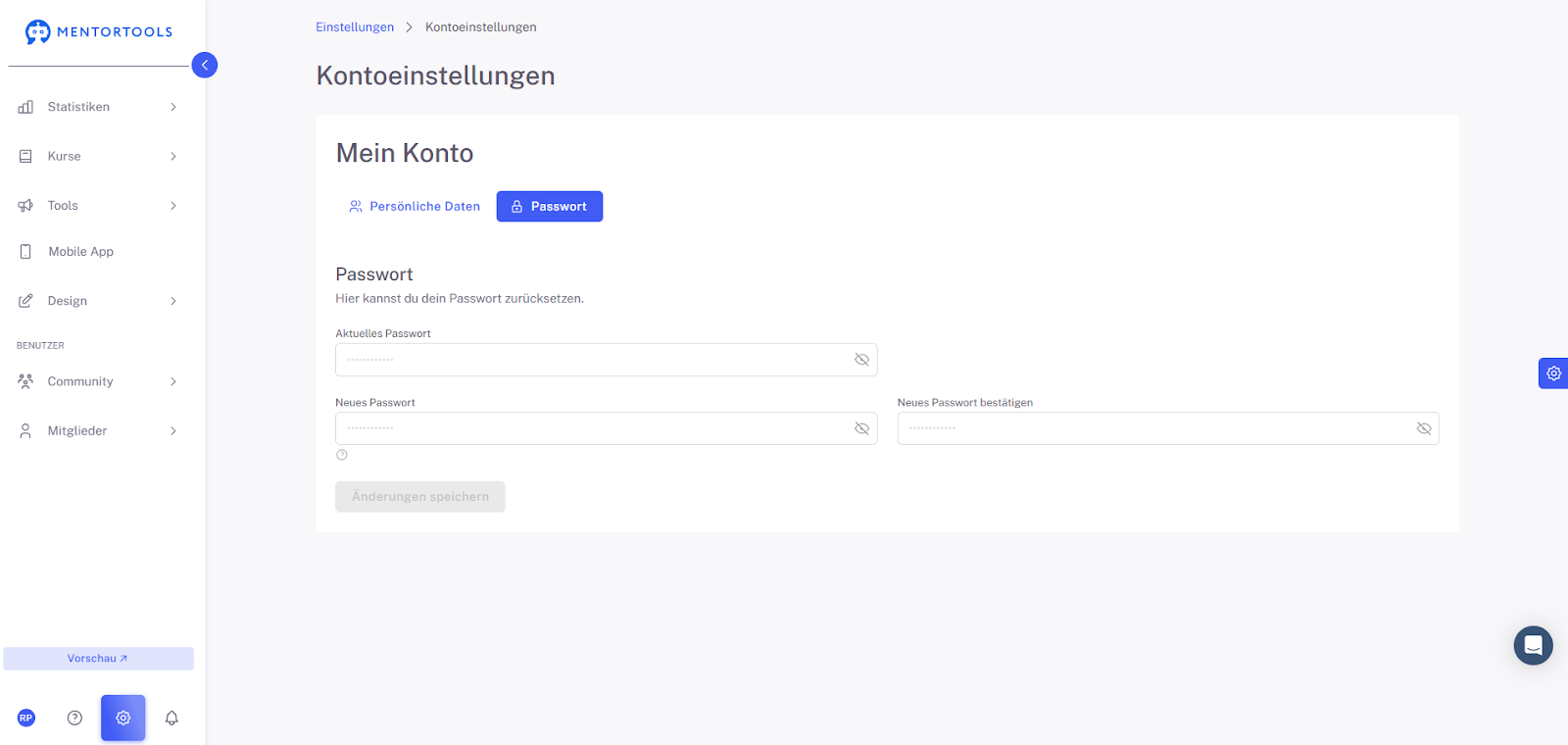
Du bist gerade im Bereich „Passwort“ in deinen Kontoeinstellungen. Hier kannst du dein altes Passwort ändern und ein neues festlegen.
Die Eingabefelder und ihre Funktion
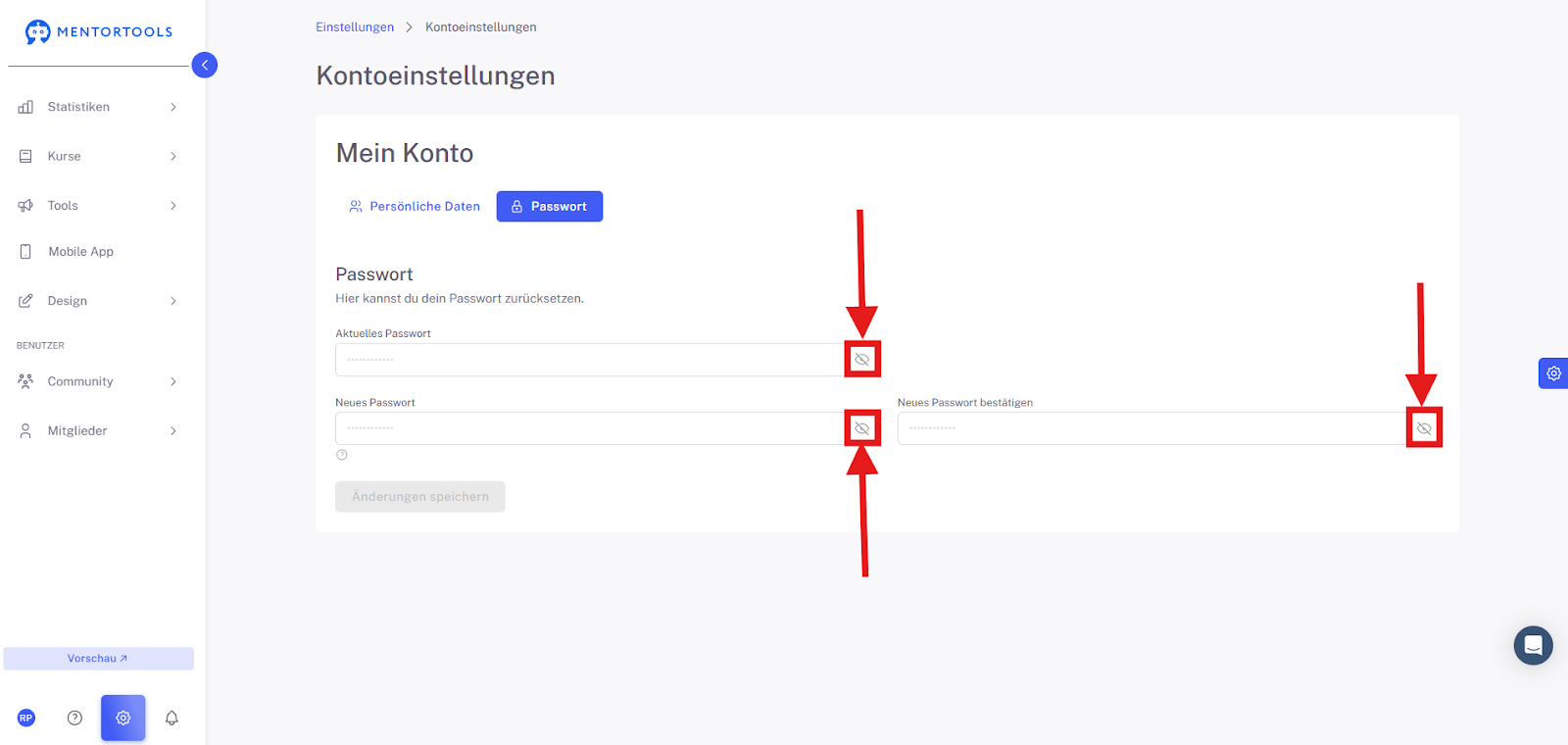
Die Seite hat drei Felder, in die du etwas eintragen musst, um dein Passwort erfolgreich zu ändern:
Aktuelles Passwort: In dieses Feld musst du dein jetziges, altes Passwort eingeben. Das ist eine Sicherheitsmaßnahme, damit nur du dein Passwort ändern kannst.
Neues Passwort: Hier gibst du dein neues, zukünftiges Passwort ein. Überleg dir hier am besten ein starkes Passwort, das schwer zu erraten ist!
Neues Passwort bestätigen: In dieses Feld tippst du das neue Passwort nochmal ein. Das stellt sicher, dass du dich nicht vertippt hast und dein neues Passwort genau so ist, wie du es haben willst.
Wenn du auf das Symbol eines durchgestrichenen Auges klickst, kannst du deine aktuelle Eingabe sehen und überprüfen.
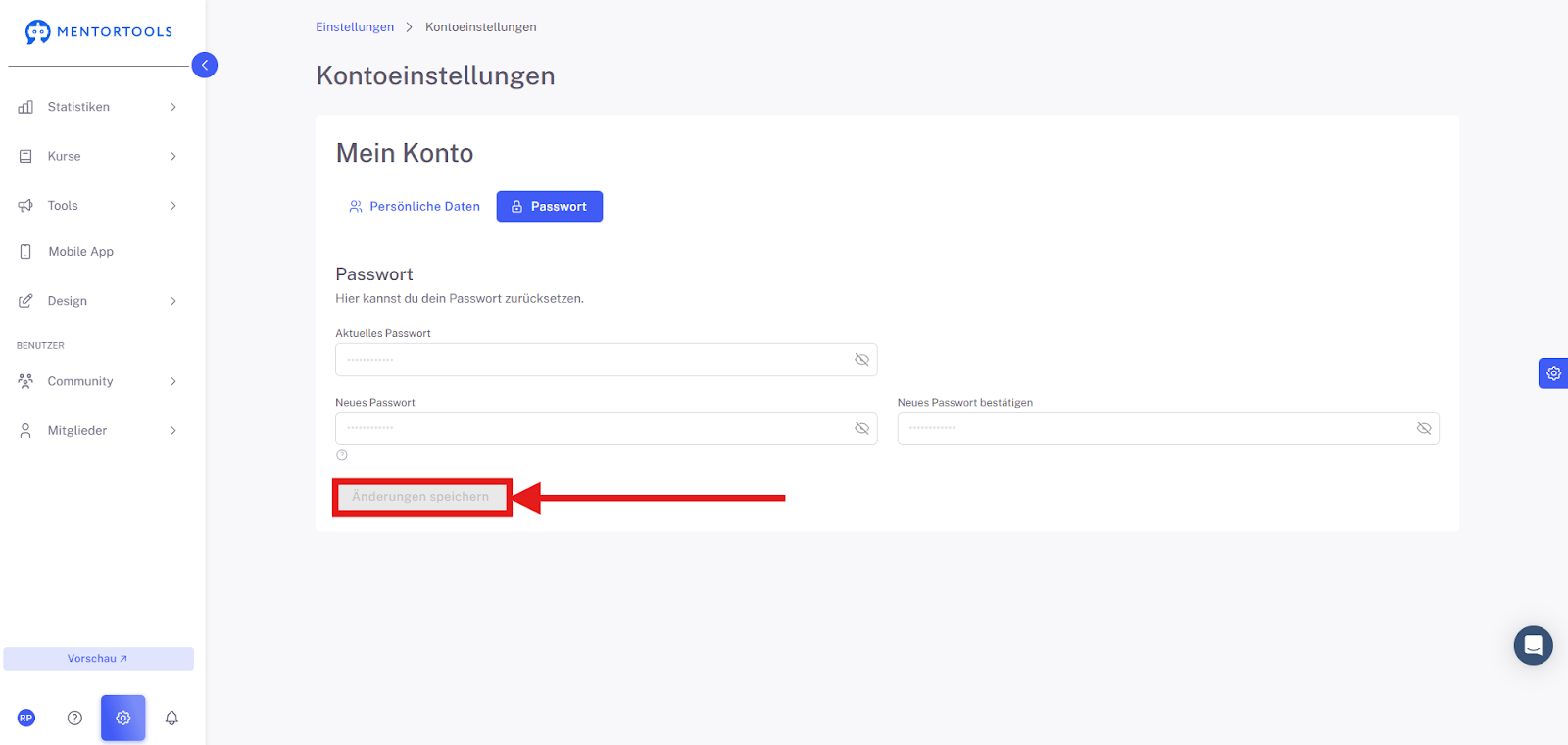
Wenn du alle Felder korrekt ausgefüllt hast, klickst du auf „Änderungen speichern“. Dein Passwort ist dann geändert.
Ein Passwort regelmäßig zu ändern ist wichtig, um mein Konto vor unbefugtem Zugriff zu schützen. In diesem Tutorial hast du gelernt, wie du dies Schritt für Schritt erledigen kannst.