Vymazanie vyrovnávacej pamäte prehliadača
Ak je to možné, údaje prehliadača je potrebné vymazávať aspoň raz týždenne. V závislosti od toho, koľko programov a ako často ich používaš, sa obsah a funkcie môžu zobrazovať alebo načítavať odlišne. V tomto návode sa dozvieš, ako vyčistiť vyrovnávaciu pamäť prehliadača.
Posledná aktualizácia Pred 10 mesiacmi
Prehliadač Safari
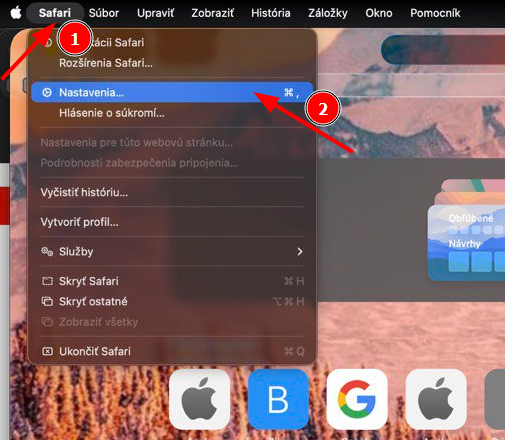
Najprv skontroluj, či máš vo svojom prehliadači aktivovanú „možnosť pre vývojárov“. Urobíš to tak, že klikneš na „Safari“ (1) v ľavej hornej časti prehliadača. Potom na položku „Nastavenia“ / ”Preferencie” (Preferences) (2).
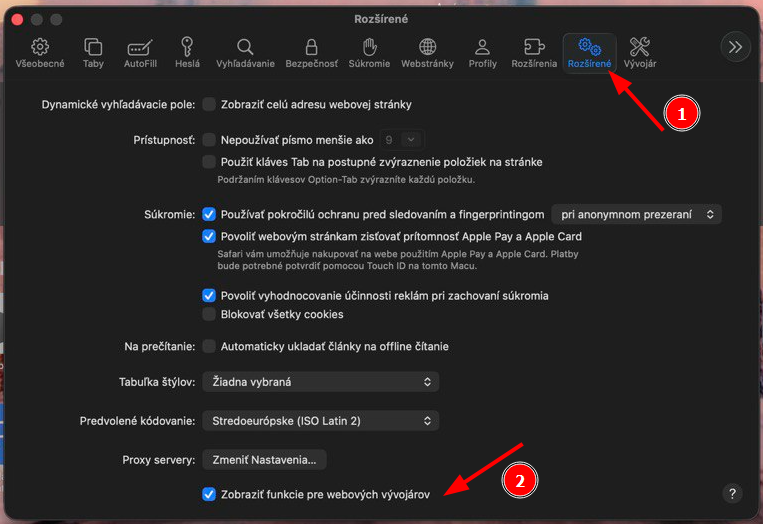
Následne sa otvorí nové okno, klikni na „Rozšírené“ (1) (Advanced) a potom zaškrtni možnosť „Zobraziť funkcie pre webových vývojárov“ (2) (Show Develop menu in menu bar).
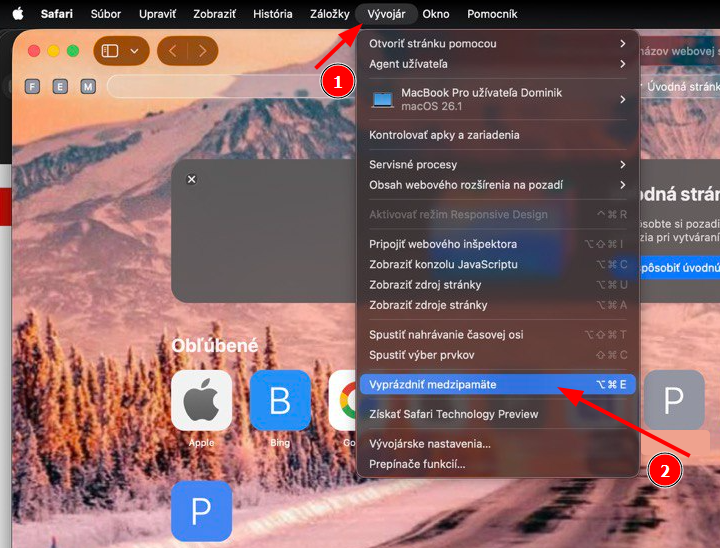
Keď to urobíš, klikni vo svojom prehliadači na „Vývojár“ (1) (Develop) a potom jednoducho vymaž vyrovnávaciu pamäť prehliadača kliknutím na “Vyprázdniť medzipamäte” (2) (Empty Caches).
Prehliadač Chrome
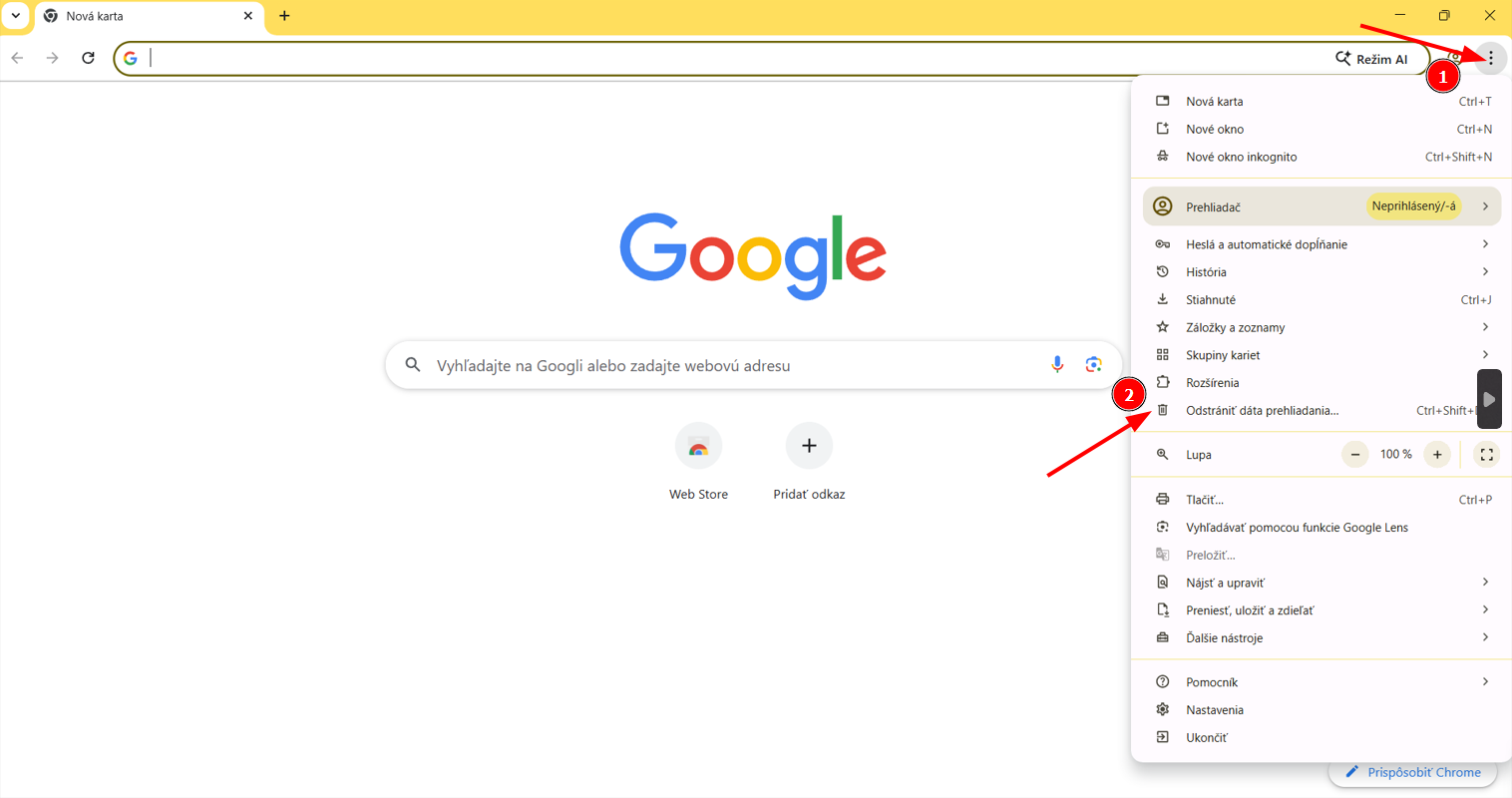
Najprv klikni na ikonu s 3 bodkami (1) v pravom hornom rohu prehliadača Chrome. Potom si vyber možnosť „Odstrániť dáta prehliadania…“ (2).
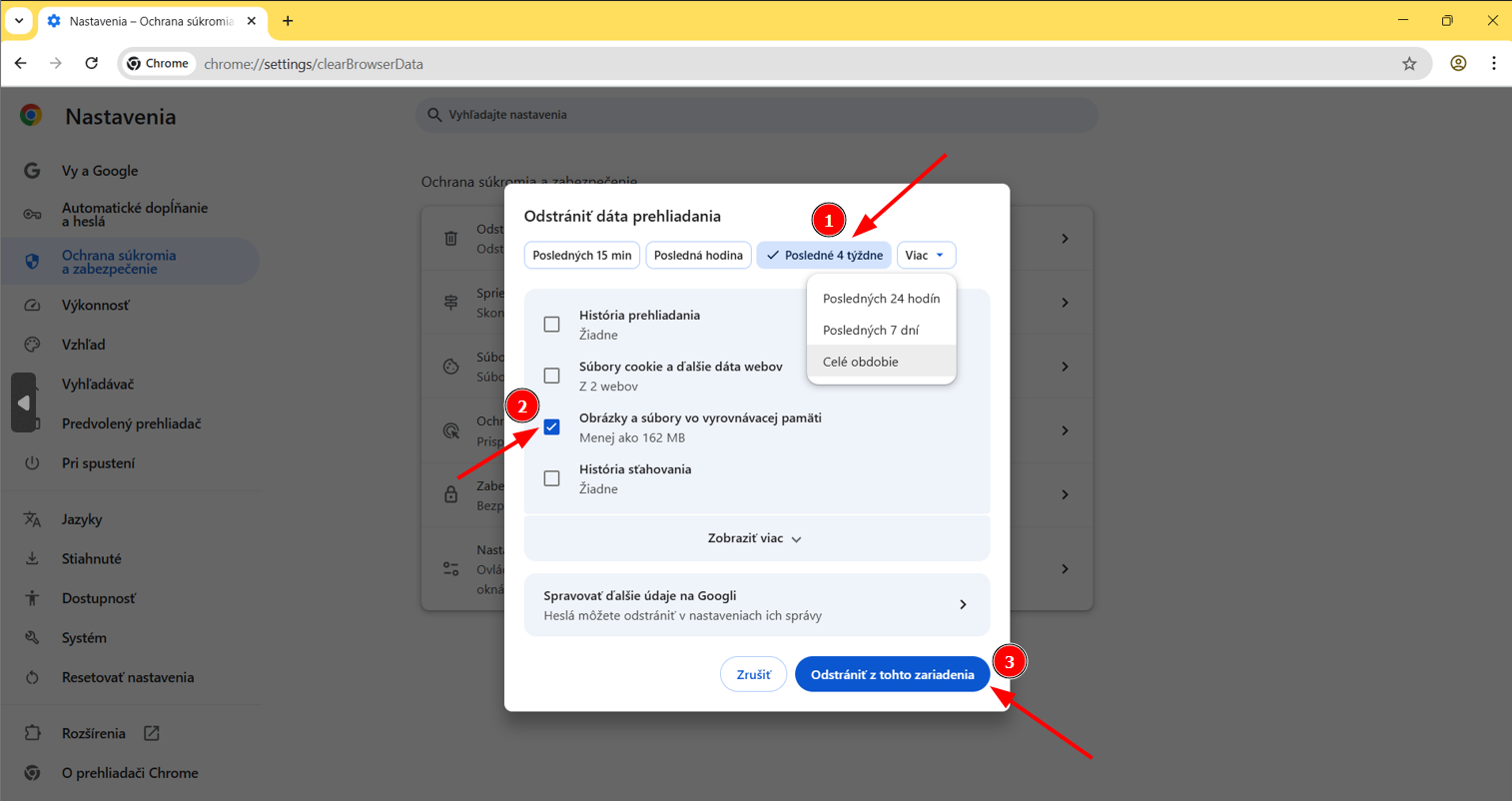
Následne sa otvorí nové okno. Obdobie môžeš nastaviť na “Posledné 4 týždne” (1), poprípade na “Celé obdobie”, ak si ešte nikdy nevymazal/a vyrovnávaciu pamäť prehliadača.
Potom vyber LEN možnosť „Obrázky a súbory vo vyrovnávacej pamäti“ (2). Teraz klikni na modré tlačidlo „Odstrániť z tohto zariadenia“ (3).
Prehliadač Firefox
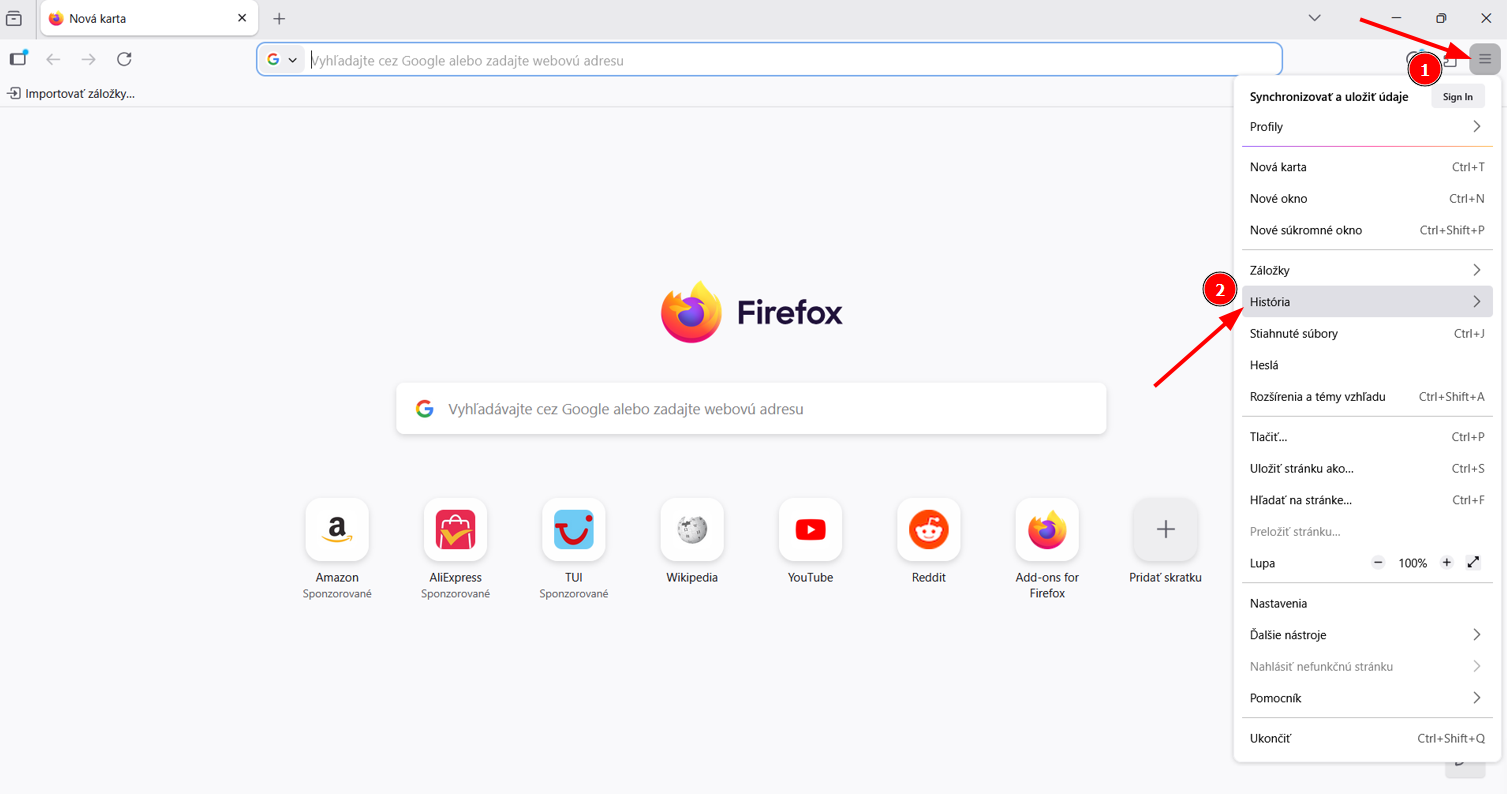
Najprv klikni na ikonu s 3 riadkami (1) v pravom hornom rohu okna prehliadača. Potom prejdi na položku „História“ (2).
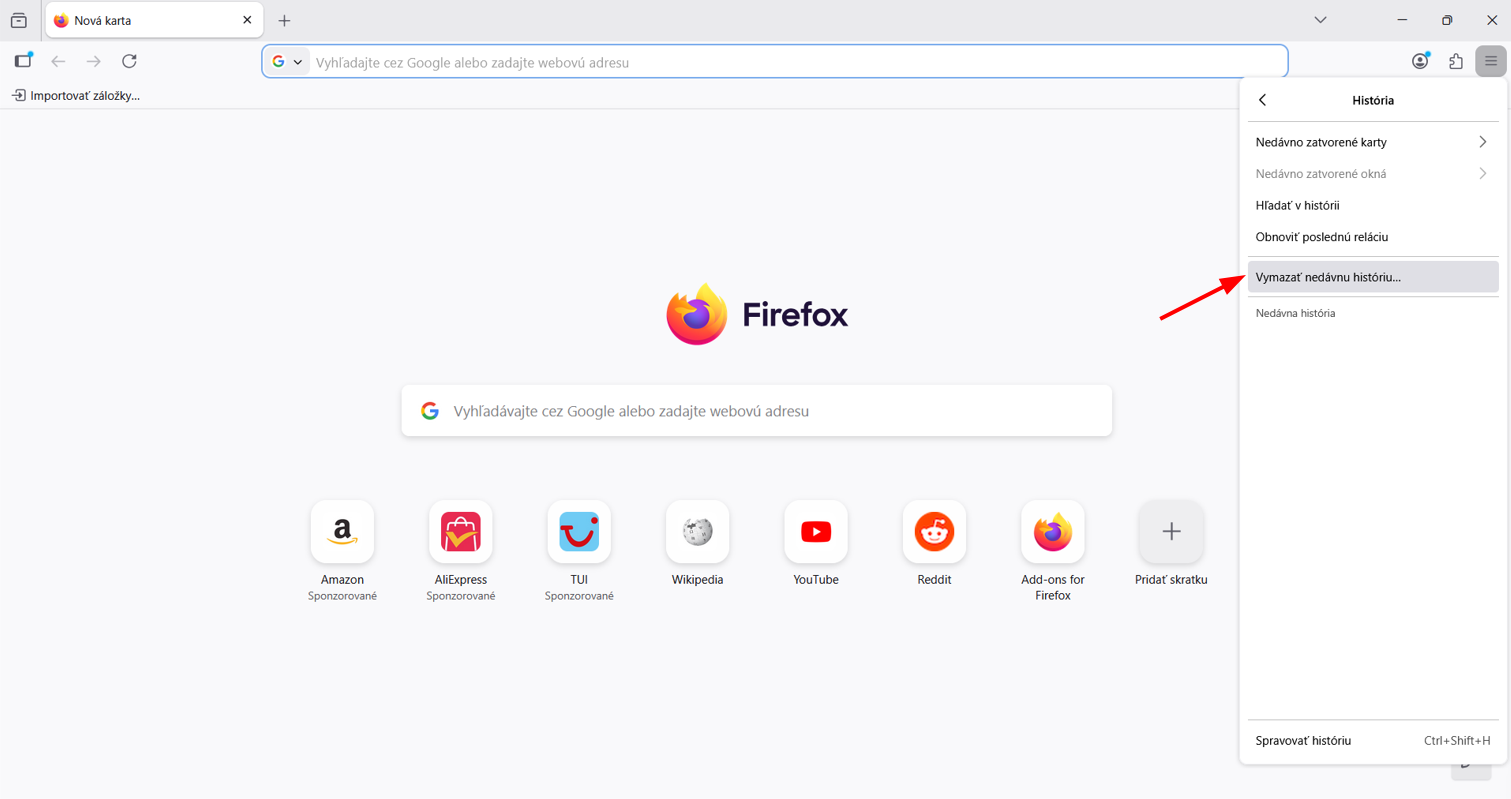
Z ponuky si vyber možnosť „Vymazať nedávnu históriu“.
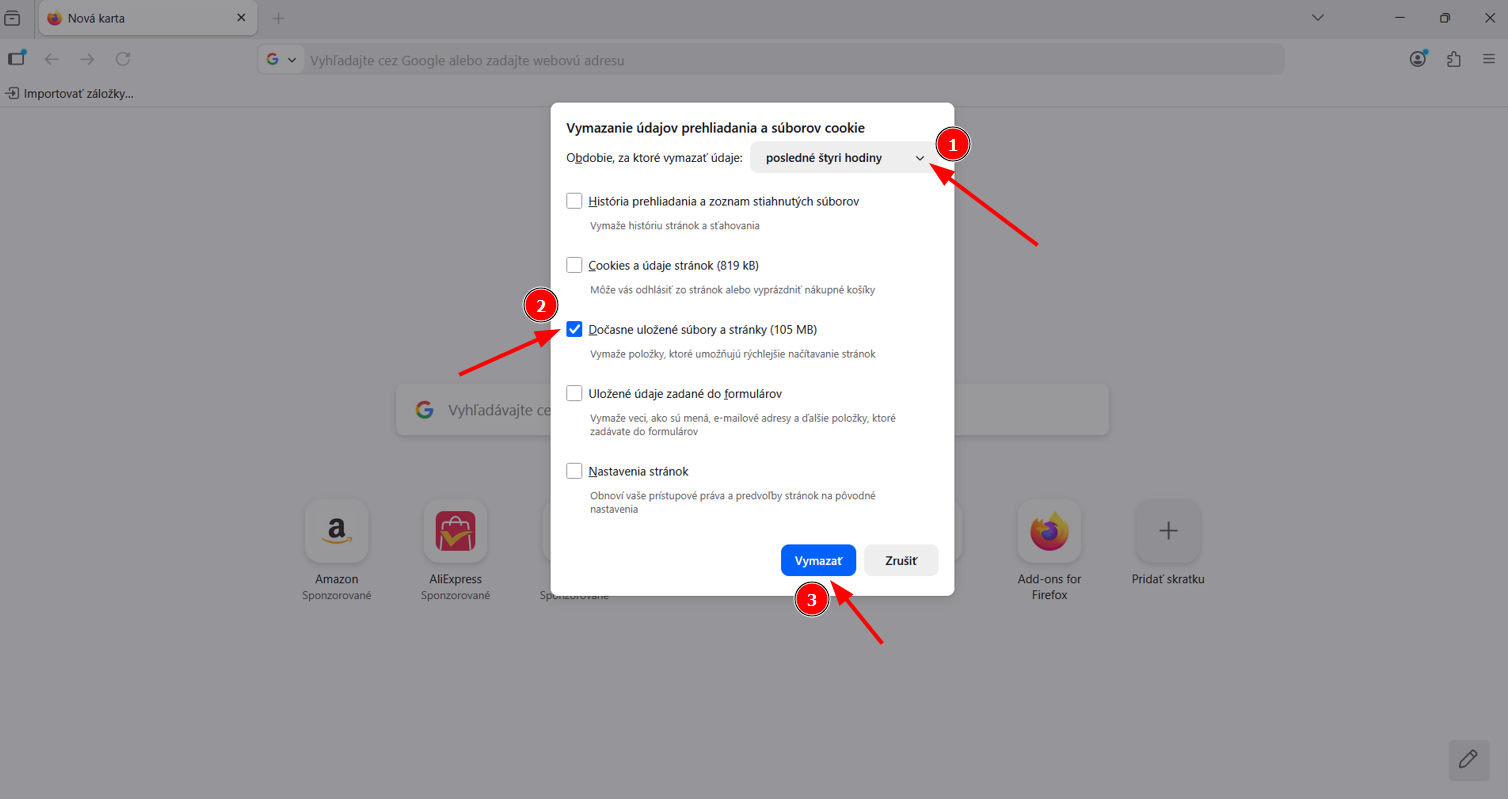
Následne sa otvorí nové okno. Najprv môžeš vybrať obdobie, z ktorého sa má história vymazať. Tu môžeš vybrať obdobie napríklad posledné 4 hodiny alebo ak si nikdy nevymazal/a vyrovnávaciu pamäť prehliadača, môžeš vybrať možnosť “všetko” (1).
Potom vyber LEN možnosť „Vyrovnávacia pamäť“/ “Dočasné uložené súbory a stránky” (2) a klikni na modré tlačidlo „Vymazať“ (3).
Prehliadač Edge Microsoft
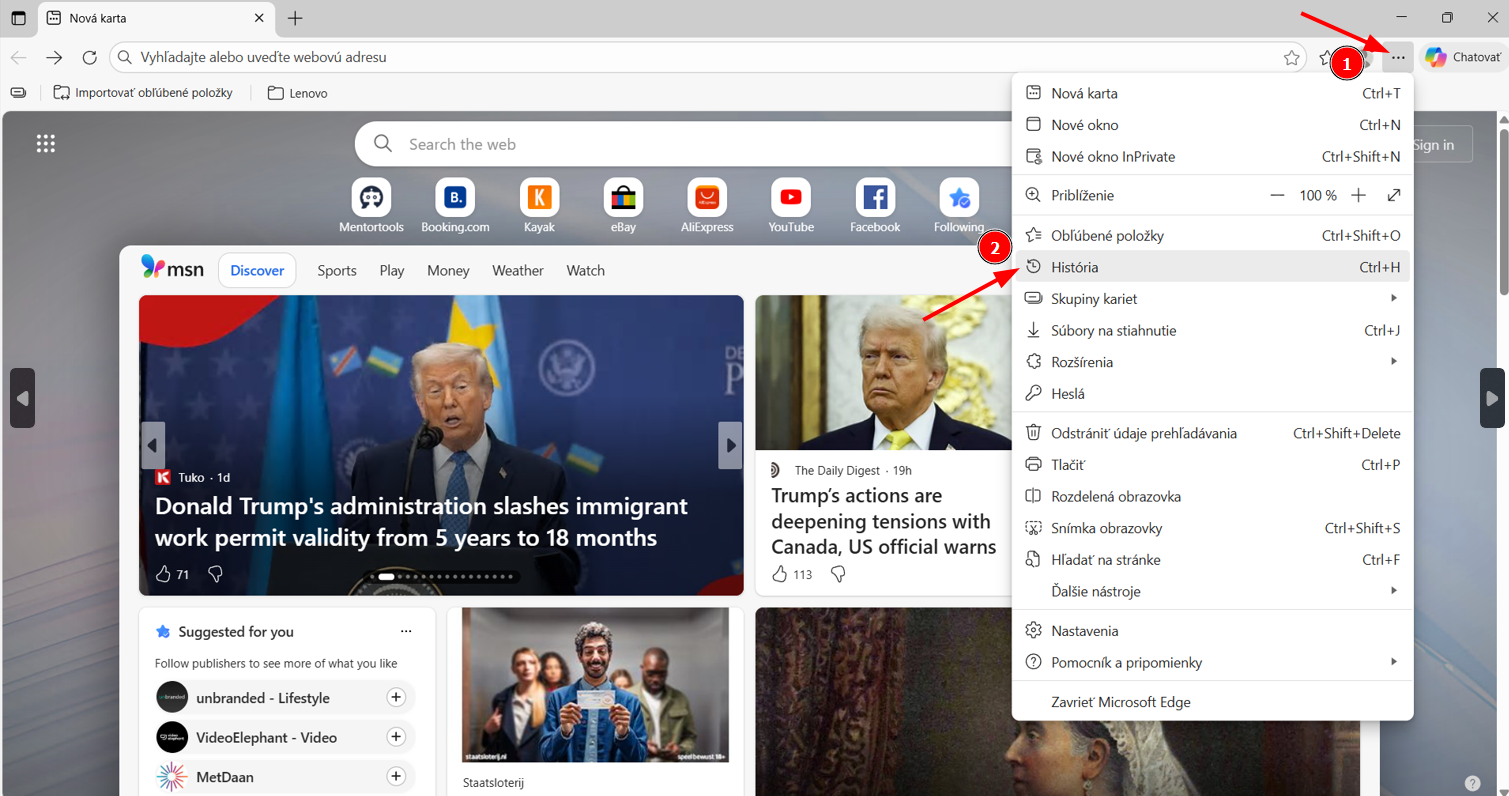
Najprv prejdi na ikonu s 3 bodkami (1) v pravom hornom rohu okna prehliadača. Potom klikni na „História“ (2).
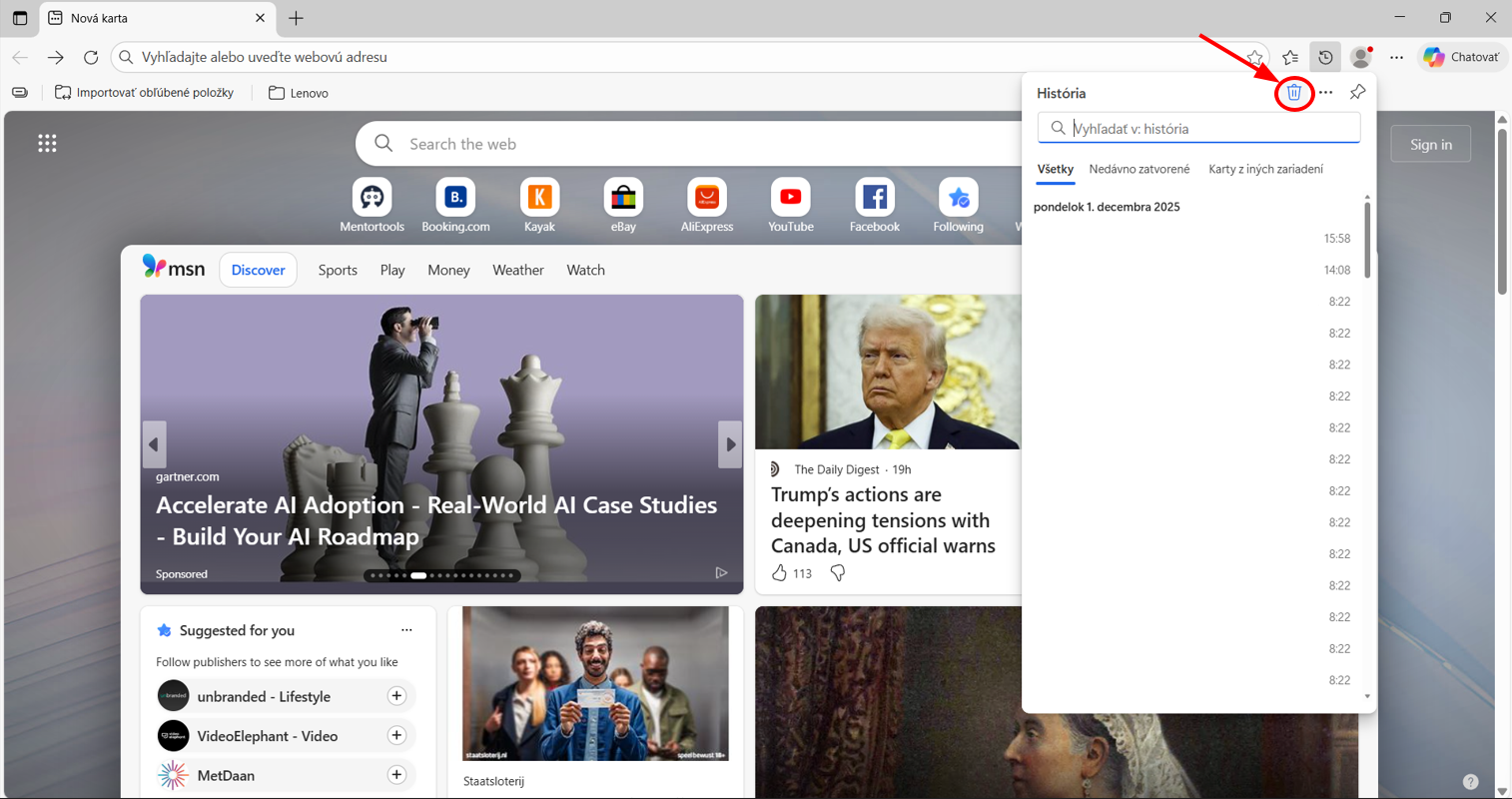
Teraz klikni na ikonu koša.
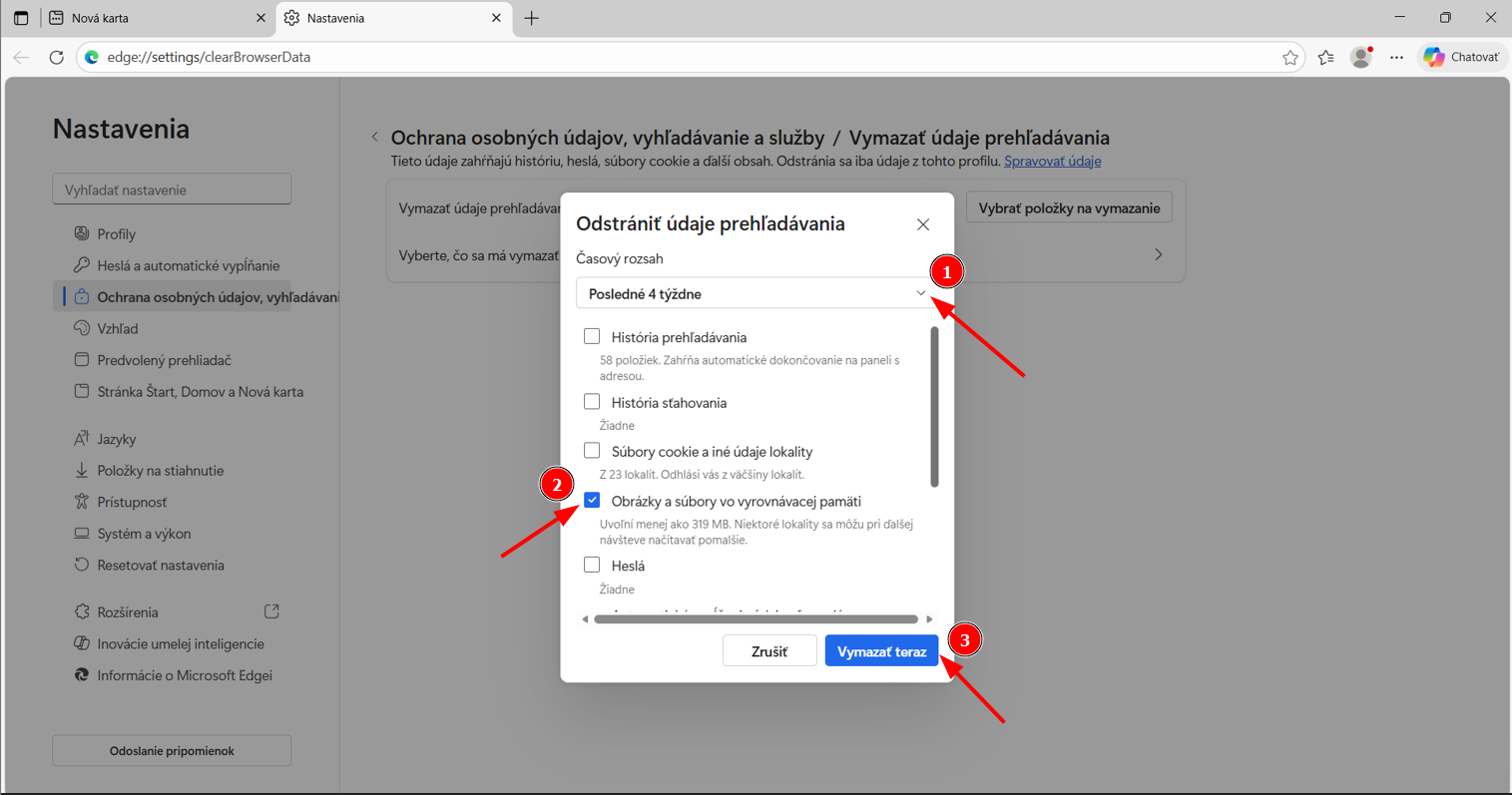
Následne sa otvorí nové okno, kde si môžeš vybrať časový horizont. Obdobie môžeš nastaviť napr. na “Posledné 4 týždne” (1), poprípade na “Za celý čas”, ak si ešte nikdy nevymazal/a vyrovnávaciu pamäť prehliadača.
Označ položku „Obrázky a súbory vo vyrovnávacej pamäti“ (2) a klikni na modré tlačidlo „Vymazať teraz“ (2).