Importovanie zákazníkov pomocou CSV súboru
Posledná aktualizácia Pred 6 mesiacmi
Ak už máš existujúcich zákazníkov alebo objednávky, môžeš ich importovať do svojej členskej sekcie cez CSV súbor. Je to obzvlášť praktické, ak chceš naraz nahrať veľa objednávok v „hromadnom režime“, prípadne chceš presťahovať svoju online akadémiu do Mentortools. Nahraté dáta sa importujú do tvojho Mentortools portálu a zároveň sa vytvoria prístupy k príslušným kurzom.
Dôležité: Pri importe CSV sa prístupové údaje automaticky neodosielajú – to znamená, že ak nahráš nové záznamy, tvoji zákazníci si musia cez funkciu „Zabudnuté heslo?“ na prihlasovacej stránke vytvoriť vlastné heslo (alebo im môžeš heslo vygenerovať manuálne cez administrátorskú funkciu v tvojej akadémii).
Najprv si stiahni tento CSV súbor ako šablónu:
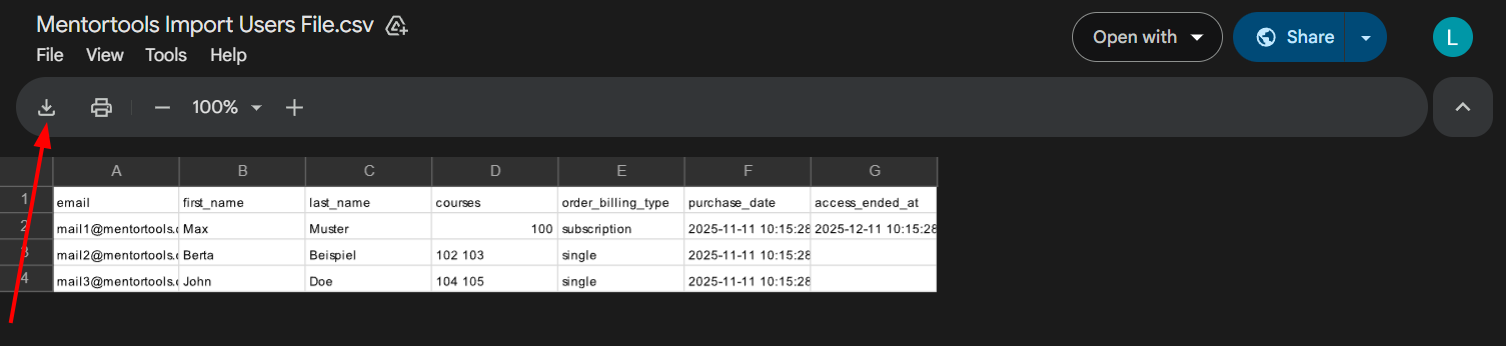
Keď to spravíš, môžeš vložiť údaje o zákazníkoch podľa nižšie uvedených polí tabuľky a pripraviť zoznam na nahratie.
Polia tabuľky sú nasledovné:
E-mailová adresa, ktorou zákazník objednal produkt (email)
Meno zákazníka (first_name – voliteľné)
Priezvisko zákazníka (last_name – voliteľné)
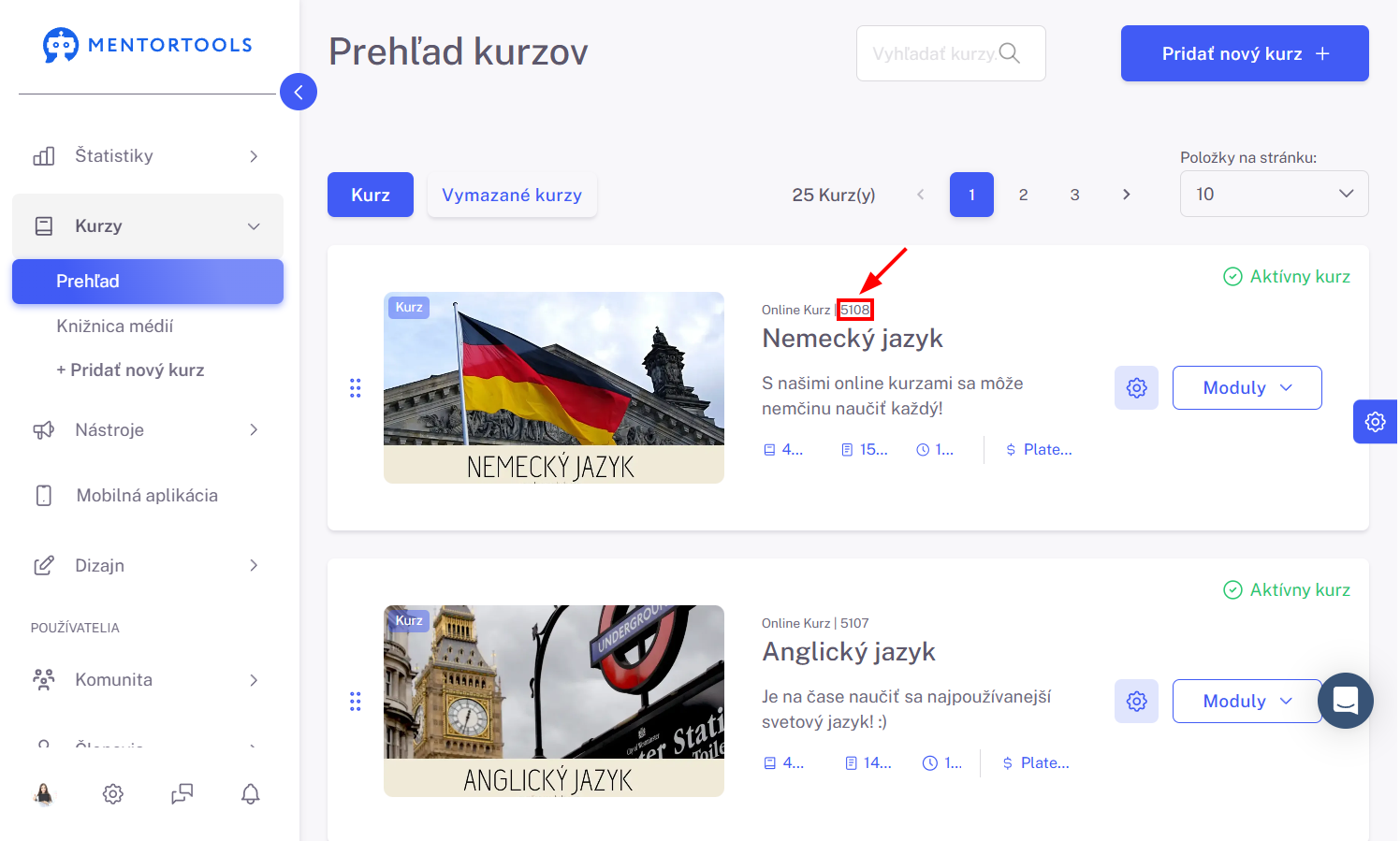
ID kurzu (courses) – ID určuje, ktorý kurz si používateľ objednal v tejto objednávke. Môžeš zadať viacero ID kurzov oddelených medzerou, napr.
101 104 211. ID kurzu nájdeš v prehľade kurzov – viď. obrázok nižšie (1).Typ nákupu (order_billing_type) – Toto pole určuje, či ide o jednorazovú platbu alebo predplatné. Môžeš vložiť tieto možnosti:
Jednorazový nákup:
singlePredplatné:
subscription(Možnosť
singlemôžeš použiť aj pre trvalo bezplatný prístup.)
Dátum objednávky (purchase_date – voliteľné) – Formát dátumu musí byť ISO:
rrrr-mm-dd hh:mm:ss. Ak nezadáš dátum objednávky, použije sa aktuálny dátum.Dátum ukončenia prístupu (access_ended_at – voliteľné) – Ak tvoje predplatné nasleduje určitý platobný cyklus, vlož sem dátum očakávanej ďalšej platby. Ak do tohto dátumu nedôjde k platbe za uvedené ID kurzu, prístup sa automaticky zablokuje. Odstráň toto pole, ak importuješ iba jednorazové objednávky.
Upozorňujeme, že kódovanie znakov musí byť UTF-8, aby sa správne zobrazovali diakritika a špeciálne znaky, ako napríklad ß. (UTF-8 je obvykle predvolená voľba.)
Pri ukladaní CSV súboru prosím dbaj na to, aby si ako oddeľovač použil/a bodkočiarku, nie čiarku. Iba tak bude možné súbor správne spracovať.
(1) ID kurzu nájdeš v “Prehľade kurzov“:
Nahranie CSV súboru
Keď máš CSV súbor so všetkými údajmi pripravený, môžeš ho nahrať do svojej členskej sekcie. V bočnom paneli prejdi na Členovia (1) → Objednávky (2).
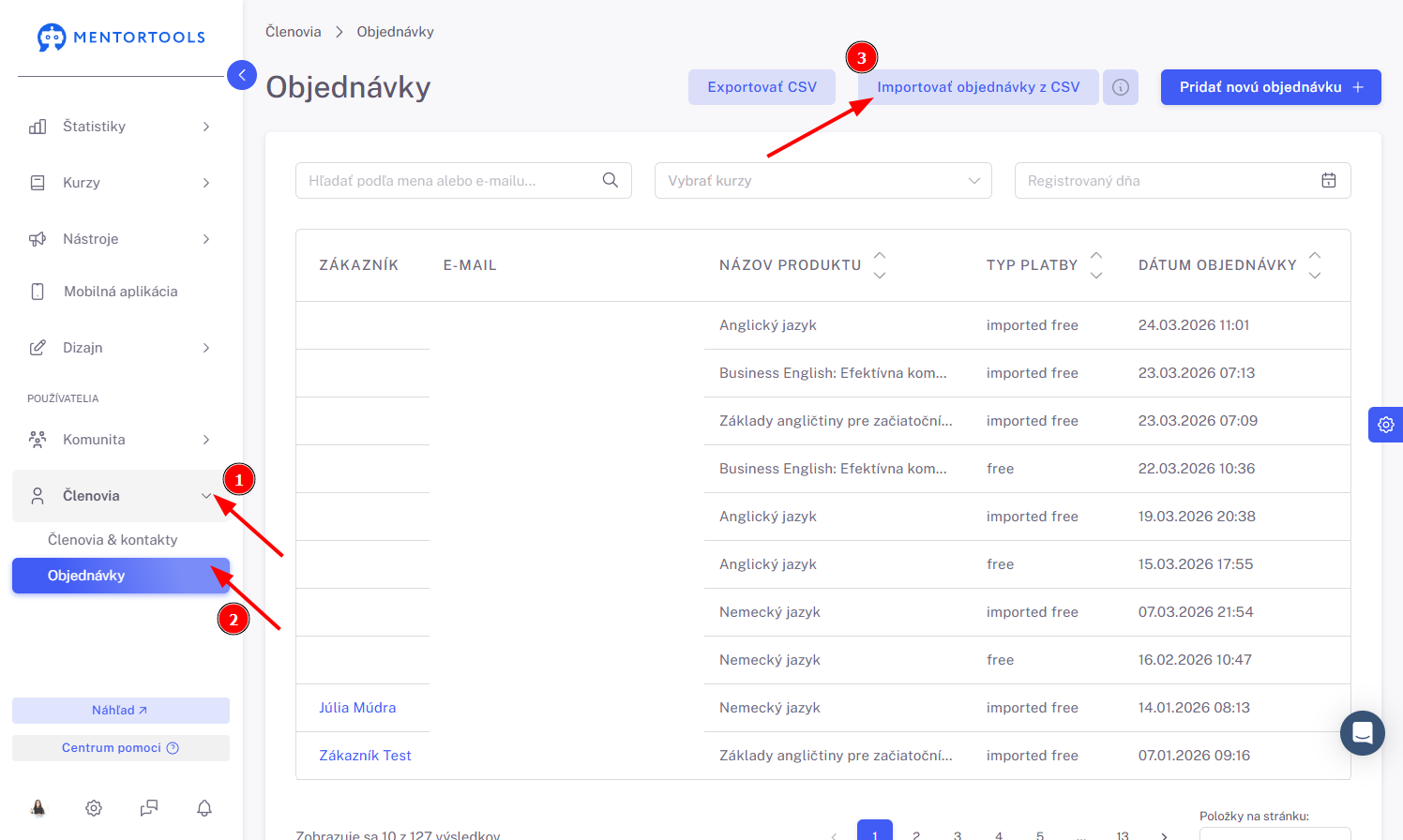
Vpravo hore uvidíš tlačidlo Importovať objednávky z CSV (3). Klikni naň a nahraj pripravený súbor.
Ak si nie si istý/á, či je pripravený súbor v poriadku, môžeš nám ho kedykoľvek poslať na support@mentortools.com a radi ho pre teba skontrolujeme.