Tvorba a zmena in-app produktov na predaj v Google Play Store
Nákupy v aplikácii (in-app nákupy) ponúkajú možnosť predávať ďalší obsah v rámci aplikácie. Používatelia si napríklad môžu v aplikácii zakúpiť špeciálne balíky kurzov, komunity alebo e-knihy. Tento dodatočný obsah rozširuje ponuku a pomáha používateľom prehlbovať ich zručnosti a vedomosti, bez toho aby museli aplikáciu opustiť. Takéto nákupy sú často voliteľné a poskytujú pridanú hodnotu nad rámec bezplatných základných obsahov. Umožňujú používateľom získať prístup k špecifickému obsahu, ktorý zlepšuje ich zážitok alebo úspešnosť pri učení.
Posledná aktualizácia Pred viac než rokom
Podmienky na vytvorenie a úpravu in-app produktov
Tvoja aplikácia musí byť už schválená a zverejnená v obchodoch s aplikáciami
Musí byť vytvorený a schválený aspoň jeden in-app produkt
Tvorba a úprava produktov v Google Play Store
Prejdi na stránku: https://play.google.com/console
Prihlás sa pomocou svojho vývojárskeho účtu
Otvor svoju aplikáciu Mentortools
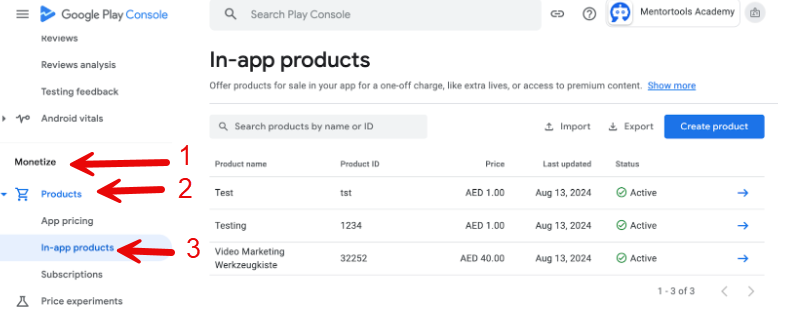
V menu vyhľadaj položku „Monetize“
Klikni na „Products“ (Produkty) a potom na „In-app products“ (In-app produkty)
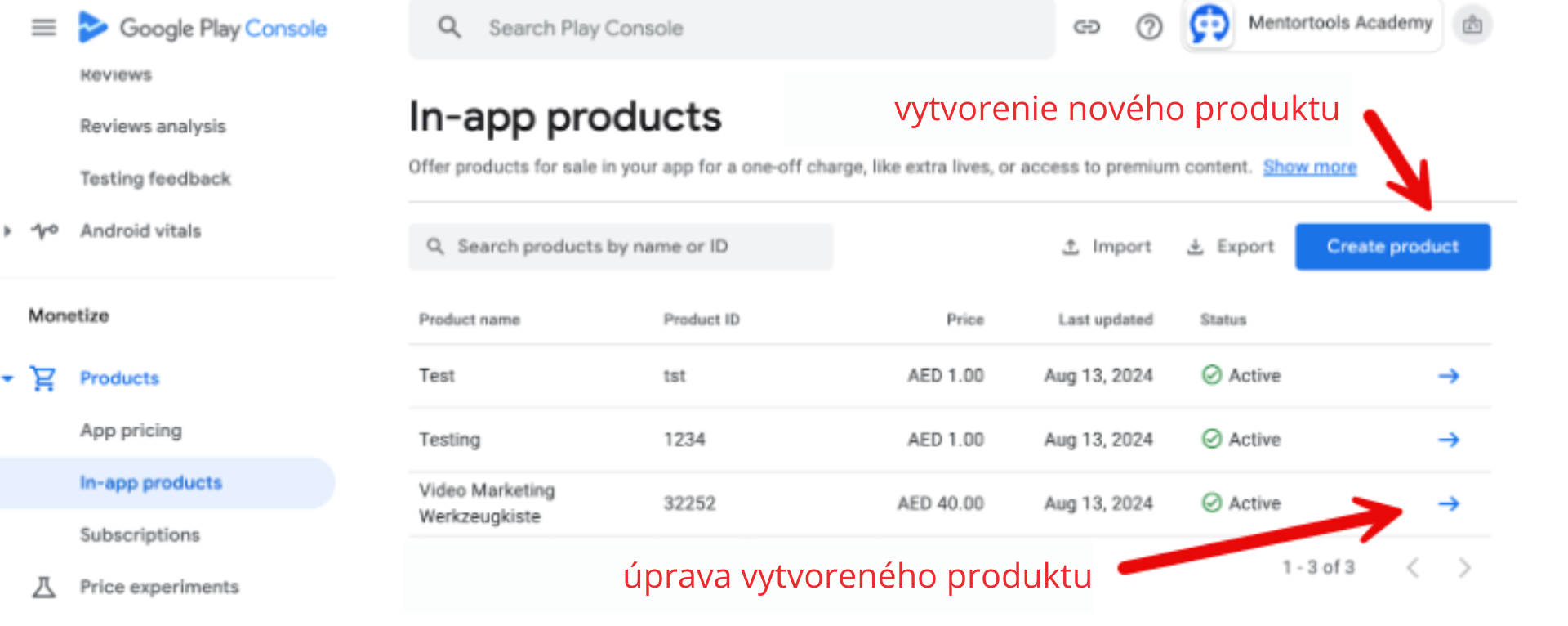
Pre vytvorenie nového produktu klikni na modré tlačidlo „Create product“ (Vytvoriť produkt)
Pre úpravu už vytvoreného produktu klikni na modrú šípku vedľa príslušného produktu v zozname
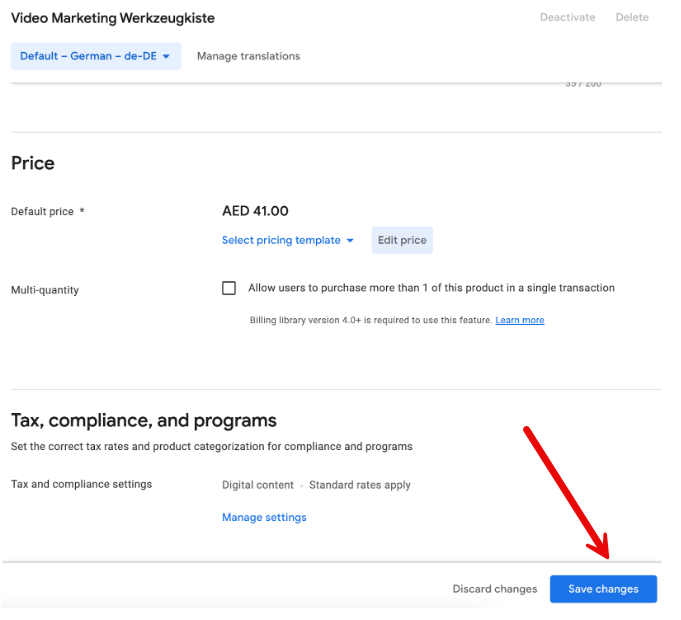
Úprava a prispôsobenie už vytvoreného produktu v Google Play Store
Po výbere príslušného produktu postupuj nasledovne:
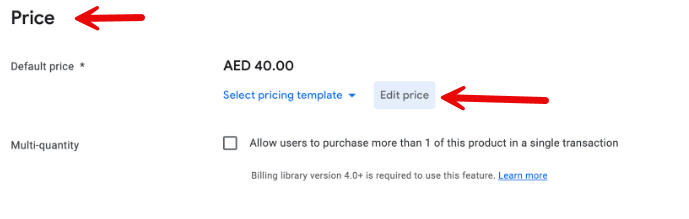
Prejdi na položku „Price“ (Cena) a potom klikni na „Edit Price“ (Upraviť cenu)
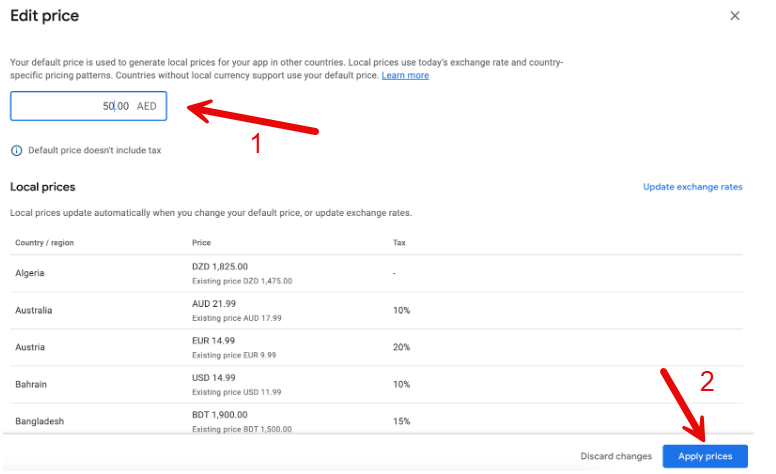
Teraz zadaj novú cenu svojho produktu (výmenné kurzy pre iné krajiny a meny sa upravia automaticky)
Potom klikni na modré tlačidlo „Apply prices“ (Uplatniť ceny)
Teraz už stačí len uložiť zmeny. Ak to chceš urobiť, klikni na modré tlačidlo „Save changes“ (Uložiť zmeny)
Vytvorenie nového produktu v Google Play Store
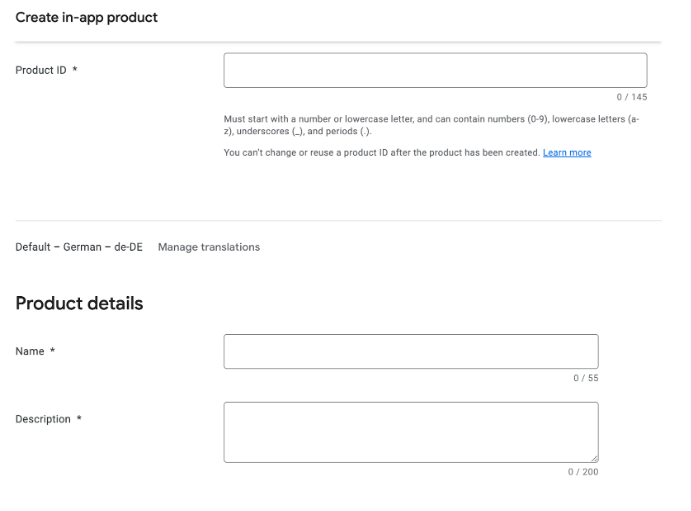
Po kliknutí na tlačidlo „Create product“ (Vytvoriť produkt), ako je opísané vyššie, môžeš teraz zadať údaje o svojom produkte
Product ID = Sem zadaj ID produktu/ kurzu z Mentortools
Name = Názov produktu, najlepšie je použiť názov príslušného produktu/ kurzu
Description = Tu krátko opíš svoj produkt/ kurz
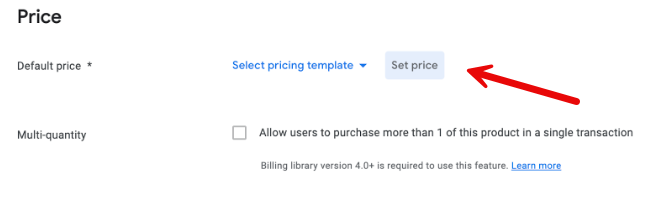
Klikni na tlačidlo „Set price“ (Nastaviť cenu)
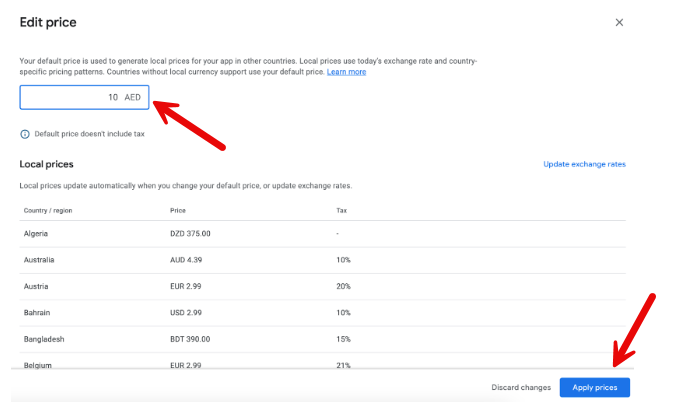
Teraz nastav cenu svojho kurzu
Potom klikni na modré tlačidlo „Apply prices“ (Uplatniť ceny)
Teraz klikni na tlačidlo „Save changes“ (Uložiť zmeny)
Potom klikni na tlačidlo „Activate“ (Aktivovať)
Teraz prejdi do svojho účtu Mentortools a následne prejdi do nastavení príslušného kurzu
Nastav kurz ako aktívny a uisti sa, že nie je nastavený ako tajný
Nastav kurz ako platený
Aktivuj možnosť „Možnosť zakúpenia v mobilnej aplikácii“
Pri poskytovateľovi platieb „Google Play Market“ aktivuj príslušný produkt
Ulož nastavenia kurzu
Teraz si úspešne sprístupnil/a svoj produkt v Android verzii tvojej aplikácie a tvoji účastníci si ho tam môžu priamo zakúpiť.