Tvoja mobilná aplikácia v Google Play Store a Apple App Store
S našou funkciou Mentortools aplikácia je teraz možné objednať si vlastnú aplikáciu, v ktorej môžeš sprístupniť tvoje online kurzy tvojim zákazníkom prostredníctvom Google Play Store a Apple App Store.
Posledná aktualizácia Pred 6 mesiacmi
Táto aplikácia poskytuje užívateľsky prívetivú platformu na poskytovanie obsahu a interakciu s tvojimi zákazníkmi. Dostupnosť na oboch platformách ti umožňuje osloviť širšie publikum a efektívne škálovať svoje služby.
Čo je potrebné zvážiť pred získaním aplikácie Mentortools?
Na používanie aplikácie potrebuješ účet Mentortools. Ak ho ešte nemáš, môžeš ho na 30 dní bezplatne otestovať a následne používať za 49 € netto / mesiac. Kurzy z tvojho účtu Mentortools budú dostupné priamo v tvojej aplikácii.
Apple si za prevádzku aplikácie účtuje približne 9 eur mesačne. Google si účtuje približne 1,90 €. Oba obchody s aplikáciami si účtujú aj poplatok za vytvorenie vývojárskeho účtu, ktorý je potrebný na publikovanie aplikácií v týchto obchodoch. Tieto poplatky nie sú zahrnuté v cene aplikácie Mentortools.
O vytvorenie/ nastavenie aplikácie nemusíš požiadať okamžite. Službu nastavenia aplikácie je možné uplatniť do 2 rokov od zakúpenia služby aplikácie. Po tom, čo si zakúpiš službu aplikácie si najprv v oficiálnej Mentortools akadémii pozri kurz “Dielňa online kurzov” a až potom požiadaj o nastavenie aplikácie.
Ako získať vlastnú aplikáciu Mentortools?
1. Objednanie aplikácie
Prihlás sa do svojej členskej sekcie a v bočnom paneli prejdi na “Mobilná aplikácia”. Tu prejdi na prvý krok “Objednanie aplikácie”.
Ak si chceš objednať mobilnú aplikáciu, klikni na možnosť "Objednať aplikáciu". Následne budeš presmerovaný/á na objednávkový formulár nášho platobného partnera Digistore24, kde si môžeš mobilnú aplikáciu objednať.
Po tom, čo si objednáš mobilnú aplikáciu, spustí sa proces vytvárania tvojej aplikácie.
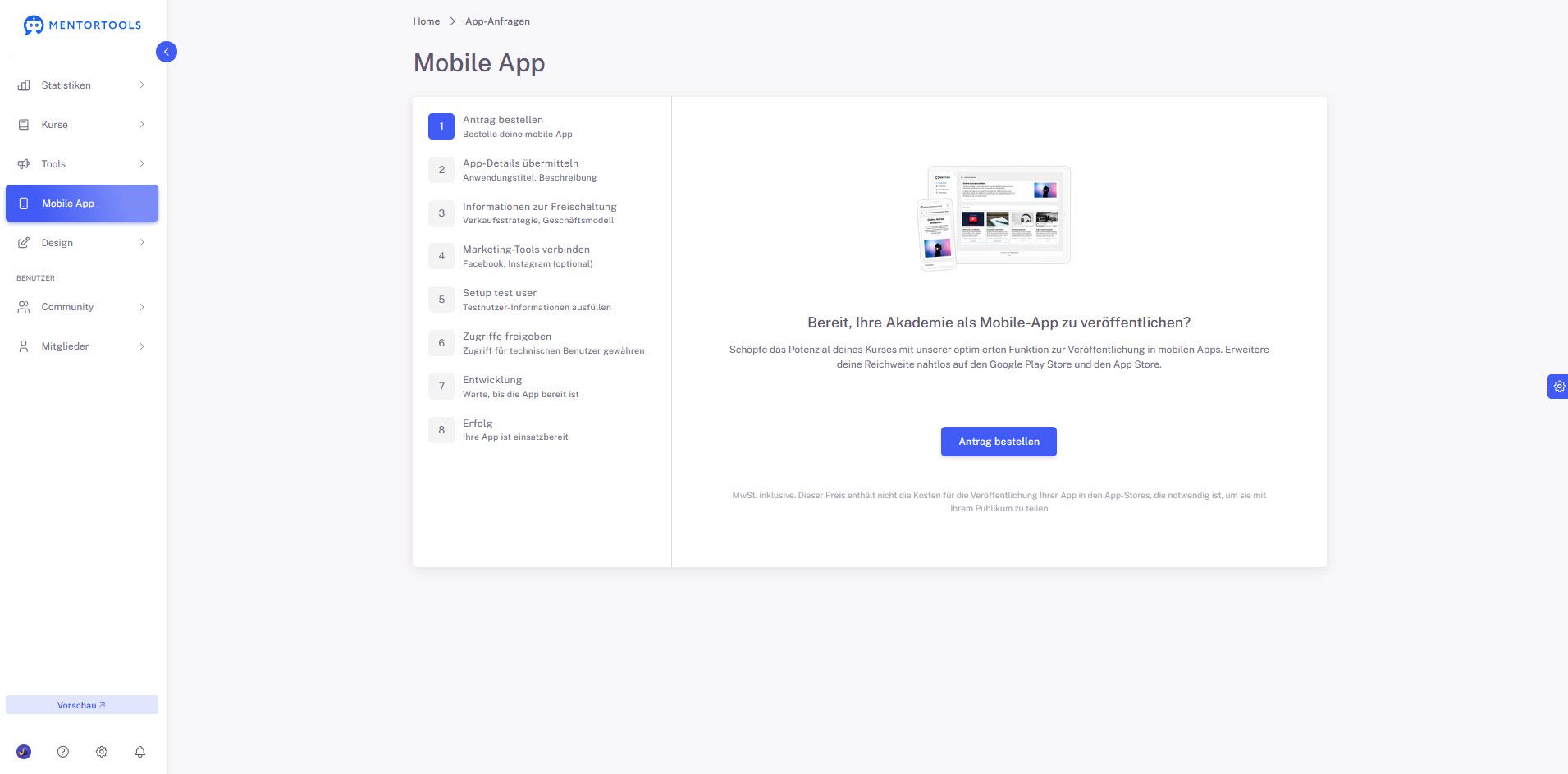
Ak si si aplikáciu zakúpil/a, nemusíš nasledujúce kroky vykonať okamžite. Ďalšie kroky totiž môžu trvať niekoľko dní. Po zakúpení služby aplikácie Mentortools máš na uplatnenie aplikácie vo svojom účte celkovo až 2 roky.
2. Odoslanie podrobností o aplikácii
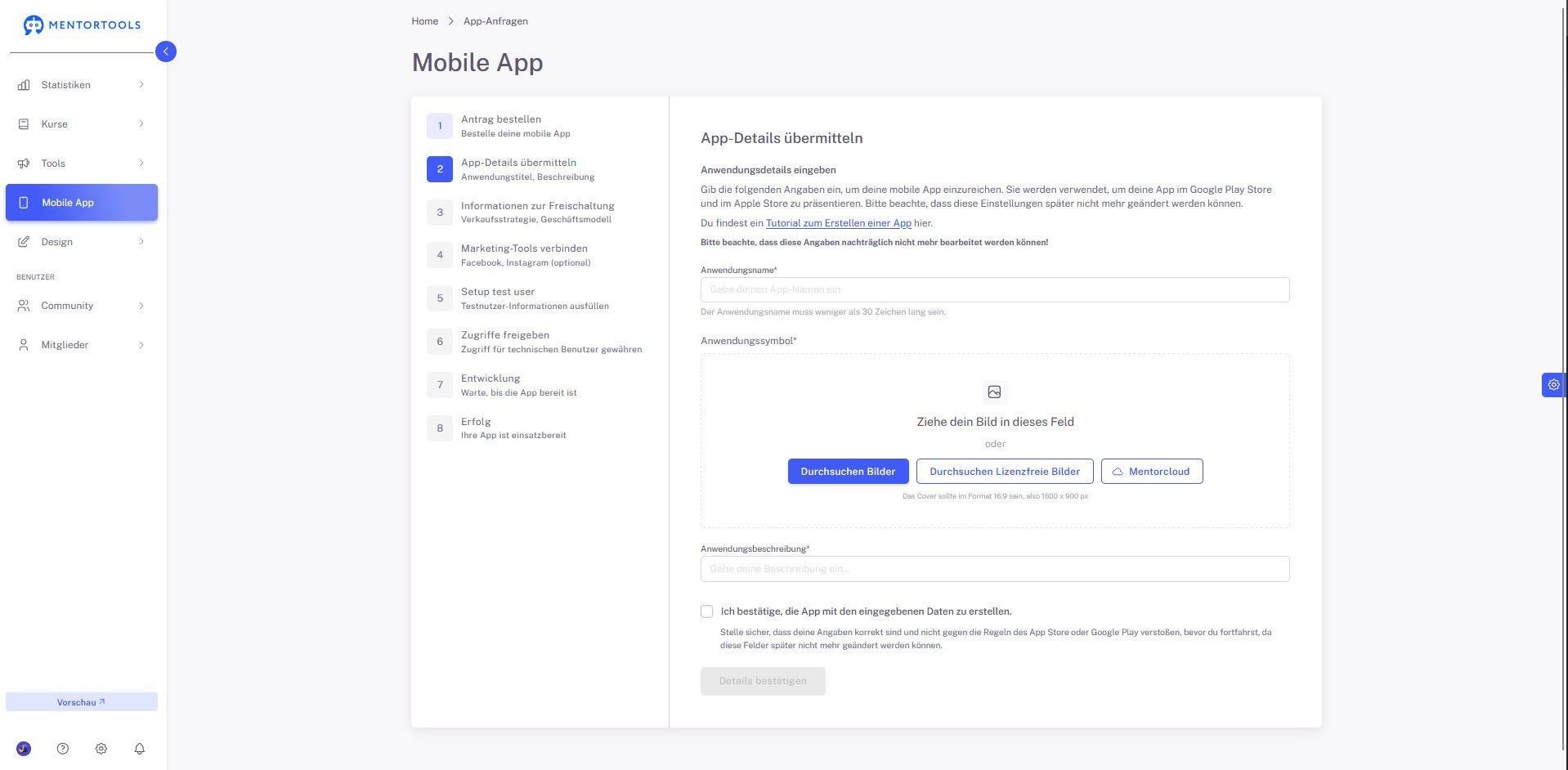
V tejto časti zadaj základné údaje o aplikácii:
Názov aplikácie (max. 30 znakov) - zadaj jedinečný názov tvojej aplikácie.
Ikona aplikácie (ikona aplikácie vo formáte 1024 × 1024 px)
Popis aplikácie - stručne popíš, čo je obsahom aplikácie a tvojej členskej sekcie. Tento popis bude zverejnený v Apple App Store a Google Play Store a nesmie byť dlhší ako 4 000 znakov.
Okrem toho tiež potvrď, že chceš vytvoriť aplikáciu so zadanými údajmi a neporušuješ žiadne pravidlá Google alebo Apple.
Pred pokračovaním sa uisti, že sú informácie správne, pretože tieto polia nie je možné neskôr zmeniť.
3. Informácie pre schválenie
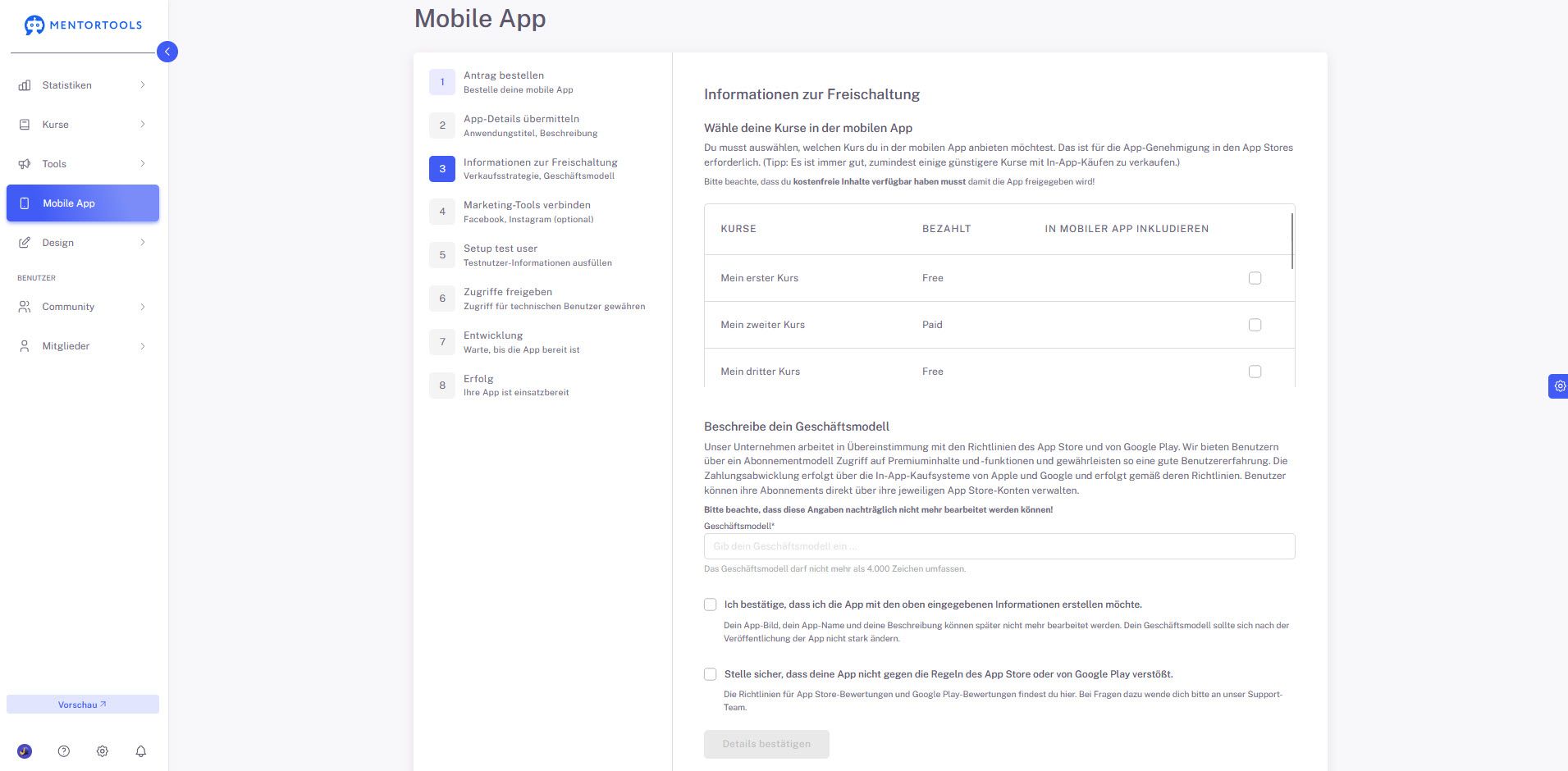
Vyber si, ktoré z tvojich online kurzov (bezplatné aj platené) sa majú v aplikácii zobrazovať.
Následne do voľného políčka napíš svoj obchodný model. Oba obchody s aplikáciami chcú pred schválením aplikácie získať viac informácií o tvojom obchodnom modeli.
Okrem toho tiež potvrď, že chceš vytvoriť aplikáciu so zadanými údajmi a neporušuješ žiadne pravidlá Google alebo Apple.
4. Pripojenie marketingových nástrojov
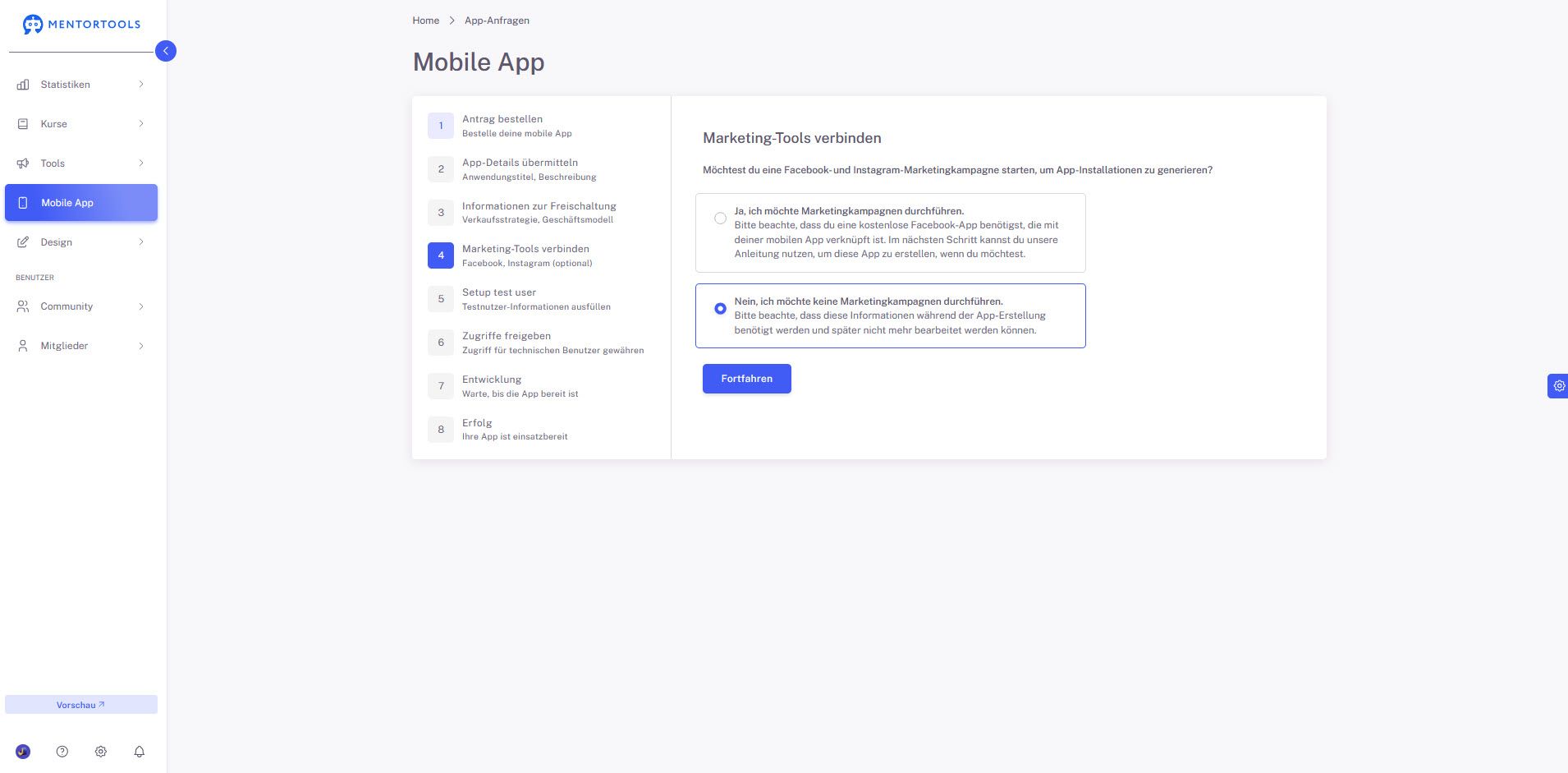
Rozhodni sa, či chceš svoju aplikáciu prepojiť s Facebookom alebo Instagramom. Ak chceš spustiť reklamy na Facebooku a Instagrame, aby si zákazníci nainštalovali tvoju aplikáciu, potrebuješ bezplatnú Facebook aplikáciu prepojenú s tvojou skutočnou aplikáciou. Tento krok je voliteľný. Ak nechceš spúšťať reklamy na Facebooku, môžeš tento krok preskočiť.
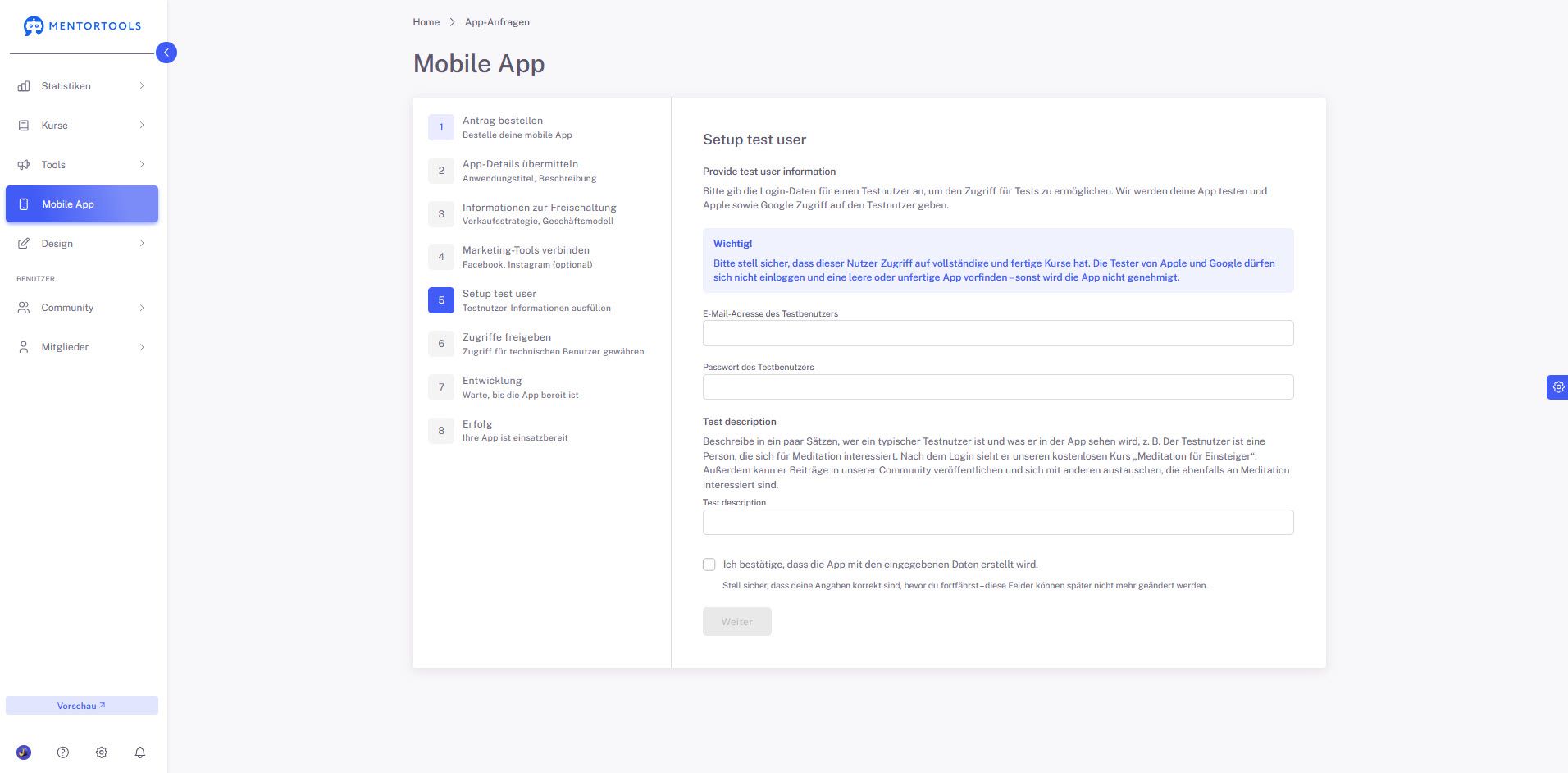
5. Nastavenie testovacieho používateľa
V tomto kroku je potrebné poskytnúť prístupové údaje testovacieho používateľa, aby Apple a Google mohli skontrolovať a otestovať tvoju aplikáciu:
E-mailovú adresu a heslo testovacieho používateľa
Popis testovacieho používateľa - stručný opis toho, kto bude typickým používateľom tvojej aplikácie a čo v aplikácii uvidí
Aplikácia bude zamietnutá, ak testovací používateľ neuvidí žiadne kurzy!
6. Zdieľanie prístupov
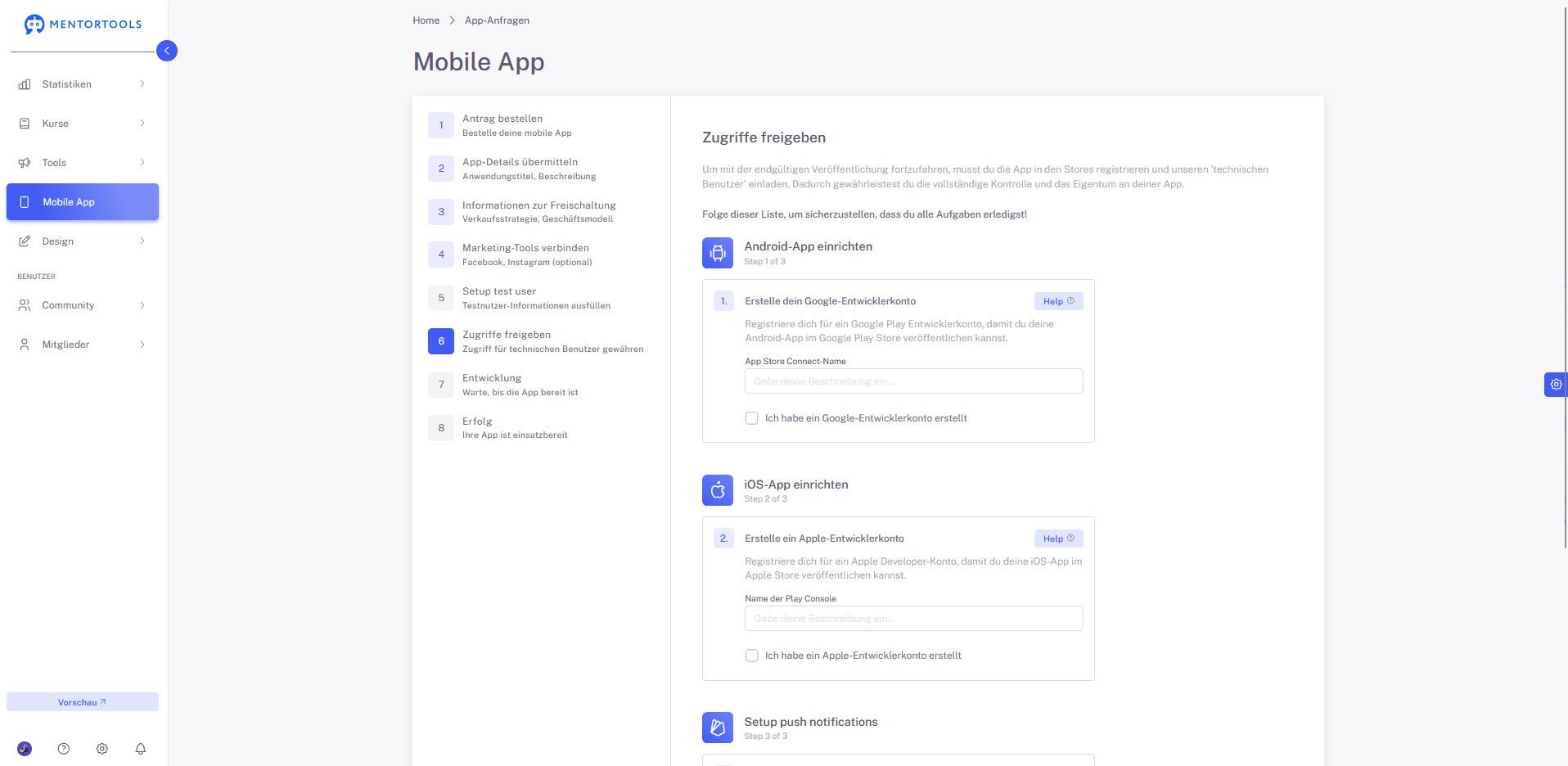
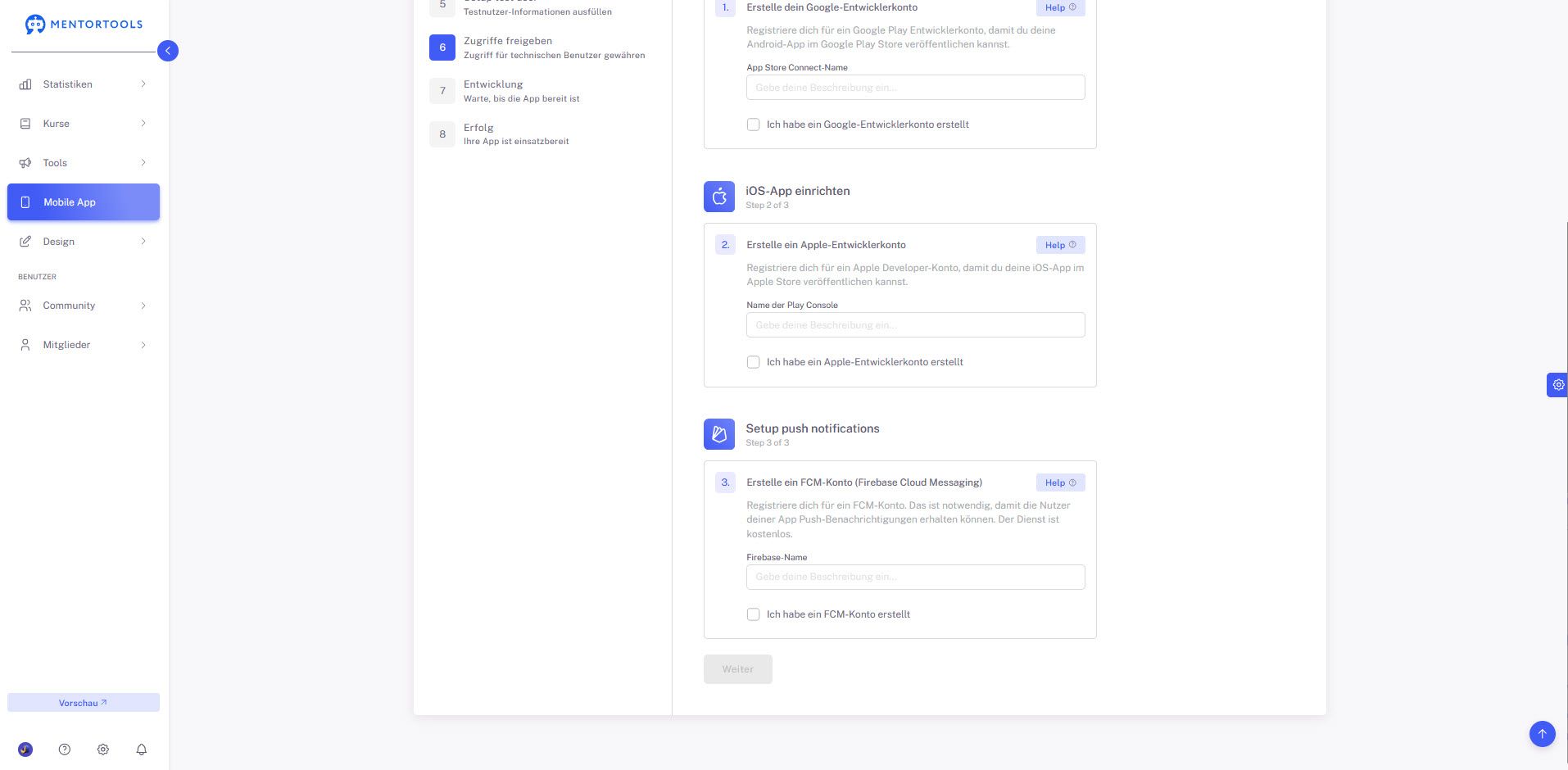
V tomto kroku poskytni nášmu tímu technický prístup do obchodov s aplikáciami. To zahŕňa tri oblasti:
Nastavenie Android aplikácie:
Vytvor vývojársky účet Google
Zadajte názov svojej aplikácie v obchode
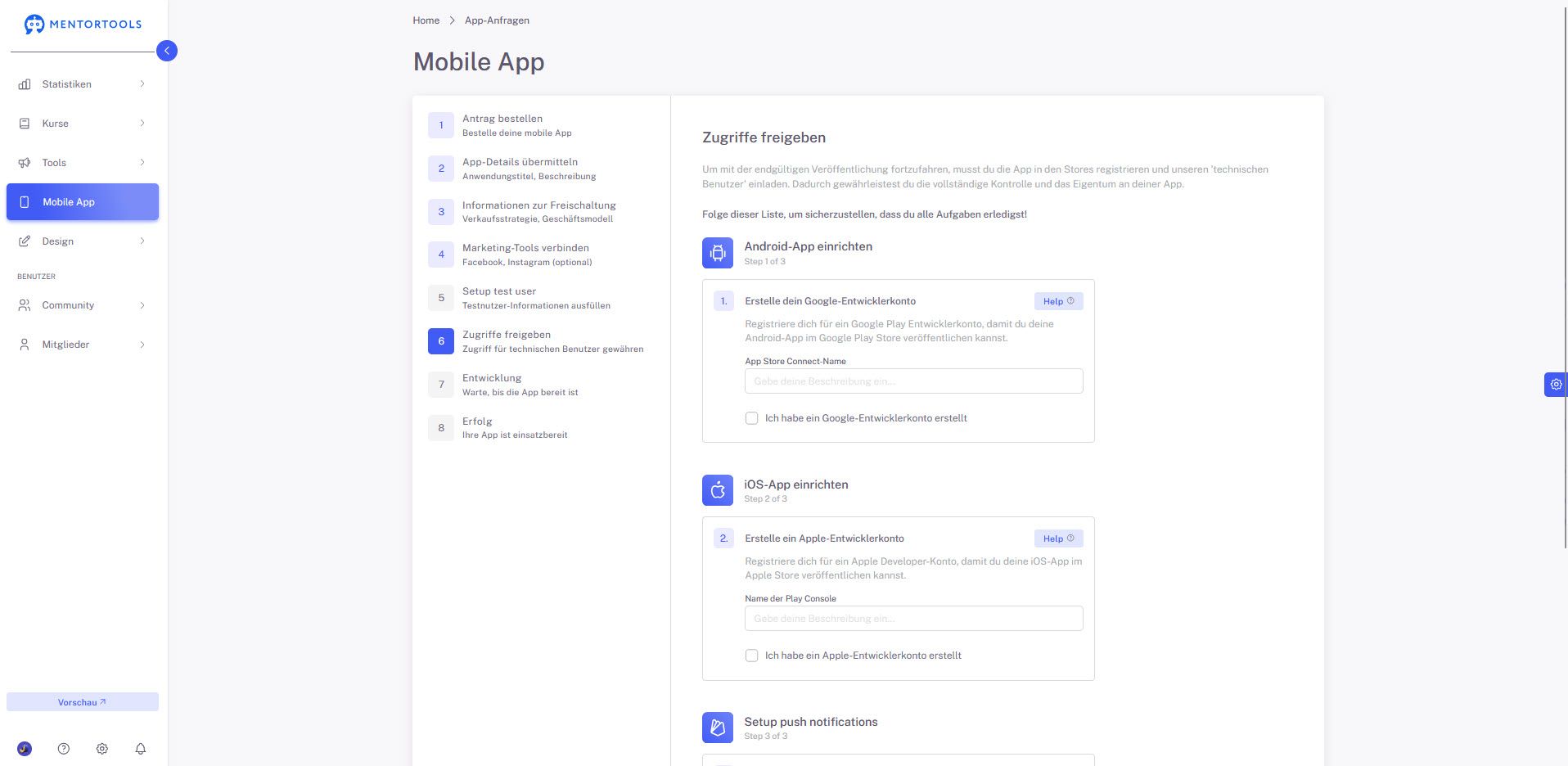
Nastavenie iOS aplikácie:
Vytvor vývojársky účet Apple
Zadajte názov svojej aplikácie v obchode
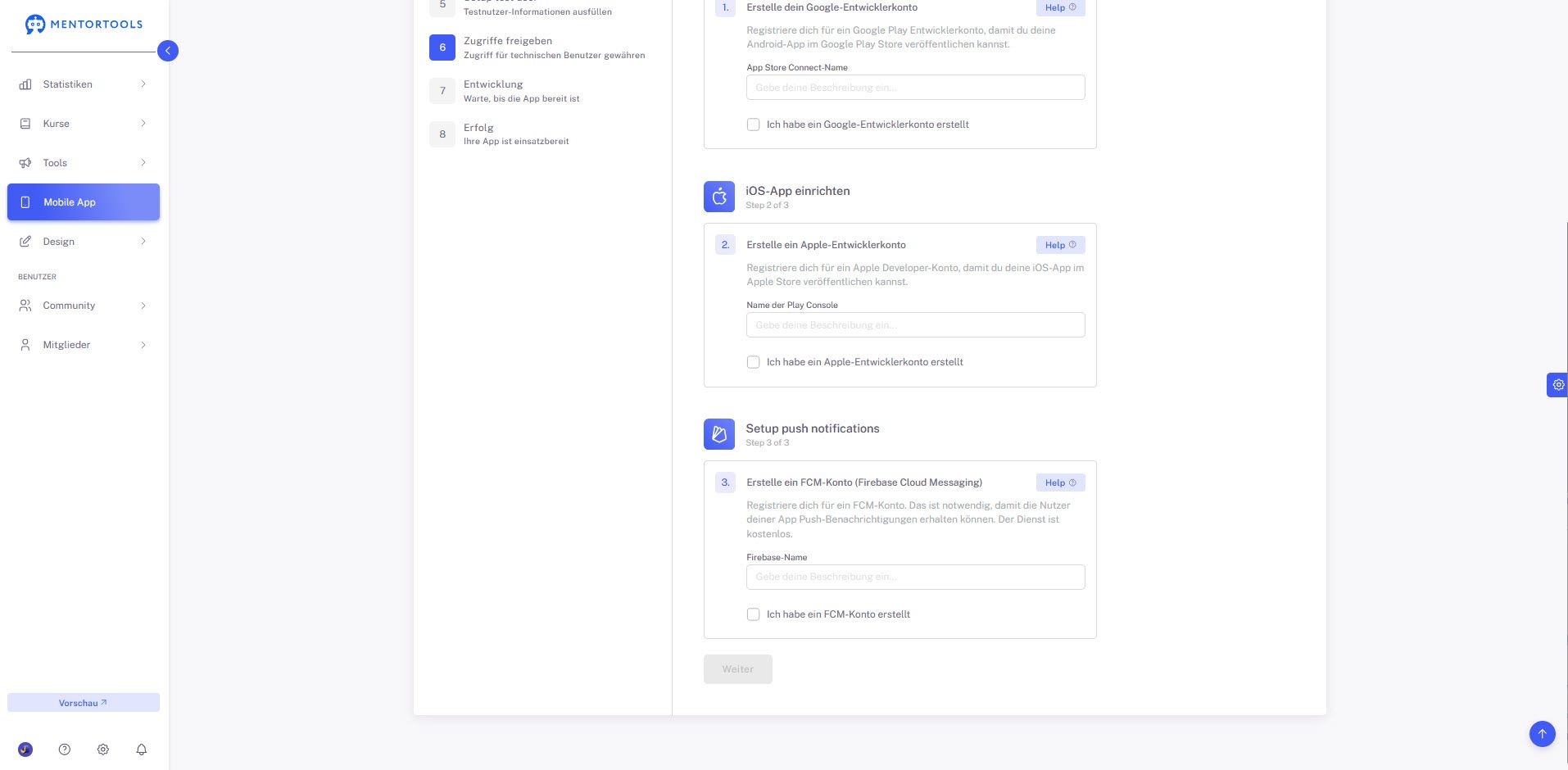
Nastavenie push notifikácií:
Vytvor FCM (Firebase Cloud Messaging) účet
Zadaj názov Firebase
7. Vývoj aplikácie
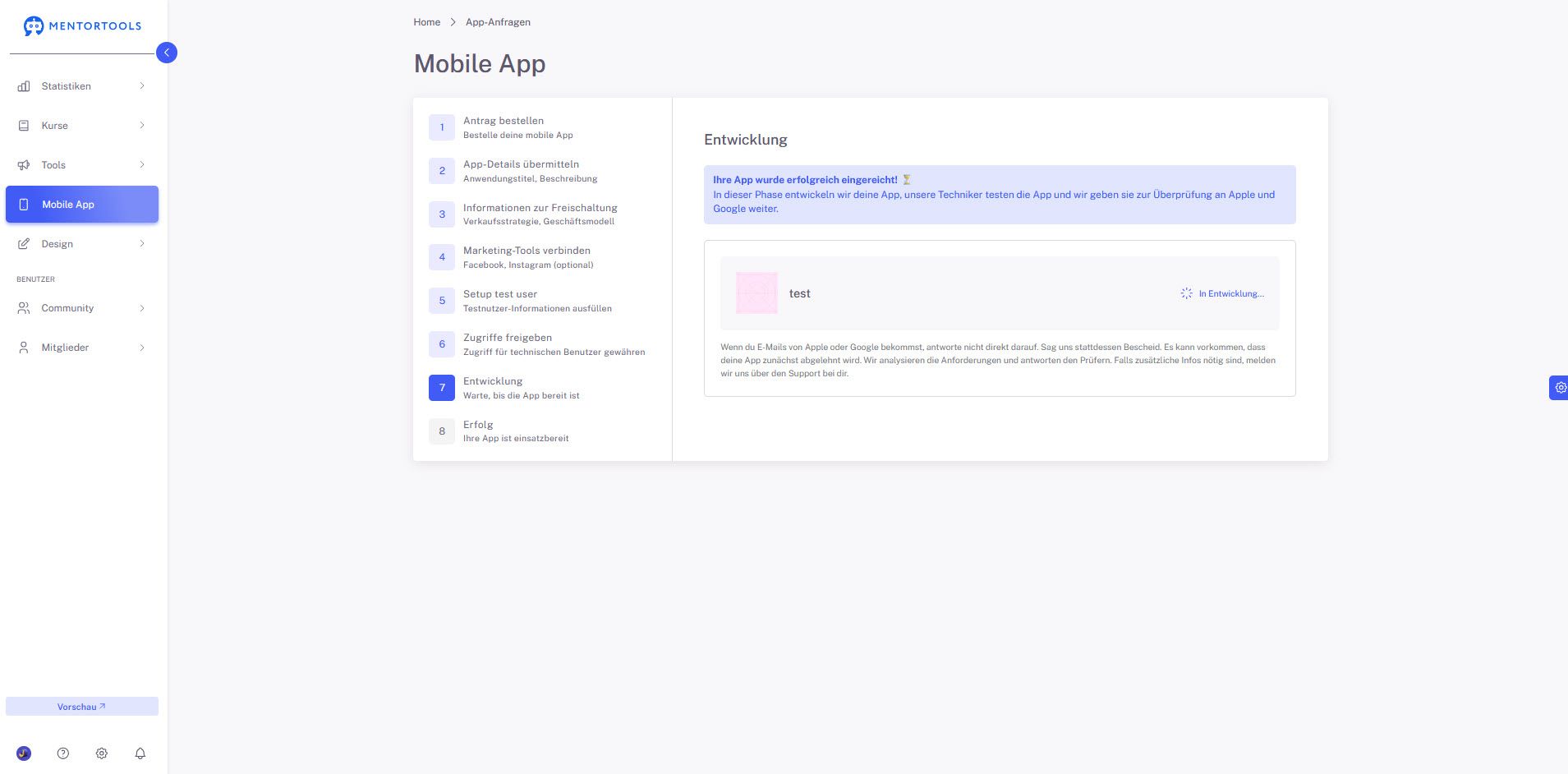
Akonáhle budú všetky údaje odoslané, náš tím začne vyvíjať tvoju aplikáciu. V prípade potreby dodatočných informácií alebo manuálnej akcie ťa budeme kontaktovať.
Akonáhle bude všetko správne odoslané, zobrazí sa potvrdenie:
„Tvoja aplikácia bola úspešne odoslaná!“
My aplikáciu otestujeme a následne ju taktiež odošleme na kontrolu do Apple a Google.
8. Úspech
Akonáhle bude tvoja aplikácia zverejnená, zobrazí sa „Úspech“. Tvoja aplikácia je teraz verejne dostupná v App Store aj Google Play Store.
Zhrnutie
Vďaka funkcii mobilnej aplikácie Mentortools môžeš svoje kurzy jednoducho preniesť do natívnej aplikácie pre iOS a Android - s plnou podporou nášho tímu. Od podania žiadosti až po zverejnenie ťa krok za krokom prevedieme všetkými krokmi. Ak budeš potrebovať pomoc, náš tím podpory je ti vždy k dispozícii.
➡ Tip: Uisti sa, že máš svoj obsah úplne pripravený ešte pred objednaním aplikácie.