Vytvorenie a úprava chatovej skupiny (úprava nastavení)
Funkcia správ je kľúčovým nástrojom tvojej komunikácie so zákazníkmi. Ale až s chatovými skupinami z nej dokážeš vyťažiť maximum – či už chceš vytvoriť skupinu len na čítanie pre nerušené aktualizácie kurzu, alebo spustiť živú diskusiu. V tomto návode ti krok za krokom ukážeme, ako vytvoriť novú skupinu, pridať členov a nastaviť všetko podstatné.
Posledná aktualizácia Pred 12 mesiacmi
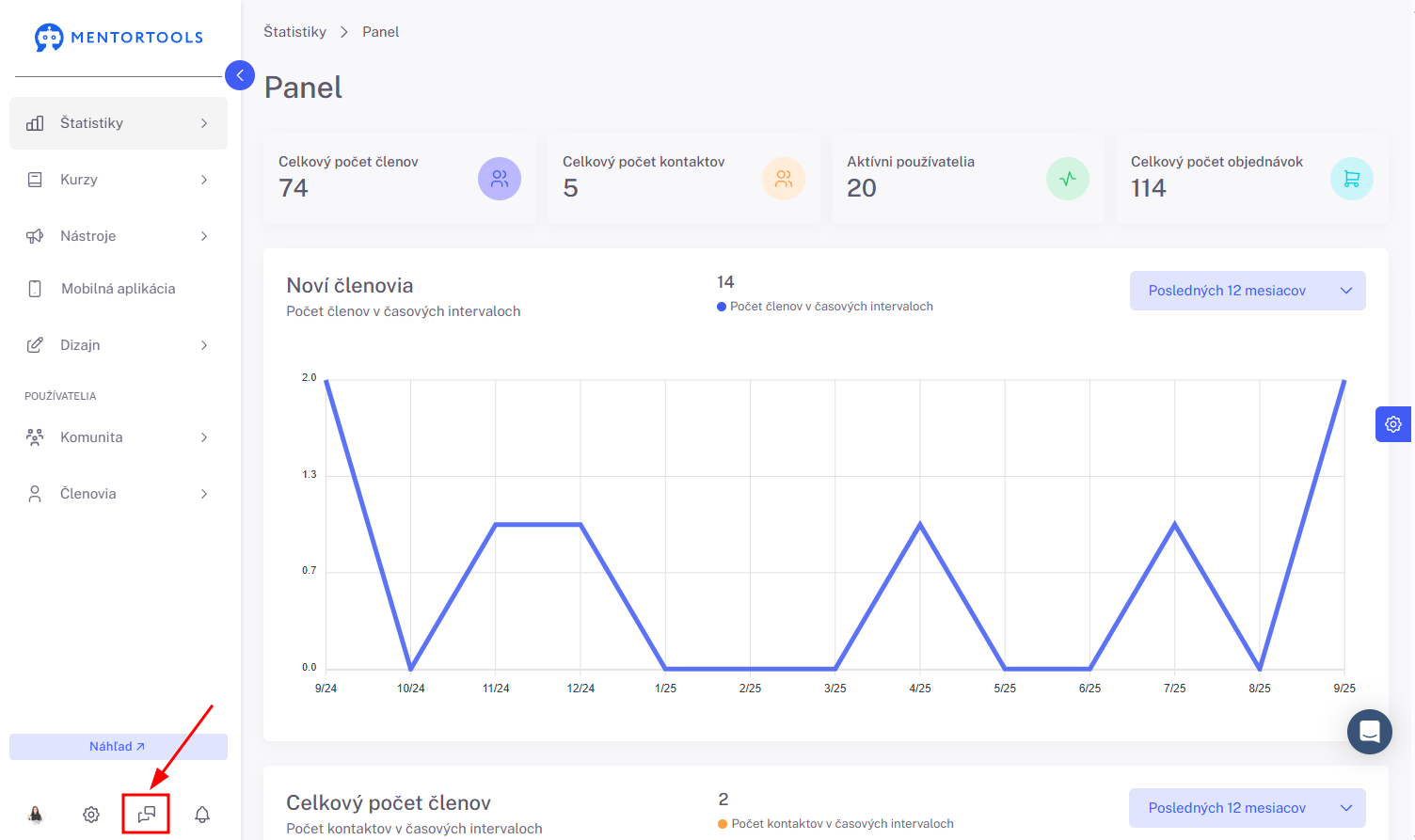
Pre vytvorenie chatovej skupiny, prejdi v bočnom paneli na správy. Ak si funkciu správ ešte nenastavil/a, postupuj podľa nášho návodu.
Teraz klikni na tlačidlo pre vytvorenie skupiny.
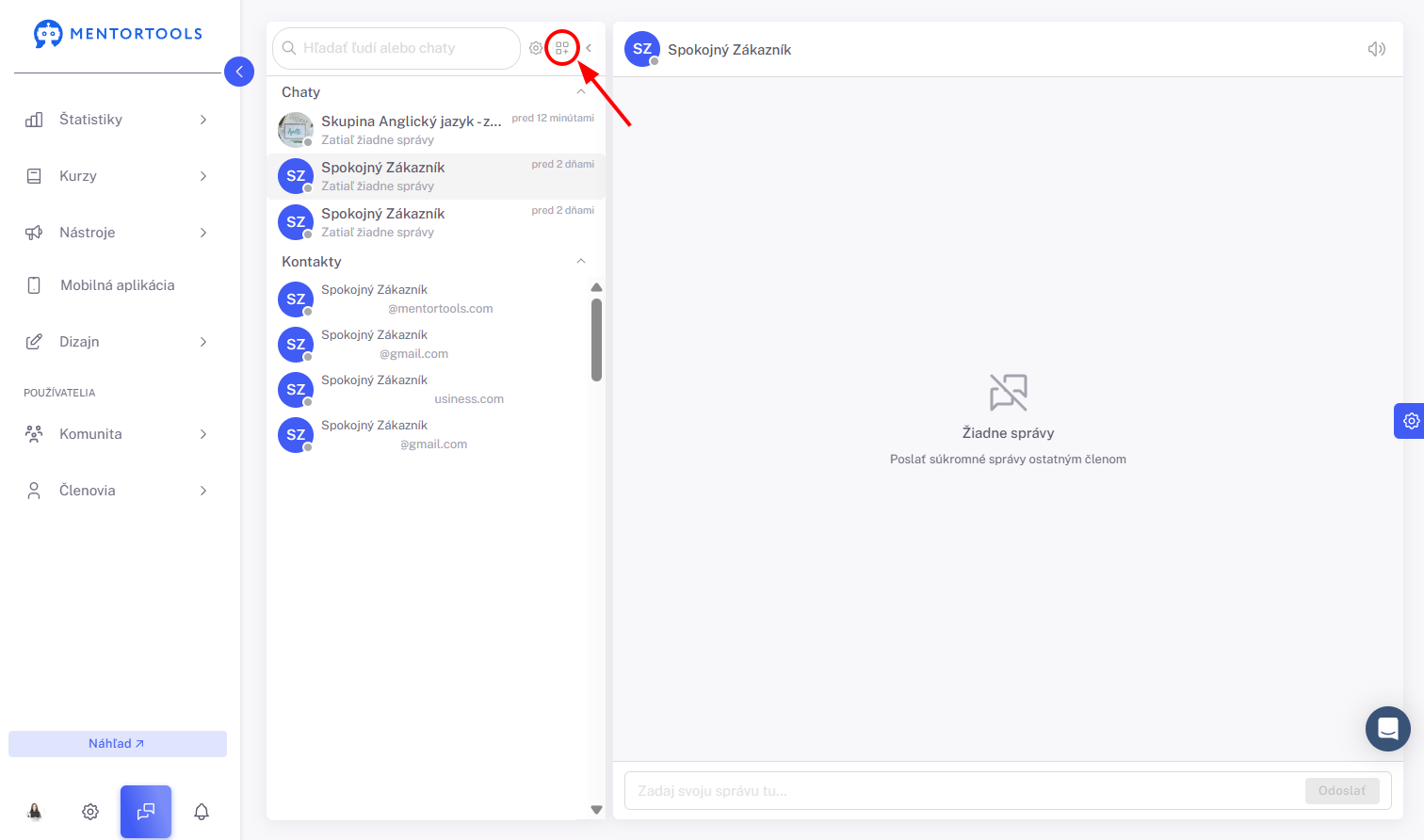
Vytvorenie novej chatovacej skupiny
Po tom, čo klikneš na tlačidlo pre vytvorenie skupiny, napravo sa v paneli otvoria nastavenia novej skupiny. Tu môžeš nastaviť obrázok, názov, popis a vybrať účastníkov, ktorí budú súčasťou tejto skupiny.
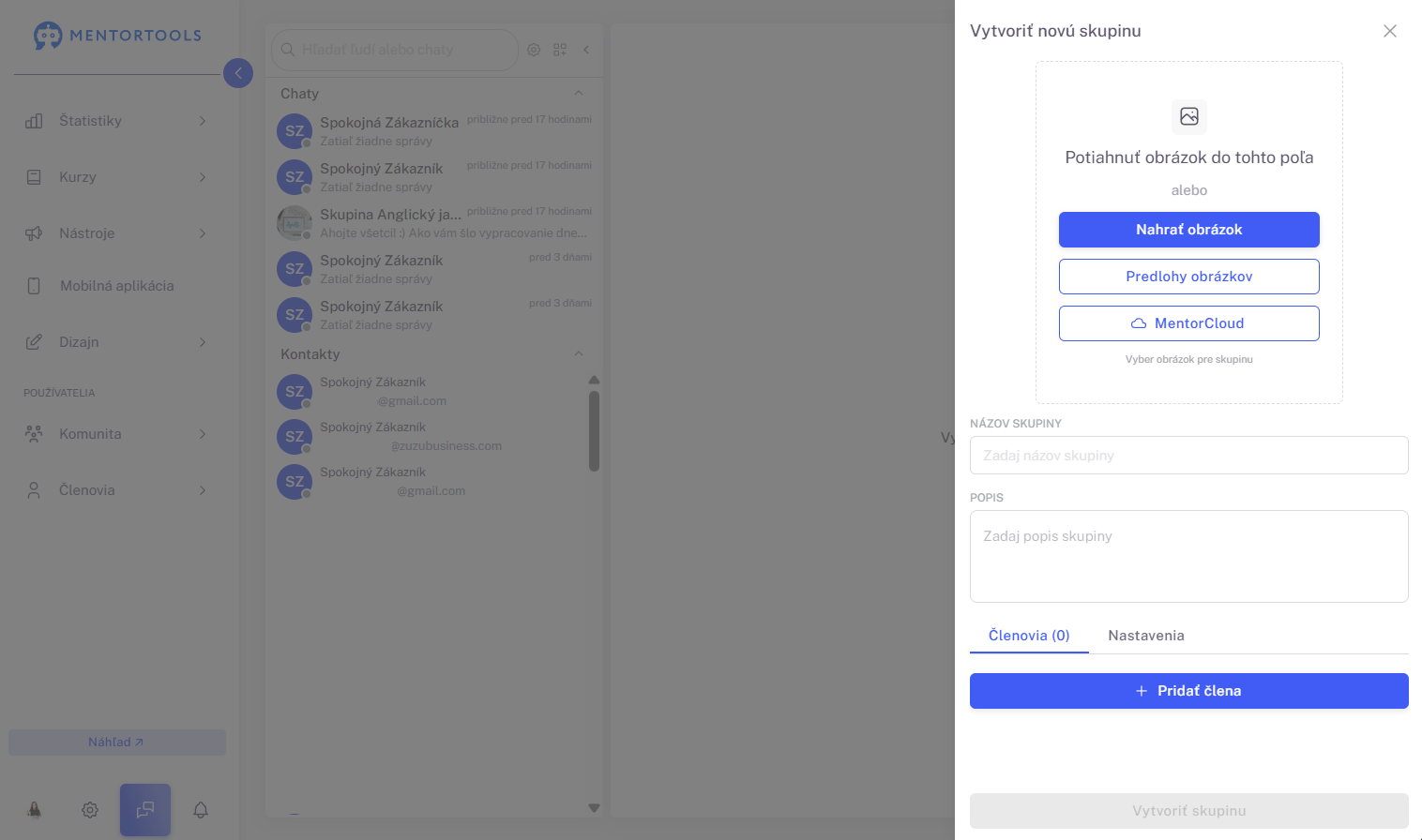
Základné informácie o skupine
Obrázok chatovacej skupiny
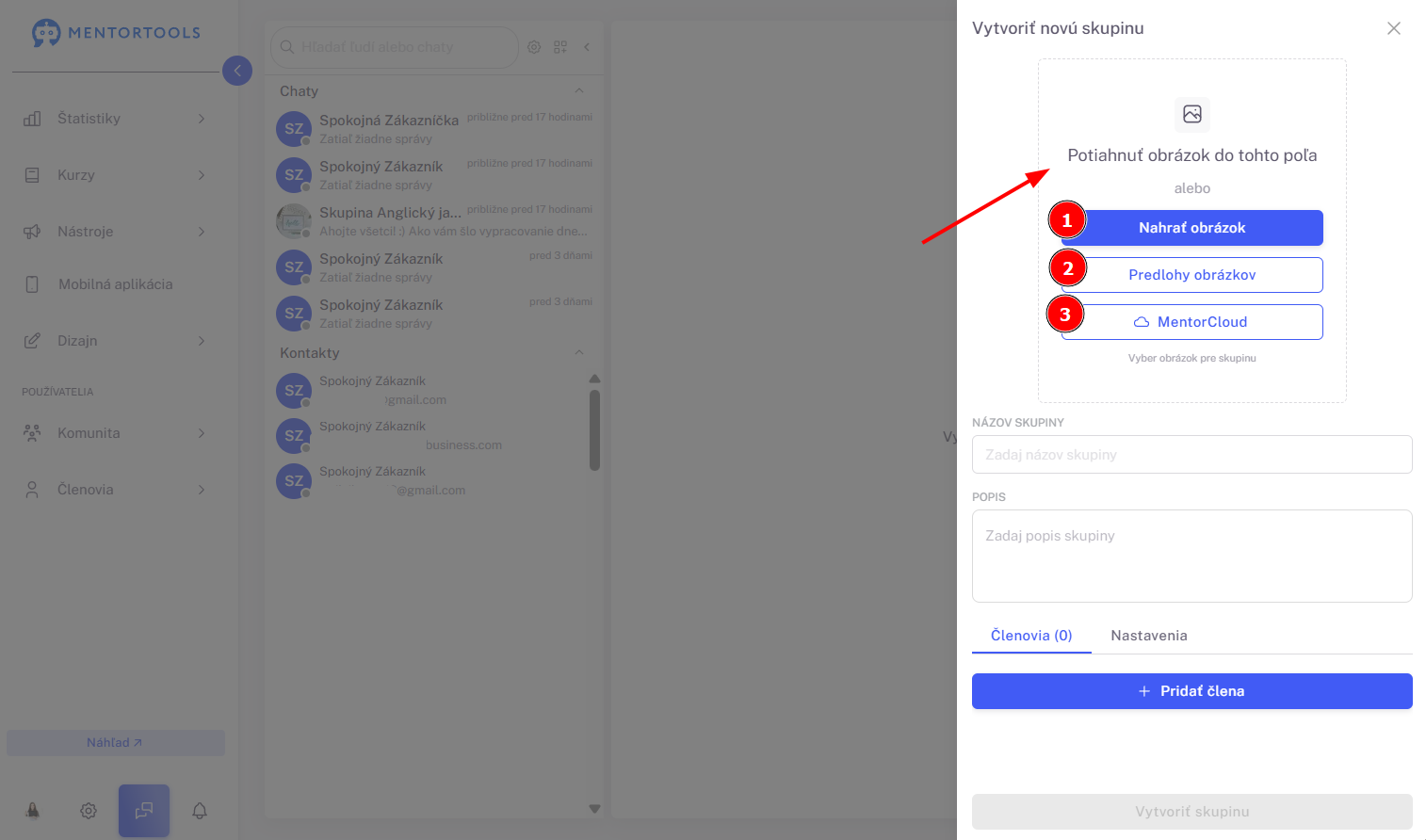
Ako prvý krok môžeš nastaviť obrázok pre skupinu. Vybrať si môžeš z nasledujúcich možností:
Nahrať obrázok - pri tejto možnosti je potrebné, aby si vybral/a nový obrázok zo svojho počítača (1)
Predlohy obrázkov - vybrať si tiež môžeš jednu z predlôh obrázkov (2)
MentorCloud - použiť môžeš aj obrázok, ktorý sa už nachádza v knižnici médií v tvojej online akadémii (3)
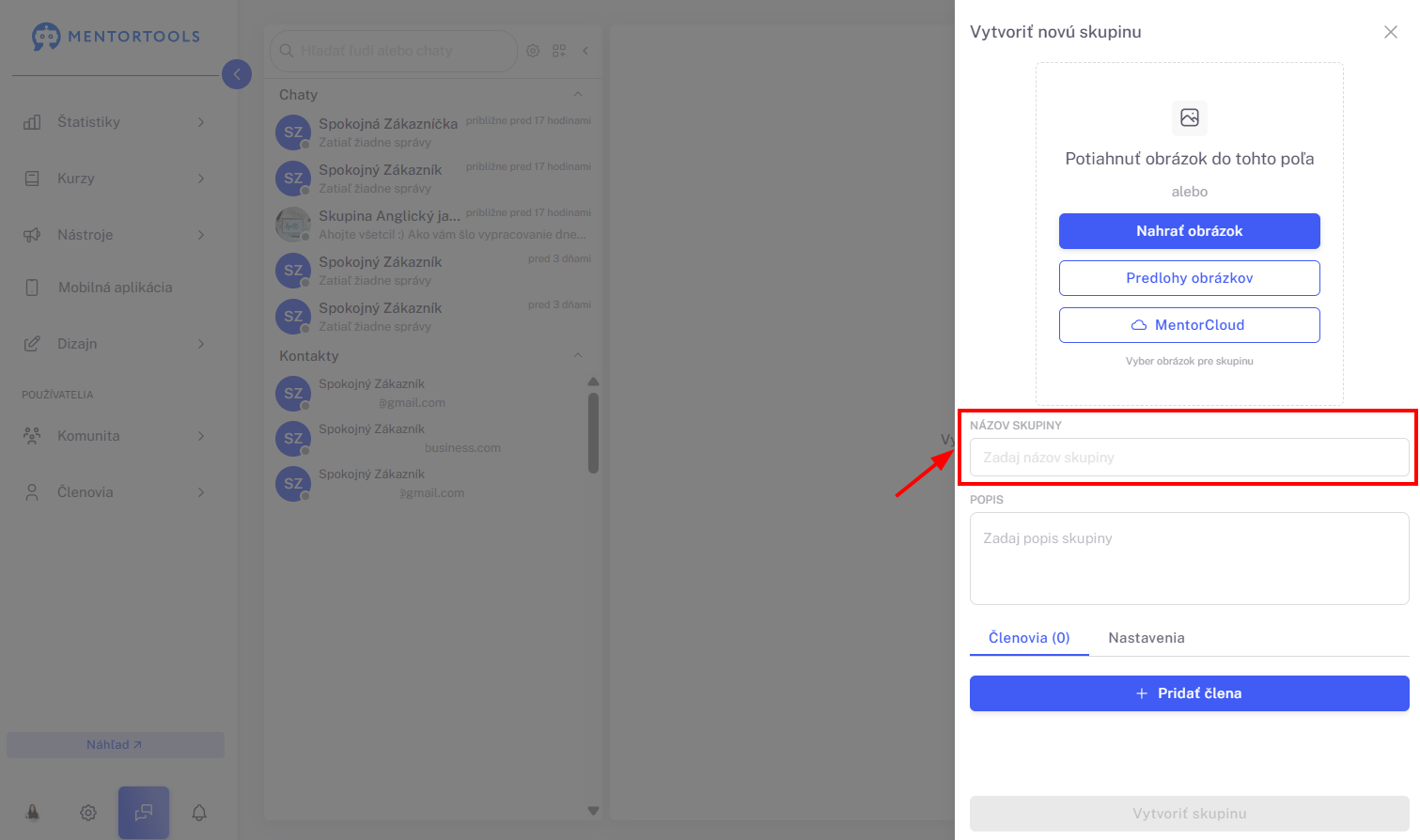
Názov skupiny
Do voľného políčka zadaj názov skupiny - tento názov sa bude zobrazovať všetkým členom skupiny.
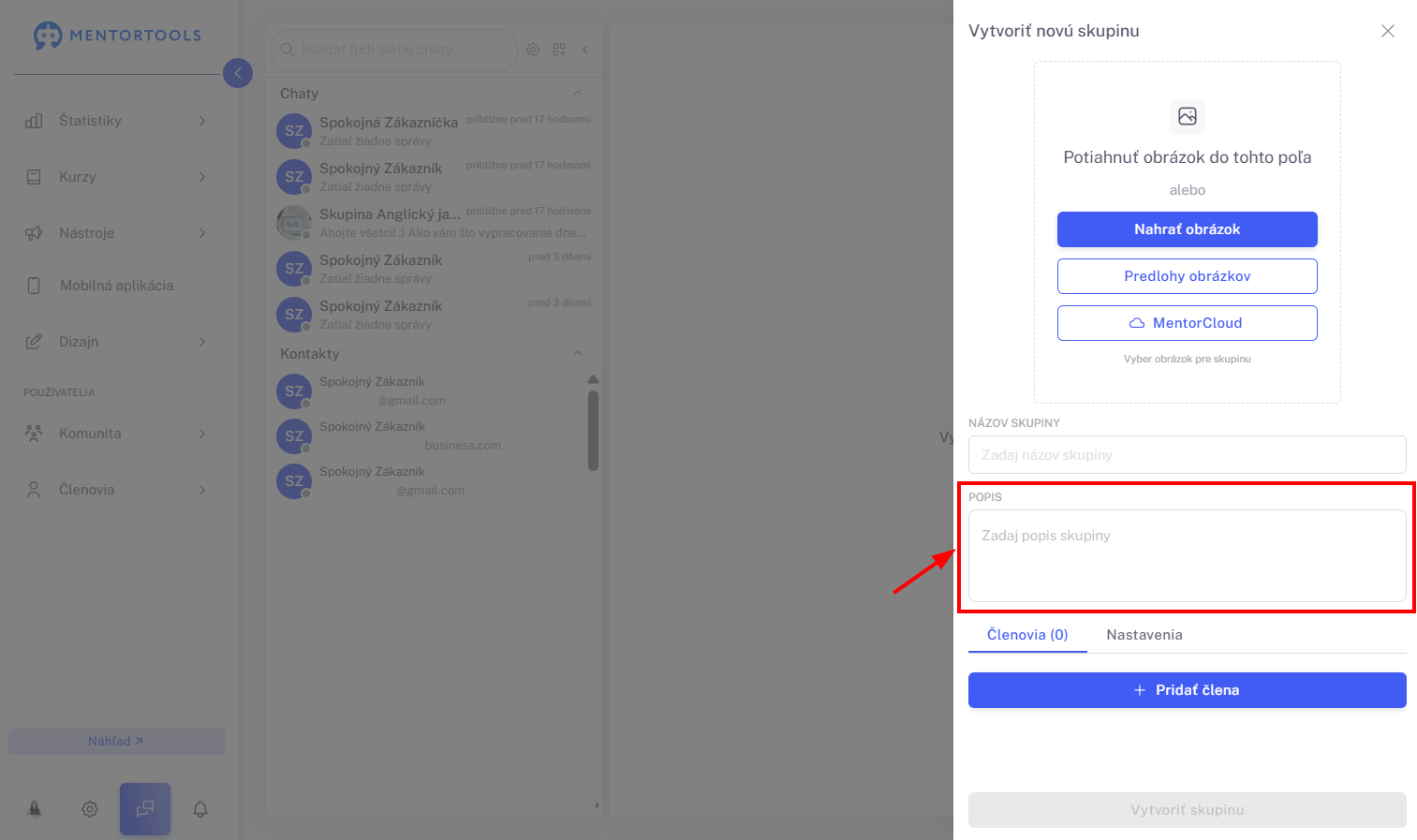
Popis skupiny
Do voľného políčka zadaj krátky popis skupiny. Tento popis pomáha členom pochopiť, o čom je skupina a o akých témach sa bude v skupine diskutovať.
Členovia skupiny
Pomocou tlačidla “+Pridať člena” môžeš do danej skupiny pridávať jednotlivých členov z tvojej online akadémie. Číslo v zátvorke predstavuje aktuálny počet členov konkrétnej skupiny.
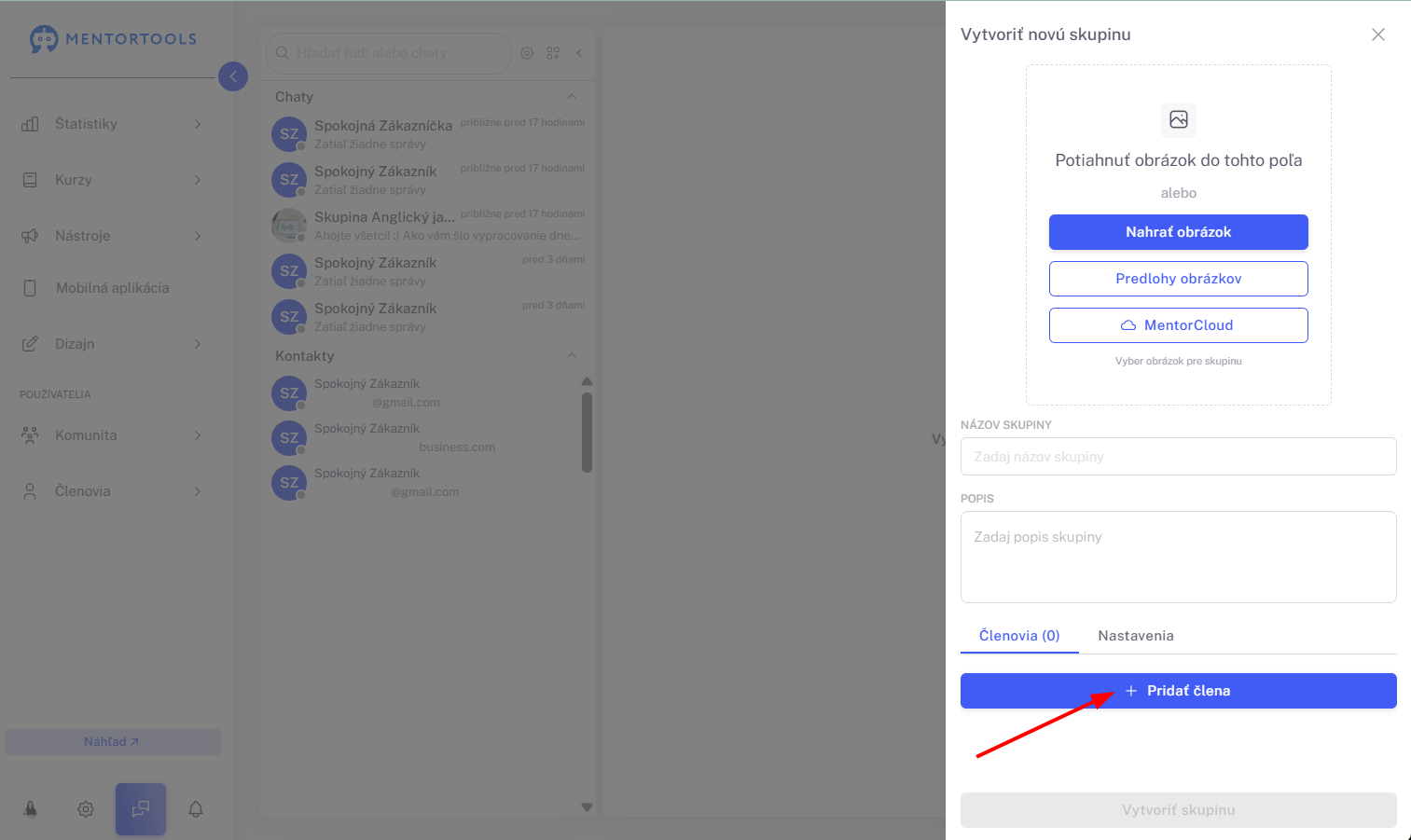
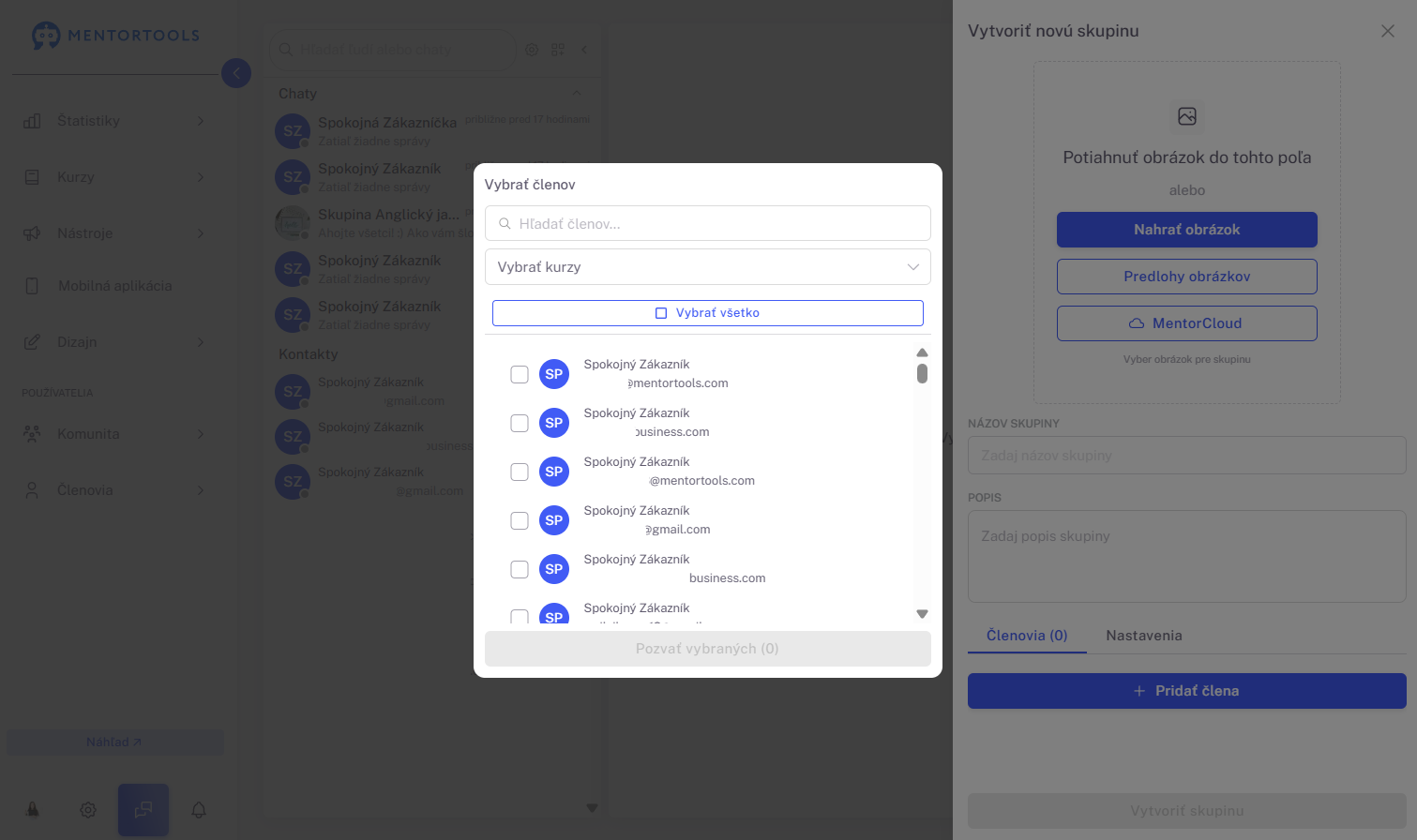
Po tom, čo klikneš na toto tlačidlo, zobrazí sa zoznam členov tvojej online akadémie.
Akým spôsobom pridať člena do skupiny?
Členov môžeš pridať viacerými spôsobmi:
1- Vyhľadávacie okno - Pomocou vyhľadávacieho okna môžeš rýchlo vyhľadať konkrétneho člena - stačí zadať jeho meno/ e-mailovú adresu.
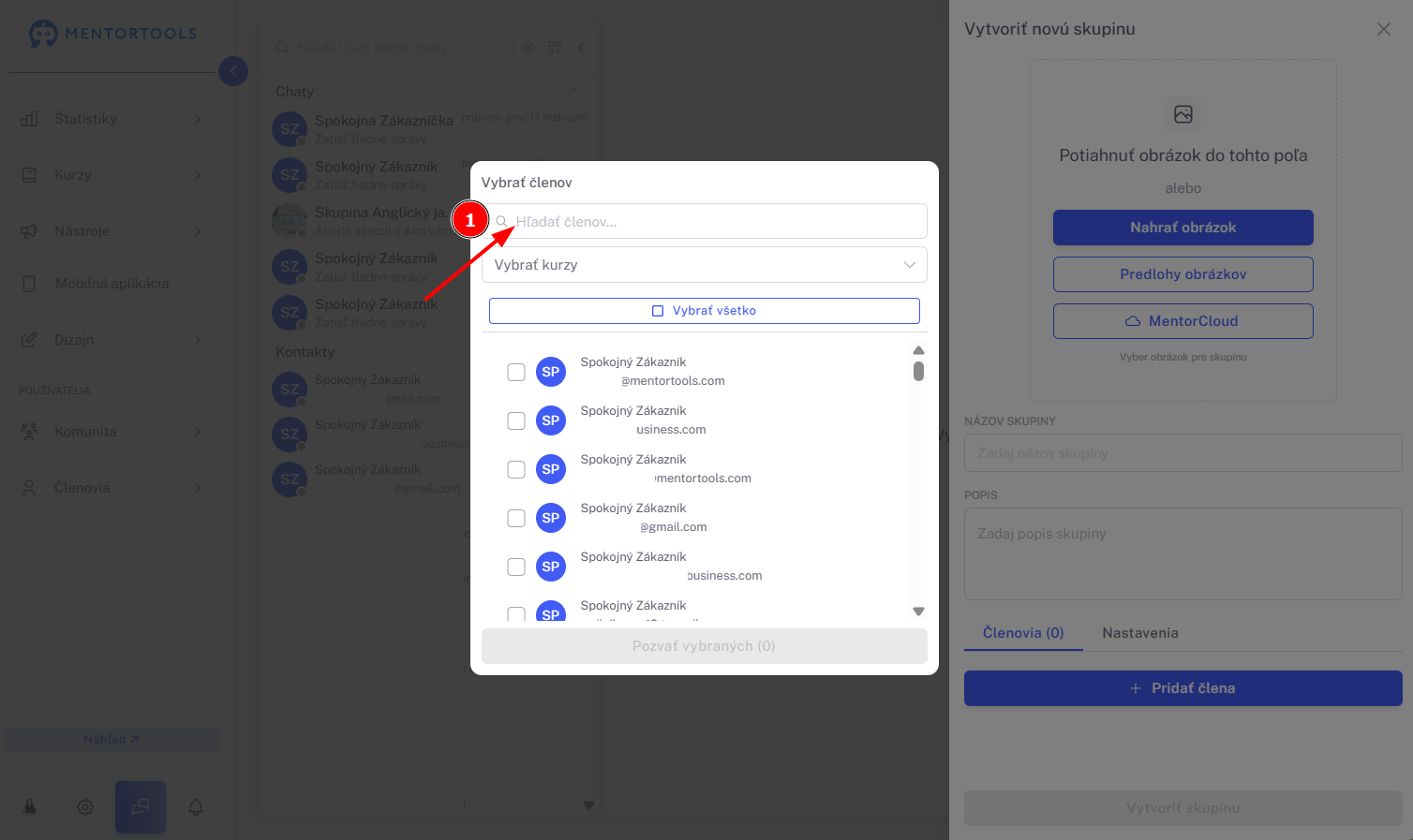
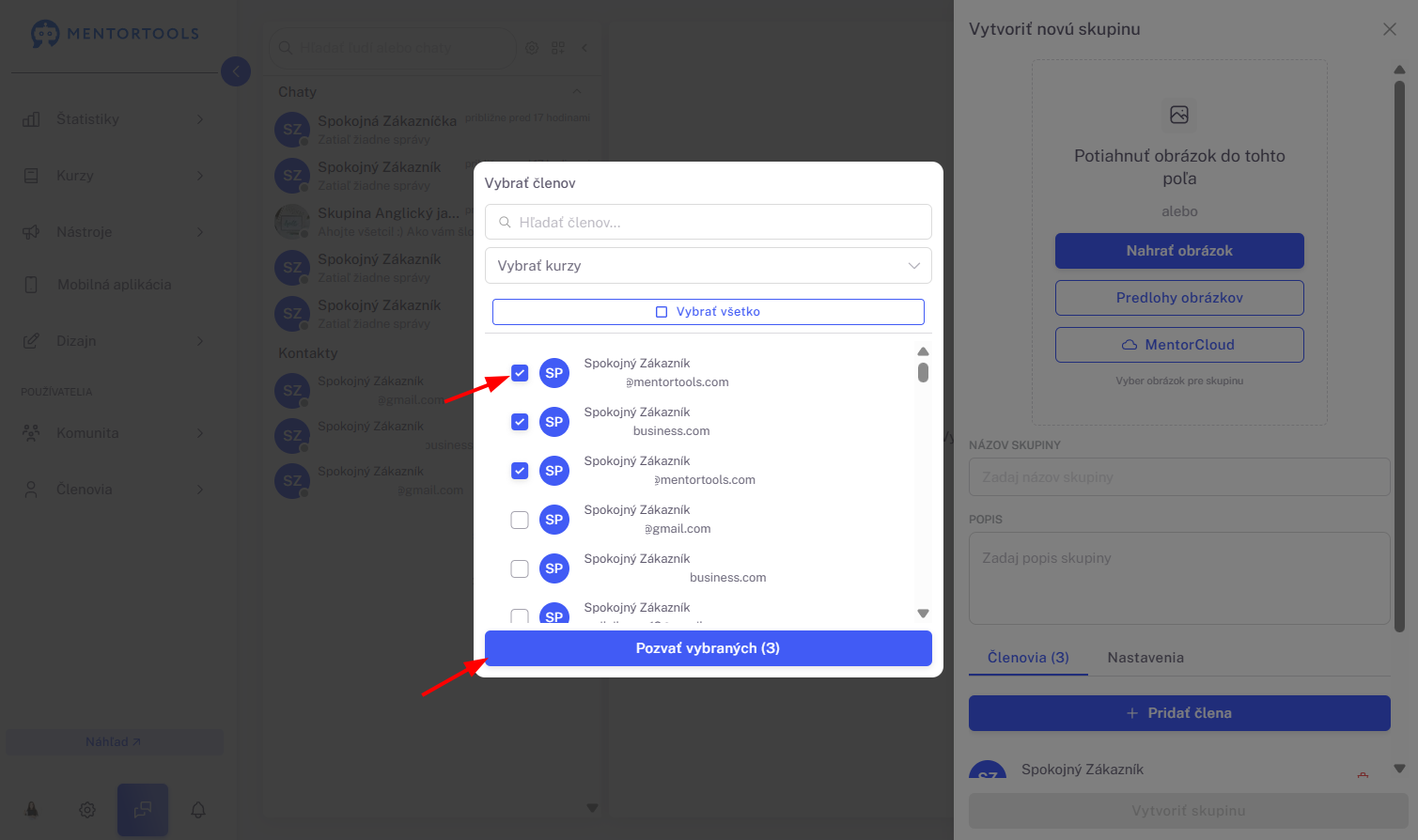
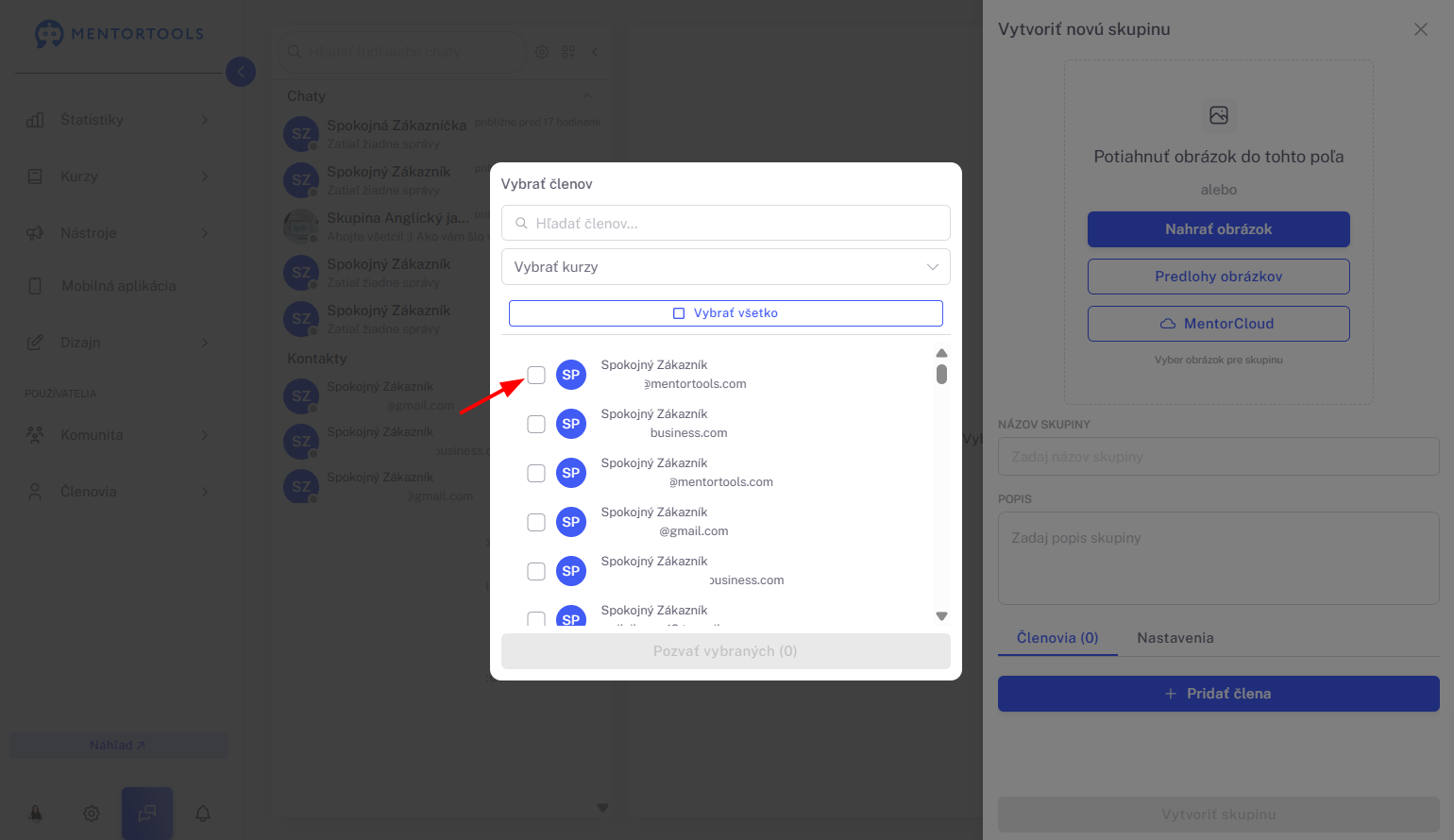
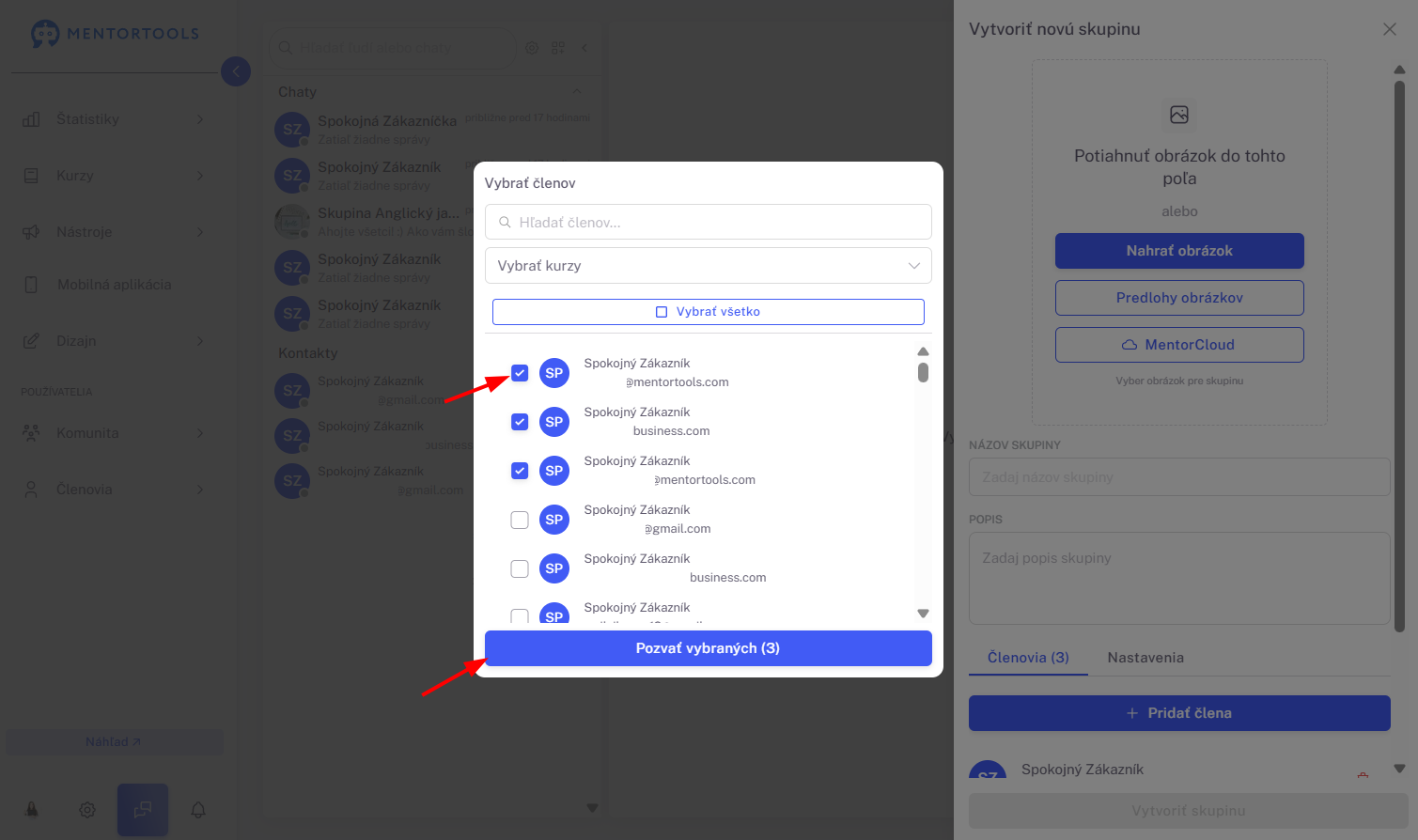
Pre výber konkrétneho člena označ políčko veľa mena a následne klikni na tlačidlo “Pozvať vybraných”.
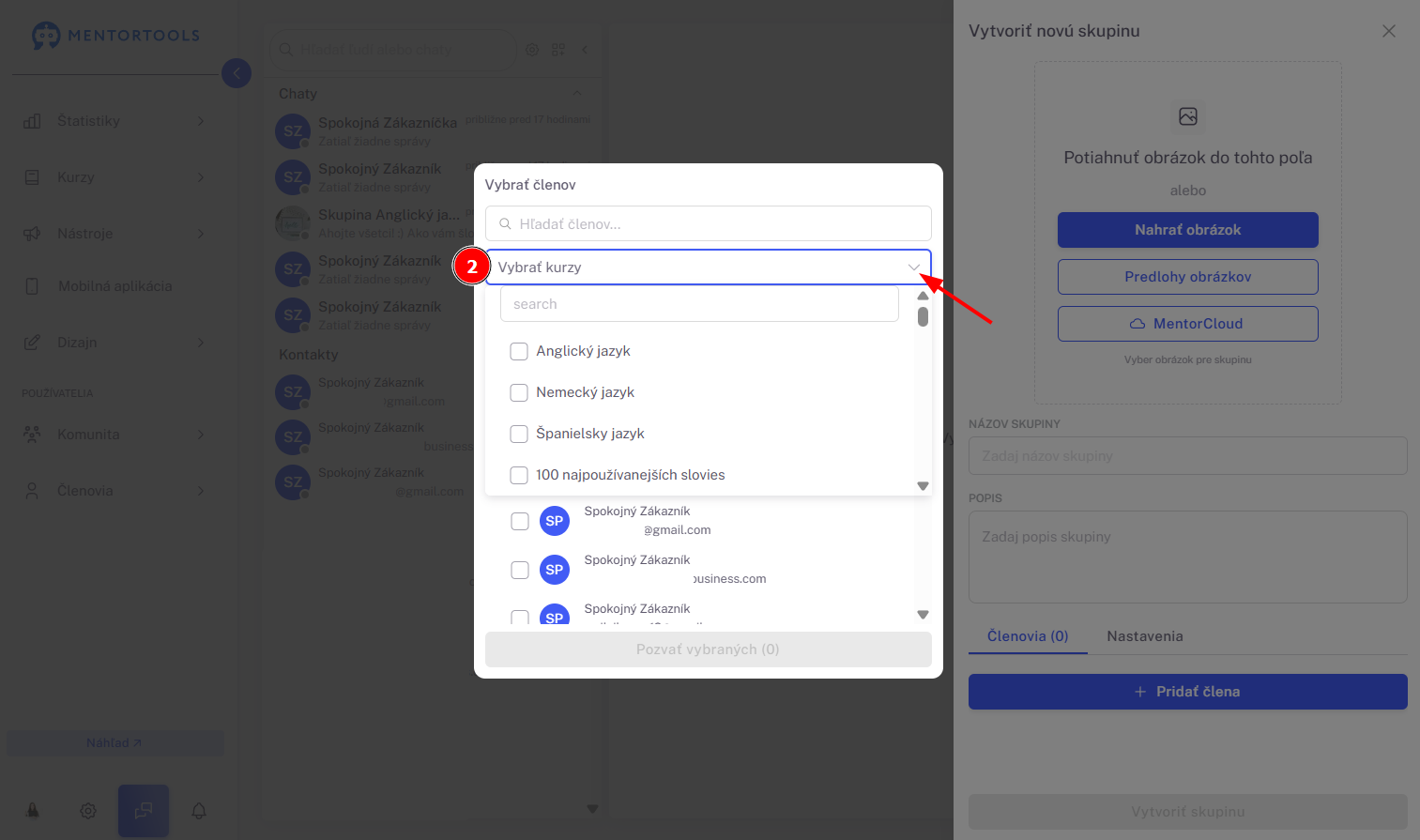
2- Zoznam kurzov - Členov skupiny môžeš vybrať aj podľa toho, ku ktorému kurzu majú prístup. Jednoducho rozbaľ zoznam všetkých tvojich kurzov a zo zoznamu vyber relevantný kurz(y).
Tento spôsob je mimoriadne praktický, ak vytváraš skupinu súvisiacu s kurzom a nechceš manuálne vyhľadávať všetkých členov.
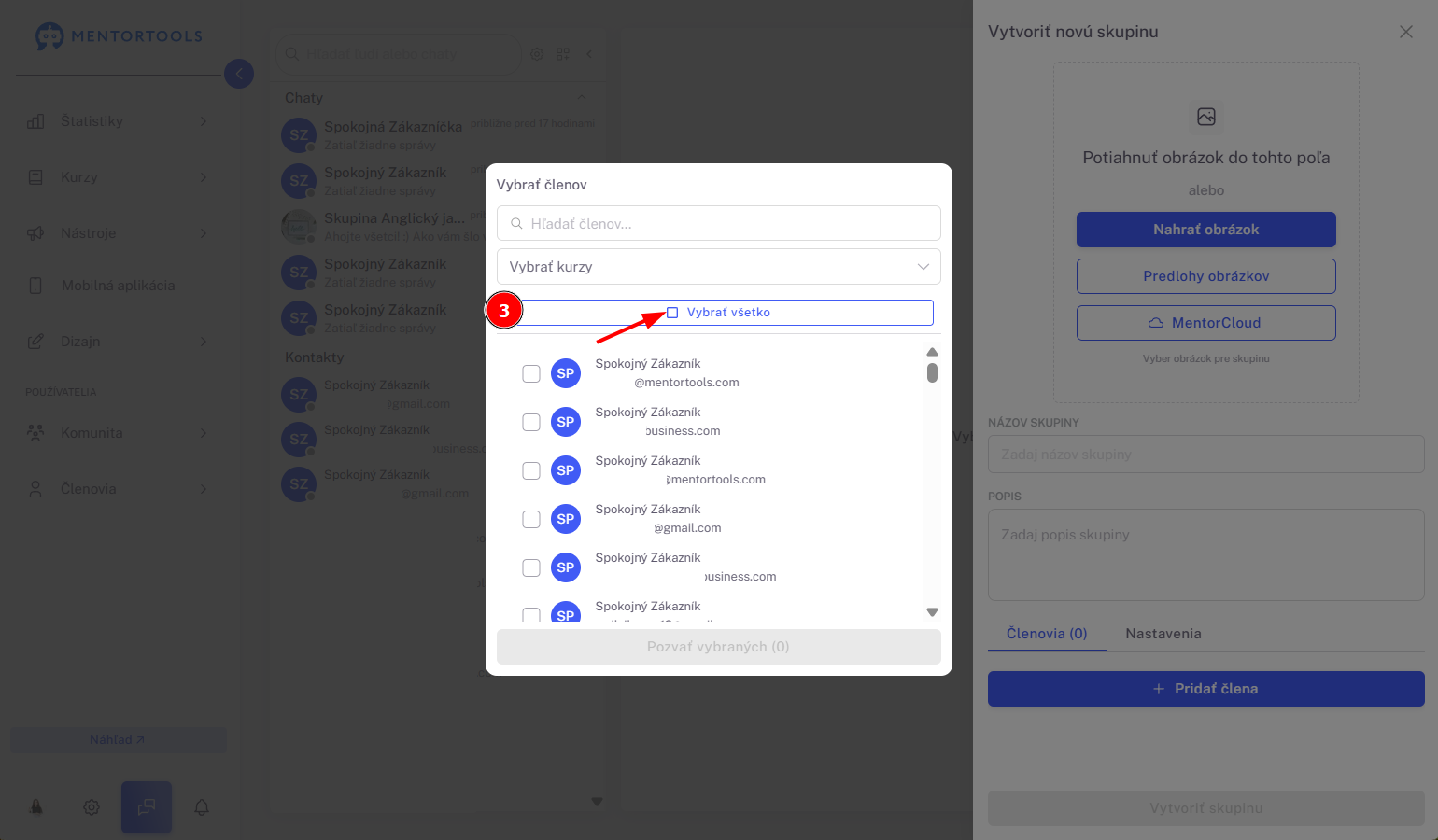
3- Vybrať všetko - Zvolením tejto možnosti budú vybraní všetci členovia tvojej online akadémie.
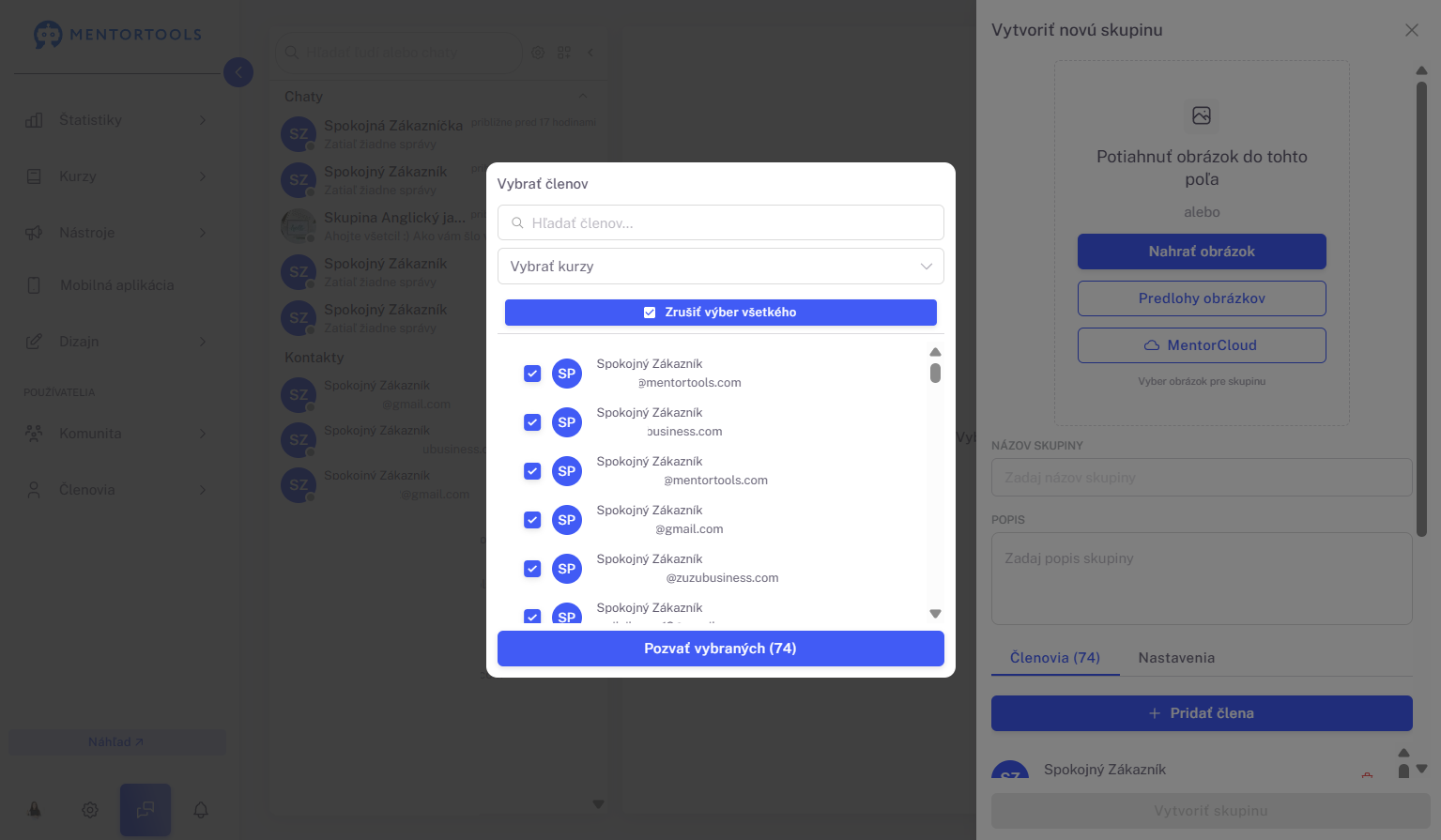
Zoznam všetkých členov online akadémie
Zoznam: Nižšie sa nachádza zoznam všetkých členov tvojej online akadémie. Každý riadok zobrazuje meno a e-mailovú adresu člena.
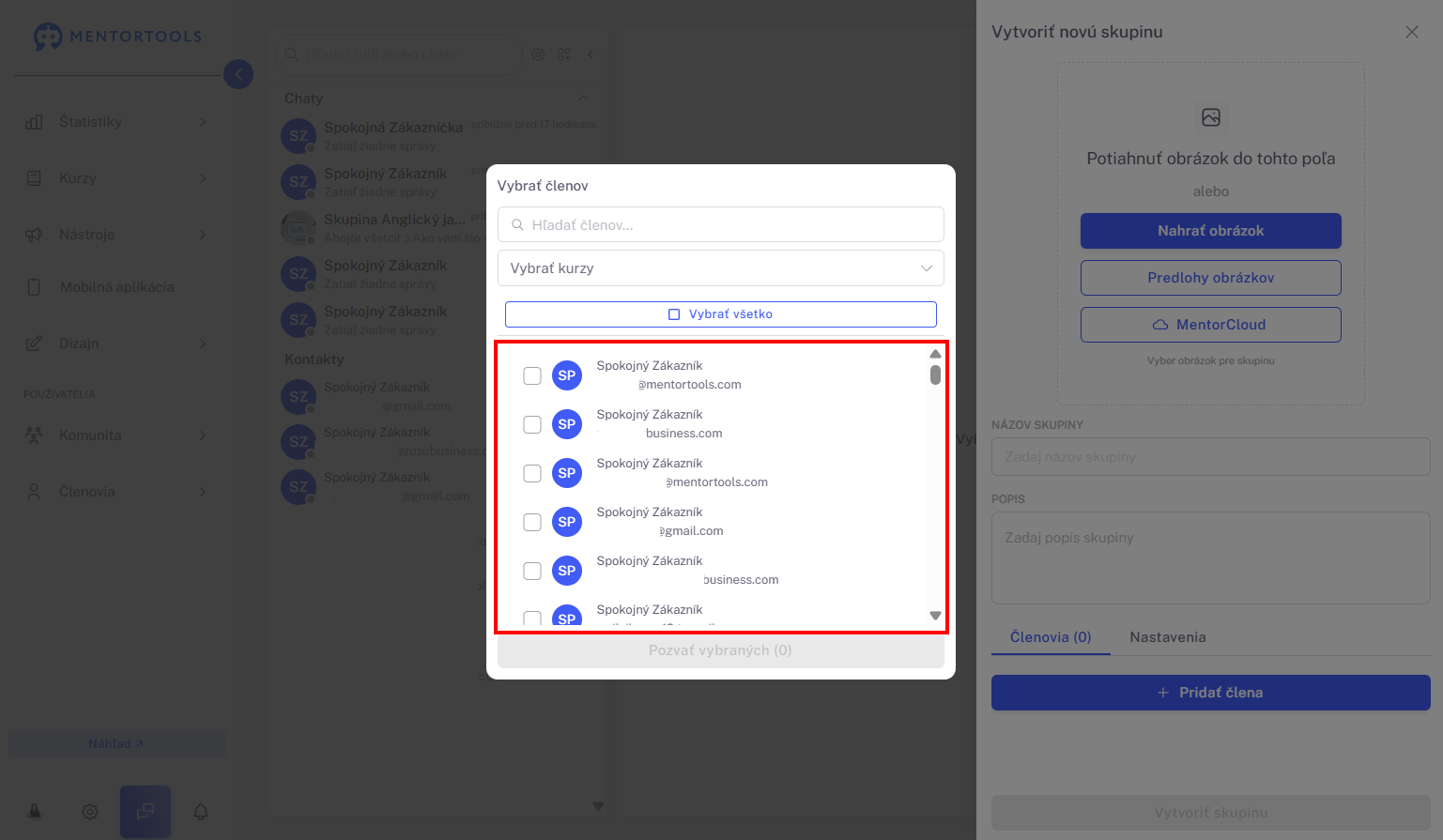
Zaškrtávacie políčko (checkbox): Označ políčko vedľa mena, ak chceš daného člena pozvať do skupiny.
Po výbere všetkých požadovaných členov klikni na tlačidlo “Pozvať vybraných“. Číslo v zátvorkách ukazuje, koľko členov si aktuálne vybral/a. Po kliknutí na toto tlačidlo budú daní členovia pridaní do skupiny.
Odstránenie členov zo skupiny
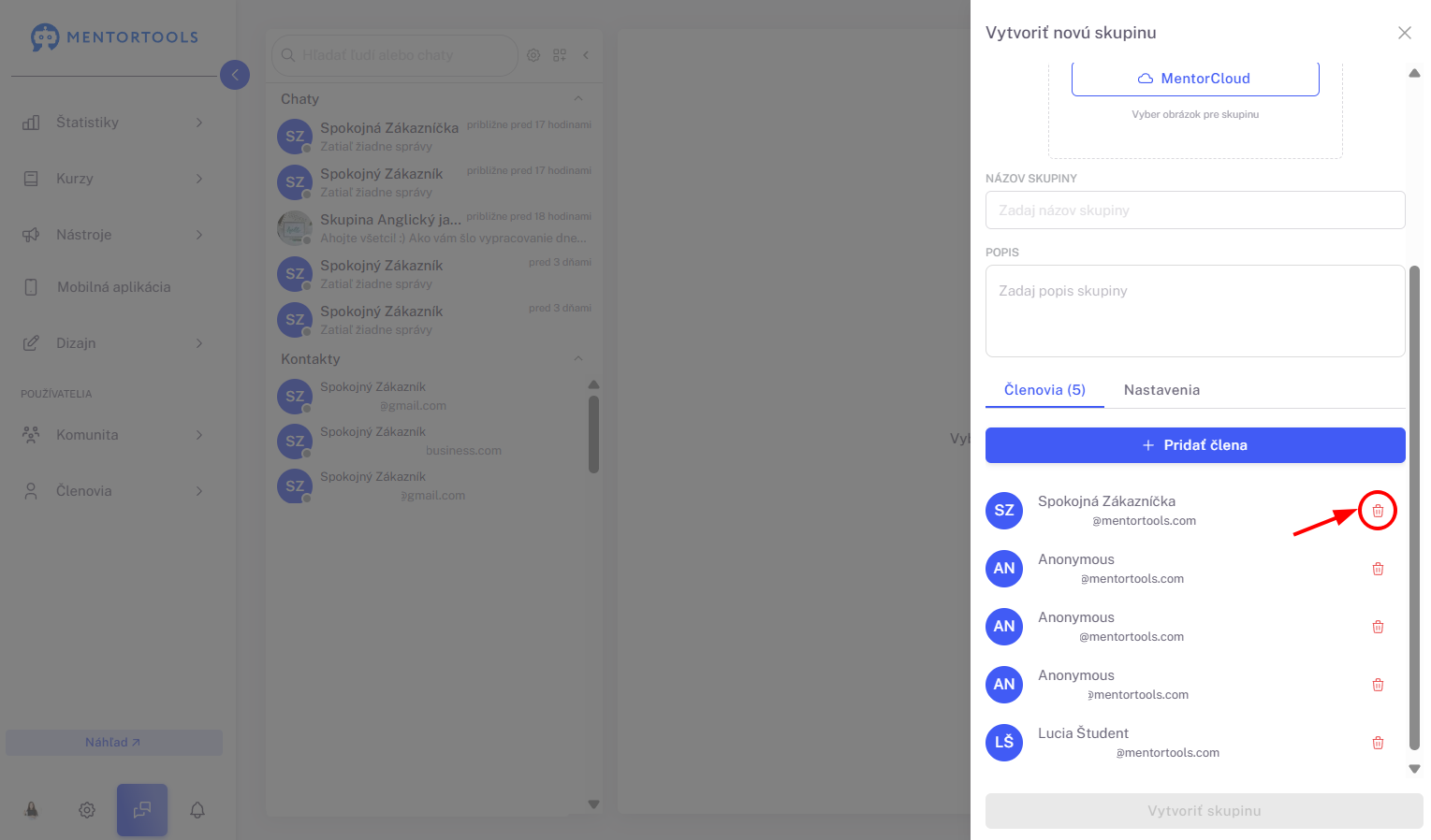
Títo členovia sa potom zobrazia v zozname ešte pred vytvorením skupiny. V prípade potreby môžeš jednotlivých členov odstrániť kliknutím na ikonu červeného koša veľa mena daného člena.
Nastavenia skupiny
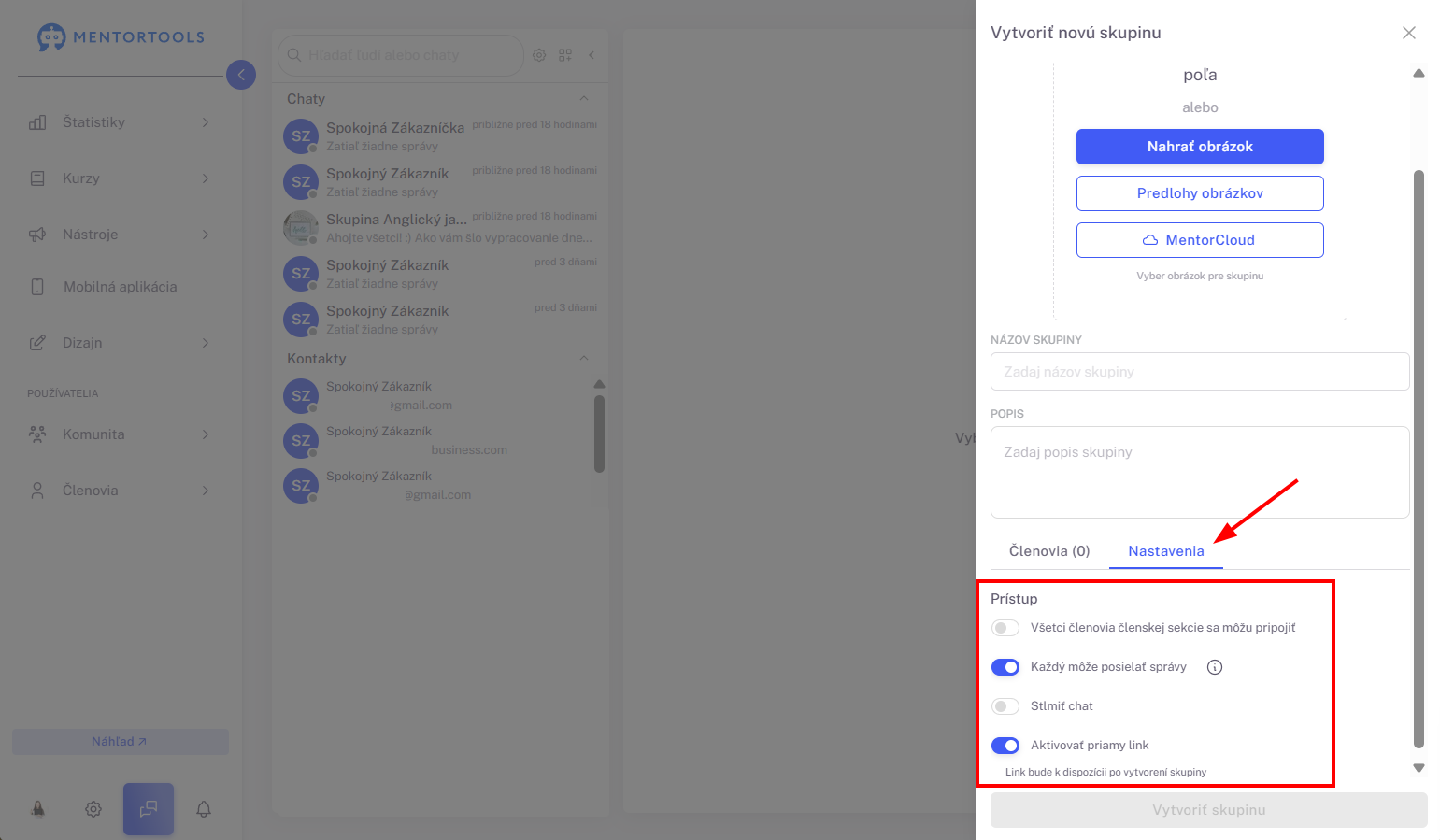
Na karte „Nastavenia“ určíš, kto sa môže pripojiť ku skupine a aké práva majú členovia v rámci chatu.
Prístup
V tejto časti môžeš aktivovať/ deaktivovať nasledovné nastavenia prístupu:
Všetci členovia členskej sekcie sa môžu pripojiť
Ak je možnosť aktivovaná: Skupina sa stane verejnou skupinou v tvojej členskej sekcii. Každý registrovaný člen ju uvidí a môže sa k nej pripojiť.
Ak je možnosť deaktivovaná (predvolené nastavenie): Skupina je súkromná. Prístup k nej budú mať iba členovia, ktorých manuálne pridáš alebo pozveš prostredníctvom priameho linku.
Každý môže posielať správy
Ak je možnosť aktivovaná (predvolené nastavenie): Všetci členovia danej skupiny môžu v rámci tejto skupiny odosielať správy.
Ak je možnosť deaktivovaná: Skupina sa stane skupinou iba na čítanie. Správy v tomto prípade môže odosielať iba správca skupiny (tzn. ty). Toto je ideálne pre krátke oznámenia či aktualizácie, kde diskusia nie je žiaduca (potrebná).
Stlmiť chat
Ak je možnosť aktivovaná: Členovia nebudú dostávať upozornenia na nové správy v tejto skupine. Toto je užitočné pre veľmi aktívne chaty alebo keď chceš minimalizovať rušivé vplyvy.
Ak je možnosť deaktivovaná (predvolené nastavenie): Použijú sa bežné nastavenia upozornení používateľov.
Aktivovať priamy link
Ak je možnosť aktivovaná (predvolené nastavenie): Po vytvorení skupiny sa vygeneruje jedinečný link. Tento link môžeš zdieľať externe (napr. v e-mailoch alebo na pristávacích stránkach) a priamo pozvať ľudí do skupiny.
Dôležité: Link bude k dispozícii až po vytvorení skupiny - kliknutí na “Vytvoriť skupinu”.
Vytvorenie skupiny
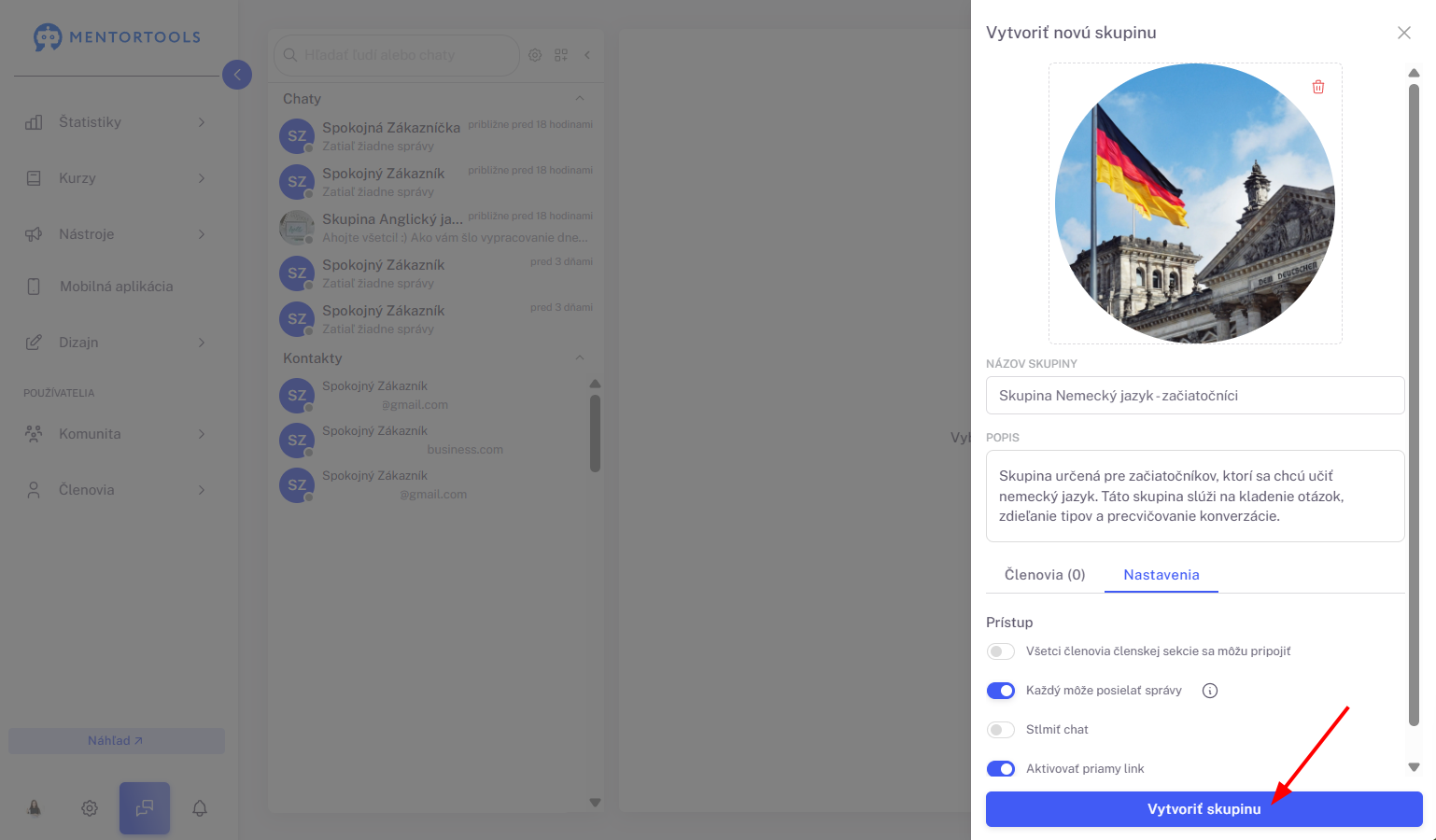
Po tom, čo vyplníš všetky potrebné informácie, pridáš členov a aktivuješ/ deaktivuješ jednotlivé nastavenia podľa svojich preferencií, klikni na tlačidlo “Vytvoriť skupinu”, čím vytvoríš novú chatovaciu skupinu.
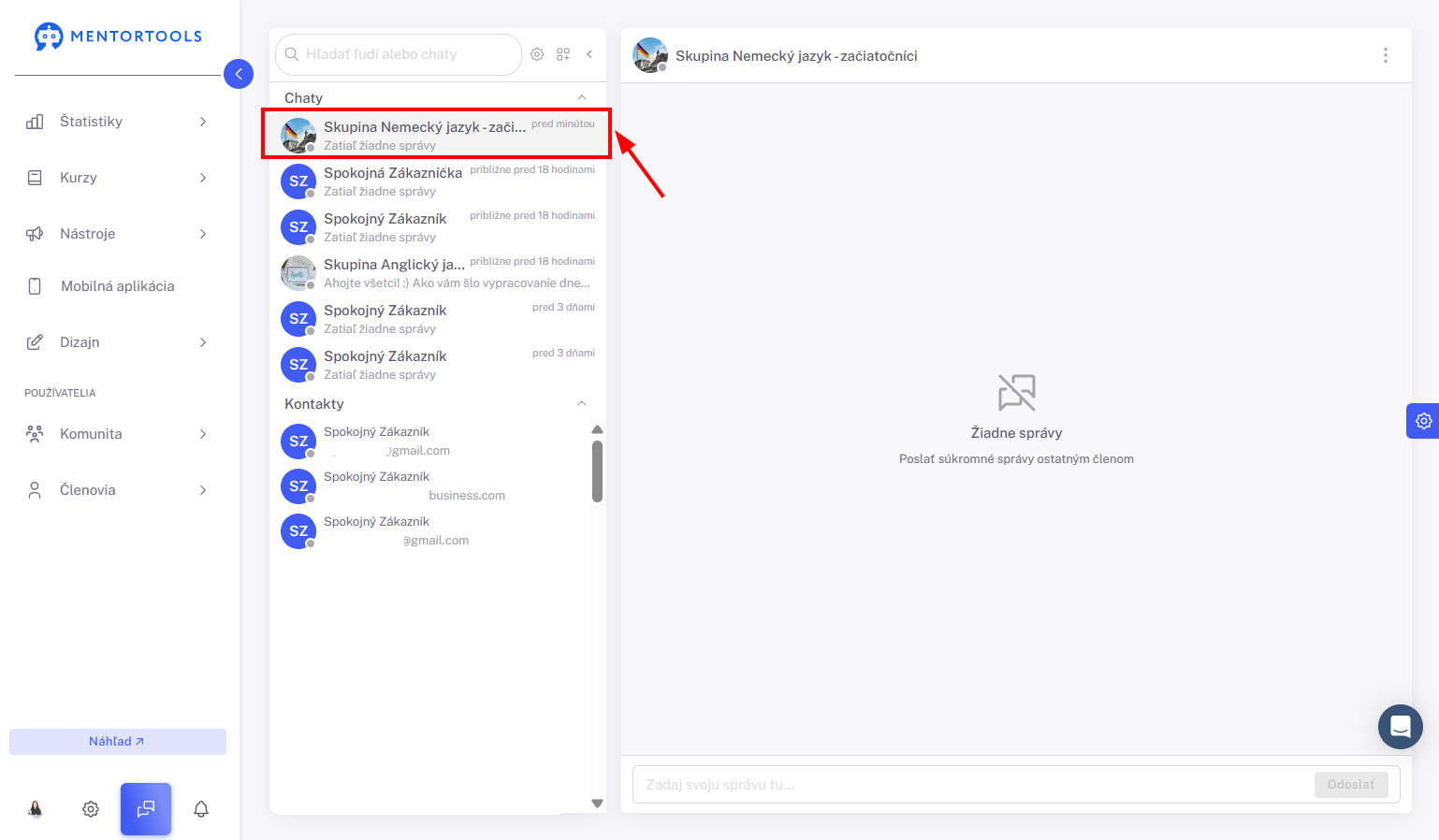
Nová skupina sa potom zobrazí v časti “Chaty“.
Úprava nastavení už vytvorenej skupiny
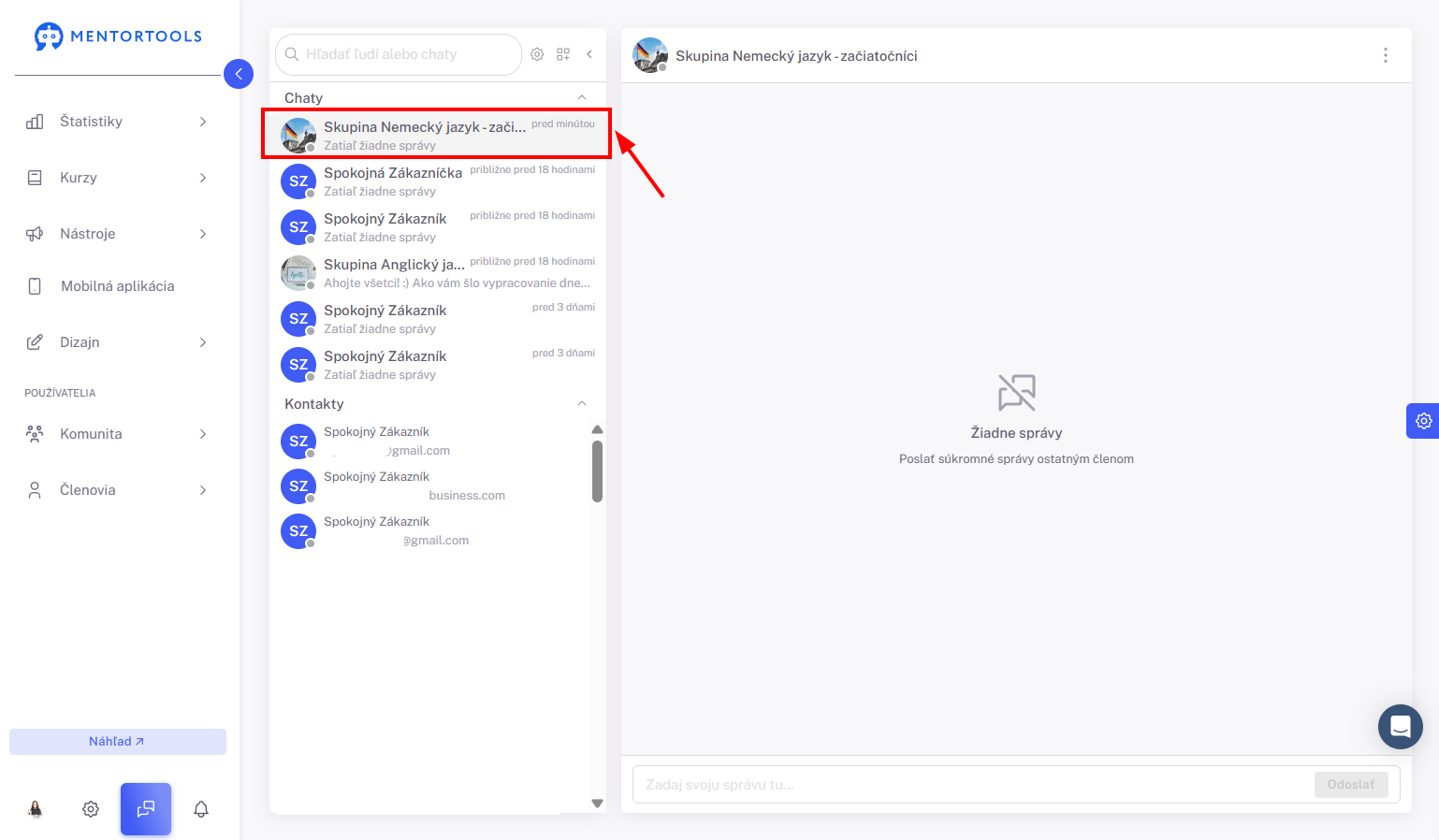
Ak chceš upraviť existujúcu chatovaciu skupinu, prejdi na túto skupinu v časti “Chaty“.
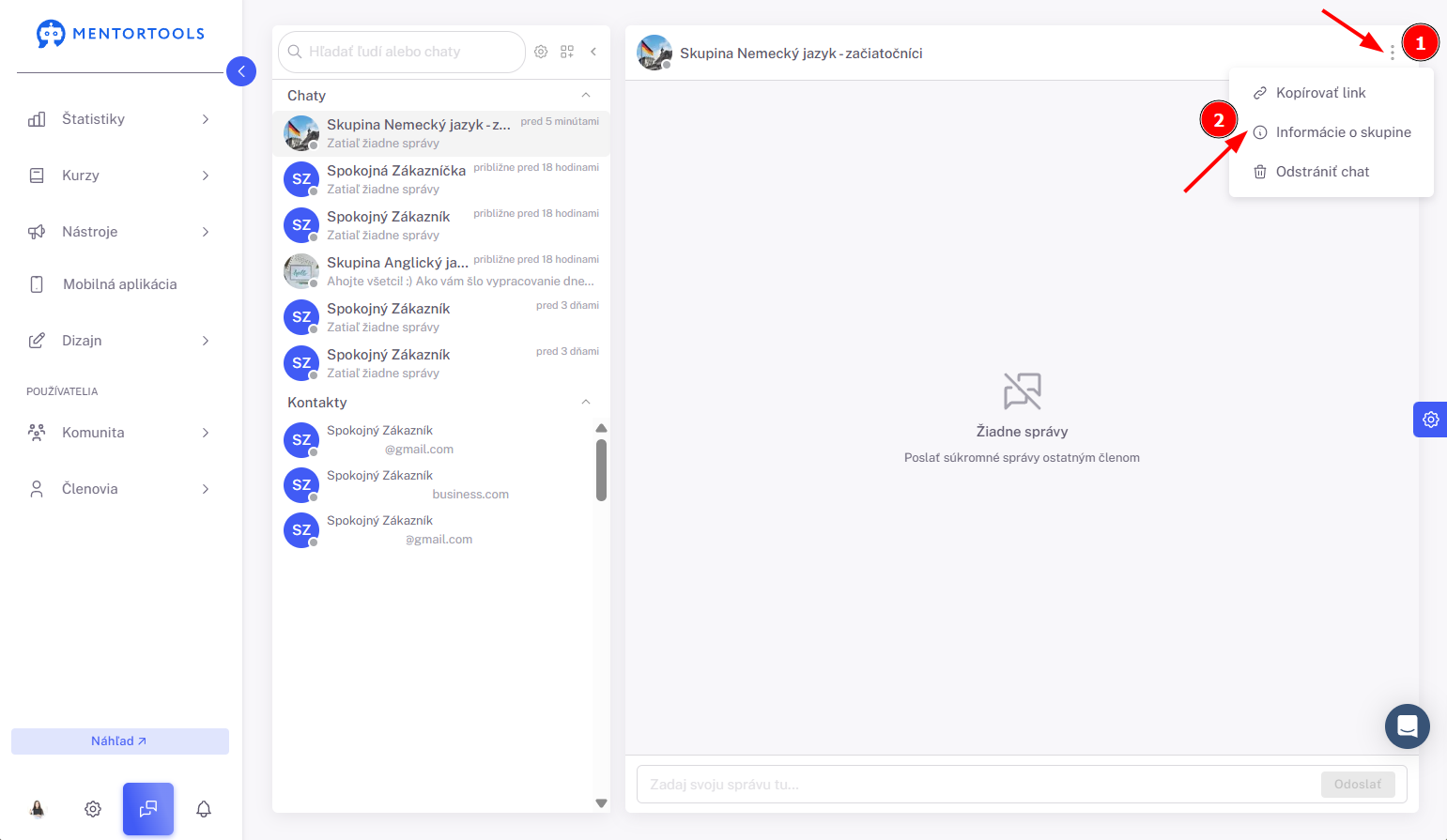
Teraz klikni na ikonu s troma bodkami v pravom hornom rohu (1) a prejdi na “Informácie o skupine“ (2).
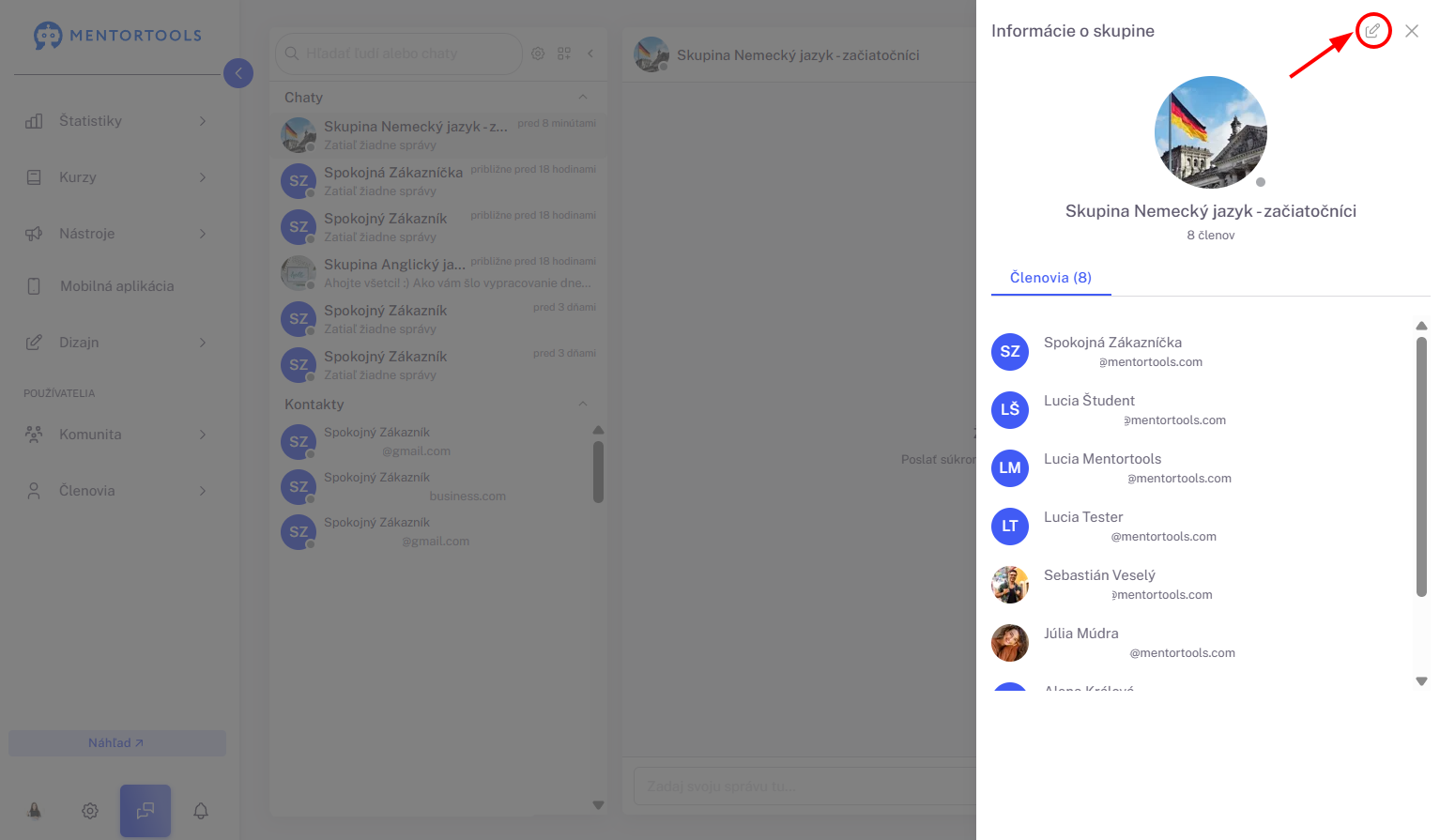
Tu sa zobrazia informácie o skupine a jej členoch. Pre úpravu nastavení skupiny klikni na ikonu pera v pravom hornom rohu.
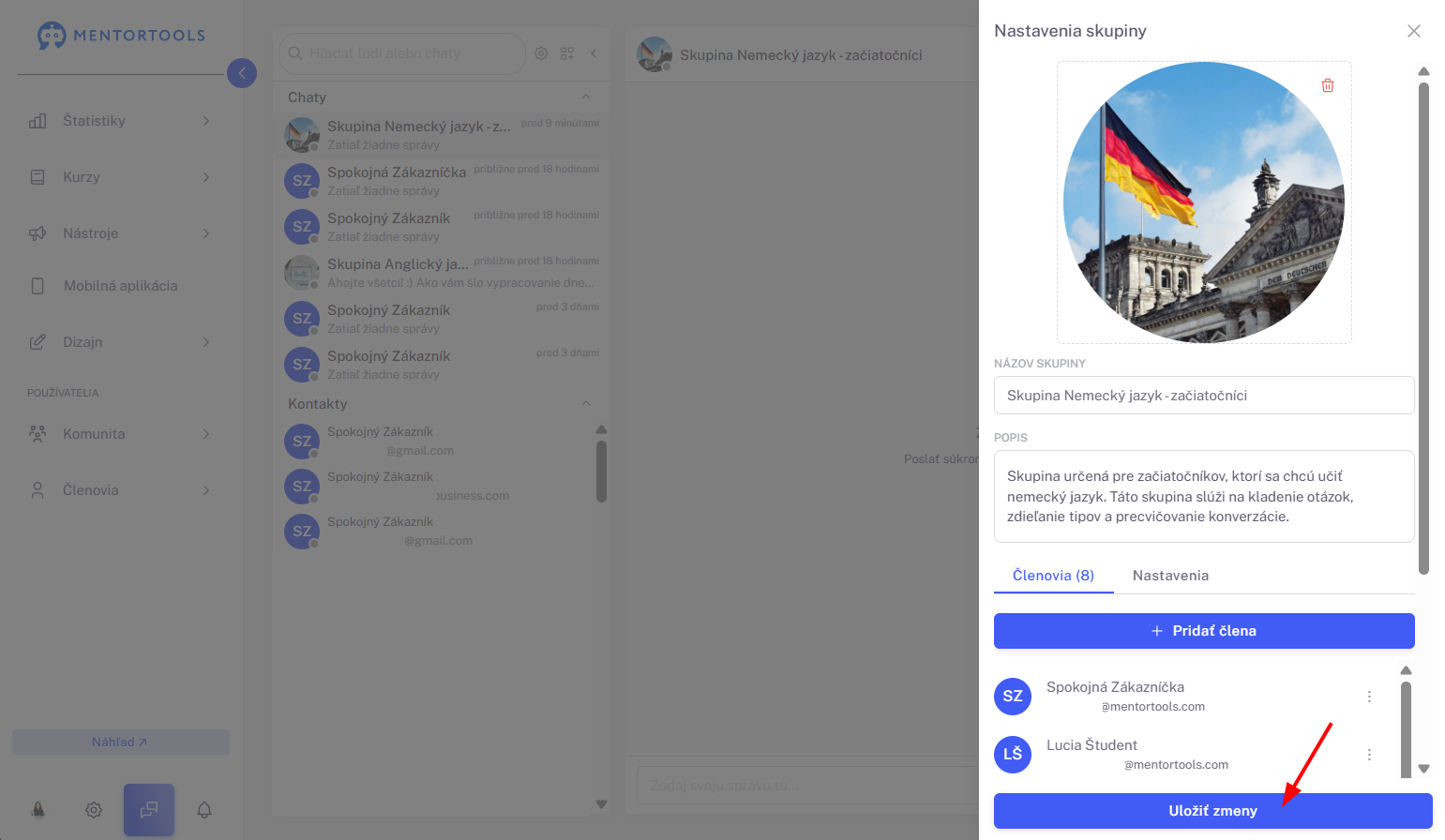
Opäť sa zobrazia informácie o skupine, jednotliví členovia a tiež nastavenia skupiny. Toto všetko môžeš upraviť. Po tom, čo to vykonáš, nezabudni zmeny uložiť kliknutím na modré tlačidlo v spodnej časti “Uložiť zmeny”.
Odstránenie chatu
Ak by si chcel/a jednu z chatovacích skupín úplne odstrániť, prejdi na túto skupinu v časti “Chaty“.
Teraz klikni na ikonu s troma bodkami v pravom hornom rohu (1) a klikni na možnosť “Odstrániť chat“ (2).
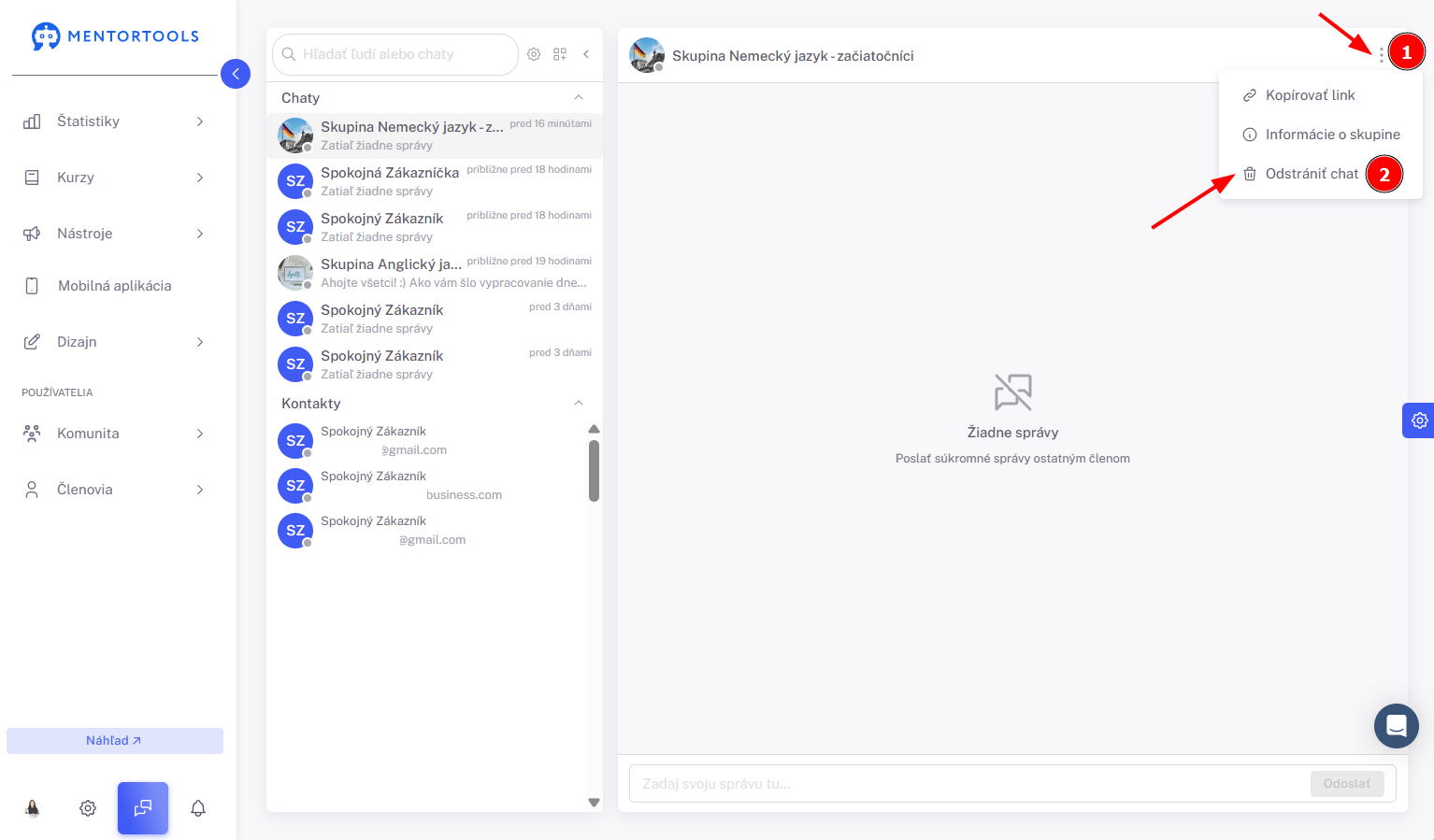
Následne potvrď odstránenie a tento chat bude natrvalo odstránený.
Link na chat
Ak chceš skopírovať link na danú skupinu, prejdi na túto skupinu v časti “Chaty“.
Teraz klikni na ikonu s troma bodkami v pravom hornom rohu (1) a klikni na možnosť “Kopírovať link“ (2).
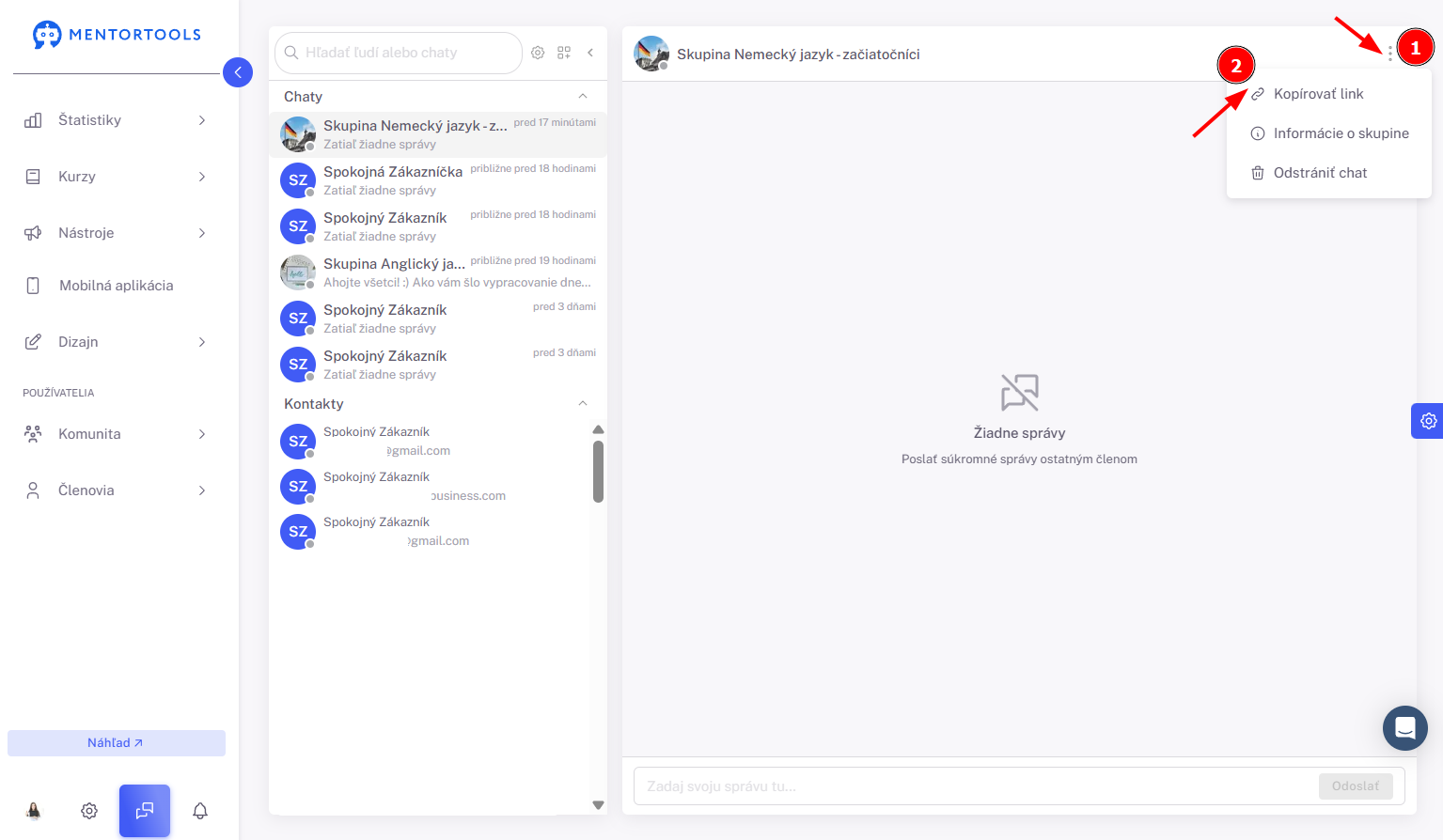
Po tom, čo klikneš na túto možnosť, sa link na daný chat skopíruje a ty ho môžeš napríklad poslať niektorému z tvojich členov.