Správy a chatovacie skupiny – základné funkcie
Vytvorili sme funkciu správ, aby bola komunikácia medzi tebou a účastníkmi tvojho kurzu v Mentortools jednoduchšia a prehľadnejšia. Možnosť okamžitej interakcie cez chat podporuje tvoje zapojenie a efektívne riadenie kurzu.
Posledná aktualizácia Pred 12 mesiacmi
Tento nástroj bol navrhnutý so 4 hlavnými cieľmi, aby optimalizoval tvoje pracovné procesy a správu vzťahov so zákazníkmi:
Nahradenie skupinových platforiem (napr. WhatsApp): Táto funkcia umožňuje rýchlejšiu a priamejšiu komunikáciu než tradičné komunitné fóra. Môžeš vytvoriť skupiny, ktoré sú určené iba na čítanie, aby si mohol/a držať všetkých účastníkov kurzu informovaných, zdieľať dôležité novinky alebo centralizovať zber otázok.
Vyhradený podporný kanál: Využi chat na riešenie priamych otázok a ponúkni svojim študentom osobný a efektívny spôsob komunikácie, keď potrebujú pomoc.
Automatizovaná komunikácia pri onboardingu: Systém môže automaticky posielať personalizované správy tým, ktorí si zakúpili kurz – napríklad gratulácie a odporúčania na prvé kroky. Ak budú potrebovať ďalšiu pomoc, všetko sa dá vyriešiť priamo cez chat.
Pokročilé automatizácie a integrácie: Prepoj chat s nástrojmi ako Make (predtým Integromat), aby si mohol/a odosielať správy na základe konkrétnych akcií používateľov, napríklad po dokončení určitej lekcie. Týmto spôsobom si môžeš nastaviť automatizované komunikačné toky, ako je napríklad posielanie týždenných motivačných správ.
Ako nastaviť funkciu odosielania správ?
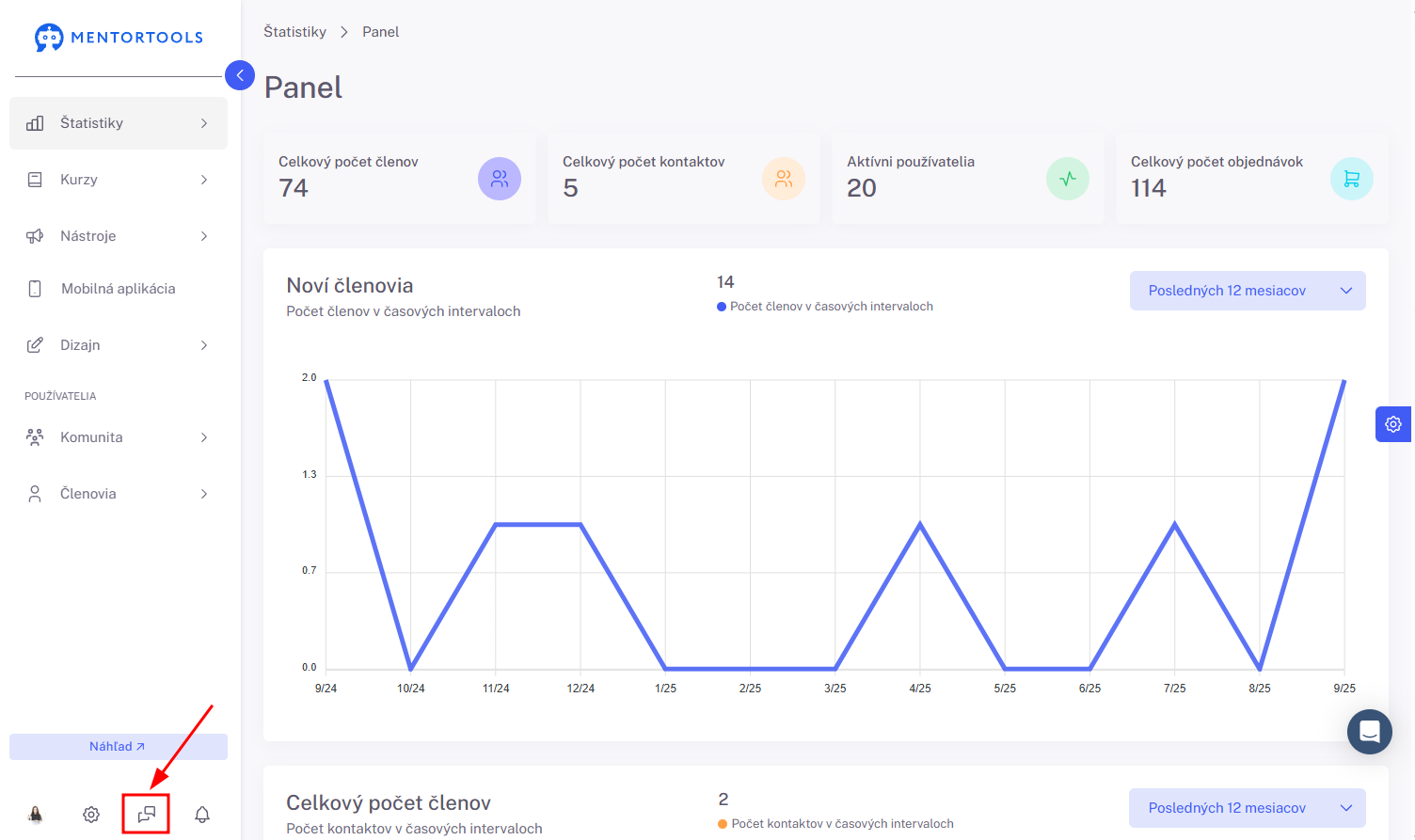
Klikni vľavo dole na ikonu správ, aby si začal s nastavením.
Vo svojej online akadémii klikni vľavo dole na ikonu správ, aby si začal/a s nastavením.
Následne klikni na tlačidlo “Nastaviť odosielanie správ”.
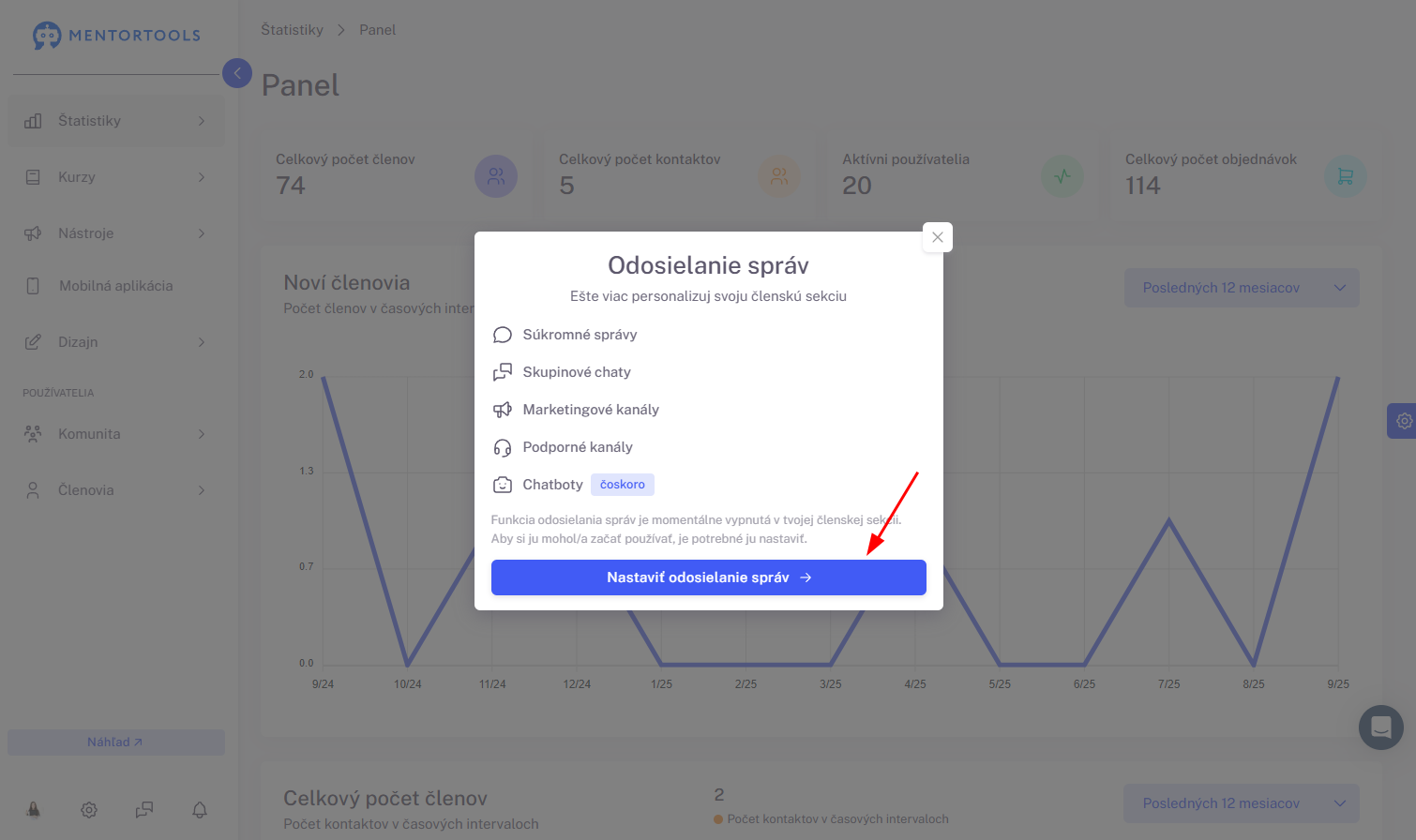
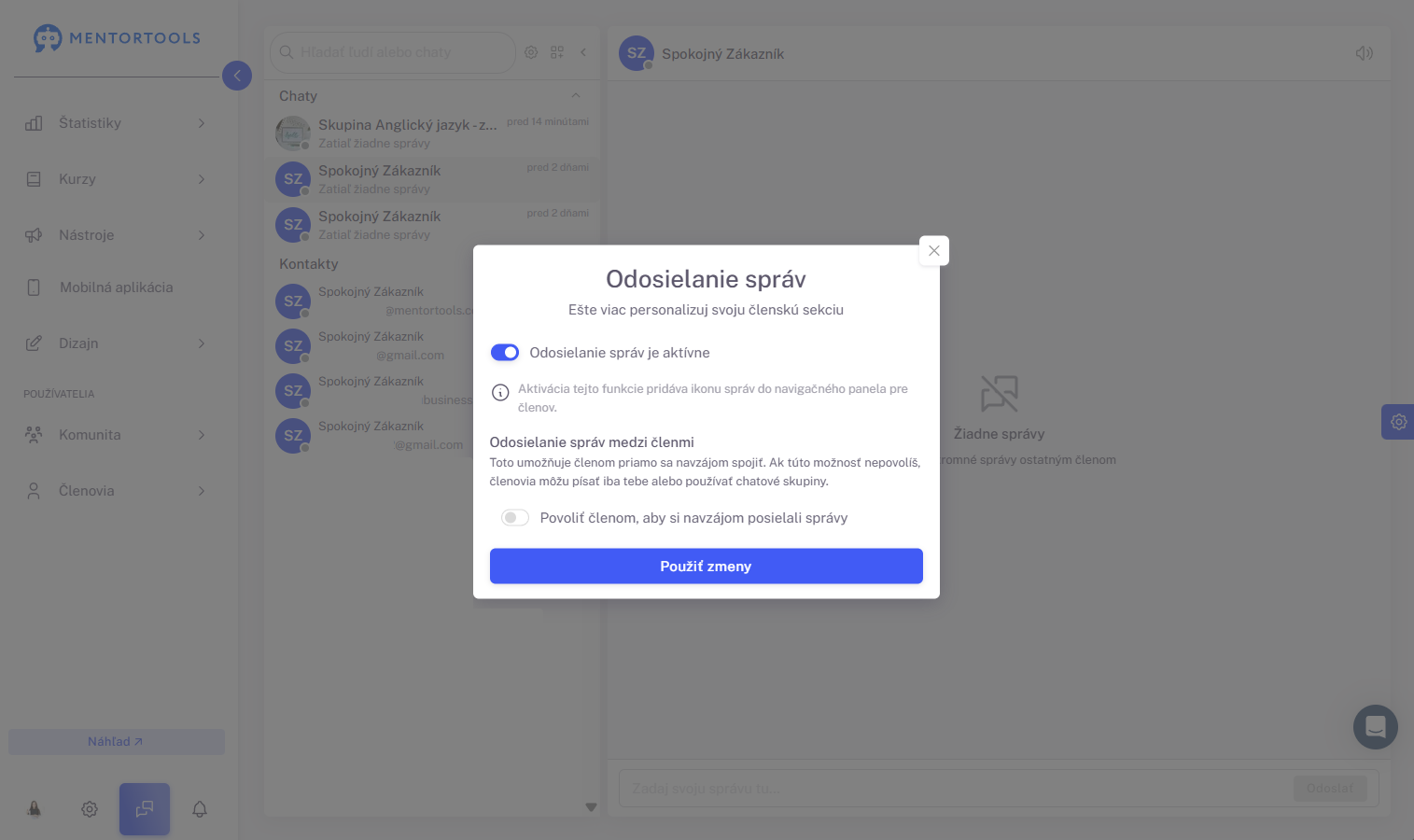
Tento priestor slúži na aktiváciu funkcie správ pre tvoju online akadémiu a na nastavenie základných oprávnení.
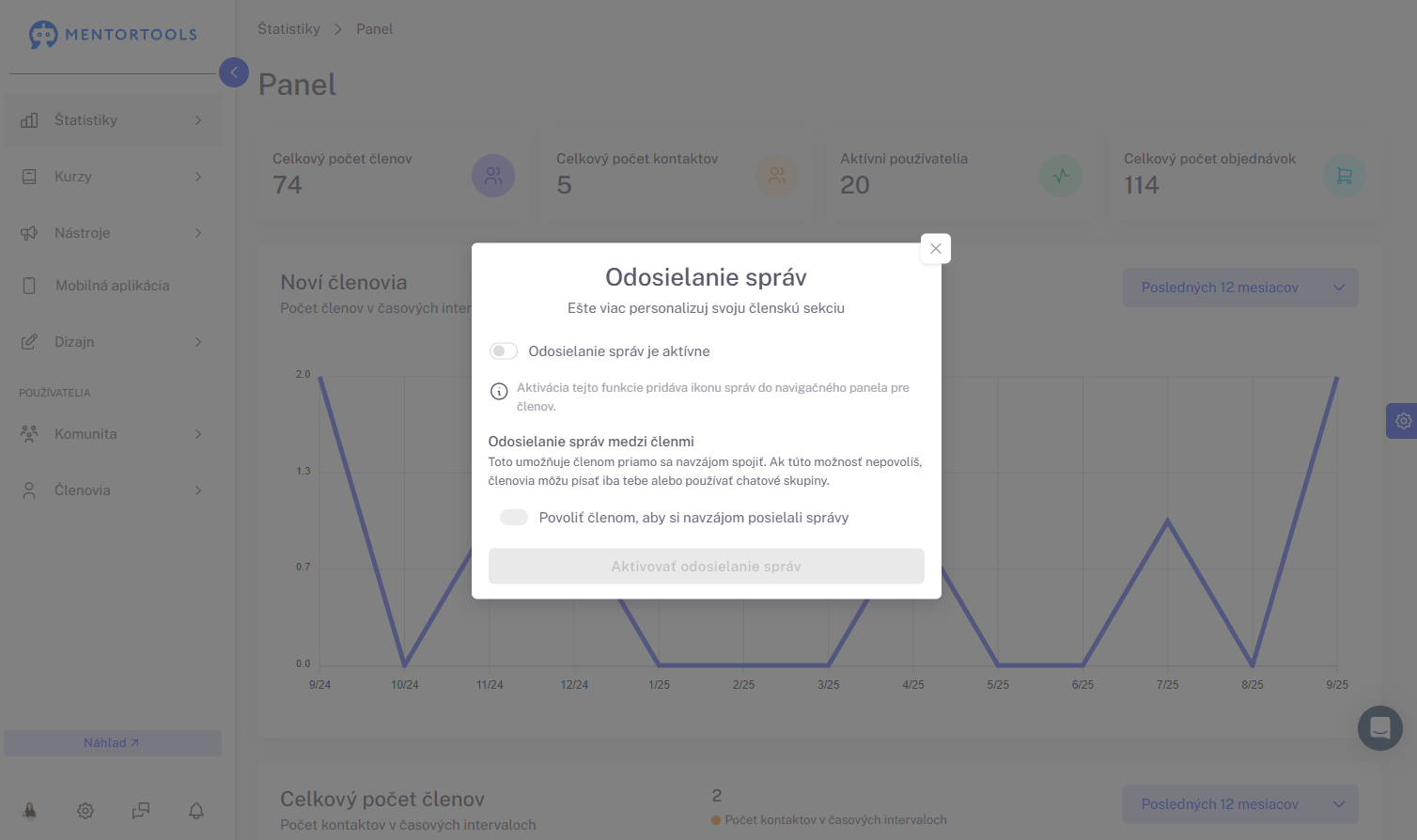
Ako aktivovať správy v online akadémii?
Funkcia: Toto je hlavný prepínač na aktivovanie alebo deaktivovanie celej funkcie správ.
Dôležité: Ak túto možnosť aktivuješ, ikona správ sa automaticky pridá do navigačného panela tvojich členov. Tvoji účastníci kurzu uvidia toto tlačidlo, hneď ako bude funkcia aktívna, a budú mať prístup k chatovým funkciám.
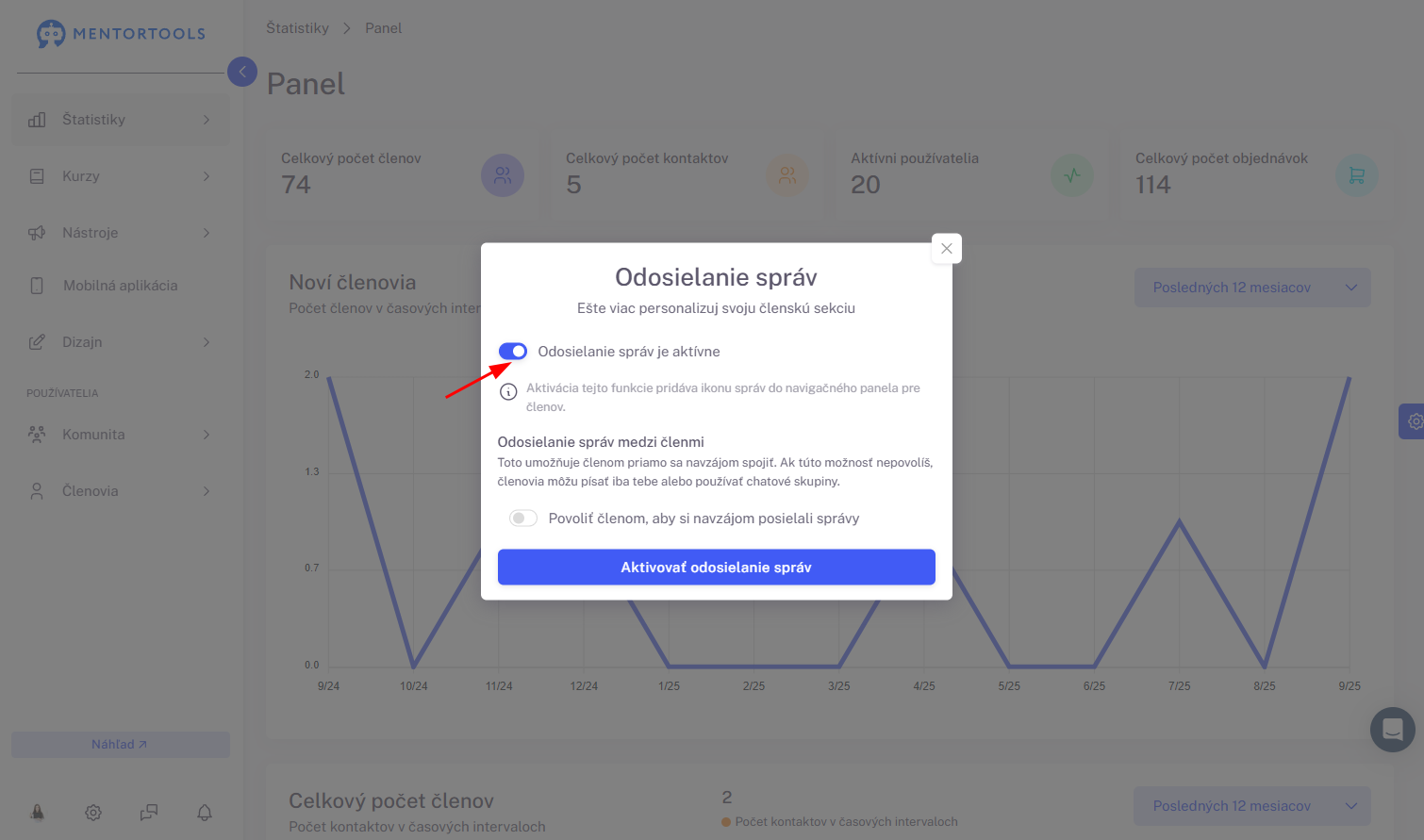
Čo znamená odosielanie správ medzi členmi?
Táto možnosť určuje, či môžu tvoji členovia medzi sebou priamo komunikovať.
Aktivované: Ak je táto funkcia aktivovaná, členovia si môžu navzájom posielať súkromné správy. To podporuje networking, ale v niektorých komunitách môže vyžadovať viac moderácie.
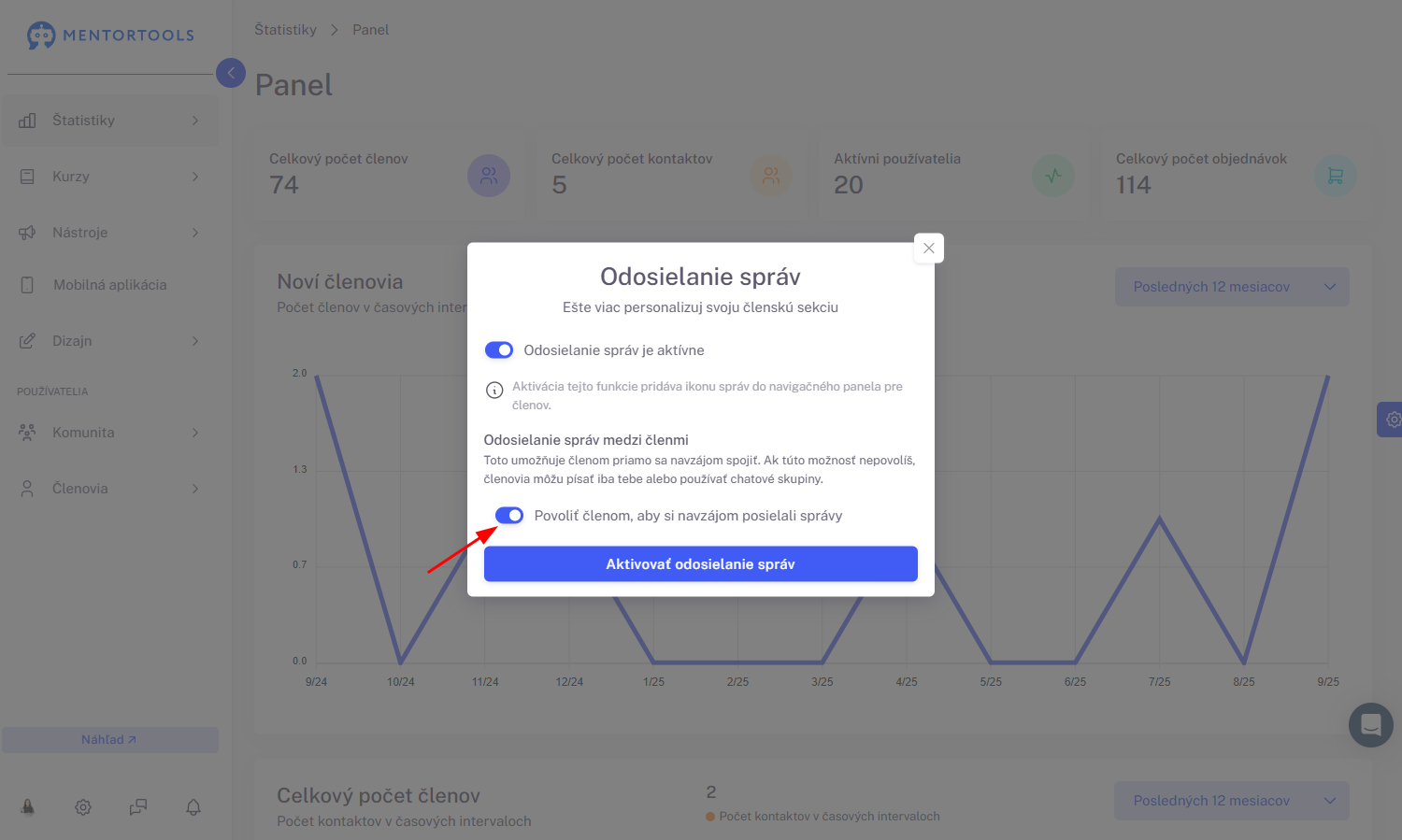
Deaktivované (odporúčané, ak chceš mať kontrolu): V tomto prípade môžu členovia písať len tebe alebo sa pripojiť k chatovým skupinám, ktoré si vytvoril/a. Nemôžu začínať súkromnú komunikáciu s ostatnými členmi.
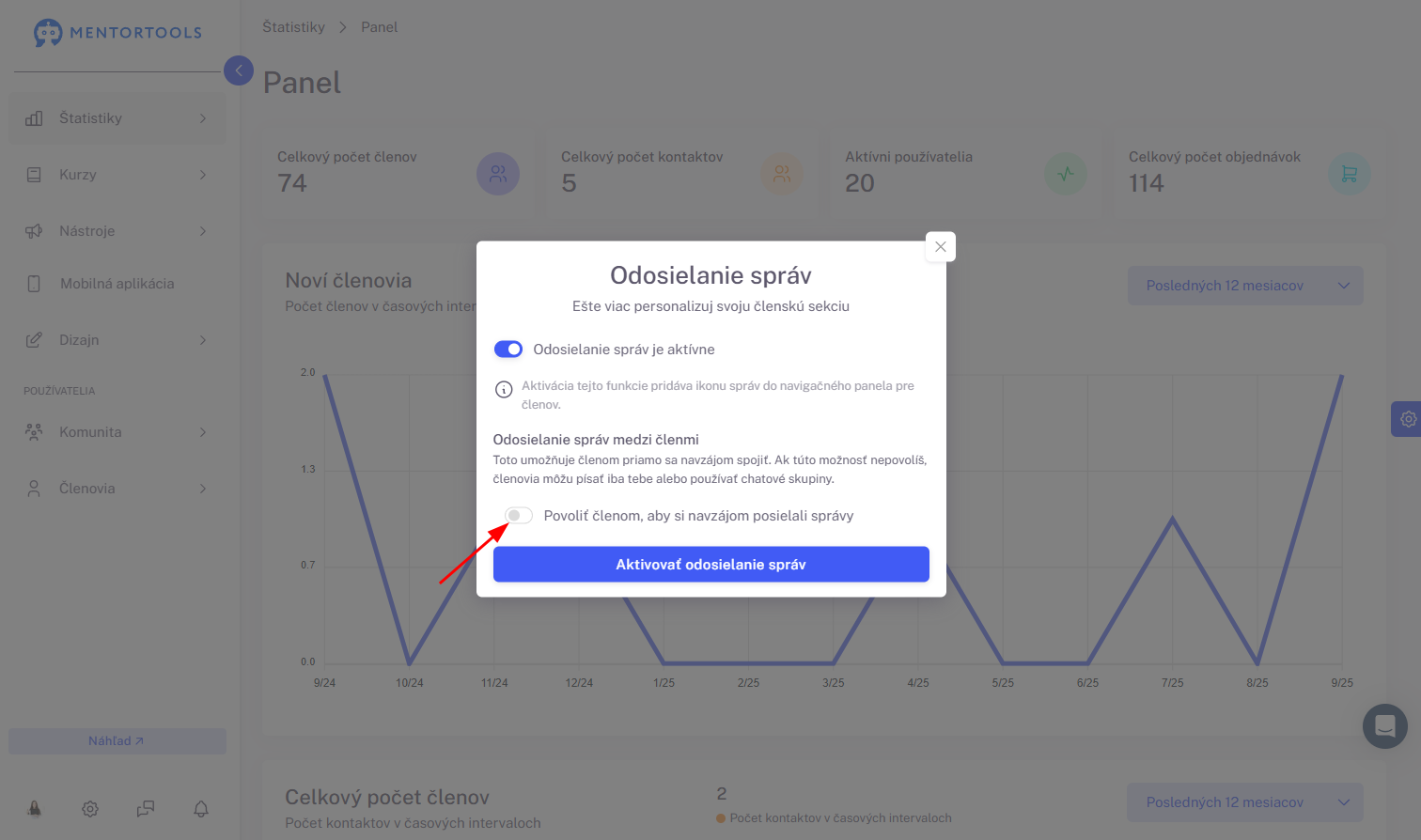
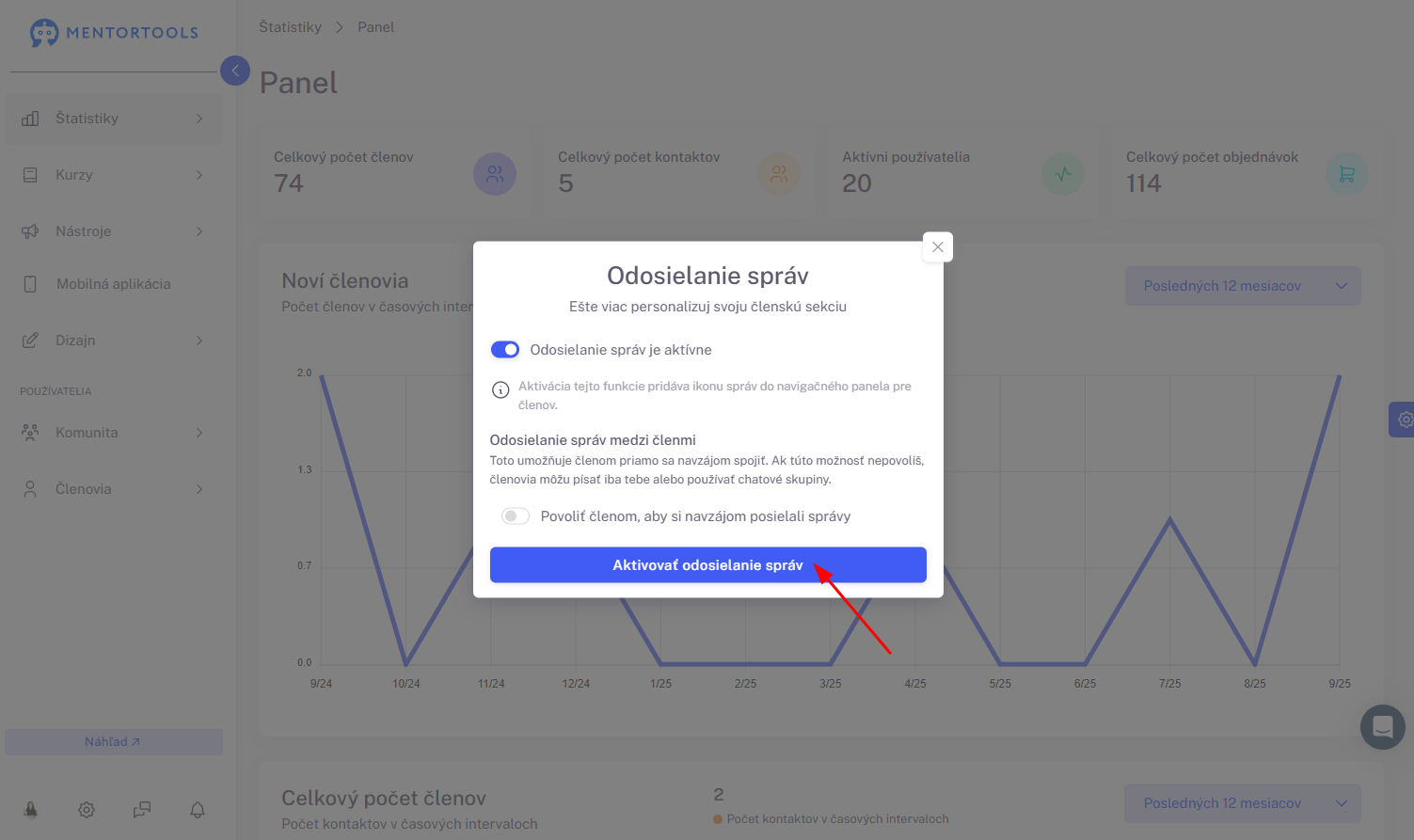
Po výbere tvojich preferencií (aktivovanie funkcie správ a aktivovanie/deaktivovanie odosielania správ medzi členmi) klikni na modré tlačidlo “Aktivovať odosielanie správ”, aby sa funkcia odosielania správ v tvojej členskej sekcii aktivovala.
Prehľad funkcie správ – štruktúra a prvky
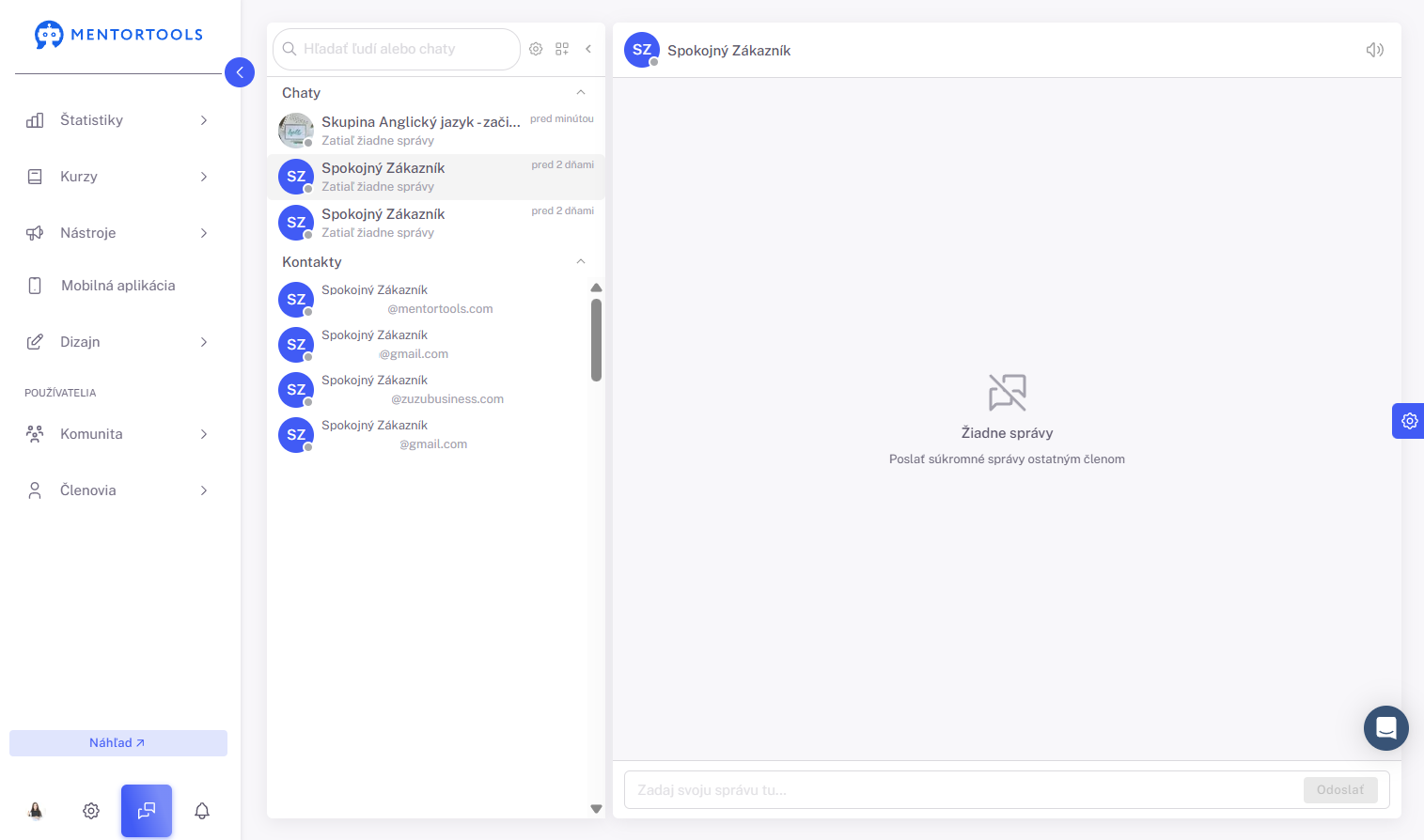
Rozhranie správ je rozdelené do dvoch hlavných častí: navigačná lišta naľavo a chatová časť napravo.
Navigačná lišta naľavo (prehľad)
Táto časť slúži ako tvoja centrálna schránka a adresár.
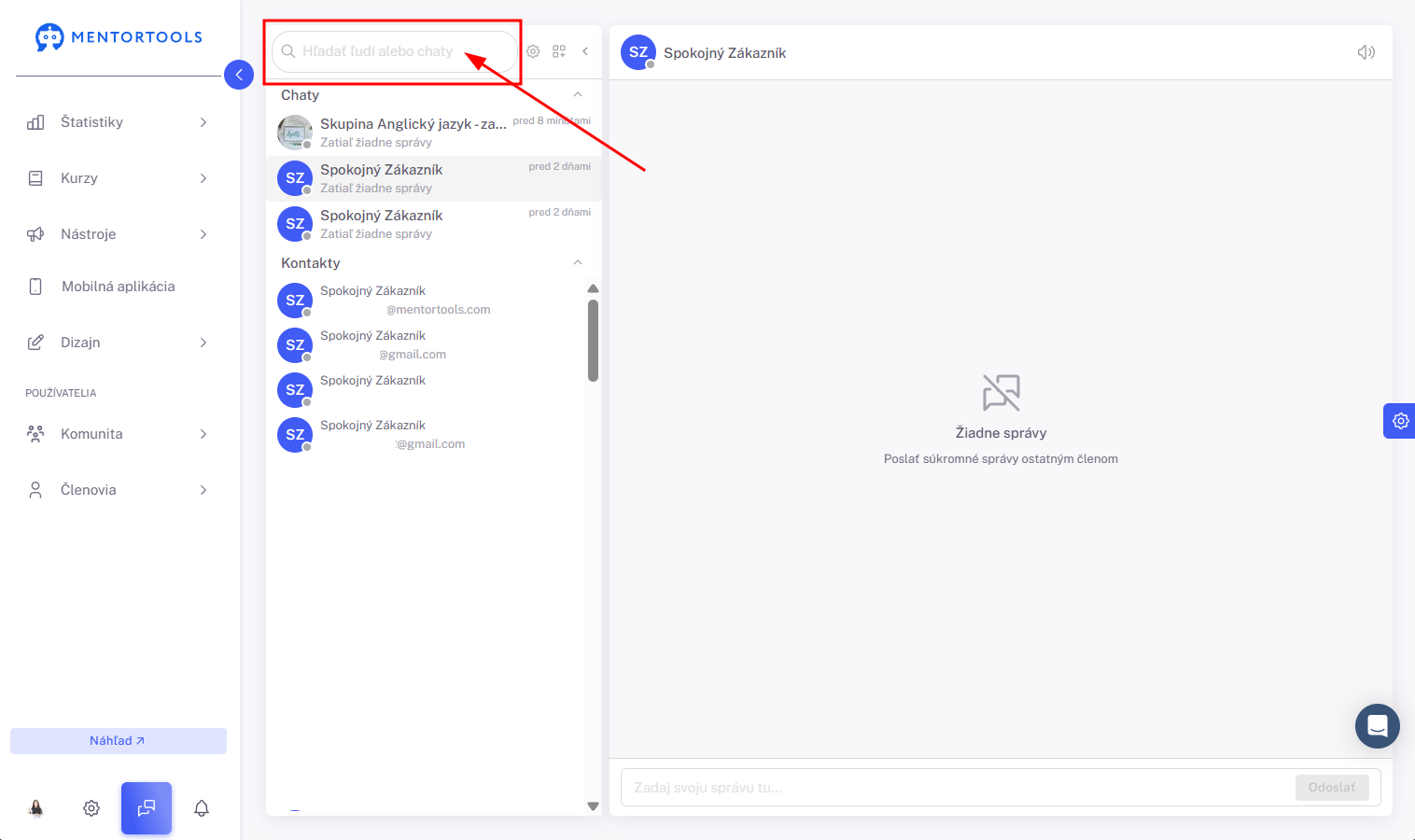
Vyhľadávanie: Využi toto pole na rýchle vyhľadanie konkrétnych členov alebo existujúcich chatov
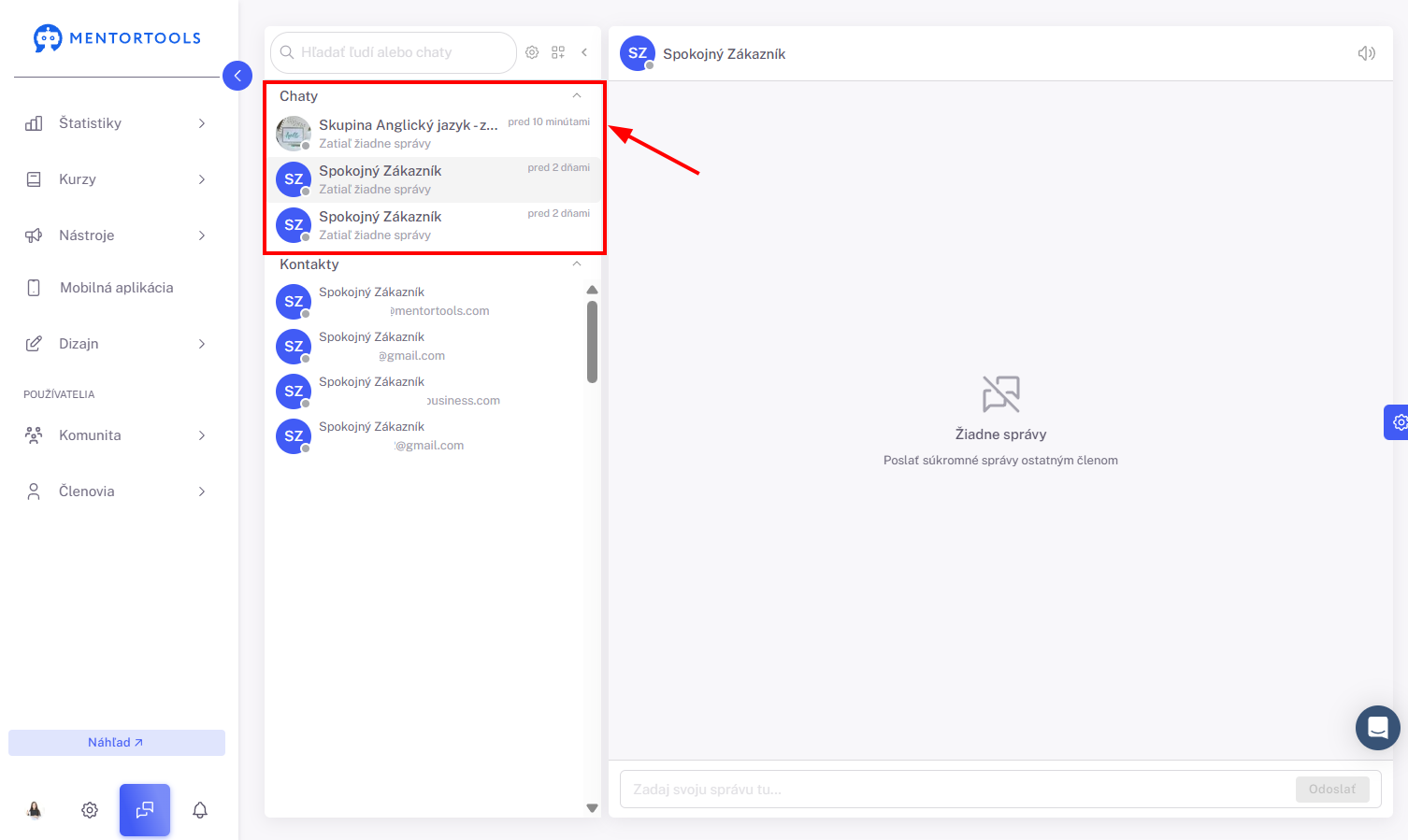
Chaty: Tu sa zobrazujú všetky tvoje aktuálne konverzácie, ktoré vedieš s jednotlivými členmi alebo v chatových skupinách
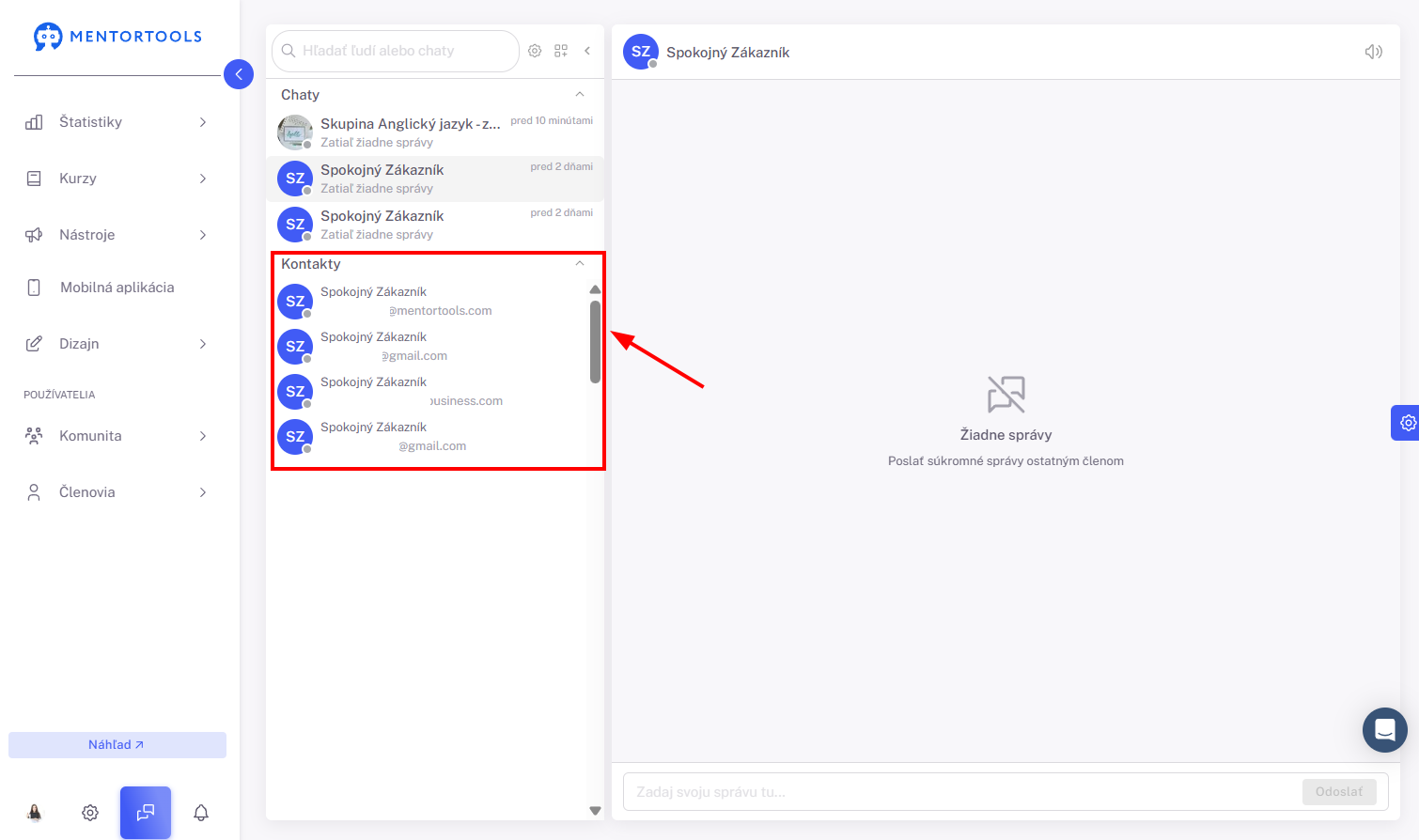
Kontakty: Toto je tvoj adresár - vidíš tu všetkých členov tvojej online akadémie, s ktorými môžeš začať konverzáciu
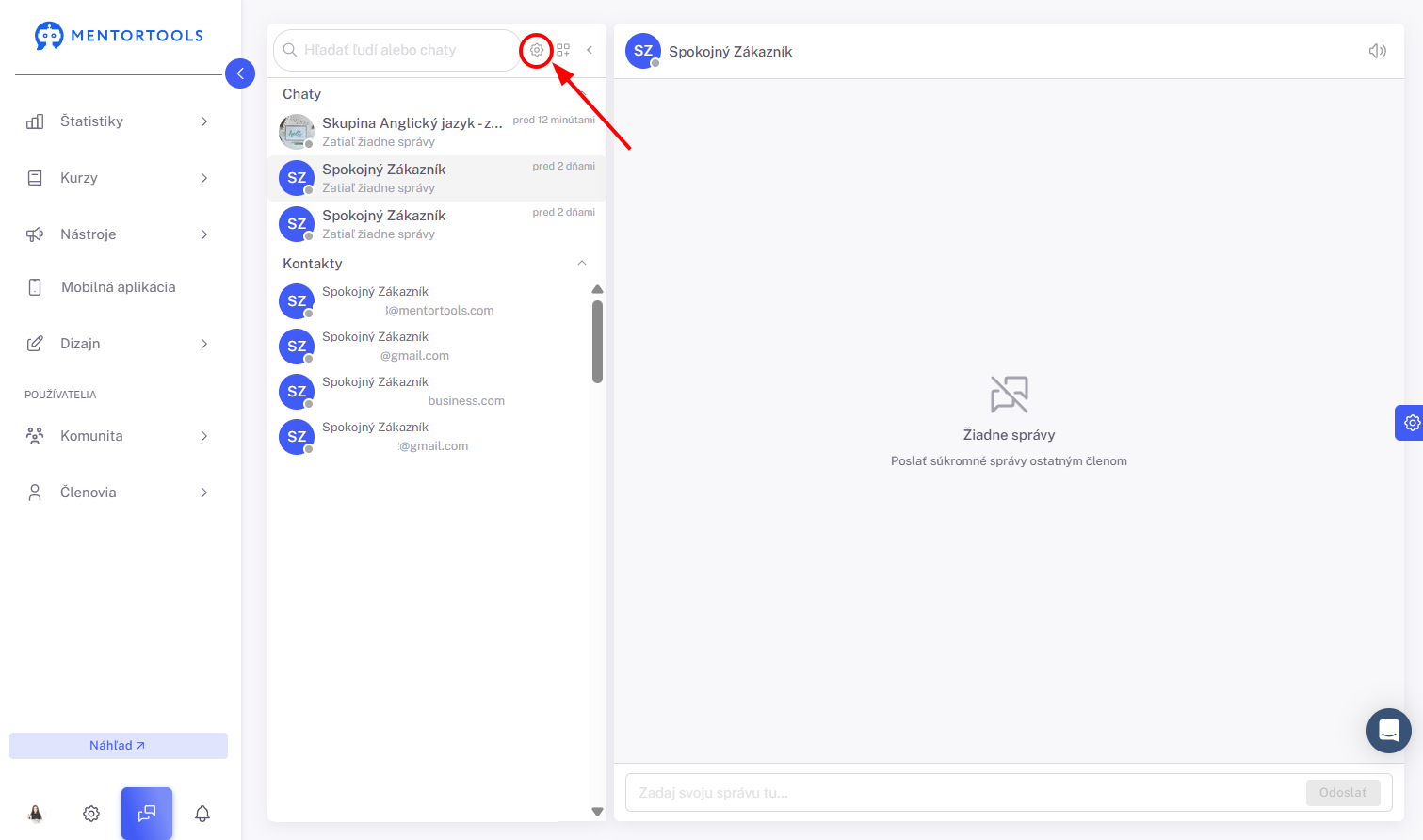
Nastavenia: Tu môžeš kedykoľvek upraviť základné nastavenia
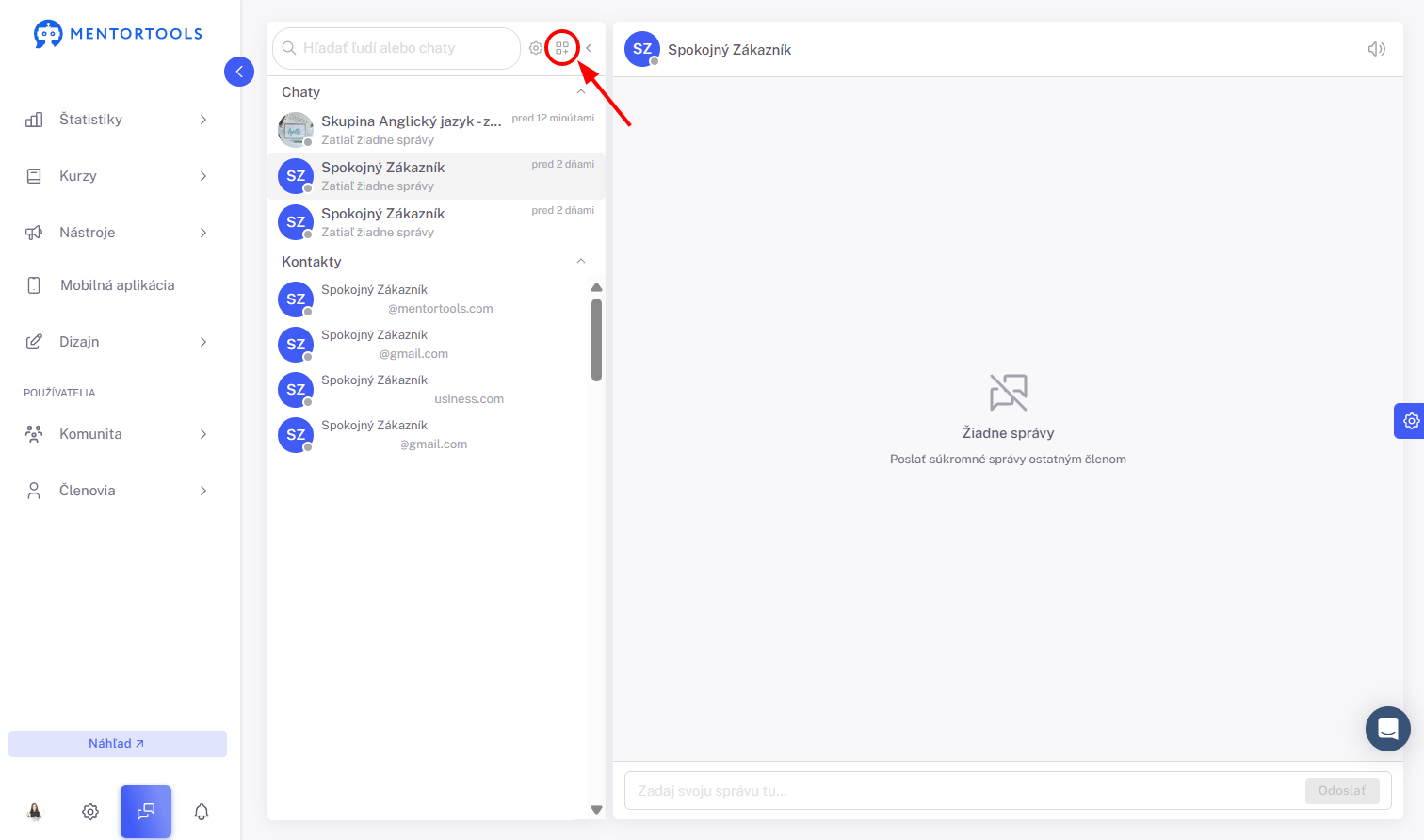
Vytvoriť novú skupinu: Kliknutím na toto tlačidlo sa otvorí okno so všetkými možnosťami na nastavenie a vytvorenie novej skupiny
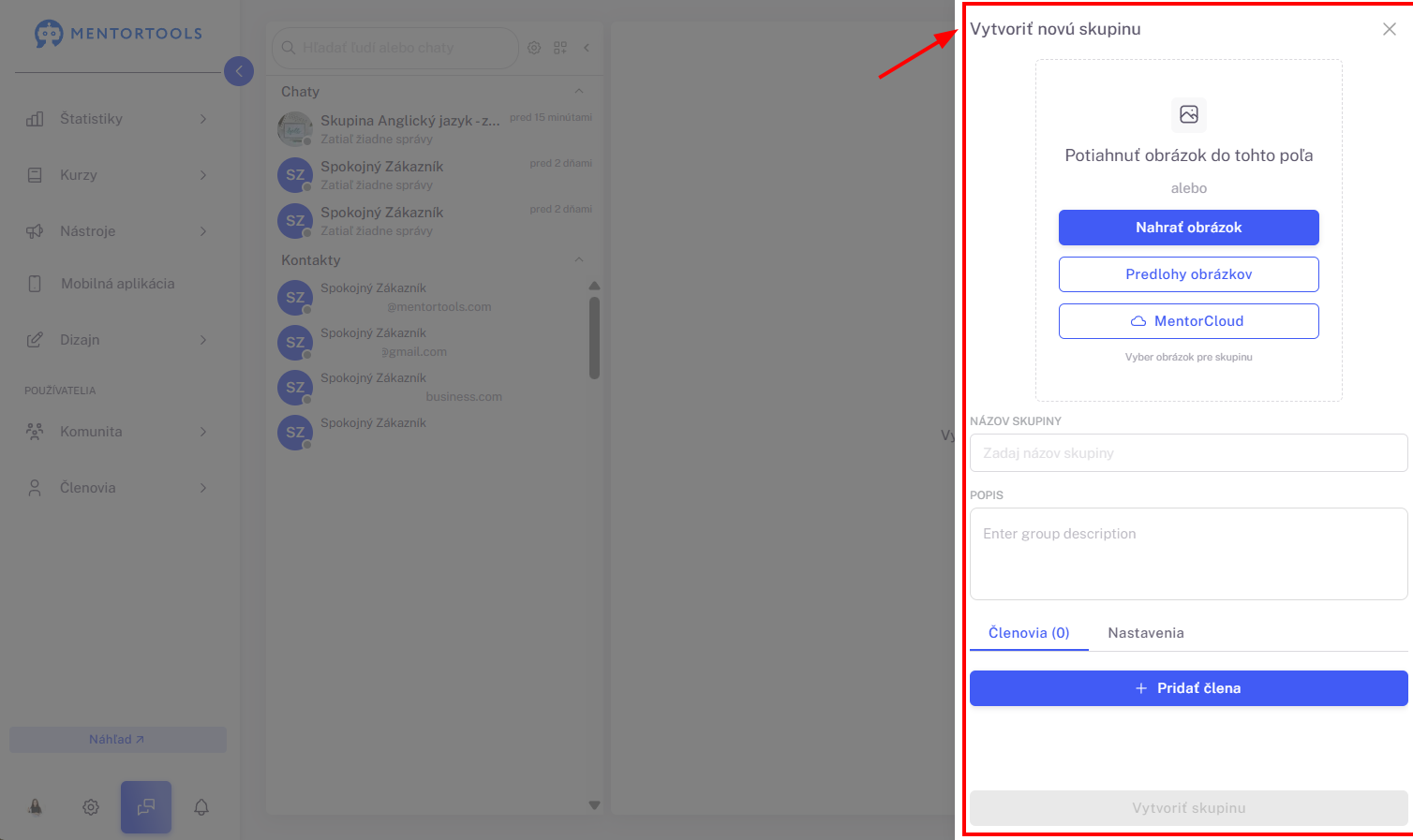
Vytvorenie novej skupiny
Pre vytvorenie novej skupiny je potrebné vyplniť nasledovné informácie:
Obrázok pre skupinu
Názov skupiny
Popis skupiny
Členovia skupiny - cez tlačidlo “+ Pridať člena” vyber konkrétnych členov, ktorí budú súčasťou tejto skupiny
Nastavenia skupiny - tu môžeš aktivovať/deaktivovať nasledovné nastavenia prístupu:
Všetci členovia členskej sekcie sa môžu pripojiť - ak túto možnosť aktivuješ, do skupiny sa budú môcť pripojiť všetci členovia tvojej online akadémie
Každý môže posielať správy - ak túto možnosť aktivuješ, do skupiny budú môcť odosielať správy všetci členovia tejto skupiny
Vypnúť zvuk chatu
Aktivovať priamy link
Chatová časť napravo (konverzácia)
Toto je aktívna časť, kde prebieha komunikácia.
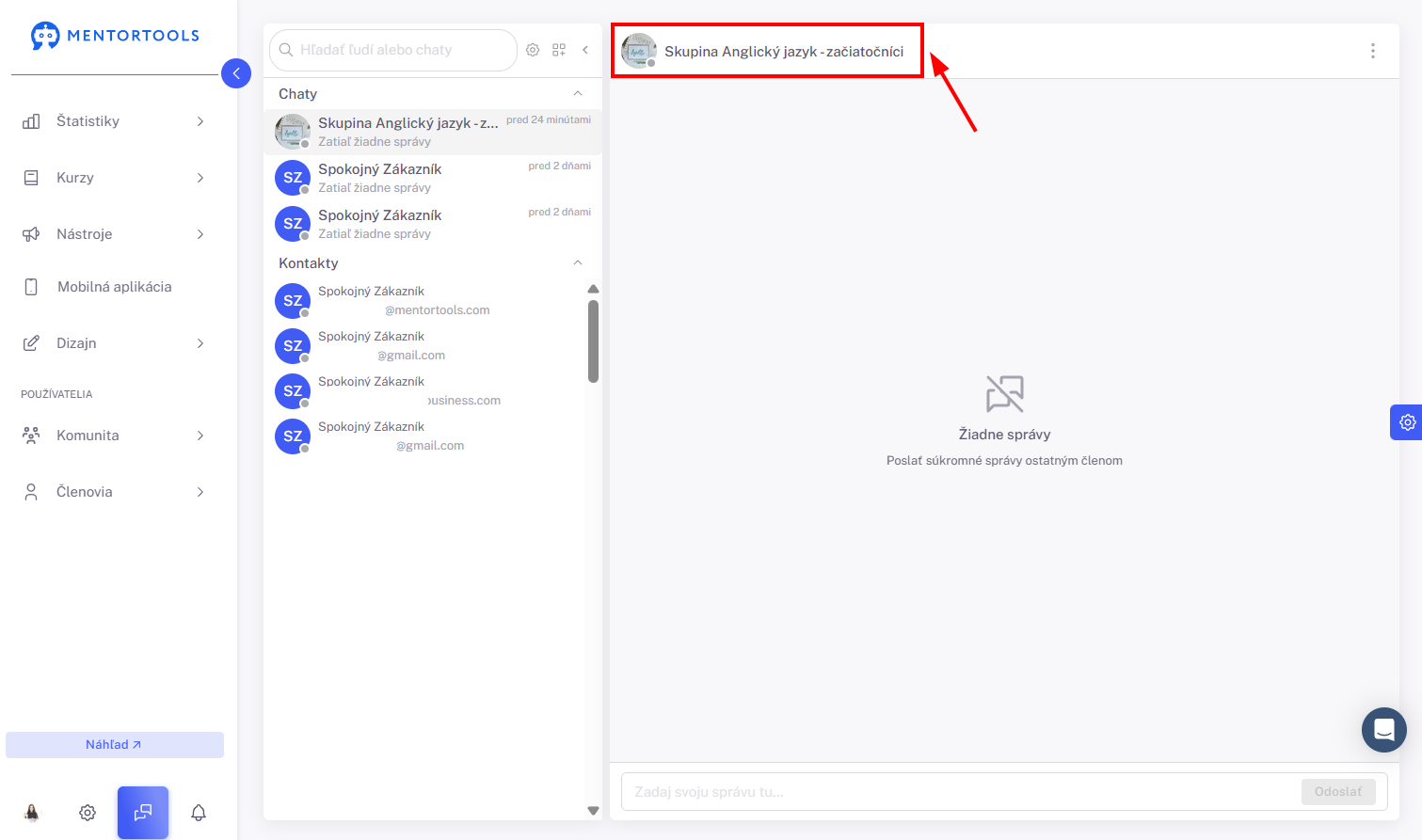
Hlavička: Tu sa zobrazuje meno člena alebo názov skupiny, s ktorou práve komunikuješ
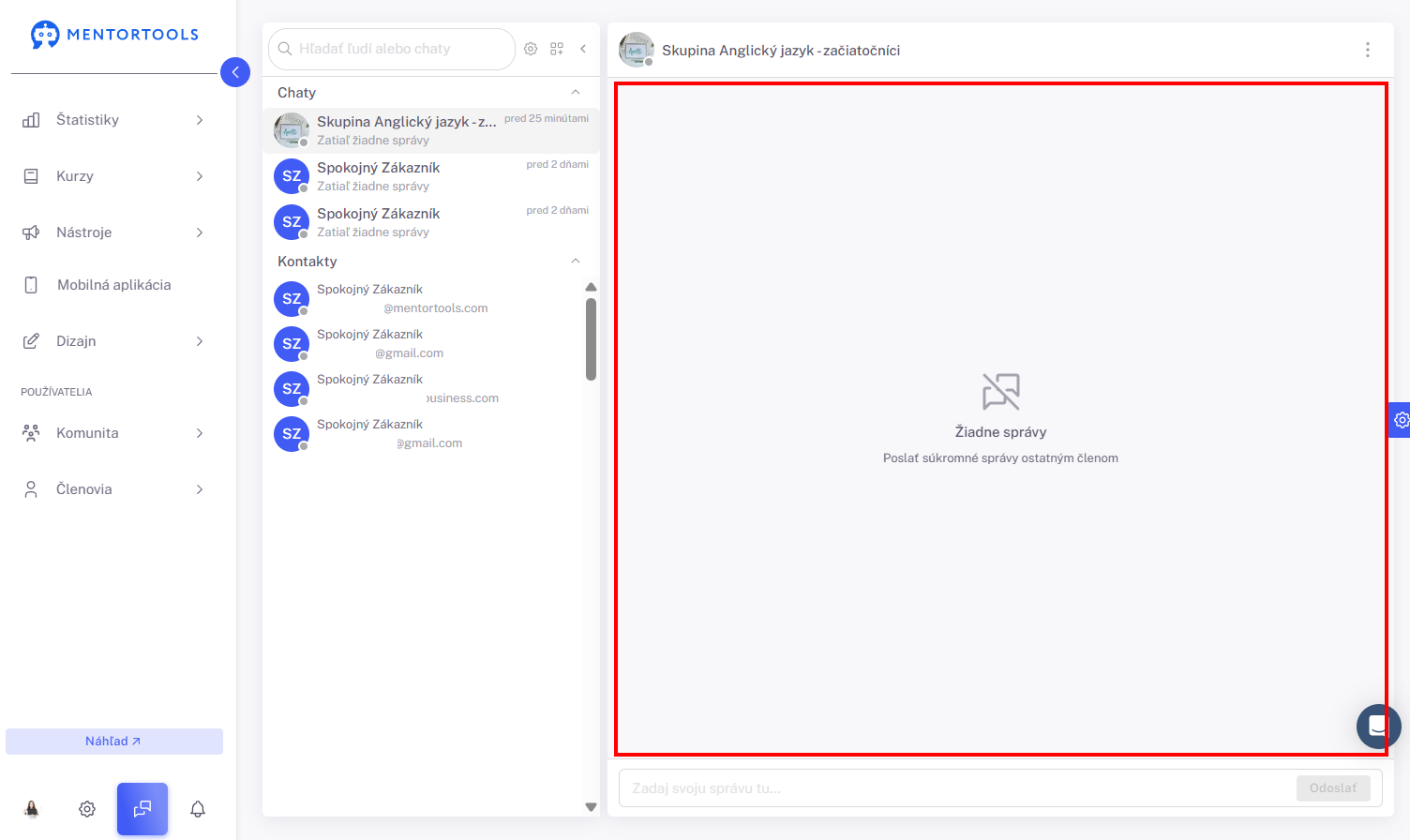
Chatovacie okno: Tu vidíš všetky správy medzi tebou a konkrétnym členom alebo viacerými členmi - ak ide o skupinu
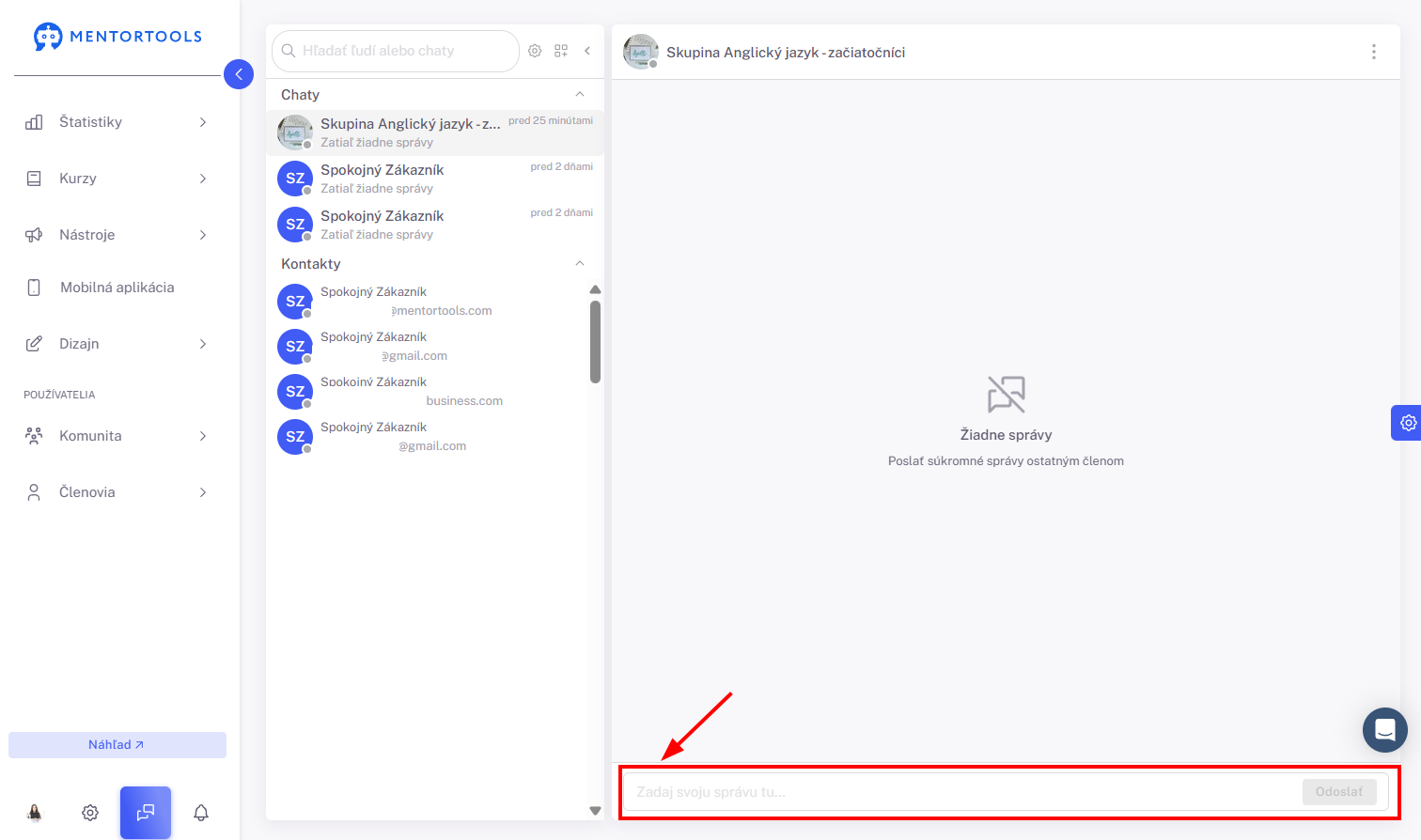
Políčko pre správu: Tu napíš svoju správu, ktorú chceš odoslať
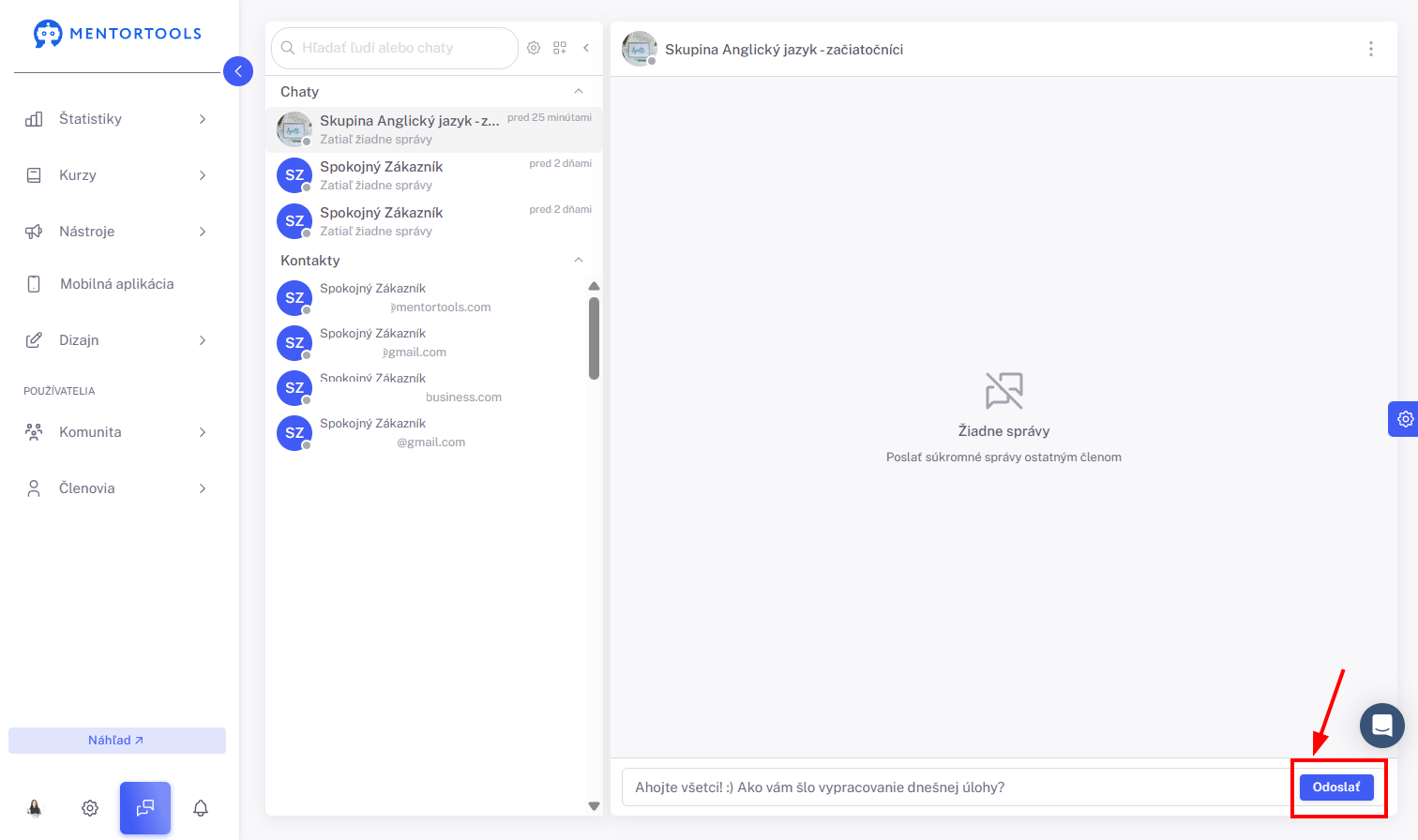
Tlačidlo "Odoslať": Kliknutím na toto tlačidlo odošleš svoju správu
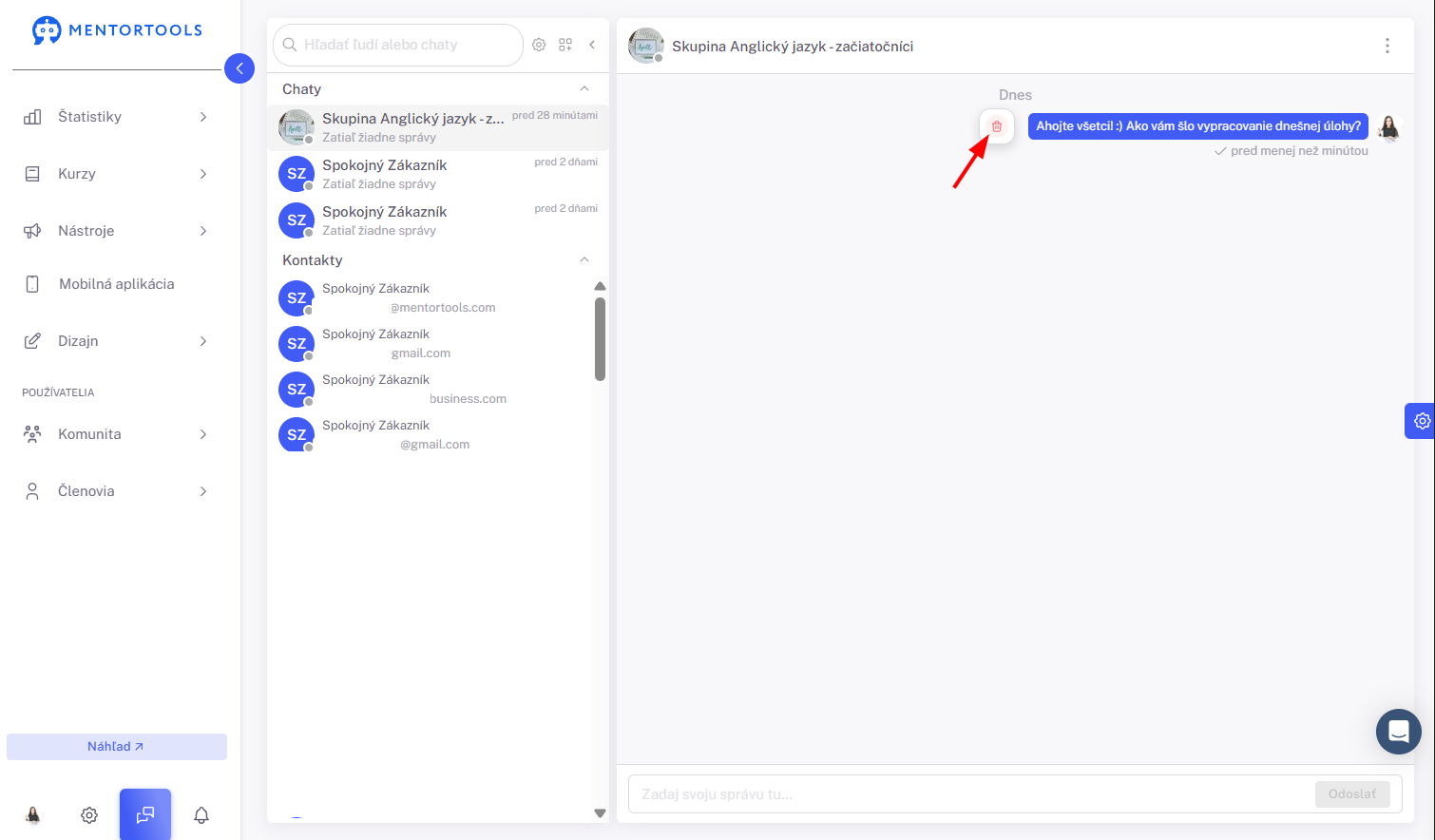
Ak sa rozhodneš vymazať odoslanú správu, môžeš to spraviť jednoducho - myšou prejdi na konkrétnu správu a naľavo od správy sa ti zobrazí červená ikona koša - kliknutím na túto ikonu a potvrdením vymazania správu odstrániš.
Ikona s troma bodkami: Po kliknutí na túto ikonu máš možnosť skopírovať link na tento chat, zobraziť informácie o skupine - ak ide o chatovú skupinu (po kliknutí na túto možnosť budeš môcť tiež upraviť nastavenia danej skupiny) alebo odstrániť chat
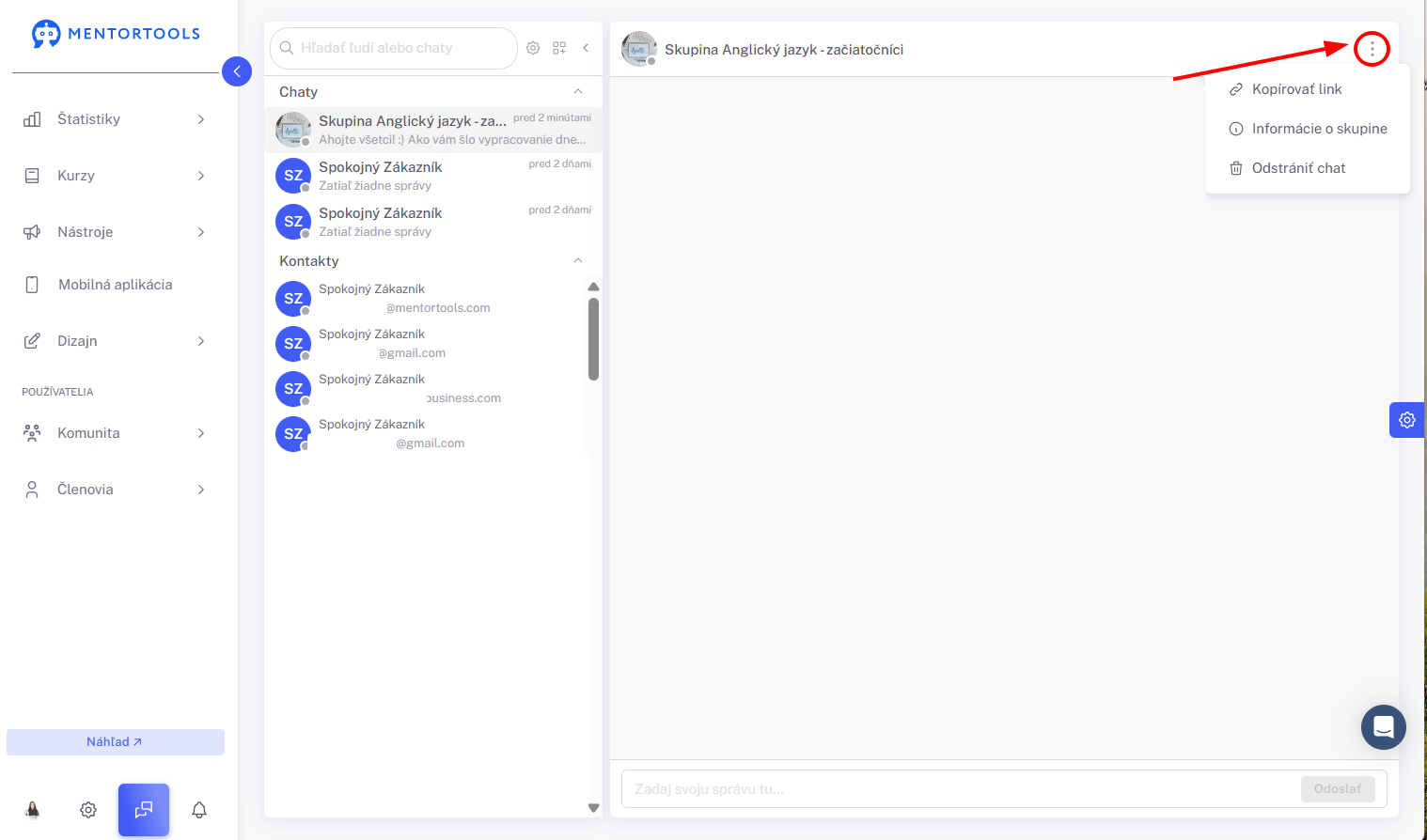
Celkovo je rozhranie navrhnuté tak, aby si mal/a prehľad o všetkých svojich kontaktoch a chatoch, a mohol/a sa plne sústrediť na konverzáciu.
Tieto funkcie ti dávajú plnú kontrolu nad komunikáciou a umožňujú efektívne riadiť angažovanosť členov v tvojej online akadémii.