Tvorba príspevku (diskusie)
Posledná aktualizácia Približne pred rokom
V jednotlivých témach vo svojich online komunitách môžeš tvoriť a plánovať konkrétne príspevky. Táto funkcia ti umožňuje zdieľať dôležité informácie, klásť otázky, spúšťať diskusie alebo prinášať inšpiráciu. Príspevky môžeš publikovať okamžite alebo si ich naplánovať na neskôr, čím zabezpečíš pravidelné uverejňovanie obsahu a aktívnu komunitu.
Tvorba nového príspevku
Na to, aby si mohol/a vytvoriť nový príspevok v online komunite je potrebné, aby si najprv mal/a vytvorenú samotnú online komunitu a aspoň 1 tému v tejto online komunite. Návod na vytvorenie online komunity nájdeš tu. Návod na vytvorenie témy nájdeš tu.
Pre vytvorenie nového príspevku v online komunite postupuj podľa nasledujúcich krokov:
1. Prejdi na "Komunita”
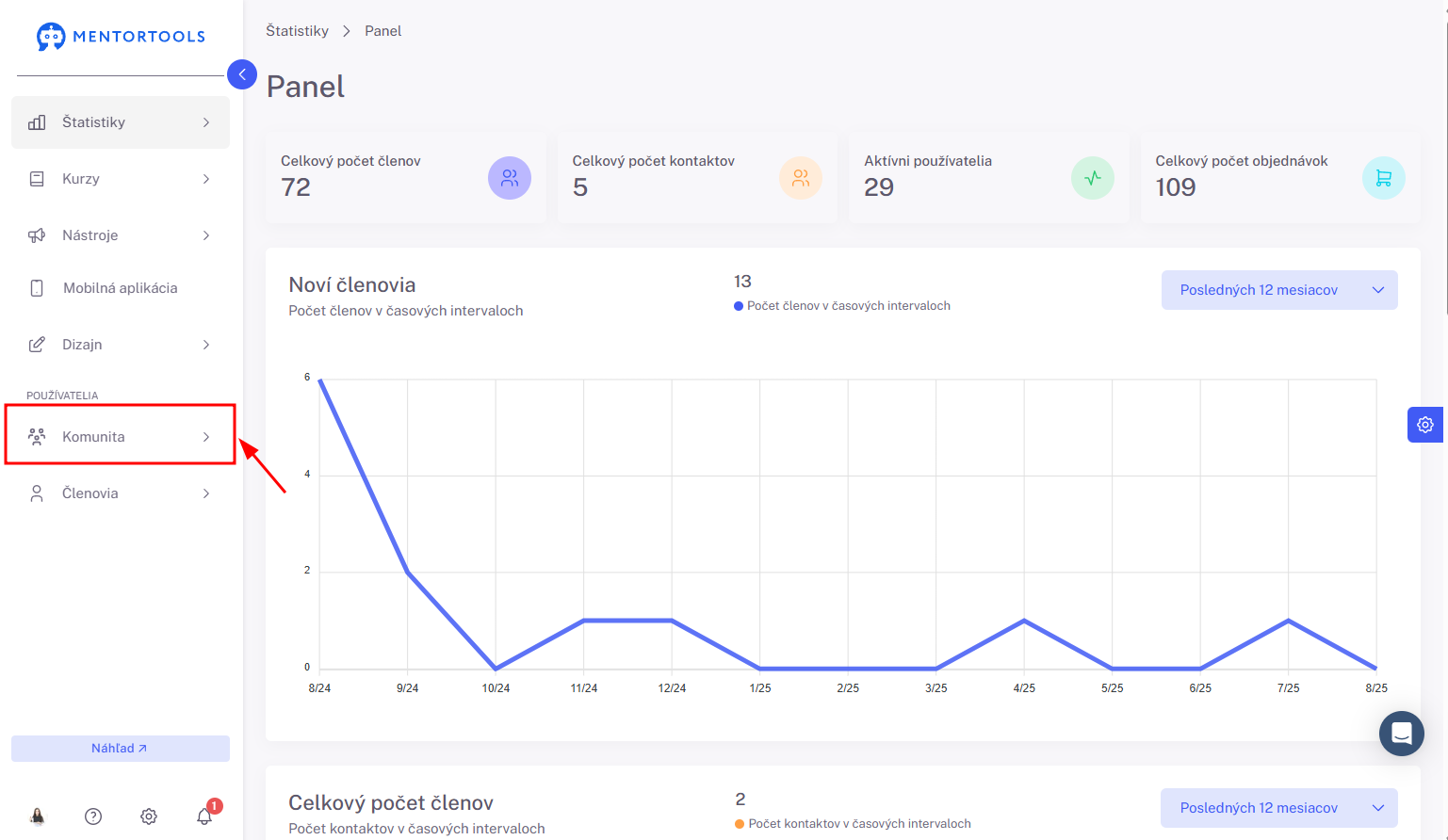
Prihlás sa do svojej členskej sekcie a v bočnom paneli prejdi na položku “Komunita”.
2. Vyber konkrétnu komunitu
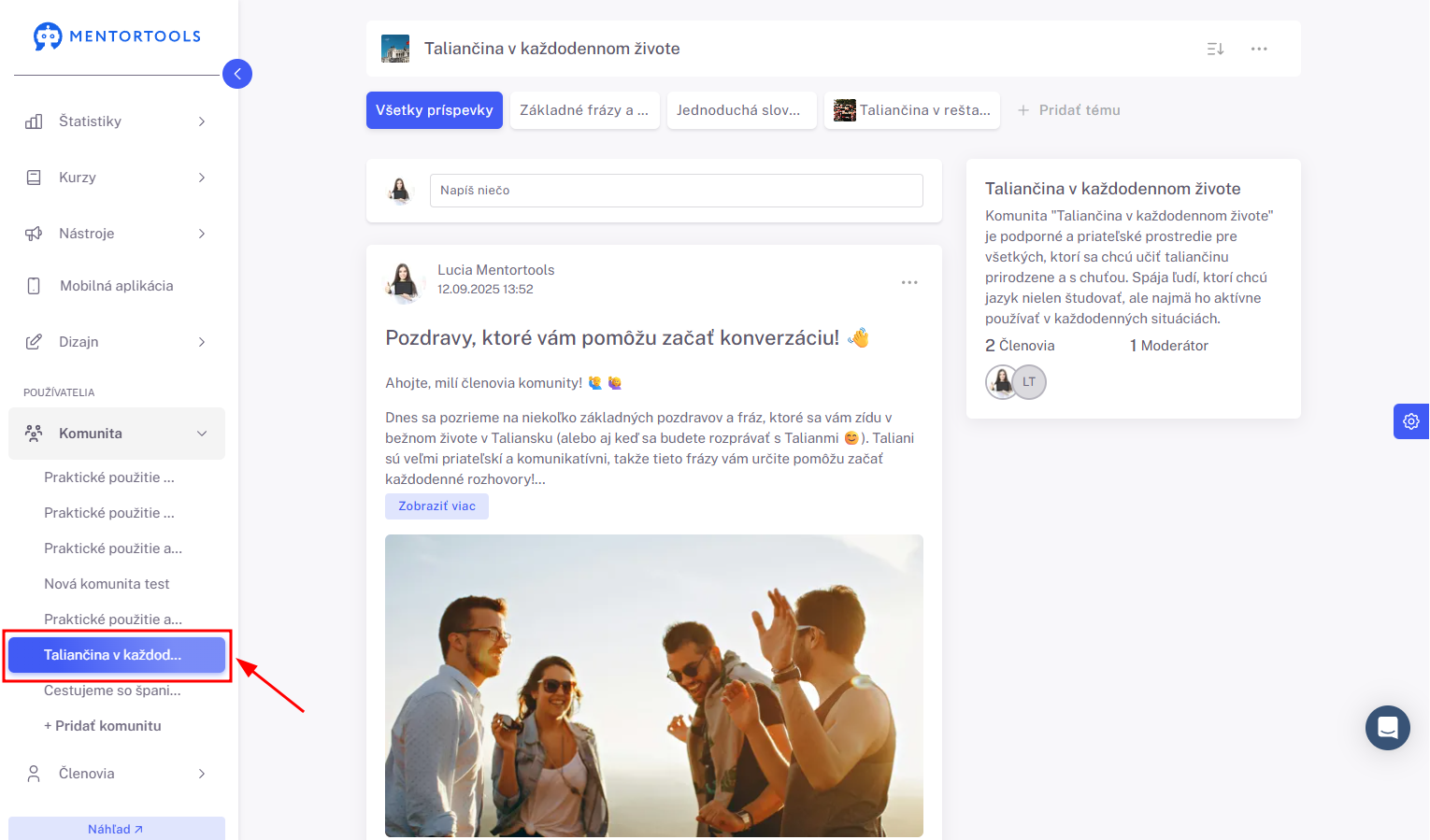
Po kliknutí na položku “Komunita” sa v zozname zobrazia všetky komunity, ktoré si vo svojej online akadémii vytvoril/a.
Z tohto zoznamu si vyber konkrétnu komunitu, v ktorej chceš vytvoriť nový príspevok a klikni na názov danej komunity.
3. Tvorba nového príspevku
Po kliknutí na názov danej komunity sa ti napravo zobrazia všetky témy a príspevky, ktoré si v tejto komunite vytvoril/a.
V zozname tém si vyber tému, v ktorej chceš vytvoriť nový príspevok a klikni na názov danej témy.
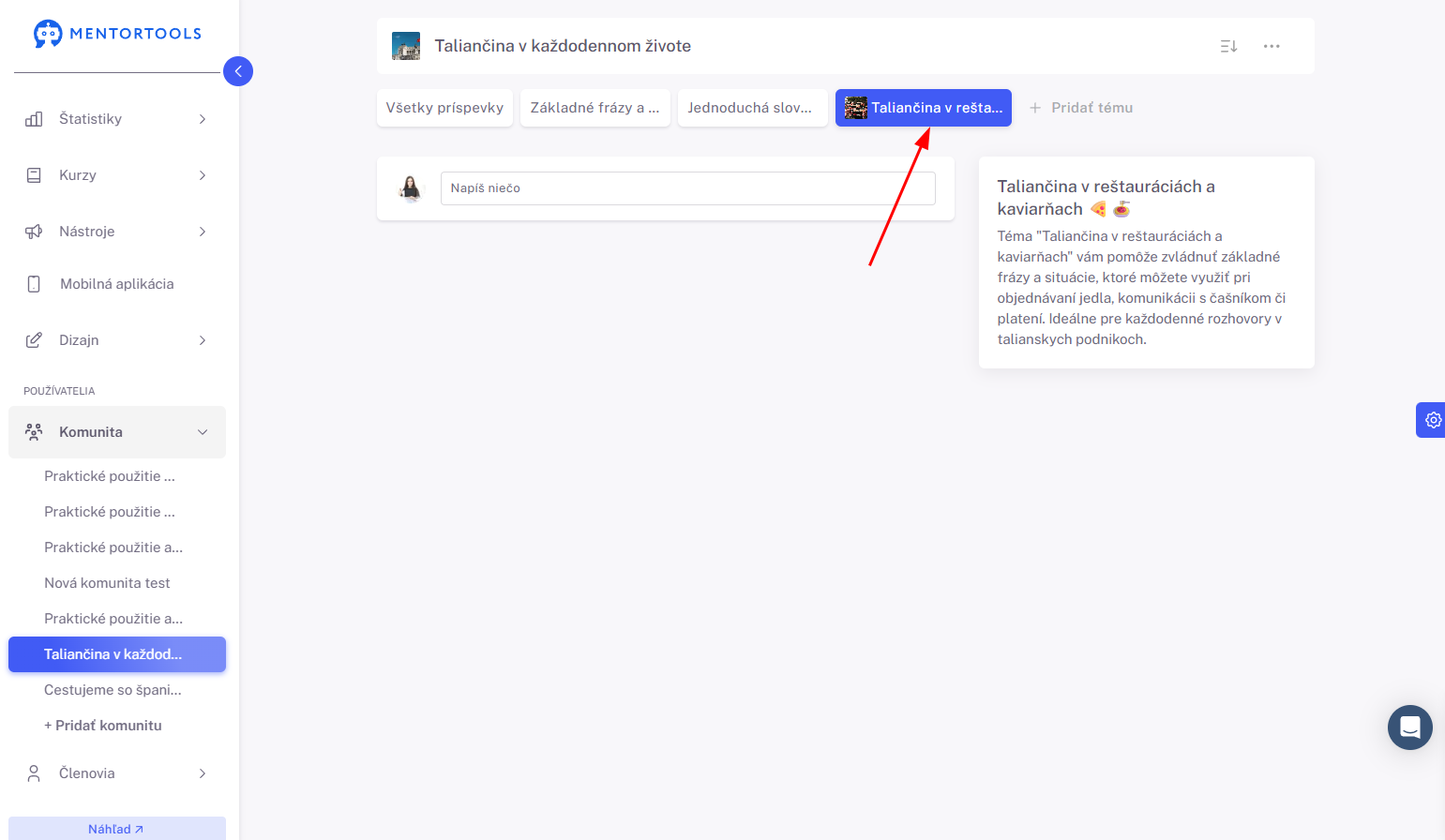
Hneď na začiatku uvidíš voľné políčko s popisom “Napíš niečo”. Nový príspevok pridáš tak, že klikneš na toto políčko a následne vyplníš potrebné informácie.
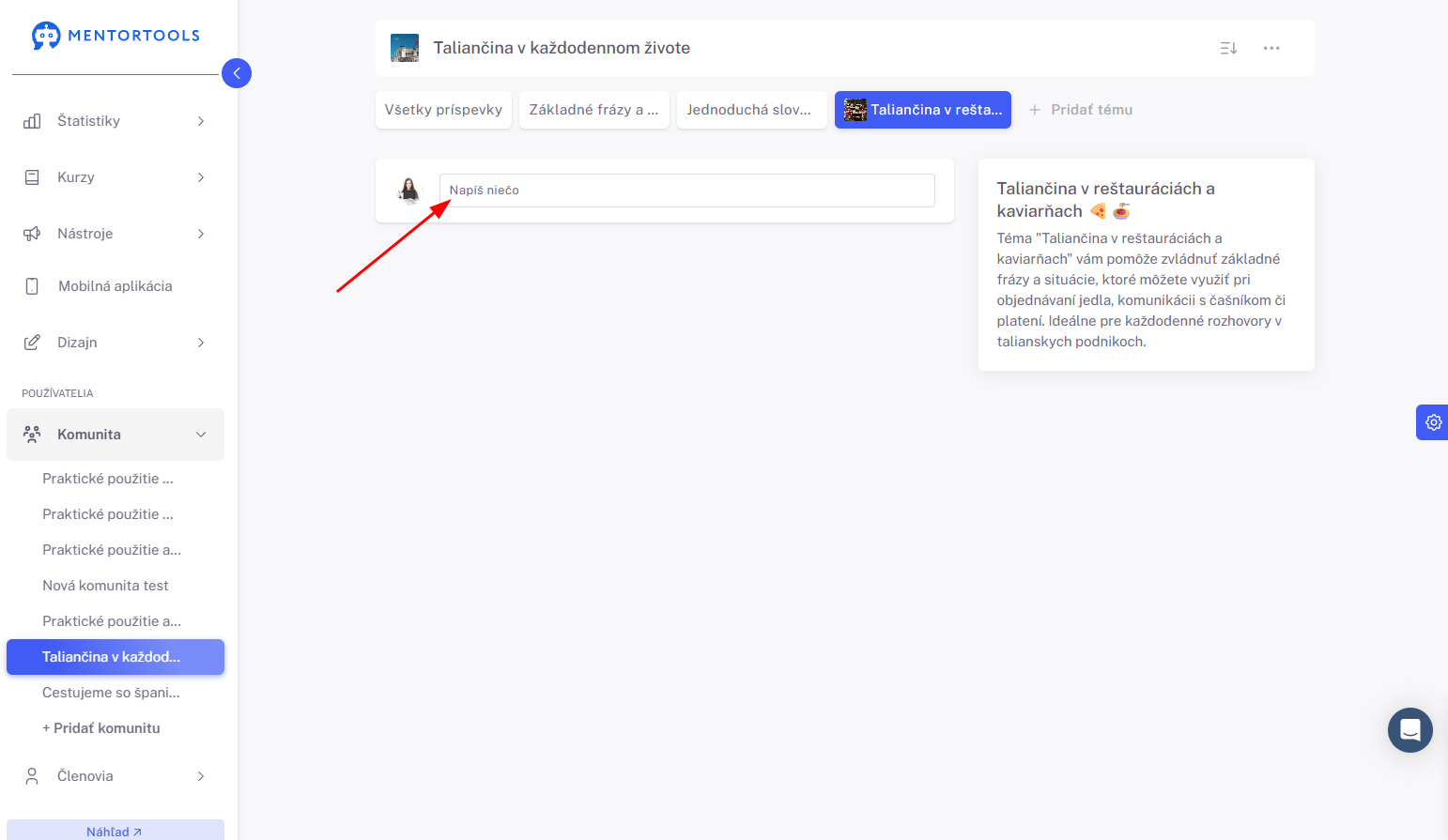
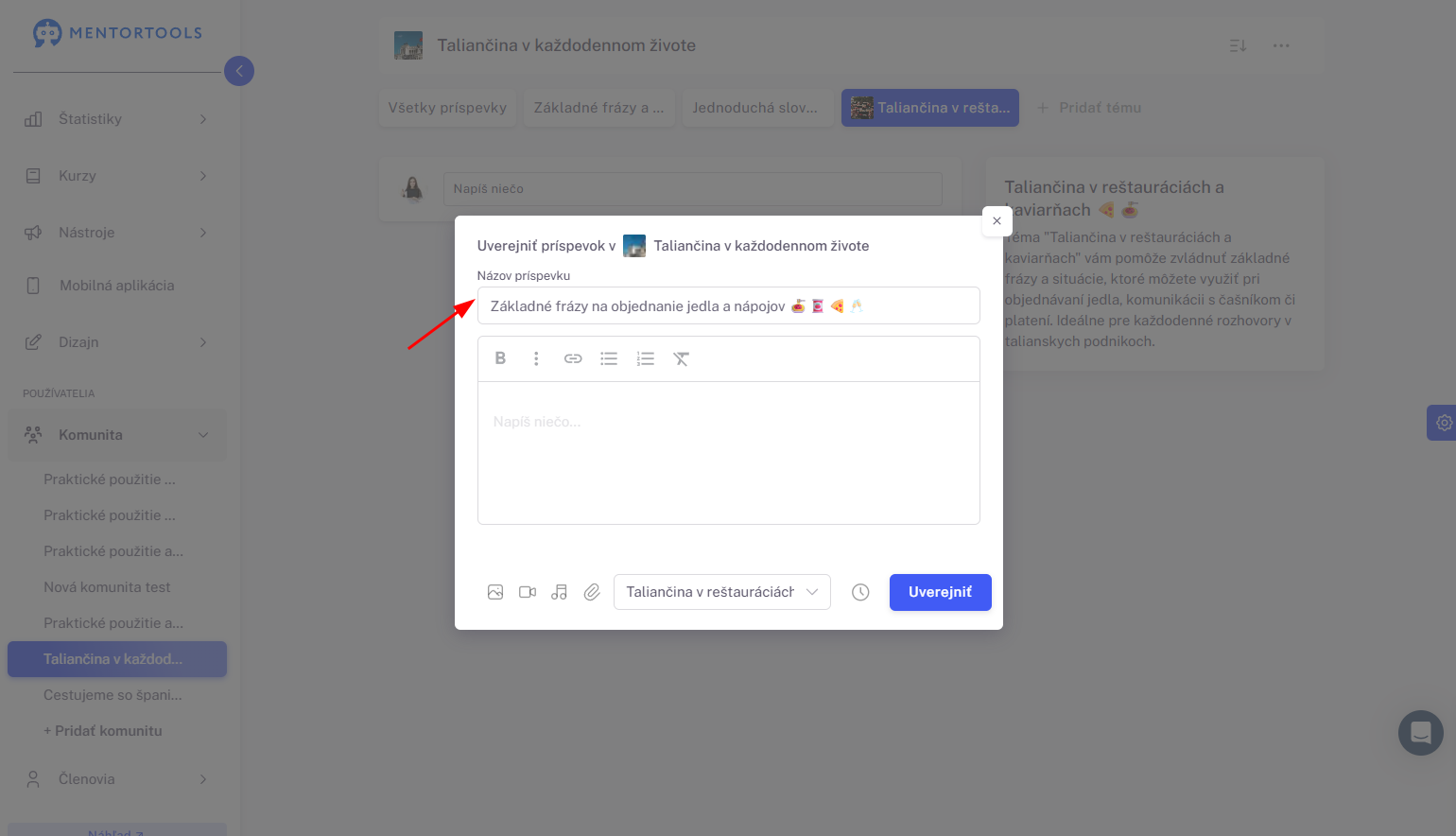
Názov príspevku
Ako prvé zadaj názov svojho príspevku.
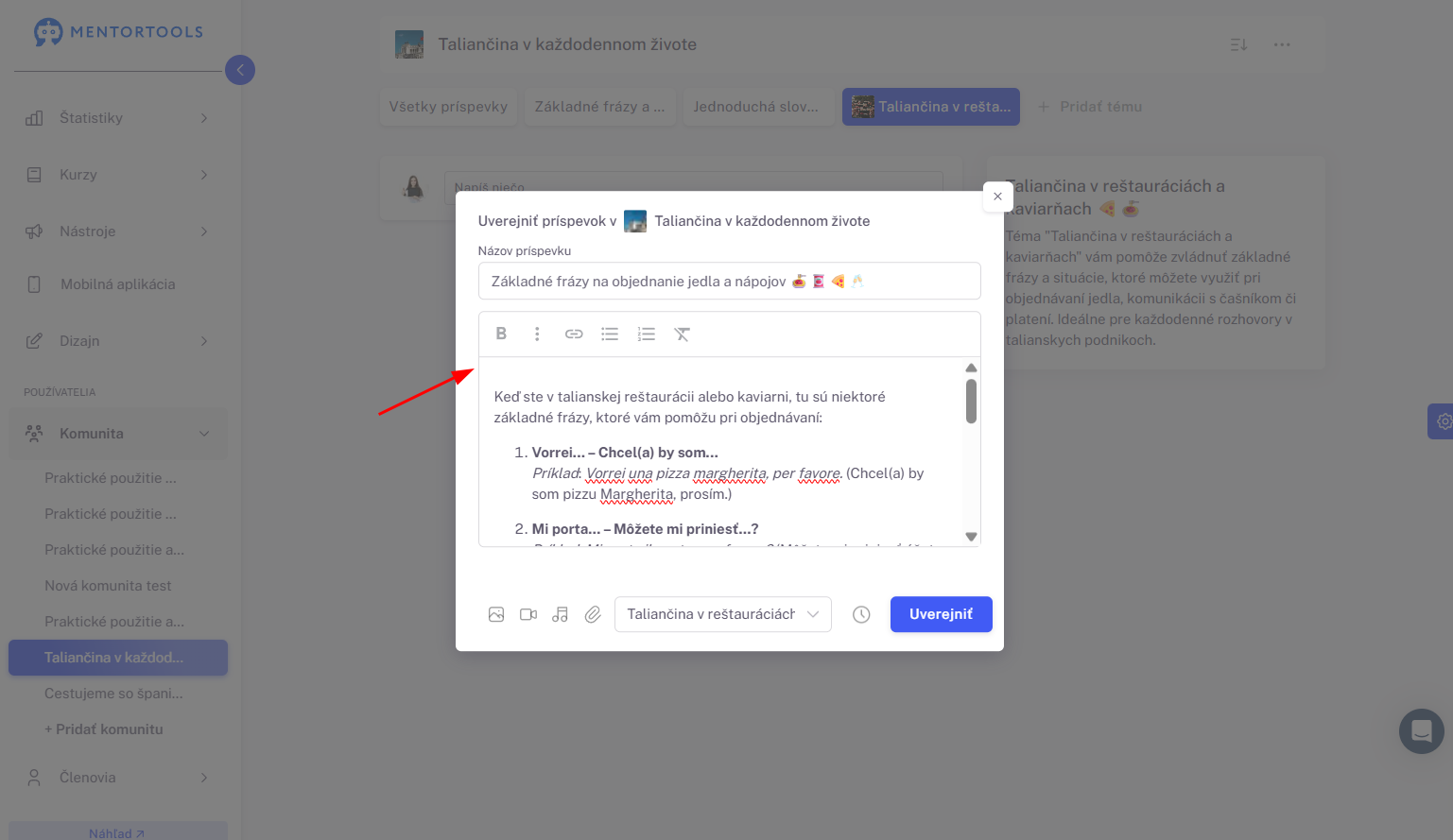
Popis príspevku
Tu do voľného políčka pod názvom príspevku napíš svoj príspevok v plnom znení.
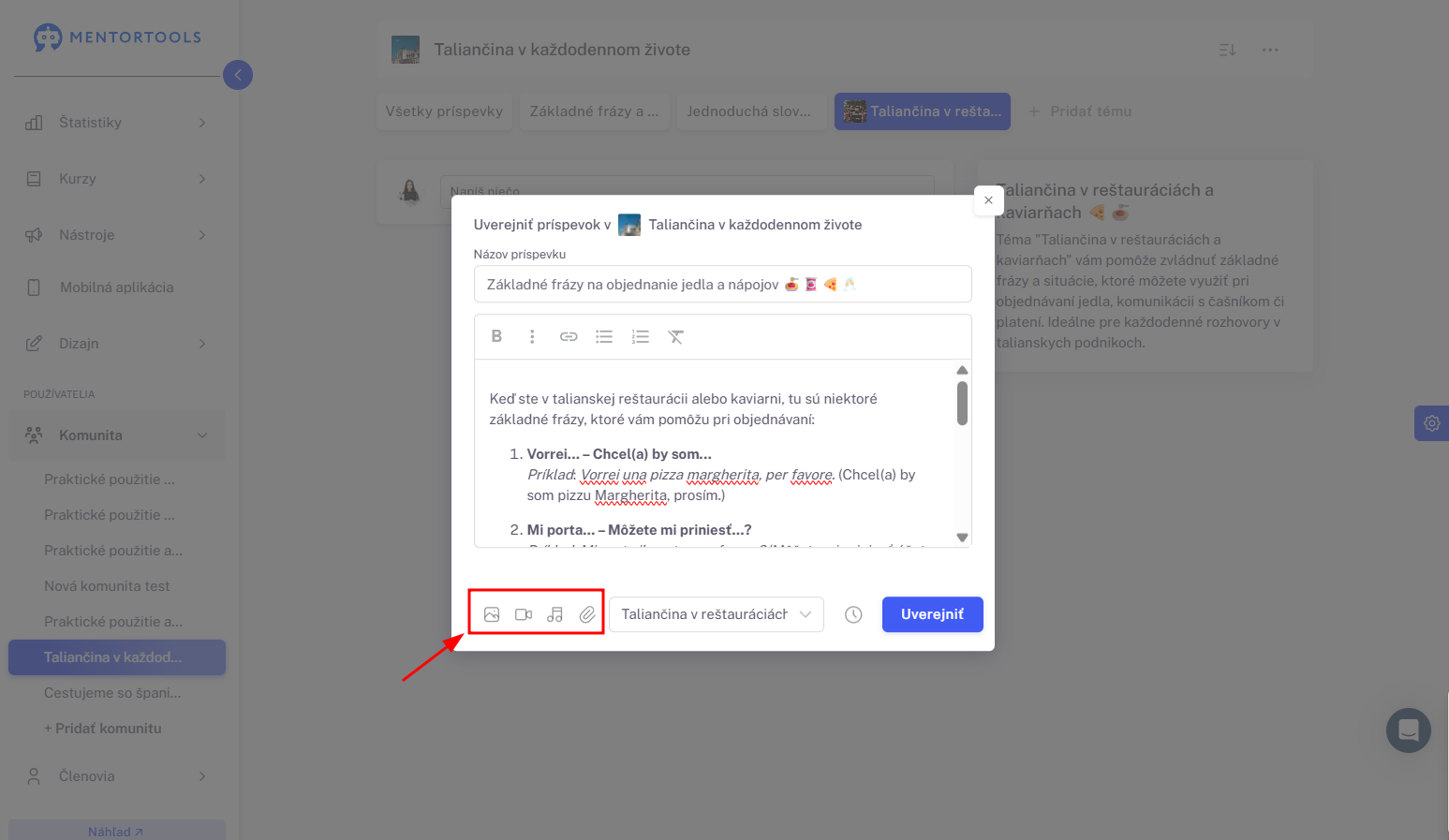
Pripojenie súborov
Po kliknutí na jednotlivé ikonky súborov máš možnosť do svojho príspevku nahrať rôzne súbory - môžeš napríklad nahrať obrázok, video, rôzne iné súbory ako - PDF, excel, word, prezentáciu, audio – všetky formáty súborov môžeš nahrať zo svojho PC alebo ich vybrať z knižnice médií.
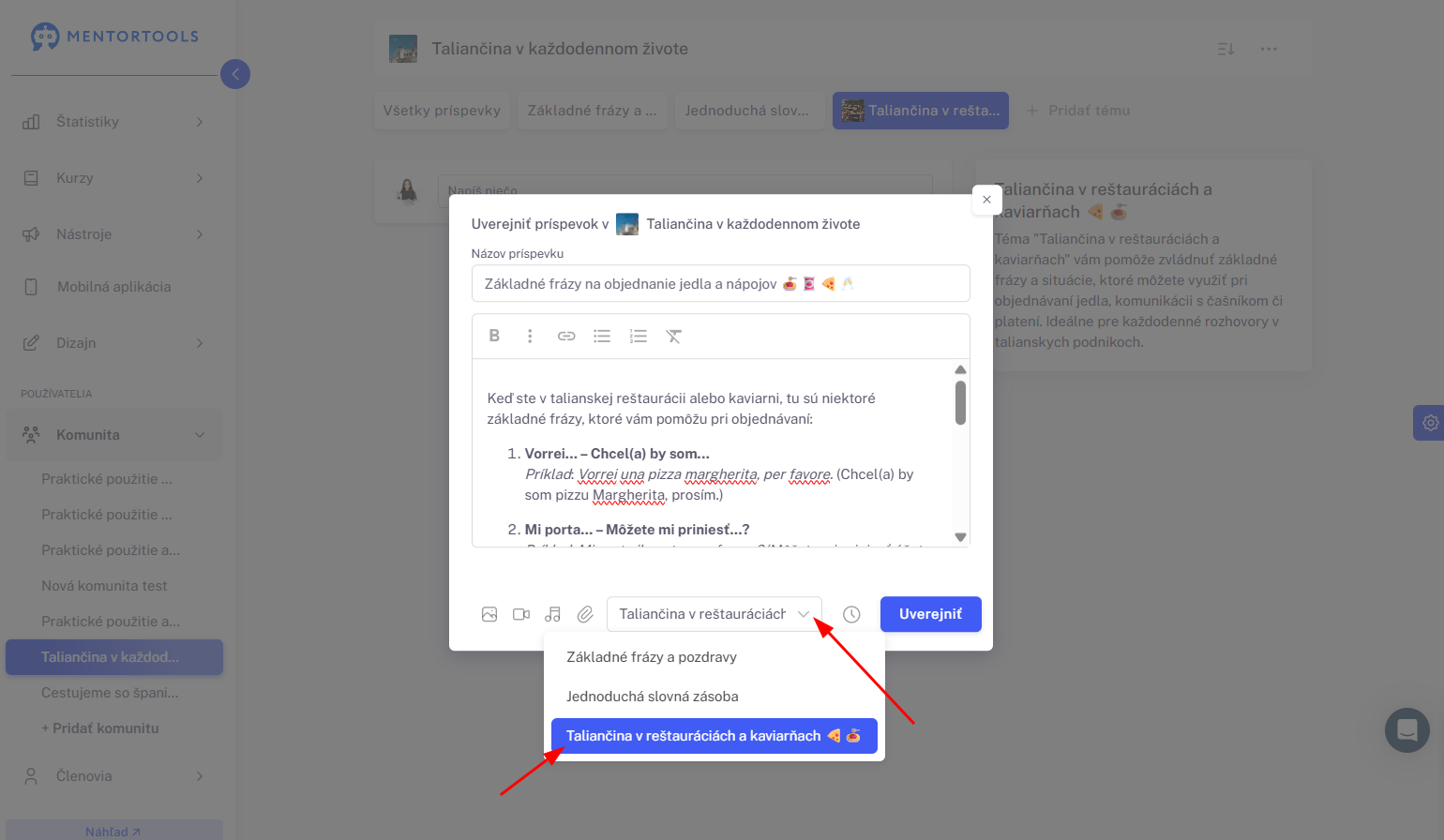
Výber témy
Príspevok môžeš vložiť do akejkoľvek témy v komunite. Po kliknutí na tému sa ti zobrazí zoznam všetkých tém v danej online komunite. Tu si vyber, do ktorej témy chceš príspevok vložiť.
Naplánovanie príspevku
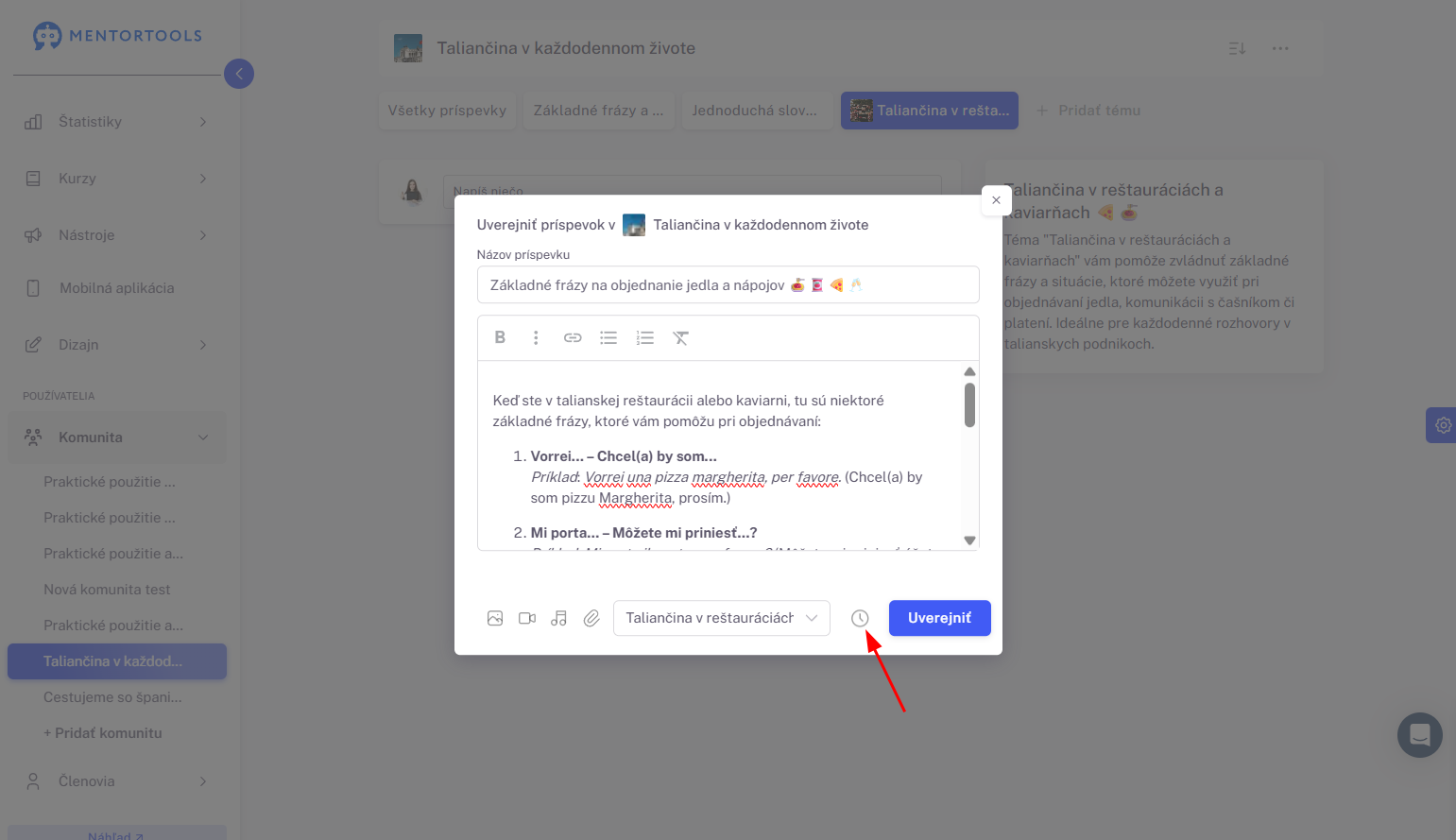
Svoj príspevok nemusíš uverejniť okamžite, ale môžeš si jeho zverejnenie naplánovať na konkrétny dátum a čas.
Ak klikneš na ikonu hodiniek, máš možnosť vybrať si konkrétny dátum, čas a časové pásmo, kedy bude tvoj príspevok uverejnený.
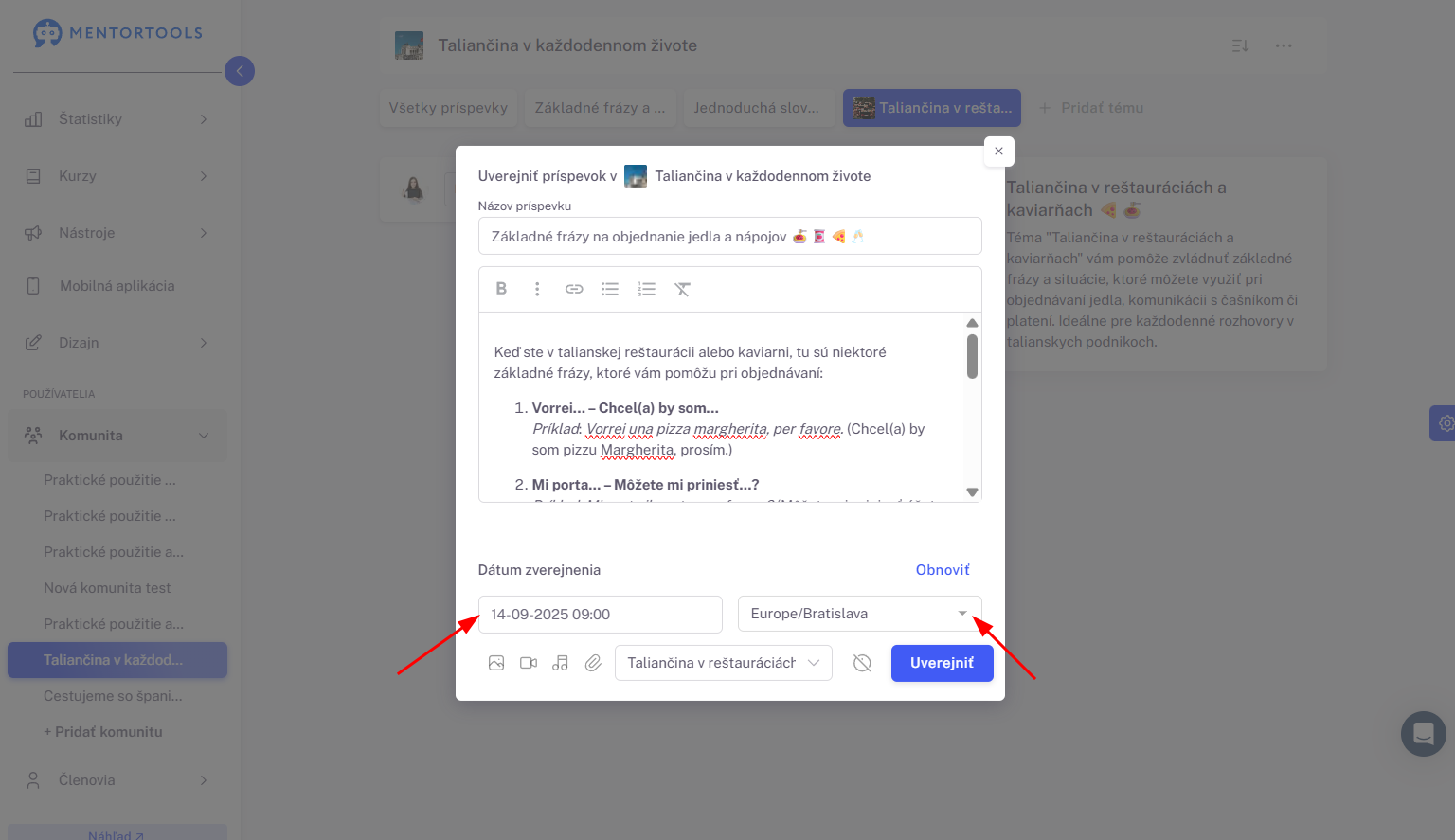
Túto možnosť môžeš využiť vtedy, ak si chceš už predčasne naplánovať niekoľko príspevkov v tvojej online komunite. Po tom, čo si naplánuješ príspevok na konkrétny dátum a čas, tak sa tento príspevok zverejní (v konkrétny dátum a čas) v tvojej online komunite automaticky, bez toho, aby si ho ty musel/a manuálne zverejňovať.
Po tom, čo naplánuješ príspevok, tento naplánovaný príspevok sa uloží do priečinka “Naplánované príspevky” v danej online komunite.
Uverejnenie príspevku
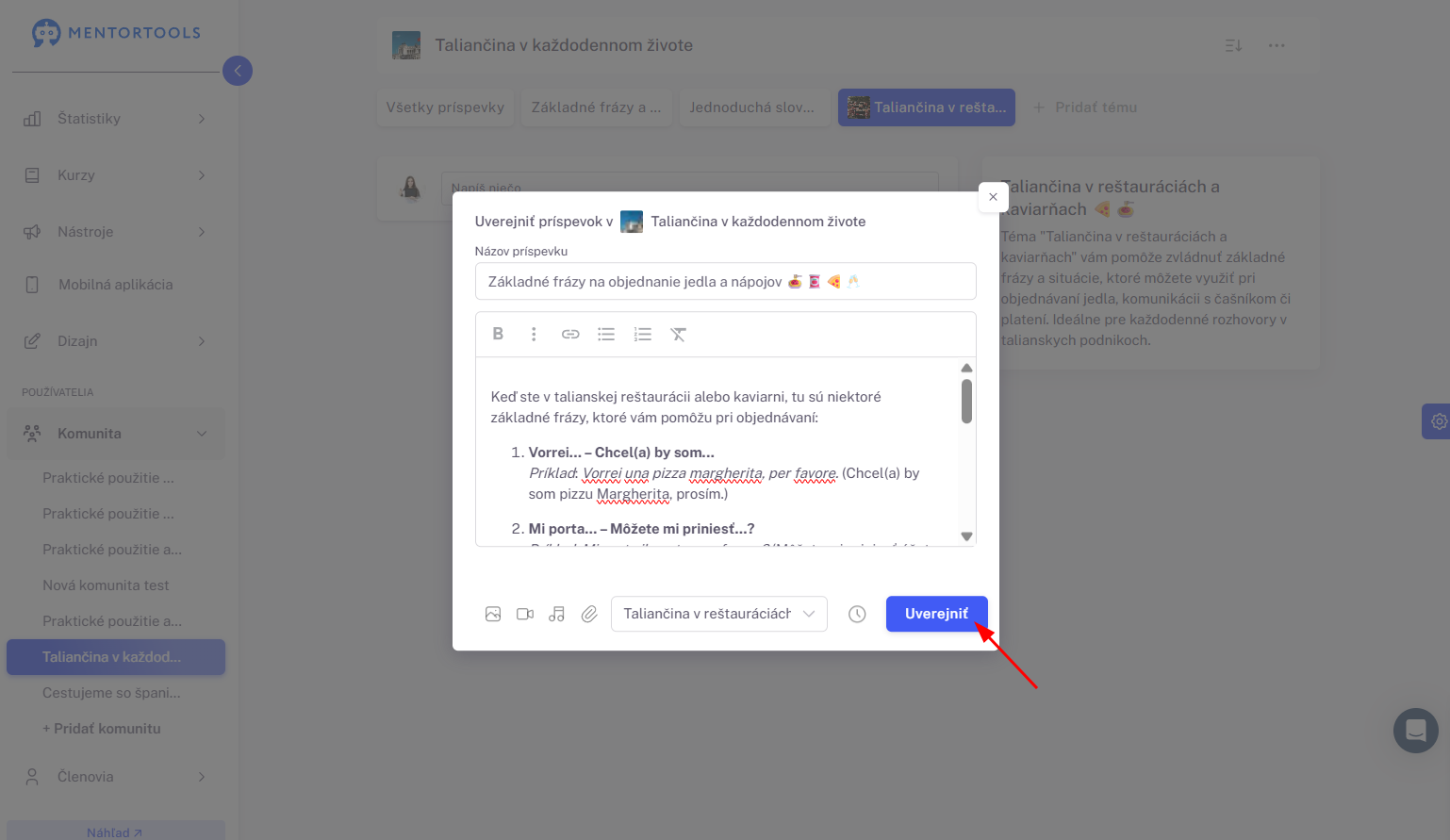
Ak chceš svoj príspevok uverejniť v tvojej online komunite okamžite, jednoducho klikni na možnosť “Uverejniť” a tvoj príspevok bude ihneď uverejnený v danej téme v online komunite.
4. Úprava existujúceho príspevku
Pre úpravu existujúceho príspevku postupuj nasledovne:
Prihlás sa do svojej členskej sekcie a v bočnom paneli prejdi na položku “Komunita”.
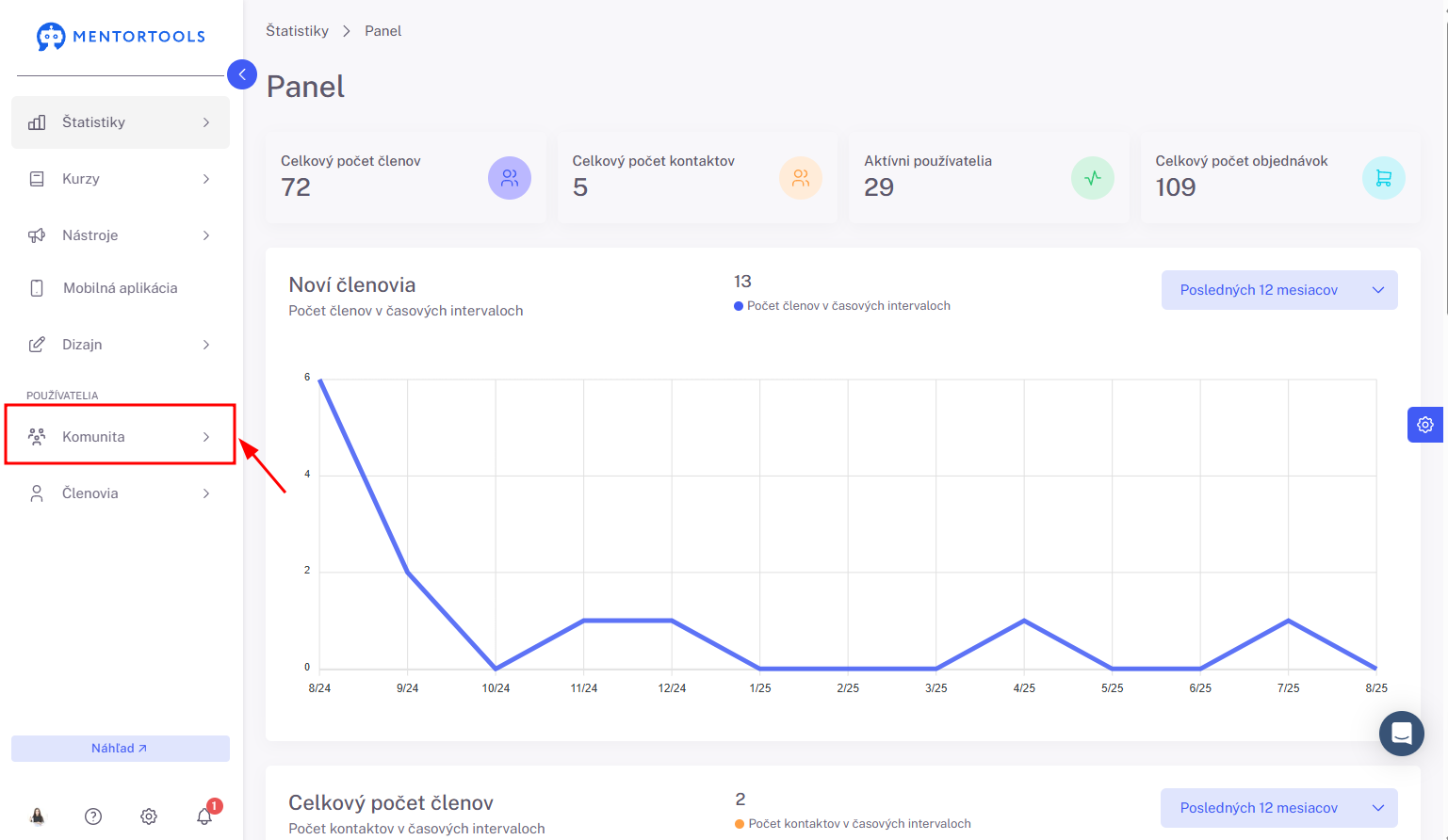
Po kliknutí na položku “Komunita” sa v zozname zobrazia všetky komunity, ktoré si vo svojej online akadémii vytvoril/a. Z tohto zoznamu si vyber konkrétnu komunitu, v ktorej chceš upraviť príspevok a klikni na názov danej komunity.
Po kliknutí na názov danej komunity sa ti napravo zobrazia všetky témy a príspevky, ktoré si v komunite vytvoril/a.
Pre úpravu existujúceho príspevku klikni na konkrétu tému v danej komunite a následne prejdi na konkrétny príspevok.
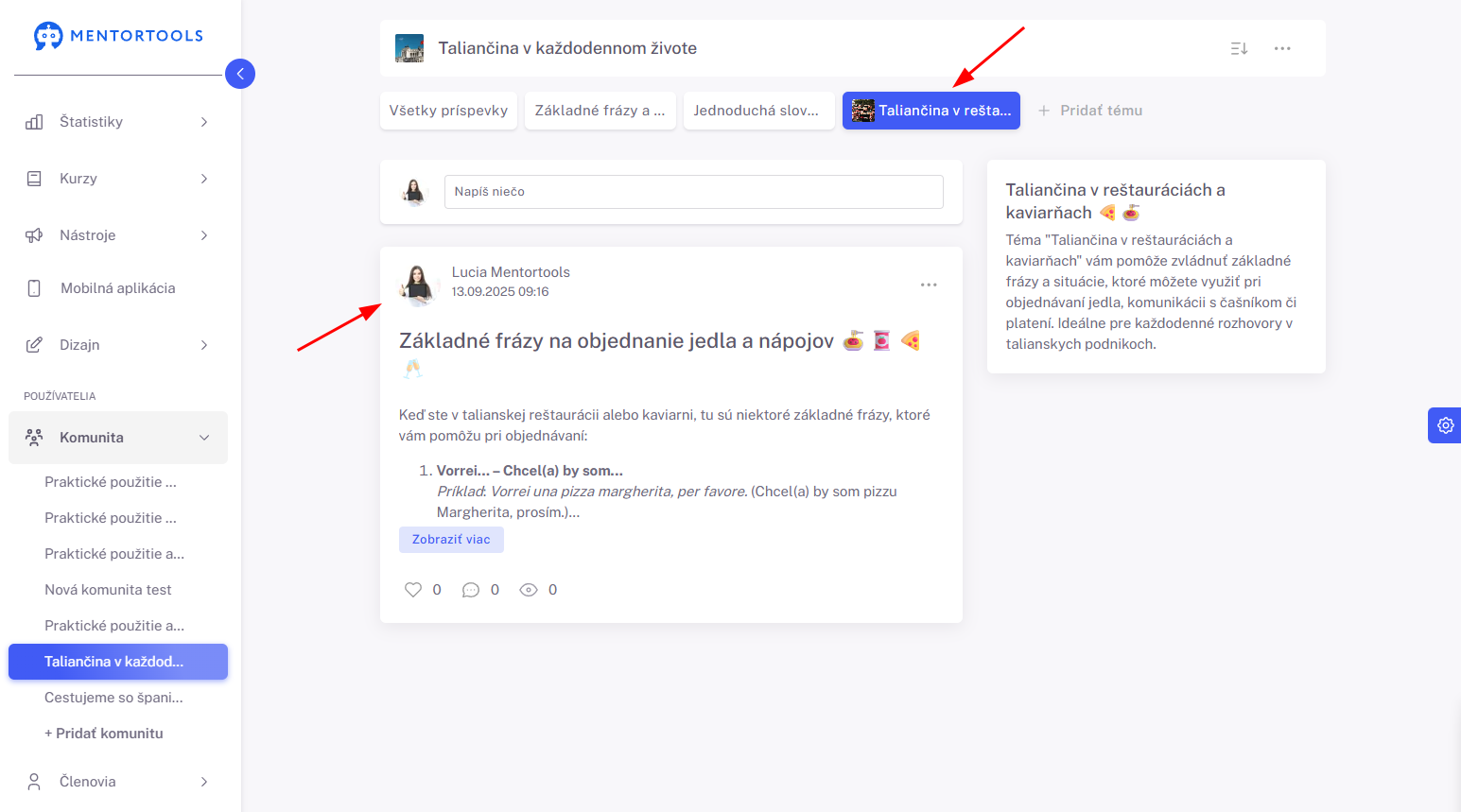
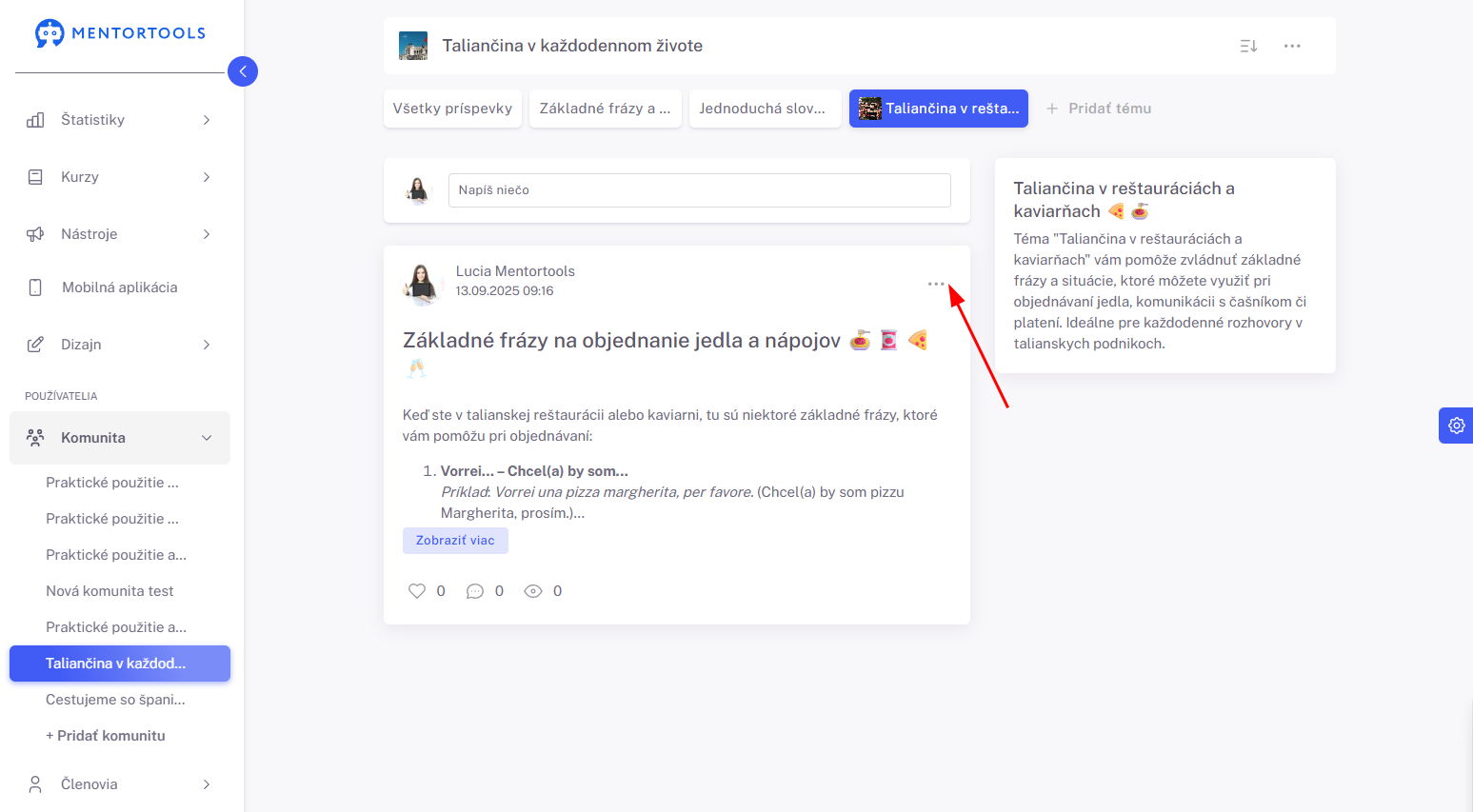
Pri konkrétnom príspevku klikni na 3 bodky, aby sa ti zobrazili všetky možnosti.
Tu sa zobrazujú všetky možnosti úprav a nastavení konkrétneho príspevku:
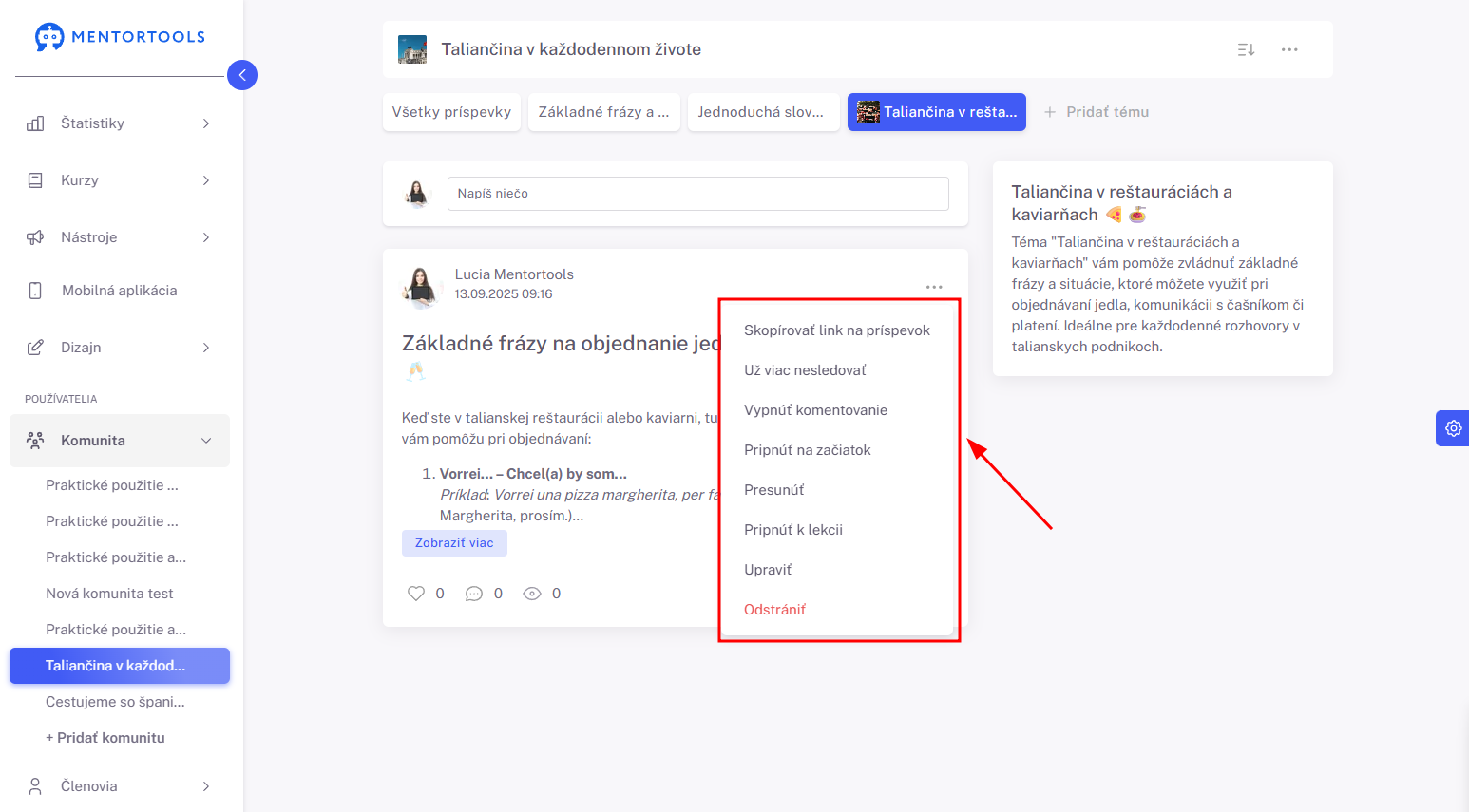
Skopírovať link na príspevok - tu môžeš skopírovať link na daný príspevok a vložiť ho napr. do lekcie alebo poslať konkrétnemu členovi komunity
Sledovať príspevok - ak si vyberieš možnosť “Sledovať príspevok”, budeš dostávať upozornenia, ak niekto pridá nový komentár k tomuto príspevku
Už viac nesledovať - ak už viac príspevok nechceš sledovať, môžeš jednoducho zrušiť jeho sledovanie
Povoliť komentovanie - všetky nové príspevky, ktoré pridáš, majú automaticky povolenú možnosť komentovania (ak si túto možnosť deaktivoval/a, tu môžeš opäť povoliť komentovanie)
Vypnúť komentovanie - túto možnosť môžeš aktivovať, ak nechceš, aby mohli členovia tvojej komunity daný príspevok komentovať
Pripnúť na začiatok - daný príspevok môžeš pripnúť na začiatok – takto sa bude daný príspevok vždy zobrazovať na začiatku zoznamu príspevkov v téme. Môžeš tak urobiť napr. v prípade dôležitého oznamu pre tvojich zákazníkov
Odopnúť - ak už nebudeš chcieť mať tento príspevok pripnutý na začiatku, jednoducho ho môžeš odopnúť
Presunúť - príspevok môžeš presunúť do inej témy v rámci danej online komunity. Ak niektorý z tvojich používateľov pridá pod nejakú tému príspevok, avšak tento príspevok sa viac hodí k inej téme, takto ho môžeš jednoducho presunúť
Pripnúť k lekcii - príspevok bude pripnutý na koniec obsahu danej lekcie, ktorú vyberieš zo zoznamu. Vybrať si môžeš ktorýkoľvek kurz/ modul/ lekciu, do ktorej pripneš daný príspevok
Odopnúť z lekcie - ak už nebudeš chcieť mať tento príspevok pripnutý v danej lekcii, jednoducho ho môžeš odopnúť
Upraviť - po kliknutí na túto možnosť sa ti zobrazia nastavenia príspevku – môžeš upraviť jeho názov, popis, priložené súbory a tiež dátum a čas zverejnenia
Odstrániť - po potvrdení vymazania bude daný príspevok z online komunity natrvalo odstránený
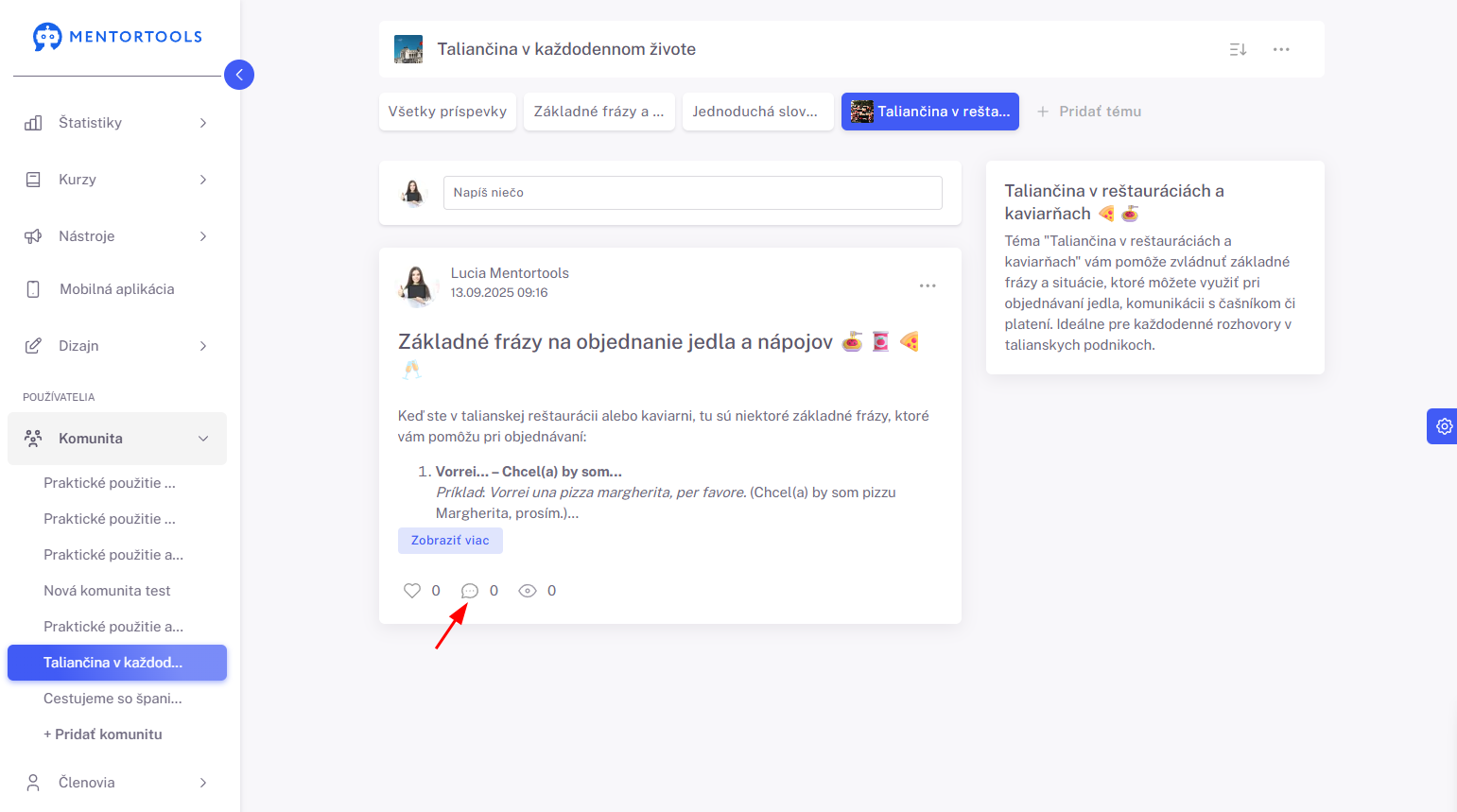
Po kliknutí na ikonku komentára (“💬”) pod príspevkom sa dostaneš k možnosti komentovať daný príspevok. Takto sa môžeš ty a taktiež tvoji zákazníci zapájať do diskusií na rôzne témy v komunite.
Príspevok môžeš taktiež označiť ako “Páči sa mi to” (kliknutím na ikonku srdiečka “❤️” pod príspevkom), ak sa ti páči príspevok k téme alebo chceš podporiť svojho zákazníka.
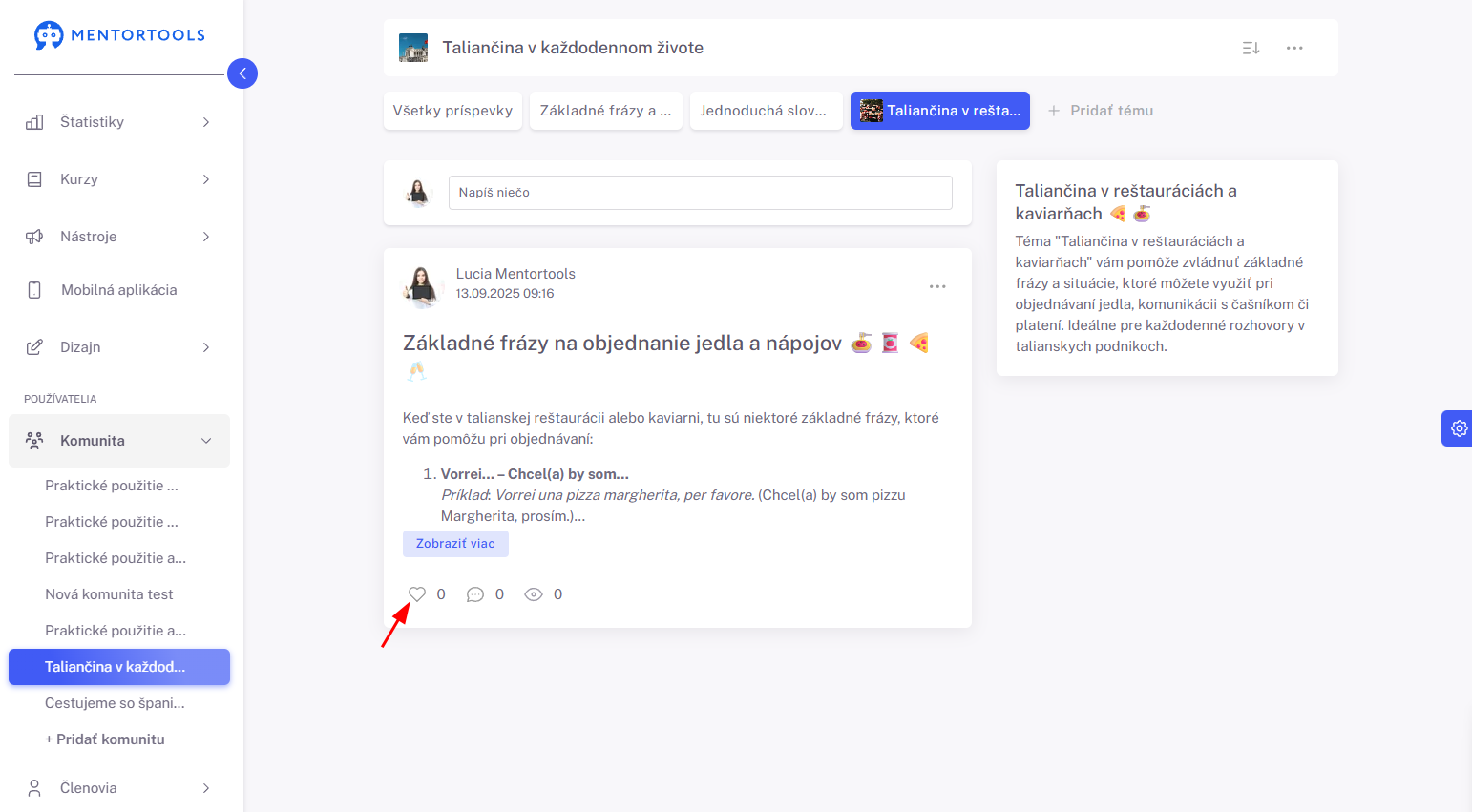
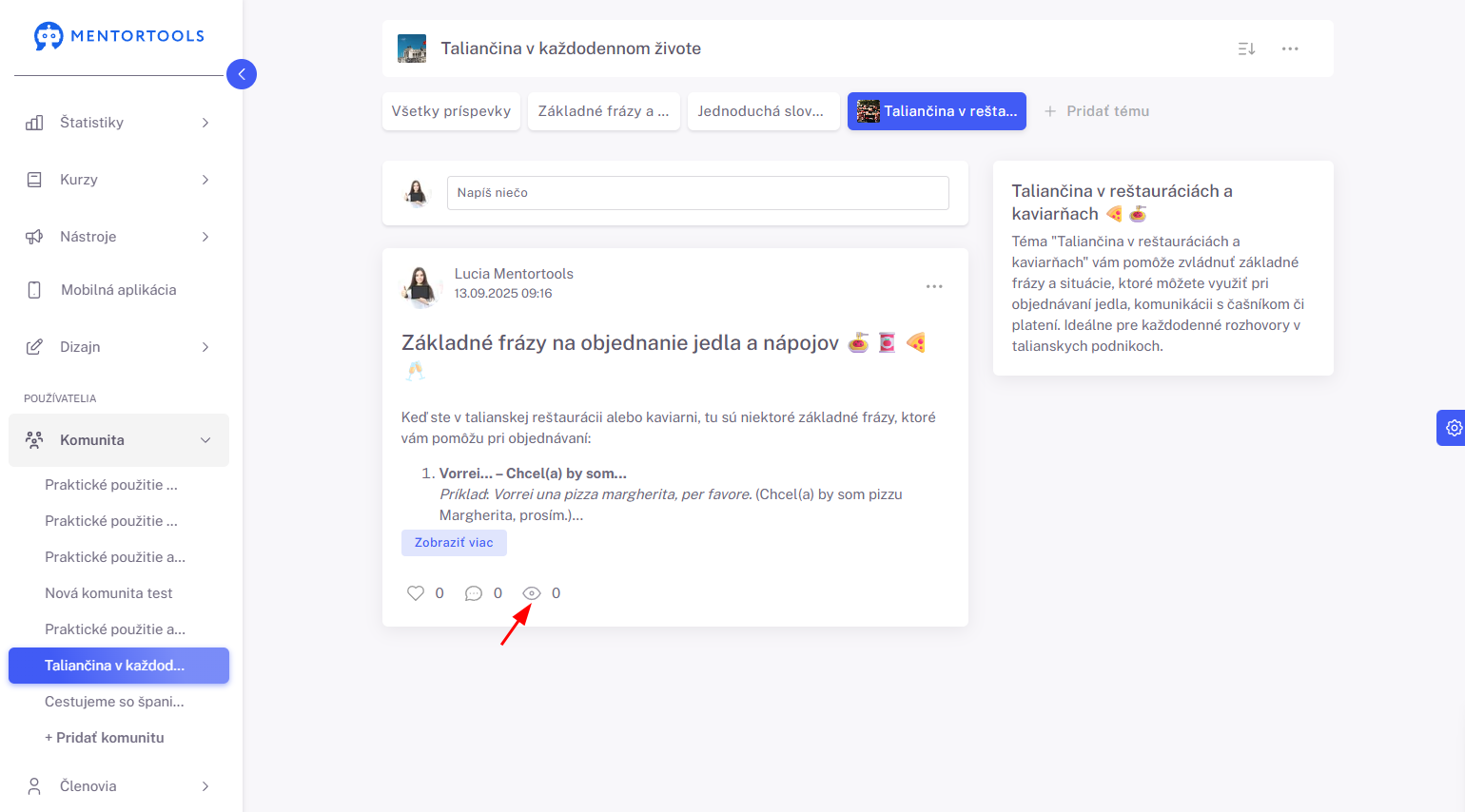
Pri ikonke oka (“👁“) vidíš, koľko ľudí videlo tento príspevok.