Úprava online komunity
V tomto návode sa dozvieš, ako môžeš upraviť nastavenia už vytvorenej online komunity v tvojej online akadémii.
Posledná aktualizácia Približne pred rokom
Ak chceš upraviť nastavenia už existujúcej komunity v tvojej online akadémii, postupuj podľa nasledujúcich krokov:
1. Prejdi na "Komunita”
Prihlás sa do svojej členskej sekcie a v bočnom paneli prejdi na položku “Komunita”.
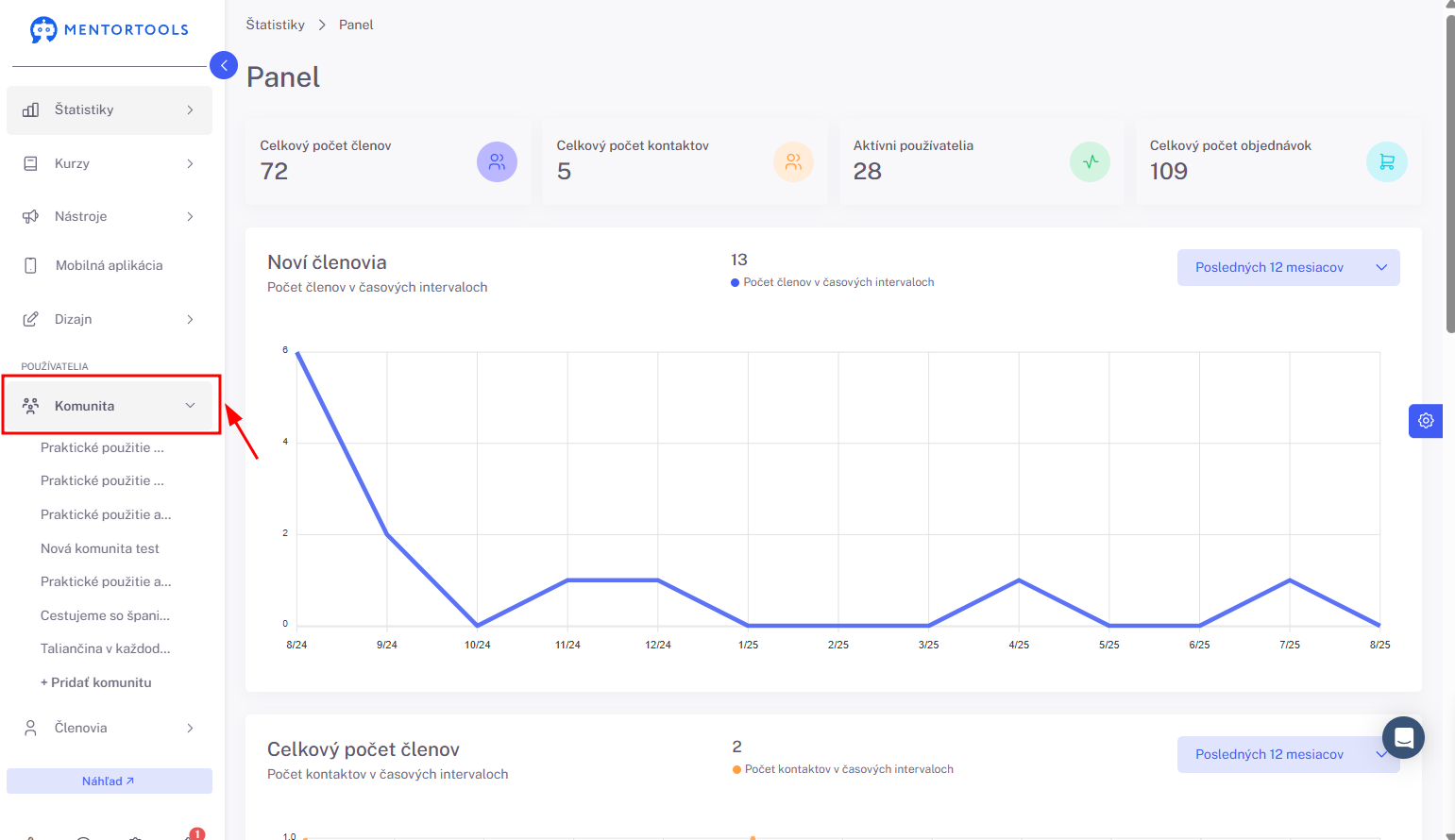
2. Vyber konkrétnu komunitu
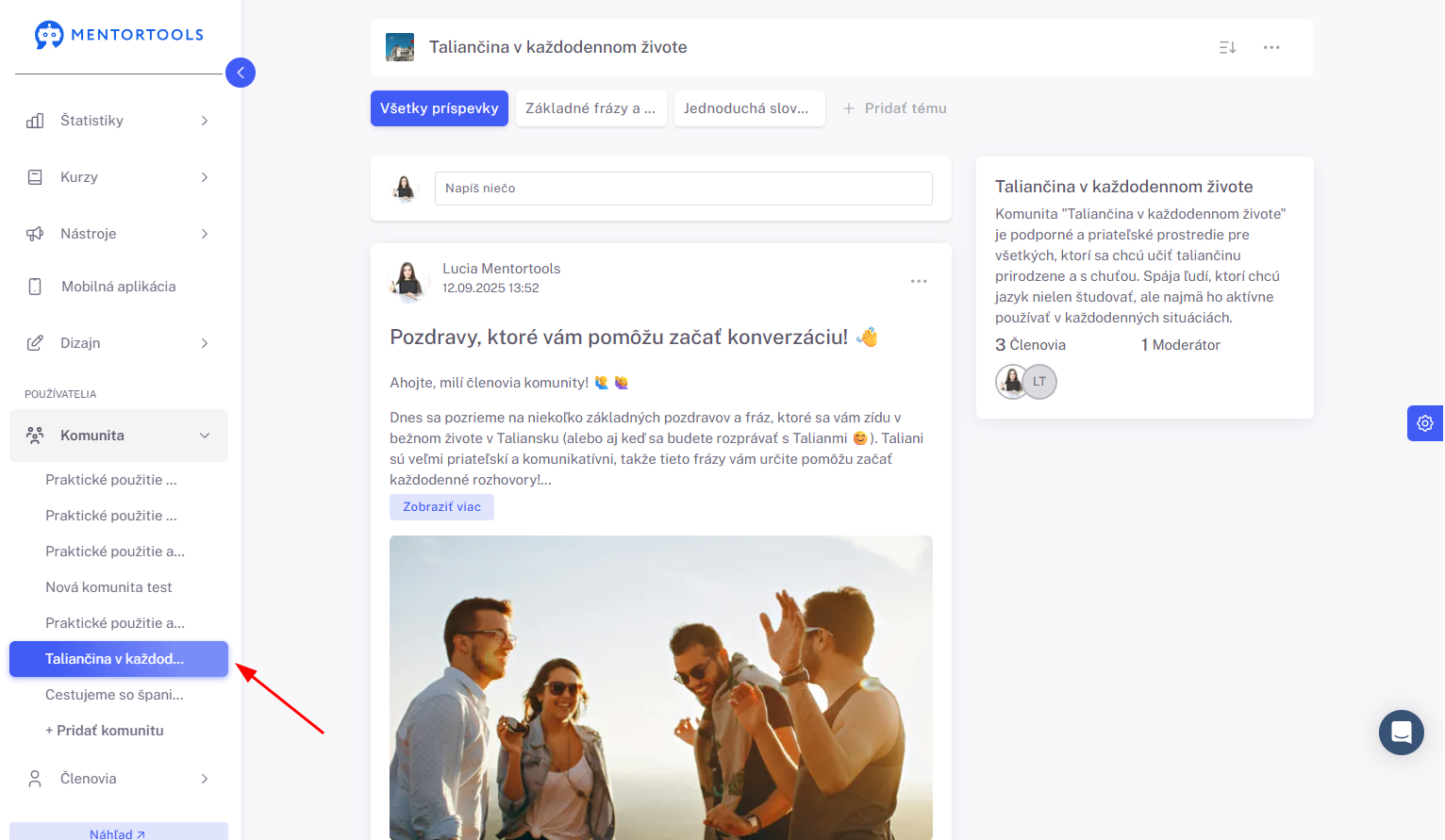
Po kliknutí na položku “Komunita” sa v zozname zobrazia všetky komunity, ktoré si vo svojej online akadémii vytvoril/a.
Z tohto zoznamu si vyber konkrétnu komunitu, pre ktorú chceš upraviť jej nastavenia a klikni na názov danej komunity.
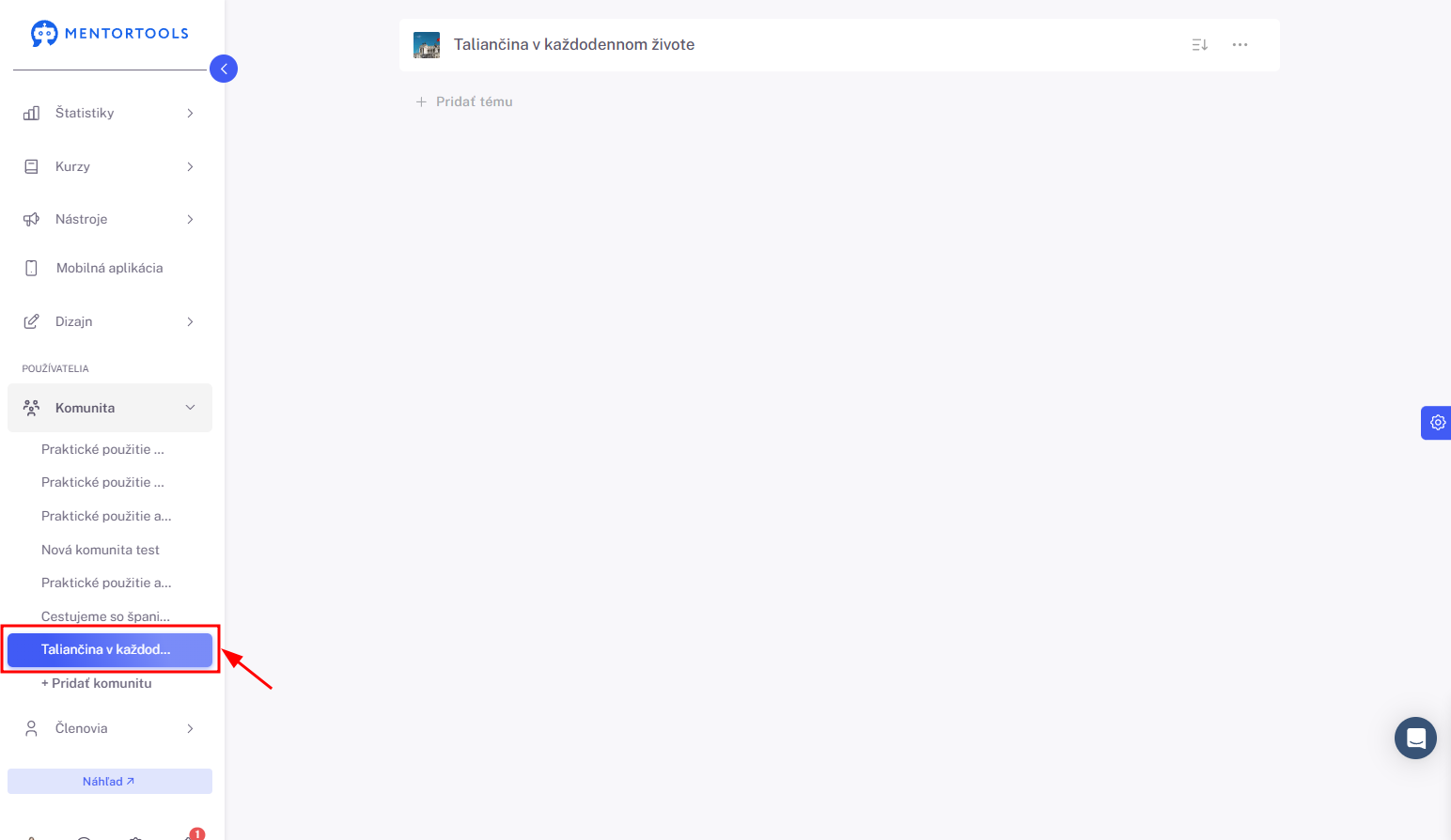
3. Úprava nastavení
Po kliknutí na názov danej komunity sa ti napravo zobrazia všetky témy a príspevky, ktoré si v komunite vytvoril/a (ak si už nejaké vytvoril/a). Ak si ešte žiadne témy a príspevky nevytvoril/a, zatiaľ a bude zobrazovať prázdna strana.
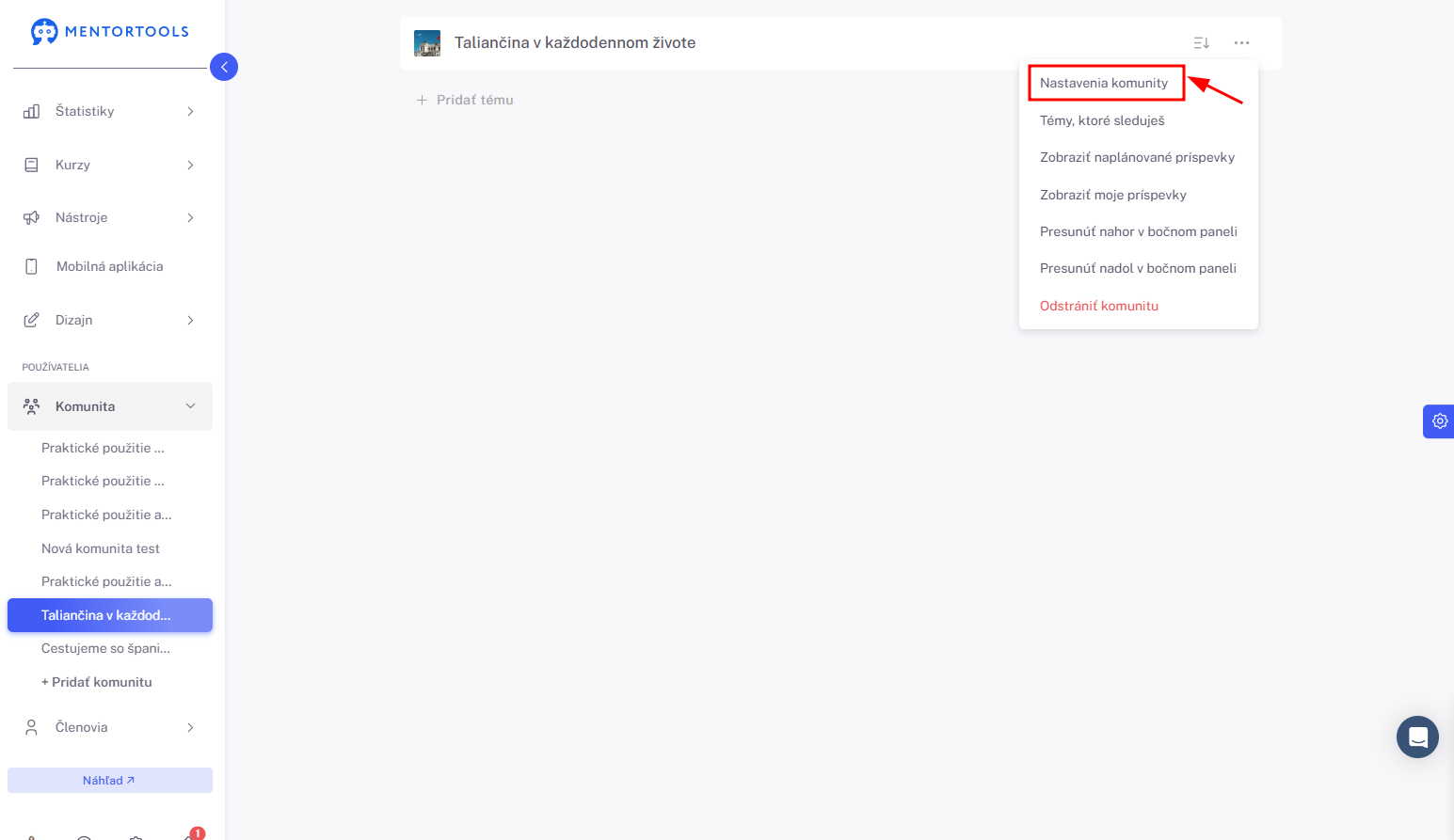
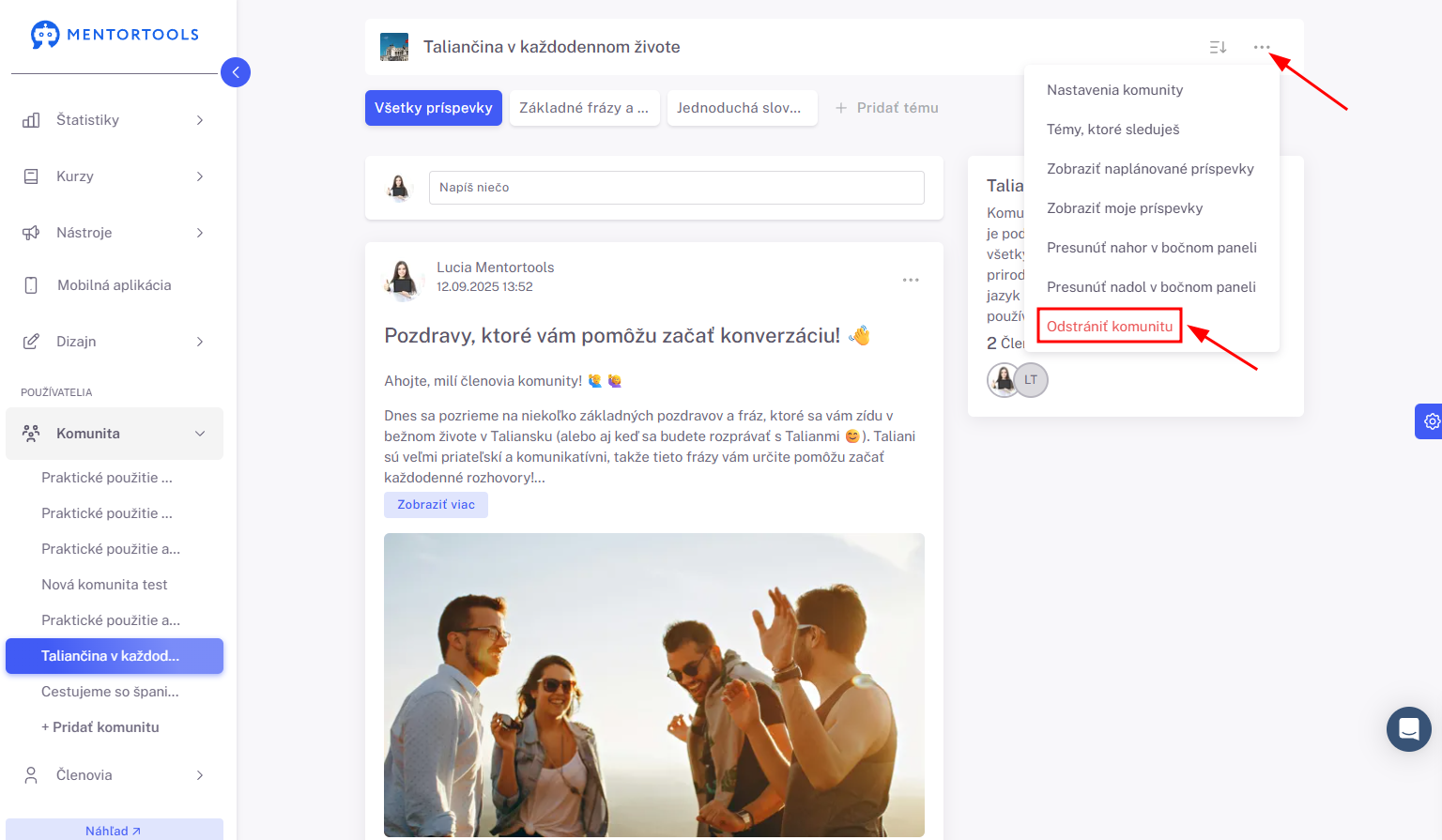
Pre úpravu nastavení komunity klikni na ikonku s 3 bodkami.
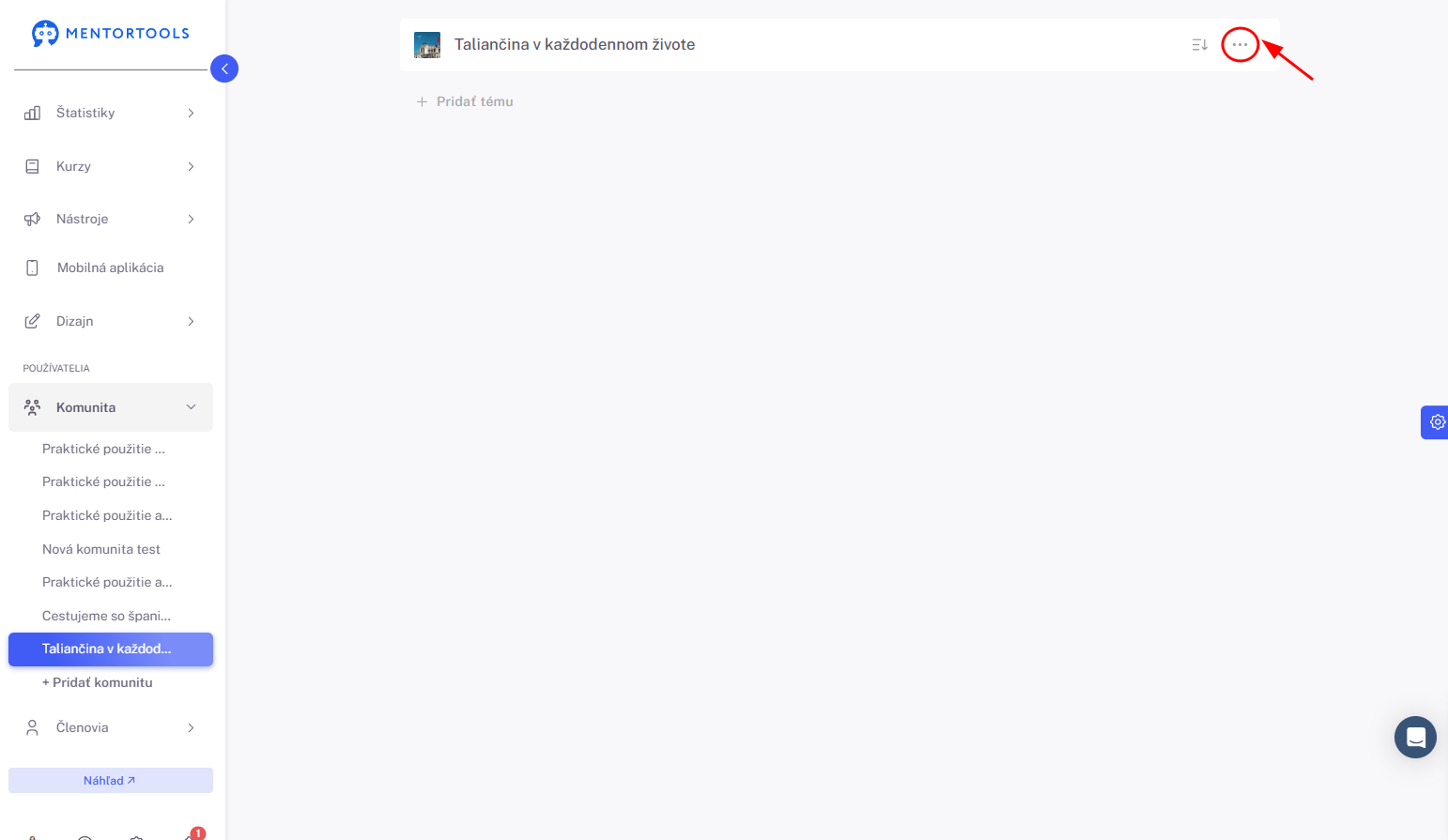
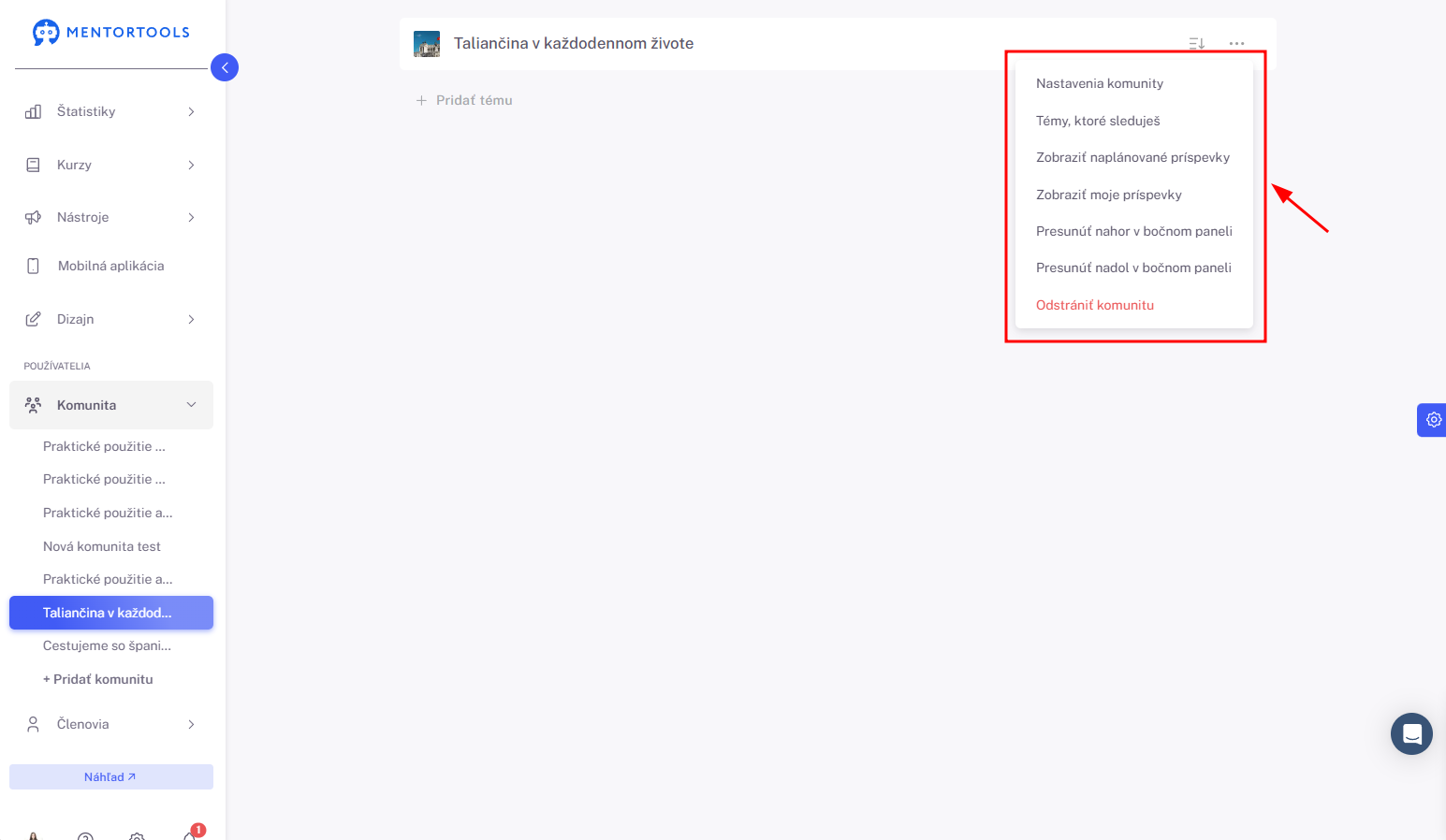
Tu si vyber, ktorú konkrétnu akciu chceš vykonať:
Nastavenia komunity
Témy, ktoré sleduješ
Zobraziť naplánované príspevky
Zobraziť moje príspevky
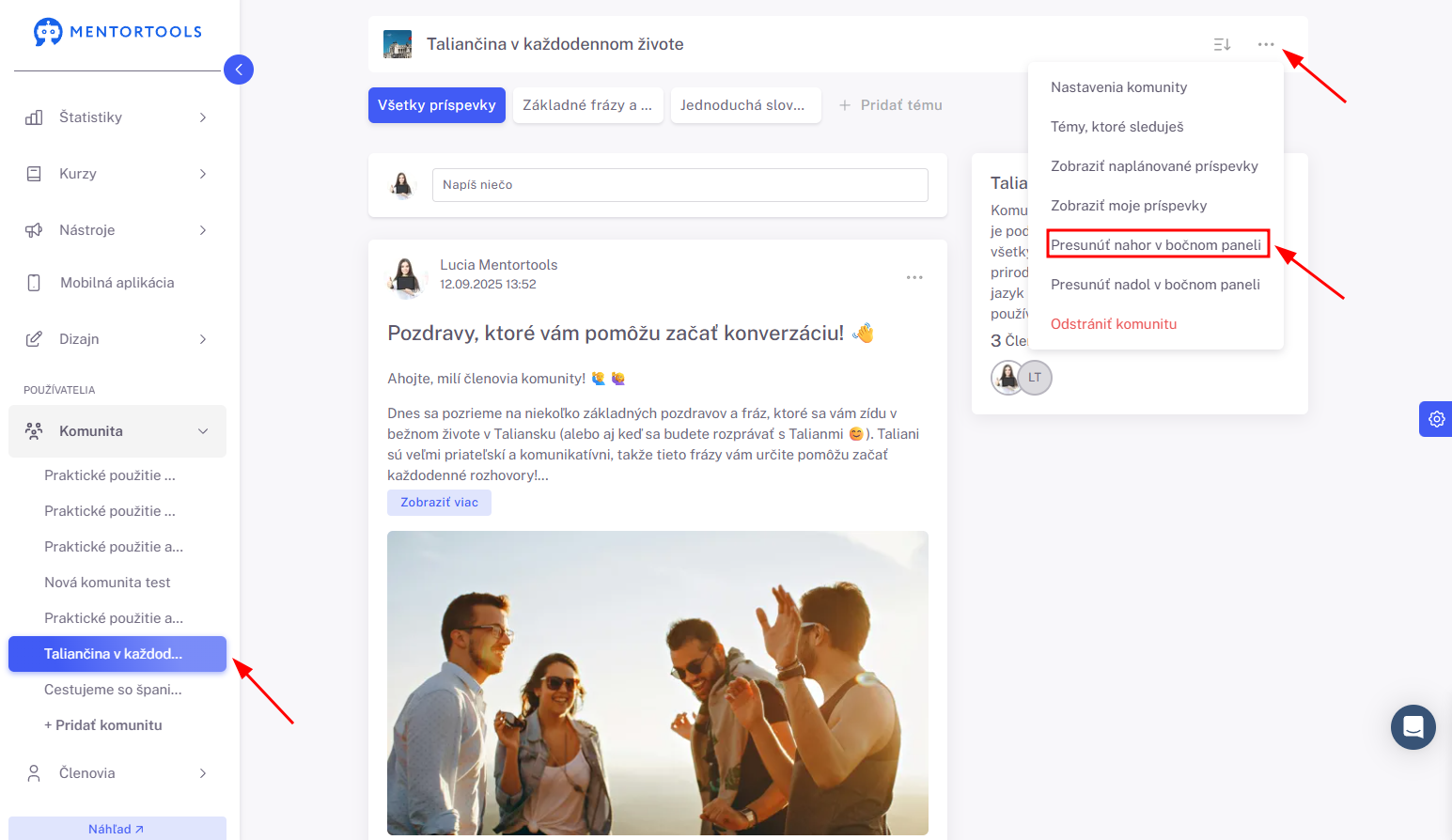
Presunúť nahor v bočnom paneli
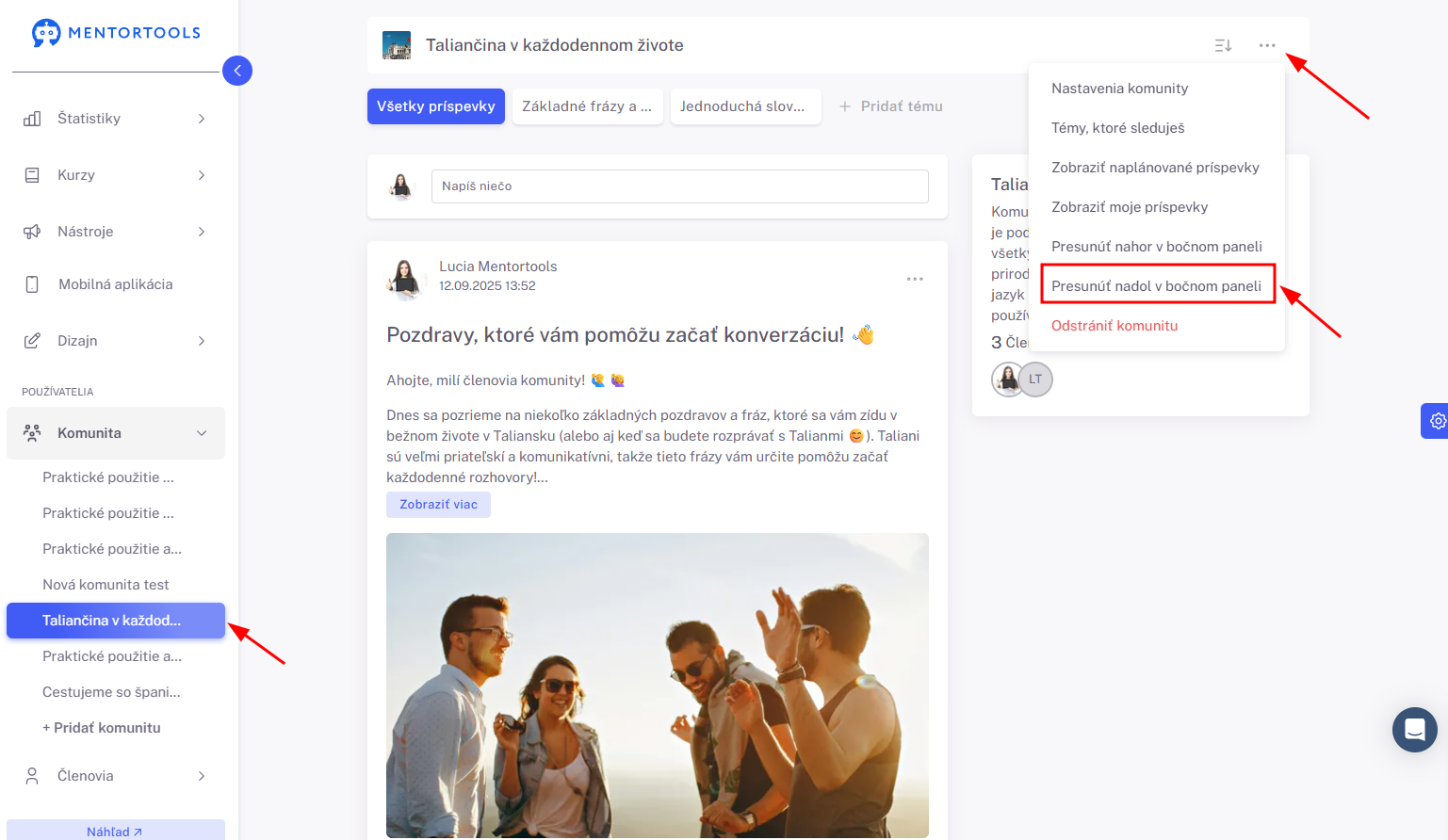
Presunúť nadol v bočnom paneli
Odstrániť komunitu
Nastavenia komunity
V prípade, že chceš upraviť konkrétne nastavenia komunity, po kliknutí na 3 bodky vedľa názvu komunity prejdi na “Nastavenia komunity”.
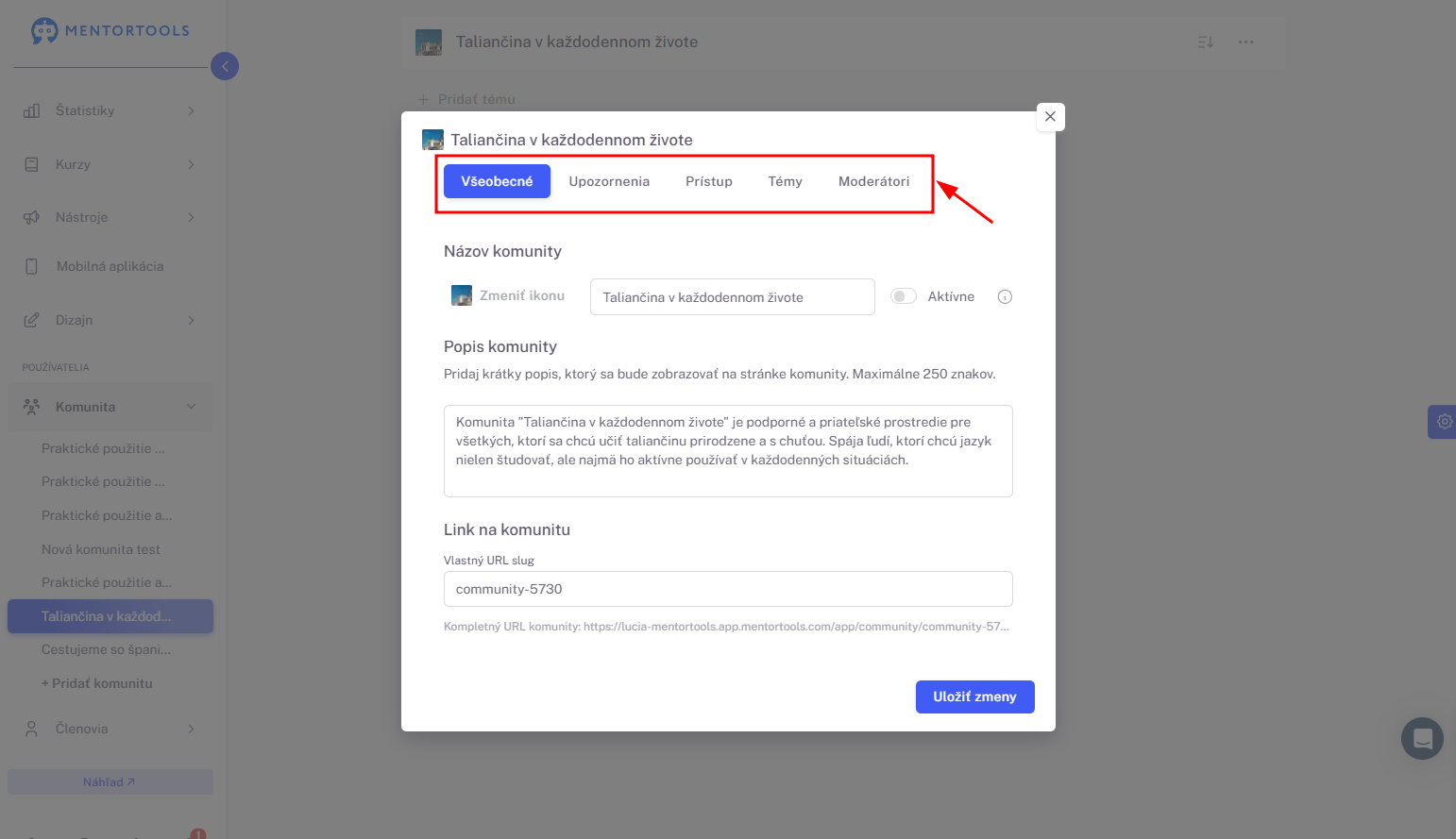
Tu môžeš upraviť nastavenia danej komunity v niekoľkých kategóriách:
Všeobecné
Upozornenia
Prístup
Témy
Moderátori
Všeobecné nastavenia
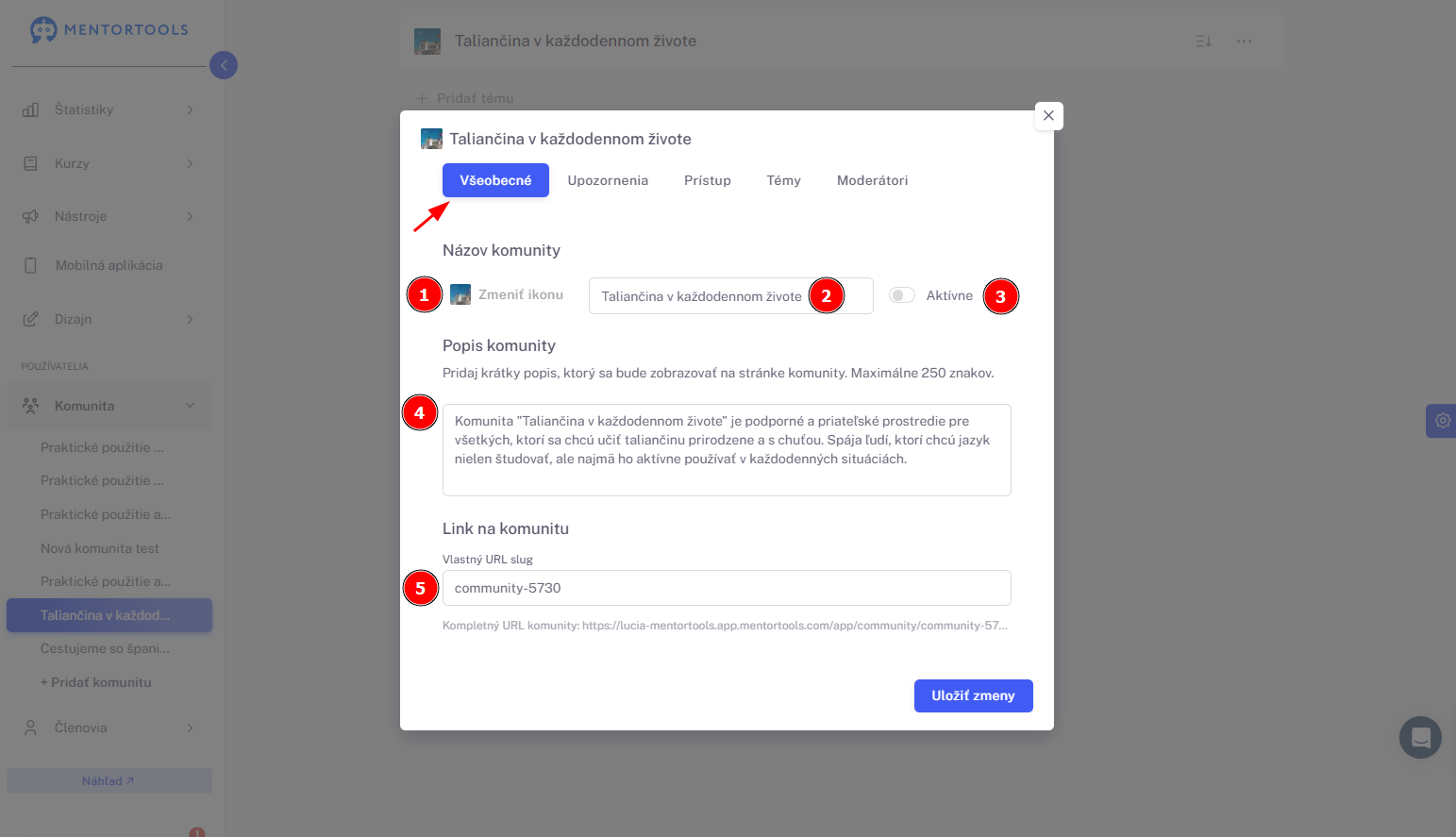
Vo všeobecných nastaveniach môžeš upraviť:
Ikonu/ obrázok komunity (1)
Názov komunity (2)
Aktivovať/ deaktivovať komunitu (3)
Popis komunity (4)
Link komunity (5)
Nastavenia upozornení
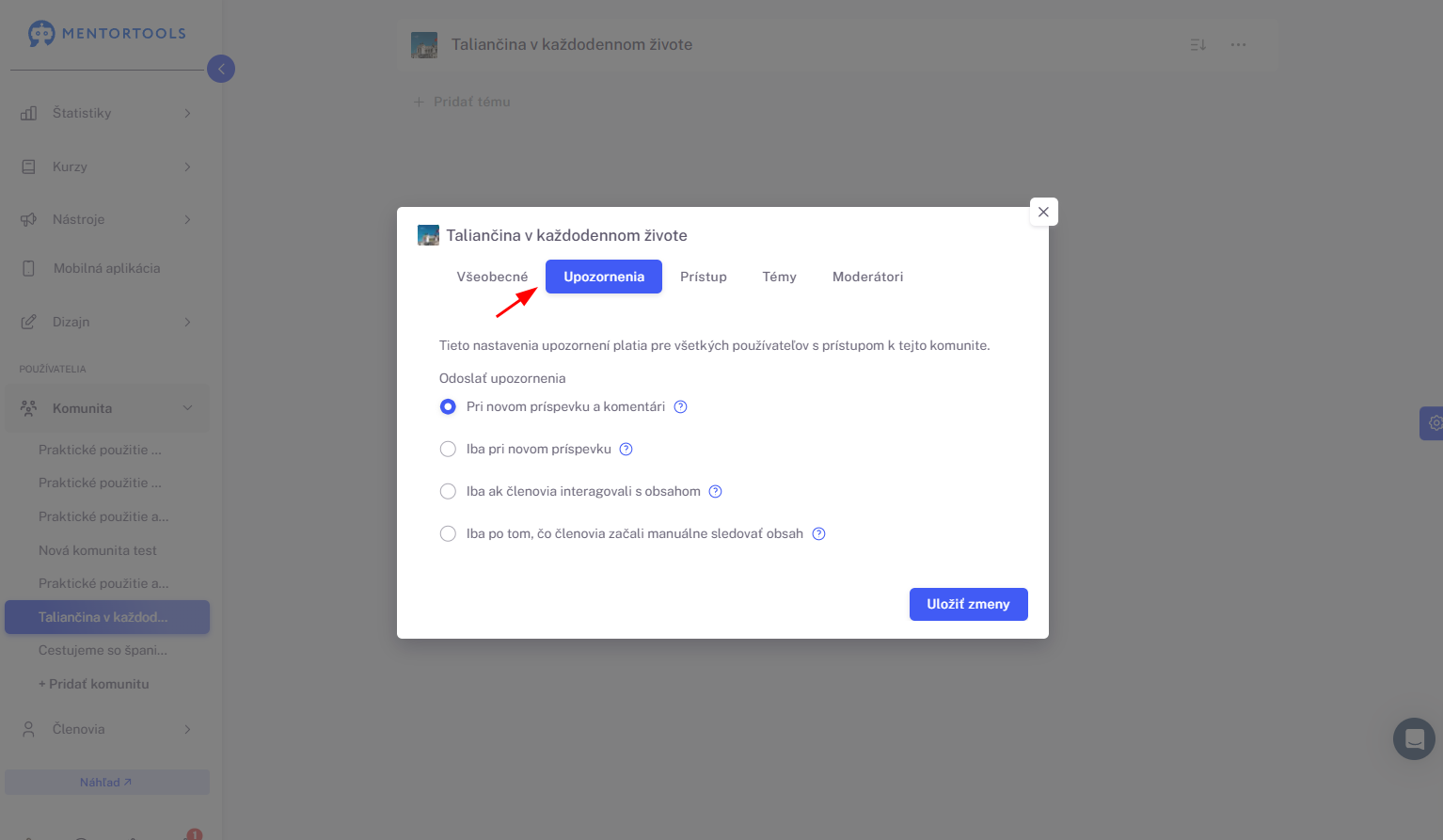
Tu môžeš upraviť, kedy budú upozornenia odosielané členom komunity:
Pri novom príspevku a komentári
Iba pri novom príspevku
Iba ak členovia interagovali s obsahom
Iba po tom, čo členovia začali manuálne sledovať obsah
Nastavenia prístupu
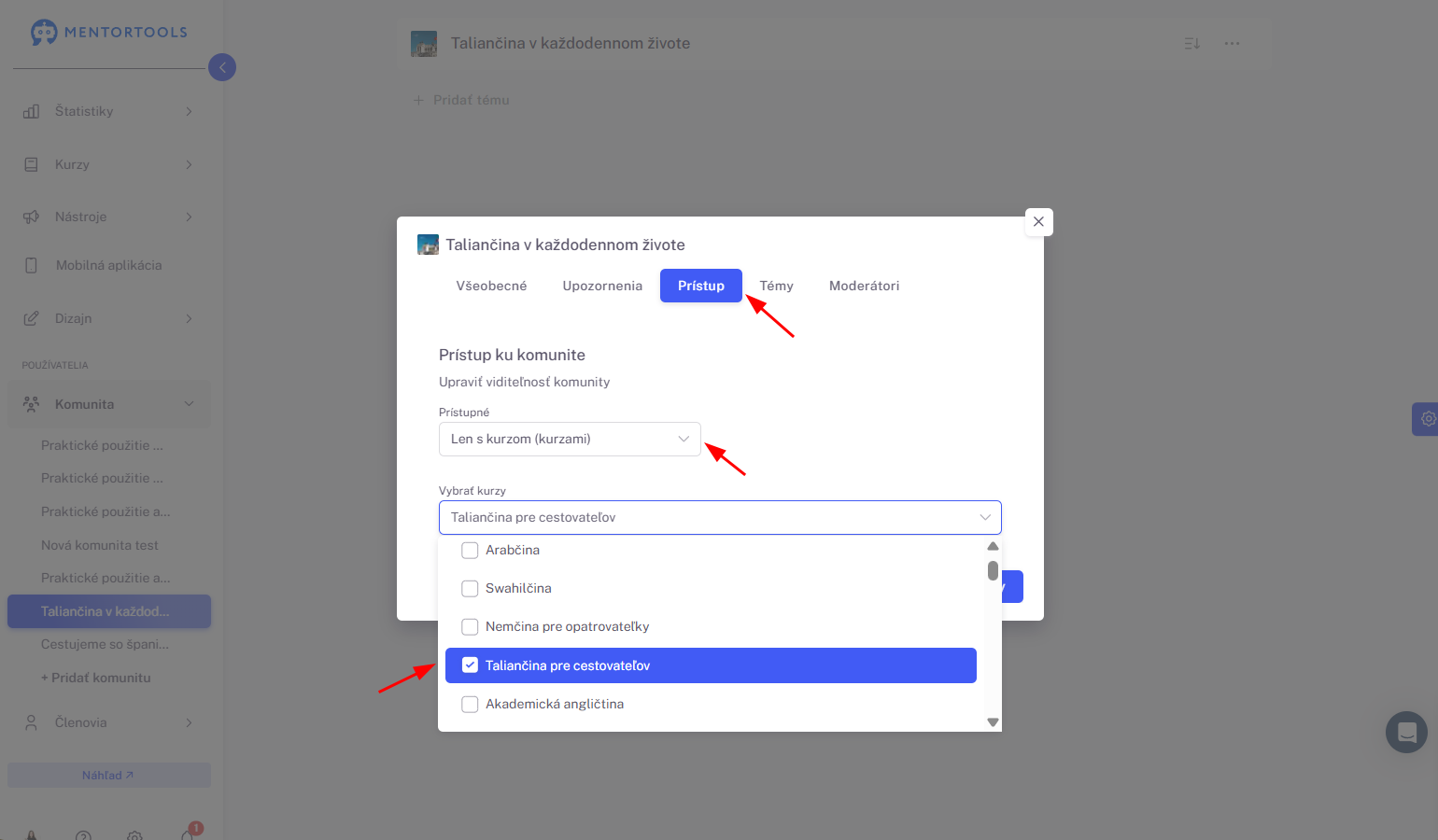
Tu môžeš upraviť, ktorí členovia budú mať prístup k danej komunite. Komunita môže byť prístupná:
Pre každého - komunita sa bude zobrazovať každému tvojmu zákazníkovi bez ohľadu na to, či má k nejakému kurzu prístup
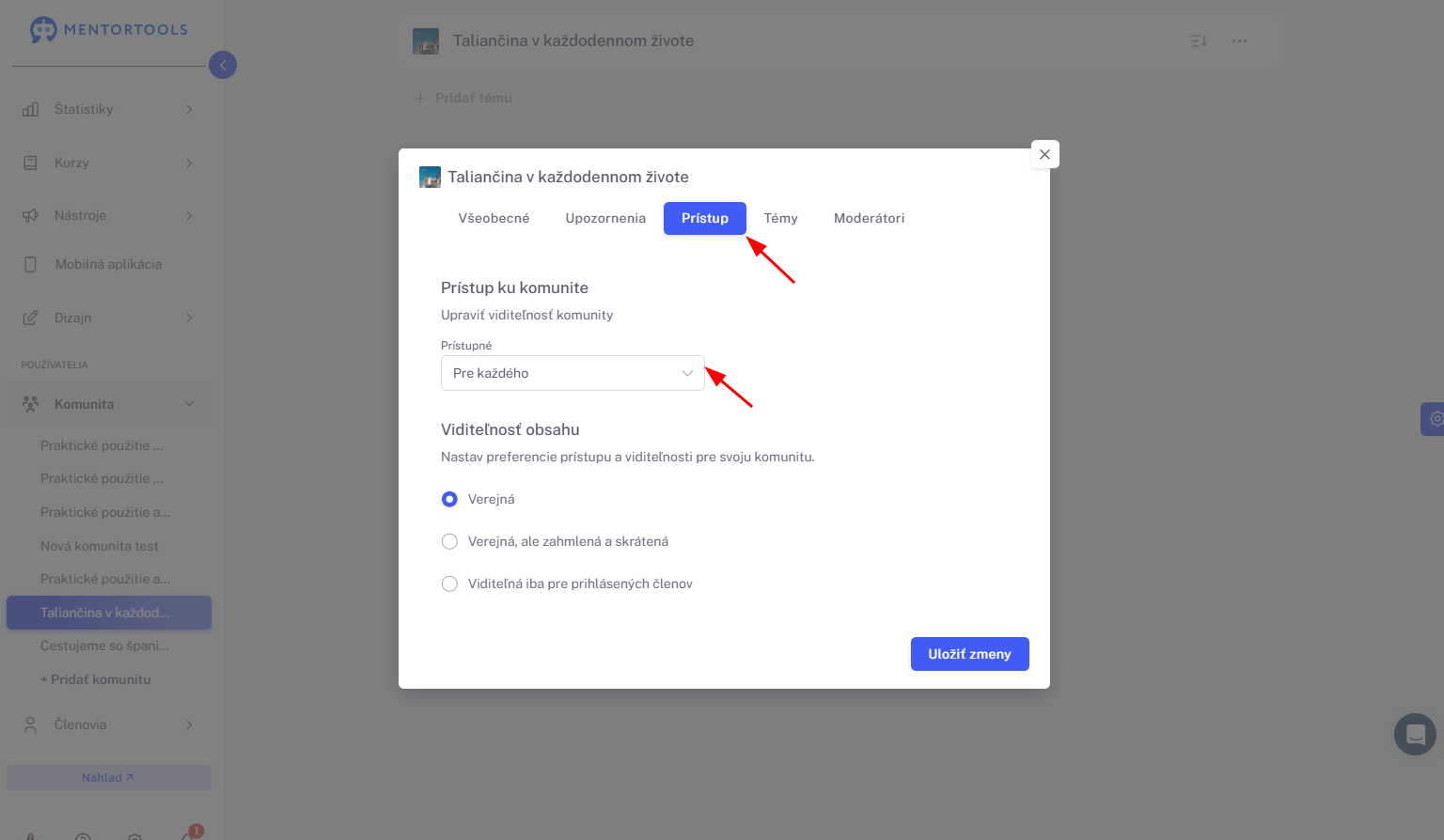
Len s kurzom – komunita sa bude zobrazovať len tým zákazníkom, ktorý majú zakúpený určitý kurz – po vybratí tejto možnosti následne vyber aspoň 1 kurz zo zoznamu tvojich kurzov
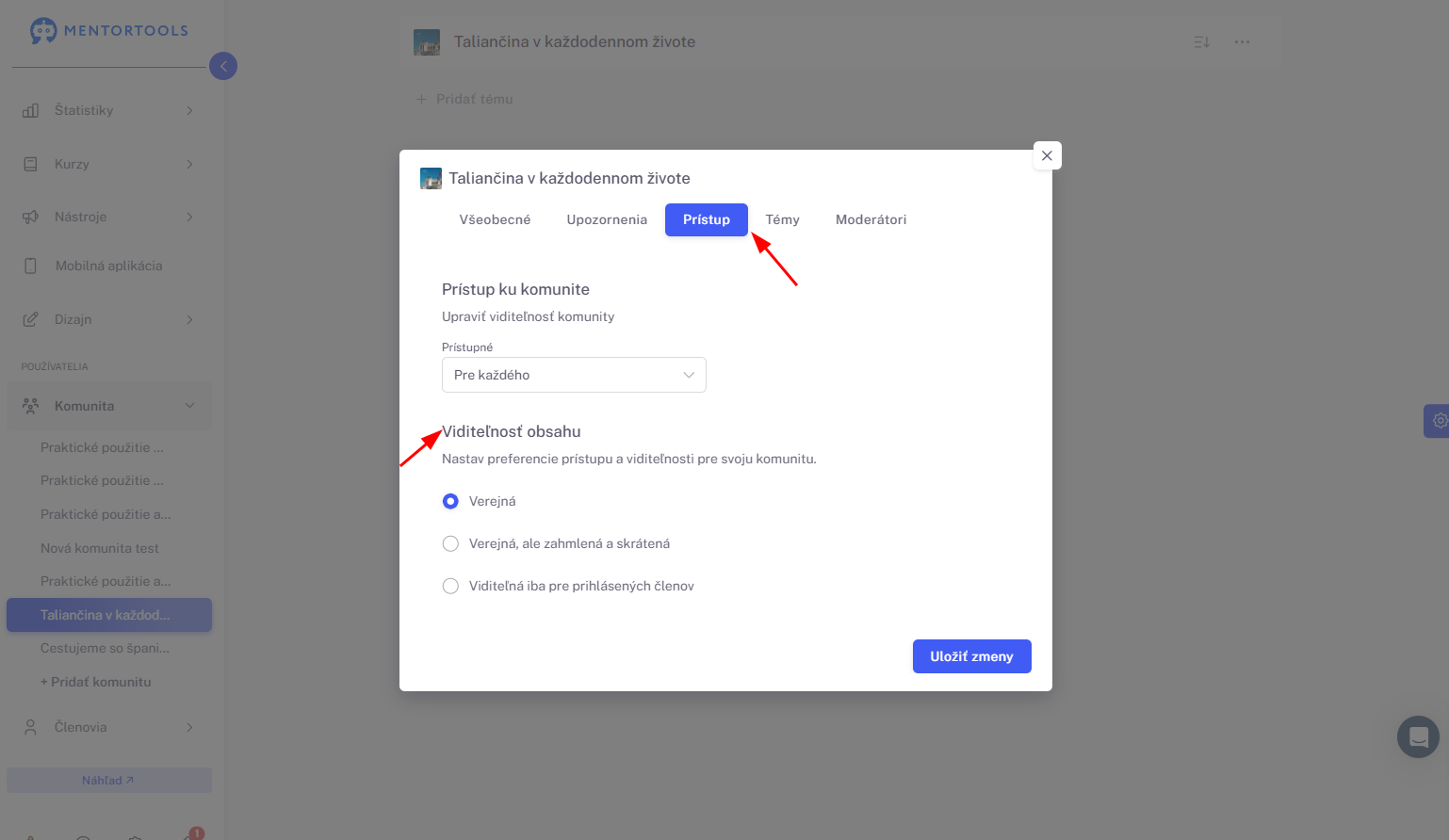
Viditeľnosť obsahu
V prípade, že si si vybral/a prvú možnosť - komunita bude prístupná pre každého, nastav aj viditeľnosť obsahu tvojej komunity.
Vybrať si môžeš z nasledujúcich možností:
Komunita je verejná - všetky príspevky sú verejné, ale komentáre si môžu prezrieť iba prihlásení členovia
Komunita je verejná, ale zahmlená a skrátená - komunitu je možné nájsť a zobraziť verejne, ale obrázky a text sú skrátené a zahmlené
Komunita viditeľná iba pre prihlásených členov - členovia majú prístup do komunity až po vytvorení účtu; komunitu nie je možné vidieť ani nájsť mimo členskej sekcie
Zoznam tém v danej komunite
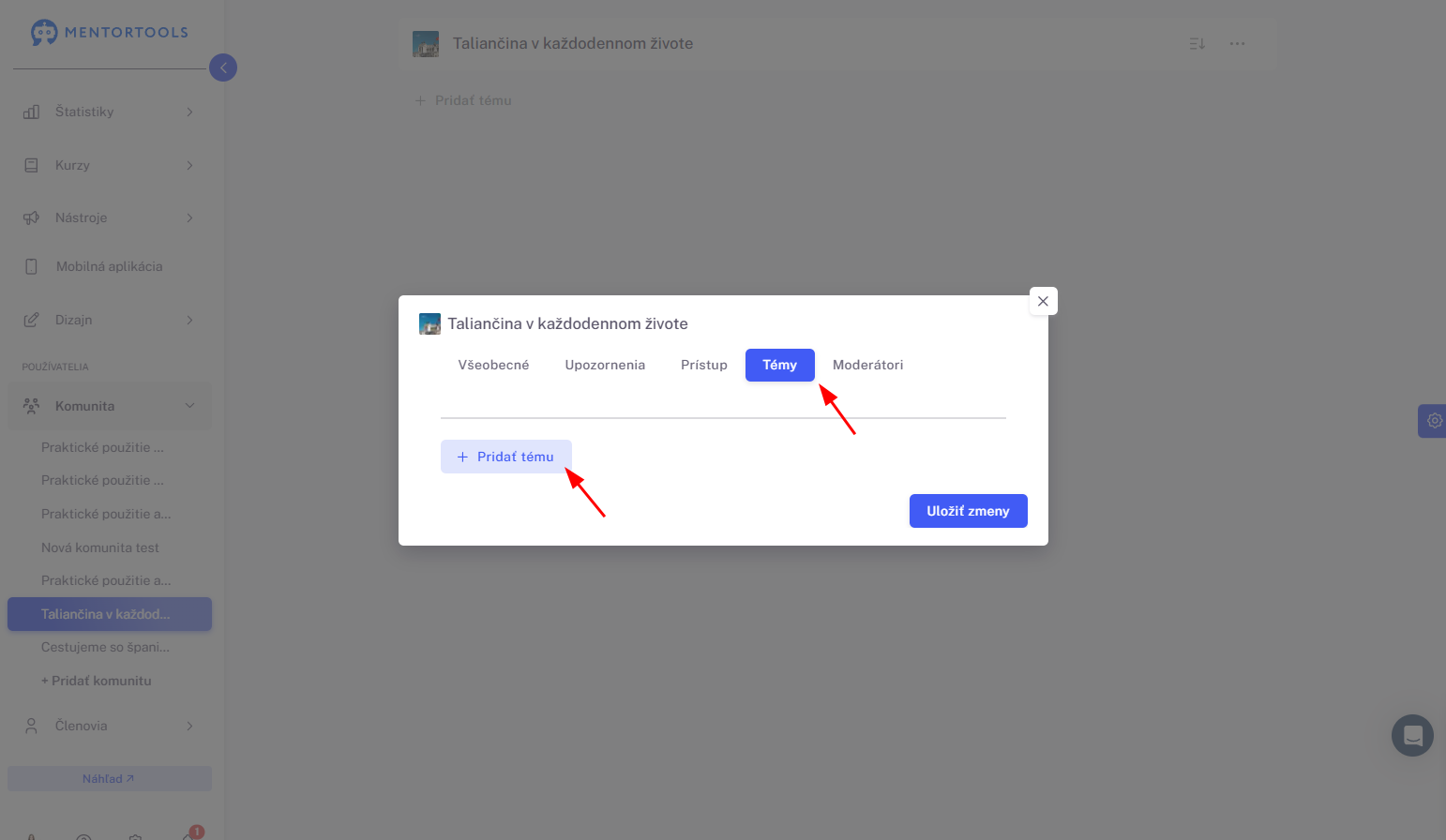
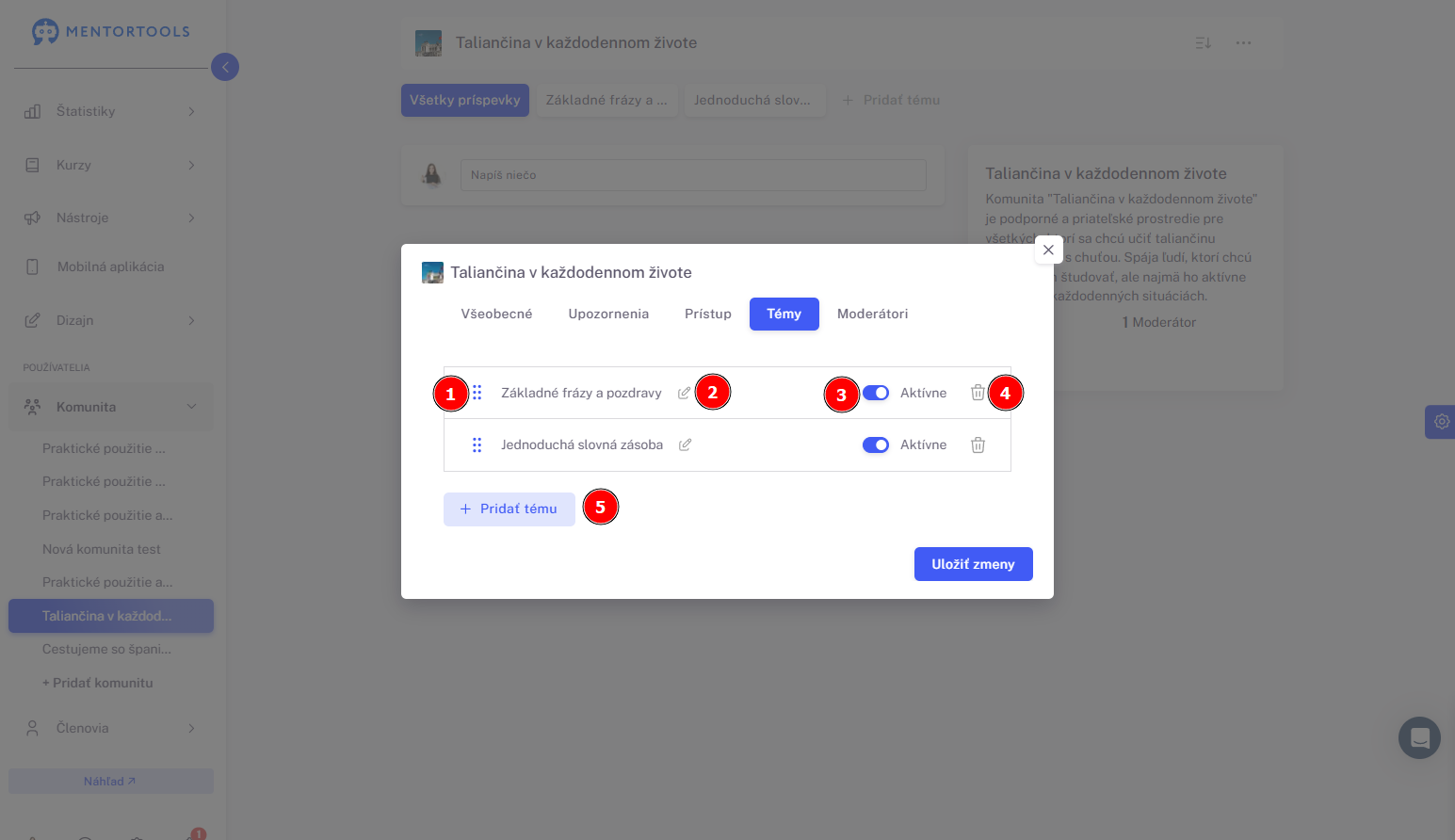
Tu sa zobrazujú všetky témy, ktoré sa nachádzajú v danej online komunite. Ak si ešte nevytvoril/a žiadnu tému v tejto online komunite, môžeš ju tu vytvoriť kliknutím na ”+ Pridať tému”.
Ak už máš vytvorené témy v komunite, vykonať tu môžeš nasledovné nastavenia:
Presunutie témy nahor/ nadol v zozname tém (1) - jednoducho “chyť” tému za ikonu modrých bodiek úplne naľavo a presuň tému vyššie/ nižšie v zozname
Úprava témy (2) - po tom, čo klikneš na ikonu pera, môžeš upraviť nastavenia danej témy
Aktivovanie/ deaktivovanie témy (3) - tu môžeš tému aktivovať/ deaktivovať kliknutím na prepínač
Odstránenie témy (4) - konkrétnu tému môžeš jednoducho odstrániť kliknutím na ikonu koša
Pridanie novej témy (5) - kliknutím na tlačidlo “ + Pridať tému” pridáš novú tému do danej online komunity
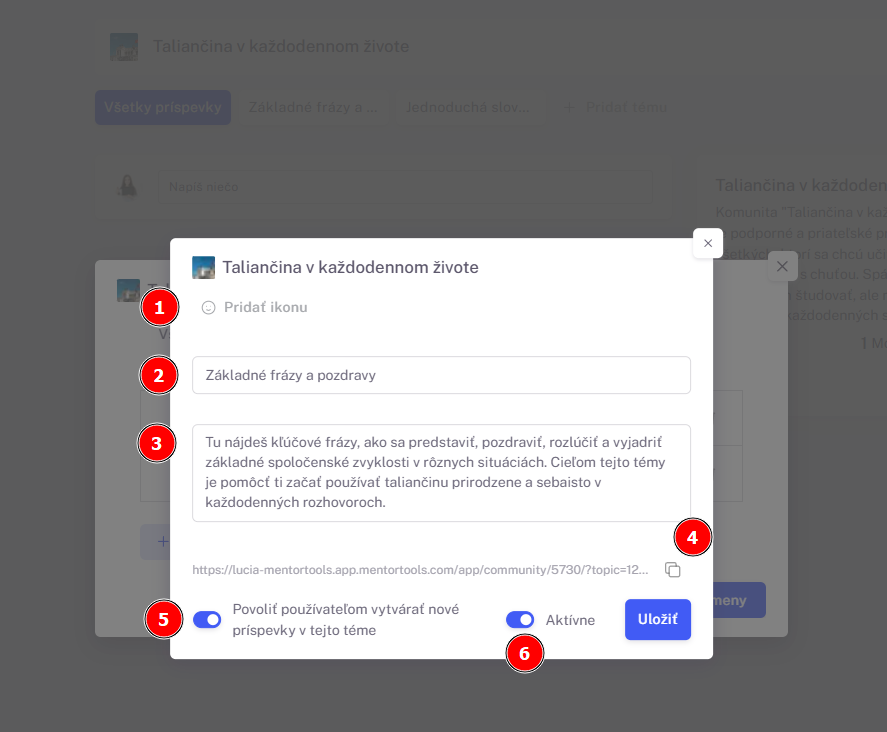
Po tom, čo klikneš na ikonu pera, zobrazia sa nasledujúce možnosti úprav:
Pridanie ikony - k danej téme môžeš pridať emotikon alebo obrázok podľa vlastného výberu/ preferencií
Názov témy - tu môžeš upraviť/ zmeniť názov danej témy
Popis témy - tu môžeš upraviť/ zmeniť popis danej témy
Link na tému - odtiaľ môžeš skopírovať link na tému a vložiť ho do lekcie alebo poslať svoju zákazníkovi
Povoliť používateľom vytvárať nové príspevky v tejto téme - ak aktivuješ túto možnosť, členovia danej komunity budú môcť tiež vytvárať príspevky v tejto komunite
Aktivovanie témy - tu môžeš tému aktivovať alebo deaktivovať podľa potreby - aktívna téma bude viditeľná v rámci danej komunity
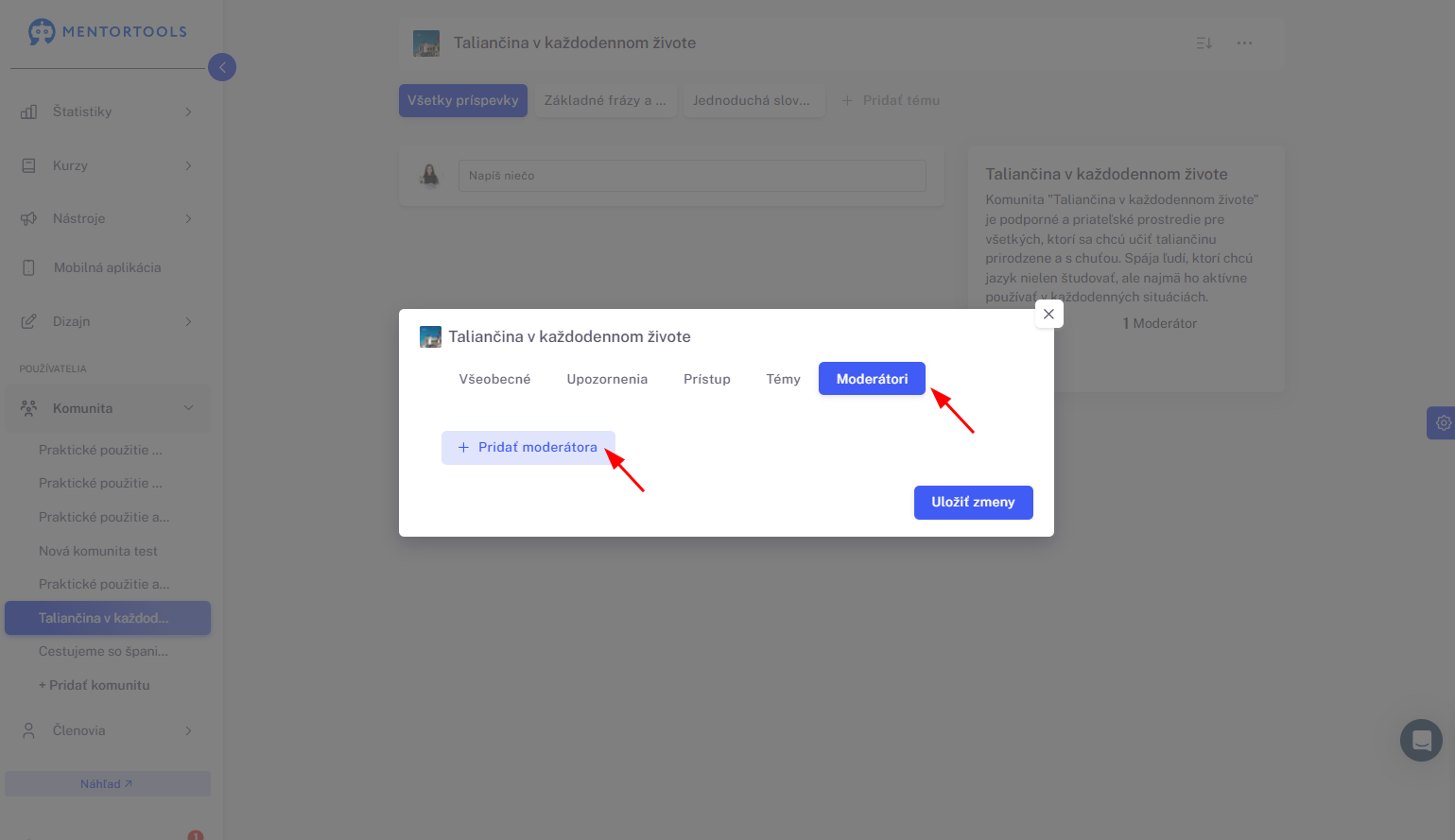
Moderátori komunity
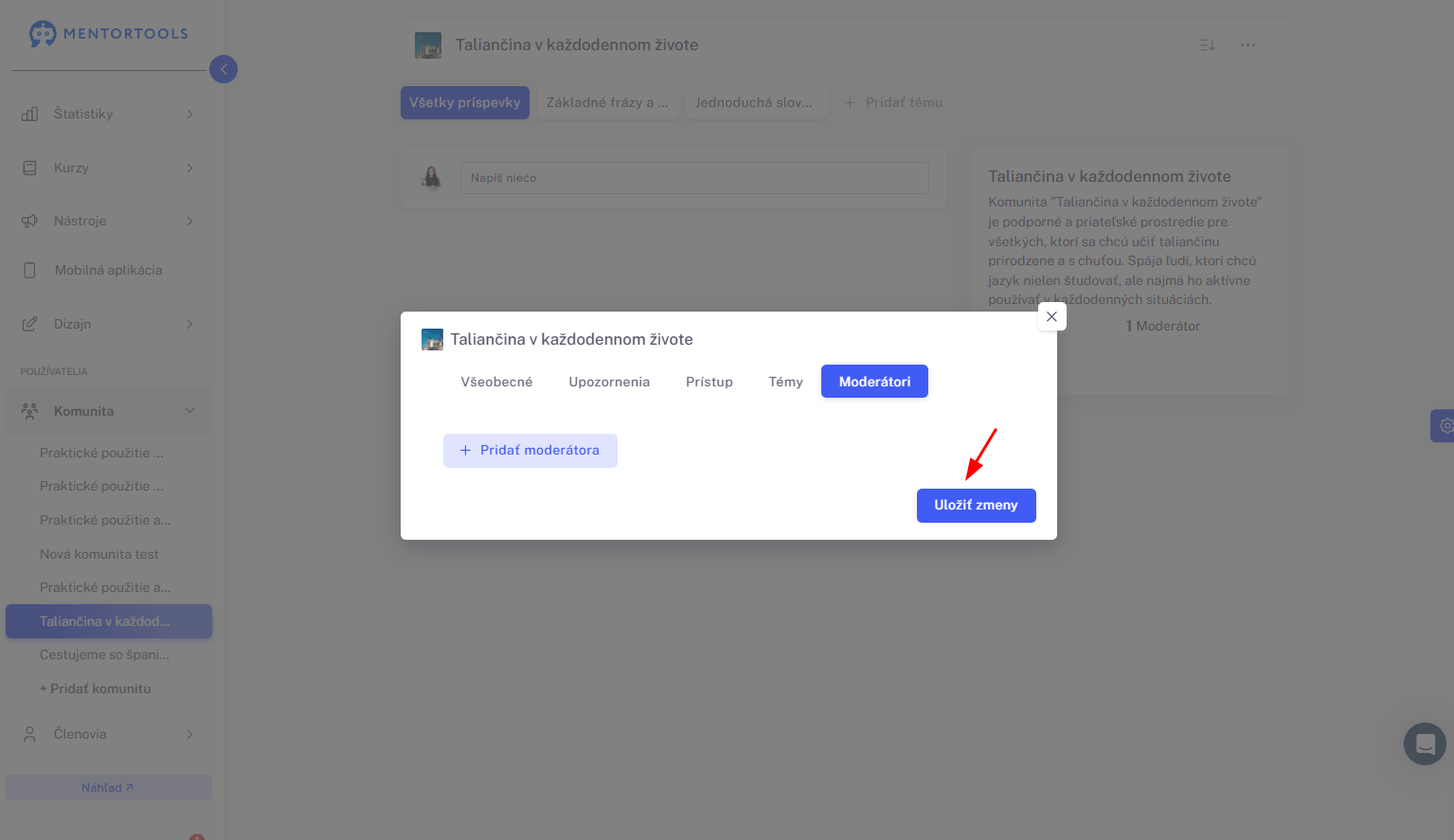
Na tejto karte nájdeš zoznam všetkých moderátorov danej online komunity. Kliknutím na možnosť “+ Pridať moderátora” pridáš nového moderátor do tvojej online komunity.
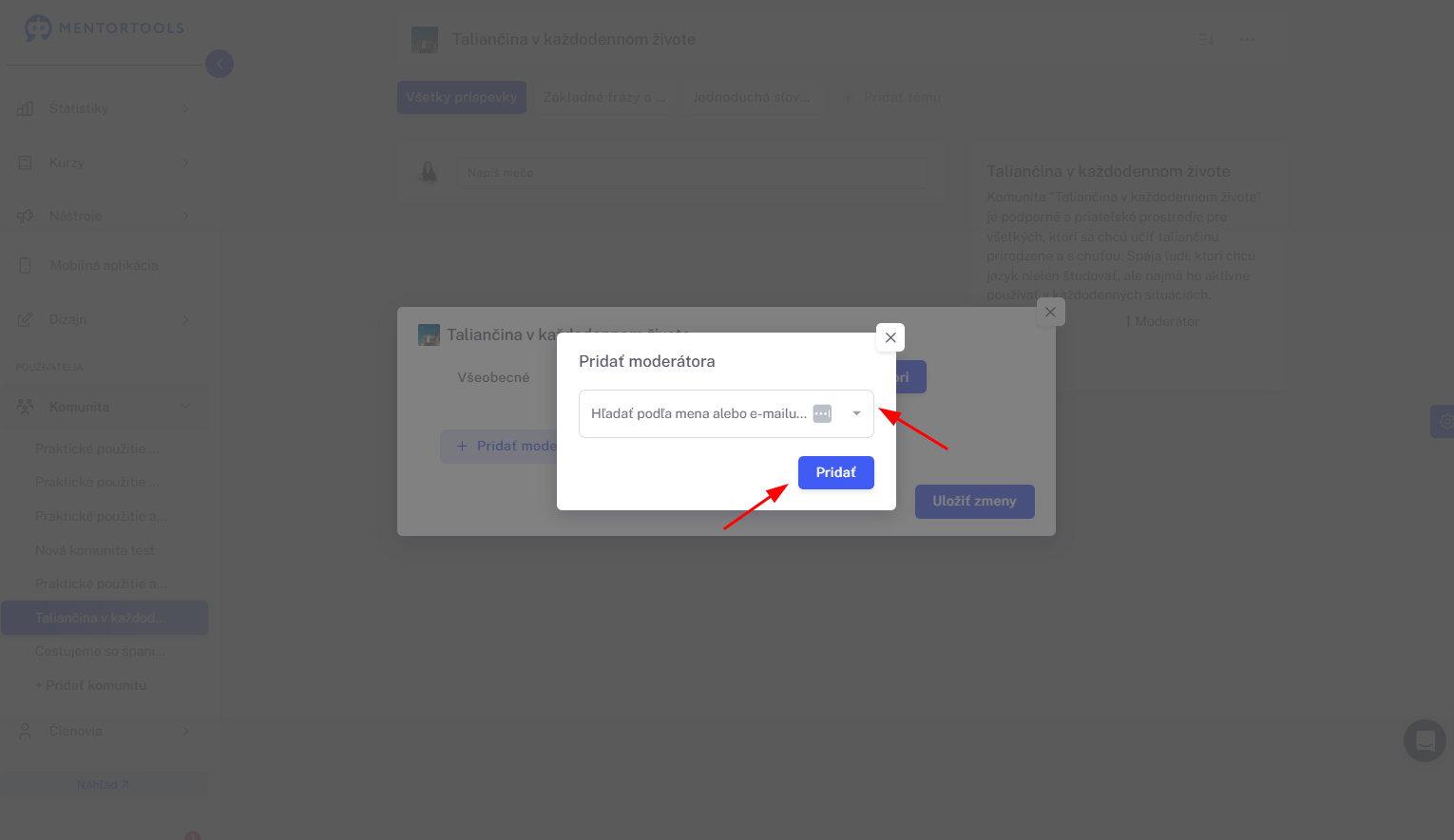
Po tom, čo klikneš na tlačidlo “+ Pridať moderátora”, môžeš vyhľadať člena danej komunity podľa mena alebo e-mailu. Nakoniec klikni na tlačidlo “Pridať”.
Uloženie zmien
Po vykonaní všetkých úprav nezabudni nastavenia uložiť kliknutím na tlačidlo “Uložiť zmeny”!
Témy, ktoré sleduješ
Po kliknutí na 3 bodky vedľa názvu komunity a následne na možnosť “Témy, ktoré sleduješ”, sa zobrazí zoznam všetkých tém, ktoré sleduješ v rámci danej komunity.
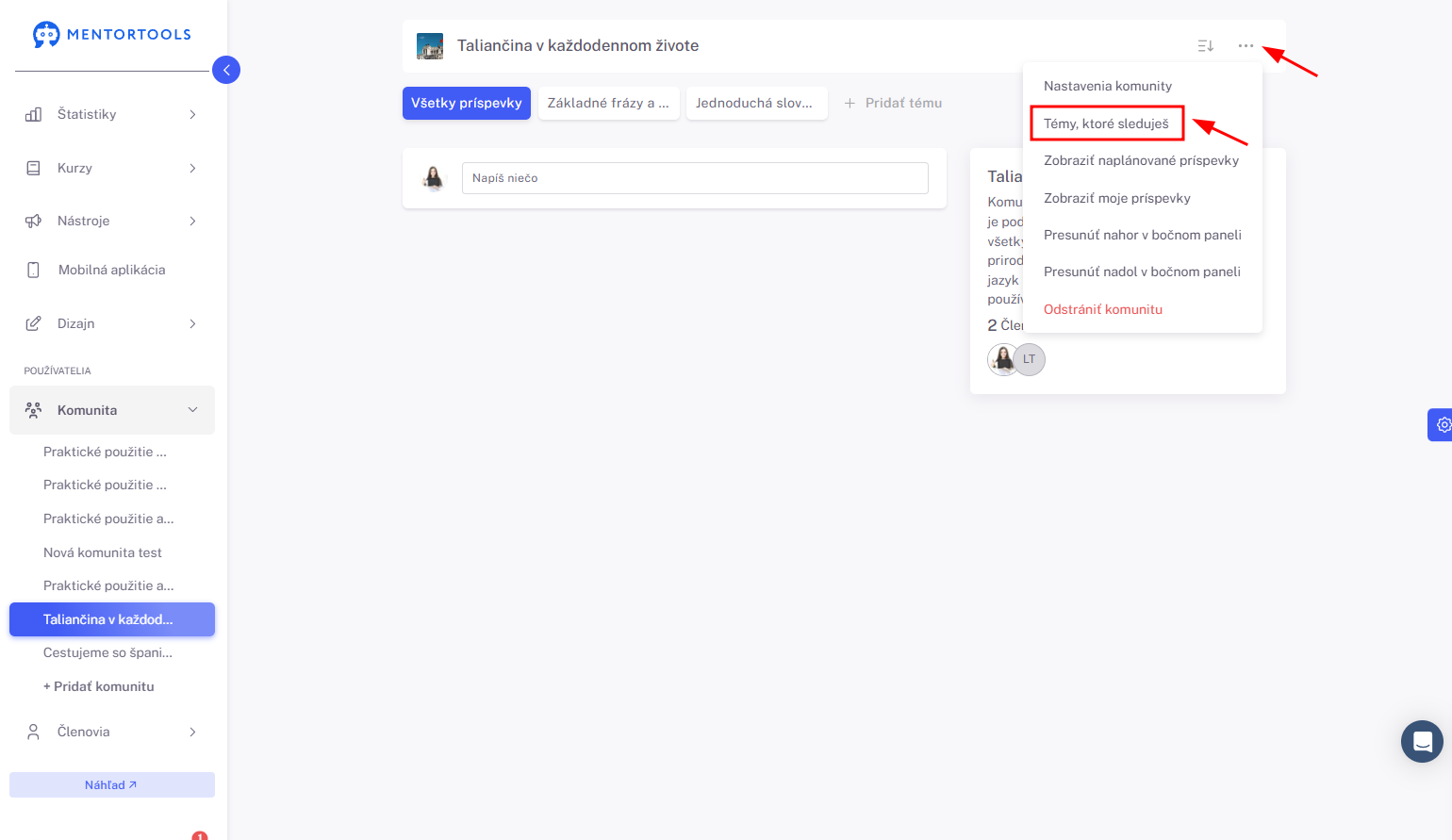
Ak už niektorú z tém nechceš viac sledovať, tu môžeš deaktivovať sledovanie danej témy.
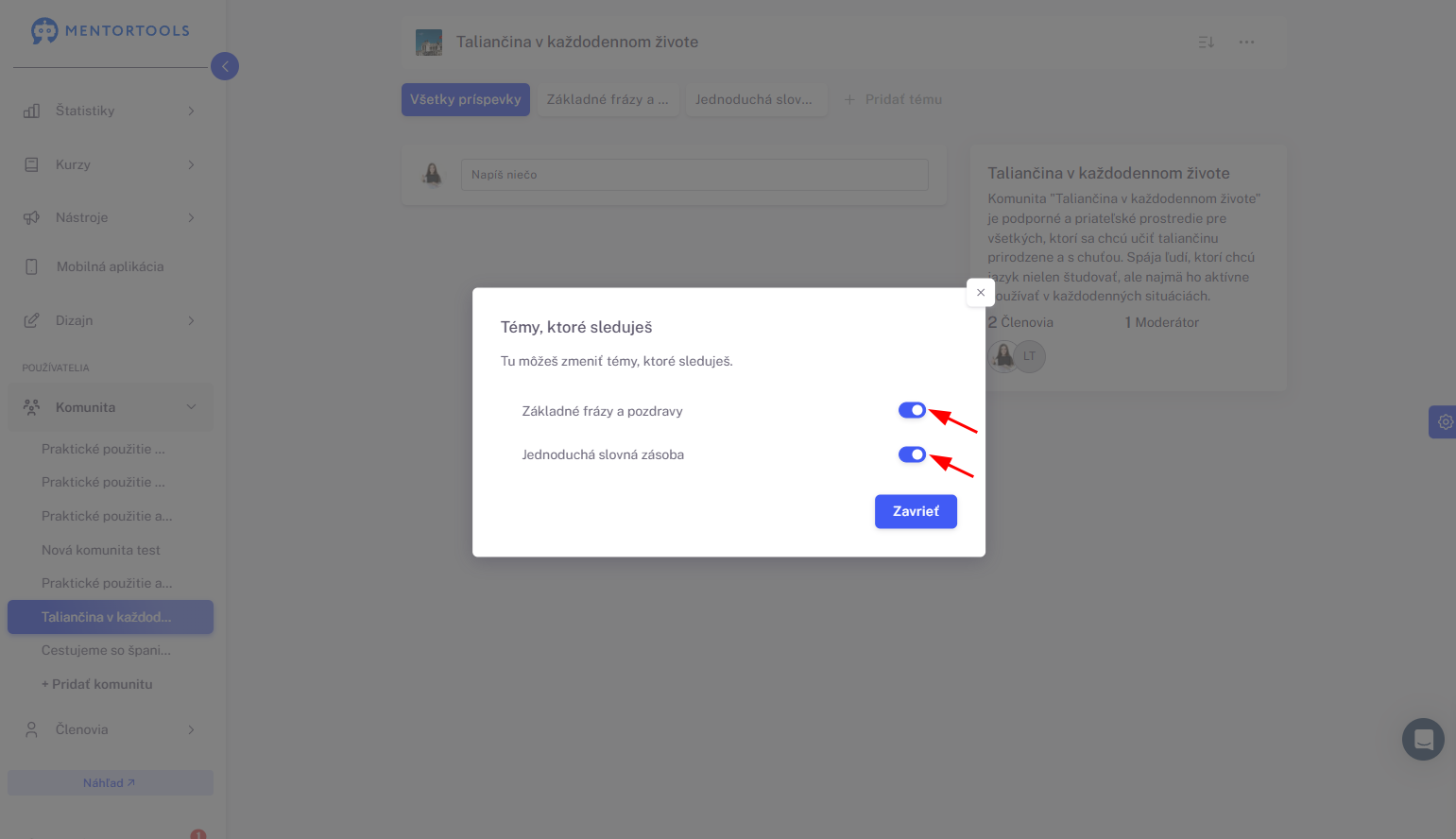
Ak je prepínač modrej farby - tému sleduješ.
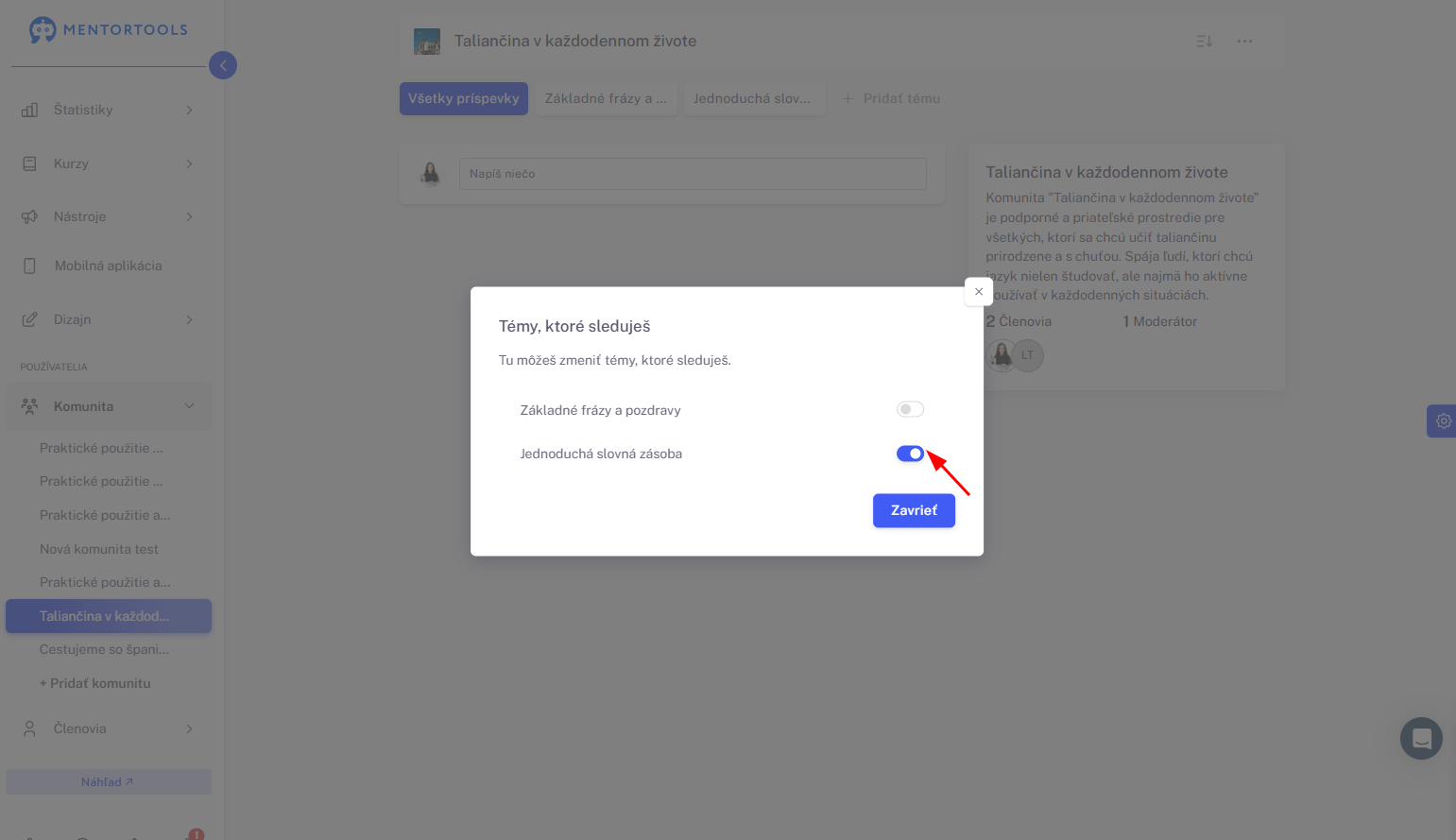
Ak je prepínač bielej farby - tému nesleduješ.
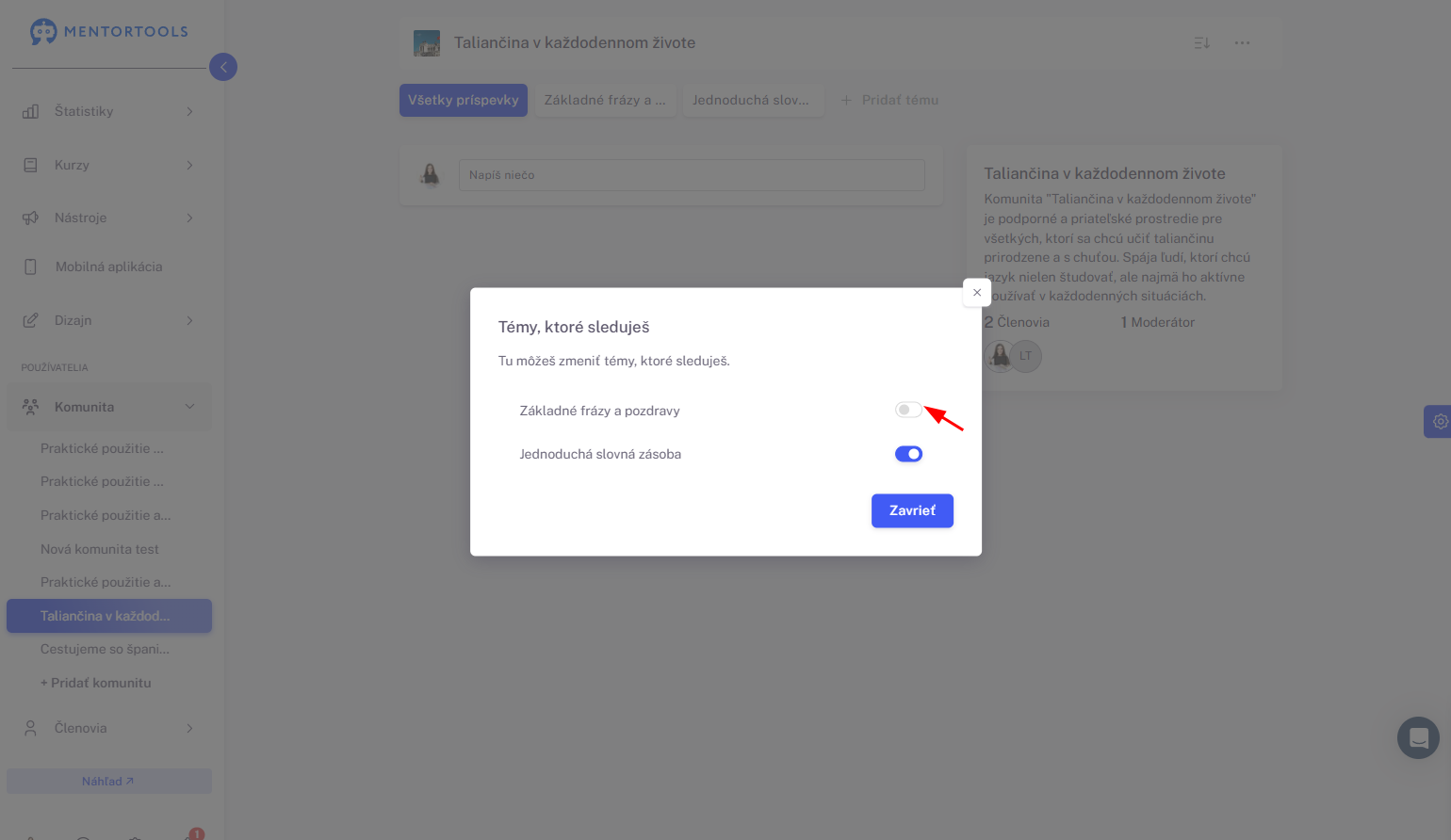
Ak sa neskôr rozhodneš niektorú z tém opäť sledovať, urobíš tak v nastaveniach konkrétnej komunity/ témy. Jednoducho aktivuješ sledovanie témy prepnutím prepínača na modrú farbu.
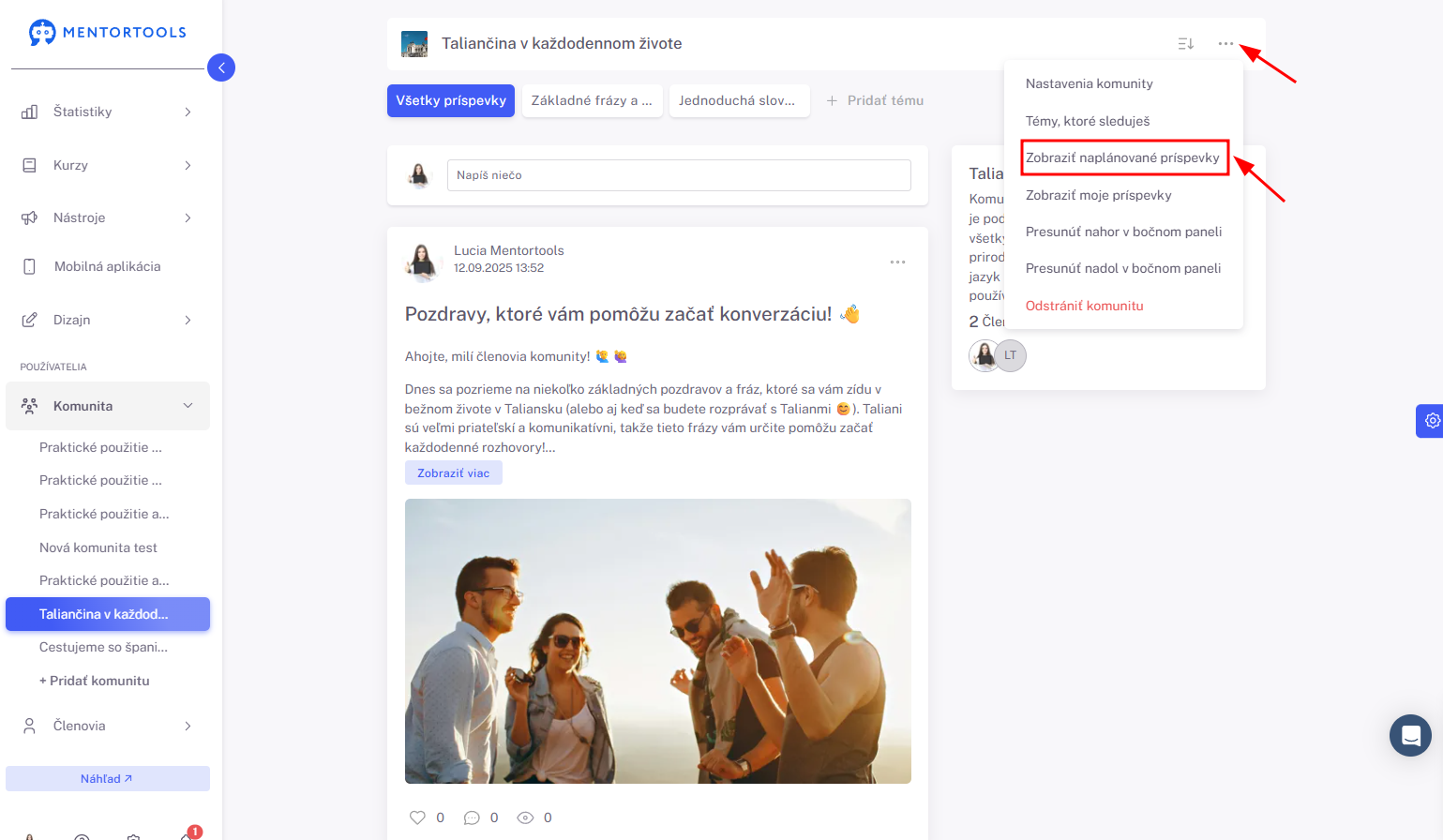
Zobraziť naplánované príspevky
Po kliknutí na 3 bodky vedľa názvu komunity a následne na možnosť “Zobraziť naplánované príspevky”, sa zobrazí zoznam všetkých tvojich naplánovaných príspevkov v rámci danej komunity.
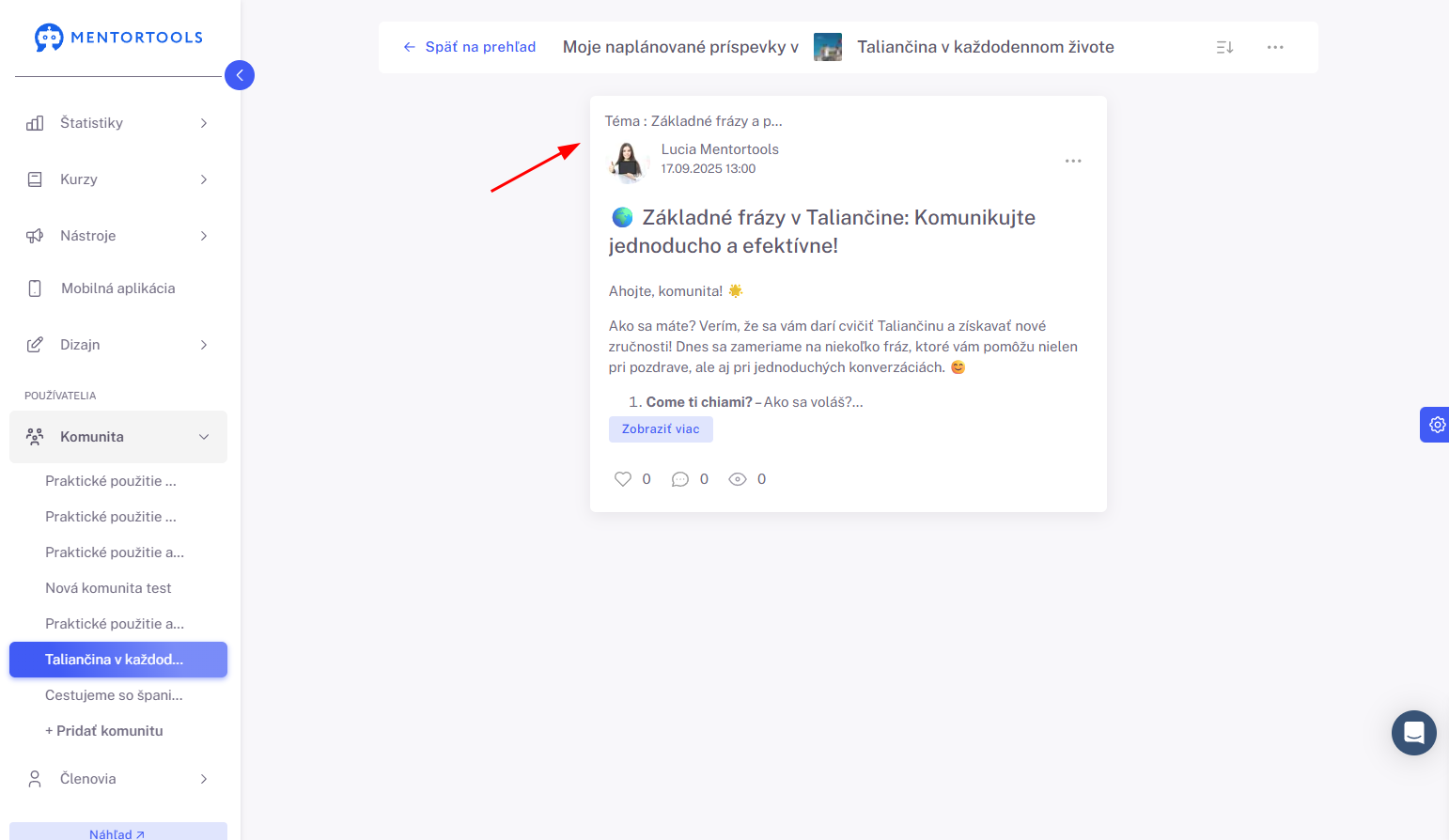
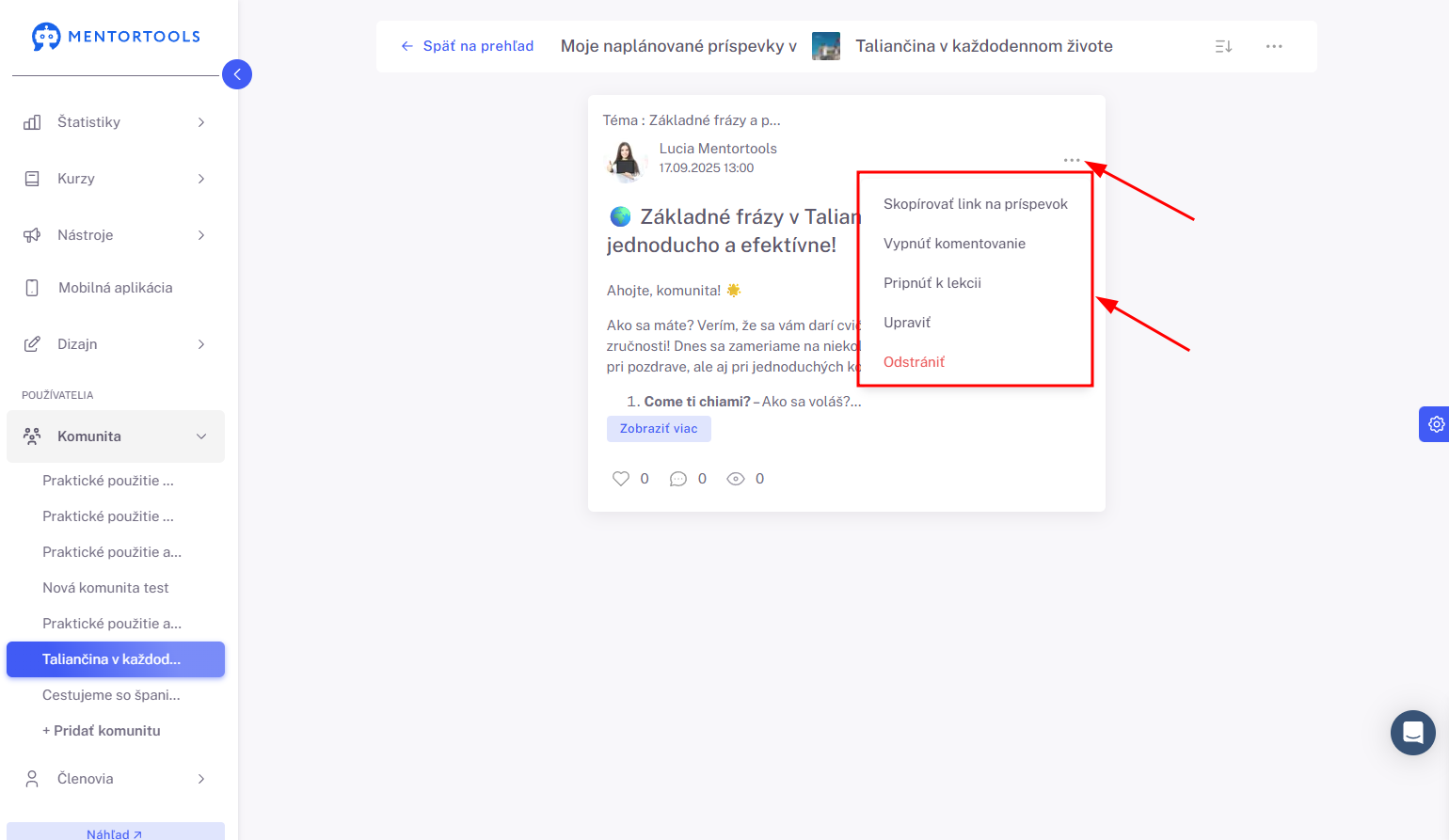
Po tom, čo klikneš na 3 bodky napravo od príspevku, zobrazia sa nasledujúce možnosti:
Skopírovať link na príspevok - tu môžeš skopírovať link na tento konkrétny príspevok a vložiť ho napríklad do lekcie
Vypnúť komentovanie - ak aktivuješ túto možnosť, členovia tvojej komunity nebudú môcť príspevok komentovať
Pripnúť k lekcii - ak sa rozhodneš pripnúť príspevok k lekcii, v ďalšom koku si vyber kurz, modul a lekciu, ku ktorej chceš príspevok pripnúť a následne sa bude príspevok zobrazovať v danej lekcii
Upraviť - po tom, čo klikneš na možnosť “Upraviť”, zobrazia sa možnosti úpravy daného príspevku
Odstrániť - ak sa rozhodneš naplánovaný príspevok odstrániť, klikni na možnosť “Odstrániť”
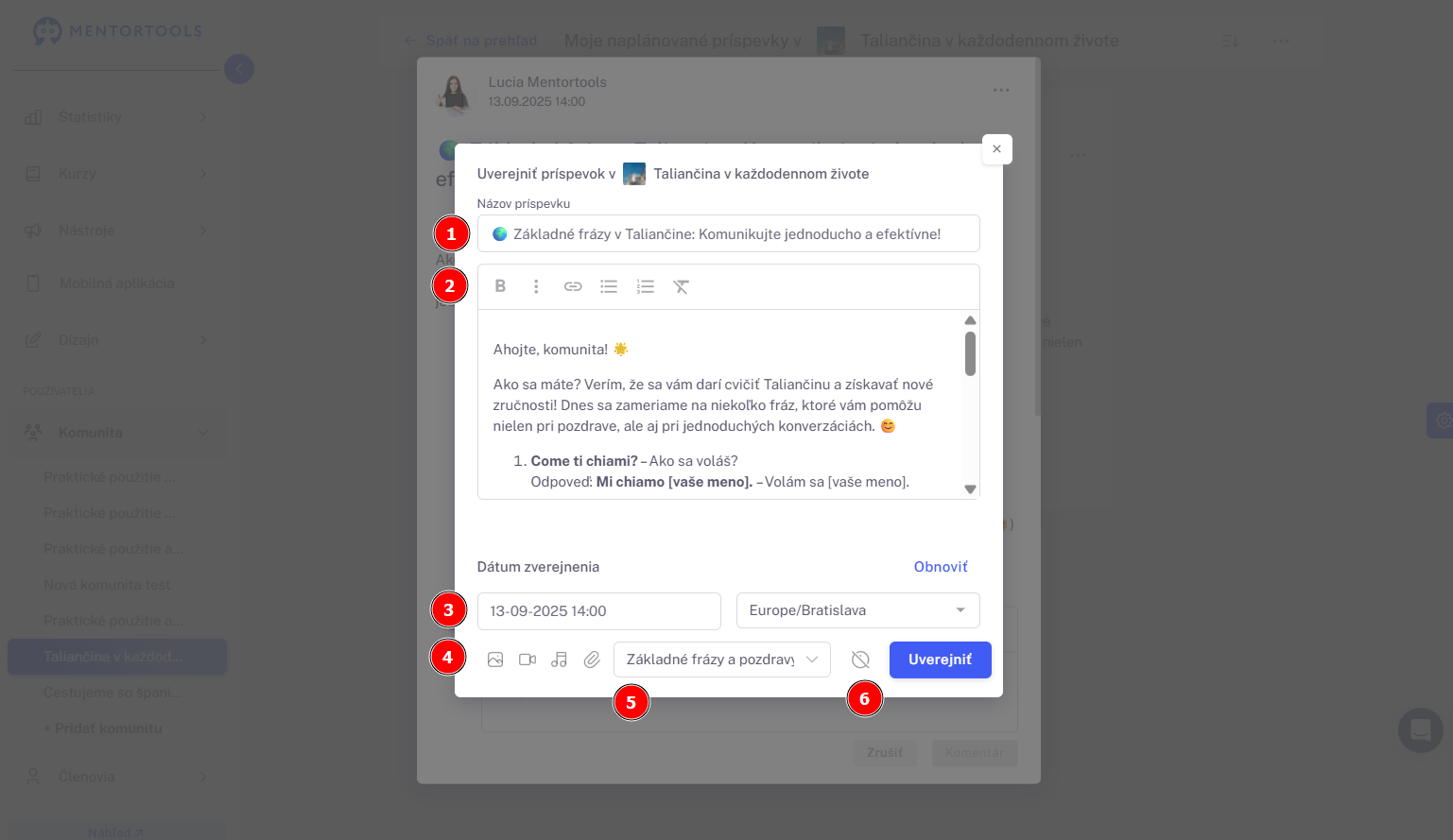
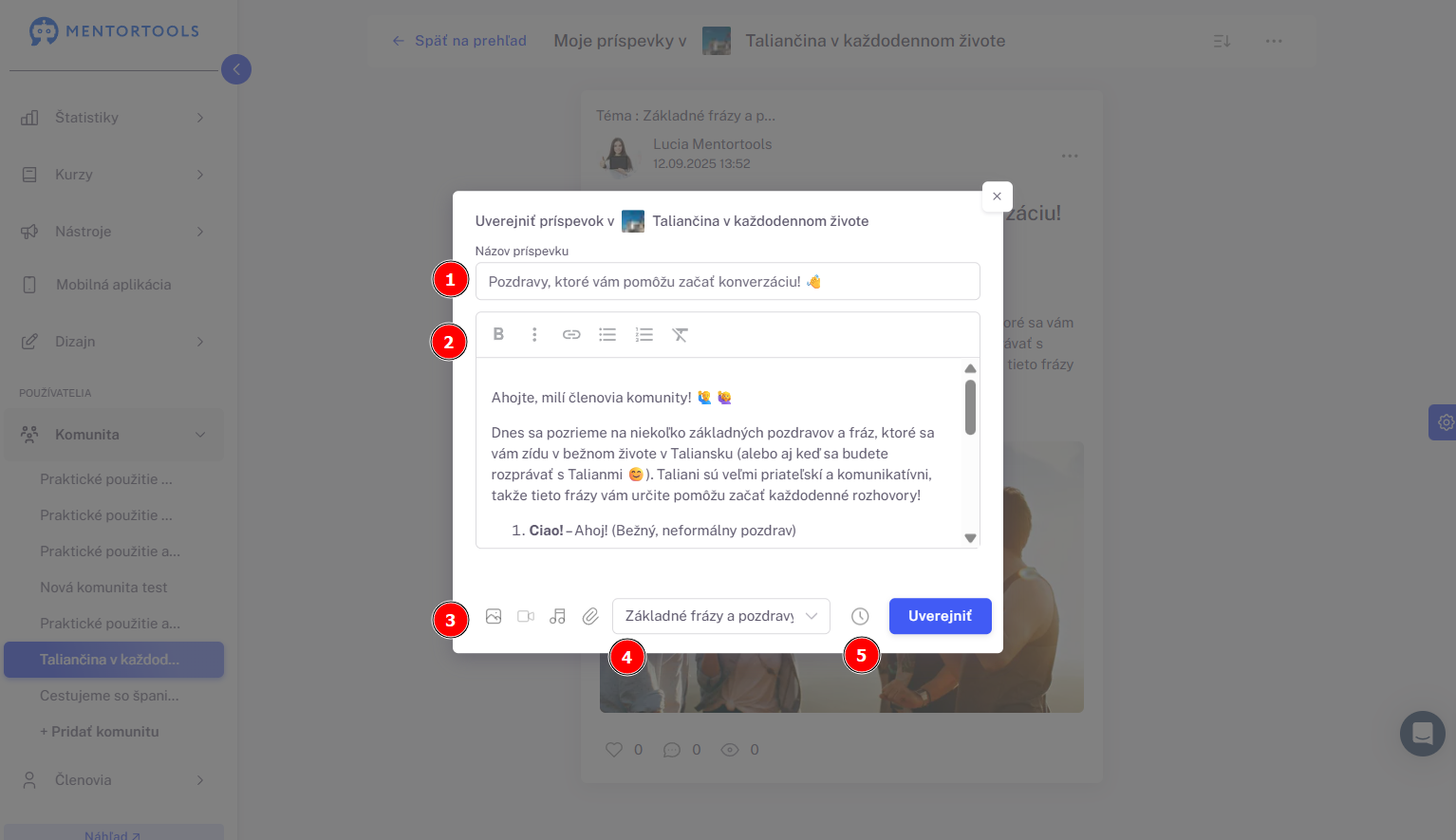
Po tom, čo klikneš na možnosť “Upraviť”, zobrazia sa nasledujúce možnosti:
Názov príspevku (1) - tu môžeš upraviť názov príspevku
Obsah príspevku (2) - tu môžeš upraviť obsah daného príspevku
Dátum a čas zverejnenia (3) - tu môžeš upraviť dátum zverejnenia naplánovaného príspevku
Prílohy (4) - k príspevku môžeš pripojiť prílohy ako je obrázok, video, audio alebo iné súbory - PDF, ecxel, word atď, ktoré si môžu členovia stiahnuť
Téma (5) - tu môžeš vybrať, v ktorej konkrétnej téme bude príspevok uverejnený
Zrušenie naplánovania príspevku (6) - tu môžeš zrušiť naplánovanie príspevku na určitý dátum a čas a príspevok uverejniť okamžite
Zobraziť moje príspevky
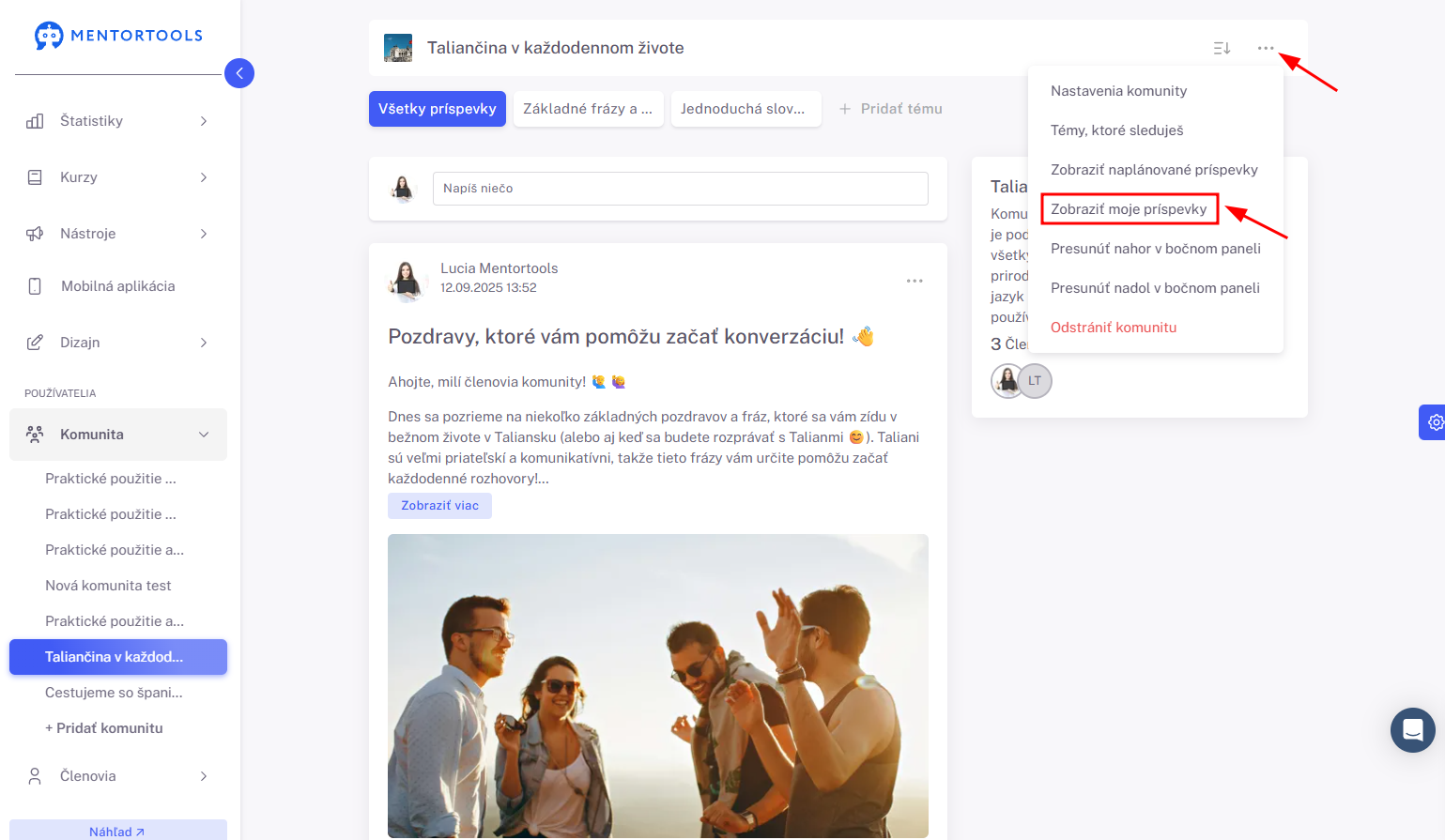
Po kliknutí na 3 bodky vedľa názvu komunity a následne na možnosť “Zobraziť moje príspevky”, sa zobrazí zoznam všetkých tvojich príspevkov, ktoré si doteraz v rámci tejto komunity vytvoril/a.
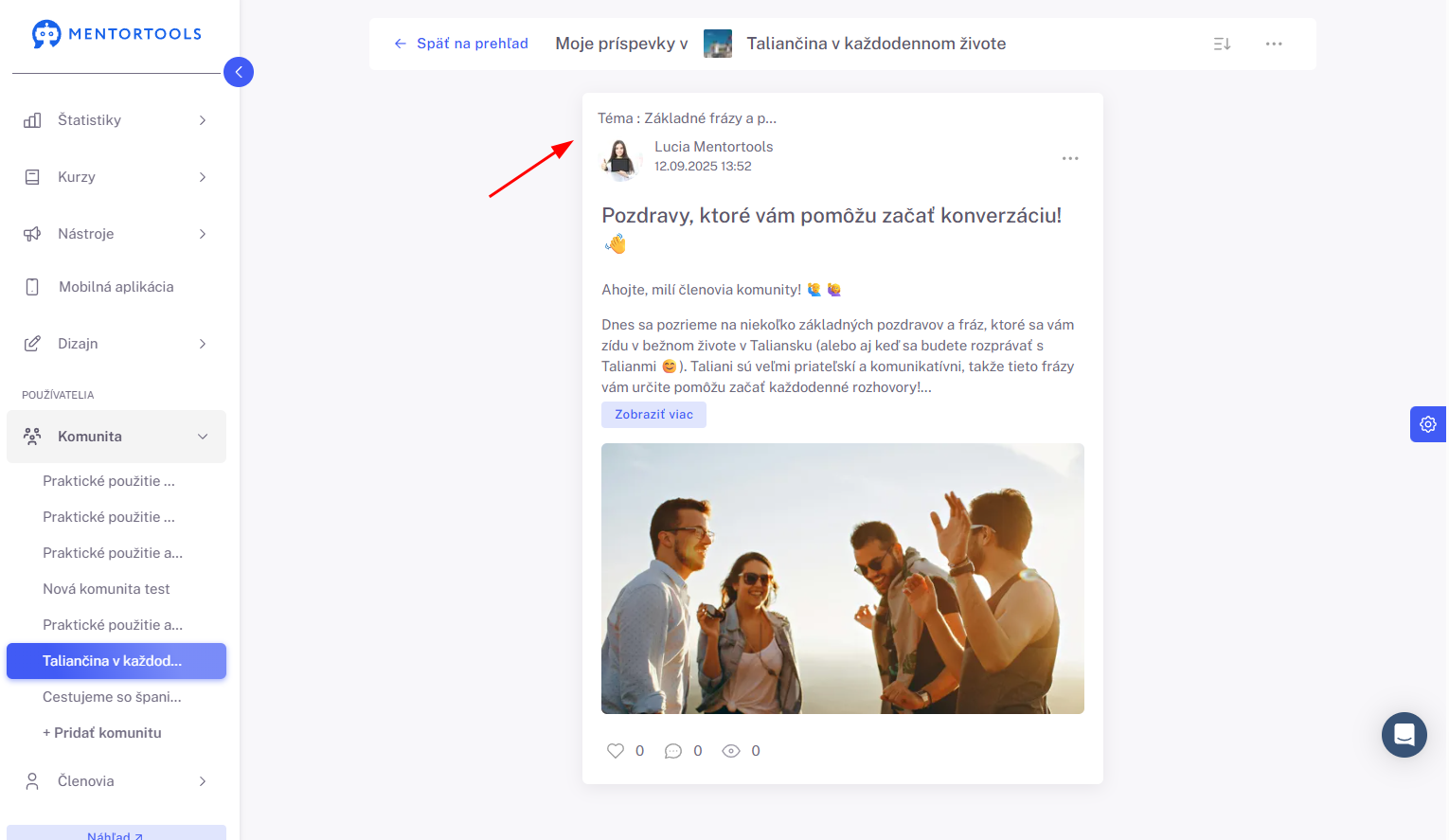
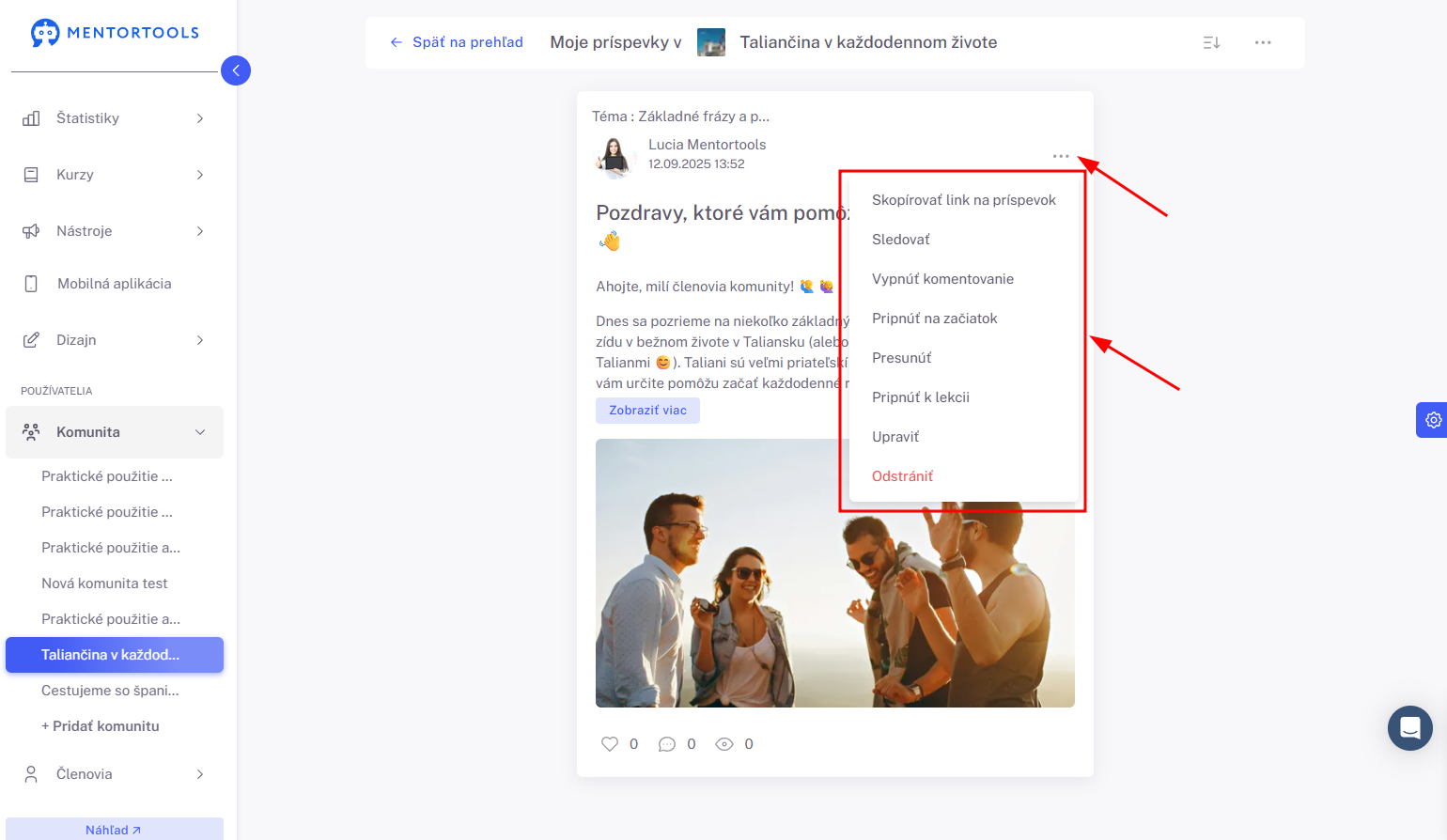
Po tom, čo klikneš na 3 bodky napravo od príspevku, zobrazia sa nasledujúce možnosti:
Skopírovať link na príspevok - tu môžeš skopírovať link na tento konkrétny príspevok a vložiť ho napríklad do lekcie
Sledovať/ Už viac nesledovať - ak príspevok sleduješ, dostávaš o ňom upozornenia
Vypnúť komentovanie - ak aktivuješ túto možnosť, členovia tvojej komunity nebudú môcť príspevok komentovať
Pripnúť na začiatok - príspevok môžeš pripnúť na začiatok (nad všetky ostatné príspevky) ak ide napríklad o dôležitý oznam a chceš, aby si ho každý člen komunity všimol
Presunúť - v prípade potreby môžeš príspevok presunúť do inej témy v rámci danej komunity - ak sa napríklad daný príspevok hodí viac k inej téme
Pripnúť k lekcii - ak sa rozhodneš pripnúť príspevok k lekcii, v ďalšom koku si vyber kurz, modul a lekciu, ku ktorej chceš príspevok pripnúť a následne sa bude príspevok zobrazovať v danej lekcii
Upraviť - po tom, čo klikneš na možnosť “Upraviť”, zobrazia sa možnosti úpravy daného príspevku
Odstrániť - ak sa rozhodneš daný príspevok odstrániť, klikni na možnosť “Odstrániť”
Po tom, čo klikneš na možnosť “Upraviť”, zobrazia sa nasledujúce možnosti:
Názov príspevku (1) - tu môžeš upraviť názov príspevku
Obsah príspevku (2) - tu môžeš upraviť obsah daného príspevku
Prílohy (3) - k príspevku môžeš pripojiť prílohy ako je obrázok, video, audio alebo iné súbory - PDF, ecxel, word atď, ktoré si môžu členovia stiahnuť
Téma (4) - tu môžeš vybrať, v ktorej konkrétnej téme bude príspevok uverejnený
Naplánovanie príspevku (5) - tu môžeš naplánovať zverejnenie príspevku na určitý dátum a čas - v ďalšom kroku potom vyber dátum a čas, kedy má byť príspevok zverejnený
Presunúť nahor v bočnom paneli
Po kliknutí na 3 bodky vedľa názvu komunity a následne na možnosť “Presunúť nahor v bočnom paneli”, sa daná komunita presunie nahor v zozname komunít v bočnom paneli. Túto možnosť môžeš využiť vtedy, ak chceš upraviť poradie komunít v zozname.
Presunutie témy nahor:
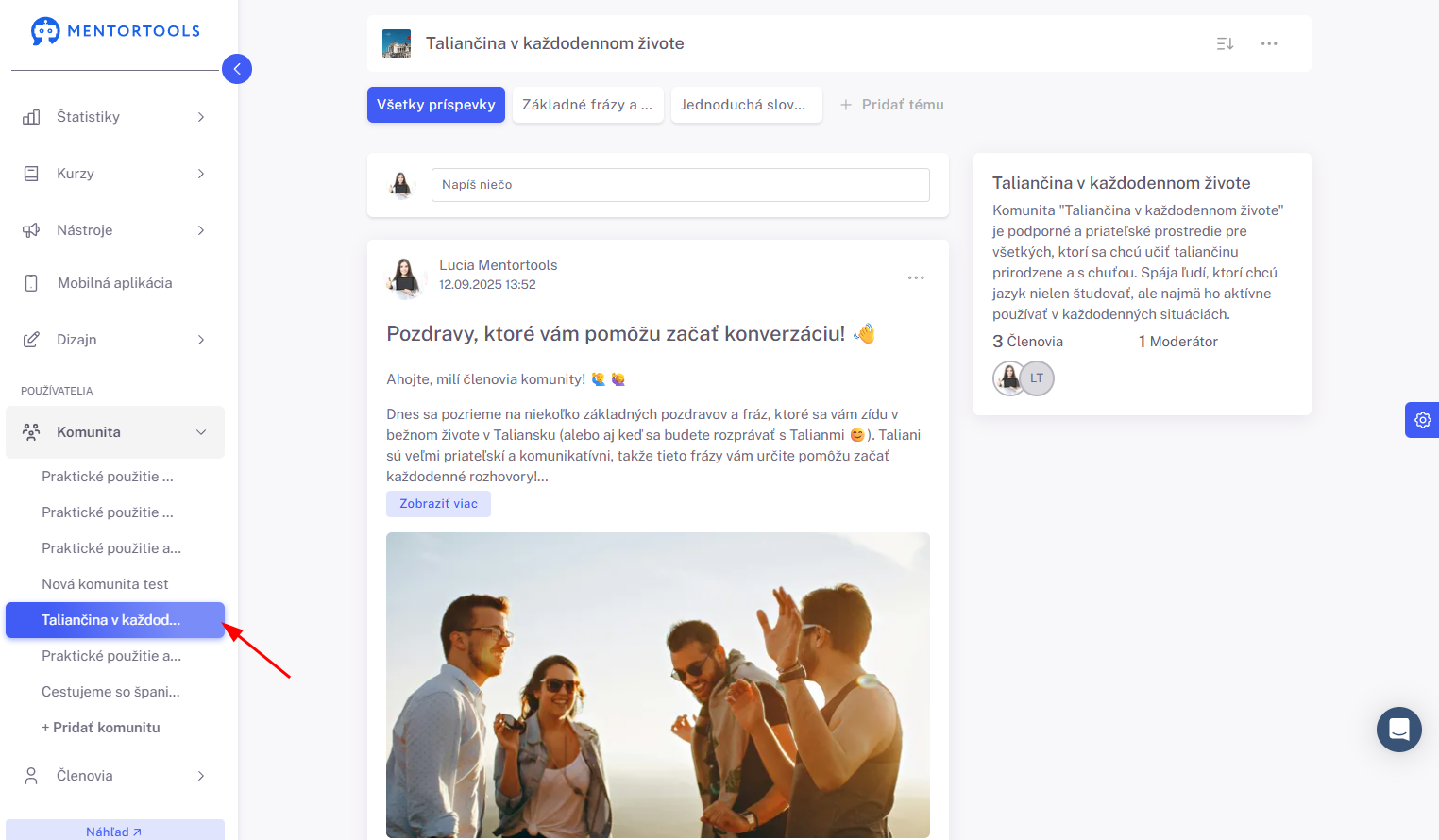
Presunúť nadol v bočnom paneli
Po kliknutí na 3 bodky vedľa názvu komunity a následne na možnosť “Presunúť nadol v bočnom paneli”, sa daná komunita presunie nadol v zozname komunít v bočnom paneli. Túto možnosť môžeš využiť vtedy, ak chceš upraviť poradie komunít v zozname.
Presunutie témy nadol:
Odstránenie komunity
Po kliknutí na 3 bodky vedľa názvu komunity a následne na možnosť “Odstrániť komunitu”, sa daná komunita po potvrdení odstráni z tvojej online akadémie. Ak už viac danú komunitu nechceš vo svojej online akadémii, môžeš ju týmto spôsobom odstrániť.
Odstránenie je však trvalé a komunitu nebude možné obnoviť. V prípade, že nechceš, aby sa viac komunita zobrazovala tvojim členom, ale taktiež ju nechceš natrvalo odstrániť, odporúčame ti komunitu len deaktivovať.