Tvorba a úprava témy
Posledná aktualizácia Približne pred rokom
Svoju online komunitu môžeš štruktúrovať tak, že si v danej komunite vytvoríš vlastné témy (tematické oblasti). To je obzvlášť užitočné na prehľadné usporiadanie – napríklad podľa modulov, otázok alebo fáz projektu.
Tvorba novej témy v online komunite
Na to, aby si mohol/a vytvoriť novú tému v online komunite je potrebné, aby si najprv mal/a vytvorenú samotnú online komunitu. Návod na vytvorenie online komunity nájdeš tu.
Pre vytvorenie novej témy v online komunite postupuj podľa nasledujúcich krokov:
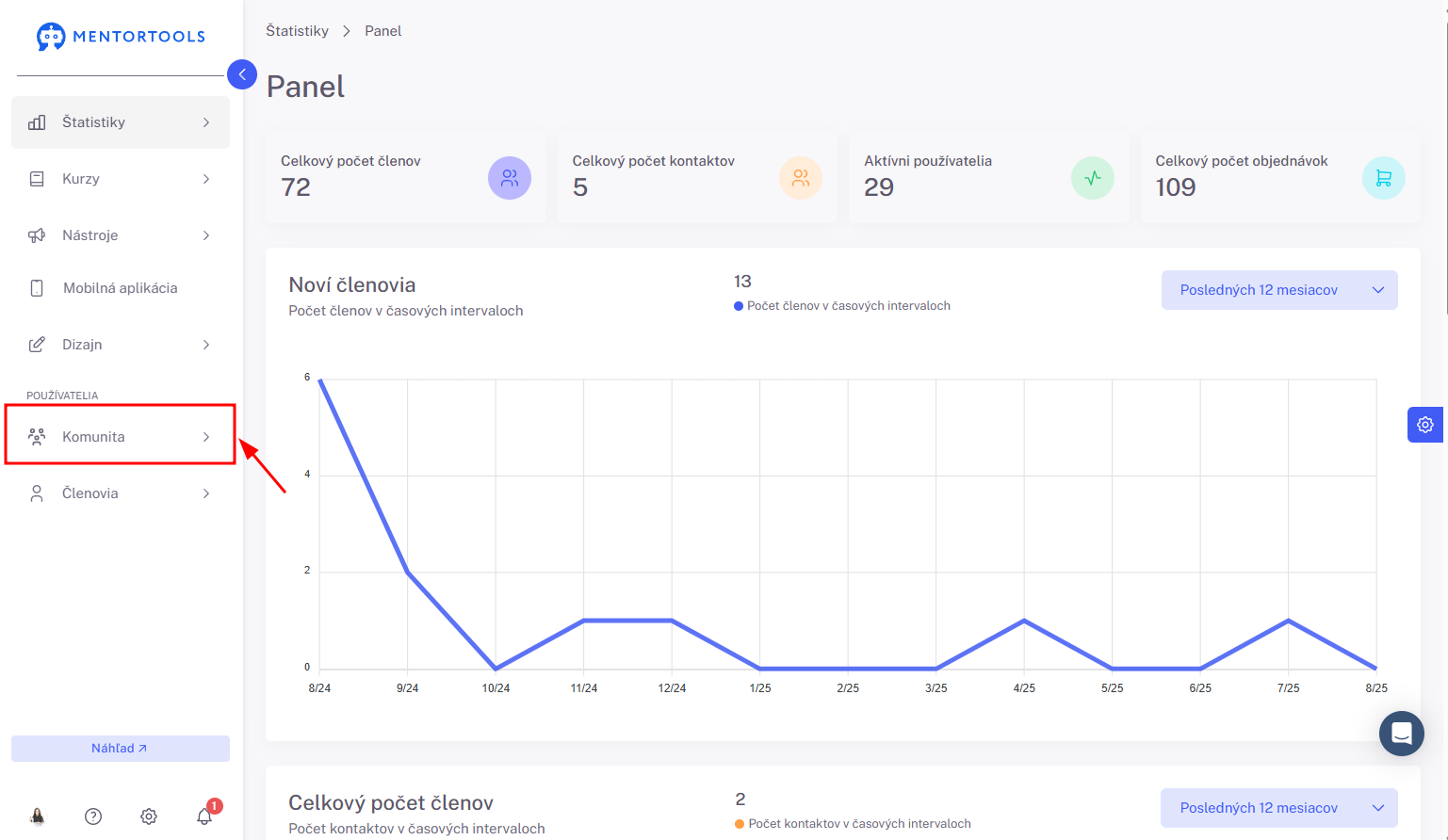
1. Prejdi na "Komunita”
Prihlás sa do svojej členskej sekcie a v bočnom paneli prejdi na položku “Komunita”.
2. Vyber konkrétnu komunitu
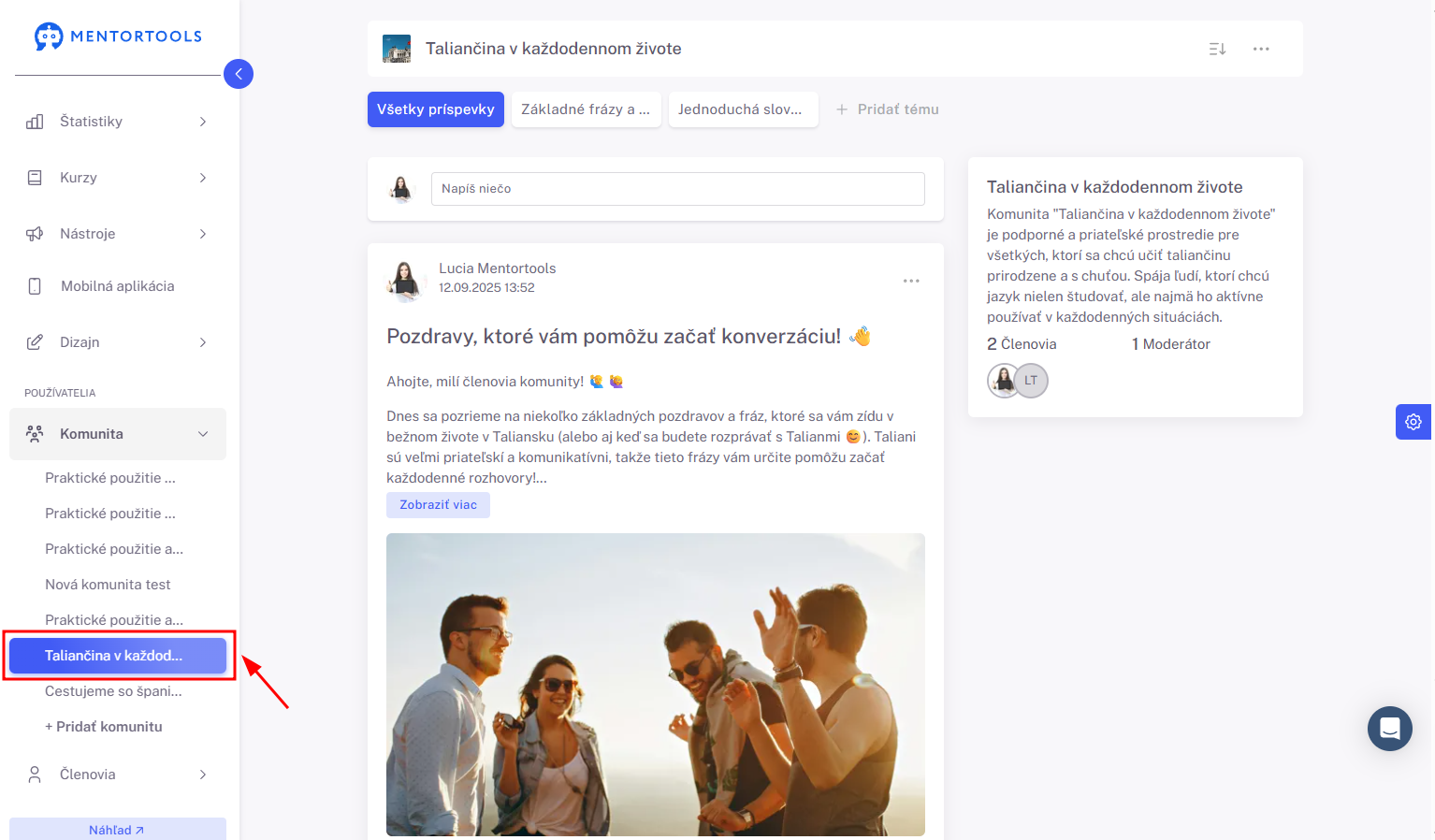
Po kliknutí na položku “Komunita” sa v zozname zobrazia všetky komunity, ktoré si vo svojej online akadémii vytvoril/a.
Z tohto zoznamu si vyber konkrétnu komunitu, v ktorej chceš vytvoriť novú tému a klikni na názov danej komunity.
3. Tvorba novej témy
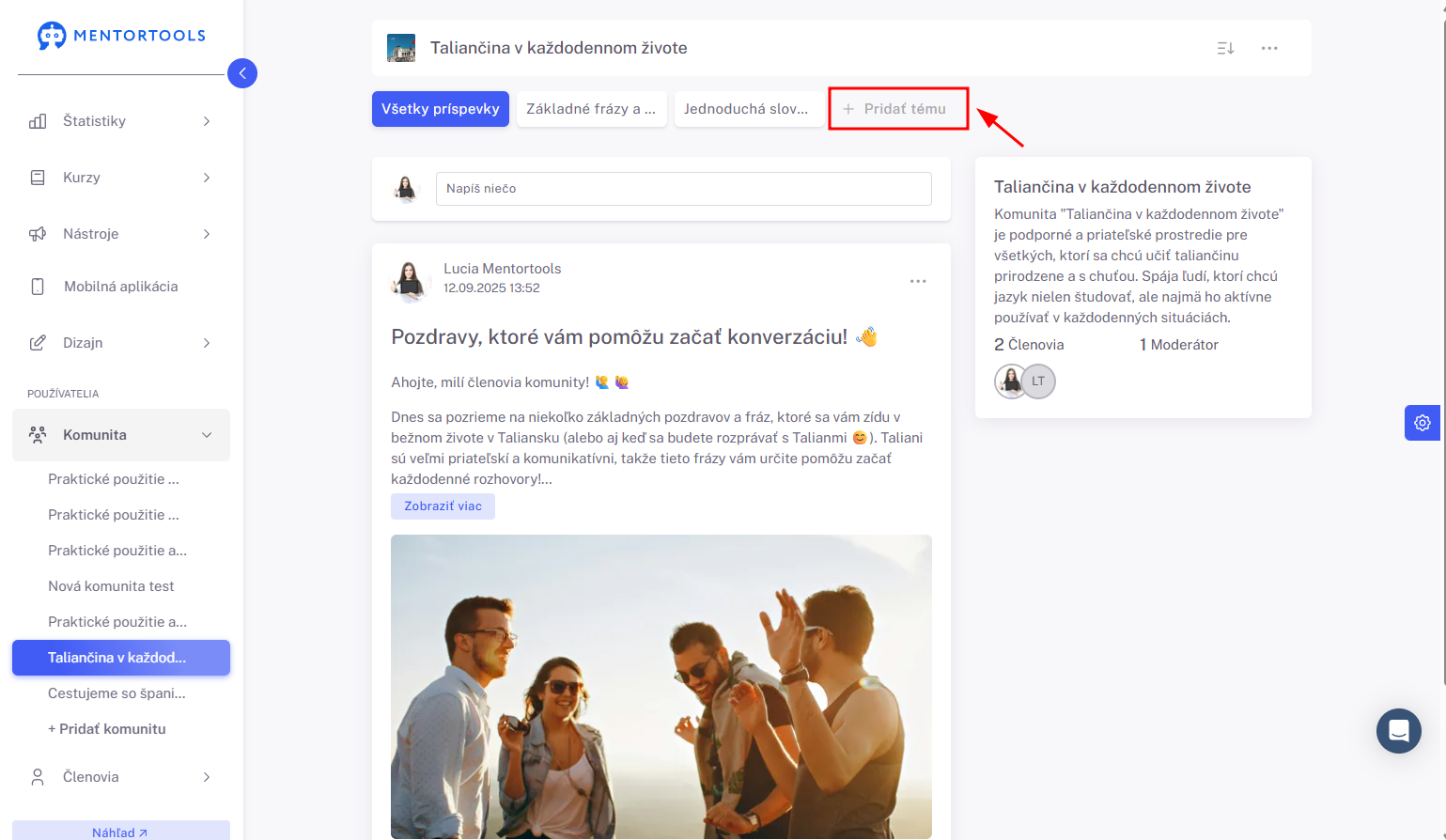
Po kliknutí na názov danej komunity sa ti napravo zobrazia všetky témy a príspevky, ktoré si v komunite vytvoril/a.
Máš 2 možnosti, ako vytvoriť novú tému v tvojej online komunite.
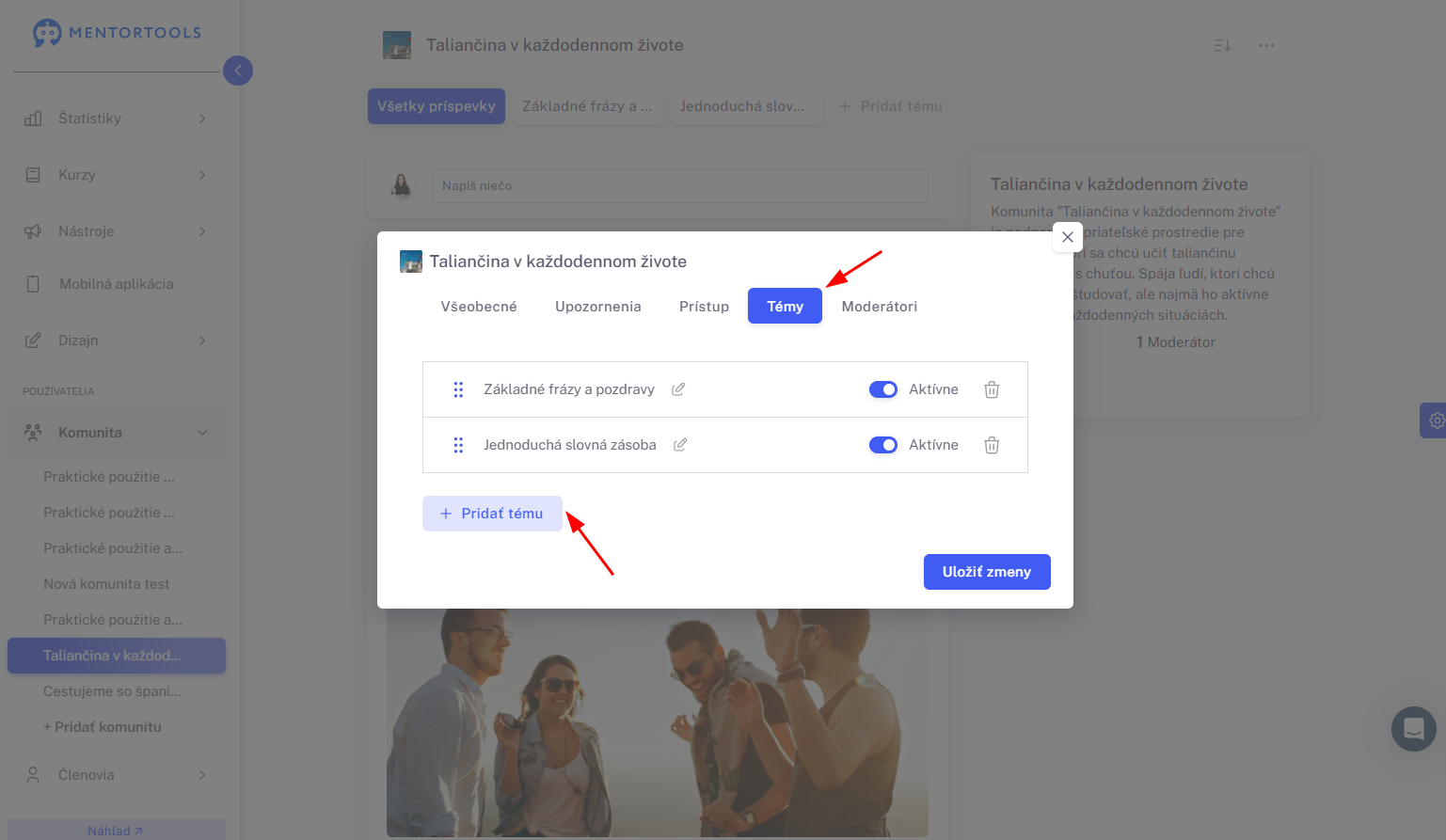
Prvá možnosť: Na konci zoznamu všetkých tém v danej komunite sa nachádza tlačidlo “+ Pridať tému”. Po kliknutí na tlačidlo vyplň potrebné informácie a ulož novú tému.
Druhá možnosť: Pre tvorbu novej témy klikni na ikonku s 3 bodkami vedľa názvu komunity.
Tu prejdi na možnosť “Nastavenia komunity”.
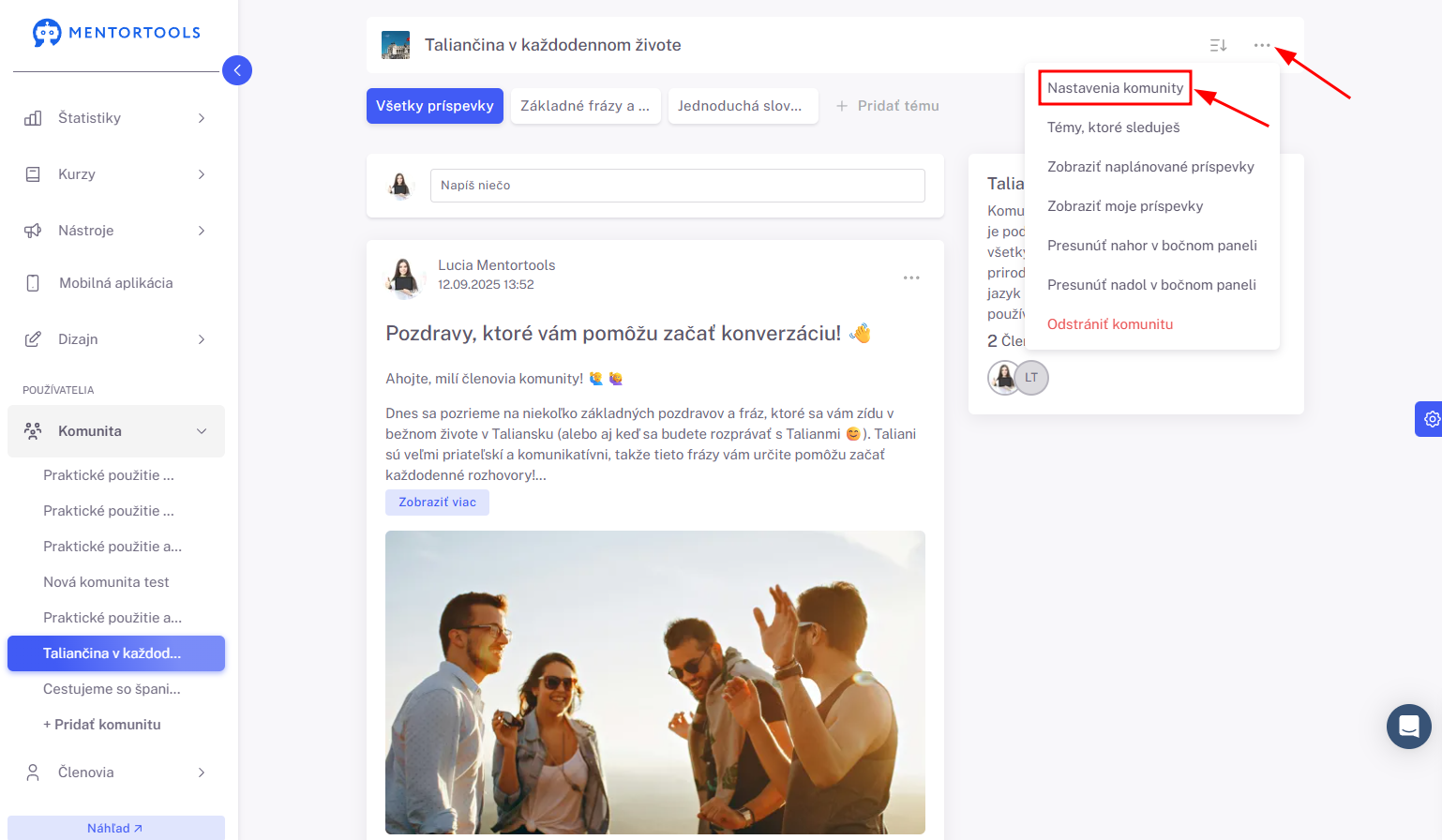
Následne prejdi na kartu “Témy”. Ak chceš pridať novú tému, klikni na tlačidlo “+ Pridať tému” a následne zadaj potrebné informácie.
Ikona/ obrázok témy
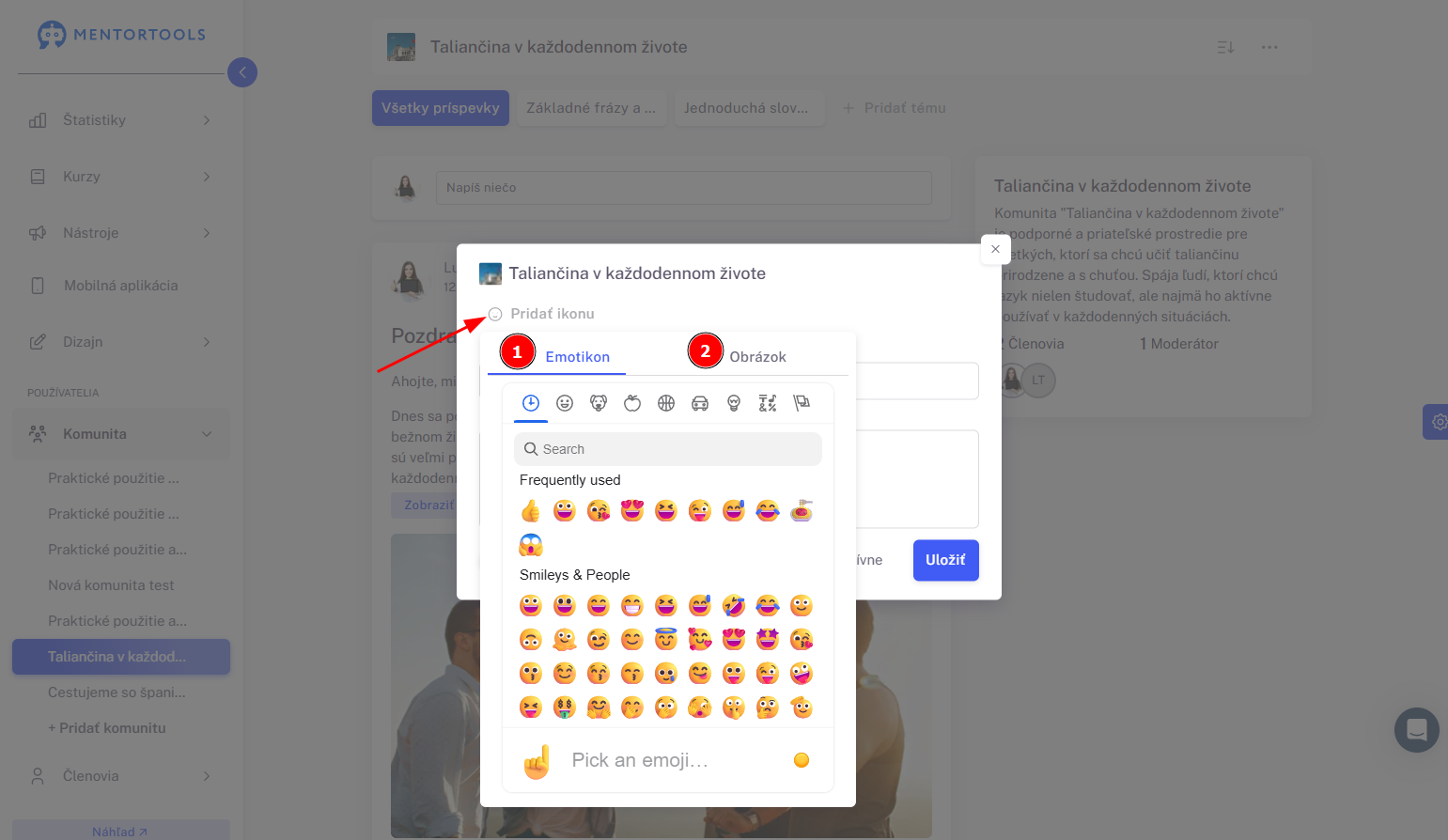
Pre pridanie ikony/ obrázka témy klikni na možnosť “Pridať ikonu”.
Ak chceš pridať ikonu (emotikon) (1), kliknutím na konkrétnu ikonu potvrď svoj výber.
Ak chceš pridať obrázok, prejdi na možnosť “Obrázok” (2) a tu môžeš nahrať nový obrázok zo svojho počítača, vybrať si jednu z predlôh obrázkov alebo si vybrať obrázok z knižnice médií.
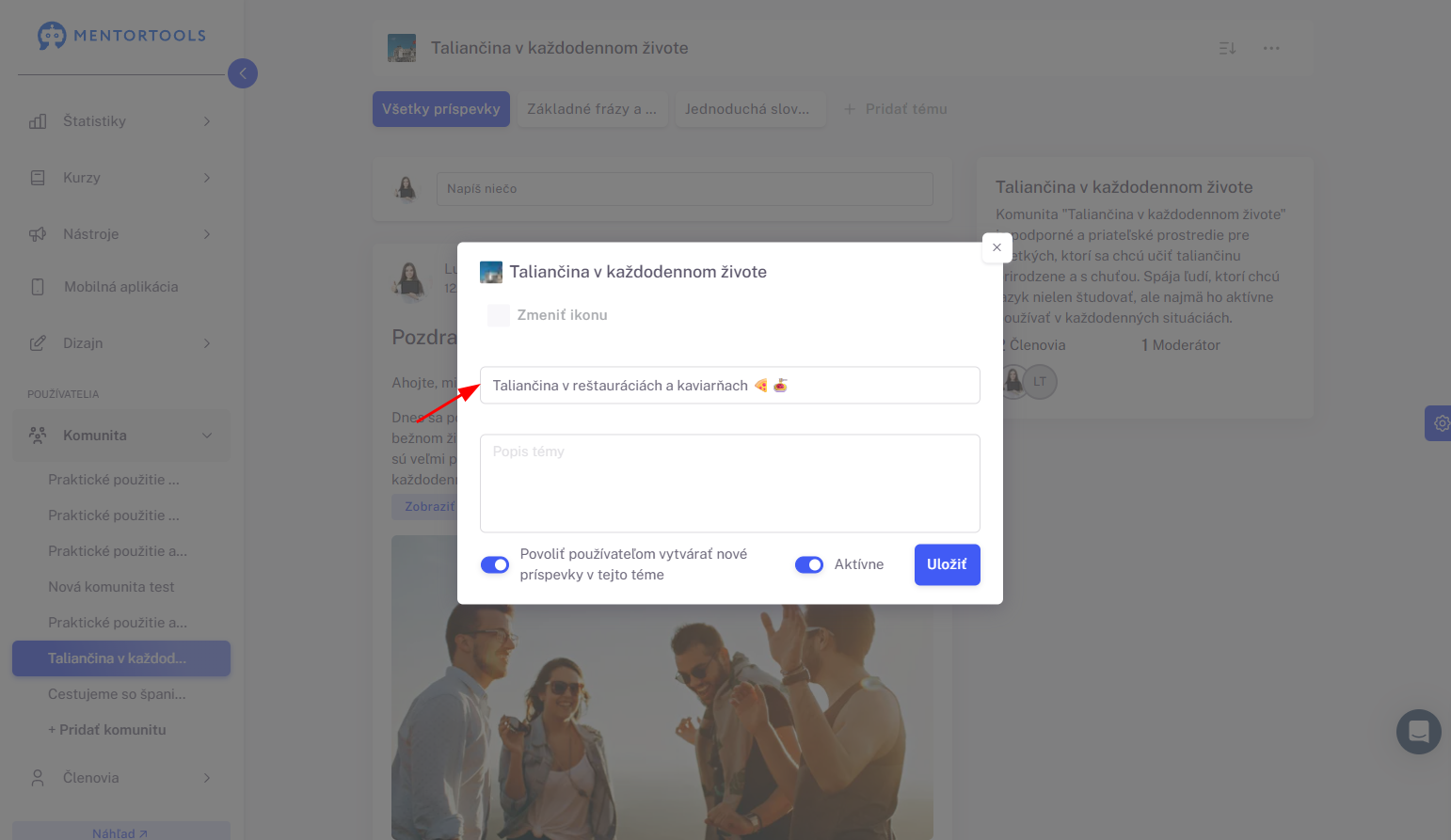
Názov témy
Tu zadaj názov svojej novej témy v online komunite.
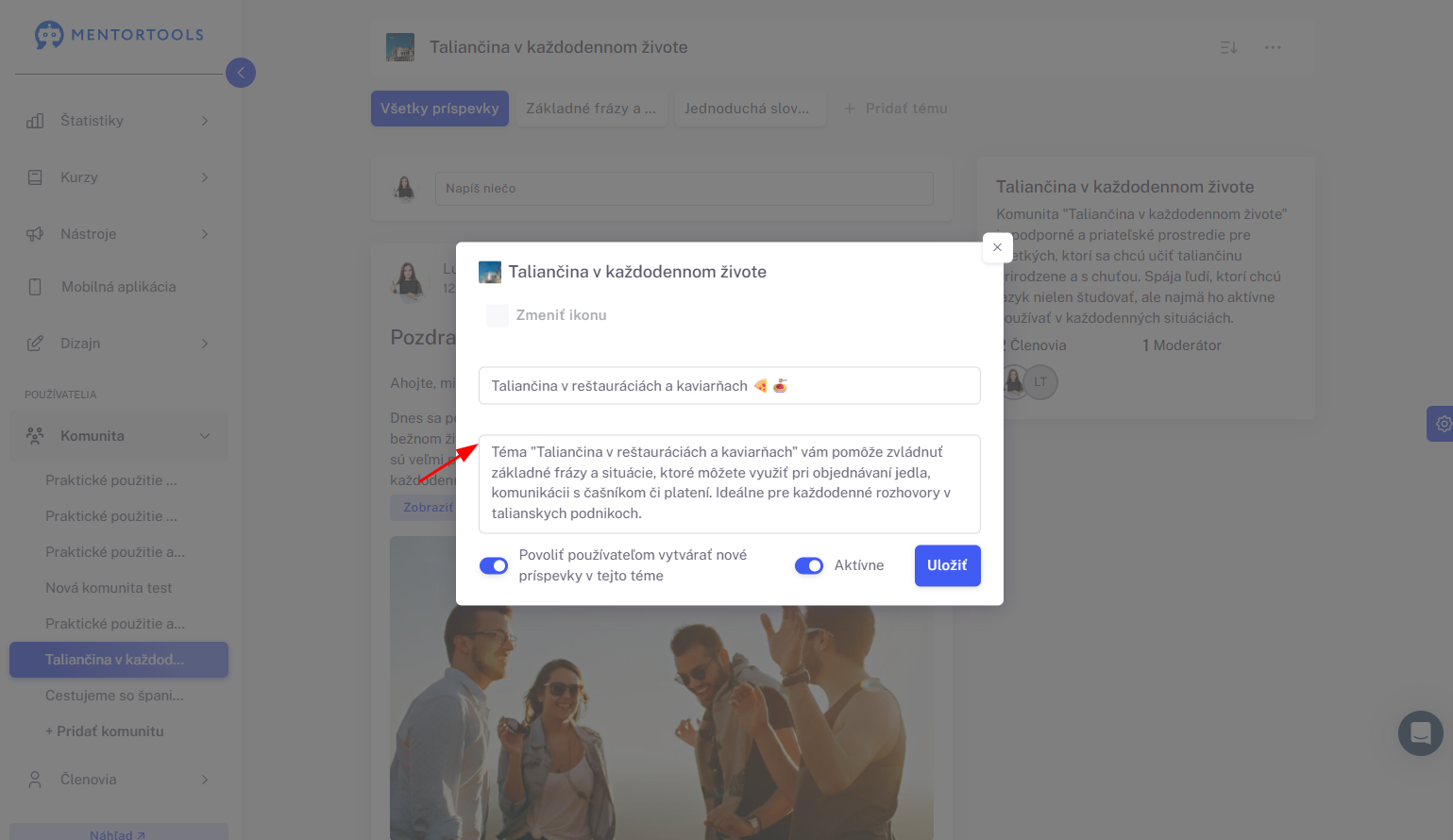
Popis témy
Tu môžeš vložiť krátke predstavenie alebo vysvetlenie konkrétnej témy v rámci komunity. To ti umožňuje jasne naznačiť, o čom sa v danej časti komunity diskutuje. Popis témy pomáha členom komunity rýchlo sa zorientovať, pochopiť zámer témy a prispievať vecne a efektívne.
Povolenie vytvárania nových príspevkov
Aktivovaním tejto funkcie môžeš povoliť používateľom vytvárať nové príspevky v tejto téme.
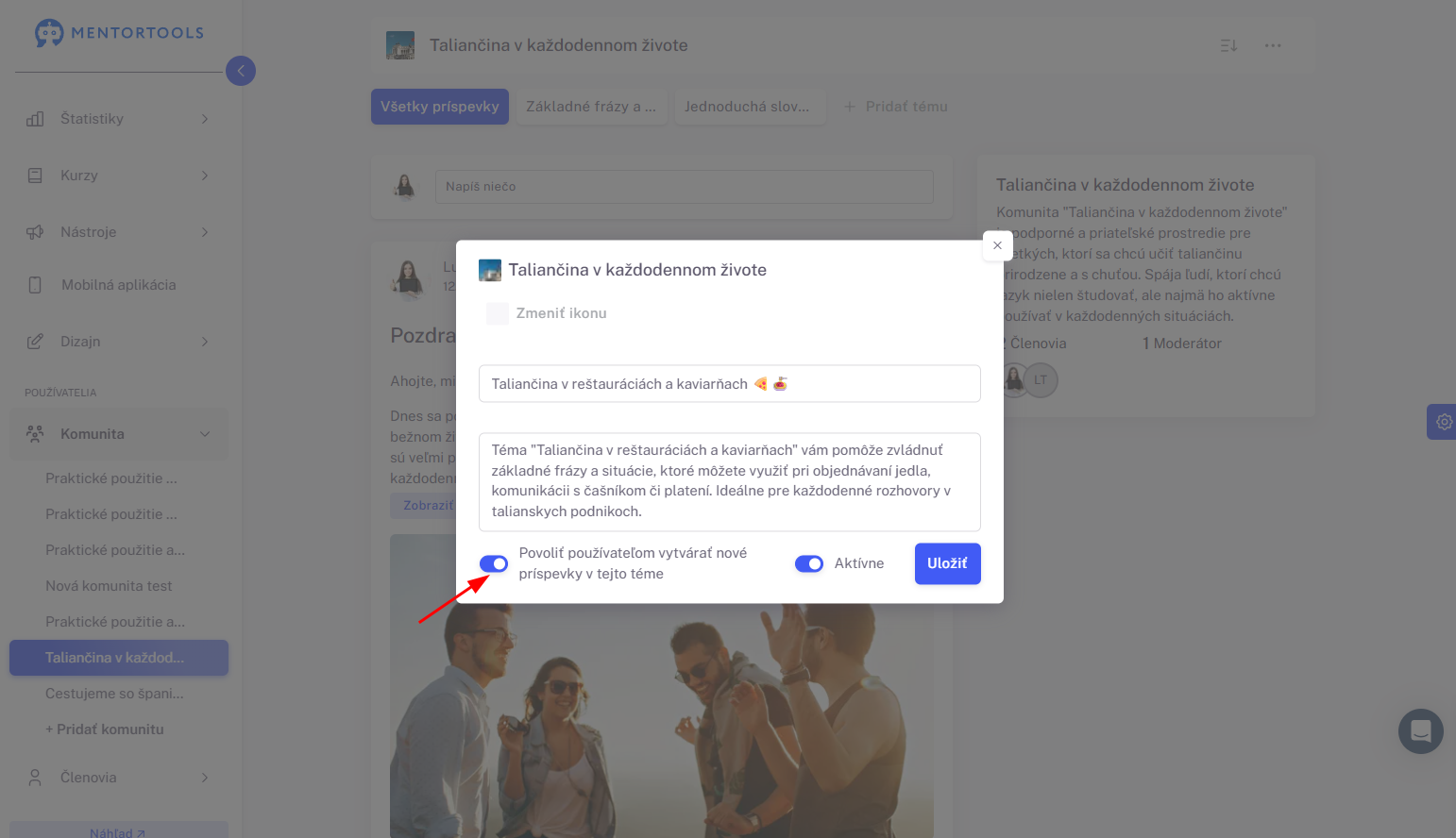
Ak si nepraješ, aby tvoji členovia mohli vytvárať nové príspevky v danej téme, jednoducho deaktivuj túto možnosť.
Aktivácia témy
Nastavenie témy ako aktívna – téma sa bude zobrazovať v zozname tém pre členov, ktorí majú k danej komunite prístup
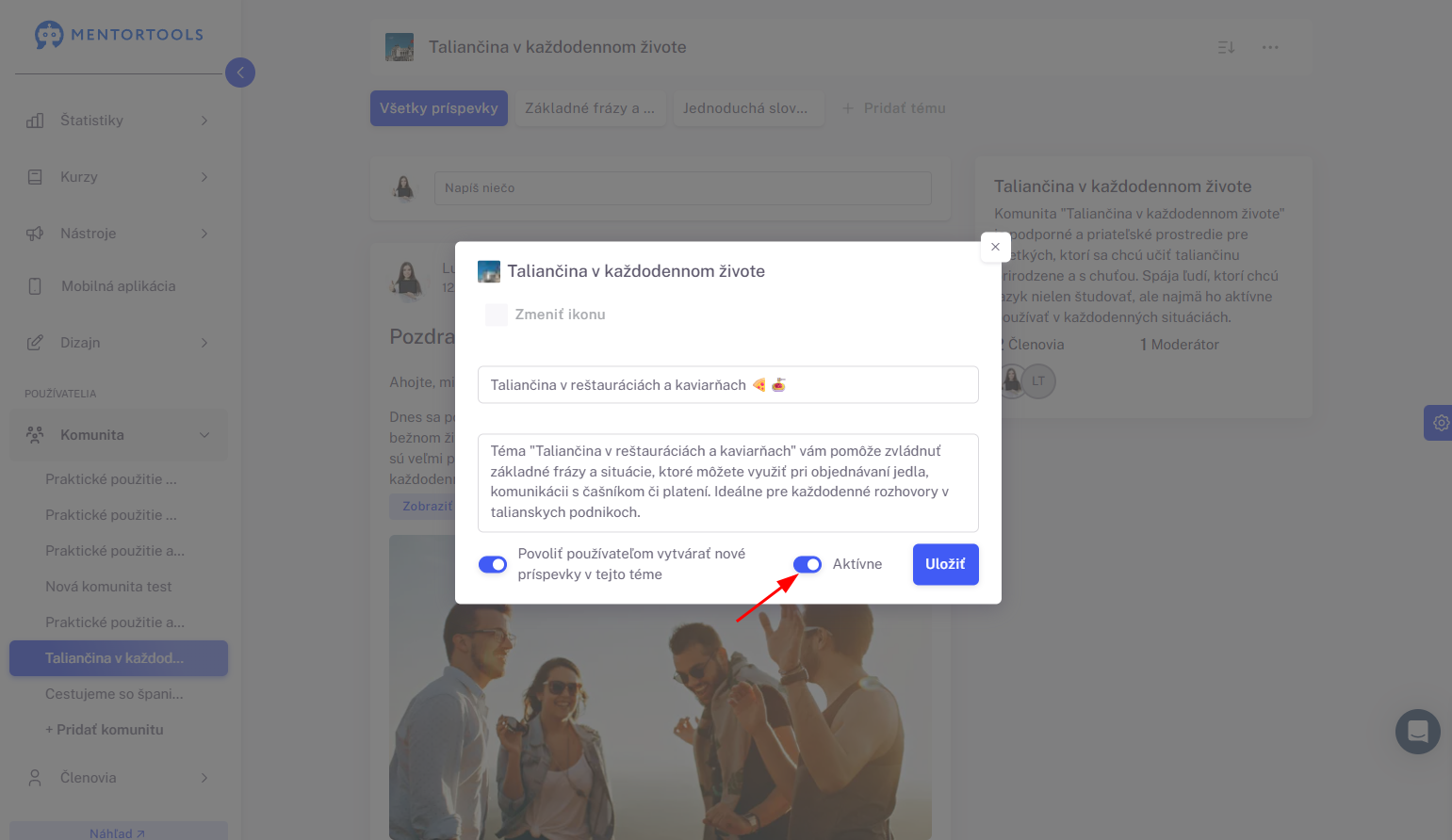
Nastavenie témy ako neaktívna – téma sa v zozname nebude zobrazovať
Ak ešte pracuješ na tvorbe danej témy, zatiaľ ju môžeš ponechať nastavenú ako neaktívnu, aby k nej tvoji členovia zatiaľ nemali prístup.
Uloženie nastavení
Po tom, čo vykonáš všetky potrebné nastavenia, nezabudni uložiť vykonané zmeny kliknutím na tlačidlo “Uložiť”.
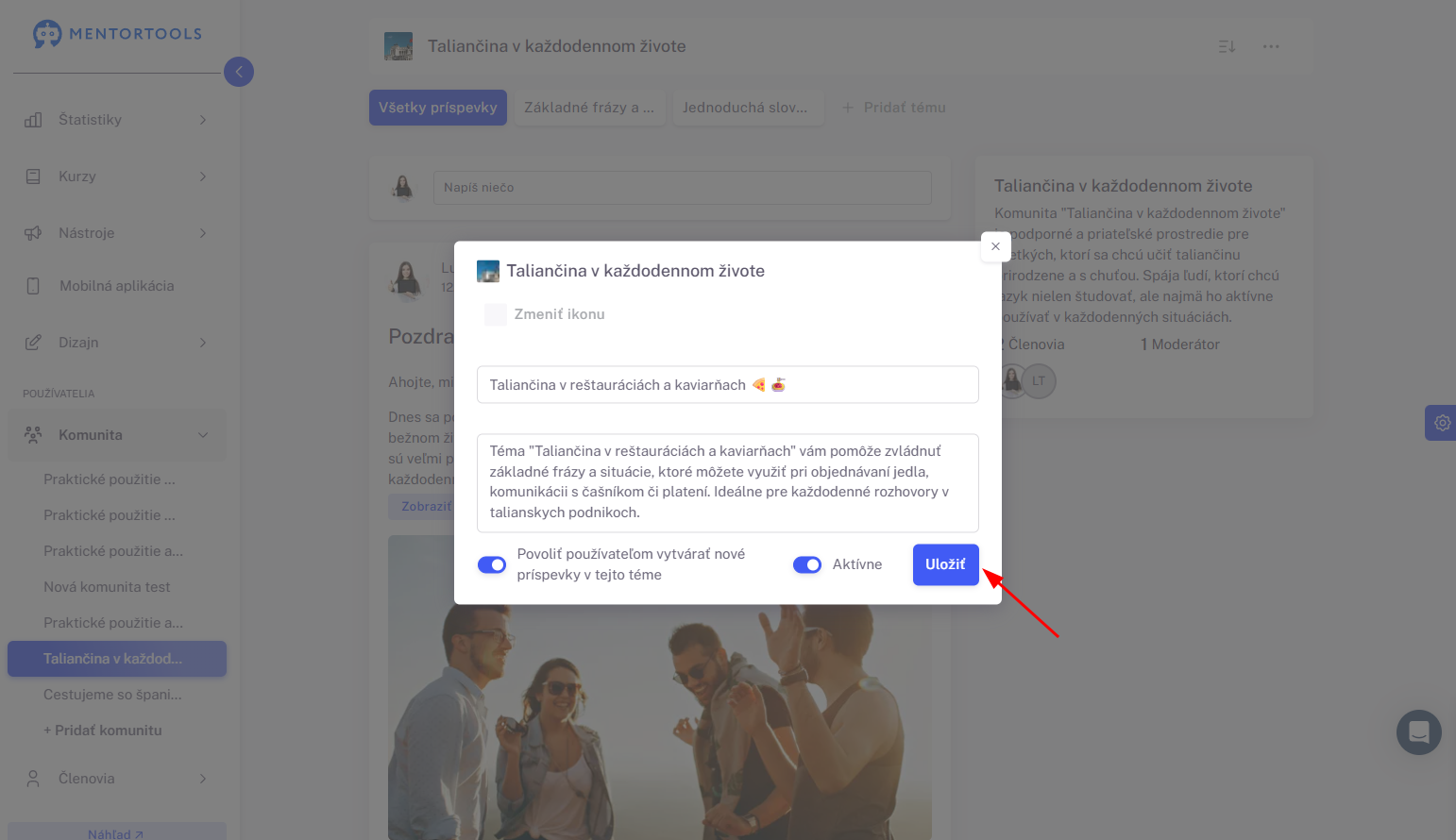
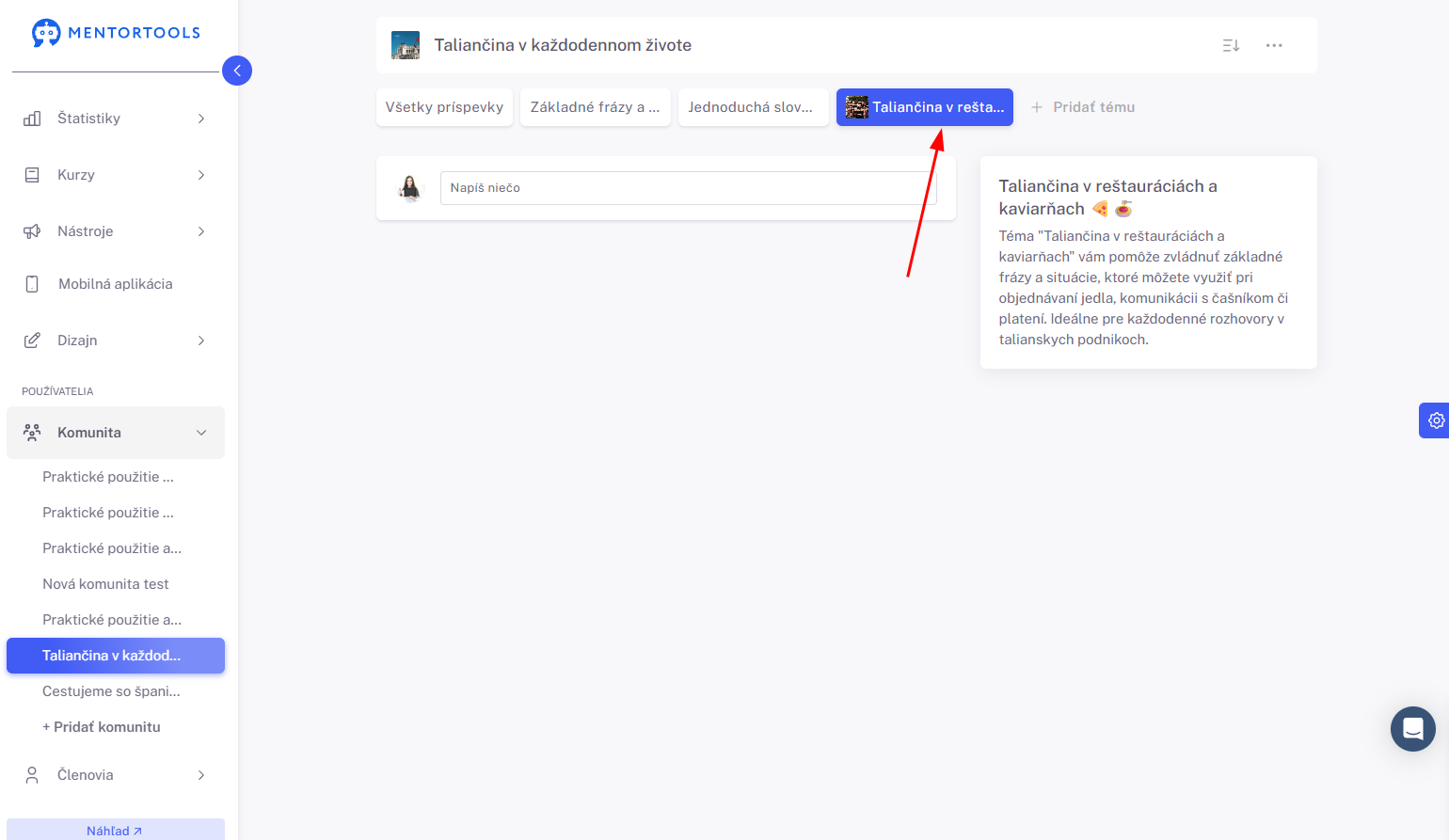
Následne sa v zozname vytvorí nová téma.
4. Úprava existujúcej témy
Pre úpravu existujúcej témy postupuj nasledovne:
Prihlás sa do svojej členskej sekcie a v bočnom paneli prejdi na položku “Komunita”.
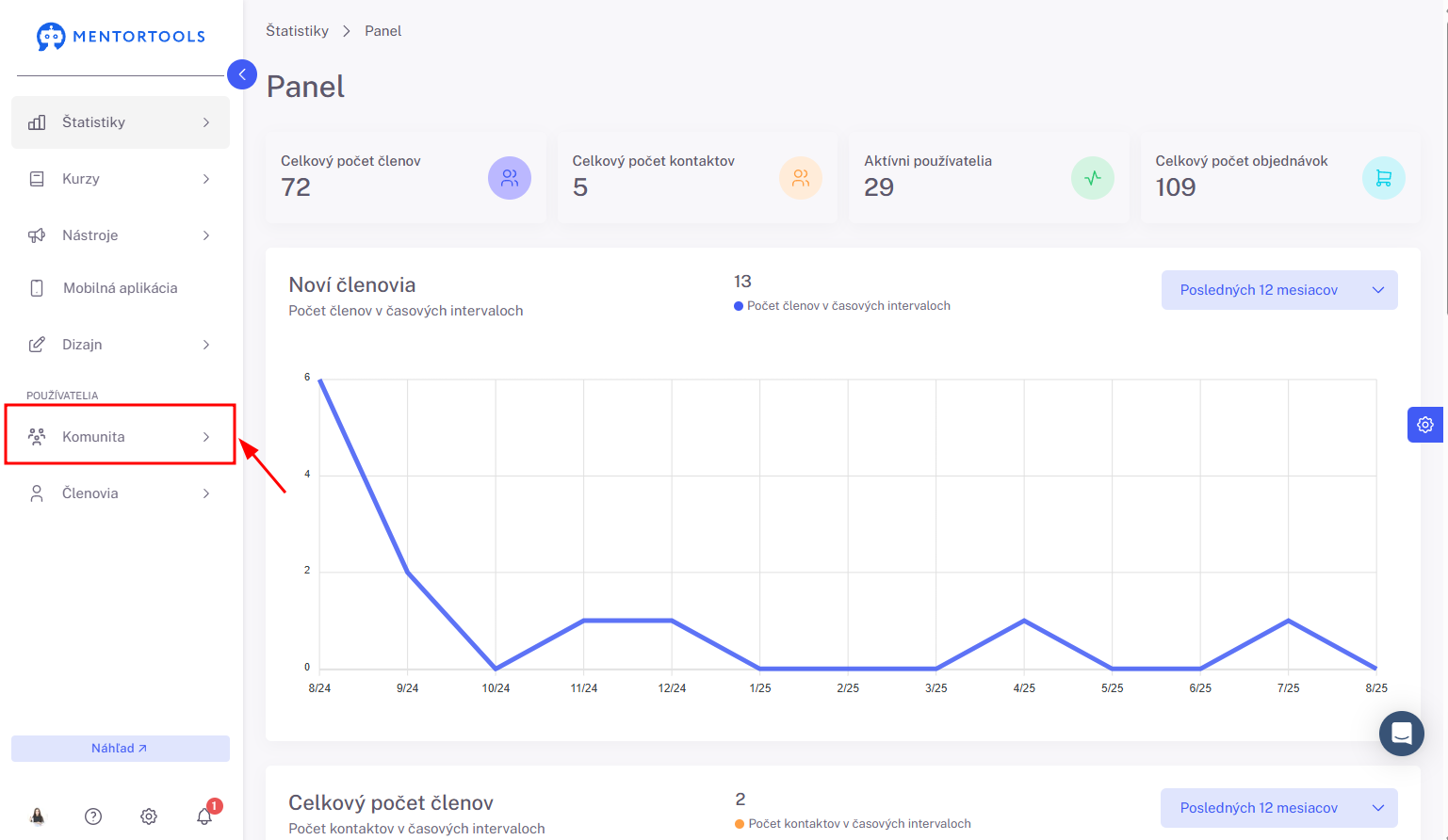
Po kliknutí na položku “Komunita” sa v zozname zobrazia všetky komunity, ktoré si vo svojej online akadémii vytvoril/a. Z tohto zoznamu si vyber konkrétnu komunitu, v ktorej chceš upraviť existujúcu tému a klikni na názov danej komunity.
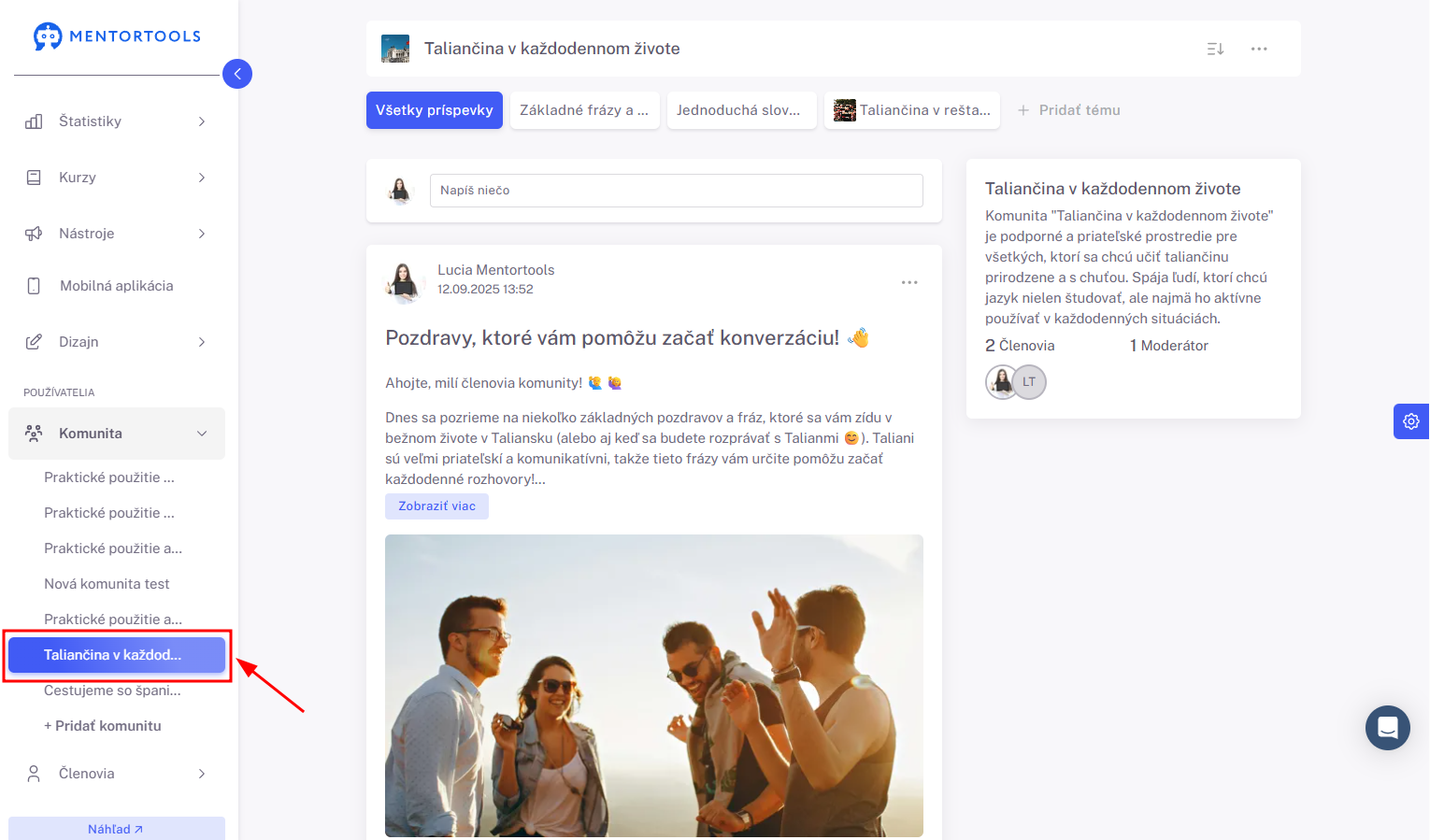
Po kliknutí na názov danej komunity sa ti napravo zobrazia všetky témy a príspevky, ktoré si v komunite vytvoril/a.
Pre úpravu existujúcej témy klikni na ikonku s 3 bodkami vedľa názvu komunity.
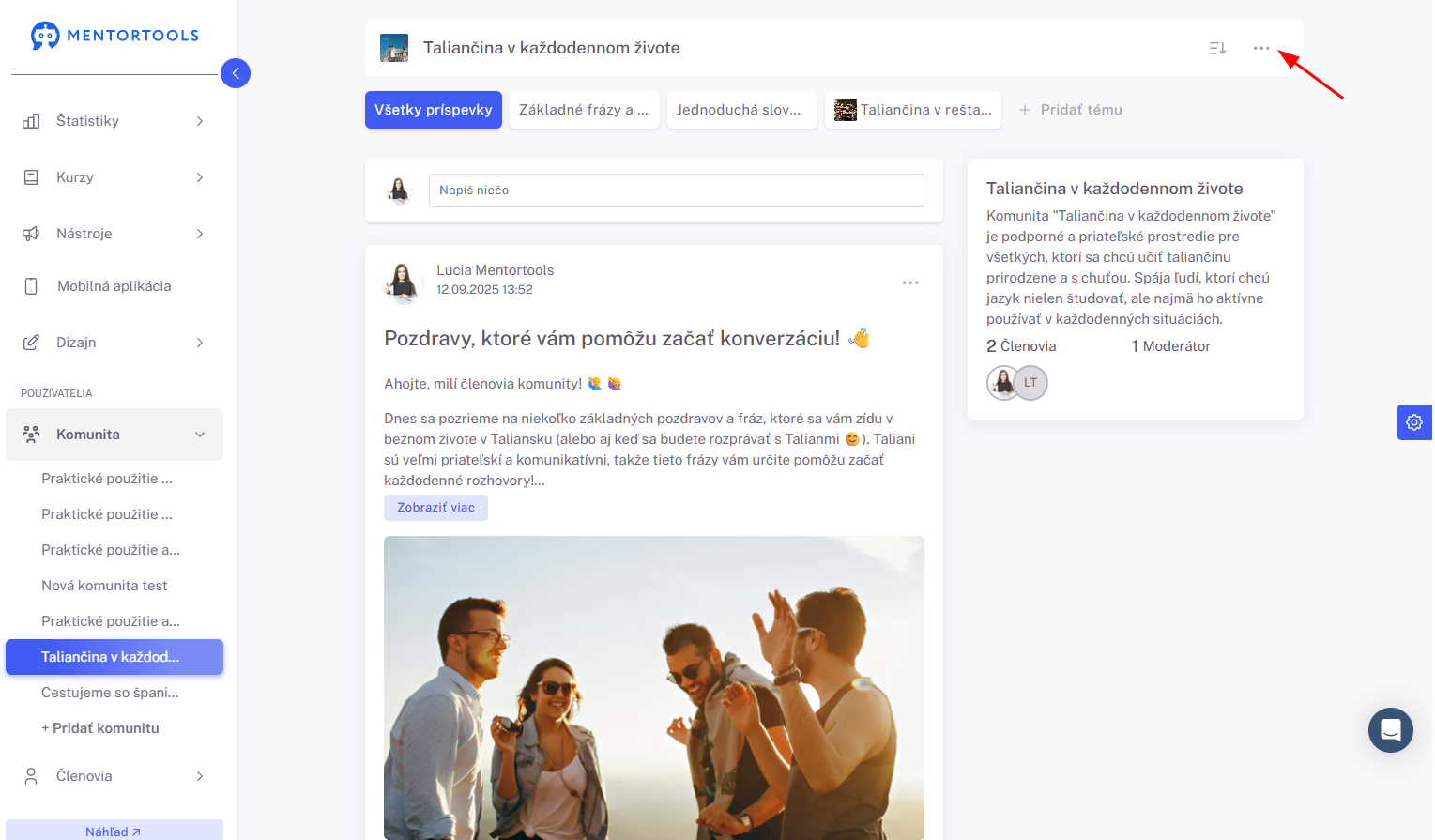
Tu prejdi na možnosť “Nastavenia komunity”.
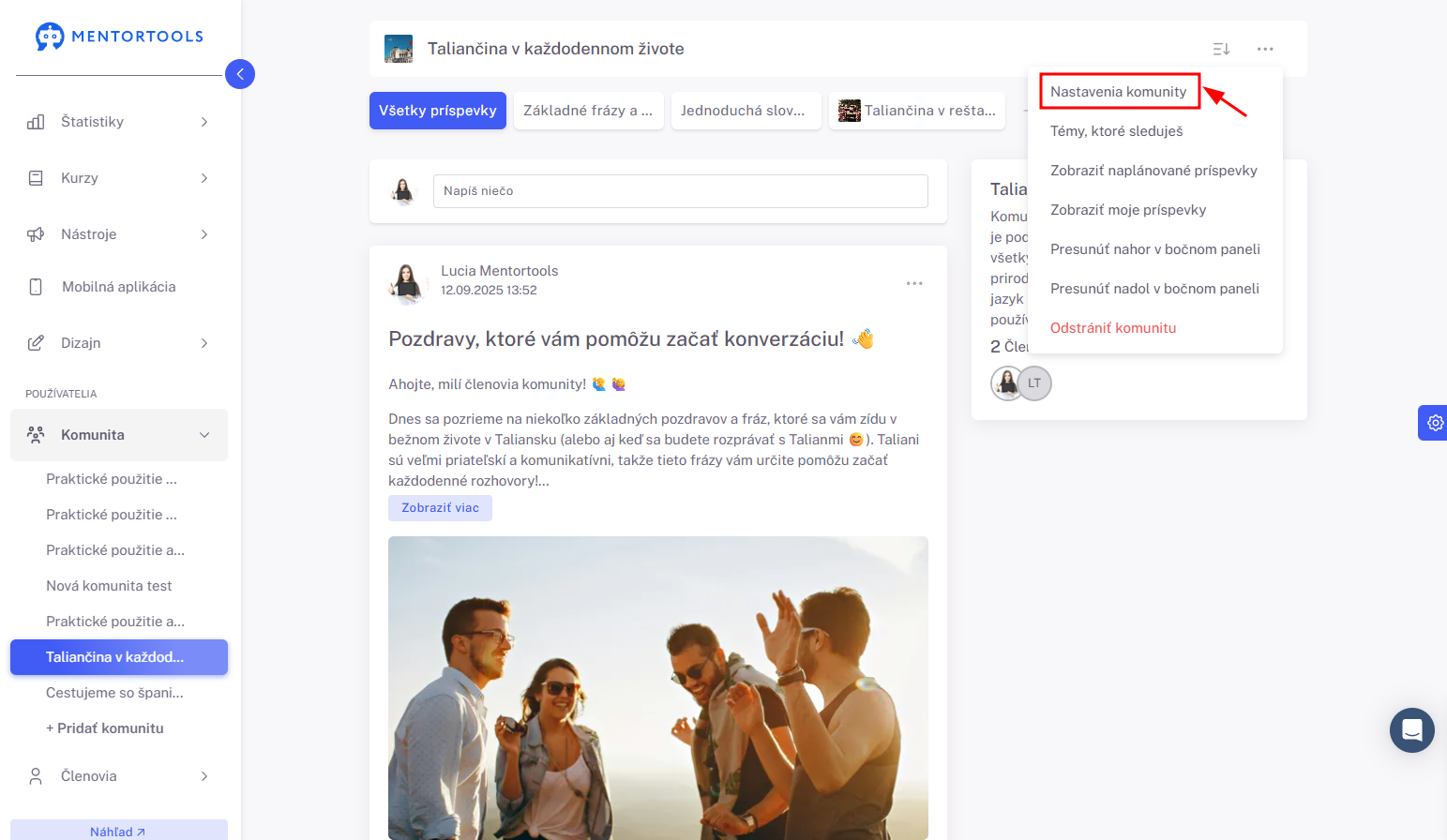
Následne prejdi na kartu “Témy”.
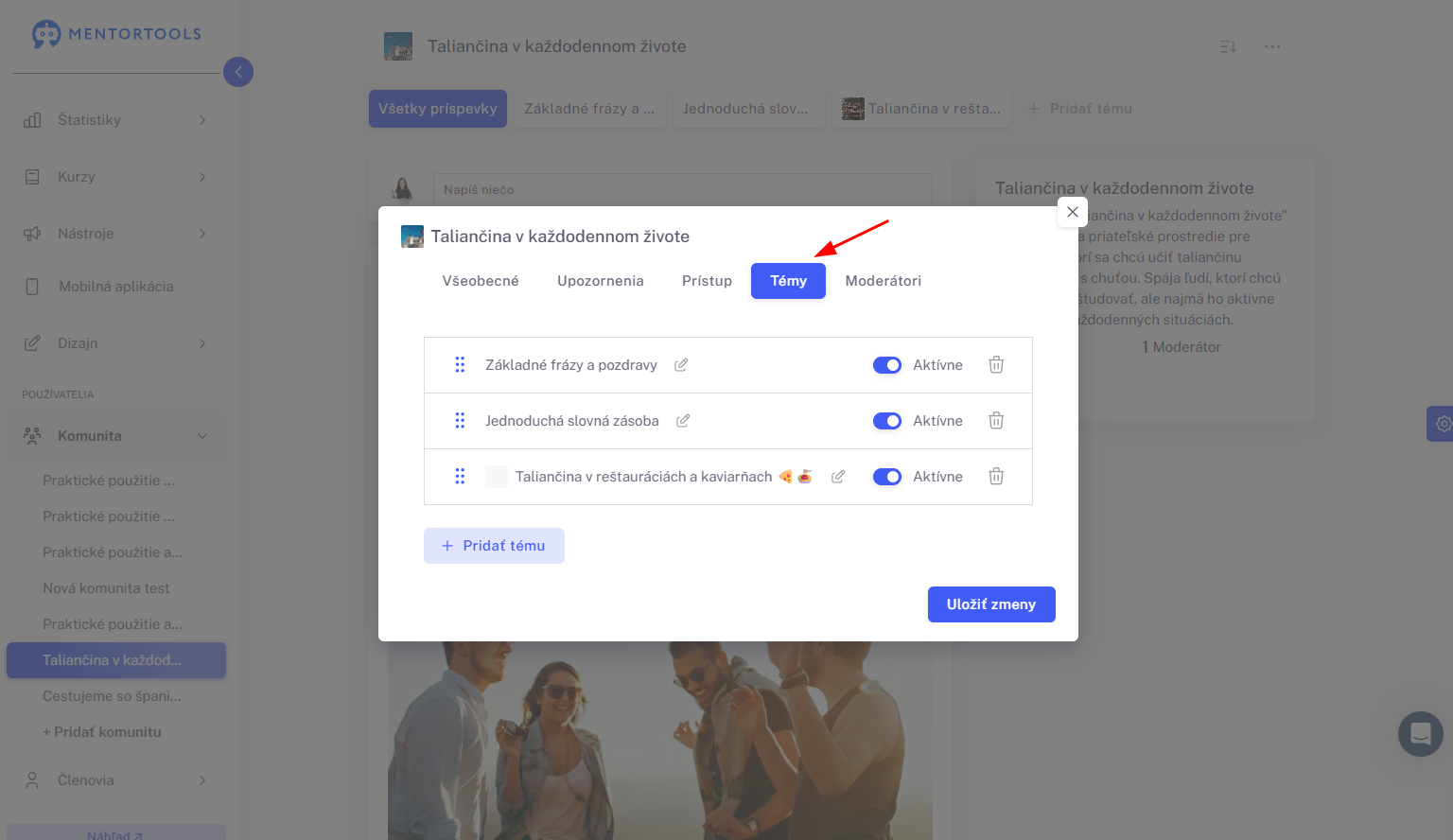
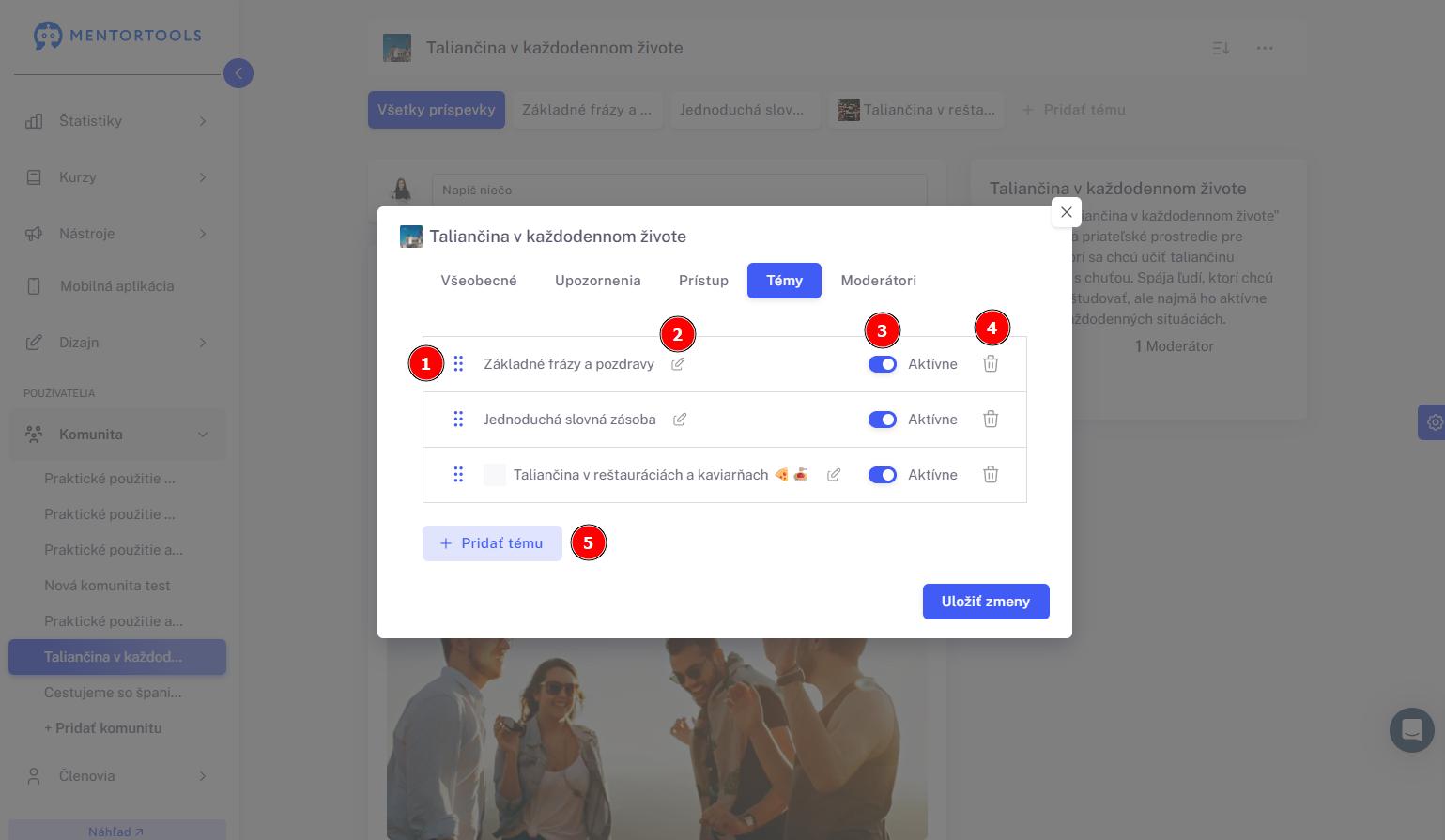
Tu sa zobrazuje zoznam všetkých tém, ktoré sa nachádzajú v danej online komunite. Vykonať tu môžeš nasledovné nastavenia:
Presunutie témy nahor/ nadol v zozname tém (1) - tému presunieš nahor/ nadol tak, že tému “chytíš” úplne naľavo za 3 bodky, presunieš na požadované miesto a “pustíš”.
Úprava témy (2) - klikni na ikonku pera vedľa názvu témy a uprav jej názov alebo popis či ďalšie nastavenia.
Aktivovanie/ deaktivovanie témy (3) - vyber si, či chceš nastaviť danú tému ako aktívnu/ neaktívnu.
Odstránenie témy (4) - ak chceš odstrániť danú tému z tvojej online komunity, klikni na ikonku koša vedľa názvu témy. Po potvrdení odstránenia bude daná téma z komunity natrvalo odstránená.
Pridanie novej témy (5) - pre pridanie novej témy klikni na tlačidlo “+ Pridať tému” a následne vyplň všetky potrebné informácie.
Úprava témy
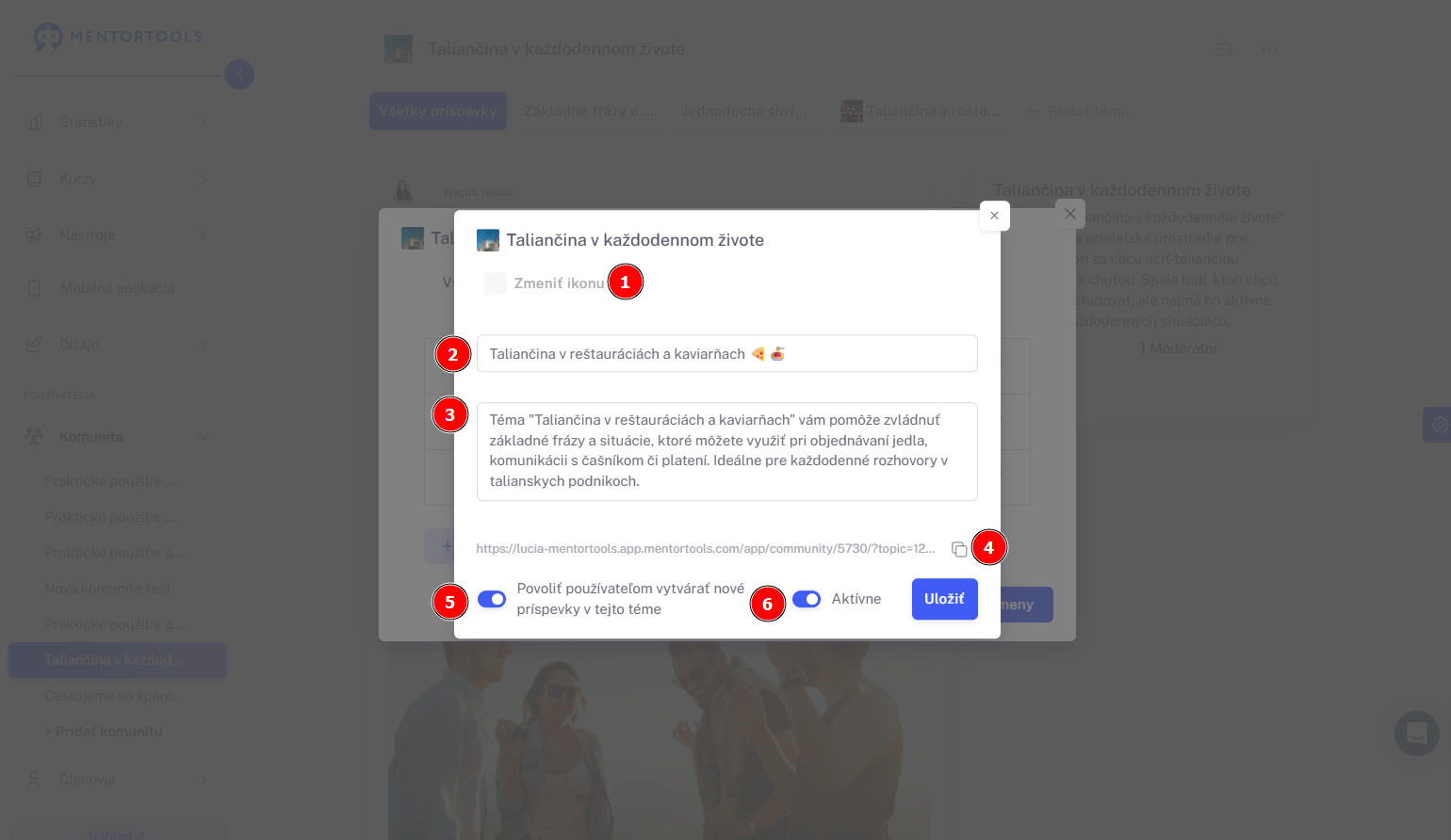
Po tom, čo klikneš na ikonu pera, zobrazia sa nastavenia danej témy. Tu môžeš upraviť/ nastaviť:
Ikona/ obrázok témy (1)
Názov témy (2)
Popis témy (3)
Link na tému (4) - link môžeš skopírovať a vložiť napríklad do lekcie
Povolenie vytvárania príspevkov v téme (5)
Aktivovanie/ deaktivovanie témy (6)
Uloženie zmien
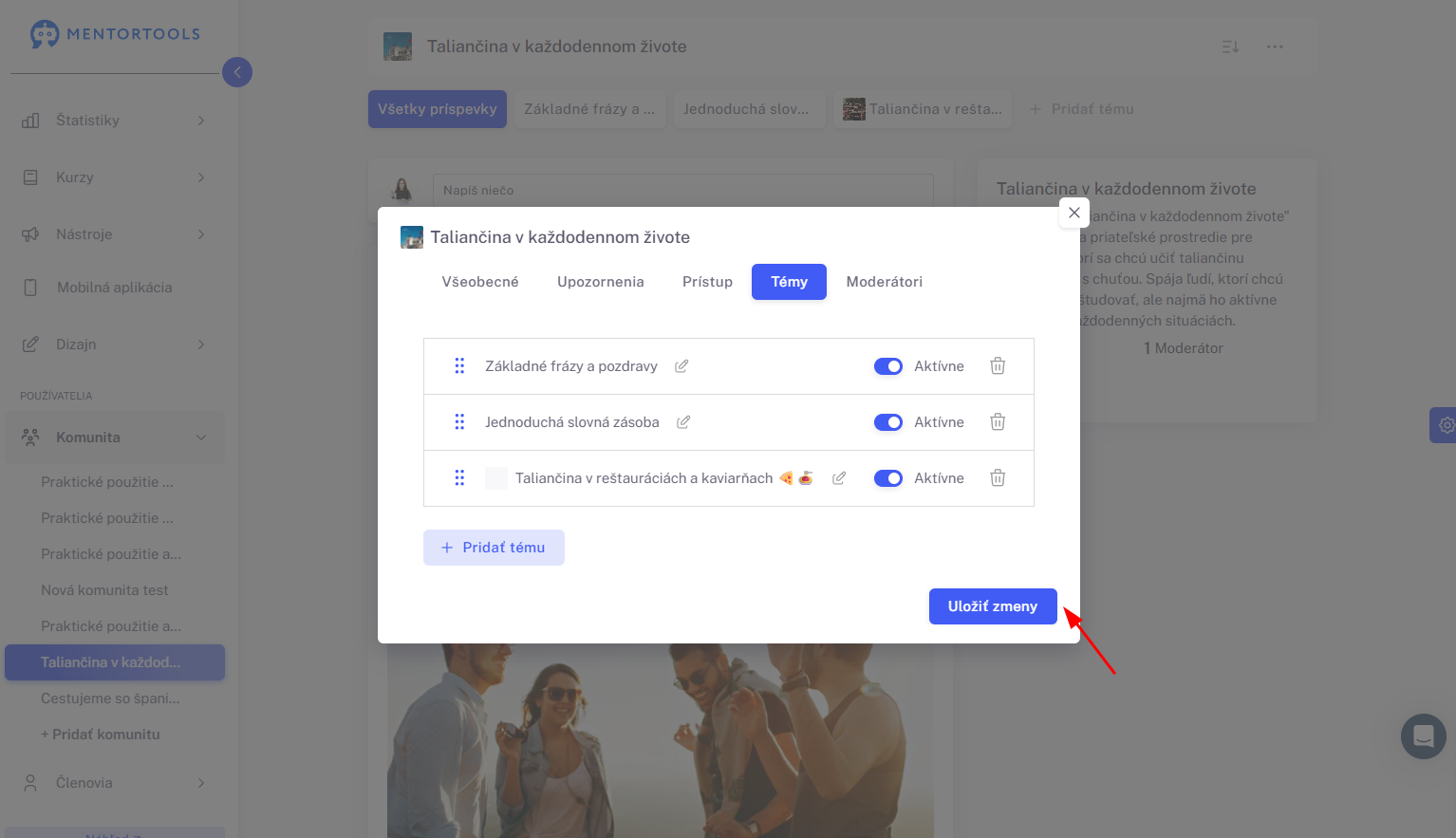
Po vykonaní všetkých úprav nezabudni nastavenia uložiť kliknutím na tlačidlo “Uložiť zmeny”!
Prehľadná štruktúra tém v online komunite pomáha udržať poriadok, organizáciu, podporuje zmysluplnú výmenu a prináša tvojej komunite skutočnú hodnotu.